


あなたは、読者のために価値のあるコンテンツを作成するために何時間も費やしています。それを誰かに盗まれるのは、あなたが最も望まないことです。これは多くのクリエイターにとって大きな懸念事項であり、WordPressで自分の作品を保護する方法を尋ねるようになります。
最近、読者の一人から、WordPressでテキストの選択やコピー&ペーストを防ぐ方法について質問がありました。これはコンテンツの盗難を抑止するための一般的な戦略です。
完璧ではありませんが、この手法は、他の人があなたのウェブサイトからテキストを簡単にコピーすることをより困難にし、カジュアルなコンテンツの盗用を減らすことができます。
この記事では、WordPressでテキストの選択やコピー/ペーストを簡単に防止する方法を紹介します。
WordPressサイトでテキスト選択とコピー/ペーストを無効にする理由
多くのブロガーは、自分のコンテンツが無断で盗まれ、使用されていることに気づいています。
これは、自動化されたコンテンツスクレイピングによって発生する可能性があります。また、誰かが手動でコンテンツの一部または全部をコピーした場合にも発生する可能性があります。
これをより困難にする1つの方法は、人々があなたのテキストをコピー&ペーストできないようにすることです。これは、ウェブサイト上のテキストを選択することをより困難にすることによって行うことができます。
覚えておいてください。技術に精通したユーザーは、ソースコードを表示したり、インスペクトツールを使用して好きなものをコピーしたりできます。これらのテクニックは、RSSを使用してコンテンツを取得するために自動ブログツールを使用している人々を止めることもできません。
これを踏まえ、WordPressでテキストの選択とコピーを防ぐためのいくつかの方法を見ていきましょう。
方法1:CSSを使用してテキストの選択を防ぐ
この方法はより簡単で、WordPressテーマにカスタムCSSコードを追加するだけで済みます。以前にこれをやったことがない場合は、始める前に、サイトにカスタムCSSを追加する方法に関するガイドをご覧ください。
まず、WordPress管理画面の外観 » カスタマイズページにアクセスして、テーマカスタマイザーを起動する必要があります。
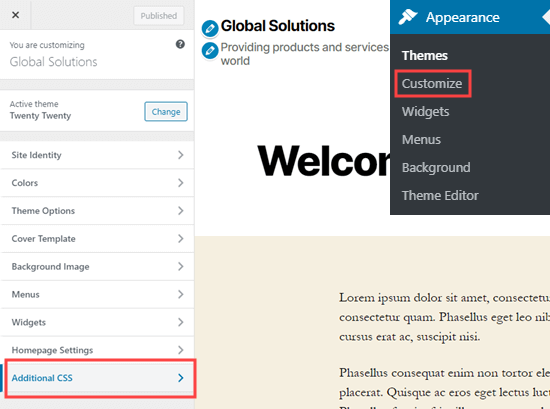
テーマカスタマイザーでは、左側の列から「追加CSS」タブをクリックする必要があります。
これで、WordPressテーマにカスタムCSSを追加するボックスが表示されます。以下のCSSコードをそのボックスにコピー&ペーストしてください。
* {
  -webkit-touch-callout: none; /* iOS Safari */
  -webkit-user-select: none; /* Safari */
  -khtml-user-select: none; /* Konqueror HTML */
  -moz-user-select: none; /* Old versions of Firefox */
  -ms-user-select: none; /* Internet Explorer/Edge */
   user-select: none; /* Non-prefixed version, currently supported by Chrome, Opera and Firefox */
}
(コードソース)
コードを追加すると、このようになります。
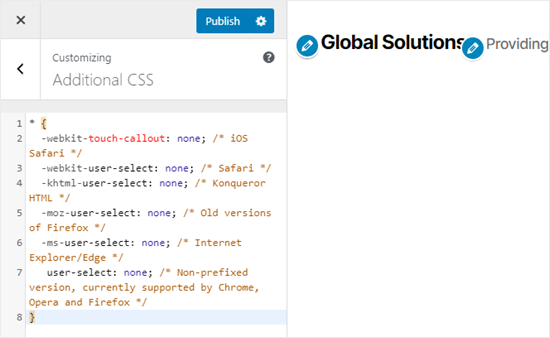
今すぐ、ライブカスタム機能でページ上のテキストを選択してみてください。選択できないことがわかります。
変更をすべての人に公開するには、画面上部にある「公開」ボタンをクリックすることを忘れないでください。
注意: この方法では、現在アクティブなテーマにのみカスタムCSSを追加できます。テーマを変更した場合、カスタムCSSは保存されません。使用しているWordPressテーマに関係なくコードを保存するには、WPCodeプラグインの使用をお勧めします。
方法2:プラグインを使用したテキスト選択の防止
この方法では、テキスト選択と右クリックを無効にするWordPressプラグインを使用します。これにより、画像のダウンロードや再利用も防ぐことができます。
まず、WP Content Copy Protectionプラグインをインストールして有効化する必要があります。詳細については、WordPressプラグインのインストール方法のステップバイステップガイドをご覧ください。
有効化すると、プラグインはすぐに機能します。ユーザーはサイトからテキストをコピー&ペーストできなくなります。また、右クリックしたり、コンテンツを印刷したりすることもできなくなります。
プラグインの設定を変更したい場合は、簡単に行えます。WordPress管理画面の「コピー保護」ページにアクセスするだけです。
ここでは、特定の種類のコンテンツに対する保護を有効または無効にすることができます。
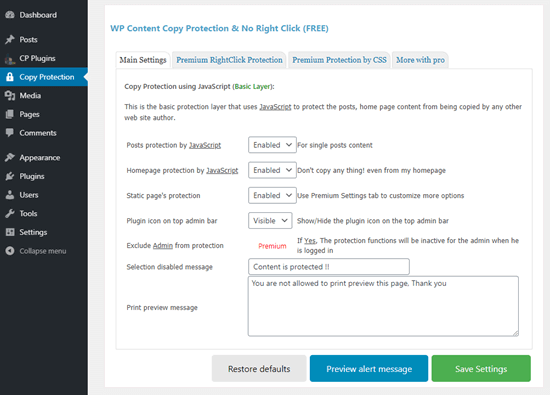
設定を変更した後は、必ず「設定を保存」ボタンをクリックしてください。
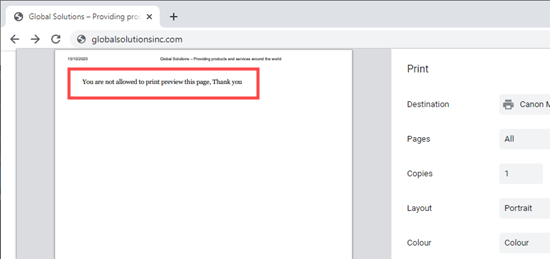
コンテンツを印刷しようとした場合に表示されるメッセージを変更することもできます。メッセージは、印刷プレビューおよび印刷物自体に次のように表示されます。
WordPressでテキスト選択を無効にすることは良い考えか?
多くの新しいウェブサイト所有者は、自分のサイトからコンテンツをコピー&ペーストされるのを防ぎたいと考えていますが、これらの手法は実際にはコンテンツの盗難を防ぐものではありません。
少しでも技術に詳しいユーザーなら、誰でも簡単にウェブサイトのコードソースを開いて、欲しいコンテンツをコピーできます。
また、あなたのテキストをコピーする人がすべてコンテンツ泥棒とは限りません。例えば、ソーシャルメディアであなたの投稿を共有したいためにタイトルをコピーしたい人もいるかもしれません。
このため、テキスト選択を防止することはベストプラクティスではありません。この方法は、サイトで本当に必要だと感じた場合にのみ使用することをお勧めします。
ほとんどの場合、コンテンツの盗難を防ぐための代替手段を探す方が良いでしょう。もしサイトが許可なくあなたのコンテンツを再公開している場合は、ウェブサイトのホスティング元を特定し、DMCA削除通知を送ることができます。
この記事が、WordPressでテキストの選択とコピー/ペーストを防ぐ方法を学ぶのに役立ったことを願っています。また、WordPressでコンテンツを保護する12の方法に関するガイドや、WordPress向けの最高のコンテンツ保護プラグインの比較もご覧ください。
この記事が気に入ったら、WordPressのビデオチュートリアルについては、YouTubeチャンネルを購読してください。 TwitterやFacebookでもフォローできます。



デニス・ムトミ
メインウェブサイトにカスタムCSSメソッドを正常に追加しました。所有している他の3つのサイトにも追加しました。今のところ、悪影響は確認されておらず、カジュアルなコピーに対する基本的な保護を提供しています。
WPBeginnerさん、ありがとうございます。
WPBeginnerサポート
どういたしまして!
管理者
イジー・ヴァネック
基本的なコピーからコンテンツを保護する方法についての素晴らしいガイドです。私はサイトにCSSを選択しましたが、うまく機能しているようです。素晴らしい、ありがとうございます。複数のサイトに適用します。
Yaniv
ありがとうございます。素晴らしいです。
WPBeginnerサポート
どういたしまして、ガイドがお役に立てて嬉しいです!
管理者
Sri Praneeth P
この記事をありがとうございます。CSSコードはライブウェブサイトでのみ右クリックを防ぐのか、それとも管理画面でも防ぐのか教えていただけますか?
Olgi
こんにちは、コンテンツの盗用を防ぐためにrobots.txtに設定はありますか?
ファハド
コンテンツコピー保護はSEOに影響しますか?
WPBeginnerサポート
SEOには影響しないはずです。
管理者
Linda
ありがとうございます。プラグインをいくつか試して停止しようとしたのですが、アフィリエイトがリンクをコピーしたいときにコピーできなかったので、これは非常に役立ちました。そこでCSSコードを使用したところ、うまくいきました。本当にありがとうございます。アフィリエイトはコードをコピーできますが、人々は私のコンテンツをコピーできません。
画像もコピーされないようにするための記事やCSSコードはありますか?
重ねて感謝いたします。非常に役立つ記事でした。
WPBeginnerサポート
画像の盗用を防ぐには、以下の記事で推奨している方法をご覧ください。
https://www.wpbeginner.com/beginners-guide/4-ways-to-prevent-image-theft-in-wordpress/
管理者
Sumit Pandey
そして、CSSを自分で使用しない。
WPBeginnerサポート
As a tutorial site that gives codes that users can copy, it wouldn’t be helpful to our visitors if we added that code
管理者
shashwathi
とても役に立ちました。本当にありがとうございます!!
WPBeginnerサポート
Glad you found it helpful
管理者
Hansjörg
コピーペインターを見つける方法についても、詳しく教えていただけますか?
WPBeginnerサポート
現在、コンテンツをコピーしているサイトを見つけるための具体的な推奨事項はありませんが、将来的には記事の可能性を検討します。
管理者
Matt
オプション#1は、ページのHTMLソースを見てその方法でテキストをコピーすることで簡単に無効にできます。
WPBeginnerサポート
十分な作業があれば、テキストのコピーを防ぐ方法にはさまざまな回避策がありますが、ウェブサイトの目標は情報を共有することですが、これはそのプロセスをより困難にするための一つの方法です。
管理者
Gema
ありがとうございます。非常に参考になりました。
WPBeginnerサポート
You’re welcome
管理者