


WordPressのマルチサイトを実行している場合、いずれかのサイトを独立して運営する必要が出てくることがあります。これは、サイトが成長したり、異なるプラグインが必要になったり、単にネットワーク外で完全に制御する必要がある場合に発生します。
コンテンツ、設定、SEOをすべてそのまま維持したい場合、マルチサイトからサイトを分離することは複雑に感じられるかもしれません。
幸いなことに、このプロセスは完全に管理可能です。私は多くのユーザーがマルチサイトネットワークからサイトを移動するのを支援してきました。このガイドでは、技術的な経験がなくてもスムーズに移行できるように、各ステップを順を追って説明します。
クイックアンサー:WordPressマルチサイトからシングルインストールにサイトを移行する方法
最も簡単な方法はDuplicator Proを使用することです。マルチサイトにインストールし、サブサイトのパッケージを作成して、新しいドメインの新規WordPressインストールに復元します。移行が完了したら、SEOランキングを保護するために、古いサブサイトURLから新しいドメインへの301リダイレクトを設定します。
マルチサイトからシングルインストールへの移行の概要
WordPressサイトの移行は大きなタスクのように感じられるかもしれませんが、実際にはニーズに合った適切な方法を選択することにかかっています。
決定を支援するために、マルチサイトネットワークから独自のシングルインストールにサイトを移行する2つの主な方法を簡単に見てみましょう。
| 方法 | まとめ | 利点 | 短所 |
| プラグインの使用(Duplicator Pro) | 専用の移行プラグインを使用して、サブサイトの完全なコピーを作成し、新しいシングルインストールに移動します。 | 最も簡単で安全な方法。すべて(コンテンツ、テーマ、プラグイン、設定)を移行します。初心者におすすめです。 | 有料プラグインのサブスクリプションが必要です。 |
| WordPressツールを使用する(手動) | WordPressの組み込みのエクスポート/インポートツールを使用して、サイトのコンテンツを新しく別のWordPressインストールに移動します。 | 無料で使用できます。有料の移行プラグインは必要ありません。 | コンテンツ(投稿、ページ、コメントなど)のみを移行します。テーマ、プラグイン、サイトの設定は移行されないため、手動で設定する必要があります。エラーのリスクが高くなります。 |
ほとんどのユーザー、特に初心者には、Duplicatorのようなプラグインの使用をお勧めします。なぜなら、それははるかに安全で、すべてを処理してくれるからです。
ただし、より直接的なアプローチに慣れている場合は、手動の方法でも問題ありません。
WordPressマルチサイトからシングルインストールにサイトを移行する理由
WordPressマルチサイトネットワークからサブサイトを移動すると、そのサブサイトは独自のプラグイン、テーマ、ドメインを持つ完全な独立性を得ます。
- 完全な制御と柔軟性:マルチサイトでは、テーマとプラグインはネットワークレベルで管理されます。一部のテーマやプラグインは、マルチサイトと互換性がない場合があります。シングルインストールでは、これらの制限が完全に解除されます。
- クライアントにサイトを引き渡す場合:フリーランサーや代理店は、独自のマルチサイトネットワークでクライアントのサイトを構築することがよくあります。プロジェクトが完了したら、クライアントが完全な所有権と制御権を持つように、サイトをクライアント自身のホスティングに移動する必要があります。
方法1:プラグインを使用してサブサイトを新しいドメインに移動する
これは、ほとんどのユーザーに強くお勧めする方法です。
初心者にとって数え切れないほどの時間を節約し、手動移行に伴う典型的な頭痛の種を防ぐのを見てきました。専用の移行プラグインであるDuplicator Proを使用することは、サイトを新しい独自のドメインに移行するための最も安全で信頼性の高い方法です。
Duplicatorは、サブサイトのコンテンツ、テーマ、プラグイン、ユーザーとその役割、設定など、すべてを1つのポータブルパッケージにバンドルします。WordPress.orgで100万以上の有効インストール数を誇るDuplicatorは、WordPressコミュニティで最も信頼されている移行プラグインです。これにより、設定やファイルが残ってしまう手動の方法の一般的な落とし穴を回避できます。
プロセスを順を追って説明しましょう。
ステップ 1: Duplicator プラグインのインストールとセットアップ
まず、Duplicatorプラグインをインストールして有効化する必要があります。
標準的なウェブサイトには便利なDuplicatorの無料版がありますが、この特定の作業にはDuplicator Proが必要です。
Proバージョンにはマルチサイト専用の機能があるためです。これにより、ネットワークから単一のサブサイトを取得し、ネットワークの他の部分をそのままにして、独自の独立したインストールパッケージに変換できます。
Duplicator Proを購入したら、ネットワーク管理ダッシュボードからインストールし、「ネットワークアクティブ化」して、すべてのサブサイトで利用できるようにする必要があります。
これは、ネットワーク全体を管理するためにスーパー管理者として使用するメインコントロールパネルです。
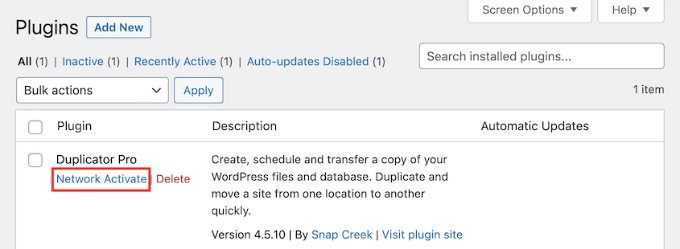
詳細なウォークスルーについては、WordPressマルチサイトネットワークにテーマとプラグインを追加する方法に関するガイドに従ってください。
ステップ 2: 移動したいサブサイトのバックアップを作成する
これで、移動したい個々のサブサイトのバックアップを作成する時間です。このパッケージには、すべてのコンテンツ、テーマ、プラグイン、設定が含まれており、新しい場所への移動準備が整っています。
ネットワーク管理ダッシュボードから、Duplicator Pro » Backupsに移動し、上部にある「Add New」ボタンをクリックします。
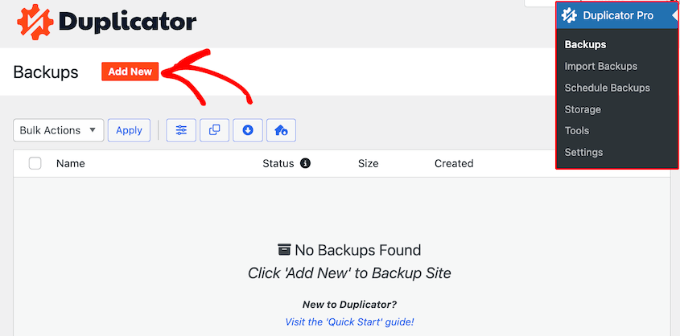
セットアップ画面が表示されます。
まず、バックアップ名に動的タグが使用されており、どのサブサイト用か分かりやすくなっていることに気づくでしょう。「Storage」の下で、「Local」オプションが選択されていることを確認してください。これはデフォルトで最も簡単なオプションです。

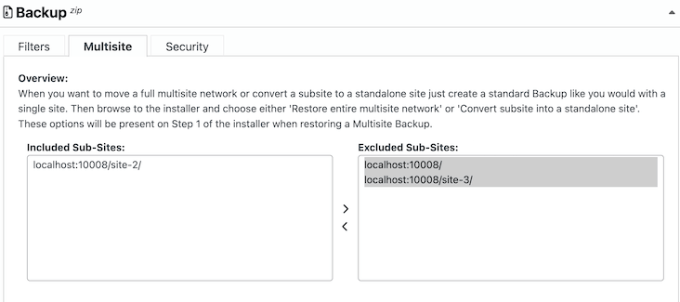
次に、「バックアップ」セクションまでスクロールし、「マルチサイト」タブをクリックします。「含まれるサブサイト」と「除外されるサブサイト」という 2 つのボックスが表示されます。デフォルトでは、すべてのサイトが「含まれる」ボックスに入っています。
ここでの目標は、1つのサブサイトのみを分離することです。「Included」ボックスから、バックアップしたくないすべてのサイトをクリックしてドラッグし、「Excluded」ボックスに移動します。
完了したら、「含まれる」ボックスには現在バックアップ中のサブサイトのみが残っているはずです。
次に、下部にある「次へ」ボタンをクリックします。Duplicator がサイトをスキャンします。
すべて問題なければ、「バックアップを作成」ボタンをクリックします。
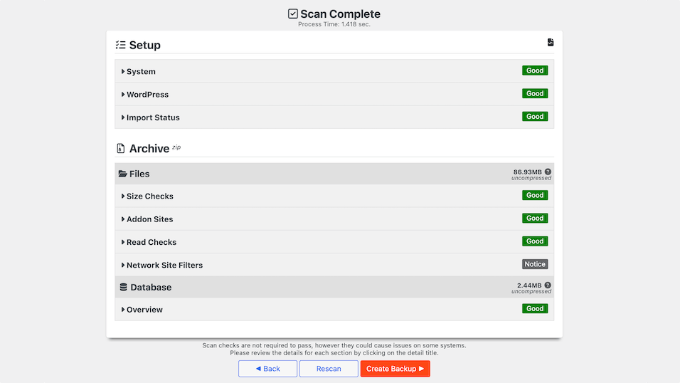
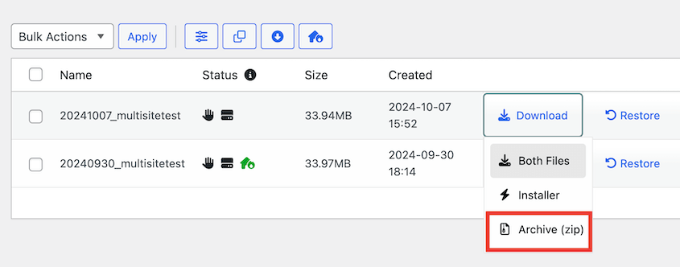
完了すると、ダウンロード画面に移動します。
このインポート方法では、アーカイブファイルをコンピューターにダウンロードするだけで済みます。この単一のファイルには、サブサイトのすべてのデータ、コンテンツ、および設定が含まれています。
ステップ 3: 新しい WordPress サイトの準備
次に、ウェブサイトの新しい場所が必要になります。これは、新しいホスティングアカウントとドメイン名が必要になることを意味します。
推奨事項が必要な場合は、信頼性の高いプロバイダーが含まれ、無料のドメイン名が含まれる最高のWordPressホスティングの選択をご覧ください。
それが完了したら、新しい場所で新しく空のWordPressサイトをインストールしてください。これが移行先の場所になります。
新しいサイトのデフォルトの「Hello World」投稿やサンプルページについては心配しないでください。移行プロセスにより、サブサイトのコンテンツで完全に上書きされます。
ステップ4:サブサイトを新しい場所に復元する
次に、新しく空のWordPressサイトにログインし、Duplicator Proプラグインをインストールします(同じライセンスキーを使用できます)。
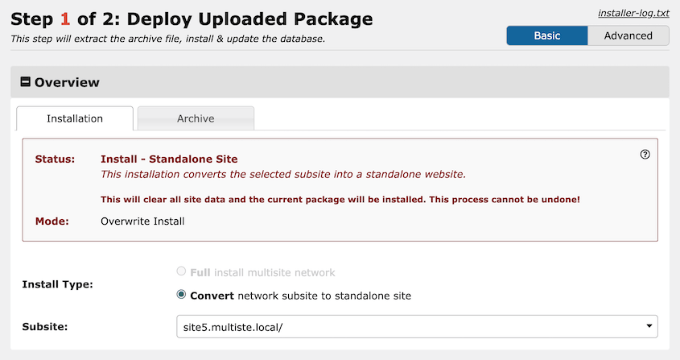
Duplicatorがアクティブになったら、左側のメニューでDuplicator Pro » Importに移動します。ステップ2でダウンロードしたアーカイブファイルをページにドラッグアンドドロップします。
ここから、Duplicatorはインストールウィザードを起動します。プロセスを検証し、空のサイトをサブサイトの完全なコンテンツ、テーマ、設定で上書きするための最終ステップを案内します。
新しいサイトは、独自のドメインでライブになりました。
移動を完了し、苦労して獲得したすべてのSEOランキングを保護するために、リダイレクトを設定する(下記)必要があります。この最終的かつ不可欠なステップにより、検索エンジンと訪問者にサイトの新しい場所を伝えることができます。手順については次のセクションに進んでください。
方法2:サブサイトを手動で移動する(無料の方法)
予算が限られている場合や、より実践的なアプローチを好む場合は、無料で組み込まれているWordPressツールを使用してサブサイトを移行できます。
警告:この方法は無料ですが、時間という対価を支払うことになります。新しいサイトを正しく表示するには、手作業での作業が必要になることを覚悟してください。
主な制限は、このプロセスではコンテンツ(投稿、ページ、コメント、ユーザー)のみが移動されることです。テーマ、プラグイン、サイトの設定は移動されません。
これらすべてを再度手動で設定する必要があります。しかし、心配しないでください。私が手順を案内します。
ステップ1:サブサイトのコンテンツをエクスポートする
まず、移行したいサブサイトからコンテンツをエクスポートする必要があります。WordPressマルチサイトにログインし、その特定のサブサイトのダッシュボードに移動します。
左側のメニューから、ツール » エクスポートに移動します。
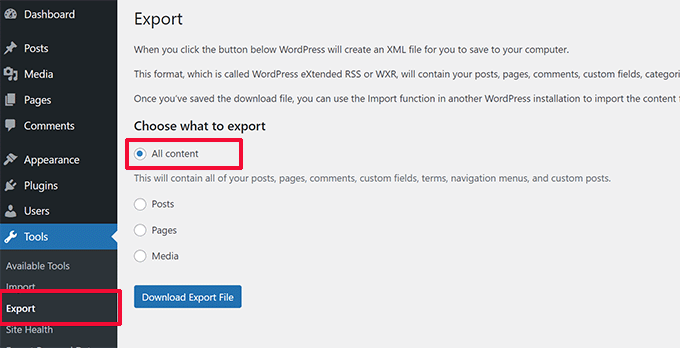
何をエクスポートしたいか尋ねられます。投稿、ページ、ナビゲーションメニューなどを含む「すべてのコンテンツ」を選択するのが最善のオプションです。
「エクスポートファイルをダウンロード」ボタンをクリックします。
ブラウザにXMLファイルがダウンロードされます。このファイルには、すべてのコンテンツがポータブル形式で含まれています。
ステップ2:新しいWordPressサイトを準備する
次に、サブサイトが配置される新しい空のWordPressインストールが必要になります。これが新しい独立したホームになります。
ほとんどのホスティングプロバイダーは、「ワンクリック」WordPressインストーラーを提供しています。
詳細な手順については、WordPressを適切にインストールする方法に関する完全なステップバイステップのガイドに従ってください。
ステップ3:新しいサイトにコンテンツをインポートする
新しい空のWordPressサイトのダッシュボードにログインします。XMLファイルからコンテンツをインポートするには、WordPressインポーターツールを使用する必要があります。
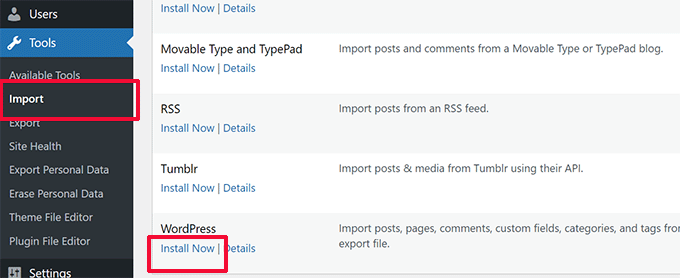
ツール » インポート に移動します。インポーターのリストで「WordPress」を見つけ、「今すぐインストール」リンクをクリックします。しばらくすると、リンクが「インポーターを実行」に変わります。それをクリックして続行します。
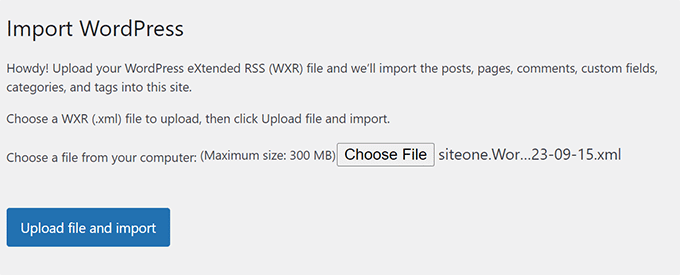
次の画面で、「ファイルを選択」ボタンをクリックし、ステップ1でダウンロードしたXMLファイルを選択します。
次に、「ファイルをアップロードしてインポート」をクリックします。
次に、インポートするコンテンツの作成者を割り当てるように求められます。
投稿を新しいサイトの既存のユーザーに割り当てるか、同じ名前の新しいユーザーを作成することができます。
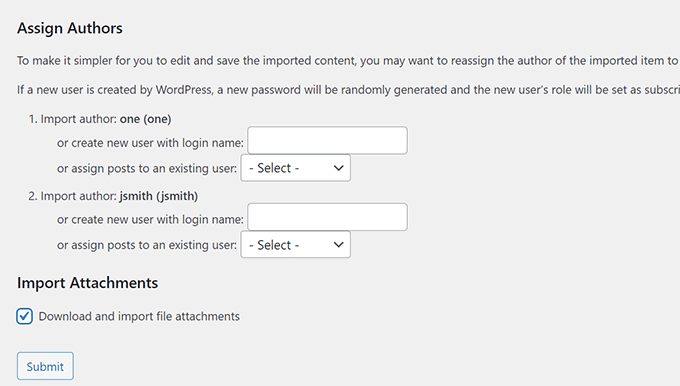
「ファイル添付をダウンロードしてインポートする」というチェックボックスにチェックを入れるようにしてください。これは画像を移行するために重要です。
注意:この機能が機能するには、古いサブサイトが公開からアクセス可能である必要があります。古いサイトがメンテナンスモードであるか、パスワードで保護されている場合、インポーターは画像をダウンロードできません。
次に、「送信」ボタンをクリックします。
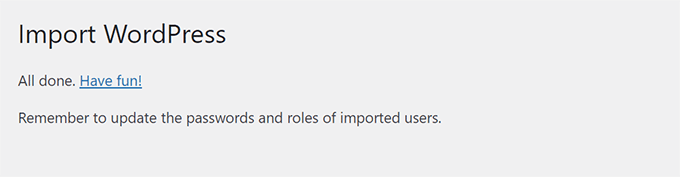
WordPressはコンテンツのインポートを開始します。コンテンツの量によっては、数分かかります。完了すると、「完了しました。お楽しみください!」という通知が表示されます。
ステップ4: 移行後のチェックリスト
この時点で、すべてのコンテンツは移動されましたが、サイトはおそらく以前とは全く異なる外観になっているでしょう。これが私が警告した手作業の部分です!
すべてを元に戻すために必要なことのチェックリストを以下に示します。
- テーマをインストールする:外観 » テーマに移動し、古いサブサイトで使用していたのと同じテーマをインストールします。
- プラグインをインストールする:プラグイン » 新規追加に移動し、使用していたプラグインを再インストールします。
- メニューを設定する:インポートされたメニューが利用可能になっているはずですが、割り当てる必要があります。このプロセスはテーマ(クラシックかブロックか)によって異なります。詳細なガイドでは、あらゆるテーマタイプでナビゲーションメニューを追加する方法を正確に示しています。
- ウィジェットを設定する:サイドバー、フッター、その他のウィジェットエリアを再設定する必要があります。方法はテーマによって異なります(クラシックテーマはウィジェット画面を使用し、ブロックテーマはサイトエディターを使用します)。
- サイトの設定を確認する:設定 » 一般および設定 » 表示設定の設定を確認し、サイトのタイトル、キャッチフレーズ、ホームページの設定が正しいことを確認してください。
- パーマリンクを確認する:設定 » パーマリンク設定に移動し、古いサイトで使用していたのと同じURL構造を選択していることを確認してください。これは、リンク切れを防ぐための重要なステップです。
コンテンツが移動され、新しいサイトが正しく設定されているはずです。
最終ステップは、SEOを保護するためにリダイレクトを設定することです。その方法については、次のセクションに進んでください。
最終ステップ:リダイレクトの設定と古いサイトの削除
これは、SEOを維持し、優れたユーザーエクスペリエンスを確保するための最も重要なステップです。方法1または方法2のいずれを使用したとしても、301リダイレクトを設定する必要があります。
これは、古いサブサイトのURLから新しい単一サイトドメインへの訪問者と検索エンジンを永続的にリダイレクトし、すべてのランキング権威を移行します。
このリダイレクトは、古いマルチサイトネットワークの、移動元のサブサイトのダッシュボードから設定します。
まず、使用していたマルチサイトのセットアップの種類を知る必要があります。リダイレクトルールはそれぞれ異なります。
- サブディレクトリセットアップ: 古いサイトのURLは
network.com/subsite/のようでした。 - サブドメインセットアップ: 古いサイトのURLは
subsite.network.com/のようでした。
以下のいずれかのオプションを選択し、古いセットアップに一致する手順に従ってください。
オプション1: All in One SEO (AIOSEO) を使用したリダイレクトの設定
私の経験では、リダイレクトを設定する最も簡単で安全な方法は、All in One SEO (AIOSEO)のRedirection Managerを使用することです。これは最高のWordPress SEOプラグインであり、コードエラーのリスクなしに、数回クリックするだけでサイト全体をリダイレクトできます。
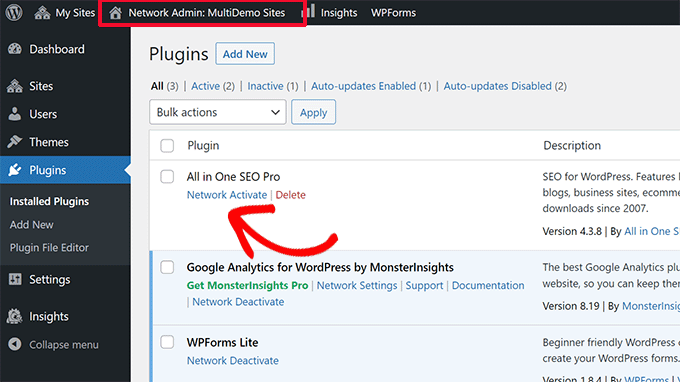
まず、AIOSEO Pro プラグインをマルチサイトネットワークにインストールして有効化する必要があります。ネットワーク管理 » プラグイン ページから、All in One SEO Pro を見つけて「ネットワークアクティブ化」をクリックします。
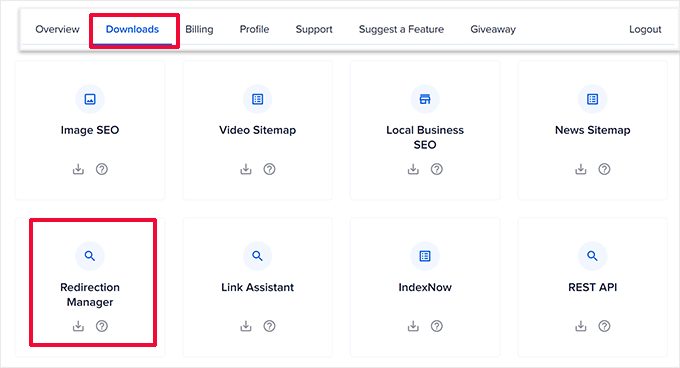
次に、「リダイレクト」アドオンが有効になっていることを確認する必要があります。
All in One SEO » 一般設定 に移動し、「リダイレクト」タブをクリックします。まだオンになっていない場合は、スイッチを切り替えて AIOSEO のリダイレクションマネージャーを有効にします。
次に、移動元の特定のサブサイトのダッシュボードに移動します。そのダッシュボードから、All in One SEO » リダイレクト に移動し、「サイト全体のリダイレクト」タブをクリックします。
「サイトの移動」設定をオンにします。「移動先のドメイン」フィールドに、新しい単一サイトの完全な URL (例: https://newdomain.com) を入力します。変更を保存することを忘れないでください!
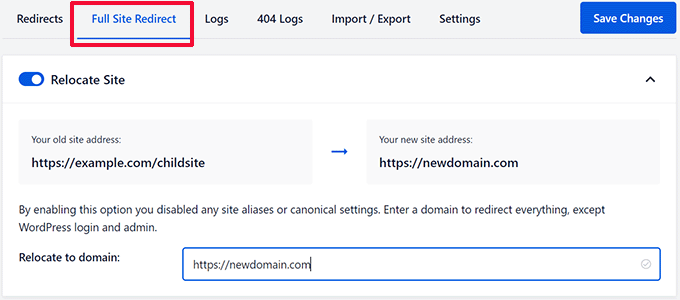
AIOSEO は、古いサブサイトから新しいドメインへのユーザーと検索エンジンの両方を送信するすべての 301 リダイレクトを自動的に処理し、SEO を保護します。
オプション 2: リダイレクションプラグインを使用したリダイレクトの設定
別のオプションとして、無料のRedirectionプラグインがあります。古いマルチサイトネットワークにインストールして有効化する必要があります。
有効化したら、移動元の特定のサブサイトのダッシュボードに移動します。そこから、ツール » リダイレクト に移動します。
サイト全体をリダイレクトする最も簡単な方法は、「サイト」の移転機能を使用することです。ページ上部の「サイト」タブをクリックします。「ドメインへの移転」フィールドに、新しい単一サイトの完全なURL(例:https://newdomain.com)を入力し、変更を保存します。
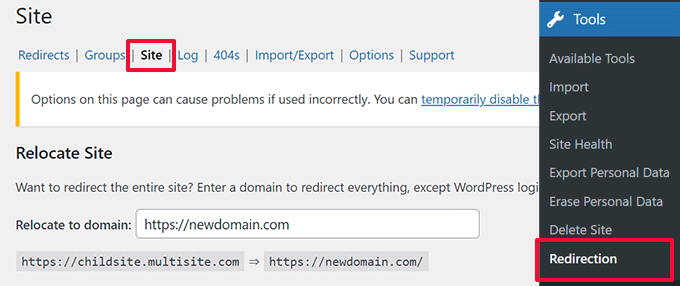
これにより、古いサブサイトからのすべてのトラフィックが新しいドメインに自動的にリダイレクトされます。
代替案:手動リダイレクトの設定
単一のページまたは特定のパスのみをリダイレクトする必要がある場合は、「リダイレクト」タブから行うことができます。ただし、サイト全体を移動する場合は、上記で説明した「サイト」タブの機能を使用することを強くお勧めします。
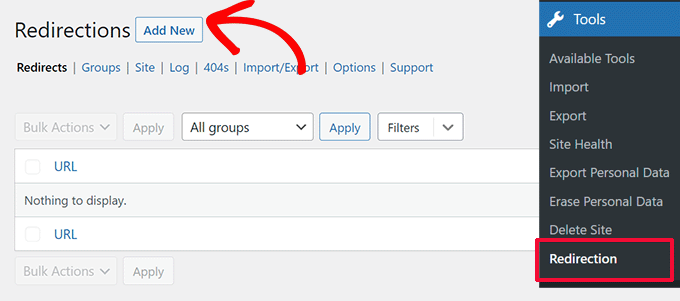
手動ルールを作成するには、「新規追加」ボタンをクリックします。
次に、リダイレクトの詳細を入力する必要があります。
- ソースURL:これは、リダイレクトしたい古いサイトのURLの一部です。
- ターゲットURL:これは、新しい単一サイトの対応するページの完全なURLです。
「リダイレクトを追加」をクリックしてルールを保存します。
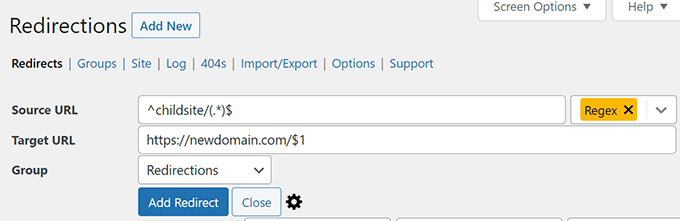
たとえば、古いサイトがサブディレクトリ(network.com/subsite/)だった場合、ソースURLとして/subsite/、ターゲットURLとしてhttps://www.newsite.com/を入力して、基本的なリダイレクトを作成できます。
ただし、サブドメイン全体を適切にリダイレクトするには高度な正規表現(Regex)が必要であり、正しく記述しないとエラーが発生する可能性があります。
このため、初心者にはこの方法をお勧めしません。「サイト」タブの引越し機能はこれを自動的に処理し、はるかに安全な選択肢です。
オプション3:.htaccessファイルを使用したリダイレクトの設定
この方法は上級者向けです。.htaccessファイルにわずかな間違いがあると、サイトにアクセスできなくなる可能性があります。
まず、FTPクライアントまたはホストのファイルマネージャーを使用して、古いマルチサイトのホスティングアカウントに接続する必要があります。接続したら、マルチサイトネットワークのルートディレクトリにある.htaccessファイルを見つけて編集します。
サブディレクトリ設定の場合(例:network.com/subsite)
.htaccessファイルの先頭に以下のコードを追加します。subsiteを実際のサブサイトディレクトリ名に、http://www.newsite.comを新しいドメインに置き換えてください。
RewriteEngine On
RewriteRule ^subsite/(.*)$ http://www.newsite.com/$1 [R=301,L]
サブドメイン設定の場合(例:subsite.network.com)
次のコードを.htaccessファイルの先頭に追加します。subsite.network.comを古いサブドメインに、http://www.newsite.comを新しいドメインに置き換えてください。
RewriteEngine On
RewriteCond %{HTTP_HOST} ^subsite.network.com$ [NC]
RewriteRule ^(.*)$ http://www.newsite.com/$1 [L,R=301]
コンテンツが移動され、サイトが設定され、SEOを保護するためのリダイレクトが配置されました。新しく独立したサイトが公開されました。
リダイレクトのテストと重複コンテンツの削除
上記の方法のいずれかを使用してリダイレクトを設定した後、新しいブラウザウィンドウを開き、古いサブサイトのURLにアクセスしてみてください。新しいドメインにリダイレクトされるはずです。
リダイレクトが機能したら、古いサブサイトから重複コンテンツを削除することをお勧めします。これにより、検索エンジンが同じページの2つのバージョンをインデックスに登録するのを防ぐことができます。
これは、古いサブサイトの投稿とページを削除する必要があることを意味しますが、サイト自体をアーカイブまたは削除しないでください。これにより、リダイレクト設定を壊すことなく、重複コンテンツを回避できます。
マイグレーションのトラブルシューティング
慎重な移行を行ったとしても、いくつかの問題に遭遇することは珍しくありません。ここでは、最も一般的な問題とその迅速な解決方法を説明します。
1.エクスポートファイルが大きすぎる:WordPressのエクスポートファイルが大きすぎると、正しくインポートできない場合があります。これを修正するには、大きなXMLファイルを分割する必要があるかもしれません。
2.画像がインポートされない:もう1つの一般的な問題は、画像が新しいサイトに正しくインポートされないことです。これを修正するには、外部画像としてインポートすることを試すことができます。また、WordPressのマルチサイトは、標準のwp-content/uploads/フォルダではなく、一意の場所(wp-content/uploads/sites/X/(XはサブサイトのID))にメディアファイルを保存することに注意してください。インポート後に画像がまだ見つからない場合は、FTP経由でこれらのファイルを新しいサイトに手動で転送する必要がある場合があります。
3. リダイレクトが機能しない:ユーザーが新しいサイトに正しくリダイレクトされない場合は、リダイレクト設定を注意深く確認してください。単一サイトのインストールと古いサブサイトで同じパーマリンク構造を使用していることを確認してください。
その他の問題については、WordPressの一般的なエラーとその修正方法を参照してください。
マルチサイトのサブサイト移行に関するよくある質問
ウェブサイトの移行には多くの質問が生じる可能性があることを理解しています。ここでは、読者からよく寄せられる質問とその回答をいくつか紹介します。
マルチサイトからサイトを移動するとSEOに影響しますか?
正しく行われれば、サイトの移動はSEOに悪影響を与えることはありません。最も重要なステップは、古いURL(例:network.com/subsite/)から新しいドメイン(newsite.com)への適切な301リダイレクトを設定することです。これにより、検索エンジンにサイトが恒久的に移動したことが伝わり、既存のランキング権威が新しいアドレスに引き継がれます。
マルチサイトからサイトを手動で移動すると、テーマとプラグインはどうなりますか?
手動のWordPressエクスポートツールは、コンテンツ(投稿、ページ、メディア情報)のみを移動します。テーマファイル、プラグインファイル、または設定はエクスポートしません。新しい単一サイトのインストールにテーマとプラグインを手動でインストールし、設定を最初からやり直す必要があります。
Duplicatorを使用してサブサイトを完全に新しいドメイン/ホスティングに移動できますか?
はい、Duplicatorが最適です。サブサイトのバックアップを既存のマルチサイトにインポートする代わりに、新しいホスティングアカウントの空のWordPressインストールに標準のDuplicator移行を実行します。
移行が完了した後、古いサブサイトを削除する必要がありますか?
古いサブサイトを削除しないでください。削除するとリダイレクト設定が削除され、301リダイレクトが機能しなくなります。リダイレクトの設定にプラグインを使用した場合は、サブサイトをアクティブなままにして、重複コンテンツを避けるために投稿とページを削除するだけで済みます。サブサイトをアーカイブしたい場合は、プラグインベースのリダイレクトはアーカイブされたサイトでは機能しないため、サーバーレベルのリダイレクト(.htaccessメソッドなど)を使用する必要があります。
WordPressマルチサイトからサイトを移動すると、メディアファイルはどうなりますか?
マルチサイトネットワークでは、各サブサイトのメディアファイルは個別のフォルダに保存されます:wp-content/uploads/sites/X/(XはサブサイトのID)。Duplicator Proで方法1を使用すると、これは自動的に処理されます。手動の方法を使用する場合、インポーターは古いサイトから直接画像をダウンロードしようとするため、インポートプロセス中に古いサイトに公開アクセスできる必要があります。
追加リソース:新しい単一サイトへの次のステップ
この記事が、WordPressマルチサイトからシングルインストールへのサイトの移動に役立ったことを願っています。
サイトが独立した今、それを管理し成長させるのに役立ついくつかの重要なガイドを紹介します:
- 究極のWordPressセキュリティガイド(ステップバイステップ) – 新しいスタンドアロンサイトを安全に保ちます。
- SEOを失うことなくWordPressを新しいドメインに正しく移動する方法 – ドメインの変更に関する詳細ガイド。これは一般的な次のステップです。
- WordPressの速度とパフォーマンスを向上させる究極のガイド – サイトが独立した今、高速化する方法を学びましょう。
- 最適なWordPressホスティングの選択方法 – スタンドアロンWebサイトに最適なホスティングオプションについて学びましょう。
この記事が気に入った場合は、WordPressのビデオチュートリアルのために、YouTubeチャンネルを購読してください。また、TwitterやFacebookでも私たちを見つけることができます。




イジー・ヴァネック
最近、チェコ共和国のウェブホスティングプロバイダーで働いているのですが、あるお客様から同じ質問を受けました。その時は、このような素晴らしいチュートリアルがあることを知りませんでした。次回は知っておきます。
ラルフ
1つのホスティングにマルチサイト方式で2つのウェブサイトをインストールしています。そのうちの1つを別のホストに移動し、もう1つはそのままにしておきたいです。そのウェブサイトをエクスポートしてから別のホスティングに転送すべきですか、それとも何か別のことをすべきですか?
WPBeginnerサポート
お客様が達成したいことを理解できれば、はい、サイトをエクスポートしてから転送することになります。
管理者
ニック・ジェームズ・ヒポル
こんにちは、まさに求めていたブログ記事です。
リダイレクトを行ったサブドメインは削除できますか?
ファイルなどを削除するようなことですか?
ありがとうございます!
パルル
うまく機能します!インポートを行う前に、必ずすべてのプラグインを追加してください。
ほとんどのことはうまくいきました。メニュー項目とテーマのカスタマイズをいくつか再設定する必要があっただけです。
フランク
こんにちは。
マルチサイトインストール(mainsite.com と oldsite.com)でウェブサイトを削除する際に問題が発生しています。WordPressのマルチサイトオプションで2番目のサイト(oldsite.com)を削除し、別のフォルダに新しいサイトをアップロードしました。問題は、newsite.com/wp-admin と入力すると mainsite.com/wp-admin にリダイレクトされることです。
どうすれば修正できますか?
ウンベルト・ワンケ
素晴らしい投稿です!
ただし、輸出入においては、SQLデータベース経由で行いたい場合があり、プラグインは一度に1つずつ追加する必要があります。全体的に、あなたの指示に従えば非常に簡単です。
ありがとうございます!
Scott Fichter
このチュートリアルをありがとうございます。 (行間のヘッダー) の根本的なメッセージは、「マルチサイトは疫病のように避けよ」と読むべきです。
マイケル
これは質問を最も単純な形で回答しているように見えますが、データベース、テーマ、プラグインなどはどうでしょうか。あなたの例は、マルチサイトインストールにいくぶん依存し続け、単に別の場所にリダイレクトしているようです。マルチサイトを完全に削除し、スタンドアロンインストールを作成するにはどうすればよいですか?
WPBeginnerサポート
このチュートリアルは、ユーザーがマルチサイトネットワークから単一のサイトを移動したい場合に使用することを目的としています。マルチサイトをスタンドアロンサイトに変更したいと考えているようですが、これはこのチュートリアルの範囲外です。近日中に将来のチュートリアルでカバーする予定です。
管理者
WPBeginnerスタッフ
何をしようとしているのか不明です。メインサイトにプラグインをインストールし、そのプラグインをサブドメインサイトで使用したいと想定していますが、それは不可能だと思います。
4ライアン
こんにちは、wpbeginnerスタッフ様。同じWordPressインストールでサブドメインを制御する方法はありますか?例えば、サブドメイン support.mysite.com を作成しましたが、そこに連絡フォーム(Contact Form 7プラグインを使用)を表示したいのですが、WordPressにはそのようなオプションがありません。ホスティングが対応しておらず、単一のサブドメインのために内部スクリプトを変更することに不安を感じているWordPress初心者なので、マルチサイトを設定したくありません。ご協力ありがとうございます。
WPBeginnerスタッフ
それがネットワーク上のプラグインのデフォルトの動作です。
アントニオ・カタネーゼ
マルチサイトをインストールしましたが、ダッシュボードに「プラグイン」パネルが表示されません。このパネルを表示して使用できる唯一の方法は、ネットワーク管理に入り、プラグインをネットワークアクティブ化することです。シングルサイトに移動しようとしましたが(もう一方のサイトは不要です)、ダッシュボードにプラグインパネルが表示されなくなりました。プラグインは動作していますが!何かアイデアはありますか?
セゴビア
Antonioさん、子サイトにログインしたときにプラグインエリアが表示されないが、ネットワーク管理インターフェース内では表示される場合、それはプラグインを無効にするような操作を行った可能性があるためです。wp-config.phpファイルで無効にする方法があることは知っています。それが原因でないとわかっている場合、あなたは管理者やエディターのような、権限の低い別のユーザーでログインしていませんか?
txyoji
アントニオ様、
UglyRobt の「Multisite Plugin Manager」プラグインをお試しください。
これにより、ネットワーク上の異なるサイトに対してプラグインを表示または非表示にできます。
この設定により、サブサイトでプラグインを表示するためにネットワーク有効化する必要がなくなります。どのサイトにどのプラグインを取得するかを選択できます。
WPBeginnerスタッフ
はい、ウィジェットはエクスポートされません。
ポール・デイビッドソン
サイードさん、こんにちは。
エクスポート・インポートにはウィジェットは含まれませんよね?
ジャン・ジェラール・ブーシコ
素晴らしい記事ですね、Syed!