


Substack は始めやすいですが、そのシンプルさにはクリエイターにとって隠れたコストが伴うことがよくあります。フォントを変更したり、カスタムランディングページを作成したりしたい場合、すぐに壁にぶつかります。
本当の問題は、オーディエンスや収益の流れを完全に所有できないことです。だからこそ、多くのライターが真の自由と柔軟性を提供するプラットフォームを探しているのです。
私は多くのクリエイターが Substack から WordPress に移行するのを支援し、自分の作品に対するコントロールを取り戻せるようにしました。このプロセスは簡単で、ニュースレターを成長させる新しい方法を開きます。
このガイドでは、コンテンツと購読者を段階的に移行する方法を説明します。
SubstackからWordPressに切り替えるべき理由
多くのクリエイターは、より多くのコントロール、柔軟性、収益化オプションを提供するため、Substack から WordPress に移行します。WordPress を使用すると、サイトを完全にカスタマイズし、メールリストを所有し、有料メンバーシップ、オンラインコース、デジタル製品の販売などの機能を追加できます。これらすべてをプラットフォーム手数料なしで行えます。
Substackは、ニュースレタークリエイター向けのシンプルでオールインワンのソリューションとして、自身をうまくマーケティングしています。数分で公開を開始でき、技術的な詳細はすべて処理してくれます。
しかし、その最初の利便性は、やがて大きな制限となります。ニュースレターが成長するにつれて、Substack でできることの限界に達するでしょう。
最大の問題はコントロールの欠如であり、それはあなたのニュースレターが他の誰のものとも同じように見えてしまうことを意味します。サインアップフォームをカスタマイズしたり、ユニークなランディングページを構築したり、ブランドに合わせてレイアウトを調整したりすることはできません。
さらに、収益化の課題もあります。Substackは有料購読ごとに10%の手数料を取るため、すぐに積み重なります。
また、サブスクリプションモデルにロックインされるため、コースやデジタル製品を販売したり、他の収益源をサイトに直接追加したりすることはできません。
最終的に、Substackは読者との関係をコントロールします。リストをエクスポートすることはできますが、コンテンツの配信方法やアクセスできる分析情報はプラットフォームによって決定されます。WordPressなら、あなたが主導権を握ることができます。
詳細については、Substack vs. WordPressの比較をご覧ください。
SubstackからWordPressへ移行する際に期待すること
ニュースレターの移行は大変そうに聞こえるかもしれませんが、思ったより簡単です。明確で管理しやすいステップに分けて説明します。
ここでは、一緒に行うことの概要を簡単に説明します。
- WordPress の基盤をセットアップする:信頼できるホストを選択し、WordPress をインストールして、ニュースレターの新しいホームを作成します。
- コンテンツのエクスポートとインポート: Substackから投稿と購読者データをダウンロードし、安全にWordPressに移行する方法を説明します。
- 新しいメールシステムを構築する:お客様のサイトを専門的なメールマーケティングサービスに接続し、キャンペーンと自動化を完全に制御できるようにします。
- 移行を完了します: 購読者リストをインポートし、トラフィックを失わないようにリダイレクトを追加し、ブランドに合わせてサイトをカスタマイズします。
このチュートリアルが終わる頃には、完全に所有・管理できるプロフェッショナルなニュースレタープラットフォームが完成します。
ステップ1:WordPressウェブサイトのセットアップ
最初の手順は、コンテンツの新しい移行先となるWordPressウェブサイトを設定することです。
これを行うには、ドメイン名と WordPressホスティングの2つが必要です。WordPressソフトウェアは無料ですが、ホスティングはウェブサイトのファイルがオンラインで保存される場所です。
初心者には常に Bluehost をお勧めしています。彼らは公式に推奨されているWordPressホストであり、サポートも優れており、セットアップも非常に簡単です。さらに、WPBeginnerの読者には初年度無料ドメイン名を含む特別オファーを提供しています。
代替案: 他の選択肢を検討したい場合は、 Hostinger や SiteGround も良い選択肢です。私は他のプロジェクトで両方を使用し、良い経験をしました。
開始するには、Bluehostのウェブサイトにアクセスし、「今すぐ始める」ボタンをクリックしてください。

次の画面で、ホスティングプランを選択します。
ほとんどのニュースレターサイトでは、スタータープランで必要なものがすべて揃っています。必要に応じて後でアップグレードすることもできます。

その後、ドメイン名を設定します。この部分は重要です。
新しいドメインから始める場合は、新しいドメインを作成する」ボックスにドメイン名を入力することで、今すぐ無料ドメインを請求できます。
ただし、すでにSubstackサイトにカスタムドメイン(mynewsletter.comなど)を接続している場合は、「ドメインは後で作成します」を選択してください。これにより、移行完了までのダウンタイムを回避できます。
ドメインは後で設定するのはなぜですか? 🤔 カスタムドメインを WordPress に早期に設定すると、すべてが移行される前に Substack サイトがオフラインになります。このガイドの後半で、いつどのように更新するかを正確に説明します。
サインアップが完了すると、Bluehost が自動的に WordPress をインストールしてくれます。
Bluehost アカウントにログインし、新しいサイトを見つけて、「サイトを編集」ボタンをクリックするだけです。これにより、WordPress ダッシュボードに直接移動します。

別のホストを使用している場合、またはこの部分についてさらにガイダンスが必要な場合は、WordPress のインストール方法に関する完全ガイドをご覧ください。
ステップ2:必要なインポータープラグインのインストール
Substack から投稿をインポートするには、2 つの無料プラグインをインストールする必要があります。主なものは Substack Importer ですが、正しく機能するには WordPress Importer というコアツールに依存しています。
少し技術的に聞こえるかもしれませんが、最も速くセットアップする方法を説明します。
WordPressインポーターの準備
WordPressダッシュボードで、ツール » インポートに移動します。リストの一番下にある「WordPress」が表示されます。「今すぐインストール」リンクをクリックしてください。
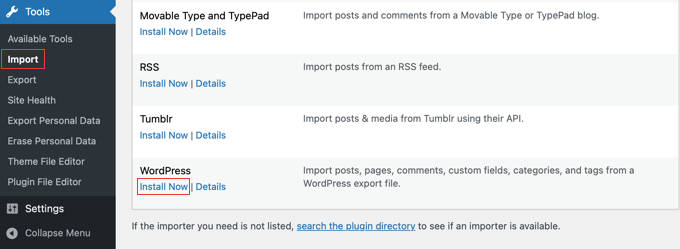
インストールが完了すると、リンクは「インポーターを実行」に変わります。
ここで重要なステップです。「インポーターを実行」をクリックしてツールを初期化してください。ファイルをアップロードするように求める画面が表示されるかもしれませんが、今は無視してください。これは、次のステップで Substack インポーターが正しく機能するようにツールをアクティブにするだけです。
その後、インポーターのアップロード画面に移動しますが、今は無視して構いません。次のプラグインをインストールする準備ができました。
Substackインポーターをインストールする
次に、Substack エクスポートの特定の形式を処理する Substack Importer プラグインをインストールする必要があります。詳細な手順については、WordPress プラグインのインストール方法に関するガイドを参照してください。
メインのWordPressインポーターツールをすでにアクティブ化しているため、このプラグインは問題なく正しくインストールされます。これで、サイトはSubstackコンテンツのインポートを完全に準備できました。これはステップ 4で説明します。
ステップ3:Substackからコンテンツをエクスポートする
さて、コンテンツをすべてダウンロードするために、Substackに戻る必要があります。これには、投稿、下書き、購読者リストが含まれます。
Substack アカウントにログインし、発行物のダッシュボードに移動する必要があります。そこにいる場合は、トップメニューの「設定」をクリックし、「エクスポート」セクションが見つかるまで下にスクロールしてください。
「データをエクスポート」というオプションが表示されます。「新規エクスポート」ボタンをクリックしてください。
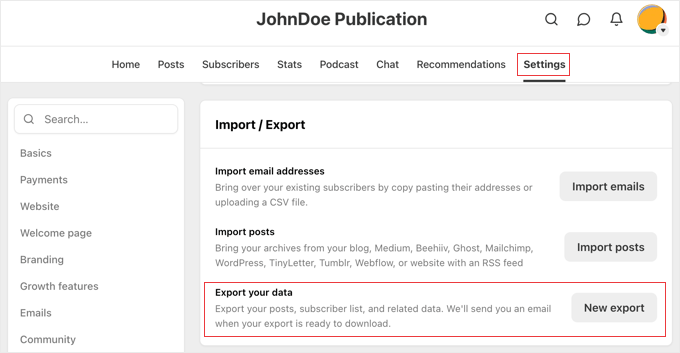
Substackは、すべての投稿と画像を含む.zipファイルをダウンロード用に作成します。このzipファイルには、購読者のメールアドレスやその他の情報を含むCSVファイルも含まれます。コンテンツが多い場合は数分かかることがあります。
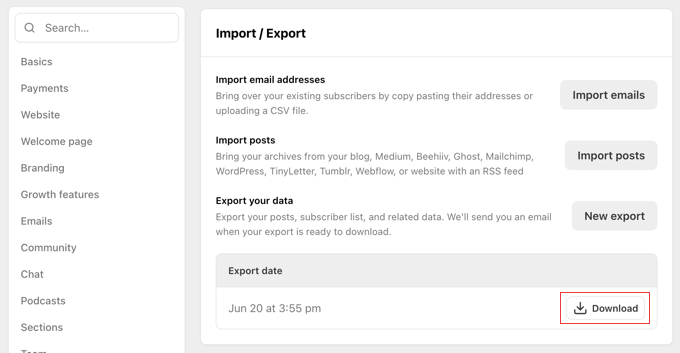
エクスポートファイルが準備できると、メールで通知され、「ダウンロード」ボタンをクリックしてコンピューターに保存できます。このファイルは最も貴重な資産の1つですので、安全な場所に保存してください。
ステップ4:投稿をWordPressにインポートする
さあ、エキサイティングな部分です!WordPressの新しいウェブサイトにコンテンツを移行しましょう。インストールしたプラグインのおかげで、このプロセスはほとんど自動化されています。
WordPress ダッシュボードに戻り、ツール » インポート に移動します。これで、利用可能なインポーターのリストに「Substack」が表示されるはずです。
その下にある「インポーターを実行」リンクをクリックします。
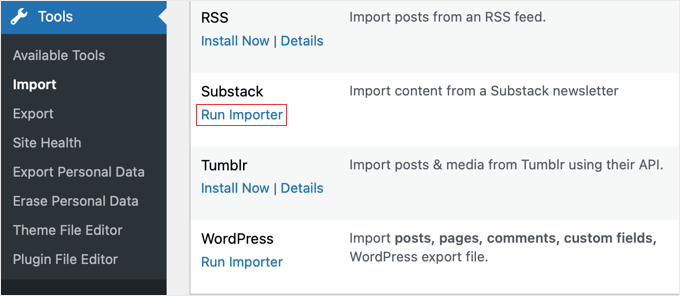
プラグインは、Substackから取得したファイルをアップロードするように求めます。「ファイルを選択」をクリックして、投稿のエクスポートを含む.zipファイルを選択してください。
このプラグインは、Substack URL を入力するためのオプションフィールドも提供します。これはコメントや著者の詳細のインポートに役立ちますが、必要なければ空白のままにすることもできます。
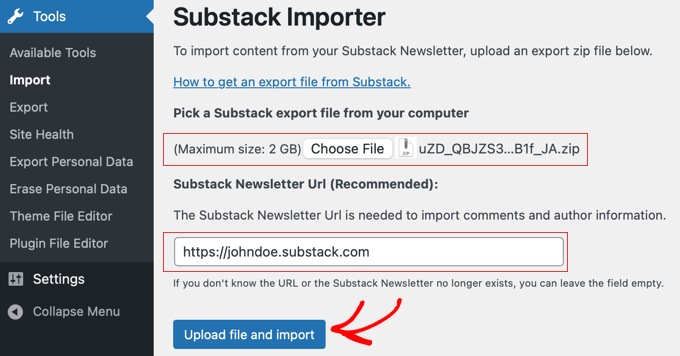
次に、「ファイルをアップロードしてインポート」をクリックします。
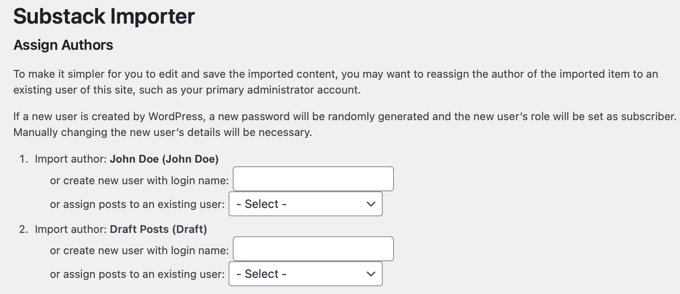
次の画面で、インポートされた投稿の作成者を割り当てるように求められます。新しい作成者を作成するか、既存のWordPressユーザーアカウントに割り当てることができます。
続行する前に、「ファイル添付をダウンロードしてインポートする」の横にあるチェックボックスにチェックが入っていることを確認してください。
これは、Substackの投稿からすべての画像を新しいウェブサイトに保存するようにWordPressに指示する重要なステップであり、何も取り残されないようにします。
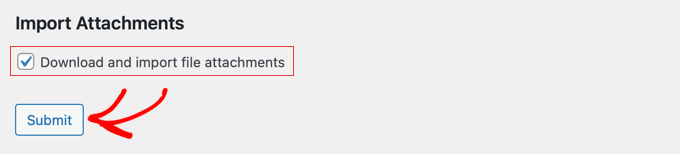
「送信」をクリックして開始します。インポーターは、Substack ファイルの各記事に対して新しい WordPress 投稿を作成する魔法をかけます。これには数分かかる場合があります。
完了したら、 投稿 » 全投稿に移動します。Substackの記事がすべてWordPressに表示されているはずです!いくつかクリックして、コンテンツと書式が正しく表示されているか確認してください。
ステップ5:メールニュースレターシステムの設定
WordPressはデフォルトではメールニュースレターを送信しないため、Substackとは大きく異なります。
その代わりに、購読者を管理し、ニュースレターを送信するには、専用のメールマーケティングサービスが必要です。これにより、はるかに多くの権限と柔軟性が得られます。
おすすめは Constant Contactです。非常に初心者向けで、WordPressと完全に統合されており、Substackをはるかに超える自動化や分析などの強力な機能を提供しています。

Constant Contact を使用すると、オーディエンスをセグメント化したり、件名を A/B テストしたり、美しいランディング ページを作成したり、メールを開封したユーザーやクリックしたユーザーの詳細なレポートを確認したりできます。
まず、Constant Contactのアカウントにサインアップする必要があります。サインアップしたら、購読者用の新しいメールリストを作成する必要があります。
次に、WordPressウェブサイトをConstant Contactに簡単に接続できます。これには WPForms プラグインを使用します。これはWordPress向けの最高のフォームビルダーであり、美しいニュースレターサインアップフォームを作成でき、新しい購読者をConstant Contactリストに自動的に追加します。
WordPressブログにメール購読を追加する方法について、完全なステップバイステップガイドがあります。このチュートリアルでは、Constant Contactの設定、WPFormsを使用したサインアップフォームの作成、および新しいウェブサイトへの配置について説明します。
ステップ 6:購読者リストを移行する
最も重要な資産である購読者を移動する時が来ました。このステップは、読者にとってスムーズな移行を確実にするために注意が必要です。
重要: 連絡先をインポートする前に、Substackアカウントから最後のメールを送信することを強くお勧めします。読者には移転について知らせ、メリットを説明し、新しいシステムからのメールに注意するよう伝えてください。これは信頼を維持し、新しいメールがスパムとしてマークされないようにするための重要なステップです。
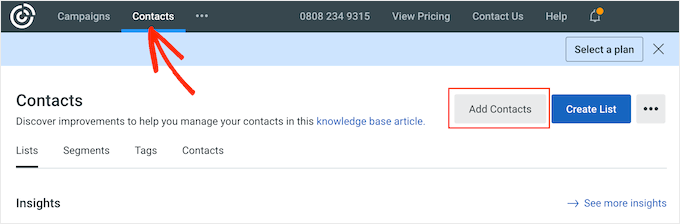
Constant Contactアカウントにログインする必要があります。次に、「連絡先」セクションに移動し、「連絡先の追加」ボタンを探してください。
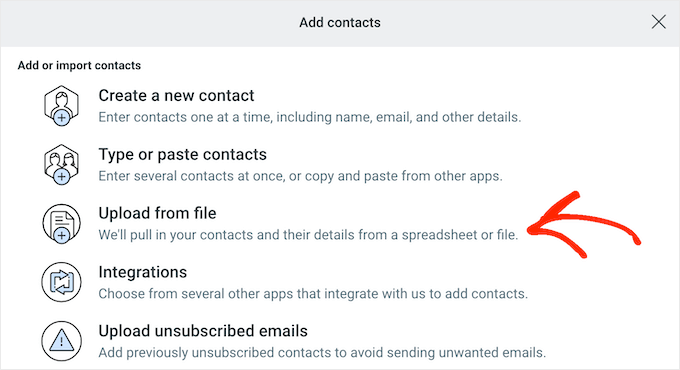
下のスクリーンショットにあるように、ファイルからアップロードするオプションが表示されます。
まず、Substack からダウンロードしたエクスポートファイルを解凍する必要があります。中に、購読者が含まれる CSV ファイルを探してください。ファイル名は通常 subscribers.csv であるか、タイトルに「email」という単語が含まれています。
Constant Contactが列のマッピング(「メール」列をメールフィールドに一致させるなど)を案内します。これらの購読者を新しく作成したリストに追加します。
人にメールを送信する際は、許可を得た人にのみ送信するようにしてください。Substack から送信した最後のメールは、読者を尊重し、登録したことを思い出させるための良い方法です。
インポートが完了したら、新しいプラットフォームで再エンゲージするために、Constant Contactでシンプルなウェルカムメールシーケンスを作成することをお勧めします。
ステップ7:ドメインをWordPressに向ける
コンテンツと購読者が移行されたので、公式ドメインで新しいWordPressサイトを公開する準備ができました。手順は、ステップ1でドメインをどのように設定したかによって異なります。
Bluehostで新しいドメインを登録した場合
これで完了です!
Bluehost はドメインを WordPress サイトに自動的にポイントしたため、他に何もする必要はありません。
Substack からカスタムドメインを取得した場合
これで、新しいホストにドメインをポイントする時期です。ドメインのネームサーバーを変更することでこれを行います。
新しいホストのネームサーバーを見つける必要があります(たとえば、Bluehost の場合は ns1.bluehost.com および ns2.bluehost.com のようになります)。
ドメインレジストラ(ドメインを購入した会社、例えばNamecheapやGoDaddyなど)にログインし、DNSまたはネームサーバーの設定を見つけます。ここで、古いネームサーバーをウェブホストの新しいネームサーバーに置き換える必要があります。
ドメインネームサーバーの変更方法(新しいホストへのポインティング)に関するガイドでは、スクリーンショット付きでその方法を正確に説明しています。

新しいネームサーバーを保存した後、インターネット全体で変更が反映されるまで数時間かかる場合があります。この待機期間はDNS伝播と呼ばれ、ごく普通のことです。
ステップ8:パーマリンクとリダイレクトの設定
この最後の技術的なステップは、SEOを維持し、訪問者が「404 Not Found」エラーに遭遇するのを防ぐために非常に重要です。
SEOフレンドリーなパーマリンクの設定
まず、新しいWordPressのURLがクリーンでSEOフレンドリーであることを確認したいと思います。
WordPressダッシュボードで、設定 » パーマリンクに移動します。「投稿名」オプションを選択し、「変更を保存」をクリックします。
これにより、yoursite.com/post-titleのようなシンプルなURLが作成され、WordPress SEOに適しています。

現在、WordPress の「投稿名」パーマリンクは、Substack が投稿に作成する URL と非常によく似ています。これにより、古い投稿 URL を新しい URL にリダイレクトすることがはるかに容易になります。
古いSubstack投稿のリダイレクト設定
次に、リダイレクトを設定する必要があります。これにより、古い記事へのリンクをクリックした場合でも、新しいサイトの正しいページに誘導されるようになります。
重要事項: これらのリダイレクトは、Substack でカスタムドメイン(yourname.com など)を使用していた場合にのみ設定できます。Substack のサブドメイン(name.substack.com など)を使用していた場合、Substack のサーバーを制御できないため、自動リダイレクトを設定することはできません。その場合は、Substack に「移転しました」という最終投稿を作成し、新しいサイトへのリンクを貼ることをお勧めします。
良いニュースは、Substackが投稿に一貫したURL構造を使用していることです(例:yourdomain.com/p/post-name)。新しいWordPress投稿も同様のURL(yourdomain.com/post-name)を持つため、古い投稿すべてを一度にリダイレクトする単一のルールを設定できます。
これを行う最も簡単な方法は、無料のRedirectionプラグインを使用することです。まず、プラグインをインストールして有効化します。次に、WordPressダッシュボードのツール » リダイレクトに移動します。
新しいリダイレクトルールを1つ追加するだけです。
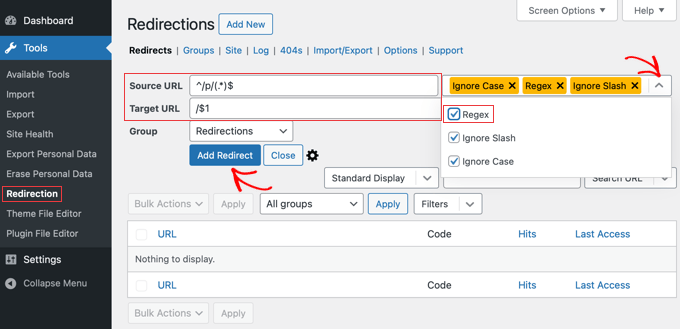
「新しいリダイレクトを追加」セクションで、次のようにフィールドに入力する必要があります。
- ソースURL:
^/p/(.*)$ - ターゲットURL:
/$1
URLを入力したら、「Regex」というラベルのチェックボックスにチェックを入れます。これは正規表現の略で、プラグインに先ほど入力したスマートなパターンを使用して、すべての投稿を一度に照合するように指示する、より洗練された方法です。
次に、「リダイレクトを追加」ボタンをクリックするだけです。
この単一のルールは、/p/で始まるすべてのリンクを自動的に検出し、/p/なしの同じURLにリダイレクトします。
例えば、yourdomain.com/p/my-first-postへのリンクは、自動的にyourdomain.com/my-first-postにリダイレクトされるようになります。これにより、すべての投稿に対して手動でリダイレクトを作成する必要がなくなります。
プロのヒント: ランキングを向上させるためにAll in One SEO (AIOSEO) プラグインを使用している場合、強力なリダイレクトマネージャーが組み込まれています。これにより、このプロセスがさらに簡単になり、真剣なウェブサイト所有者にとって必須のツールとなります。
見落としがちなリダイレクトの発見と修正
この正規表現ルールでほとんどの投稿がリダイレクトされますが、見逃された投稿がないか確認することをお勧めします。WordPressは、重複を避けるためにインポートプロセス中に投稿のURLスラッグを変更することがあります。
例えば、タイトルが似ているSubstack投稿が2つあった場合、WordPressは新しいURLの1つを/my-post-title-2のように変更する可能性があります。正規表現ルールでは、この特定のケースは捕捉できません。
幸いなことに、Redirectionプラグインを使えば、これらの壊れたリンクを簡単に見つけることができます。
WordPressダッシュボードから、ツール » リダイレクトに移動し、「404」タブをクリックします。このページには、訪問者が存在しないサイトのページにアクセスしようとするたびに記録されます。
このログに古いSubstackのURLが表示されている場合、その特定の投稿のリダイレクトが機能しなかったことを意味します。リスト内の404エラーにカーソルを合わせ、「リダイレクトを追加」をクリックするだけで、手動でリダイレクトを作成できます。
詳細な手順については、WordPressで404ページを簡単に追跡してリダイレクトする方法に関するガイドをご覧ください。
ステップ9:サイトのカスタマイズと公開
すべての技術的な作業は完了しました。あとは楽しい部分です。プロフェッショナルなテーマを選んで、新しいサイトの外観と雰囲気を決めましょう。
テーマの選択とカスタマイズ
WordPressのテーマは、サイト全体の見た目と雰囲気を決定します。読者にとって優れたユーザーエクスペリエンスを提供するように、クリーンで読みやすく、高速なテーマを選択することをお勧めします。
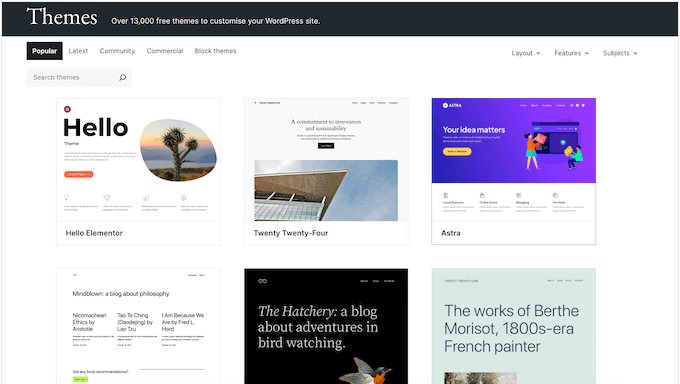
ニュースレター作成者にとって、Sydney や GeneratePress のようなテーマは、軽量でカスタマイズ性が高いため、優れた選択肢です。
次に、WordPressテーマのカスタマイズ方法に関するガイドに従って、希望通りのデザインにしてください。
また、新しい訪問者を歓迎し、ニュースレター登録フォームを強調表示する カスタムホームページ を作成することもできます。
読者との信頼関係を築くために、サイトにいくつかの不可欠なページを追加することをお勧めします。これにより、ニュースレターがよりプロフェッショナルで確立されたものに感じられます。
作成をお勧めします:
- 会社概要ページ:ここであなたのストーリーを共有し、ニュースレターが何についてのものかを説明できます。
- お問い合わせページ: 読者が簡単に連絡を取れるようにするためのページです。ここにお問い合わせフォームを含めるべきです。
- プライバシーポリシー: このページは多くの場所で法的に義務付けられており、読者にデータが尊重されていることを示します。WordPressでプライバシーポリシーを作成する方法については、完全なガイドがあります。
これらのページが設置され、サイトが正しく機能することを確認したら、最終ステップに進みます。それは、ニュースレターの設定と、移行の告知です。
ステップ10:WordPressで有料ニュースレターをセットアップする
WordPressに移行する最大の利点の1つは、収入を完全に管理できることです。Substackの10%の手数料を支払う代わりに、標準的な決済処理手数料のみを支払うため、より多くのお金を保持できます。
WordPressコンテンツを収益化するには、メンバーシッププラグインが必要です。市場で最も強力で使いやすいオプションであるため、MemberPressをお勧めします。これにより、コンテンツへのアクセスを制限できるため、有料購読者のみがプレミアムニュースレター投稿を表示できます。
MemberPressをインストールすると、Substackと同様に、さまざまなサブスクリプションレベルを作成できます。例えば、月額プランと割引のある年額プランを提供できます。
開始するには、WordPressで有料ニュースレターを作成する方法のステップバイステップガイドに従ってください。MemberPressの設定からサブスクリプションプランの作成まで、すべてを網羅しています。
しかし、WordPress と MemberPress を使用すれば、単純な有料ニュースレターをはるかに超えることができます。また、次のことも可能です。
- ニュースレターを、オンラインコース、電子書籍、またはプライベートコミュニティへのアクセスなどの他のプレミアムコンテンツとバンドルします。
- ガイドやテンプレートのようなデジタルダウンロードを販売できます。
- 各レベルにユニークな特典を持つ、さまざまなメンバーシップティアを作成します。
- 1対1のコーチングやコンサルティングなどのプレミアムサービスを提供します。
この柔軟性により、単なるニュースレターではなく、コンテンツを中心に真のメンバーシップビジネスを構築できます。
WordPressで収益を上げる方法については、WordPressで収益を上げる方法に関するガイドをご覧ください。
すべての設定が完了したら、購読者に新しいウェブサイトへようこそというメールを送信できます。
読書体験の向上や追加された新機能など、移行のメリットを強調するようにしてください。これは、移行を祝い、読者がニュースレターの将来に興奮させる素晴らしい方法です。
WordPressを学ぶ
ニュースレターをWordPressに移行されたとのこと、おめでとうございます!これで、ビジネスと共に成長できる強力なプラットフォームを手に入れました。
WordPressは強力ですが、一度にすべてを学ぶ必要はありません。基本的なことをマスターし、慣れるための無料リソースをたくさん用意しています。
初心者向けにチームが作成した最高の無料リソースはこちらです:
- WPBeginner Blog: WordPress のチュートリアルとハウツー記事の完全なライブラリです。
- WPBeginner Videos: すべての基本を網羅した無料の WordPress ビデオトレーニングコース。
- WPBeginner YouTubeチャンネル:ウェブサイトを成長させるための実践的なヒントが満載の動画。
- WPBeginner ソリューションセンター:WordPressの最適なプラグインとツールの専門家による推奨事項。
WordPressを使えば使うほど、より快適になるでしょう。あっという間に、Substackの制限でどうやってやっていたのか不思議に思うようになるはずです。
Substack から WordPress への移行に関するよくある質問 (FAQ)
このような移行を行うと、多くの疑問が生じることを承知しています。お役に立てるよう、SubstackからWordPressへの移行を行うクリエイターからよく聞かれる質問に対する回答をまとめました。
Substackから移行すると、購読者は失いますか?
いいえ、購読者を失うことはありません。Substackでは、購読者リスト全体をCSVファイルとしてエクスポートでき、それをConstant Contactのようなメールマーケティングサービスにインポートできます。移動する前にリストにメールを送信して、変更について知らせることが重要です。
WordPress に移行する際に、カスタムドメイン名を維持できますか?
はい、もちろんです。Substackにカスタムドメインを接続している場合、それを新しいWordPressホスティングプロバイダーに向けることができます。このガイドのステップ7では、ダウンタイムなしでその方法を正確に説明しています。
WordPress への移行は高額ですか?
初期費用には、月額わずか数ドルから始まるウェブホスティングが含まれます。
Substackは無料で始めることができますが、収益の10%が手数料として引かれるため、収益が出始めたらWordPressのホスティングよりもはるかに高価になります。WordPressなら、コストを管理し、収益の100%を保持できます。
WordPressを利用するために技術的な専門知識は必要ですか?
全くそんなことはありません。WordPressはSubstackよりも強力ですが、ユーザーフレンドリーに設計されています。Substackで投稿を書けるなら、WordPressでも投稿を書けます。
その他のすべてについては、無料の WPBeginnerの動画 や ブログのチュートリアル など、数多くの無料リソースがガイドとして役立ちます。
関連記事
このチュートリアルが、SubstackからWordPressへの移行を成功させる一助となれば幸いです。これで、デザインや機能から購読者との関係、収益化オプションに至るまで、ニュースレターを完全に制御できるようになりました。さらに詳しい情報は以下をご覧ください。
- Substack vs WordPress: どちらが良いか? (長所と短所)
- WordPressで有料ニュースレターを作成する方法(Substackの代替案)
- 中小企業向け最高のEメールマーケティングサービス
- 初心者向け WordPress SEO 完全ガイド(ステップバイステップ)
- WordPressでランディングページを作成する方法
この記事が気に入ったら、WordPressのビデオチュートリアルについては、YouTubeチャンネルを購読してください。 TwitterやFacebookでもフォローできます。



質問や提案はありますか?コメントを残して、議論を開始してください。