


イベントの企画、コンテストの実施、アンケート回答の収集など、WordPressでフォームの投稿を管理することは非常に重要です。
システムの負荷が高すぎるのを防ぐため、または特定のガイドラインを満たすために、エントリの数を制限する必要がある場合があります。
たとえば、参加者数に上限を設けたり、特定の期間のみ入力を受け付けたりしたい場合があります。
この記事では、WordPressフォームのエントリー数を簡単に制限する方法をご紹介します。
WordPress フォームの送信数を制限するのはいつですか?
WordPress ウェブサイトでフォームの送信数を制限することが有益な状況は数多くあります。
座席数に限りがあるイベントの出欠確認フォームを作成する場合でも、登録会員のみにフィードバック フォームを制限する場合でも、WordPressフォームはニーズに合わせて柔軟にフォームの送信を制限できます。
WordPressフォームのエントリーを制限する方法をいくつかご紹介します。
- 許可されるフォーム送信の総数を制限します。出欠確認フォームや コンテスト/プレゼント企画に最適です。
- 締め切り日によるフォーム送信の制限 – 奨学金フォーム、イベント出欠確認、求人応募フォームなどに最適です。
- フォーム送信をログインユーザーのみに制限します。 会員制サイトや オンラインストアをお持ちの方に最適です。
- WordPressフォームの送信を一人につき1回に制限します。二重送信を防ぐために、 フィードバックフォームを作成する場合に非常に役立ちます。
- 年齢確認によるWordPressフォームエントリーの制限 – 地域法を遵守する必要がある場合に役立ちます。
- ユーザーの場所またはIPアドレスによってWordPressフォームの送信を制限します。特定の地域を ブロックしたり、スパムを防いだりするのに最適です。
ニーズに応じて、WordPressフォームプラグインはワークフローをカスタマイズする柔軟性を提供し、時間を節約します。
それでは、WordPressで簡単にフォームエントリーを制限する方法を見ていきましょう。
WordPressフォームエントリ数の制限
フォーム送信を制限する最良の方法は WPFormsを使用することです。これは 最高のWordPressお問い合わせフォームプラグインであり、600万以上のウェブサイトでスマートなフォームの作成に使用されています。
テストの結果、WPFormsにはフォームロッカーアドオンがあり、権限を管理し、誰がフォームにアクセスできるかを制御できることがわかりました。ウェブサイトでさまざまな種類のフォーム送信制限を設定することもできます。詳細については、 WPFormsレビューをご覧ください。
まず、 WPFormsプラグインをインストールして有効化する必要があります。ヘルプが必要な場合は、 WordPressプラグインのインストール方法に関するガイドを参照してください。
注意: WPFormsには 無料版もあります。ただし、フォームロッカーアドオンが含まれているため、プロプランが必要です。
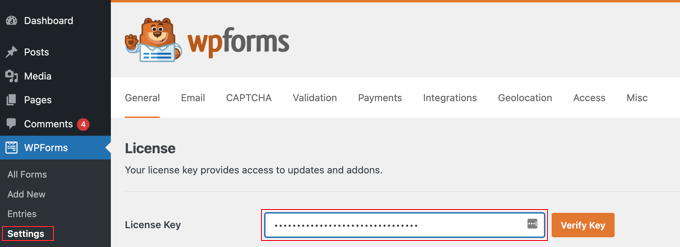
有効化したら、WordPress管理パネルからWPForms » Settingsページに移動し、ライセンスキーを入力します。
この情報は、WPFormsウェブサイトのアカウントエリアで簡単に見つけることができます。
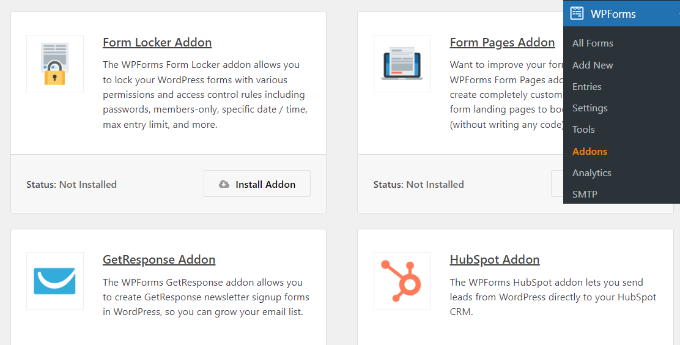
次に、WPFormsでフォームロッカーアドオンを有効にする必要があります。
これを行うには、WordPress管理サイドバーからWPForms » Addonsページにアクセスし、「Form Locker Addon」に移動します。
次に、「アドオンをインストール」ボタンをクリックします。
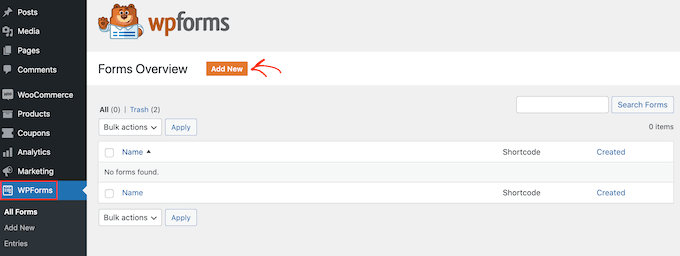
その後、 WordPressフォームを作成する必要があります。
これを行うには、WordPressダッシュボードからWPForms » 新規追加に移動します。
次の画面で、WPFormsのフォームビルダーが表示されます。
ここから、フォームの名前を一番上に入力してください。
次に、すぐに開始するために、あらかじめ作成されたフォームテンプレートのいずれかを選択するか、空白のテンプレートを使用して最初から作成できます。このチュートリアルでは、「コンテスト登録フォーム」テンプレートを使用します。
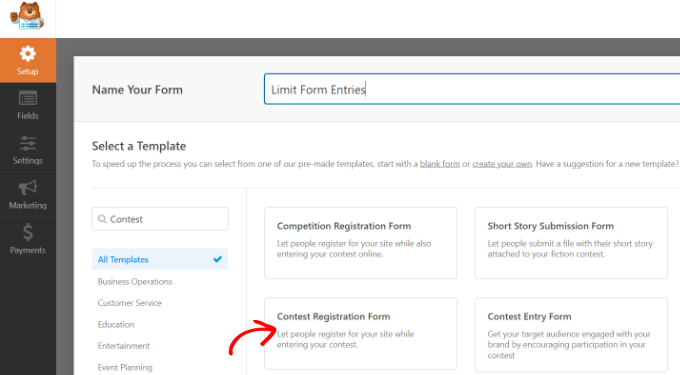
その後、ドラッグアンドドロップのフォームビルダーを使用してフォームを編集できます。
フォームテンプレートには、デフォルトのフォームフィールドが既に含まれています。ただし、メニューからフィールドをドラッグしてテンプレートにドロップすることで、さらにフィールドを追加できます。
チェックボックス、 ドロップダウン、住所、電話番号など、多くのフィールドが利用可能です。
それが完了したら、左側の列からフォーム設定をさらに構成できます。
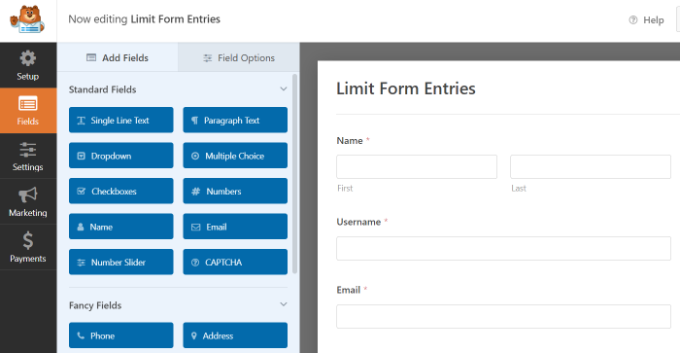
その後、フォームフィールドを編集したり、フォーム投稿制限を設定したりすることもできます。
たとえば、 WordPressブログで同じユーザーが複数のフォームを送信できないようにしたいとします。
このフォーム制限を作成するには、フォームテンプレートのメールフィールドをクリックして、左側の列で設定を開きます。その後、左側のメニューパネルから「詳細」タブに切り替え、「一意の回答を要求する」オプションを有効にします。
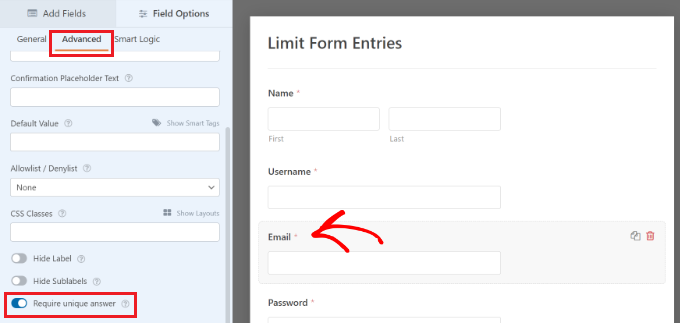
名前やユーザー名などの他のフォームフィールドでも同様のことができます。これにより、ユーザーは1つのエントリに制限され、同じメールアドレスや名前を使用してフォームを送信できなくなります。
次に、フォームビルダーの「設定」タブに移動し、「フォームロッカー」設定を選択します。
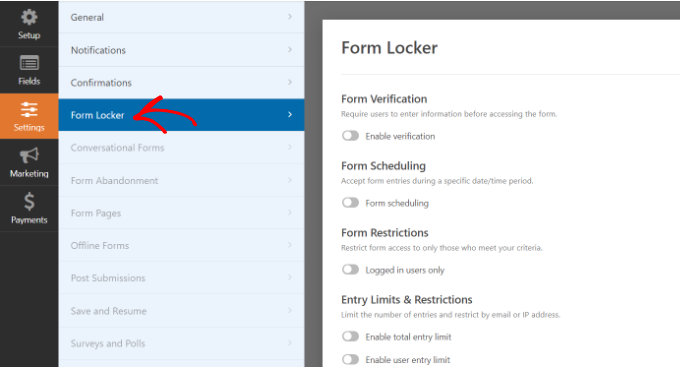
フォームの入力数を制限するために使用できる、フォームロッカーセクションの新しい設定が表示されます。
すべてのオプションを有効にすることもできます。ただし、フォームの入力数を制限するために1つまたは2つのオプションを有効にすることを推奨します。これにより、ユーザーエクスペリエンスを損なうことなく、エンゲージメントを向上させることができます。
これらの設定をそれぞれ詳しく見ていきましょう。
1. 確認によるWordPressフォームエントリーの制限
Form Lockerの設定で「フォーム検証」オプションを有効にすると、さらに多くのオプションが表示されます。ここから、パスワード、メールアドレス、または年齢の入力をユーザーに要求することで、フォームの制限を作成できます。
「タイプ」ドロップダウンメニューをクリックし、お好みのオプションを選択するだけです。
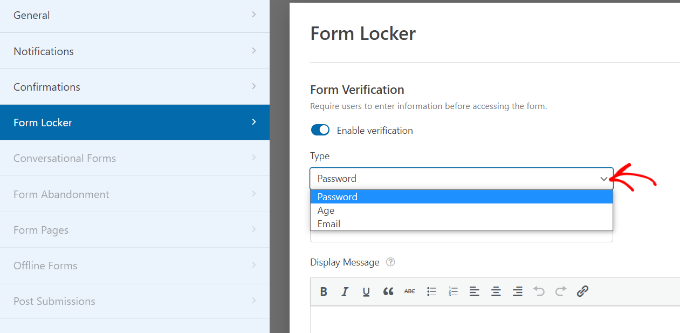
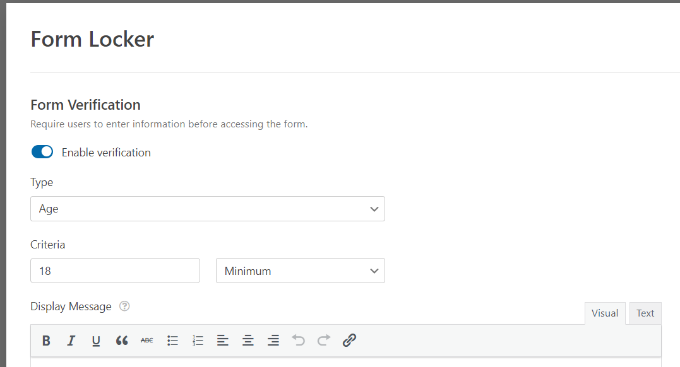
例えば、ドロップダウンメニューから「年齢」オプションを選択した場合、フォームにアクセスするためにユーザーが何歳である必要があるかを指定できます。
フォーム送信の最小、最大、または正確な 年齢確認を設定できます。
2. フォーム入力の開始日時と終了日時を追加する
次に、「フォームスケジューリング」オプションを有効にできます。これにより、フォームエントリの開始日と時刻、および終了日と時刻を追加できます。
時間制限のあるキャンペーンを実行している場合は、非常に役立ちます。
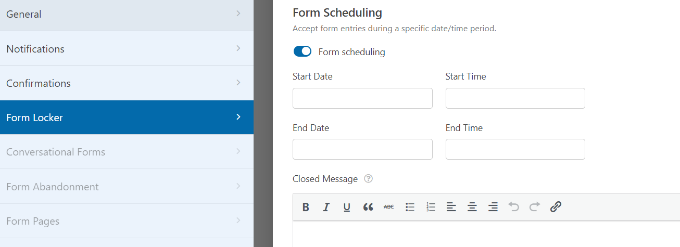
終了日時を過ぎてフォームを送信しようとしたときに表示される「クローズメッセージ」を追加することもできます。
3. フォーム送信数を ログインユーザーに制限する
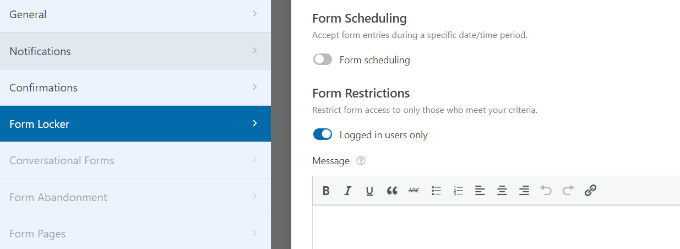
WPFormsでは、ログインユーザーのみにフォームエントリーを制限することもできます。
「ログインユーザーのみ」オプションを有効にするだけです。次に、フォームを送信しようとしたログインしていないユーザーに表示されるメッセージを追加します。
4. フォームの総エントリー数と制限を設定する
「合計エントリー制限を有効にする」オプションを有効にすると、フォームの送信回数も制限されます。
たとえば、 WooCommerceストアの注文フォームがあり、在庫が1,000個しかないとします。
「制限」フィールドに数値を入力し、フォームが閉じられたときに表示するメッセージを追加するだけです。
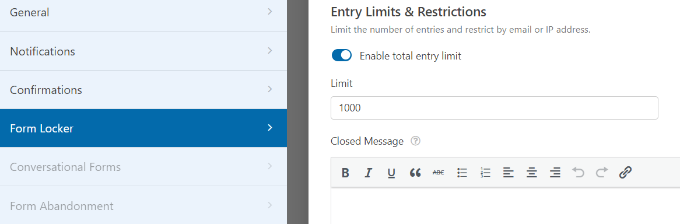
同様に、「ユーザーエントリー制限を有効にする」オプションをクリックして、フォームエントリーに制限を設定することもできます。
WPFormsを使用すると、IPアドレスと メールアドレスに基づいてフォーム送信を制限できます。設定するには、「IPアドレスで制限する」と「メールアドレスで制限する」オプションのチェックボックスをオンにします。
次に、ドロップダウンメニューからオプションを選択し、制限したいフォームエントリの数を入力します。
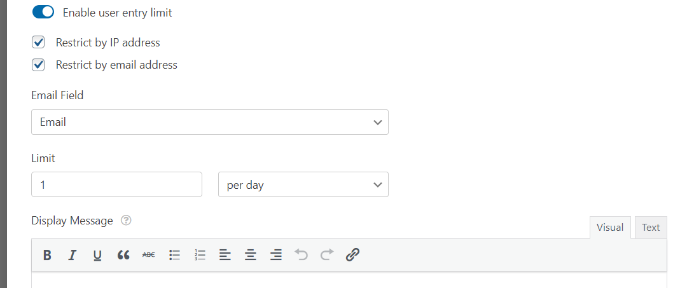
この例では、1日の制限を1に設定しました。これを週、月、または年に変更できます。
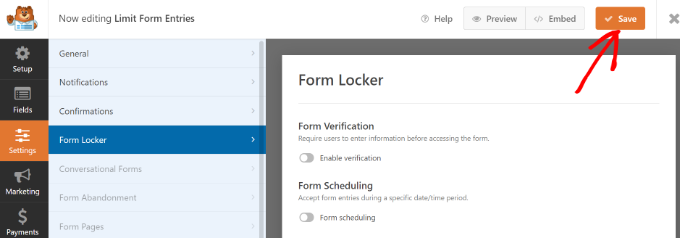
WordPressでフォームの投稿数を制限するために使用したいオプションを有効にしたら、上部にある「保存」ボタンをクリックするだけです。
WordPress ウェブサイトにフォームを追加する
フォームを作成したら、次のステップは、WordPressサイトの ページまたは投稿にフォームを追加することです。
これを行う最も簡単な方法は、WPFormsフォームビルダーの「埋め込み」ボタンをクリックすることです。ショートコードまたはWPFormsブロックを使用してフォームを追加することもできます。
ボタンをクリックすると、既存のページを選択するか新しいページを作成するかを尋ねるポップアップウィンドウが表示されます。
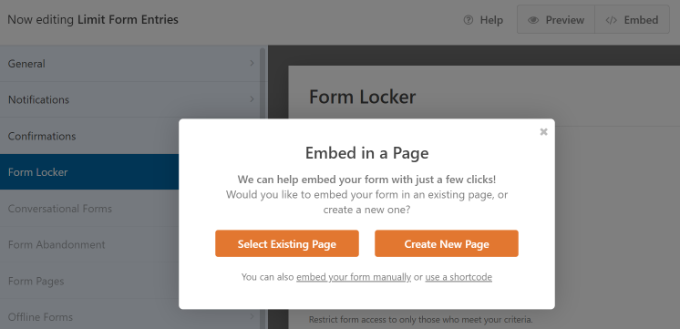
このチュートリアルでは、「新しいページを作成」オプションをクリックします。
次に、ページの名前を入力し、「開始!」ボタンをクリックします。

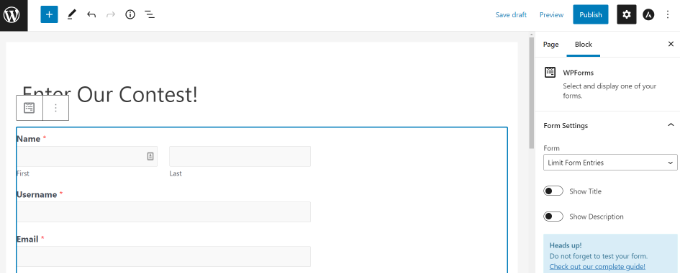
次に、 WordPressコンテンツエディターでフォームが表示され、フォームに対する最終的な変更を行うことができます。
その後、ページをプレビューして公開します。
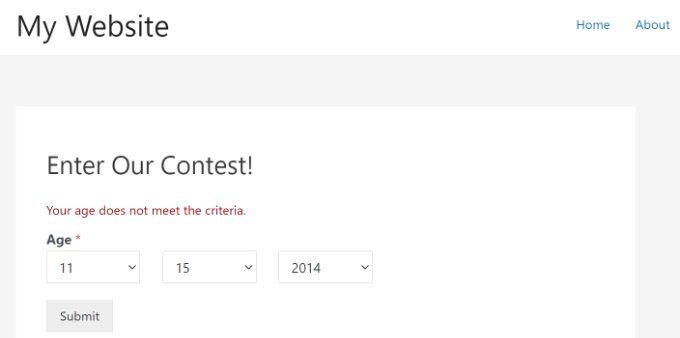
設定したWordPressフォームの入力制限をテストすることもできます。
例えば、フォームに年齢制限を設定していて、誰かが年齢制限を満たしていない場合、そのフォームを送信できなくなります。
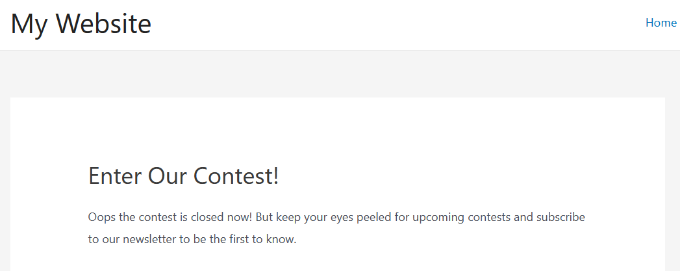
一方、必要なフォーム投稿の総数が取得された場合、またはフォームの記入期限が過ぎた場合を考えてみましょう。
このような状況では、ユーザーがフォームのランディングページにアクセスした際にメッセージが表示されます。
ボーナス:フォームエントリーを複数の受信者に送信する
フォーム送信数の上限を設定してフォームを公開すると、ユーザーがウェブサイトでフォームを送信するたびにメールが届きます。
これにより、最新の状態を保ち、ウェブサイトで何が起こっているかを正確に把握できます。ただし、WPFormsではフォームの投稿を複数の受信者に送信することもできます。
たとえば、すべてのメッセージをアシスタントにコピーしたい場合や、特定のメッセージを異なる部署に送信したい場合は、 WPFormsでこれを行うことができます。
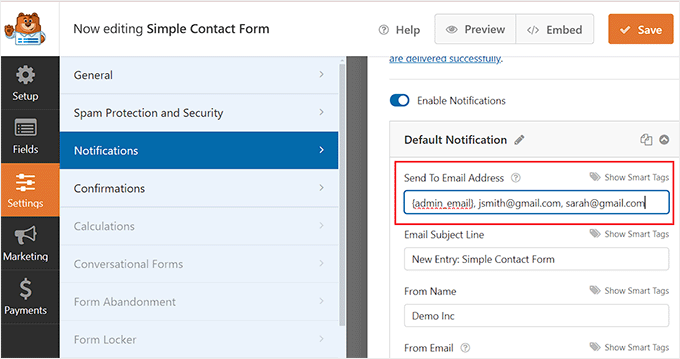
作成したフォームをフォームビルダーで開き、左側の列にある「設定」ボタンをクリックするだけです。次に、「通知」タブに切り替え、「送信先メールアドレス」ボックスに受信者のメールアドレスを追加します。
その後、フィールドに好きなだけ多くのメールを入力できますが、複数のメールアドレスはコンマで区切ることを忘れないでください。
完了したら、上部にある「保存」ボタンをクリックして設定を保存します。これで、制限されたフォーム送信の送信メッセージが複数の受信者に送信されます。詳細については、WordPressでフォーム送信を複数の受信者に送信する方法に関するチュートリアルを参照してください。 WordPressでフォーム送信を複数の受信者に送信する方法
WPFormsでは、フォームのワークフローを完全に制御することもできます。条件付きロジックを追加したり、ユーザーコンテンツを受信したり、フォーム送信のメール通知を設定したり、さらにはフォームをお気に入りのメールマーケティングサービスと連携させたりすることができます。
これは、WPBeginnerで使用しているフォームビルダープラグインであり、600万以上のウェブサイトがよりスマートなフォームを作成するためにこれを使用しているのには理由があります。
この記事が、WordPressフォームの送信数を制限する方法を学ぶのに役立ったことを願っています。また、よりインタラクティブなフォームを作成してコンバージョンを高める方法に関するガイドや、ニーズに最適なフォームビルダーを見つけるためのWPForms vs Gravity Forms vs Formidable Formsの比較もご覧ください。
この記事が気に入った場合は、WordPressのビデオチュートリアルのために、YouTubeチャンネルを購読してください。また、TwitterやFacebookでも私たちを見つけることができます。




イジー・ヴァネック
ウェブサイトに投票フォーム(実質的にはアンケート)を追加することをしばらく考えていましたが、悪用を防ぐために、IPアドレスごとに1日1票に制限したいと思っていました。WPFormsでこの機能を探しましたが、WPFormsが提供するさまざまなアドオンを使いこなすのは得意ではありません。あまりにも多くの種類があります。ウェブサイトで制限付き投票を実装する方法を正確に教えていただき、ありがとうございます。