


Mac に WordPress をインストールすると、ウェブホストなしでその機能を探索できます。
WordPressの仕組みを理解し、プロジェクトに適しているかどうかを確認できます。また、サイトを公開する前にテーマやプラグインをテストするのに最適です。さらに、ローカルで実験することで、間違いを犯し、学ぶ自由が得られます。
MacとWindowsの両方のコンピューターでローカルサイトをたくさん試してきました。そしてこのチュートリアルでは、MacにWordPressをセットアップするための2つの簡単な方法を共有します。
注: Macをお使いでないですか?WindowsにWordPressをローカルでインストールする方法のチュートリアルもあります。
MacにWordPressをローカルインストールする理由
通常、WordPressウェブサイトを作成するには、ウェブホスティングアカウントとドメイン名が必要です。
しかし、コアのWordPressソフトウェアは無料でダウンロードでき、お使いのコンピューターでローカルに実行できます。このローカルWordPressサイトは、一般的にインターネットで利用できず、コンピューターでのみ表示できます。
このアプローチの利点は、WordPressの使用をプライベートに練習したり、試したり、どのような種類のウェブサイトを作成できるかを確認したりできることです。
このローカルインストールを使用して、ライブウェブサイトにインストールする前に、さまざまなWordPressテーマやプラグインをテストすることもできます。
MacでWordPressをローカルにインストールするために必要なものは何ですか?
WordPressは主にサーバーサイドプログラミング言語であるPHPで書かれています。PHPを実行するには、ウェブサーバーソフトウェアとMySQLデータベース管理システムがインストールされている必要があります。
これらのソフトウェアをすべて個別にインストールし、連携させるというのは、 daunting task に聞こえます。
幸いなことに、これらを1つのパッケージとして簡単にインストールできる無料の開発ツールがあり、技術に詳しくないユーザーでも簡単に利用できます。それを念頭に置いて、特別なサーバー管理スキルなしでMacにWordPressをローカルに簡単にインストールするための2つの方法を以下に示します。
準備はいいですか?コンピューターでWordPressを実行しましょう。
1. Local WPを使用してMacにWordPressをローカルインストールする(推奨)
Local WPは、Macコンピューターにローカルサーバーを簡単にセットアップできるWordPress開発ツールです。WordPressをセットアップするために、WindowsやLinuxでもLocalを使用できます。
まず、Localのウェブサイトにアクセスし、画面右上にある「ダウンロード」ボタンをクリックする必要があります。
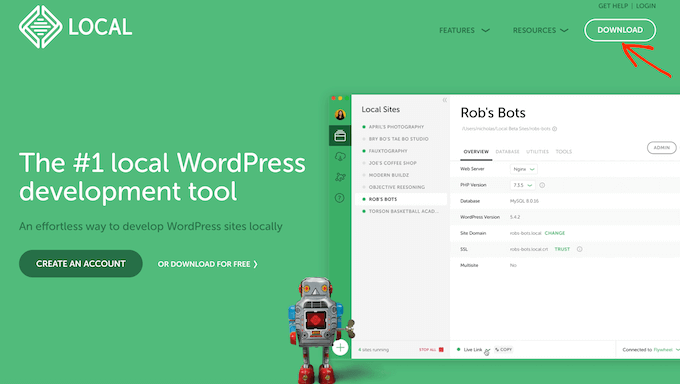
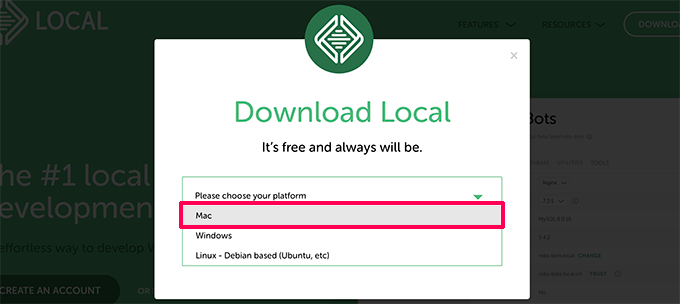
これにより、ローカルダウンロードのポップアップウィンドウが開きます。
ここでは、プラットフォームとしてMacを選択しましょう。
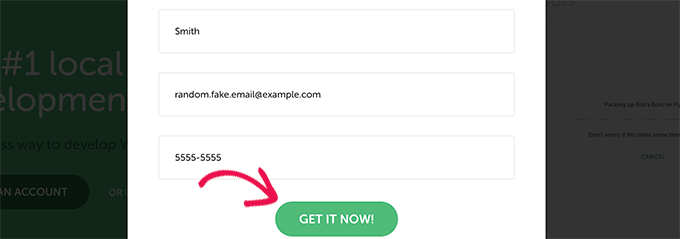
Localは、短いフォームの入力を求めます。
名前、メールアドレス、 電話番号を入力したら、「今すぐ入手」ボタンをクリックできます。
これにより、ローカルインストールファイルがコンピュータにダウンロードされます。ダウンロードが完了したらすぐに、ダウンロードしたファイルを開くためにダブルクリックできます。
その後、セットアップウィザードが表示され、コンピューターへのLocalのインストールプロセスがガイドされます。
Macユーザーは、Localアプリを「アプリケーション」フォルダにドラッグ&ドロップするだけです。
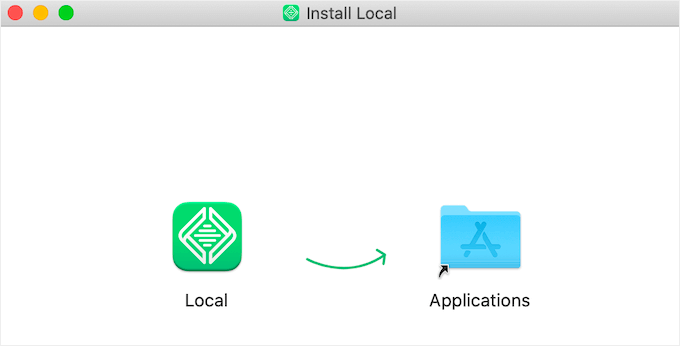
インストールが完了したら、アプリケーションフォルダからLocalアプリを起動できるようになります。
初回起動時に、いくつかの質問をされ、無料のLocalアカウントを作成するように求められる場合があります。これらの手順はオプションであり、希望する場合はスキップできます。
ローカル環境でのWordPressウェブサイト作成
Localを使用すると、ローカルウェブサイトの作成とWordPressの迅速なインストールが非常に簡単になります。
開始するには、[新しいサイトを作成] ボタンをクリックして続行してください。

次の画面で、サイト名を入力する必要があります。
その後、「続行」ボタンをクリックしてください。
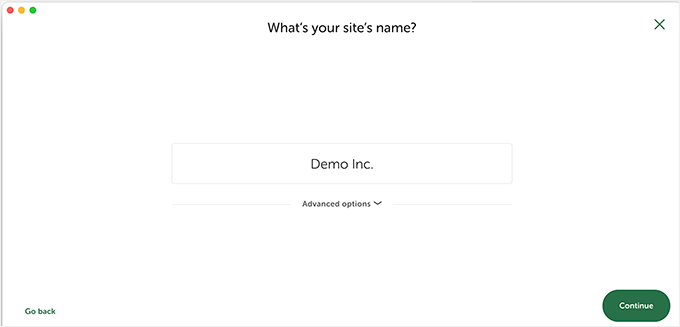
次に、プラットフォームを選択するように求められます。
Localでは、使用したいPHP、Apache、MySQLのバージョンを選択できます。
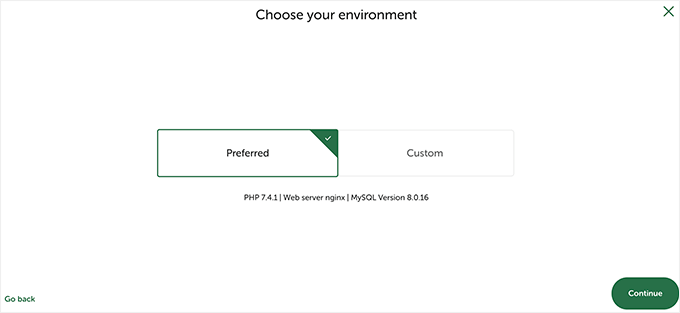
不明な場合は、「推奨」設定を選択して「続行」ボタンをクリックしてください。
最後に、WordPressのユーザー名とパスワードを入力する必要があります。その後、「サイトを追加」ボタンをクリックできます。
Local は WordPress をダウンロードしてインストールし、ウェブサイトを作成します。変更を行うために Mac のユーザー名とパスワードの入力を求められる場合があります。
完了すると、新しく作成されたウェブサイトに関する情報が表示され、WordPress管理エリアにアクセスしたり、ローカルサイトを表示したりするためのボタンが表示されます。
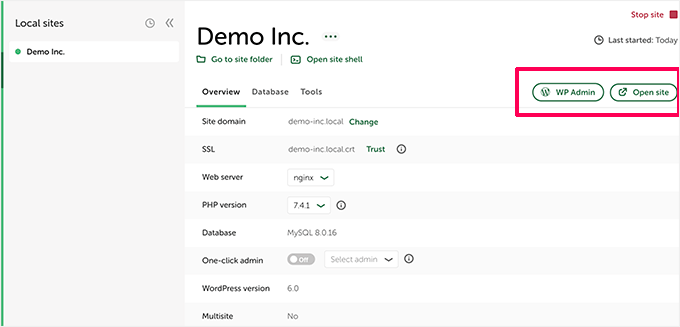
これで、ウェブサイトにアクセスしたり、WordPress管理画面にログインしたりできるようになりました。
ここから、ローカルでホストされているWordPressサイトを、ライブウェブサイトを管理するのと同じように使用できます。
プラグインやテーマをインストールして、必要に応じてウェブサイトをデザインできます。
MAMPを使用してMacにWordPressをローカルにインストールする方法
MAMPは、MacコンピューターでWordPressを実行できる人気のプログラムです。
まず、MAMPのウェブサイトにアクセスしましょう。ここでMAMPとMAMP Proの最新バージョンが表示されるはずです。
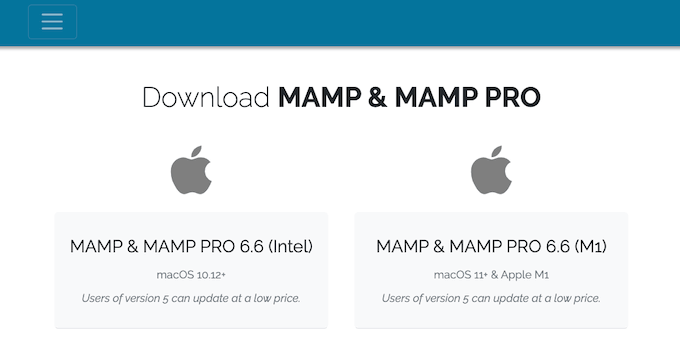
MAMPは、macOSオペレーティングシステムのバージョンごとに個別のダウンロードがあります。
お使いのコンピューターにインストールされているmacOSのバージョンがわからないですか?確認するには、コンピューターのツールバーにあるAppleアイコンをクリックするだけです。
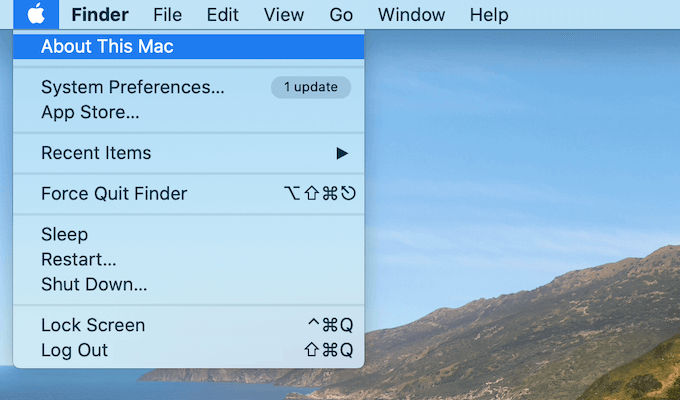
次に、「このMacについて」オプションをクリックできます。
これにより、macOSのバージョンを含むコンピューターに関する多くの情報が表示されるポップアップが開きます。
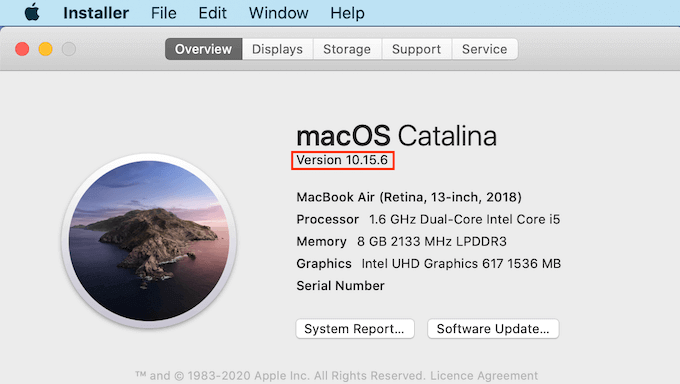
オペレーティングシステムに適したバージョンのMAMPをダウンロードできるようになりました。
ダウンロードが完了したら、MAMPの.pkgファイルをダブルクリックします。これにより、MAMPインストーラーが起動します。

次に、画面の指示に従ってMAMPをインストールします。
このプログラムをインストールしたら、コンピューターの「アプリケーション」フォルダを開いてMAMPを起動してください。
ここにはMAMPの2つのバージョンがあります。MAMP Proは有料版ですので、無料版を選択してください。
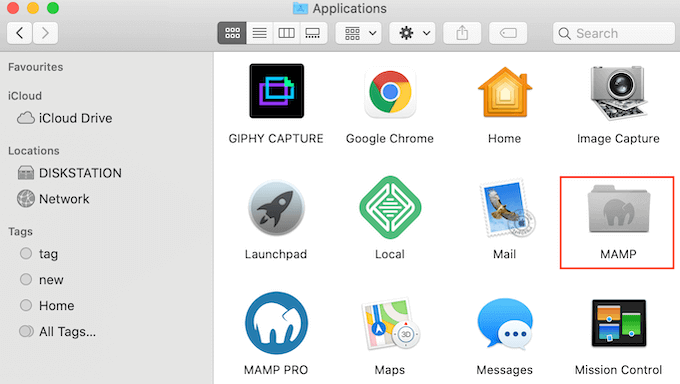
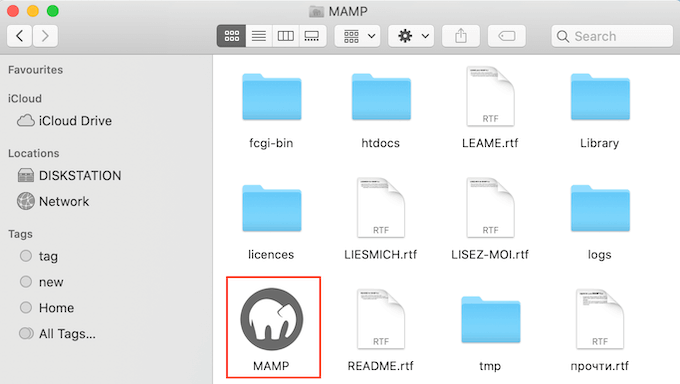
この MAMP フォルダ内には、さまざまなファイルと MAMP アプリケーションがあります。
MAMPアプリを起動するには、ダブルクリックするだけです。
開始する前に、MAMPでのエクスペリエンスを向上させるために、いくつかの設定を構成することをお勧めします。
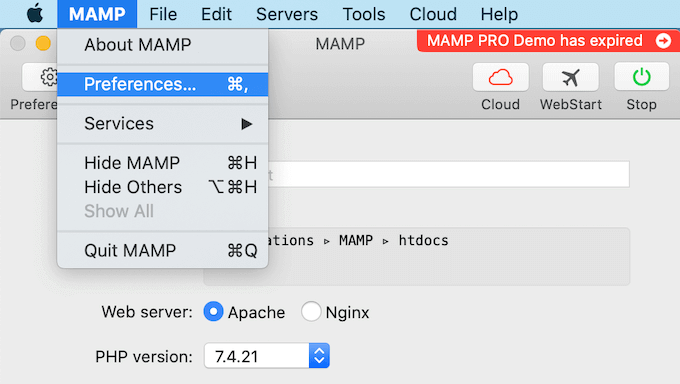
これらの変更を行うには、ツールバーの「MAMP」をクリックし、「Preferences….」を選択します。
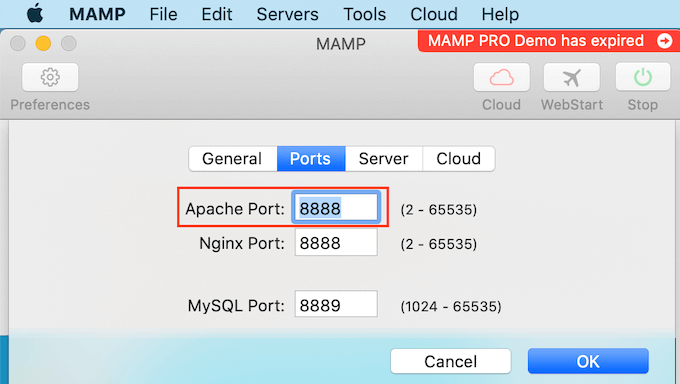
ポップアップで、「ポート」タブに切り替えます。
MAMPが使用しているApacheポートを確認できるようになりました。MAMPがこのポートをまだ使用していない場合は、Apacheポート8888への切り替えをお勧めします。
次のステップは、ドキュメントルートフォルダを設定することです。ここに、すべてのローカルWordPressサイトを作成および保存します。
デフォルトでは、MAMPは/Applications/MAMP/htdocs/フォルダを使用しますが、これを他の任意の場所に変更できます。
「環境設定…」ダイアログボックスで、「サーバー」タブをクリックします。ドキュメントルートが表示されるはずです。
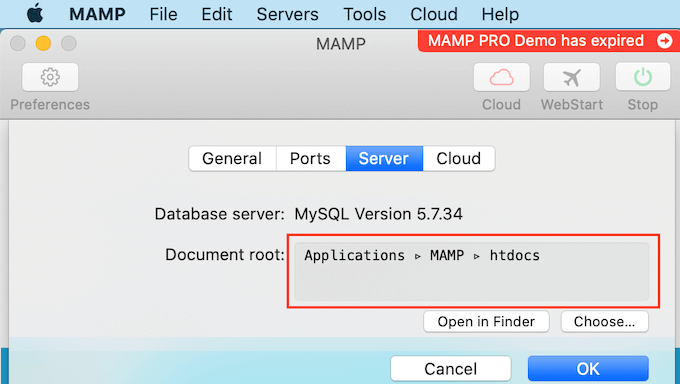
サイトを他のフォルダに保存するには、「選択…」ボタンをクリックしてください。
これによりポップアップが表示され、新しい場所を選択できます。WordPress ウェブサイトをすべて保存するための新しいフォルダを作成することも検討してください。
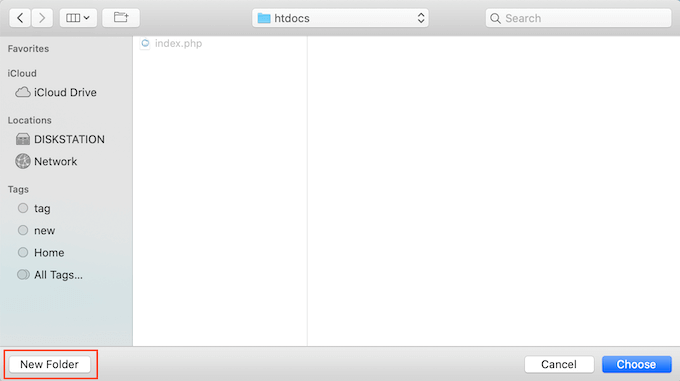
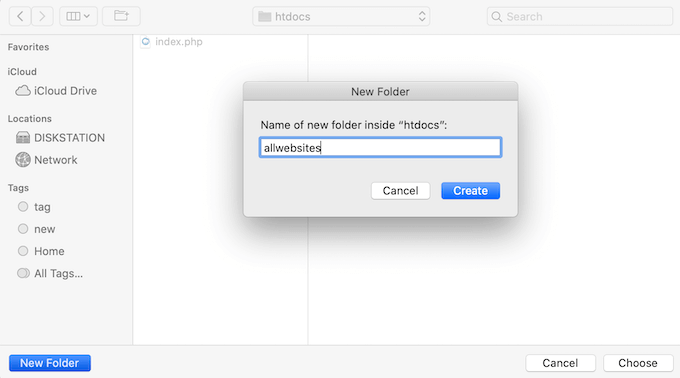
このフォルダには好きな名前を付けることができます。
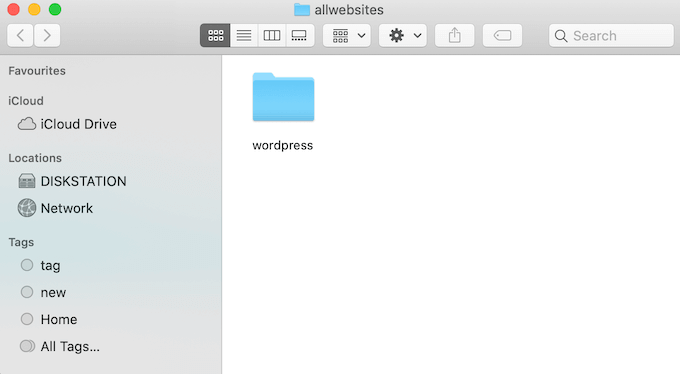
この記事では、ウェブサイトを「allwebsites」という名前のフォルダに保存します。
MAMPにWordPressをインストールする
MAMPの設定が完了したので、MacコンピューターにWordPressをインストールする時間です。
まず、 WordPress.org のウェブサイトにアクセスし、WordPressコアの最新バージョンをダウンロードする必要があります。
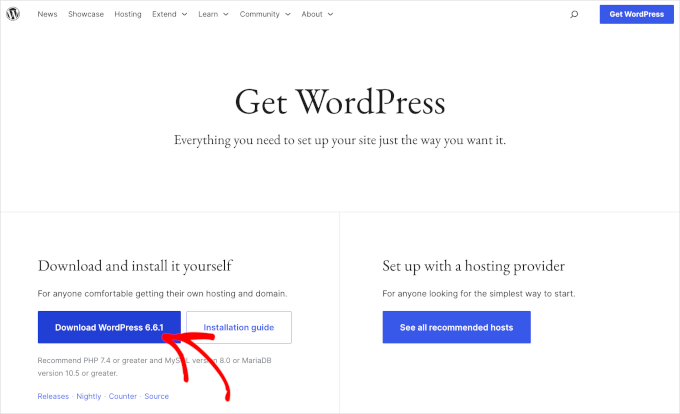
注: WordPressには2つのバージョンがあります。詳細については、WordPress.comとWordPress.orgの比較記事をご覧ください。
WordPress.orgからファイルをダウンロードしたら、解凍するだけです。これにより、解凍された「wordpress」フォルダが作成されます。
このフォルダをMAMPのドキュメントルートフォルダにコピーしてください。
ドキュメントルートフォルダを変更したので、「wordpress」をapplications/MAMP/htdocs/allwebsitesにコピーする必要があります。
WordPressは、すべてのコンテンツとデータを保存するためにデータベースを必要とします。ローカルサイトを作成する前に、このデータベースを作成する必要があります。
心配しないでください。それほど難しいことではありません。
MAMPの「環境設定…」ウィンドウで、「OK」ボタンをクリックするだけです。これにより、新しいブラウザタブでMAMPアプリケーションが起動するはずです。
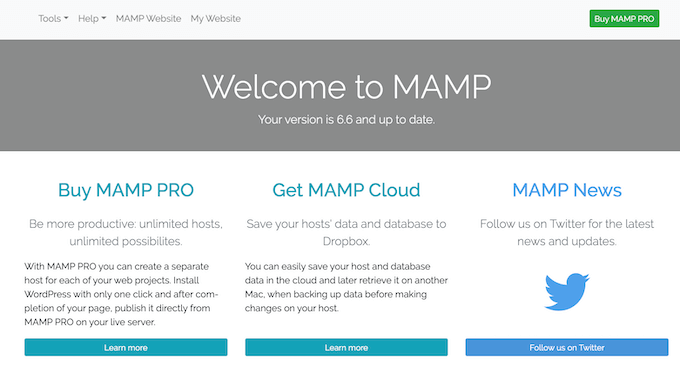
次に、 phpMyAdmin を起動します。これは、ウェブサイトのMySQLデータベースを管理するためのウェブベースのアプリケーションです。
ツールバーで、ツール » phpMyAdmin に移動します。
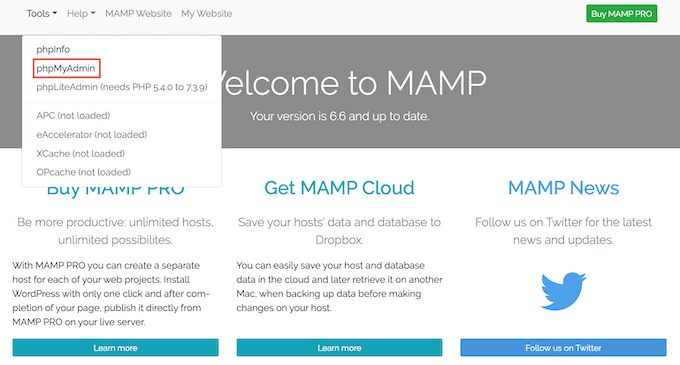
これにより、phpMyAdminが新しいタブで開きます。
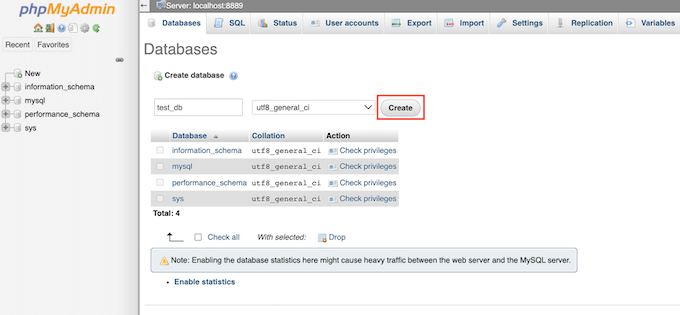
phpMyAdmin ダッシュボードで、「Databases」タブに移動します。
次に、「データベース名」フィールドに任意の名前を入力できます。次のステップで使用するため、名前を覚えておくようにしてください。
このチュートリアルでは、データベースを「test_db」と呼びます。
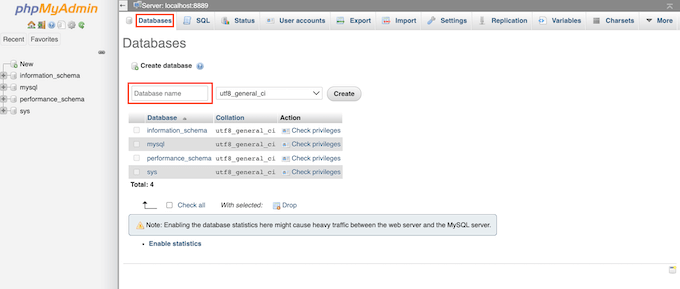
データベース名を入力したら、[作成]ボタンをクリックできます。
PhpMyAdminがデータベースを作成します。
さて、WordPressをインストールする時間です。
新しいブラウザタブで、単に http://localhost:8888/ にアクセスします。8888以外のポートを使用している場合は、このURLを変更してポートを指定してください。
ルートドキュメントフォルダにコピーした「wordpress」フォルダへのリンクが表示されるはずです。このリンクをクリックしてください。これにより、WordPressのインストールウィザードが開きます。
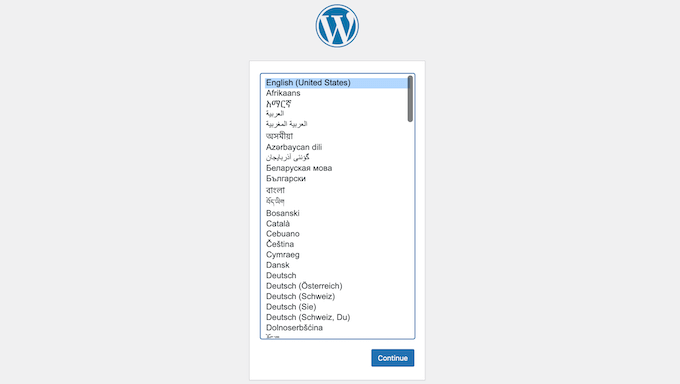
WordPressのインストールウィザードは、まず言語の選択を求めます。選択後、「続行」ボタンをクリックできます。
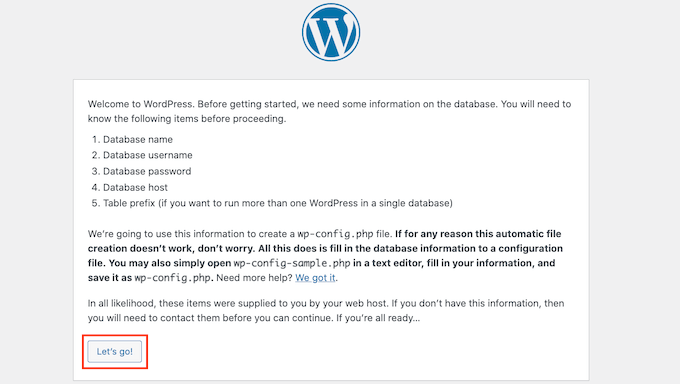
次の画面で、WordPressはインストールを完了するために必要なすべての情報のリストを表示します。
この画面を読んだら、「Let’s go」ボタンをクリックして先に進んでください。
セットアップウィザードでWordPressデータベースの情報が求められます。データベース名には、前のステップで作成した名前をそのまま入力してください。
「ユーザー名」と「パスワード」には、「root」と入力してください。
次に、「データベースホスト」フィールドに「localhost」と入力できます。localhostとは、データベースとウェブサイトが同じサーバー(この場合はMacコンピューター)でホストされていることを意味します。

これらの情報をすべて入力したら、[送信]ボタンをクリックするだけです。
WordPressはデータベースに接続し、設定ファイルを作成します。完了すると、成功メッセージが表示されます。
次のステップに進むには、「インストールを実行」ボタンをクリックできます。

次の画面で、WordPressはサイトのタイトルを追加するように求めます。たとえば、あなたのビジネス名を使用できます。ほとんどのWordPressテーマでは、このタイトルがウェブサイトの最上部に表示されます。
サイトのタイトルについて不明な場合でも、パニックになる必要はありません。いつでもWordPressダッシュボードでタイトルを変更することができます。
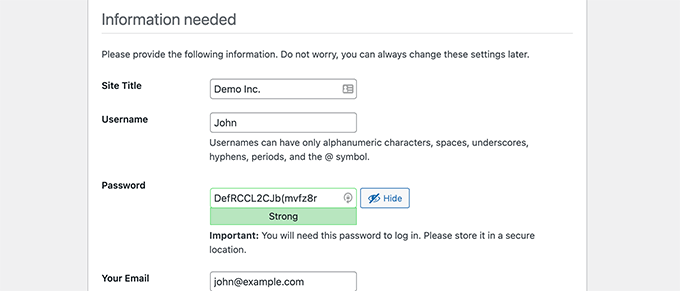
次に、ユーザー名とパスワードを作成する必要があります。これは、WordPressダッシュボードにアクセスするために使用するログイン情報です。
「あなたのメールアドレス」フィールドにメールアドレスを入力することもできます。これは、WordPressがすべての管理メールを送信するアドレスです。
このフォームを完了したら、「WordPressのインストール」ボタンをクリックしてください。
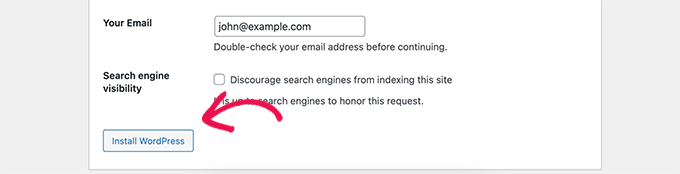
WordPressがインストールを実行します。
しばらくすると、「成功!」というメッセージが表示されるはずです。
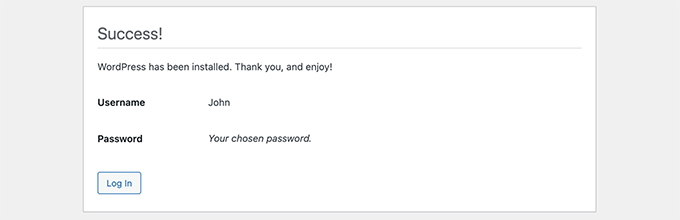
「ログイン」ボタンをクリックすると、WordPressログイン画面に直接ジャンプできます。
次のURLを使用して、ローカルのWordPressウェブサイトにログインすることもできます: http://localhost:8888/wordpress/wp-login.php
注意: 別のApacheポートを使用している場合は、このURLの「8888」の部分を変更する必要があります。
前のステップで作成したユーザー名とパスワードを入力して、WordPressサイトにログインできるようになりました。
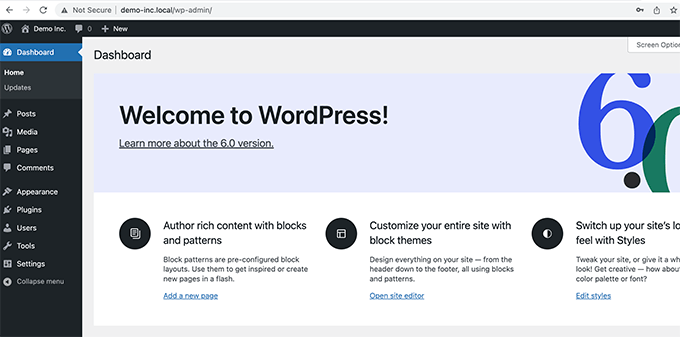
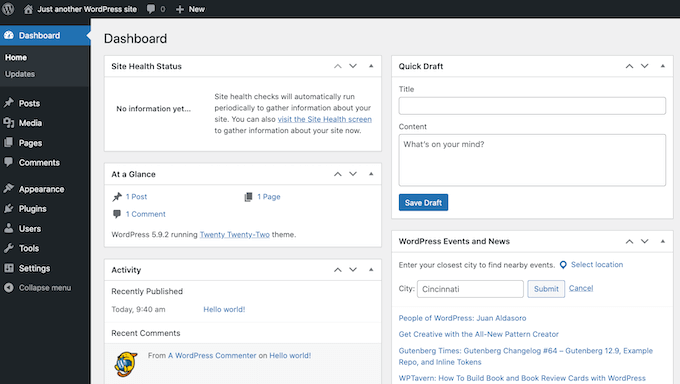
これで WordPress のダッシュボードに移動します。
MacでWordPressをローカル環境で試す
ローカルインストールは、WordPressを試したり、コンピューターでウェブサイトを開発したりするのに最適です。MacでWordPressがローカルで実行できるようになったので、次に試したいことがいくつかあります。
- 最高のWordPressテーマを試してみてください。
- あなたにぴったりのWordPressテーマを見つけてください。
- ローカルで必須のWordPressプラグインをテストしてください。
- 独自のプラグインを作成したり、カスタムテーマを作成したりして、WordPressプログラミングを学びましょう。
ローカルのWordPressインストールをライブサイトに移行する
ローカルでWordPressを操作したら、WordPressのインストールをライブウェブサイトに移行したい場合があります。これが、他の人があなたのウェブサイトを見ることができる唯一の方法です。
そのためには、ドメイン名とウェブホスティングを購入する必要があります。
ドメイン名はインターネット上のウェブサイトのアドレスであり、ウェブホスティングはウェブサイトのファイルが保存される場所です。ウェブホスティングは、インターネット上のウェブサイトの自宅のようなものだと考えてください。
ウェブホスティングについては、Bluehostをお勧めします。彼らは世界最大のホスティング会社の1つであり、WordPress.orgによって公式に推奨されています。
幸いなことに、BluehostはWPBeginnerユーザーにホスティングの割引、無料SSL証明書、無料ドメイン名を提供しています。基本的に、ローカルのWordPressインストールを月額$2.99でライブウェブサイトにすることができます。
ホスティングを購入したら、WordPressをローカルサーバーからライブウェブサイトに移行する方法に関する記事をご覧ください。
このガイドがお役に立ち、MacにWordPressをローカルにインストールする方法を学べたことを願っています。次に、WordPressでウェブサイトを作成する方法のガイドを確認するか、最高のマネージドWordPressホスティング会社の比較をご覧ください。
この記事が気に入った場合は、WordPressのビデオチュートリアルのために、YouTubeチャンネルを購読してください。また、TwitterやFacebookでも私たちを見つけることができます。


WPBeginnerスタッフ
以前にサイトを削除した際に何がうまくいかなかったのか分からないため、新しいサイトを作成することをお勧めします。基本的に、プロセス全体をもう一度やり直してください。ただし、今回はドキュメントルートフォルダ内に新しいディレクトリを作成してください。MySQL DBも同様に行ってください。その後、新しいMySQL DBを使用して、新しいディレクトリにWordPressをインストールしてください。
Steve
素晴らしい指示です!サイトを設定できましたが、削除して最初からやり直す必要がありました。SQL データベースと以前のサイトフォルダを削除しました。しかし、WordPress が現在インストールしようとすると、ブラウザに巨大なエラーログが表示され、多数のファイルや情報が「既に存在します」と表示されます。以前インストールした他のファイルを削除する必要はありますか?もしそうなら、どれですか?
ミンヤン
http://localhost/wordpress(MAMPのルートフォルダの下のWordPressフォルダに名前を付けました)と入力すると、「404が見つかりません。要求されたURL /wordpressはこのサーバー上に見つかりませんでした」と表示されます。私が間違っていたことを誰か教えてもらえますか?
シャルク
ミンヤン、
「404が見つかりません」の問題は解決しましたか?
ej
同じ問題を抱えています。助けてください!
石
「http://localhost/wordpress」と入力する代わりに、
「localhost」と入力するだけで、wordpressのページが表示されるはずです。
私にはうまくいきました、あなたもうまくいくといいです!
ありがとう
ミシェル・ハミルトン
これらの指示は、これまでで最も優れており、最もわかりやすいものです。実際に、インストラクターが新しいMacにWordPressをセットアップするのを手伝うためにこれらを使用し、インターンシップで使用しているMacにもセットアップするために使用しました。本当にありがとうございました!!!
ミシェル・ハミルトン
これらは、これまでで最も優れており、最もわかりやすい指示です。実際に、インストラクターがMacにMAMPをインストールするのを手伝うためにこれらを使用しました。すでにインターンシップのためにそれらを使用していました。素晴らしい仕事です!!!
ジュリー・ヴァリン
この素晴らしいステップバイステップのチュートリアルをありがとうございます!初めてMAMPを使用する私にとって、最初は圧倒されていましたが、非常に役立ちました。今では情報が得られ、幸せを感じています。本当に助けてくれた投稿/チュートリアルには、いつもコメントを残したいと思います。素晴らしいです!
WPBeginnerスタッフ
ライブサーバーでステージング環境をセットアップできます。WordPressサイトのステージング環境を作成する方法に関するガイドをご覧ください。
ヘイリー
このチュートリアルをありがとうございます。いくつか質問があります。クライアントのためにオフラインでMAMPを使用して構築する必要があるサイトをデザインしていますが、自分のコンピューターでしか表示できないという注意書きを見ました。クライアント(別の州にいる)が、サイトを公開せずに進捗状況を確認する方法はありますか?
ハンナ
ああ、wpbeginner チームの皆さん、本当にありがとうございます。MAMP を使用したのは初めてで、WordPress のインストール方法を説明するものは何もありませんでした。「ダミーの皆さん、ここに WordPress のインストール方法があります」というようなものはなく、知っているだろうと想定されていました。*永遠に感謝します*
フランク
とても簡単でした、どうもありがとう!
アレックス・コッホ
MAMP 3.0.3はインターフェースとセットアップが若干異なり、WordPressのMySQLデータベースを設定するためにApacheを/bin/phpMyAdmin/にリダイレクトし、その後WordPressを配置した実際のルートディレクトリlocalhost/mysitewahtever/にApacheをリダイレクトする必要があります。
WordPress はデータベースにアクセスできます。
リッチ
このわかりやすいガイドをありがとうございます!ついに、ほぼ完了したプロジェクトを進めるためのモチベーションが上がり、このガイドが本当に役立ちました。改めて感謝します!
ミーガン・ディクソン
これは素晴らしかったです。とても簡単でした。
ありがとうございました!
ティム・アルディス
とても参考になりました、ありがとうございます
トム・グエン
ローカルサーバーにインストールしたWordPressからメールを受信することは可能ですか?管理者のパスワードを忘れてWordPressをインストールしたため、質問しています。パスワードリセットプロセスを開始するために「パスワードをお忘れですか」リンクをクリックしましたが、メールは届きませんでした。
ローカルのphpMyAdminインターフェースにアクセスして、パスワードをリセットしました。
ケイト
MAMP/WordPressをウェブサイト名でインストールする際に、仮定を置きました。チュートリアルで設定に使用した「ウェブサイト名」は、現在私が所有しており、再構築中のビジネスのウェブサイト名ではありません。それを使用すると現在のサイトが台無しになると思ったからです。それで…インストールファイルに私の「実際の」ウェブサイト名を入れる必要がありますか、それとも新しいWordPressサイトが完成したら現在のドメイン名に切り替えることができますか?よろしくお願いします!
Leigh
hey
手順に従い…新しいデータベースの設定部分まで…例に従って test_db を使用しました
http://localhost/mysiteをブラウザで開くと404エラーが表示されます。
言うべき…
WordPressは、wp-config.phpファイルが見つからなかったことを通知します。!!!
…ディレクトリ設定クール、mysiteへ
///デフォルトMAMPポートを使用
事前のヘルプに感謝します!
smiles
ケイト
問題は、MAMP内のhtdocsフォルダにあるwpファイルすべてを含むwpフォルダの名前を2単語にしたことだったようです。そのため、単語の間にスペースを入れ、ダッシュボードを見つけるために localhost/mydomainname/wp-admin/ アドレスを入力したところ、スペースのために %20 を追加する必要があったようです。今はうまくいっているようなので、正しくできたと思います!サイトのガイダンスと迅速なヘルプに改めて感謝します。本当に感謝しており、あなたのサイトをブックマークに追加し、購読しました!
ケイト
Well apparently it was so simple I was missing the part that I needed to put the _db after my new database I created Solved!
ケイト
WordPressにDrupalから移行中で、技術的な経験や知識のない初心者ですが、あなたの素晴らしいリソースと丁寧な手順に感謝し、価値を感じています!! Jenさんが上記(2013年12月12日)で抱えていたのと同じ問題を抱えています。MacBook Proを使用しており、wp-configファイルに設定したデータベースが存在するかどうかを確認するところまで進みました。あなたが推奨した手順を実行しました(rootユーザーにはすべての権限が付与されていると表示されています)が、彼女と同じエラーメッセージが表示されるのは、私が間違っているからでしょうか? 手順の説明方法を変える必要があるかもしれません? Skypeを閉じ、Web共有がオンになっていないことを確認しましたが、何も変わりませんでした。完全に途方に暮れています!!
WPBeginnerサポート
ケイトMAMPを起動したら、http://localhost/phpmyadminにアクセスして新しいデータベースを作成する必要があります。wp-config.phpファイルを開き、次の行にデータベース名を入力します。
define('DB_NAME', 'YourDBNameHere');この問題が解決したかどうかお知らせください。
管理者
ダニエル
ガイドをありがとうございます。
WordPressをMacにインストールし、ウェブサイトを作成しました。新しいウェブサイトを始めるにはどうすればよいですか?
Danさんありがとう
WPBeginnerサポート
新しいディレクトリ(フォルダ)にWordPressをインストールし、新しいデータベースを作成して、プロセスを繰り返してください。
管理者
サイード
悪夢のような状況です。あなたの指示のおかげで、すべて順調に進んでいましたが、今日、新しいMAMPバージョンへのアップグレードをクリックし、バックグラウンドで完了するだろうと思ってインストールに進んだところ、問題が発生しました。
アップグレードによってデータが消去されたか、どこかに移動されたようです。ちなみに、メインドライブの完全なコピーを別のドライブ(MAMPフォルダ全体)に保存していました。両方の場所でフォルダやファイルを確認できますが、古いMAMPフォルダが配置されている別のドライブからMAMPを起動しようとすると、新しいバージョンで起動してしまい、サイトを起動できません。
次に何をすべきか全く分かりません。助けてください。ありがとう
netyx
ガイドをありがとうございます!
ただ、問題があります。データベースを作成した後、MySQLサーバーがクラッシュしました。もう動作しません。誰か助けてもらえませんか?
アルズ
very helpful, thank you
アート
そうだよ、これはとても役に立ったよ、本当にありがとう!
デレク
素晴らしいチュートリアルです。ありがとうございます。すべて順調に進みましたが、最後の最後で問題が発生しました。WordPressのインストールに成功した後、「サイトを表示」をクリックしたところ、「あなたのウェブサイト」という白いスプラッシュスクリーンが表示され、それを「公開」する方法についての指示が表示されました。公開したくありません。テーマをローカルで構築したいだけです。しかし、何らかの理由で、サイトを表示することができません。
ヘルプ!
ありがとう。
イアン
完璧なガイド、大変感謝しています
ブランダン
簡単でした。本当にありがとうございます!
GH
本当にありがとうございます。非常に役立つ説明でした。
ジェン
MAMPをインストールしたばかりですが、サーバーが起動しません。以前にこのような問題に遭遇したことはありますか?再起動したり、手順を再読したりしましたが、うまくいきませんでした。よろしくお願いします!
WPBeginnerサポート
MAMPをインストールしたディレクトリのエラーログを確認してください
管理者
ジェン
至急お願いします!回答が見つからず、締め切りが迫っています!
「スタートページを開く」ボタンをクリックするまで、すべてうまくいっていました。元々は、単にウェブブラウザが表示され、次のように表示されるだけでした。
動作します
その後、リフレッシュすると、WordPressの設定画面の作成に直接送られ、データベースの開始セクションがスキップされました。チュートリアルに含まれている情報を送信すると、次のメッセージが表示されます:
「データベースサーバーに接続できましたが(これはユーザー名とパスワードが正しいことを意味します)、(私のデータベース名)データベースを選択できませんでした。」
これを直すにはどうすればいいですか??オンラインで読んでいたところ、Mac Mountain Lionにはいくつかの問題があるとのことで、ウェブ共有をオフにしました。これは他のすべてのサイトでこの問題の解決策でした。どうか、どうか助けてください!!
– ジェン
WPBeginnerサポート
Jen、WordPressインストールのルートディレクトリにある wp-config.php ファイルを開いてください。データベース、データベースのユーザー名、パスワードのセクションを確認してください。入力して phpmyadmin にアクセスしてください
ブラウザで
http://localhost/phpmyadminと入力します。wp-configファイル内のデータベース名が存在することを確認してください。また、phpmyadminのUsersタブをクリックして、wp-configファイルで使用されているユーザー名がすべての権限を持っているか確認してください。管理者
ブラッド
先ほどの勝利を取り消します。サイトの作業を終え、サーバーを停止して MAMP を終了しました。数時間後に新しいプロジェクトに取り組むために MAMP を再起動したところ、htdocs のファイルにアクセスできなくなり、404 エラーが発生します。MAMAP サポートフォーラムには、この問題に対する回答がほとんどありません。この問題に遭遇した人はいますか?何か助けになりますか?私は技術者ではなく、デザイナーなので、これはほとんど私には理解できません。
ブラッド
シンプルで分かりやすいチュートリアルをありがとうございます!15分以内にセットアップできました!
ダニエレ
皆さん、ありがとうございます!私のような若いMacユーザーにとって、本当に役立ちました!
ヨルーン・ファーバー
素晴らしいガイドです!
一点だけ:ガイドの次の行:
新しいブラウザウィンドウを開き、「http://localhost/mysite」と入力してください。
ブラウザで「localhost」と入力しただけで、WordPressのインストール画面に遷移しました。
設定で何か間違えましたか、それとも…?
WPBeginnerサポート
WordPressをApacheインストールのメインのwww、htdocs、またはwebディレクトリにインストールしたようですね。
管理者
ディー
これをありがとう、非常にわかりやすく、全く問題ありませんでした!
Ton in 't Veld
Dreamweaverで多くのサイトをすでに作成しました。今度は妻のためにWordPressブログを設定したいと思います。MAMPをインストールしました。ここまでは順調です。設定でサーバーを起動しようとしました。MySQLサーバーはすぐに機能しましたが、Apacheサーバーは緑色になりません。Skypeをオフにしました(以前にアドバイスされた通り)。
私の問題を見ていただき、ありがとうございます。
WPBeginnerサポート
Skypeがバックグラウンドで実行されている場合があります。アクティビティモニタでSkypeがバックグラウンドで実行されていないことを確認してください。
管理者
ジョージ
すべて順調に進んでいましたが、http://localhost:8888/wordpress にたどり着いたところで問題が発生しました。何らかの理由で、ポート80でApacheサーバーが起動しませんでした。何ができていないのか、または間違っているのか教えてください。
ありがとうございます、
ジョージ
編集スタッフ
Skypeが実行されている場合に発生します。Skypeのポートを変更するか、Mampを使用中にSkypeを終了する必要があります。
管理者
Justin
まさに必要としていたものでした。私がつまずいたのは、Mac OSX の「システム環境設定」で「Web共有」がオンになっていたことでした。これにより、重複した Apache サーバーが実行され、phpmyadmin や「スタートページ」の実行が妨げられていました。
編集スタッフ
Thanks for sharing that with us Justin. Hopefully it will help others who read the comments
管理者
ジョナス
Hi,
Followed your instructions an successfully installed WP. Many thanks
JaY Srivastava
時間を大幅に節約してくれてありがとう。Windowsではその方法を知っていましたが、Macをメインのワークラップトップとして使用しているので、ウェブサイトのテストが難しくなっていました。
私は常にwpbeginnerのファンでしたが、今ではさらに成長したと思います。
再度感謝します!
RW
このチュートリアルを読んで以来、MAMPの最初のインストールをずっと使用しています。私が苦労している唯一のことは、それをライブ本番サイトに移植することです。DBをエクスポートしてからphpMyAdminを使用してインポートする必要があると思いますが、明らかにいくつかの変更が必要になります。アップロードフォルダもすべて手動でアップロードする必要があります。
ワークフローのアイデアでおすすめはありますか?
ありがとうございます。
ボブ
編集スタッフ
BackupBuddyをお持ちの場合は、フルバックアップファイルを作成してインポートできます。手動で行うには:
1. 新しいサイトにWordPressをインストールし、古いサイトから/wp-content/ディレクトリをコピー&ペーストします。
2. phpMyAdminを使用してすべてのコンテンツをインポートします。
3. wp_optionsのsite_urlとhome_urlオプションを変更して、新しいサイトを反映させます。
4. 新しいサイトにログインし、設定 > 一般に移動して保存ボタンをクリックします。
5. 設定 > パーマリンクに移動して保存ボタンをクリックします。
管理者
RW
完璧です!ありがとう!backupbuddyは私にとって確実に機能しなかったので、好きではありませんでした。手動のアプローチはシンプルに見えます!本当にありがとう!
ボブ
RW
MAMPを使い始めて1週間ですが、本当に気に入っています。テストがずっと速くなりました!
ありがとうございます。
ボブ
ガウタム・ドダマニ
i have been using XAMPP from a long time and its serving me well…it has the same functionality as MAMP and perfectly runs on a mac
ライハン
この投稿は私にとって非常に役立ちます。このためにこのページを保存しました
Gunstra
素晴らしいチュートリアル、ありがとうございます。
デビー
ついに、Wordpressの設定方法に関する簡潔で段階的な説明です。他の説明に従っても、何をすべきか迷っていました。本当にありがとうございます!!
Christopher Anderton
私もMAMPを使用していますが、MAMP Stack(http://bitnami.com/stack/mamp)とWordPressモジュール(ページのモジュールセクションを参照)を使用して、すぐにセットアップできるさらに簡単な方法があります。
ルーク
間違いなく役立つプロセスです!初めてこれを設定しようとしたときに、この記事があればよかったです。大変助かったでしょう!
ローカルサイトにDNS名(localhostではなくexample.comなど)を使用できるようにホストファイルを変更することについて、どう思われますか?良い習慣ですか?悪い習慣ですか?
私は個人的に、ローカルで開発したサイトをライブサーバーに移行する際に役立つと感じています。
RW
とても参考になります。これについて読んだことがあり、ローカルサイトでの作業時間を大幅に節約できると思います。サイトごとに設定(または再設定)する必要があるということでしょうか?
ありがとうございます。
ボブ