


Facebook広告を運用している場合、WordPressサイトにFacebookピクセルを追加することは非常に重要です。これにより、広告をクリックした後のユーザーの行動を理解し、より良い意思決定を行い、成果を向上させることができます。
Facebookピクセルは、ページビュー、カート追加イベント、購入などのアクションを記録する小さなトラッキングコードです。このデータを使用して、売上を測定し、キャンペーンを最適化し、適切なオーディエンスに広告を表示できます。
このガイドでは、WordPressにFacebookピクセルを追加する方法をステップバイステップで説明します。簡単な設定にはプラグインを使用することも、より詳細な制御のためにコードを手動で追加することもできます。
また、eコマースのアクティビティ(購入、カート追加イベント、売上に実際に繋がっている広告を確認するのに役立つその他の重要なアクション)を追跡する方法も説明します。
💡クイックアンサー:WordPressにFacebookピクセルを追加する方法
ニーズと習熟度に応じて、WordPressサイトにFacebookピクセルを追加するには、主に2つの方法があります。
- MonsterInsights(最も簡単、ノーコード):初心者向けです。購入、カート追加イベント、フォーム送信などの重要なアクションを自動的に追跡します。WooCommerce、デジタルダウンロードストア、メンバーシップサイトに最適です。
- WPCode(手動/完全制御):上級ユーザーまたはカスタムセットアップに最適です。ピクセルコードを手動で追加し、特定のイベントを追跡できます。無料版は基本的な追跡に機能し、Pro版ではeコマースイベント追跡が利用可能になります。
このガイドで取り上げるすべてのトピックの概要を以下に示します。
Facebookピクセルとは?
Facebookピクセルは、ウェブサイトに追加する小さなトラッキングコードです。その役割は、訪問者がサイトで何をしたかを記録し、その情報をFacebookに送り返すことです。
この情報には、ページの表示、ボタンのクリック、カートへの商品の追加、または購入の完了などのアクションが含まれます。
なぜこれが重要なのでしょうか?それは、広告が実際にどれほど効果的であるかを理解するのに役立つからです。このデータがあれば、Facebookはより良いオーディエンスを構築し、適切な人に広告を表示し、実際の顧客行動に基づいてキャンペーンを最適化できます。
ウェブサイトの防犯カメラのようなものだと考えると分かりやすいでしょう。訪問者が何をしたかを静かに監視し、報告することで、広告を見た、またはクリックした後に何が起こったかをFacebookは正確に把握できます。
WordPressサイトにFacebookピクセルを追加すべき理由
Facebook広告のパフォーマンスを理解したい場合は、WordPressサイトにピクセルを追加することが不可欠です。
訪問者の行動に関する貴重な洞察を得て、データに基づいた意思決定を行うことができるため、早期に設定することをお勧めします。
Facebookピクセルでできることは以下の通りです:
- 販売(クリックだけでなく)を実際に促進している広告を追跡する。
- 商品を閲覧した訪問者やカートを放棄した訪問者を再ターゲティングします。
- 最もエンゲージメントの高い顧客に基づいた類似オーディエンスを構築する。
- 実際のコンバージョンデータを使用して広告費用を最適化する。
- リアルタイムでeコマースのパフォーマンスを監視します。
ピクセルを設置することで、何が機能しているかを正確に把握し、キャンペーンを改善し、広告予算からより良い結果を得ることができます。
Facebookピクセルの作成方法
Facebookピクセルが非常に価値がある理由がわかったので、WordPressサイト用に作成する時が来ました。いくつかのテストサイトでピクセルを設定しましたが、言うまでもなく、それは聞こえるよりも簡単です。
数分しかかからず、完了すれば、より賢明な広告の意思決定に必要なデータが得られます。
開始するには、Meta Business Suiteにアクセスしてください。これは、ビジネスページ、広告アカウント、分析をすべて1か所で管理するためのFacebookのハブです。
到着したら、左側のメニューにある「イベントマネージャー」タブをクリックします。
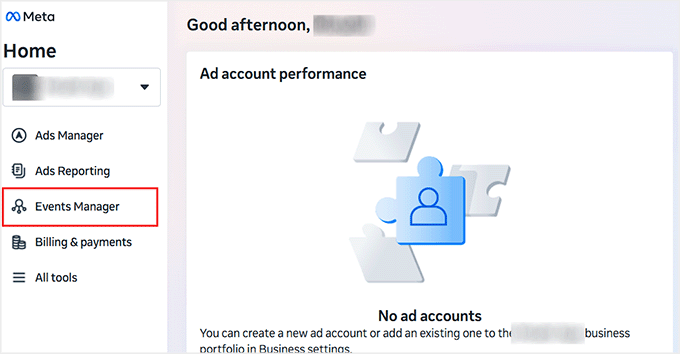
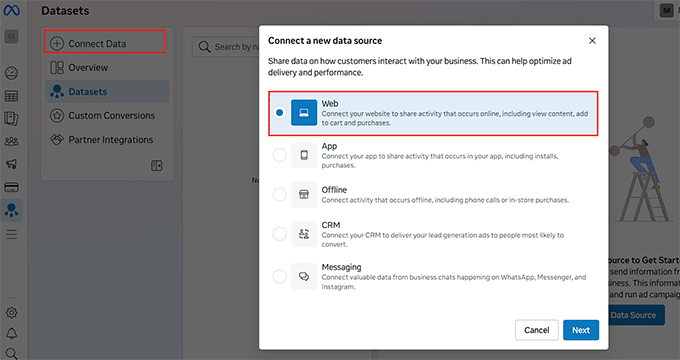
新しいページに移動し、「データ接続」ボタンをクリックする必要があります。
プロンプトが表示されたら、「ウェブ」を選択して「次へ」をクリックします。
これにより、Facebookはアプリのアクティビティやオフラインイベントではなく、ウェブサイトでのアクティビティ(ページビュー、カート追加クリック、購入など)を追跡したいことを認識します。
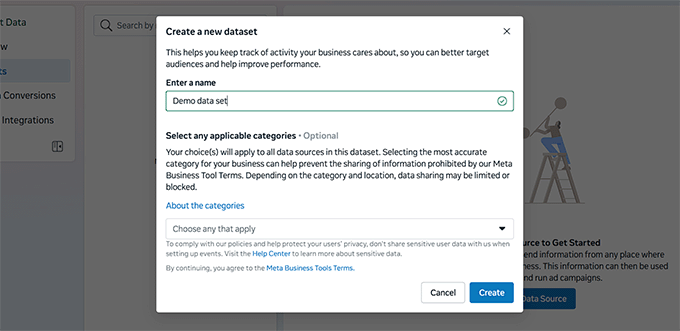
次に、新しいデータセットを作成します。認識しやすい名前を付けます。私は通常、ウェブサイトまたはストアの名前を使用します。
さて、データセットとは何か、ピクセルとどう違うのか疑問に思っているかもしれません。心配いりません。Facebookは現在、ピクセルをデータセットに統合しており、ウェブサイト、アプリ、その他のソースからのすべての追跡データを1か所に整理します。
そのため、ダッシュボードに「ピクセル」ではなく「データセット」と表示されていても、ウェブサイトからの追跡データに関してはまったく同じように機能することを知っておいてください。
データセットに名前を付けたら、「作成」をクリックします。
データセットが作成されたら、ウェブサイトをデータセットに接続する方法を選択する必要があります。
今回は、「手動で設定」を選択して「次へ」をクリックします。このオプションは、インストールを完全に制御できるため、気に入っています。
📌重要: ビジネスMetaアカウントをお持ちでない場合、この手動設定オプションは表示されません。代わりに、パートナー連携オプションのみが表示され、これはより限定的で、あまり制御できません。
ピクセルを初めて設定したときにこれに遭遇したので、開始する前にFacebookページと広告アカウントがビジネスアカウントにリンクされていることを確認してください。
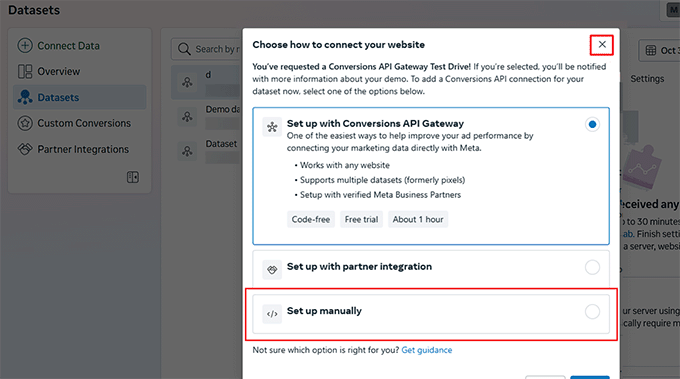
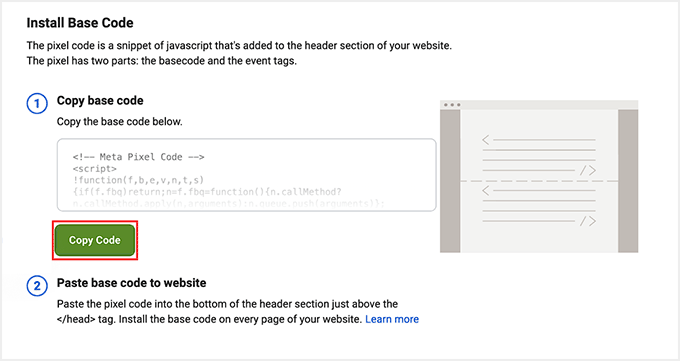
「手動で設定」を選択すると、Facebookにピクセルコードが表示されます。これは、Facebookピクセルが作成されたことを意味します。
MonsterInsights(方法1)を使用している場合、この完全なコードは必要ありません。WordPressダッシュボードに直接アクセスできます。MonsterInsightsに必要なのはデータセットIDのみであり、次のステップでその取得方法を説明します。
WPCodeを使用する予定の場合は、完全なピクセルコードをコピーして安全な場所に保存してください。サイトの追跡を開始するために、次のステップで必要になります。
方法1:MonsterInsightsを使用してFacebookピクセルを追加する(最も簡単、コード不要のオプション)
🏆最も簡単なセットアップと、コードに触れることなく自動でeコマース+ CAPIトラッキングを行いたい場合に使用してください。
WordPressサイトにFacebookピクセルを追加する最も簡単な方法は、MonsterInsightsを使用することです。コーディングは不要で、購入、カートクリック、フォーム送信などの重要なアクションを自動的に追跡します。
そのPPCアドオンを使用すると、Metaピクセルをすばやく追加して広告コンバージョンの追跡を開始できます。また、eコマースアドオンは、WooCommerce、EDD、MemberPressなどのプラットフォームからの商品閲覧、カート追加イベント、購入などの主要なアクションを自動的に追跡します。
WPBeginnerでは、ウェブサイト全体の分析を追跡するためにMonsterInsightsを使用しており、個人的に何度もテストしました。
常に信頼性が高く、使いやすく、コードに触れることなく自動eコマース追跡をしたい初心者にとって最適です。機能の詳細については、完全なMonsterInsightsレビューをご覧ください。
ステップ1:MonsterInsightsとそのアドオンのインストールと有効化
まず、MonsterInsightsプラグインをインストールして有効化する必要があります。これに関するガイダンスが必要な場合は、WordPressプラグインのインストール方法に関するチュートリアルをご覧ください。
📌注:MonsterInsightsには無料プランがあります。ただし、PPCトラッキングおよびeコマースアドオンを有効にするには、Proプランにアップグレードする必要があります。
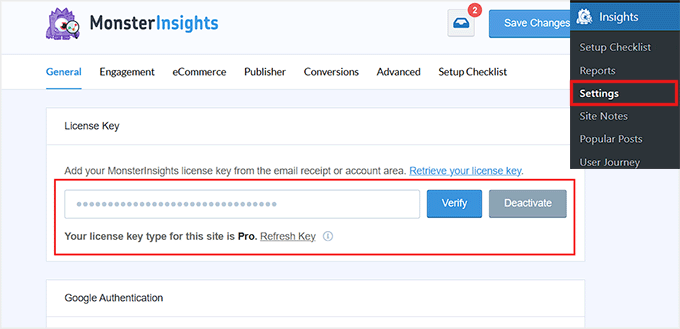
有効化したら、WordPress ダッシュボードから Insights » Settings ページに移動して、ライセンス キーを入力してください。
この情報は、MonsterInsights のウェブサイトにあるお客様のアカウントで見つけることができます。
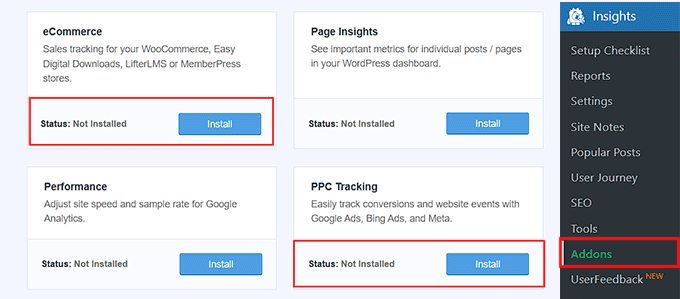
その後、ダッシュボードからInsights » Addonsページに移動します。次に、PPC TrackingとeCommerceのアドオンを見つけて、それぞれ「インストール」ボタンをクリックします。
これらのアドオンがインストールされると、Facebook Pixelを設定し、eCommerceのアクションを自動的に追跡できるようになります。
ステップ2:MonsterInsightsをFacebook Pixelに接続する
これで、MonsterInsightsを先ほど作成したFacebook Pixel(データセット)に接続する時間です。
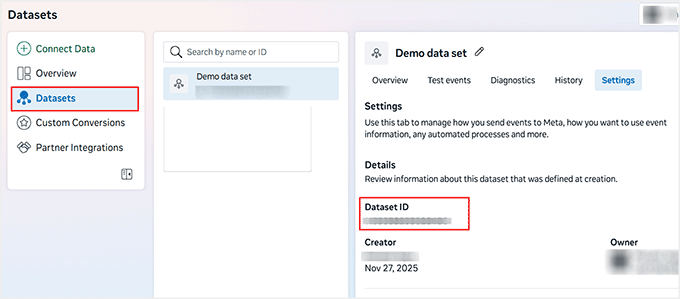
これを行うには、Meta Business Suite » Events Managerページに移動し、左側の列にある「Datasets」タブをクリックします。これにより、作成したすべてのデータセットまたはPixelが表示されます。
ここから、使用したいPixelを見つけて、上部にある「Settings」タブに切り替えます。
「Dataset ID」の下に数字の文字列が表示されます。これがPixel IDです。MonsterInsightsをFacebook広告に接続するために必要なので、コピーしておきます。
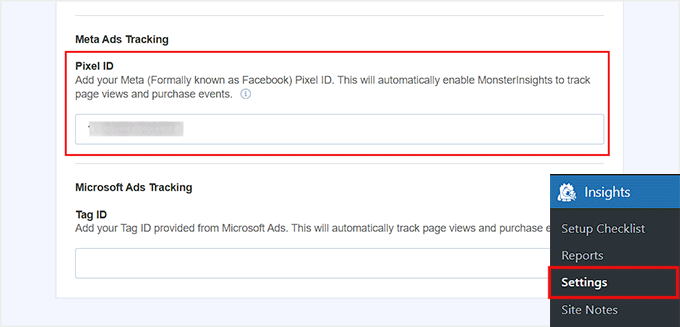
その後、WordPressダッシュボードに戻り、Insights » Settings » Conversionsページに移動します。次に、「Meta Ads Tracking」セクションまでスクロールし、ここにPixel ID(Dataset ID)を貼り付けます。
これを行うと、MonsterInsightsは自動的に変更を保存します。これでFacebook Pixelが接続され、コンバージョンを追跡する準備が整いました。
ステップ3:eCommerceトラッキングを有効にする
同じInsights » Settingsパネルで、上部にある「eCommerce」タブに切り替えます。
次に、WooCommerce、Easy Digital Downloads、またはMemberPressなどの使用しているプラットフォームのトラッキングをオンにするだけです。
有効にすると、MonsterInsightsはPageView、AddToCart、InitiateCheckout、Purchaseなどの重要なイベントを自動的に追跡します。
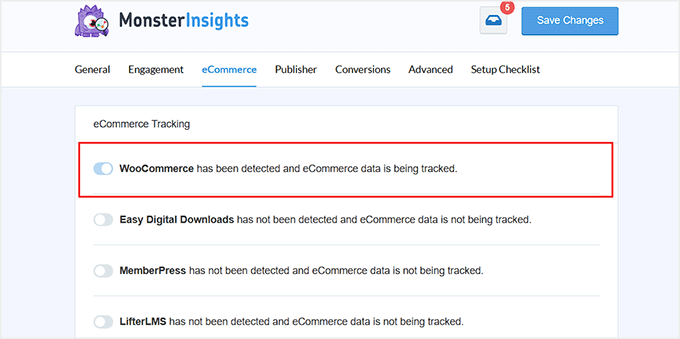
これらのアクションはFacebookピクセルに送信されるため、広告のパフォーマンスや、どの操作がコンバージョンにつながるかを確認できます。コードに一切触れる必要はありません。
ステップ4:Facebookピクセルが機能していることを確認する
完了する前に、Facebookピクセルが実際に機能していることを確認しましょう。このステップは非常に重要であり、スキップすることは推奨しません。
ピクセルを確認することで、購入やカート追加クリックなどのすべてのeコマースアクションが正しく追跡されていることを保証します。
確認する方法の1つは、Meta Pixel Helperを使用することです。これは、コンバージョンまたはFacebookピクセルを検索するためにバックグラウンドで機能し、セットアップに関するリアルタイムのフィードバックを提供する無料のブラウザ拡張機能です。
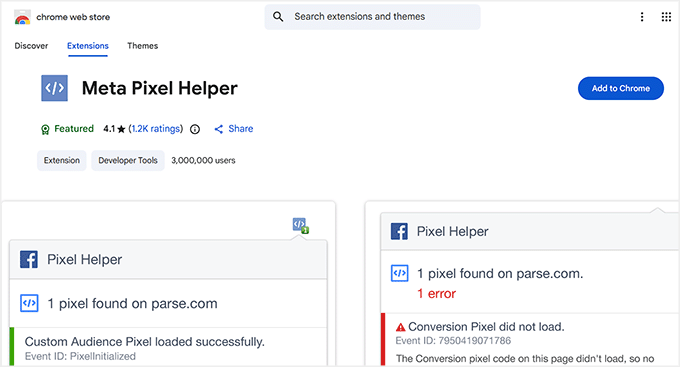
💡専門家のアドバイス: Meta Pixel HelperがすぐにPixelを認識しない場合でも、心配する必要はありません。代わりに、ブラウザのキャッシュをクリアするか、シークレットウィンドウでサイトを開いてみてください。これにより通常は問題が解決し、Pixelが正しく動作していることを確認できます。
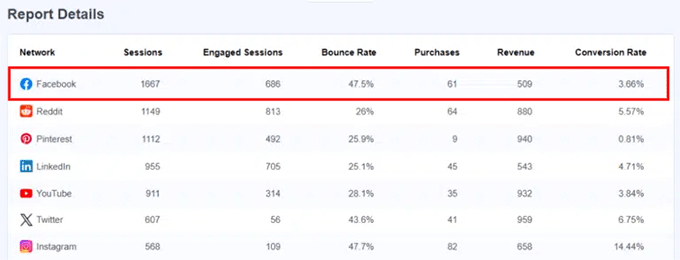
MonsterInsightsを使用すると、さらに簡単にピクセルを追跡できます。WordPressダッシュボード内でFacebookからのトラフィックを直接確認できます。
単純にインサイト » レポート » メディアページに移動すると、Facebookからの訪問者がサイトとどのようにやり取りしているか、そしてコンバージョンを完了しているかどうかを明確に把握できます。
今、ピクセルを確認するために数分を費やすことで、後々の手間を省き、広告が正確に追跡されていることを確認できます。
方法2:WPCodeを使用してFacebookピクセルを追加する(手動/完全制御)
🥈ピクセルを読み込む場所を完全に制御したい場合や、高度なスクリプト、イベント、カスタムコンバージョンを追加する必要がある場合に使用してください。
カスタムイベントや複数の広告プラットフォームとの統合を含むFacebook Pixelの完全な制御を行いたい場合は、WPCodeが確実な選択肢です。
無料プランは、Pixelをあらゆるウェブサイトに追加するのに十分強力で、ページビューや基本的なイベントを簡単に追跡できます。オンラインストアの場合、Conversion Pixelsアドオンを使用すると、購入、カート追加クリック、チェックアウトイベントなどのeコマースアクションを追跡できます。

また、ピクセルのインストール方法や追跡したいイベントを完全に制御できるため、カスタムセットアップや高度な追跡ニーズに最適です。
さらに詳しく知りたい場合は、詳細についてWPCodeの完全レビューをご覧ください。
ステップ1:WPCodeプラグインをインストールする
WordPressブログにFacebook Pixelを追加したいだけであれば、無料のWPCodeプラグインで十分です。
インストールするには、WordPressダッシュボードからプラグイン » 新規追加ページに移動し、「WPCode」を検索します。次に、「今すぐインストール」ボタンと「有効化」ボタンをクリックします。

WordPressプラグインに慣れていない場合でも心配いりません。ステップバイステップで説明するWordPressプラグインのインストール方法に関する便利なガイドがあります。
プラグインが有効化されたら、Facebookピクセルコードを追加してサイトのトラッキングを開始する準備が整いました。
ステップ2:シンプルなWordPressサイトにFacebookピクセルコードを追加する
Facebookピクセルをウェブサイトに追加するには、WordPressダッシュボードのコードスニペット » ヘッダー&フッターページに移動します。
次に、「ヘッダー」ボックスに、Meta Datasetを作成したときにコピーしたピクセルコードを貼り付けます。これは、ウェブサイトをFacebookピクセルに接続するコードと同じです。
MonsterInsightsのようにピクセルIDを追加するだけの場合とは異なり、ここではコード全体を手動で追加するため、ページビュー、カート追加クリック、購入などの訪問者の行動をトラッキングできるようになります。
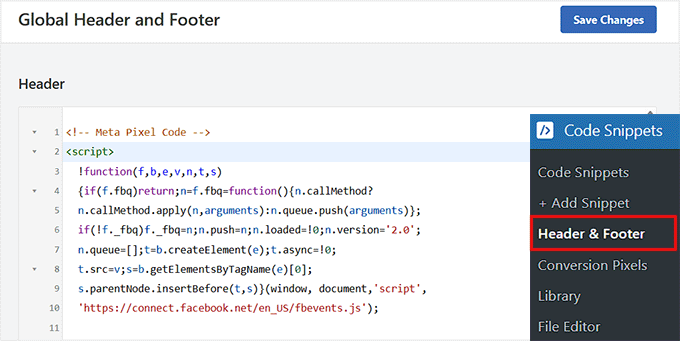
📌注:WPCodeの無料バージョンでは、ピクセルをヘッダーに追加して、ページビューなどの簡単なイベントをトラッキングできます。ただし、eコマースアクション(購入、カート追加、チェックアウトイベント)のトラッキングには、Conversion Pixelsアドオンが必要です。
コードを追加したら、「変更を保存」ボタンをクリックして設定を保存します。これで、ピクセルがサイトでライブになります。
eコマースストアをお持ちでない場合は、残りの手順を実行する必要はありません。
ステップ3:eコマース用のコンバージョンAPIトークンを追加する
単純なWordPressブログをお持ちの場合は、これらの残りの手順をスキップできます。ただし、MemberPress、EDD、またはWooCommerceストアを実行している場合は、Facebookピクセルでのeコマース追跡の有効化は少し異なります。
まず、Conversion Pixelsアドオンを有効にするために、Pro WPCodeプラグインをインストールして有効化する必要があります。
有効化したら、Code Snippets » Settingsページに移動し、ライセンスキーを入力します。この情報はWPCodeウェブサイトのアカウントから取得できます。

次に、Meta Business Suite » Events Manager » Datasetsページに移動します。
ここで、作成したばかりのデータセットを選択し、「Settings」ページからそのIDをコピーします。
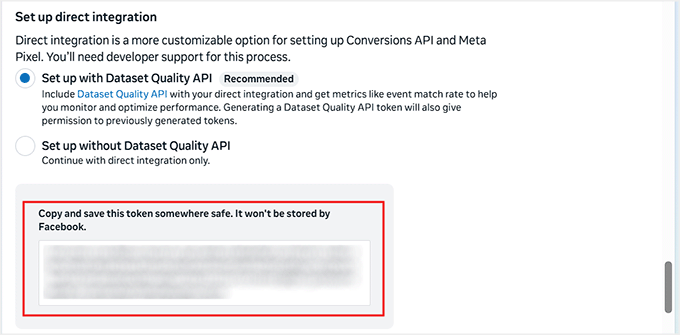
次に、同じページの「Set up direct integration」セクションまでスクロールします。
ここで、「Generate Access Token」ボタンをクリックします。
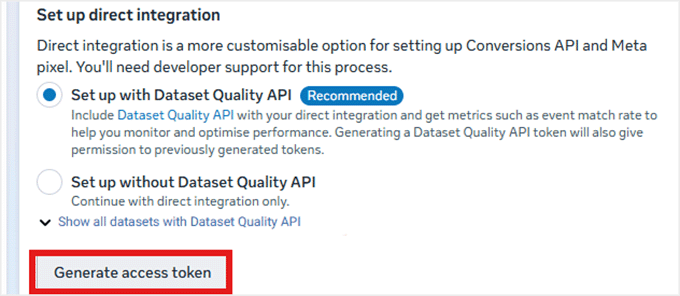
FacebookはこれでConversion API(CAPI)トークンを作成します。これは、ウェブサイトが購入、カート追加アクション、チェックアウトイベントなどのeコマースイベントをFacebookのサーバーに直接送信できるようにする安全なキーです。
標準のピクセルは訪問者のブラウザを通じてアクションを追跡しますが、CAPIはサーバーサイドで機能するため、ユーザーが広告ブロッカーを使用したりCookieを無効にしたりしても、トラッキングはより信頼性が高くなります。
必ずコピーして安全な場所に保管してください。
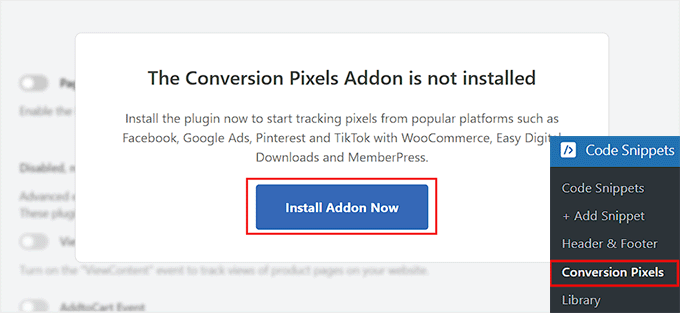
WordPressダッシュボードに戻り、Code Snippets » Conversion Pixelsページに移動します。
Conversion Pixelsアドオンがまだ有効化されていないというポップアップが表示されます。「Install Addon Now」ボタンをクリックするだけです。
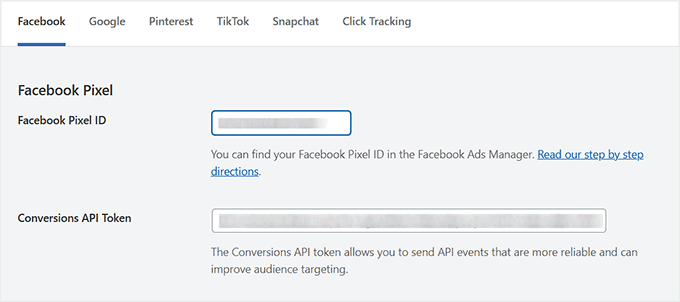
アドオンを有効化したら、Facebookピクセル(データセット)IDとConversion APIトークンをそれぞれのフィールドに貼り付けます。
次に、「変更を保存」ボタンをクリックして設定を保存します。
ステップ4:eコマースイベントを有効化する
WooCommerceストアがFacebookピクセルデータセットに接続されたので、追跡するイベントを選択する時間です。
このために、Conversion Pixelsページの「eCommerce Event Tracking」セクションまでスクロールします。
WPCodeは、WooCommerce、Easy Digital Downloads、MemberPressなどの人気のeコマースプラグインを自動的に検出するため、プラットフォームを手動で接続することを心配する必要はありません。
トグルできる主なイベントは次のとおりです。
- ViewContent イベント – 訪問者が商品ページを閲覧した際にトラッキングします。
- AddToCart イベント – アイテムがショッピングカートに追加された際にトラッキングします。
- InitiateCheckout イベント – ユーザーがチェックアウトページに到達した際にトラッキングします。
- Purchase イベント – 購入が成功した際にトラッキングします。どの広告が実際の売上に繋がっているかを確認する上で最も重要なイベントなので、オンにすることを強くお勧めします。
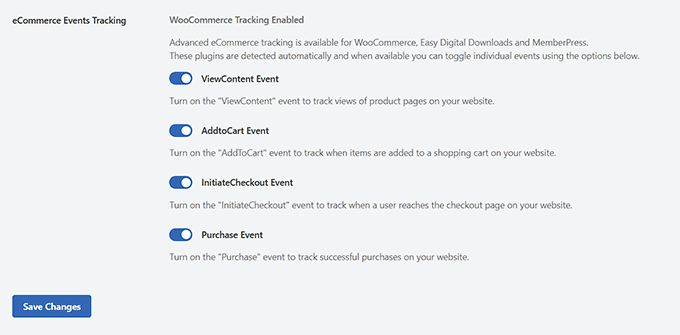
トラッキングしたいイベントを選択したら、「変更を保存」をクリックします。
これで、Facebookピクセルがストアで最も重要なアクションをトラッキングし、コンバージョンと広告パフォーマンスに関する明確な洞察が得られます。
ステップ 5: ピクセルが機能していることを確認する
Facebookピクセルとeコマースイベントの設定が完了しました。次に、すべてが実際に機能していることを確認する時です。このステップは、サイトが正しいデータをFacebookに送信していることを確認し、どの広告が実際の成果を上げているかを確認できるため、非常に重要です。
WPCodeにはMonsterInsightsのような組み込みレポート機能がないため、Meta Pixel Helperブラウザ拡張機能の使用をお勧めします。
バックグラウンドで実行され、アイコンに小さな数字が表示され、ページでいくつのピクセルイベントが発火しているかを示します。その後、アイコンをクリックして、警告、エラー、成功を含むすべてのイベントが表示されるパネルを開くことができます。
すぐにPixelを検出しない場合でも心配いりません。ページを更新したり、ブラウザのキャッシュをクリアしたり、シークレットウィンドウでサイトを開いてみてください。これにより通常は問題が解決し、Pixelが正しく追跡されていることを確認できます。
または、Meta Events Managerでピクセルを確認して、データを受信しているかどうかを確認することもできます。
Pixelの確認は、すべてのトラッキングが正しく設定されていることを保証し、Facebook広告の最適化やコンバージョンの測定に自信を持てるようにします。
Facebookピクセルのコンバージョンデータをどこで確認するか
Pixel(データセット)の設定とイベントトラッキングが完了したら、MonsterInsightsダッシュボードまたは、先ほど提案したMeta Pixel Helper拡張機能で記録されている内容を簡単に確認できます。
ただし、すべてのコンバージョンデータを1か所で確認したい場合(詳細なイベントアクティビティ、上位URL、リアルタイムトラッキング、カスタムコンバージョンなど)は、Meta Business Suiteがすべてを確認するのに最適な場所です。
データを表示するには、Meta Business Suiteを開き、イベントマネージャーページに移動して、サイトに接続したデータセット(ピクセル)を選択します。そうすると、「概要」タブに表示されます。
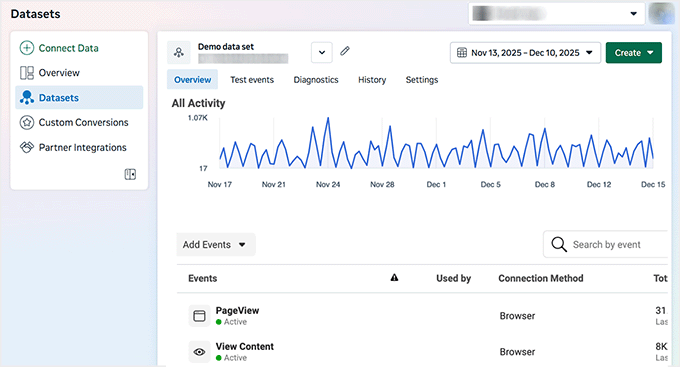
ここで、以下の項目を素早く確認できます。
- PageView、AddToCart、InitiateCheckout、Purchaseなどのトラッキングされたイベント
- 設定を確認するためのリアルタイムアクティビティ
- イベントが発生している上位URL
- 時間経過に伴うトレンドで、何がうまくいっているかを見つける
- 特定の目標を設定した場合のカスタムコンバージョン
すべてが明確で初心者にも分かりやすいダッシュボードに表示されるため、データを自信を持って理解し、ウェブサイトやオンラインストアのためにより良い意思決定を行うことができます。
❌避けるべきFacebookピクセルのよくある間違い
多くの初心者が、Facebook Pixelが期待どおりに機能しないときにフラストレーションを感じるのを見てきました。しかし、心配しないでください!ほとんどの問題は、回避しやすいいくつかの簡単な間違いが原因で発生します。
WordPressサイトにFacebook Pixelを設定する際に避けるべき一般的な間違いをいくつか紹介します。
- 確認のスキップ: Pixelが正しく機能していることを確認するために、常にMeta Pixel HelperまたはMeta Events Managerで確認してください。
- 重要なイベントの見落とし: 特にeコマースサイトでは、Purchase、AddToCart、ViewContentなどの重要なアクションが有効になっていることを確認してください。
- プライバシーと同意のルールを無視する: Cookie同意を適切に処理しないと、ピクセルトラッキングがブロックされる可能性があります。
- 重複したピクセルをインストールする: サイトに複数のピクセルを追加すると、トラッキングデータが混乱する可能性があります。
- 正しい広告アカウントにリンクしない: 正確なコンバージョンを確認するために、ピクセルが正しいMetaビジネスアカウントに接続されていることを再確認してください。
- ウェブサイトを変更したときにピクセルを更新しない: テーマ、プラグイン、またはURLを変更した場合は、ピクセルコードまたはIDが引き続き正しくインストールされていることを確認してください。
- すべてのイベントが自動的にトラッキングされると仮定する – MonsterInsightsやWPCodeのようなツールを使用しても、関心のあるイベントが期待どおりにトラッキングされているか再確認してください。
これらのヒントに従うことで、最も一般的な初心者の落とし穴を回避し、Facebookピクセルをスムーズに実行し続けることができます。
FacebookピクセルとWordPressに関するよくある質問
私は多くのWordPressサイトでFacebookピクセルを設定してきましたが、最初は少し混乱することがあることを知っています。以下に、私がよく聞く最も一般的な質問と、明確で実行可能な回答を示します。
1. Facebookピクセルを使用するにはFacebookビジネスマネージャーアカウントが必要ですか?
はい。ピクセルを作成および管理するには、Facebookビジネスマネージャーアカウントが必要です。個人のFacebookプロフィールではピクセルを作成できません。
2. プラグインなしでFacebookピクセルを使用できますか?
はい。WPCodeのようなプラグインを使用してピクセルコードを手動で追加できます。テーマのヘッダーファイルに直接貼り付けることもできますが、この方法は推奨しません。テーマを更新または変更すると、トラッキングコードが上書きされて失われます。
とはいえ、MonsterInsightsのようなツールはセットアップを自動的に処理し、コードに触れることなくeコマースイベントを追跡します。
3. FacebookピクセルはWordPressサイトの速度を低下させますか?
いいえ。ベースピクセルコードは非常に軽量(約5〜7 KB)で非同期にロードされるため、サイトの速度に目立った影響はありません。過剰なカスタムイベントや複数のサードパーティトラッキングスクリプトのみがパフォーマンスにわずかに影響を与える可能性があります。
4. Facebookピクセルでeコマースの売上をトラッキングするにはどうすればよいですか?
Facebook Pixel を使用した e コマース売上のトラッキングは、これらのプラグインを使用すると、思ったよりも簡単です。
- MonsterInsights: WooCommerceまたはEasy Digital Downloads(EDD)の主要イベント(カート追加、チェックアウト、購入など)を自動的に追跡します。
- WPCode Pro: コンバージョンピクセルアドオンを使用して追跡するeコマースイベントを選択でき、正確な追跡のためにWooCommerceまたはEDDと統合します。
5. Google Analytics と Facebook Pixel を併用できますか?
もちろんです。そして、MonsterInsightsは両方を同時に管理できます。Googleアナリティクスはウェブサイト全体のトラフィックを追跡しますが、Facebookピクセルは広告コンバージョン、リターゲティング、eコマースイベントに焦点を当てます。
6. Facebook Pixel が機能しているかどうかを確認するにはどうすればよいですか?
ピクセルが正しく機能していることを確認するには、Meta Pixel Helper Chrome拡張機能を使用してください。MonsterInsightsを使用している場合は、WordPressダッシュボード内でピクセルイベントをリアルタイムで確認することもできます。
7. Facebook Pixel のデータはどのくらいの期間保持されますか?
Facebook は Pixel イベントデータを 180 日間保存します。Pixel イベントから構築されたカスタムオーディエンスは、ユーザーの最後の適格なアクションから 180 日間更新されます。
8. 1つの Pixel で複数の広告アカウントをトラッキングできますか?
はい。Facebook Business 設定で 1 つの Pixel を複数の広告アカウント間で共有できるため、各アカウントは関連するイベントデータにアクセスできます。
9. Facebook Pixel をインストールするために開発者が必要ですか?
MonsterInsights は、自動的な eコマーストラッキングにより、初心者にも使いやすいようにしています。WPCode も手動設定を簡単に行え、WPCode Pro はワンクリック統合で eコマースイベントを処理します。
この記事が、WordPressにFacebookリマーケティング/リターゲティングピクセルをインストールするのに役立ったことを願っています。また、WordPressにFacebookコメントをインストールして設定する方法に関するガイドや、ブログを成長させるための最高のWordPress Facebookプラグインの専門家のおすすめもご覧ください。
この記事が気に入った場合は、WordPressのビデオチュートリアルのために、YouTubeチャンネルを購読してください。また、TwitterやFacebookでも私たちを見つけることができます。


クリスタル
これの更新版を作成してもらえませんか?現在、FBにはパートナー統合オプションがあります。このバージョン(プラグインをダウンロードする)を試しましたが、パートナーの方法も試しましたが、どちらの方法もうまくいきません。
WPBeginnerサポート
確認させていただきます
管理者
ジェフ・コープ
投稿ありがとうございます。Facebookがリンクとプロセスを変更したため更新が必要ですが、ついにピクセルをウェブサイトに追加しました。WordPressカスタムライザーの改善により、ピクセルコードを /head の上に追加するためにプラグインは不要になりました。
WPBeginnerサポート
Thank you for your feedback and we still recommend the plugin to ensure it is included on every page on the site
管理者
ジョセフ・アボカイ
特定のウェブサイトにFacebookピクセルを自動的に設定するFacebook for WooCommerceプラグインを使用していました。
新しいホスティングアカウントを開始し、ドメイン名のサーバーを新しいホスティングアカウントに向くようにリダイレクトしました。
私の質問は、ホスティングアカウントを変更してサイトをゼロから構築し始めたので、ピクセルはまだ私のドメインにアタッチされていますか?
WPBeginnerサポート
残念ながら、そのプラグインについては、そのような変更の処理方法についてプラグインのサポートに確認する必要があります。
管理者
アンドリュー・ウィルカーソン
WpBeginnerさん、これで正しくできたと思います。ありがとうございます!Facebookの2つ目のコードを、特定のページにアクセスしたユーザーを追跡するためにどう使えばいいのか、まだよくわかりません。FBと私のWPサイトを行ったり来たりして2時間以上探しましたが、いつものように諦めてしまいました。
これがどのように機能するのかさえわかりません。ヘッダーとフッターのプラグインはコードをどこに配置するのですか?すべてのページに配置されるのですか?FBコードの2番目の部分をこの下に加えるだけでよいのですか?それは . の後に入れる必要がありますか?ページテンプレートに入れますか?投稿テンプレートに入れますか?いつものように迷っています。FBがこれを簡単にするまで、私は気にしません。オーディエンス、人口統計、国、イベントなどを選択することは、ほとんどの事業主にとって圧倒的すぎます。お金を持っている人はオンラインで生き残ることができます。彼らは誰かにそれをやらせることができます。私のような一人事業主は最終的に消滅するでしょう。このようなことに時間を無駄にしてお金を稼ぐことはできないので、状況は悪化するばかりです。14年間Googleの最初のページにいたのに、すでに落ちてしまいました。ここからすべて下り坂だと思います。何か別のことをする時間です。
アンジー・シャーボンディ
ありがとうございます!指示に従いました。ヘッダーとフッターはすでにインストールされており、ヘッダーセクションにはすでにコードがありましたので、その上にこれを配置しました。それで大丈夫ですか?
ありがとう、
アンジー
シヴァム・バテジャ
はい、大丈夫です。分析コードとピクセルコードの両方をヘッダーセクションに追加しました。
ショドック
はい、問題ありません。これは単なるコードです。
このコードは、サイトのページが実行されるたびに読み込まれます。それは問題ありません。両方のコードが実行され、それぞれのコードによってFBとGoogleにデータを送信します。
アンドレ
こんにちは。FBピクセルについて、どこを探しても答えが見つからない質問が一つあります。ShopifyにはTrackifyというアプリがあり、例えば商品ごとにイベントをセグメント化できるため、カスタムイベントを設定せずに特定の商品を購入したユーザーを非常に的確にターゲティングできます。WordPressにも同様のプラグインはありますか?もし助けていただけたら、本当に助かります!解決策を探すのに疲れ果てています。
メアリアン
あなたのサイトに出会えて本当に嬉しいです。非常に役立ち、情報が豊富です。
ありがとうございます
ビントン・サームズ
このチュートリアル、本当にありがとうございます。FBピクセルをどう使えばいいのか全く分かりませんでした。重ねて感謝いたします。
Vinton
ネイサン
プラグインを使用してピクセルをインストールしました。
ピクセルは自動的にすべてのページに配置されますか?
ありがとうございます
クラウディオ
この投稿が書かれてから、Facebookはこの手順の詳細をいくつか変更したようです。新しいピクセルが登場し、イベントコードのコピーも必要になりました。この記事とプラグインのコンテキストでは、これをどのように/どこで行いますか?
マシュー
プラグインの制約がある場合、ページロード時にピクセルを発火させるにはどうすればよいですか?
明確にします。Facebookによると、ページロード時にイベントを発生させたい場合は、その特定のイベントのコードをheadタグの下に貼り付ける必要があります。
あなたが推奨するプラグインや、WPで利用可能な他のすべてのプラグインは、この問題に対処していません。
おすすめはありますか?
ジョン・ヘンリー・ガスパイ
コードをヘッダー部分ではなくフッター部分に追加することは可能ですか?通常、トラッキング目的であれば、SEO目的のためにフッター部分に実装する方が良いでしょう。
パット
I went ahead and installed the pixel because i wanted more visits to my music site. I started filling in the remarketing stuff in FB, then I came to the part about paying! I didn’t realise I had to pay so I’ve uninstalled the remarketing pixel in WP and delete everything in FB that I’d filled out. I hope I don’t start getting demands for money. Maybe you could add a note to your article that there will be payment involved in FB marketing. I guess I should have realised.
ジム
マーケティングや広告にお金を払う必要はないと思っていたのですか?過去1000年間、どこで何をしていたのですか?
マイケル
wordpress.comを使用している場合、Facebookピクセルを使用する方法はありますか?
WPBeginnerサポート
セルフホストWordPress.orgと無料のWordPress.comブログの違いについては、ガイドをご覧ください。
管理者
アレックス
素晴らしい記事です!ありがとうございます
私は自分のサイトでWordPressを使用しています。 「ヘッダーとフッター挿入アプリ」を使用してFacebookピクセルをインストールすることに成功しました。Facebookによると、正常にインストールされています。
WordPressで、標準イベントコードをインストールする最良の方法は何ですか?フォーム送信後に表示される「ありがとう」ページをコンバージョン参照として使用したいのですが。
ありがとうございます!
カール
私もWPBeginnerのヘッダーとフッターへの挿入を通じてFacebookピクセルコードを正常にインストールしました。次に、標準イベントコードを追加する方法を知りたいです。誰か教えていただけますか?WPBeginnerに感謝します。
テリー・グリーン
1ヶ月ほど前にWPサイトにFBリターゲティングピクセルを追加しましたが、Facebook Pixel Helperはインストールされて動作していると表示されていました。今、「聞く」ところによると新しいFacebookピクセルがあり、私のFacebook Pixel Helperはサイトに「Facebookピクセルがありません」と表示しています。
読んだ記事は、知りたくないことすべてについて、世界中を駆け巡っています。私が知りたいのは、ピクセルを交換する方法だけです。あなたは信頼できる情報源なので、尋ねてみようと思いました…新しいピクセルは出ましたか?そして、それを最初に追加したのと同じくらい簡単に(プラグインで)追加または置き換えることができますか、それとも各ページに手動でコードを追加する必要がありますか?
ニーナ
これらの検索のように、他のルールを追加するにはどうすればよいですか? fbq(‘track’, ‘Search’);
カートに追加 fbq(‘track’, ‘AddToCart’);
ウィッシュリストに追加 fbq(‘track’, ‘AddToWishlist’);
コードに単純に追加すればよいのでしょうか?
イェフ
コンバージョン追跡のために標準/カスタムイベントを追加する場合、Facebookピクセルを再コピーして、新しいものをウェブサイトに貼り付ける必要がありますか?
これは、ウェブサイトのコードを更新するまで、ページビューデータしか持たないという意味ですか、それとも元の基本的なピクセルがインストールされていた限り、あらゆる種類のデータが遡って利用可能になりますか?
ダーレン
こんにちは、
これを行いましたが、Facebookピクセルはトラッキングしています。しかし、私はMailchimp APIとサインアップフォームも使用しており、ヘッダーにピクセルのリードおよび登録完了の側面を追加しました。Chromeアドオンがそれを示しているように、それらは発火していますが、サインアップフォームはサインアップまたは登録完了としてトリガーされていません。私の問題をうまく説明できているかどうかわかりません。したがって、ビジネスマネージャーとピクセルでは、私のサイトを訪れる人々を見ることができます。しかし、彼らがサインアップしても、リードまたは登録完了の値は依然として0です。これが発生する理由についてのアイデアはありますか?古いFBコンバージョンピクセルを使用しましたが、それは問題ありませんでした。この新しいものは非常に迷惑です!
乾杯
ロン・ハドソン
すごい!この投稿を書いて、この重要なツールの実装を支援するビデオを録画していただき、本当にありがとうございます。
WPBeginnerサポート
お役に立てて嬉しいです。
管理者
プラカシュ・タクル
こんにちは、WP初心者
この記事を作成していただき、素晴らしいですね。
質問は一つだけです…
ヘッダーセクションにスクリプトをアップロードした後、そのプラグインをアンインストールできますか???
ブレンドン・オズボーン
素晴らしいビデオ、とてもシンプルで役に立ちました!!
月
こんにちは、
WordPressサイトに「Facebookピクセルコード」を追加する必要があります。
このプラグインがそれに適しているかどうか教えていただけますか?
ありがとう
エル・ヴァン・ブーレン
著者様、コンバージョン測定の追加機能について質問があります。ご指示通り、Facebookピクセルをプラグインのヘッダーセクションに配置すると、そのコードはすべてのページに表示されます。しかし、コンバージョンページがある場合、その特定のページを個別に選択し、Facebookピクセルの途中に fbq(‘track’, ‘Lead’); のようなカスタムイベントを追加するにはどうすればよいですか?
通常、WordPressやその他のCMSでは、ヘッダーに何かを入れると、それはすべてのページに表示されます。特定のページに対して異なるものを表示するにはどうすればよいですか?
ありがとうございます!
私も全く同じ質問があります!
同じ質問です!特定のページ(サンキューページ)を単独で選択し、カスタムイベントを追加するにはどうすればよいですか?
マービン
私もこの質問があります。
スティーブン
これに対する解決策を得た人はいますか?
エイドリアン
この質問がまだ残っています…何か解決策はありますか?
よろしくお願いします
ルーク
ありがとうございます!
公式のFBの説明よりもずっと分かりやすいです。
ハマド・アフザル
素晴らしい記事です。すぐにこの機能を使用できますか、それともまずFacebook広告キャンペーンを購入する必要がありますか?つまり、有料のFacebook広告のことです。
クールな投稿をありがとう、Syed Balkhi。
WPBeginnerサポート
来訪者に関する情報をすぐに確認できます。後で有料キャンペーンを実行できます。
管理者
ハマド・アフザル
本当にありがとうございます
ファジャル・シアギアン
こんにちは
これについてお尋ねしたいのですが
これはFacebook広告を最初に利用していますか?Facebook広告のサブスクライバーユーザーになる
ありがとうございます。
キングスレー
素晴らしい、このチュートリアルをありがとうございます
アンジェリカ・コスタ
これは完璧です。Facebook広告の実験を始めます。
それとは別に、Facebookの訪問者がどこから来ているかを知る方法はありますか?時々、多くの新規ユーザーを獲得しますが、誰が私のウェブサイトへのリンクを共有したのか全く分かりません。