


ブロガーである私たち自身、収益を上げることと、ポジティブなユーザーエクスペリエンスを維持することのバランスを取ることがいかに難しいかを知っています。サイトを煩雑にしたり、訪問者を遠ざけたりすることなく、広告収入を最大化することは常に課題です。
そのため、広告収入を増やすためのさまざまな戦略を検討してきましたが、広告リフレッシュがゲームチェンジャーになり得ることがわかりました。広告リフレッシュを使用すると、同じ場所に異なる広告をローテーション表示でき、広告インプレッションを増やし、収入を増やすことができます。
この記事では、広告リフレッシュを使用してWordPressで広告インプレッションを増やす方法を説明します。
広告リフレッシュはWordPressでどのように広告インプレッションを増やすことができますか?
WordPressでの広告リフレッシュとは、1つの場所に複数の広告を表示することです。従来の広告は1つの場所にしか表示されませんが、広告リフレッシュはページをリロードせずに訪問者に表示される広告を常に更新します。
広告リフレッシュは、1ページに複数の広告を掲載するよりもはるかに邪魔にならないため、ユーザーエクスペリエンスを向上させることができます。さらに、インプレッション数を増やすために追加のページビューを必要とせずに、ブログでより多くのお金を稼ぐのに役立ちます。
さらに、広告リフレッシュは、時間の経過とともに、WordPressウェブサイトでどの種類の広告が最も効果的かを把握するのに役立ちます。その後、最もパフォーマンスの高いものだけを表示し、パフォーマンスの低いものは除外して収益を最大化できます。
ただし、広告リフレッシュの使用にはいくつかの考慮事項があります:
- 広告ネットワークは、表示可能な広告の総数を制限する場合があります。
- ローテーション広告のインプレッション数をカウントすると、WordPressの速度とパフォーマンスが低下する可能性があります。
- 広告リフレッシュはGoogle AdSenseのガイドラインと競合する可能性があるため、注意するか、代替の広告ネットワークを検討してください。
これを踏まえ、WordPressで広告インプレッションを増やすために広告リフレッシュを使用する2つの方法を紹介します。お好みの方法にスキップするには、以下のクイックリンクを使用してください。
方法1:Advanced Ads(有料プラグイン)で広告リフレッシュを有効にする
最初の方法は、ウェブサイト全体で広告リフレッシュを設定するための使いやすいプラグインであるAdvanced Adsを使用することです。広告リフレッシュ機能が利用可能なプレミアムバージョンを使用します。
ステップ1:Advanced Ads Proの設定
まず、Advanced Adsプラグインをインストールして有効化する必要があります。詳細については、WordPressプラグインのインストール方法に関するステップバイステップガイドをご覧ください。
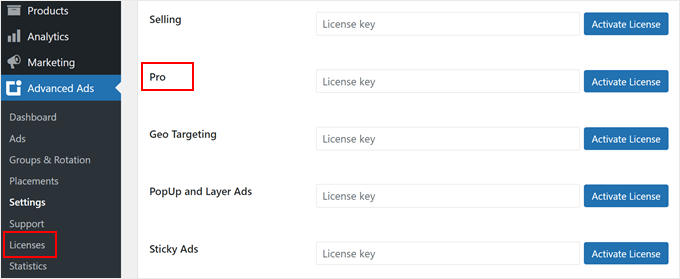
有効化したら、プラグインのプロバージョンのライセンスキーを入力する必要があります。これを行うには、Advanced Ads » Licensesに移動します。次に、「Pro」にライセンスキーを入力し、「Activate License」をクリックします。
次に、Advanced Ads » Settingsに切り替えて、「Pro」タブに移動します。この画面で、「Cache Busting」オプションを有効にする必要があります。
次に、「Force passive cache-busting」チェックボックスをオンにします。
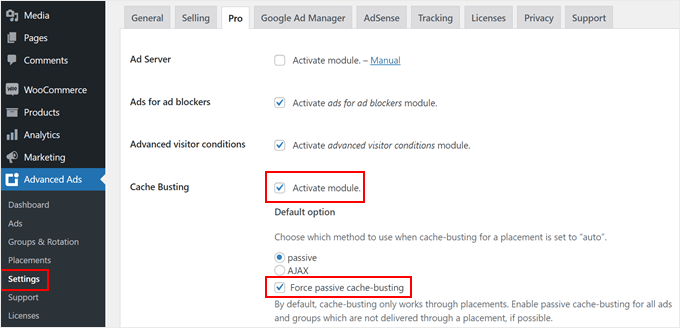
キャッシュバスターは、広告を含むJavaScript、CSS、または画像ファイルのキャッシュバージョンをウェブブラウザが提供するのを防ぎます。この設定は、広告がユーザーに正しく関連性を持って表示されることを保証するために不可欠です。
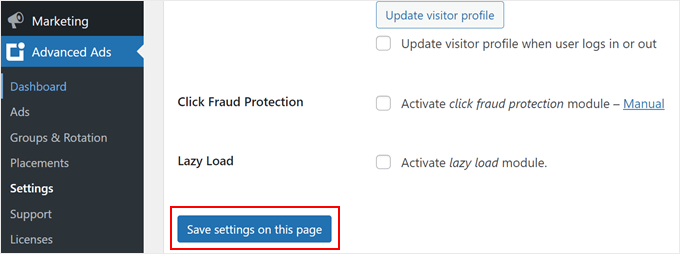
あとは、下にスクロールして「このページの保存設定」をクリックしてください。
ステップ 2: 広告の設定
次に、WordPressに表示したい広告を追加しましょう。Advanced Ads » Adsに移動します。すると、最初の広告を設定できるインターフェイスが表示されます。
まず、新しい広告に名前を付けます。次に、利用可能な広告タイプ(プレーンテキストとコード、ダミー(テスト用)、リッチコンテンツ、画像広告、広告グループ、Google Ad Manager、AdSense、またはAMP)のいずれかを選択します。
注意:Advanced Ads Proでは、広告リフレッシュにGoogle AdSenseを使用することは推奨されていないため、このプラグインでは他の広告タイプを使用することをお勧めします。
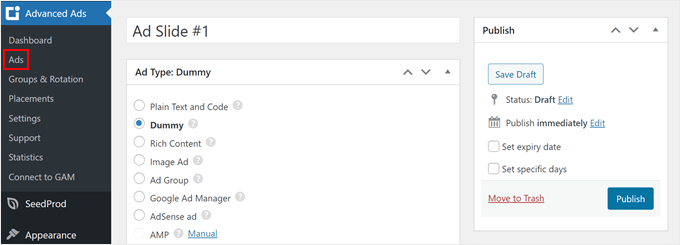
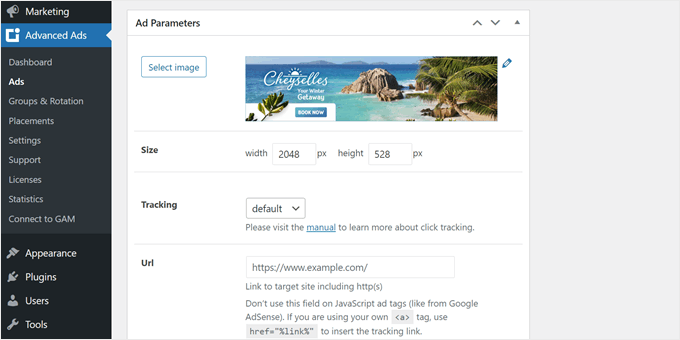
広告パラメータセクションまでスクロールすると、広告を設定するためのいくつかの設定が表示されます。これは、選択した広告の種類によって異なります。
画像広告オプションを使用する場合、広告画像をアップロードし、サイズをカスタマイズし、トラッキングを有効にし、カスタムリンクを追加し、リンクを新しいウィンドウで開くようにし、広告にnofollow属性を追加し、「sponsored」属性を追加できます。
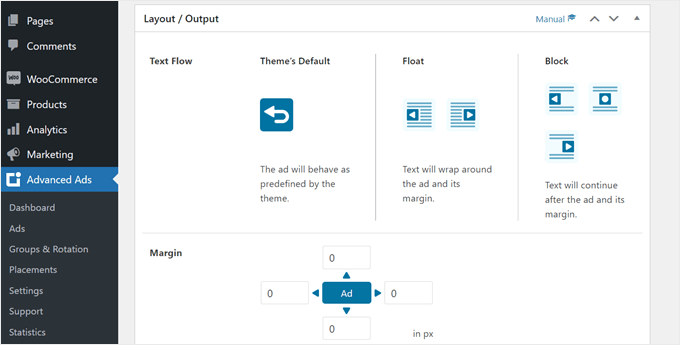
さらに下に移動すると、「レイアウト / 出力」セクションが見つかります。
ここでは、マージン、テキストの折り返し、配置などをカスタマイズして、ウェブサイトでの広告の表示方法を調整できます。
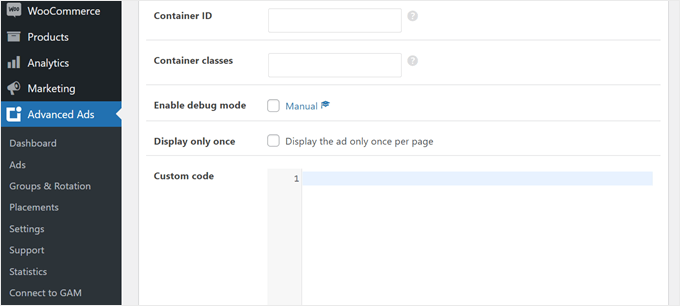
このセクションには、カスタム HTML および CSS で広告をカスタマイズするための設定も含まれています。
さらに、広告を一度だけ表示するように設定することもできます。これは、後で同じ広告更新スポットで広告が複数回リロードされないようにするための良い考えです。これにより、ユーザーはそれほどイライラしたり、広告に気づかなくなったりしません。
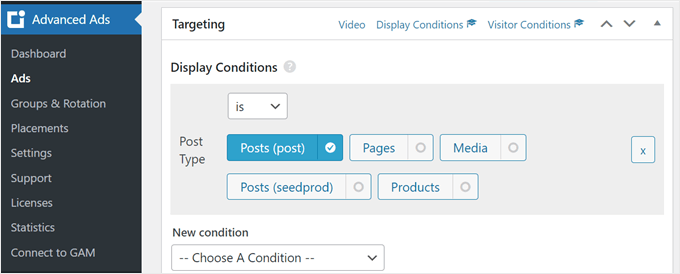
次のセクションはターゲティングです。ここで、広告を表示する際の表示条件を追加できます。
たとえば、表示されているページがブログ記事である場合に広告を表示するようにすることができます。ドロップダウンメニューをクリックして、利用可能な表示条件を確認してください。
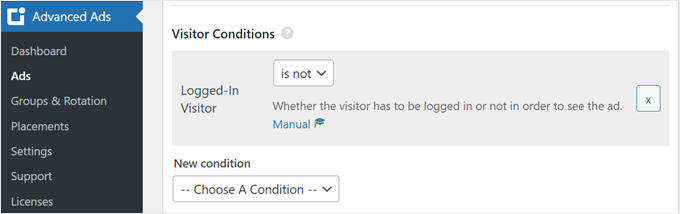
広告を表示するユーザーの種類を決定する訪問者条件をカスタマイズすることもできます。
例としては、ユーザーがログインしている場合、特定のデバイスを使用している場合、特定の場所から来ている場合、特定のトラフィックソース(検索エンジンなど)から来ている場合、または広告を一定回数見ていない場合などが挙げられます。
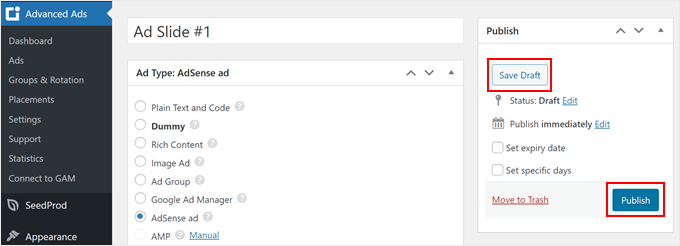
広告の設定に満足したら、上にスクロールして「下書きを保存」をクリックしてください。
その後、すぐに広告を公開したい場合は「公開」ボタンを押してください。
次に、広告の更新スポットに必要な数の広告ができるまで、同じ手順を繰り返してください。
ステップ3:広告グループを作成する
すべての広告を設定した後、広告グループを作成できます。この機能を使用すると、1つのスポットから複数の広告を表示できます。
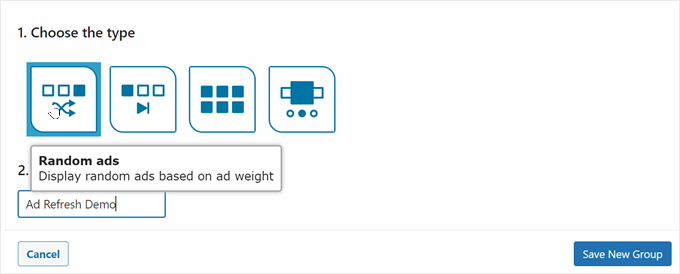
まず、Advanced Ads » Groups & Rotation に移動し、「+ 新規広告グループ」ボタンをクリックします。
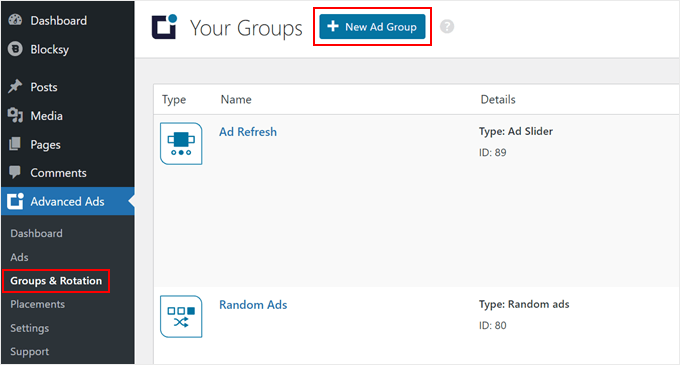
次に、広告グループの種類を選択する必要があります。ランダム広告(広告がランダムな順序で表示される)、順序広告(どの広告が最初に表示されるかをカスタマイズできる)、グリッド(広告がグリッド形式で表示される)、スライダー(広告がスライダーに表示される)の4種類から選択できます。
例として、「ランダム広告」を使用します。
広告グループの名前も忘れずに記述し、「新規グループを保存」をクリックしてください。
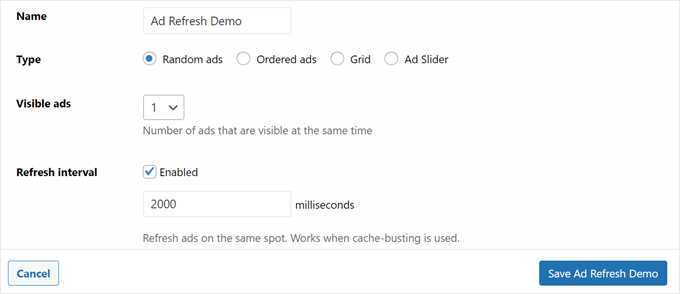
次に、広告グループを設定するためのポップアップが表示されます。「表示される広告」で、同時に表示される広告の数を指定できます。デフォルトは1にすることをお勧めします。
次に、「更新間隔」設定を有効にします。このオプションを使用すると、広告を定期的に更新するように設定できます。これにより、訪問者に時間の経過とともに異なる広告を表示し、クリックされる可能性を高めることができます。
更新前に各広告が表示される時間をミリ秒単位で調整することもできます。デフォルトの数値は2000です。
ウィンドウを下にスクロールして、広告を1つずつ追加してください。
ドロップダウンメニューで広告を選択し、広告の重み付けの数を選択して、「追加」をクリックするだけです。
ランダム広告設定では、広告の重みによってグループ内で広告が表示される頻度が決まります。広告の順序を定義するのではなく、各広告が表示される可能性に影響します。
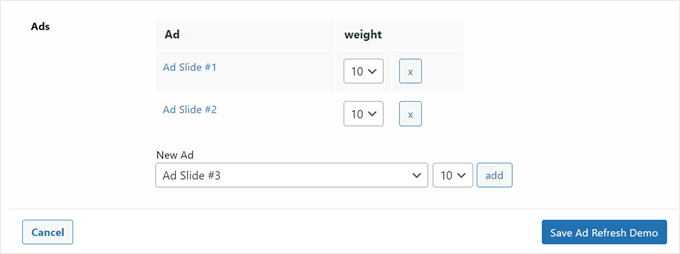
完了したら、「[広告グループ名]を保存」ボタンをクリックしてください。
ステップ4:広告グループをWordPressウェブサイトに配置する
広告グループの設定が完了したら、WordPressブログまたはサイトに埋め込みましょう。これを行うには、Advanced Ads » Placements に移動し、「+ 新規配置」をクリックします。
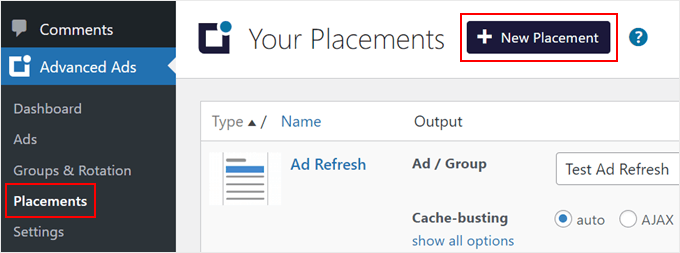
次に、広告配置タイプを選択します。多くのオプションがありますが、各オプションにカーソルを合わせると、配置に関する詳細を確認できます。
ウェブサイトのヘッダー、フッター、投稿リストの間、ブログ記事コンテンツの数段落後などに広告を表示できます。
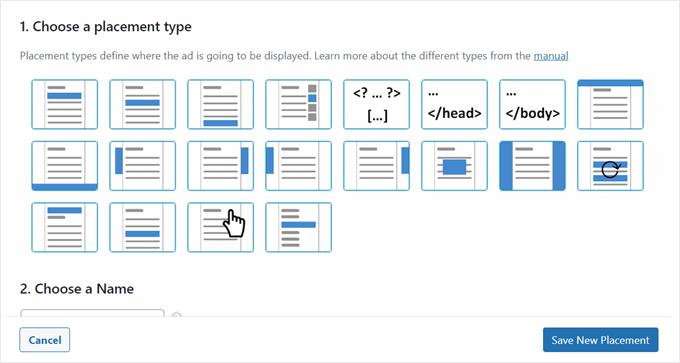
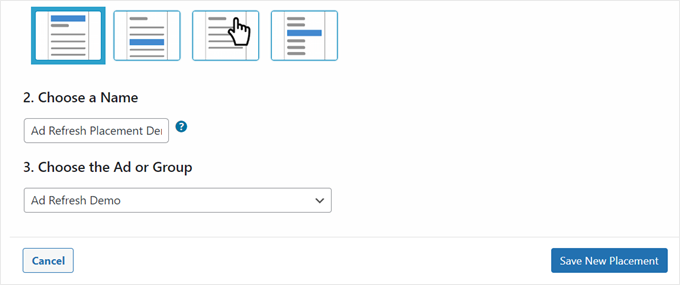
完了したら、広告配置に名前を付け、以前作成した広告グループを選択します。
次に、「新しい配置を保存」をクリックします。
または、個々のページ、投稿、サイドバー、ウィジェットエリア、テーマテンプレートパーツに広告を表示することもできます。
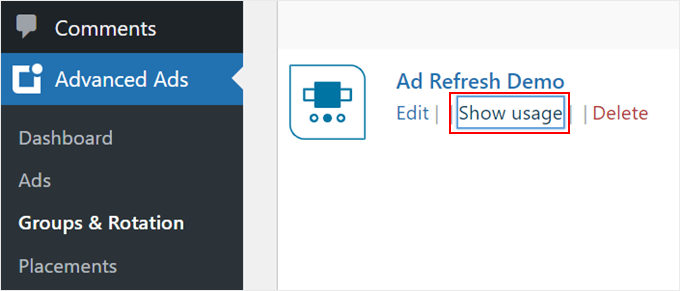
それを行いたい場合は、Advanced Ads » Groups & Rotations に移動します。次に、「使用状況を表示」ボタンをクリックします。
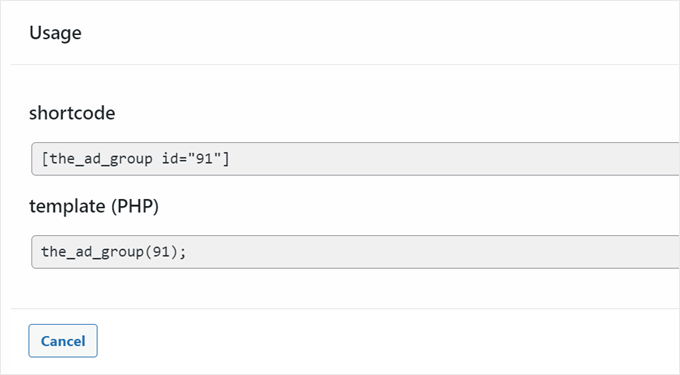
ポップアップが表示され、広告グループを表示するために使用できるショートコードまたはPHPコードが表示されます。
詳細については、WordPressでショートコードを追加する方法またはウェブサイトを壊さずにカスタムコードを追加する方法に関する初心者向けガイドをお読みください。
これで完了です!ウェブサイトをプレビューして、広告グループがどのように表示されるかを確認できます。
デモのAdvanced Adsのランダム広告は次のようになります。

方法2:Ad Refresh Control(無料プラグイン)で広告リフレッシュを有効にする
新しいプラグインで広告を設定するのではなく、既存の広告スロットにリフレッシュ機能を追加したい場合は、無料のAd Refresh Controlプラグインを使用できます。
このプラグインは広告管理プラグインではないことに注意してください。まだ広告を設定していない場合は、まずそのためのプラグインが必要です。推奨事項については、WordPress向けの最高の広告管理プラグインとソリューションのリストをご覧ください。
WordPressに広告ユニットを追加したら、それらに広告リフレッシュ機能を追加できます。
まず、Ad Refresh Controlプラグインをインストールして有効化する必要があります。詳細については、WordPressプラグインのインストール方法に関するステップバイステップガイドをご覧ください。
プラグインが有効になったら、設定 » Ad Refresh Controlに移動します。この画面で広告リフレッシュ設定を行います。これらの設定はグローバルであり、ウェブサイト上のすべての広告ユニットに適用されます。
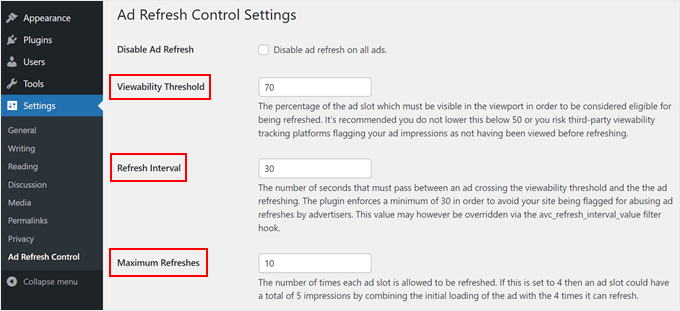
最も重要なプラグイン設定は、「表示しきい値」、「リフレッシュ間隔」、および「最大リフレッシュ回数」です。
「表示しきい値」設定は、インプレッションと見なされるために広告のどのくらいの割合が表示される必要があるかを指します。
「リフレッシュ間隔」は、広告がリフレッシュされる前に表示される時間です。
最後に、「最大リフレッシュ回数」は、広告スロットがリフレッシュできる回数を設定します。
これらの数値を自由に変更してください。ただし、ほとんどの既存の広告ネットワークガイドラインに準拠しているため、デフォルト設定のままにしておきます。
最終的なプラグイン設定は空のままにすることができます。ただし、特定の広告ユニットまたは広告サイズを除外したい場合は、広告ユニットサイズまたは広告ユニットIDを追加できます。
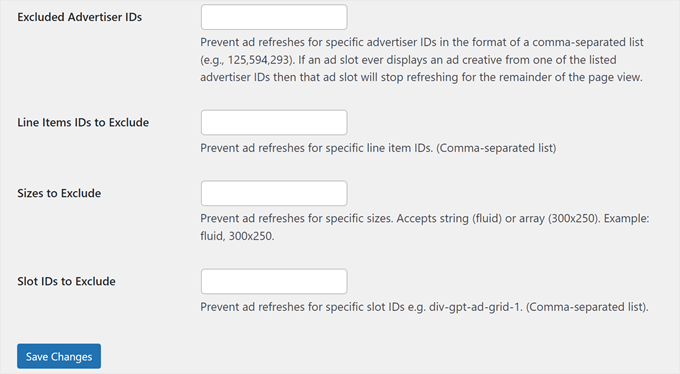
変更が完了したら、「変更を保存」ボタンをクリックするだけです。
上記の設定に基づいて、広告ユニットは訪問者に対して自動的にリフレッシュされるようになります。
ボーナスヒント: 広告のパフォーマンスを確認するためのトラッキングを設定する
WordPressで広告リフレッシュを設定したら、広告のパフォーマンスを監視したくなります。これにより、どの広告が最もコンバージョンしているか、また広告リフレッシュユニットがより多くのインプレッションを獲得しているかがわかります。
これを行う最善の方法はGoogle Analyticsを使用することです。とはいえ、手動設定は初心者には intimidating に見えるかもしれません。
そのため、サイトをGoogle Analyticsに接続するためにMonsterInsightsの使用をお勧めします。300万以上のウェブサイトで使用されており、WordPress向けの最高かつ最も簡単な分析ソリューションです。
MonsterInsightsを使用すると、コンバージョン追跡を設定して広告の成功を測定できます。これにより、実際にコンバージョンしているキャンペーンに集中できます。

詳細については、コンバージョン追跡の設定方法およびWordPressでGoogle広告のコンバージョン追跡を設定する方法に関するステップバイステップガイドをご覧ください。
この記事が、広告リフレッシュを使用してWordPressで広告インプレッションを増やす方法を学ぶのに役立ったことを願っています。また、WordPressでAdBlockユーザーを検出する方法を学ぶか、オーディエンスを収益化するための最高のPatreon代替案のリストを確認することもできます。
この記事が気に入った場合は、WordPressのビデオチュートリアルのために、YouTubeチャンネルを購読してください。また、TwitterやFacebookでも私たちを見つけることができます。





エドウィン・オガダ
ニュースサイトに適した広告の種類は何ですか?ポップアンダー、ポップアップ、インタースティシャル形式は、純粋なニュースサイトに適していますか?私の 2 番目の質問は、AdSense は言及された形式と互換性がありますか?
WPBeginnerサポート
読者が好むさまざまな広告形式をテストするのが最善でしょう。Adsense については、Advanced Ads Pro は現時点ではプラグインで Google AdSense を使用することを推奨していません。
管理者