


配送は、あらゆるオンラインストアの成功において重要な役割を果たしており、WooCommerceに表示される配送方法を制御できることは、大きな違いを生む可能性があります。
すべての注文で送料無料を提供することは魅力的に聞こえるかもしれませんが、それはすぐに利益率を低下させる可能性があります。同時に、顧客の所在地で利用できない配送オプションを表示すると、混乱、カート放棄、および不要なサポートリクエストにつながることがよくあります。
また、ピークセール期間や季節的なラッシュなど、注文を確実に履行できるように、一時的に特定の配送方法を無効にすることが理にかなっている場合もあります。
これらの理由から、WooCommerceストアの所有者には、運用上のニーズとスムーズな顧客体験のバランスをとるために、配送方法を選択的に非表示にすることをお勧めします。
このガイドでは、顧客がどのWooCommerce配送方法を表示し、いつ表示するかを制御する方法を説明します。
💡クイックアンサー:WooCommerceの配送方法を非表示にする
お急ぎですか?WooCommerceの配送方法を非表示にする最も簡単な方法は次のとおりです。
- 組み込みの方法: 顧客が一定の金額を費やすまで「送料無料」を非表示にするには、デフォルトのWooCommerce »設定 »配送オプションを使用できます。
- プラグインの方法:配送料金が利用可能になったときに、無料配送などの有料オプションを自動的に非表示にするには、プラグインが必要です。 Hide Shipping Method for WooCommerceをお勧めします。
WooCommerceで配送方法を非表示にするタイミング
ストアにとって、配送方法を非表示にすることが理にかなっている一般的な状況を見てみましょう。
ストアオーナーがこれを常に行い、実際のビジネス上の課題を解決し、その過程でコンバージョンを 向上させる のを私たちは見てきました。
- 利益を守る:少額注文の送料無料は無理かもしれません。それは全く問題ありません!利益が出る閾値に達するまで、そのオプションを非表示にするだけです。
- 地域別配送:世界中にお客様がいますか?その地域で実際に利用可能な配送方法のみを表示します。利用できないオプションを表示する必要はありません。
- 繁忙期の管理:ホリデーセール中は、注文に対応できるように、速達配送を一時的に非表示にする必要がある場合があります。
- チェックアウトの合理化:時には少ない方が良いこともあります。より少なく、より関連性の高い配送オプションを表示することで、カート放棄を減らし、コンバージョンを増やすことができます。
配送方法を非表示にするだけでなく、常にウェブサイトに送料無料バーを追加することをお勧めします。これは、どの配送オプションが利用可能であり、より良い料金を解除するために何をする必要があるかを買い物客に正確に知らせる簡単な方法です。
それでは、WooCommerceの配送オプションを非表示にするための実績のある2つの方法を紹介します。以下のクイックリンクを使用して、希望するセクションにスキップできます。
注:この記事では、WooCommerceストアがすでに設定されていることを前提とします。ヘルプが必要な場合は、オンラインストアの開始方法またはWooCommerceを簡単に解説したチュートリアルのガイドをお読みください。
方法1:WooCommerceで送料無料設定を構成する(迅速かつ簡単)
この方法は、厳密には従来の意味での「非表示」ではありません。代わりに、無料配送オプションをデフォルトで非表示にし、顧客が最低注文金額(50ドル以上など)を満たした場合にのみ有効になります。
お客様が送料無料の対象となった場合でも、他の有料配送オプション(「定額料金」など)が自動的に非表示になるわけではないことに注意してください。それを実行するには、方法2を使用する必要があります。
まず、配送設定にアクセスしましょう。WordPressダッシュボードに移動し、WooCommerce » 設定をクリックします。そこに表示されたら、ページ上部にある「配送」タブを探してください。
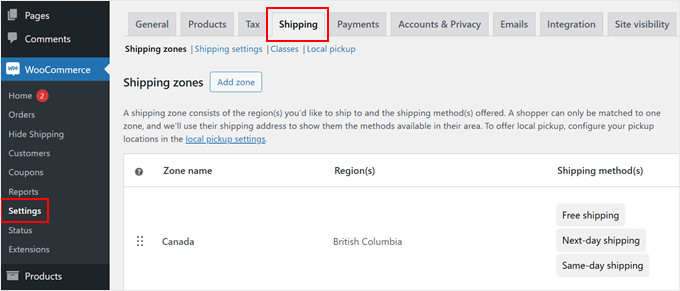
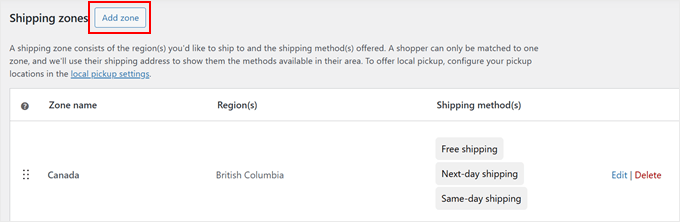
配送ゾーンの設定には2つのオプションがあります。「ゾーンを追加」をクリックして新しいゾーンを作成するか、既存のゾーンを変更します。このガイドでは、配送ゾーンを設定します。
注意: 対象地域(例:米国)のゾーンが既に設定されている場合は、新しいゾーンを作成するのではなく、そのゾーン名の下にある「編集」をクリックしてください。
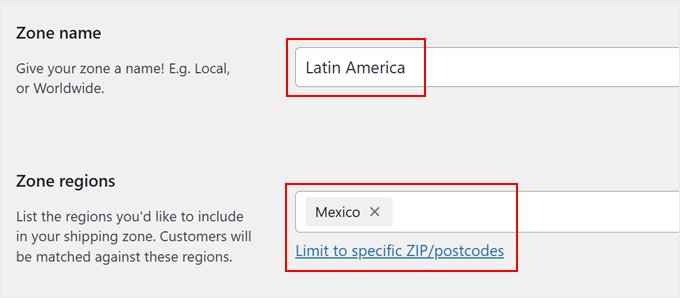
次に、配送ゾーンがカバーするエリアを表すわかりやすい名前を付けます。「米国本土」、「ラテンアメリカ」、「ヨーロッパ」などの名前を付けることができます。
次に、特定の国、州、または都市を選択して、ゾーン地域を追加します。
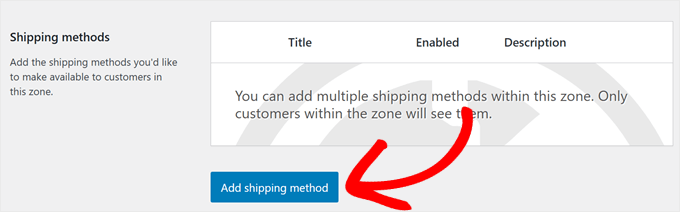
ゾーンを設定したら、下にスクロールして「配送方法を追加」ボタンを見つけます。
クリックして、利用可能なオプションを確認してください。
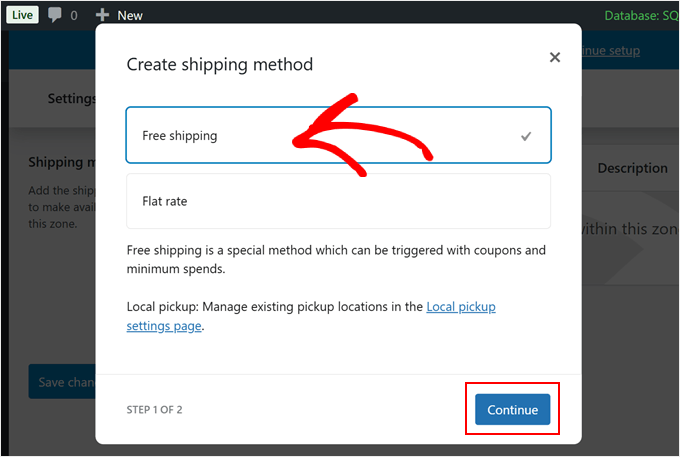
WooCommerceは、無料配送と定額配送の簡単な選択肢を表示します。
オプションから「送料無料」を選択し、「続行」をクリックします。これにより、顧客に送料無料が表示されるタイミングをカスタマイズできる新しいウィンドウが開きます。
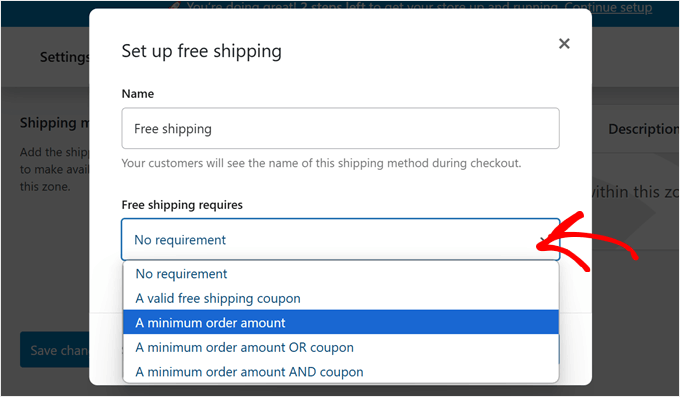
次に重要な部分です。お客様が送料無料の対象となる方法を選択します。
WooCommerceは、要件なし、クーポンコード、最低注文金額、またはその両方の組み合わせを含む、ドロップダウンメニューにいくつかのオプションを提供しています。
顧客が特定の注文金額に達するまで、無料の配送料割引を非表示にしたいとしましょう。これを行うには、「最低注文金額」を選択し、目標金額を入力します。たとえば、$50または$100に設定できます。
また、「クーポン割引前に最低注文ルールを適用する」オプションをチェックすると、割引前に最低金額が計算されます。
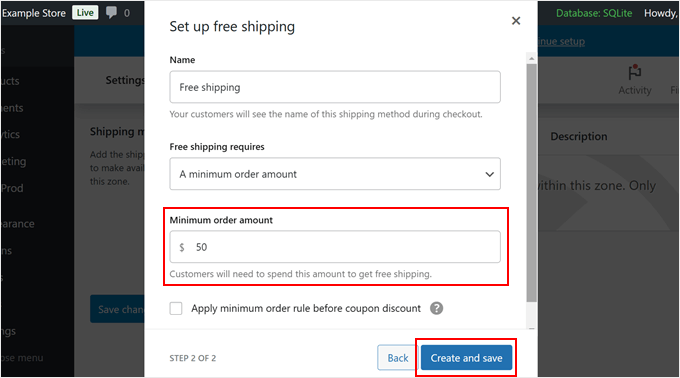
完了したら、「作成して保存」をクリックします。
送料無料方法は、要件を満たしていない顧客には自動的に非表示になります。条件を満たすことで資格を得た場合にのみ、オプションとして表示されます。
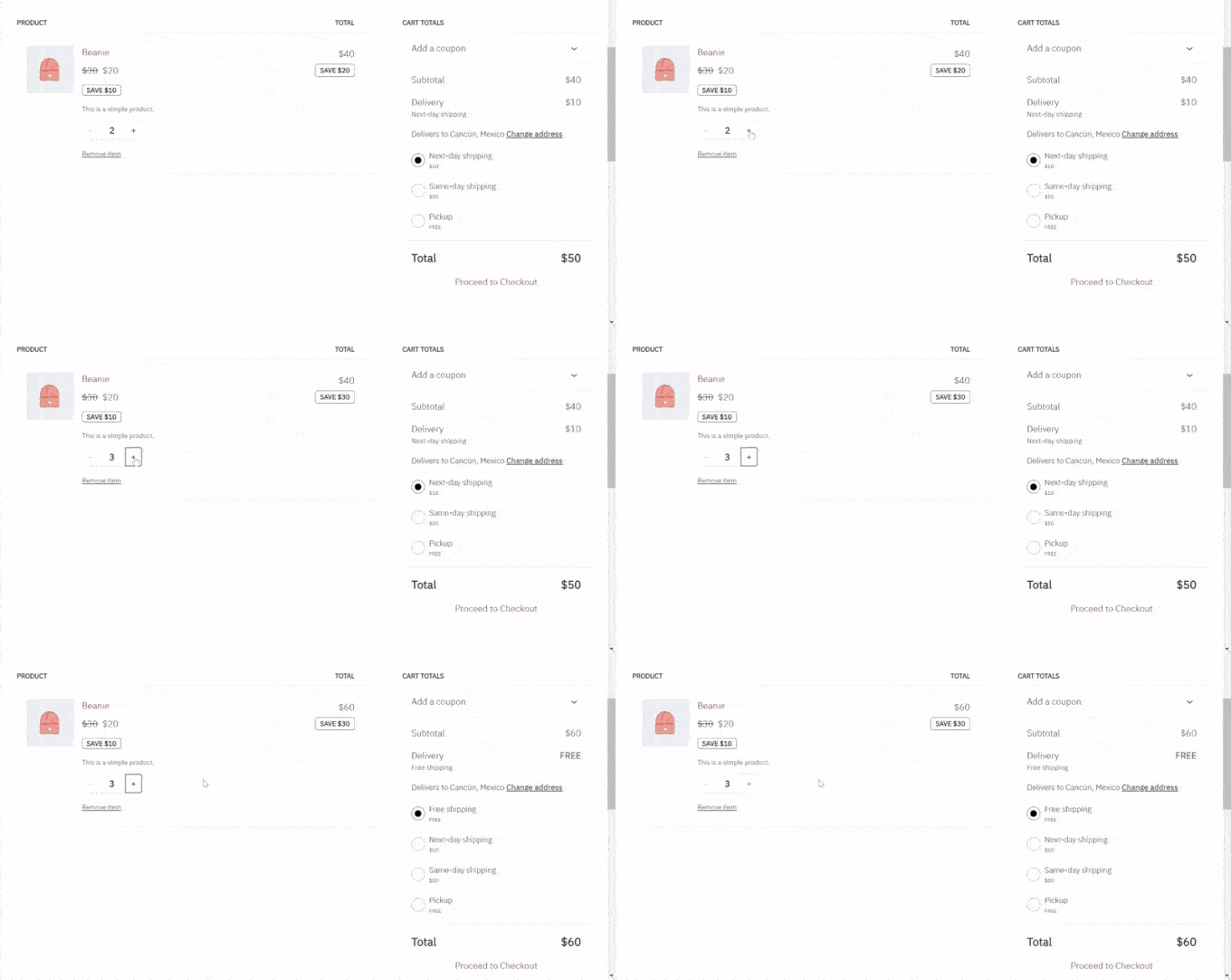
方法2:Hide Shipping Method for WooCommerceを使用する(よりカスタマイズ可能)
標準のWooCommerce設定は基本的なニーズには対応しますが、柔軟性はあまりありません。
その場合、この方法はあなたのためです。専用のプラグインを使用して、商品カテゴリーまたはカートの内容に基づいて特定の配送方法を非表示にするのに役立ちます。
Hide Shipping Method for WooCommerceプラグインを使用すると、配送オプションをより細かく制御できます。このフリーミアムプラグインを使用すると、チェックアウト時にさまざまな配送方法を表示または非表示にするためのカスタムルールを作成できます。
ほとんどの一般的なニーズをカバーしているため、このチュートリアルでは無料バージョンを使用します。ただし、無料配送が利用可能な場合に特定の配送方法を非表示にする、または商品SKUに基づいてルールを作成するなどの高度な機能が必要な場合は、プレミアムバージョンを確認することができます。
👋 Hide Shipping Method for WooCommerce のプレミアムバージョンは、Dotstore のツールバンドルに含まれています。割引、価格設定、サイズチャートなどの高度な WooCommerce 機能を提供する複数のプラグインが付属しています。
過去にこのプラグインスイート全体をテストしましたので、興味がある場合は、Dotstoreの完全なレビューを確認できます。
Hide Shipping Method for WooCommerceプラグインをインストールすることから始めましょう。このプロセスに慣れていない場合は、WordPressプラグインのインストール方法に関する初心者向けガイドを確認してください。
プラグインを有効化したら、WooCommerce » Hide Shipping に移動します。それでは、プラグインの設定を開始しましょう。
WooCommerceの配送方法を非表示にする条件を選択
「一般設定」タブを開くと、配送オプションを制御するいくつかの方法が表示されます。これらの設定は、ストアで配送の選択肢がいつどのように表示されるかを決定するのに役立ちます。
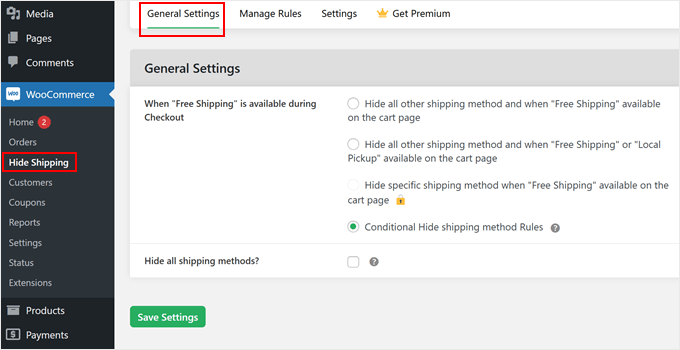
各オプションの簡単な説明を以下に示します。
| 設定名 | 機能 |
|---|---|
| 無料配送が利用可能な場合に、他のすべての配送方法を非表示にする | 顧客が無料配送の対象となった時点で、有料オプション(「定額料金」など)を自動的に非表示にします。 |
| 無料配送またはローカルピックアップが利用可能な場合に、他のすべての配送方法を非表示にする | 上記のオプションと同様に機能しますが、顧客がローカルピックアップの対象となる場合にも適用されます。 |
| 無料配送が利用可能な場合に、特定の配送方法を非表示にする(プレミアム) | より詳細な制御が可能です。一部の有料オプション(「速達便」など)を表示したまま、特定の有料オプションを非表示にできます。 |
| 条件付き配送方法非表示ルール | 最も柔軟なオプションです。商品、カテゴリ、場所などに基づいて方法を非表示にするカスタムルールを作成できます。 |
| すべての配送方法を非表示にする | すべての配送オプションをオフにします。デジタルダウンロードのみを販売している場合に便利です。 |
無料配送が利用可能な場合に有料配送を非表示にしたいだけであれば、テーブルの最初のチェックボックスをオンにするだけで済みます。
ただし、このチュートリアルでは、「条件付き配送方法非表示ルール」のチェックボックスをオンにすることをお勧めします。このオプションは、さまざまなシナリオに対して最も柔軟性を提供します。
希望するオプションを選択したら、「設定を保存」をクリックするだけで変更が適用されます。
配送方法を非表示にするためのルールを設定する
「ルールの管理」タブに切り替えると、「新規追加」ボタンが表示されます。
クリックして、最初の配送ルールを作成してください。
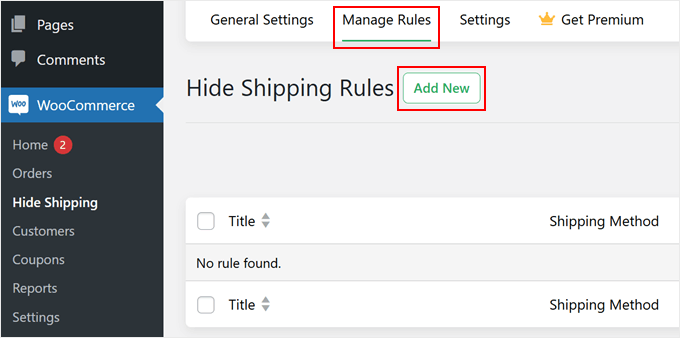
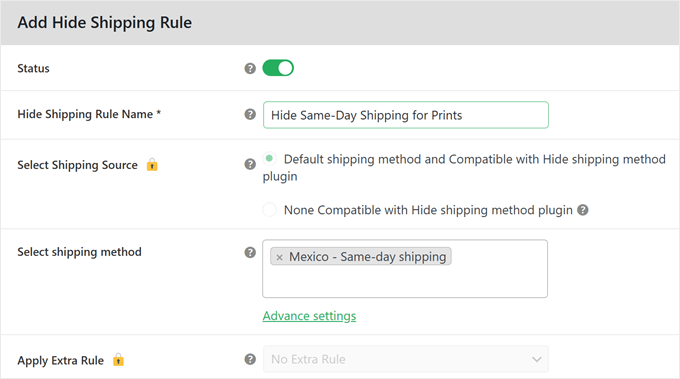
ルールの準備は簡単です。まず、「ステータス」スイッチを見つけてオンにします。これにより、ストアでルールがアクティブになります。
次に、配送ルールの名前を付ける必要があります。ルールが何をするのかを覚えておくのに役立つ名前を選択してください。
例えば、「特定の商品に対して当日配送を非表示にする」と呼ぶことができます。
次に、配送方法のドロップダウンメニューを見つけます。ここに配送ゾーン名と利用可能な配送方法が表示されます。
「基本配送ルールを非表示にする」セクションが見つかるまで下にスクロールしてください。
ここからが本当のカスタマイズが始まります。特定の条件に基づいて配送方法を自動的に非表示にするスマートルールを作成できます。
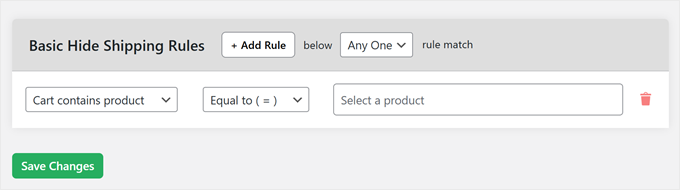
ルールビルダーは3つの部分から成り、簡単な文章のように連携して機能します。
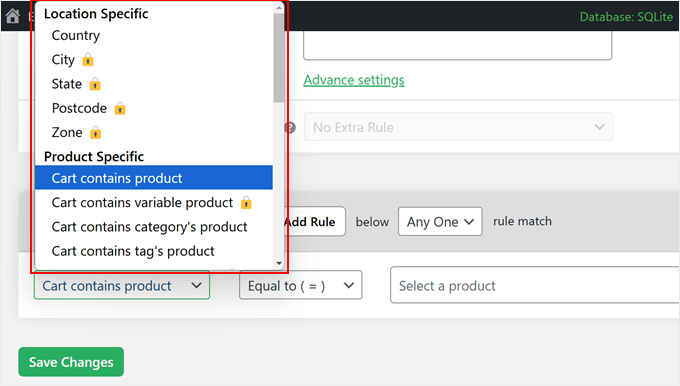
左側のフィールドには、多くのオプションが表示されます。場所(国や都市など)、商品詳細(カートに商品が含まれるなど)、またはユーザー名に基づいた条件を選択できます。
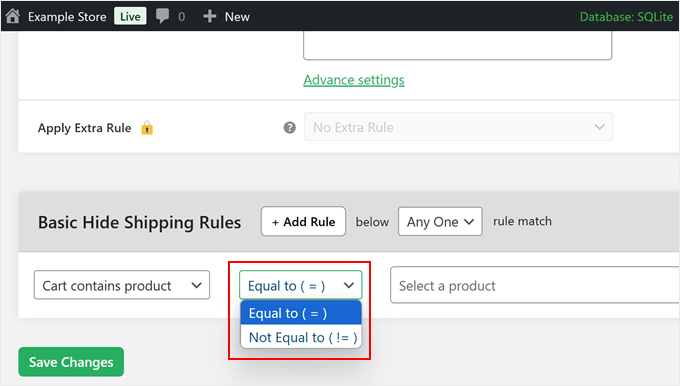
中央のフィールドは数式です。正確な一致が必要な場合は「等しい(=)」を選択し、除外したい場合は「等しくない(!=)」を選択します。
WooCommerceに「これを表示する」または「これを表示しない」と指示するようなものです。
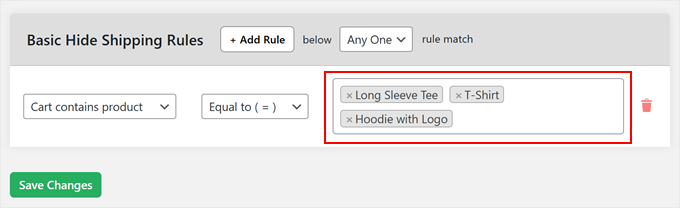
右側のフィールドは、左側で選択したものに基づいてインテリジェントに変更されます。
例えば、「カートに商品が含まれる」を選択した場合、右側のフィールドで商品リストから選択できるようになります。
ただし、「カートにカテゴリの商品が含まれている」を選択すると、代わりに商品カテゴリが表示されます。
無料バージョンを使用した実際の例を見てみましょう。たとえば、荷物が重すぎる場合に「速達便」を非表示にしたいとします。「総重量」を選択し、「以上( >= )」を選択して、重量制限(10kgなど)を入力します。
注意: 特定の製品またはカテゴリに基づいて配送を非表示にしたい場合は、プラグインのProバージョンにアップグレードする必要がある場合があります。
ルールをより詳細にしたいですか?「+ ルールを追加」ボタンをクリックして、複数の条件を作成します。
これは、注文数量やカート小計に基づいて特定の配送方法を非表示にするなど、複雑な状況を処理するのに役立ちます。
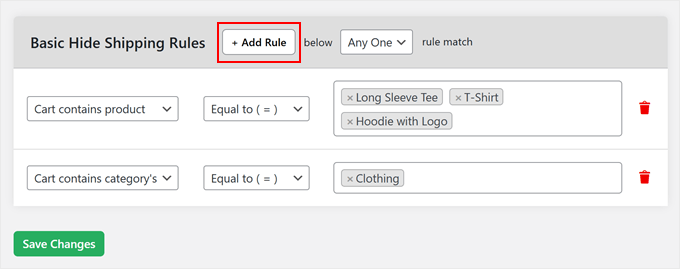
他の例として、州外の顧客に対して「ローカルピックアップ」を非表示にすることもできます。ルールを「州」、次に「等しくない(!=)」に設定し、州名を入力します。これにより、ローカル顧客のみがピックアップオプションを確認できるようになります。
配送方法の設定を保存する
ルールに満足したら、「変更を保存」をクリックして有効にします。
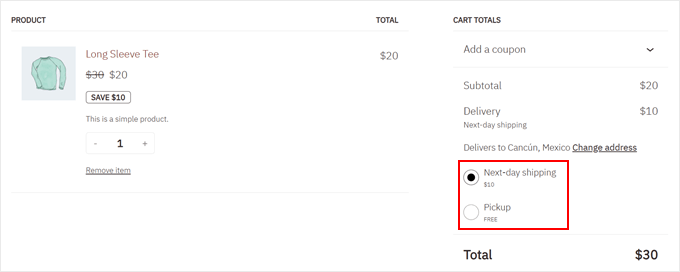
設定した条件に基づいて、配送方法が自動的に非表示または表示されるようになります。ここでは、「カートに商品が含まれる」+「等しい(=)」+商品名のルールを使用した例を示します。これにより、当日配送オプションが非表示になります。
WooCommerceカートとチェックアウトを最適化するためのボーナスヒント
配送方法の管理は、成功するオンラインストアを作成するための一要素にすぎません。
ここでは、ストアを次のレベルに引き上げるのに役立つ、最も役立つWooCommerceガイドをいくつか紹介します。
- WooCommerceストアのカスタマージャーニーを最適化する方法 – ブラウザーを購入者に変える、よりスムーズなショッピング体験を作成します。
- WooCommerceで配達時間スロットを設定する方法 – 顧客が希望する配達時間を選択できるようにし、配達失敗を減らし、満足度を向上させます。
- WooCommerceで不正注文や偽注文を防ぐ方法 – 不正購入からストアを保護し、配送料を節約します。
- WooCommerceでエクスプレスチェックアウトボタンを追加する方法 – チェックアウトプロセスをスピードアップし、カート放棄率を減らします。
- WooCommerceカートページをスキップしてチェックアウトページにリダイレクトする方法 – コンバージョンを向上させるために、顧客を直接チェックアウトページに誘導します。
- WooCommerceで商品をアップセルする方法 – 関連商品の推奨を表示して、平均注文額を増やします。
- カスタムWooCommerceカートページを作成する方法 – ブランドに合わせて購入を促進するカートページをデザインします。
- WooCommerceで配送状況の追跡を提供する方法 – 顧客に注文状況を知らせ、サポートへの問い合わせを減らします。
- WooCommerceでクーポンを自動適用する方法 – 顧客がお金を節約して購入を完了しやすくします。
- WooCommerceで注文時の追加購入(オーダーバンプ)を作成する方法 – チェックアウト中に適切な追加商品を提供して売上を増やします。
WooCommerceの配送に関するよくある質問
WooCommerceの配送方法について、読者からよく寄せられる質問をいくつかご紹介します。
配送方法にはどのような種類がありますか?
WooCommerceの主な3つの配送方法は、定額料金、送料無料、現地引き取りです。定額料金では固定料金を設定でき、送料無料はお客様に費用がかからず、現地引き取りではお客様が実店舗から商品を受け取ることができます。
条件付き配送とは何ですか?
条件付き配送とは、設定されたルールに基づいて特定の配送オプションを表示または非表示にするシステムです。たとえば、カートの合計金額が50ドルを超える場合にのみ「送料無料」を表示する、または特定の重量のある製品に対して「翌日配送」を非表示にするなどの条件を設定できます。
WooCommerceで別の住所への配送を無効にするにはどうすればよいですか?
「別の住所への配送」機能を無効にするには、WooCommerce » 設定 » 配送 » 配送オプションに移動します。そこで、配送先の設定を「お客様の請求先住所への配送を強制する」に変更します。
WooCommerceで住所が入力されるまで配送費用を非表示にするにはどうすればよいですか?
お客様が場所を提供するまで費用を非表示にするには、WooCommerce » 設定 » 配送 » 配送オプションに移動します。計算セクションの下にある「住所が入力されるまで配送費用を非表示にする」というラベルのチェックボックスをオンにします。
WooCommerceで住所フィールドをオフにするにはどうすればよいですか?
デジタル商品を販売している場合は、商品データ設定で「バーチャル」ボックスをチェックするだけで、配送先住所フィールドが自動的に削除されます。物理的な商品の場合、特定のフィールドを無効にするには、Checkout Field Editorのようなプラグインを使用する必要があります。
配送費用を削除するにはどうすればよいですか?
配送費用を効果的に削除するには、WooCommerce » 設定 » 配送 のゾーンに「送料無料」方法を設定できます。物理的な商品を一切配送しない場合は、送料が計算されないように、商品を「バーチャル」とマークしてください。
詳細については、WooCommerceで送料無料バーを追加する方法に関するチュートリアルをご覧ください。
この記事がWooCommerceの配送方法を非表示にする方法を学ぶのに役立ったことを願っています。また、簡単なWooCommerce SEOの完全ガイドや、最高のWooCommerceドロップシッピングプラグインの専門家による厳選リストもチェックしてみてください。
この記事が気に入った場合は、WordPressのビデオチュートリアルのために、YouTubeチャンネルを購読してください。また、TwitterやFacebookでも私たちを見つけることができます。


質問や提案はありますか?コメントを残して、議論を開始してください。