


WordPressサイトのすべてのユーザーが、エディタのすべてのブロックにアクセスできる必要はありません。
10年以上にわたりマルチライターブログを運営してきた経験から、ブロックへのアクセスを制限することで、コンテンツの一貫性を保ち、サイトのレイアウトやデザインの意図しない変更を防ぐことができるとわかっています。
WordPressの素晴らしい点の1つは、ユーザーの役割に基づいて編集エクスペリエンスをカスタマイズできることです。これにより、各チームメンバーに必要なツールを正確に提供し、混乱を引き起こしたりエディターを散らかしたりする可能性のあるブロックを非表示にすることができます。
このガイドでは、WordPressコンテンツエディターで特定のユーザーから特定のブロックを簡単に非表示にする方法を説明します。
コンテンツエディターで特定のユーザーからブロックを非表示にする方法
WordPressブロック(Gutenbergブロックとも呼ばれます)は、投稿やページを作成するために使用するコンテンツ要素です。多くのブロックを持つことは強力ですが、チームにとって散らかったワークスペースを作成することもあります。
ユーザーロールごとに特定のブロックを非表示にすると、いくつかの重要なメリットが得られます。
- 編集ワークフローの効率化: エディターがシンプルでオプションが少ないほど、コンテンツ作成者は執筆に集中できます。役割に必要なツールだけが表示されます。
- デザインの一貫性を維持: 特定のユーザーに対して「カラム」や「スペーサー」のようなレイアウトブロックを非表示にできます。これにより、すべてのブログ投稿が一貫したブランドテンプレートに従うようになります。
- エラーを減らし、セキュリティを強化する: 管理者は、サイトが壊れる可能性のあるコードを追加できないように、エディターに「カスタムHTML」ブロックを非表示にすることができます。これにより、WPFormsなどのプラグインブロックを配置できる場所を制御することもできます。
WordPressエディターでは、個々のブロックを移動または削除できないようにロックできますが、ユーザーロールごとにブロックを非表示にする組み込みの方法はないことを知っておくことが重要です。
そのため、プラグインが不可欠となり、必要な正確な制御が可能になります。
それでは、WordPressウェブサイトで特定のユーザーに対してブロックを非表示または無効にする方法を見てみましょう。
プラグインを使用して特定のユーザーからブロックを非表示にする
ユーザーロールに基づいてブロックの表示を管理する最良の方法は、PublishPress Blocksプラグインを使用することです。これにより、WordPressブロックエディターをより細かく制御でき、画像スライダー、検索バー、価格表などのブロックが追加されます。
まず、PublishPress Blocksプラグインをインストールしてアクティブ化する必要があります。無料バージョンでもこのチュートリアルには十分ですが、Proバージョンでは、ユーザーロール全体だけでなく、個々のユーザーに対してブロックを無効にする機能など、さらに強力な機能が提供されます。
プラグインのインストールにヘルプが必要な場合は、WordPressプラグインのインストール方法に関するガイドを参照してください。
インストールが完了したら、WordPress ダッシュボードから ブロック » ブロックの権限 プラグイン設定に移動できます。
上部のドロップダウンメニューから、カスタマイズしたいユーザーロールを選択します。
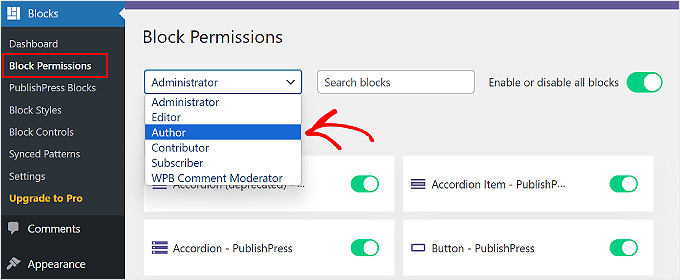
選択したユーザーロールからブロックを非表示にするには、トグルをクリックして無効にするだけです。
例えば、以下の画像では、投稿者ロールを持つすべてのユーザーに対して「見出し」ブロックと「引用」ブロックを無効にします。
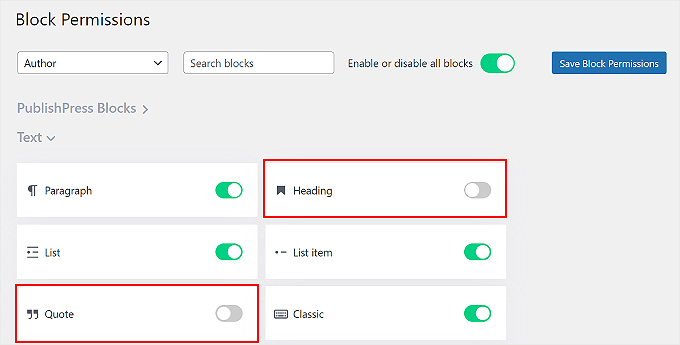
完了したら、「ブロックの権限を保存」ボタンをクリックすることを忘れないでください。
さらに、「すべてのブロックを有効または無効にする」をクリックすると、特定のユーザーロールに対してすべてのブロックを一度にアクティブ化または非アクティブ化できます。この機能は、購読者など、ユーザーが投稿やページのコンテンツの編集に関与しないことになっている場合に役立ちます。
これで、WordPressサイトでユーザーロールに対してブロックが無効になりました。他のWordPressユーザーロールに対してブロックを非表示または表示するには、これを繰り返すことができます。
WordPressで特定のユーザーからブロックを非表示にすることに関するよくある質問
ウェブサイトで特定のブロックを非表示にする前に、読者からよく寄せられる質問を以下に示します。
プラグインなしでWordPressのエディターブロックを非表示にできますか?
はい、特定のユーザーロールに対してブロックを登録解除することで、カスタムコードを使用してブロックを非表示にできます。ただし、これにはサイトのファイルにPHPスニペットを追加する必要があります。
開発者でない場合、この方法は危険を伴う可能性があります。ほとんどの人にとって、PublishPress Blocksのようなプラグインを使用するのが最も安全で簡単なソリューションです。
ブロックを非表示にすると、既存のコンテンツはどうなりますか?
ブロックを非表示にしても、既に公開されているコンテンツには影響しません。これらのブロック内のコンテンツは、ライブウェブサイトで正しく表示され続けます。
特定のユーザーに対してエディターからブロックが削除されるだけで、今後の新しい投稿やページに追加できなくなります。
ロール全体ではなく、単一のユーザーに対してブロックの権限を設定できますか?
PublishPress Blocks の無料版は、主にユーザーロール(著者、編集者など)で権限を管理します。
個々のユーザーに対してより具体的な制御を取得するには、通常、プラグインのプレミアムバージョンにアップグレードする必要があります。
ブロックエディターをカスタマイズするその他の方法
Gutenberg ブロックエディターにさらに機能を追加したい場合は、試せるその他のアイデアをいくつかご紹介します。
- WordPressブロックエディターに共同編集を追加する方法(Googleドキュメント風)
- WordPressで「タイトルを追加」プレースホルダーテキストを置き換える方法
- WordPressのディストラクションフリーフルスクリーンエディターの使用に関する初心者向けガイド
- WordPressエディターにブログ投稿チェックリストを追加する方法
- カスタム WordPress ブロックを簡単に作成する方法
- WordPressブロックエディターの背景色をカスタマイズするための究極ガイド
- WordPress でフルスクリーンエディターを無効にする方法
この記事で、WordPressエディターで特定のユーザーからブロックを非表示にする方法を学べたことを願っています。また、WordPressの投稿リビジョンに関するガイドや、WordPressの最適なGutenbergブロックプラグインの専門家による選び方も参照してください。
この記事が気に入った場合は、WordPressのビデオチュートリアルのために、YouTubeチャンネルを購読してください。また、TwitterやFacebookでも私たちを見つけることができます。





質問や提案はありますか?コメントを残して、議論を開始してください。