


WPBeginnerでは、WordPressのウェブサイトを何度か再設計してきましたが、そのたびにユーザーからのフィードバックが最終的な結果を形成する上で重要な役割を果たしてきました。
しかし、有意義なフィードバックを収集することは、単にウェブサイトにフォームを追加するほど簡単ではありません。ほとんどの訪問者は、適切な質問をして適切な方法で提示しない限り、意見を共有しないことがわかりました。
このガイドでは、WordPressでウェブサイトのデザインフィードバックを収集する方法を説明し、実際の訪問者から貴重な洞察を得るのに役立った手順を説明します。

💡クイックアンサー:WordPressでウェブサイトのデザインフィードバックを取得する方法
ウェブサイトのデザインフィードバックを得る最も簡単な方法は、UserFeedbackプラグインを使用することです。
プラグインをインストールし、「ウェブサイトのデザインフィードバック」テンプレートを使用してアンケートを作成し、ターゲット設定を構成して、適切なユーザーにウィジェットを表示するだけです。
ウェブサイトのデザインフィードバックを求める理由
フィードバックを求めるべき理由は、実際の訪問者がウェブサイトの使いやすさを最もよく判断できるからです。何が機能するかを推測する代わりに、彼らの入力により、ユーザーエクスペリエンスを向上させるデータに基づいた意思決定を行うことができます。
デザインフィードバックを収集する主な利点は次のとおりです。
- ペインポイントの特定:ユーザーは、どこでつまずいたりイライラしたりするかを正確に伝えることができます。
- ナビゲーションの改善:メニュー構造が新しいウェブサイト訪問者にとって理にかなっているかどうかを知ることができます。
- コンバージョンを促進: ターゲット層に響くデザインは、リピート訪問や売上を促進します。
WordPressでウェブサイトのデザインフィードバックを求める最善の方法は、ウェブページの一角に表示されるアンケートウィジェットを使用することだとわかりました。
この方法なら、ユーザーは閲覧体験を中断することなくコメントを提供できます。
この記事では、アンケートウィジェットメソッドを使用してウェブサイトのデザインフィードバックアンケートを作成する方法を説明します。プロセスを簡単なステップに分解しました。以下のリンクを使用して、任意のセクションにすばやくジャンプできます。
- ステップ1:UserFeedbackプラグインのインストールと有効化
- ステップ2:新しいウェブサイトフィードバックアンケートを作成する
- Step 3: Add Questions to Your Website Design Feedback Form
- Step 4: Decide When and Where to Display the Survey
- ステップ5:メール通知の設定
- ステップ6:アンケートを下書きとして保存するか、公開します
- ボーナスヒント1:ウェブサイトのフィードバックとUserFeedbackのヒートマップを組み合わせる
- ボーナスのヒント2:ウェブサイトデザインフィードバックフォームの質問を思いつく方法
- ボーナスのヒント3:ウェブサイトデザインのフィードバックを収集しましたが、次は?
- ウェブサイトのフィードバックを得ることに関するよくある質問
ステップ1:UserFeedbackプラグインのインストールと有効化
最初のステップは、UserFeedbackプラグインをインストールすることです。UserFeedbackは、WordPressウェブサイト向けに設計されたフィードバック収集プラットフォームです。
そのユーザーフレンドリーなフォームビルダーを使用すると、アンケートウィジェットをすぐに簡単に設定できます。スマートターゲティング機能により、ウェブサイト訪問者にとって邪魔にならないアンケートフォームを簡単に公開することもできます。
WPBeginnerでは、ウェブデザインのお客様が何を求めているかをより深く理解するためにUserFeedbackを使用しました。それは素晴らしく機能しました。そして、UserFeedbackの完全レビューでさらに詳しく知ることができます!

💡 注:このガイドでは、UserFeedback Proを使用します。無料のLiteバージョンを使用してウェブサイトのデザインフィードバックアンケートを作成することも可能ですが、アンケート作成のためのより強力な機能を提供するため、Proを使用することを選択しました。
UserFeedbackのどちらのバージョンを使用するかを選択したら、WordPressにインストールしてください。詳細については、WordPressプラグインのインストール方法に関するステップバイステップガイドをご覧ください。
次に、Proバージョンを使用している場合は、Proライセンスキーを有効にできます。
これを行うには、WordPressダッシュボードからUserFeedback » Settingsに移動します。その後、ライセンスキーを「License Key」フィールドにコピー&ペーストし、「Verify」をクリックします。

次に、下部にある「設定を保存」ボタンをクリックするだけです。
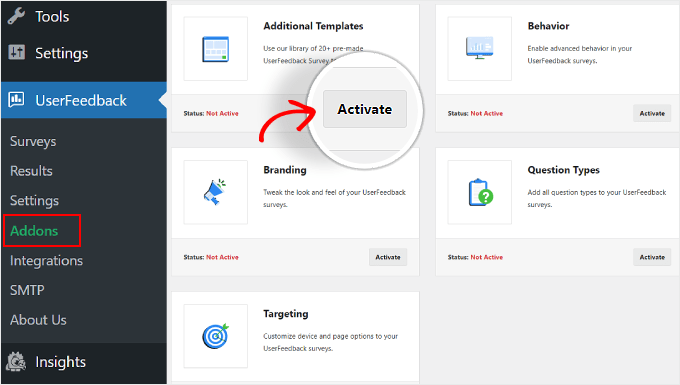
ℹ️ Proユーザーへの注意: 次のステップに進む前に、フィードバックフォームの作成をより簡単にするためにいくつかの追加機能(アドオン)を有効にする必要があります。これを行うには、単にUserFeedback » Addonsに移動してください。
このページには、追加テンプレート、動作、ブランディング、質問タイプ、ターゲティングの5つのアドオンがあります。これらはすべて後でプロセスに重要になるため、すべてをインストールして有効にすることをお勧めします。各アドオンの「有効化」ボタンをクリックするだけです。
ステップ2:新しいウェブサイトフィードバックアンケートを作成する
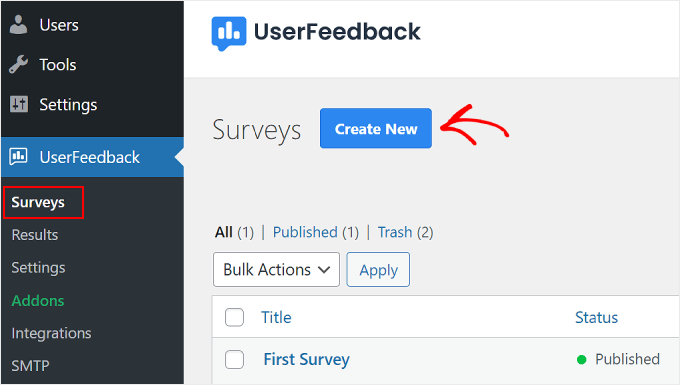
この段階で、ウェブデザインのフィードバックフォームを作成する準備が整いました。それでは、UserFeedback » Surveys に移動してください。
ここで、上部近くにある「新規作成」ボタンをクリックしてください。
「テンプレートの選択」設定ページに移動します。
Liteバージョンを使用している場合は、「ウェブサイトフィードバック」または「ウェブサイトエクスペリエンス」テンプレートを使用できます。どちらも、ウェブデザインとウェブ開発のフィードバックに関連するすぐに使用できる質問が含まれています。
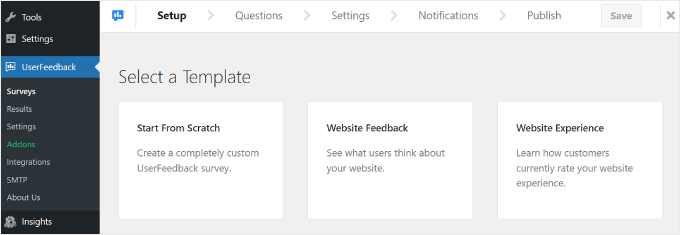
それでも、カスタムフィードバックフォームを作成するために、いつでも「最初から始める」を選択できます。
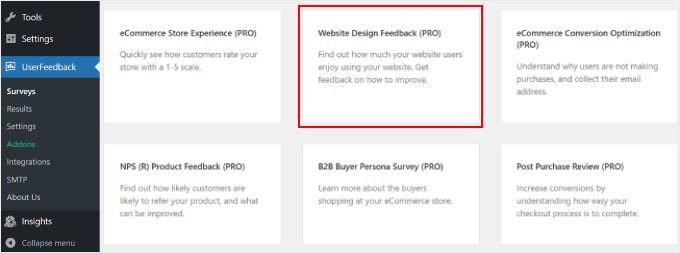
Proユーザーには、「ウェブサイトデザインのフィードバック(PRO)」を使用することをお勧めします。これは、ページを下にスクロールすると見つかります。チュートリアルではこのテンプレートを使用します。
ステップ3:ウェブサイトデザインフィードバックフォームに質問を追加する
3番目のステップは、ウェブサイトデザインフィードバックフォームに質問を挿入することです。
「ウェブサイトデザインフィードバック(PRO)」テンプレートを使用する場合、いくつかの質問が既に追加されていることがわかります。目標に応じて、それらを使用または削除できます。
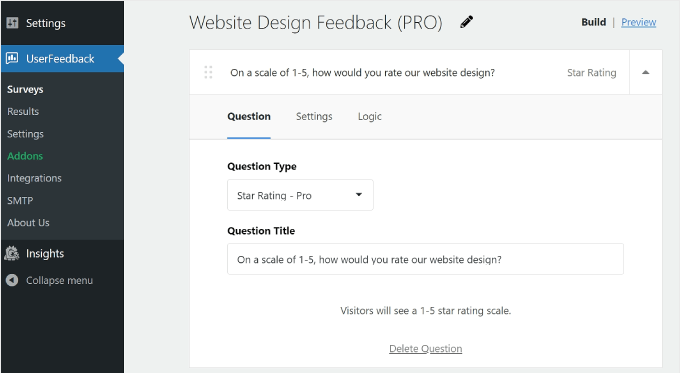
フィードバックプラグインのフォームビルダーの基本的な設定を見てみましょう。
質問の追加、削除、および並べ替え
質問を追加するには、下部にある「質問を追加」ボタンをクリックして、質問タイプを選択してください。
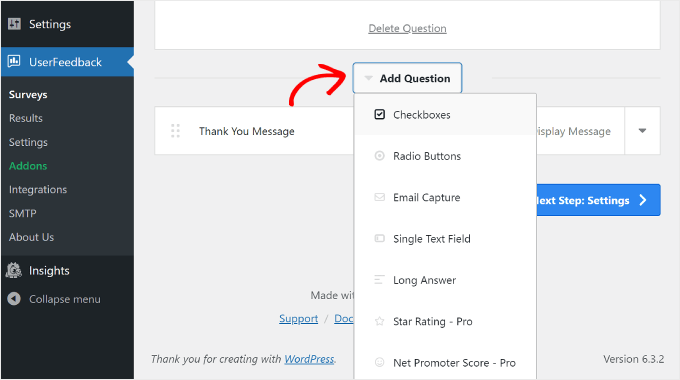
質問タイプは7種類あります。
- チェックボックス
- ラジオボタン
- メールキャプチャ
- 単一テキストフィールド
- 長文回答
- スターレーティング(Proユーザー向けに利用可能)
- ネットプロモータースコア(Proユーザー向けに利用可能)
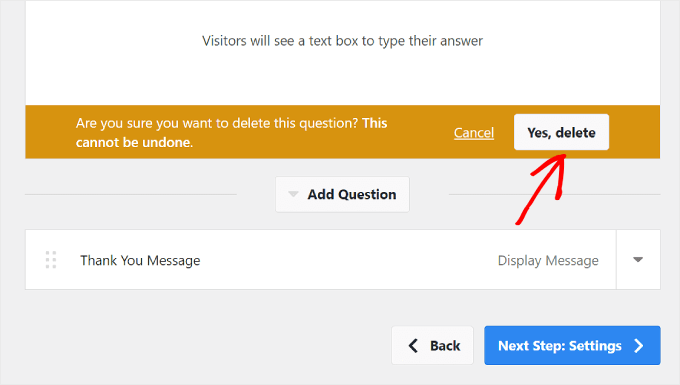
質問を削除するには、上記のスクリーンショットのように、質問ボックスの下部にある「質問を削除」ボタンをクリックします。
次に、「はい、削除します」をクリックします。
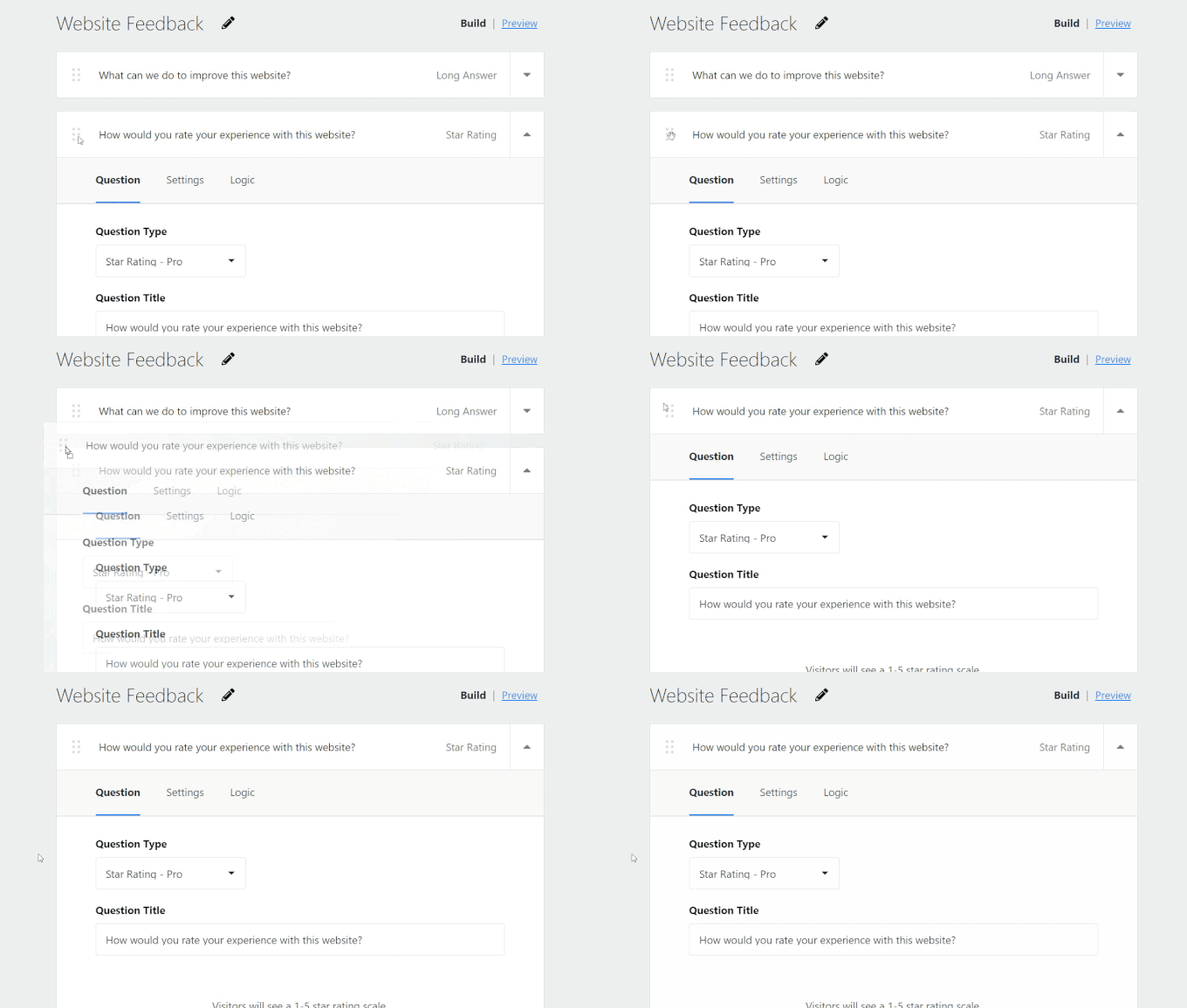
質問リストを並べ替えるには、質問ボックスの左側にある6つのドットのボタンをクリックできます。
次に、質問をドラッグアンドドロップします。以下を参照してください。
アンケートは質問数を約5問、最大でも7問程度に短く保つことをお勧めします。ユーザーは時間がかからないため、短いアンケートを完了する可能性が高くなります。
質問設定とロジックの設定
UserFeedback Proを使用している場合は、質問ボックスの「設定」タブに切り替えて、アンケートの質問を設定するための追加オプションを確認できます。
各質問タイプには独自の [設定] があるため、それぞれのオプションを必ず確認してください。
たとえば、チェックボックスまたはラジオボタンを使用している場合、質問を必須にする、回答をランダム化する、追加のコメント用のテキストボックスを有効にするなどの設定を確認できます。
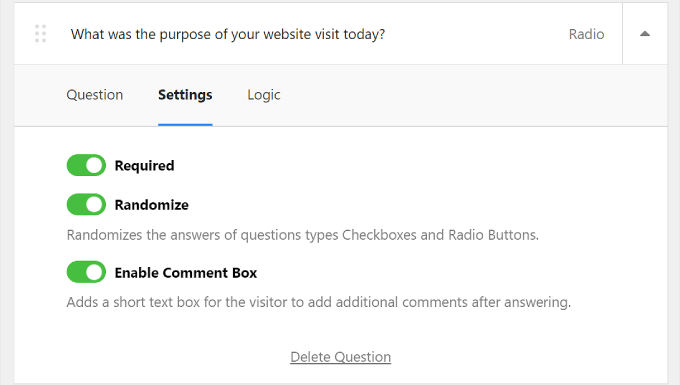
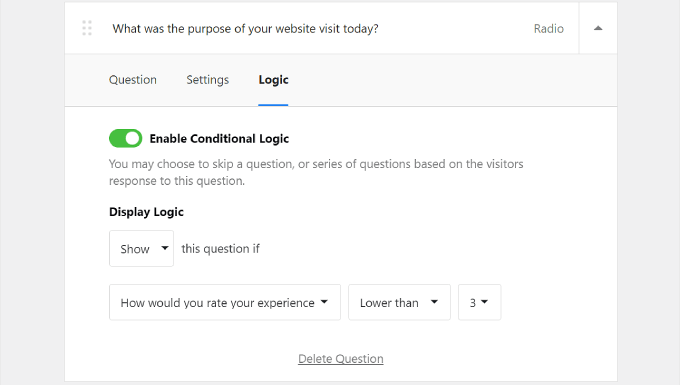
「設定」の隣にあるのが「ロジック」タブです。ここで質問に条件付きロジックを有効にできます。
これは簡単な「もし~ならば~」のルールと考えてください。ユーザーが前の質問に特定の方法で回答した場合にのみ、特定の質問を表示または非表示にすることを選択できます。
下の例では、ウェブサイト体験の評価が3未満だった訪問者には、「今日のウェブサイト訪問の目的は何でしたか?」という質問が表示されます。
💡Proのヒント:メールキャプチャ質問タイプを使用している場合は、プライバシーポリシーまたは利用規約のチェックボックスを追加することをお勧めします。これにより、フォームがGDPRに準拠していることを確認できます。
感謝メッセージのカスタマイズ
アンケートの最後に、訪問者には感謝のメッセージが表示されます。Proユーザーの場合、このメッセージの内容をお好みに合わせて編集できます。
このメッセージの内容をカスタマイズして、ブランドアイデンティティに合った言葉遣いにすることができます。これを行うには、「ウィジェットにメッセージを表示」を選択し、ボックス内のテキストを変更するだけです。
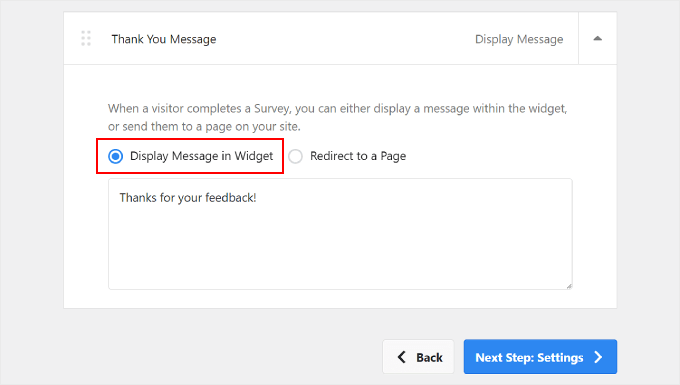
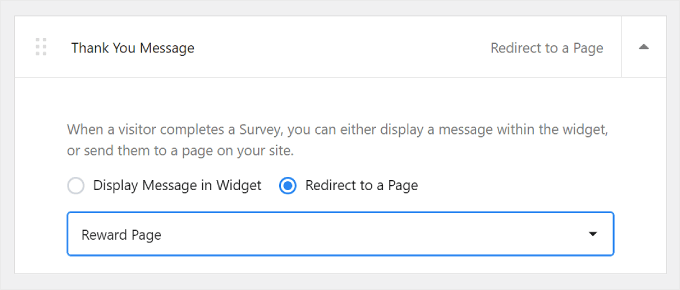
または、「ページにリダイレクト」オプションを選択することもできます。訪問者がアンケートに回答したことに対して報酬を与えたい場合は、これを行うことをお勧めします。
特別なWordPressまたはWooCommerceのサンキューページに送信して、限定割引にアクセスしたり、プレゼント企画に参加したりできます。
ユーザーを専用ページにリダイレクトすることは、感謝の意を示すだけでなく、ユーザーエクスペリエンスを向上させます。訪問者は、自分の時間と入力に対して感謝され、大切にされていると感じることができます。
アンケートウィジェットのプレビュー
アンケートウィジェットの外観をプレビューしたい場合は、「作成」の隣にある上部近くの「プレビュー」ボタンをクリックしてください。
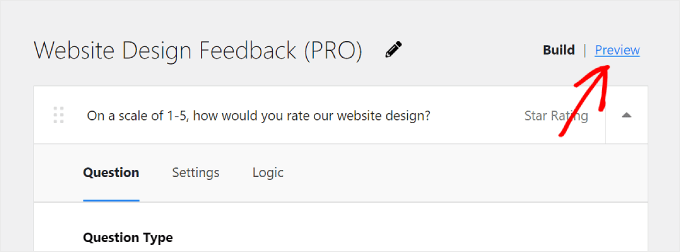
Pro版をご利用のお客様は、ウェブサイトのデザインに合わせてアンケートポップアップのデザインをカスタマイズすることも可能です。これにより、ウェブサイト全体で一貫したユーザーエクスペリエンスを維持することが重要です。
以下を調整できます。
- 配色をライトからダークへ、またはその逆へ
- ウィジェットの背景色
- テキストの色
- ボタンの色
WordPressでの色の変更についてさらに詳しく知りたい場合は、WordPressウェブサイトの色をカスタマイズする方法に関するガイドをお読みください。
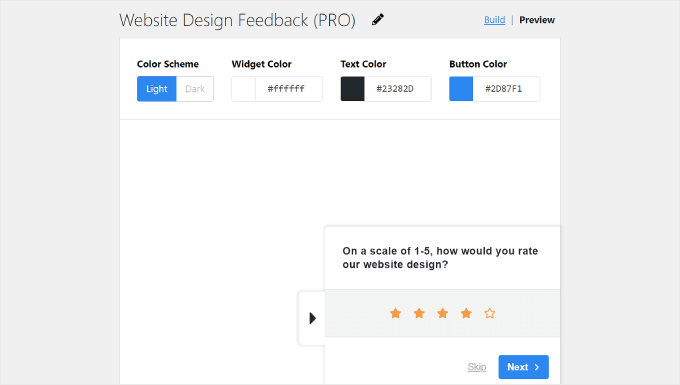
ボタンの色は、背景とよく対照される色を選ぶことをお勧めします。そうすることで、ボタンが際立ち、訪問者にとって見つけやすくなり、クリックしてフィードバックを提供するよう促すことができます。
WebAIMのコントラストチェッカーツールを使用して、ある色が別の色とどれだけうまく対比しているかを確認できます。
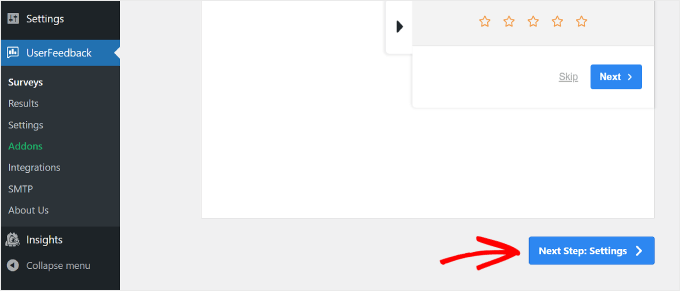
すべてが良好に見えたら、下部にある「次のステップ:設定」ボタンをクリックするだけです。
ステップ4:アンケートの表示時期と表示場所を決定する
アンケートの質問を作成した後、設定ステップにリダイレクトされます。Proユーザーの場合、アンケートのトラッキング、ターゲティング、および動作設定を構成できます。
トラッキング
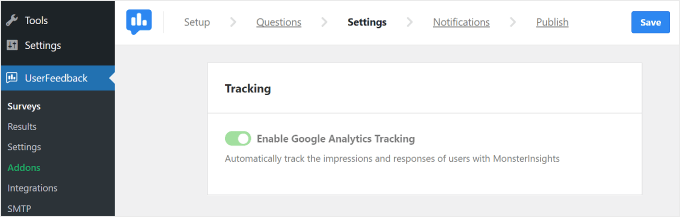
この設定では、MonsterInsightsプラグインを使用してGoogleアナリティクス追跡を有効にすることを選択できます。GoogleアナリティクスでWordPressサイトのパフォーマンスを追跡するのが初めての場合は、MonsterInsightsが最も簡単なツールです。
実際、私たちは自社のウェブサイトでコンバージョン追跡のためにMonsterInsightsを使用しており、それは非常にうまく機能しています。MonsterInsightsの完全レビューで、それに関するすべてを学んでください。
Googleアナリティクスの設定方法については、WordPressにGoogleアナリティクスをインストールする方法についての初心者向けガイドをお読みください。
ターゲティング
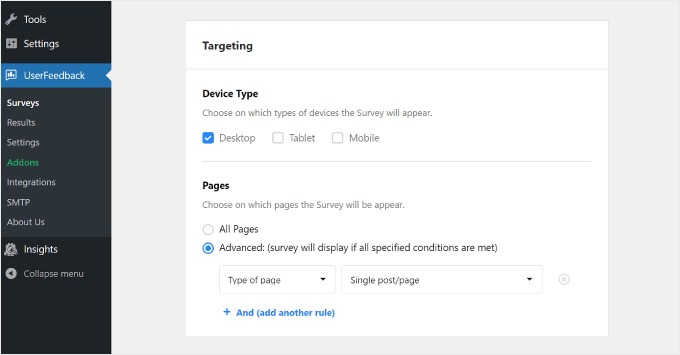
この設定により、さまざまなデバイスやウェブページに基づいてアンケートウィジェットを表示する場所を選択できます。
「デバイスタイプ」については、デスクトップ、タブレット、モバイルを選択するのが最善です。人々はさまざまなデバイスでウェブを閲覧するため、すべてのタイプのフィードバックを収集することで、すべてのユーザーのデザインを改善するための洞察を得ることができます。
スマートフォンで見栄え良くウェブサイトを作成するためのヒントやコツについては、モバイルフレンドリーなWordPressサイトを作成する方法に関するガイドをご覧ください。
「ページ」では、アンケートウィジェットをすべてのページに表示するか、特定のページにのみ表示するかを選択できます。
ウィジェットは、ホームページ、商品/サービスページ、お問い合わせページなどの主要なページに表示することをお勧めします。これらのページは、訪問者がサイトの印象を形成することが多い場所です。
最初はターゲットを絞りすぎないように注意してください。特定のデバイスと特定のページにアンケートを制限すると、有用なデータを生成するのに十分なトラフィックが得られない可能性があります。
行動
この設定では、アンケートがウェブサイトに表示されるタイミングと表示される期間を決定できます。
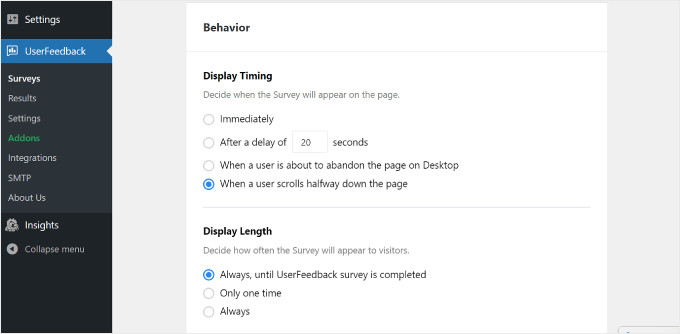
「表示タイミング」では、アンケートを表示するタイミングを選択できます。
- すぐに
- 数秒遅延した後
- デスクトップでユーザーがページを離れようとしているとき
- ユーザーがページを半分までスクロールしたとき
ウェブサイトのデザインに関するフィードバックを求めているため、訪問者がWordPressサイトをしばらく閲覧し、第一印象を形成した後でアンケートを表示することをお勧めします。
このためには、「_秒後に」または「ユーザーがページを半分スクロールしたとき」を選択できます。
「デスクトップでユーザーがページを離れようとしているとき」を選択するのも良い考えです。UserFeedbackは、ユーザーが離脱しようとしたり、別のタブに移動しようとしたりするのを検出できます。
ユーザーがサイトを離れる際にアンケートが表示されるため、より正直に、ウェブサイトに関する考えを共有してくれる可能性があります。
「表示頻度」で、アンケートが表示される頻度を選択できます。以下から選択できます。
- 「常に、UserFeedbackアンケートが完了するまで」
- 「1回のみ」
- 「常に」(アンケートが完了していても)
アンケートを頻繁に表示して、訪問者を圧倒したり、迷惑をかけたりしたくはありません。そのため、ユーザーをイライラさせないように、最初のオプションまたは2番目のオプションを選択することをお勧めします。
さらに詳しく知りたい場合は、ポップアップマーケティングの未来に関する完全ガイドをご覧ください。
次のセクションは「Survey Run Time」です。ここでは、アンケートウィジェットを実行する期間を指定できます。「Indefinitely」(無期限)または特定の期間まで設定できます。
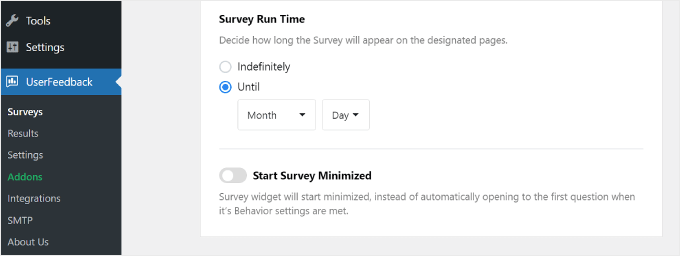
アンケートは、1週間または1ヶ月など、期間限定で実施することをお勧めします。そうすることで、訪問者がフィードバックアンケートを頻繁に見ることがなくなり、十分な情報が得られているにもかかわらず、新しいフィードバックが継続的に寄せられることを防ぐことができます。
ただし、特定の季節やイベント中に、トラフィック量が多いと予想される場合にアンケートを実施することを検討してもよいでしょう。これにより、さまざまな訪問者からフィードバックを得て、異なる視点や経験を見ることができます。
設定ページの最下部には、「アンケートを最小化して開始」オプションのトグルがあります。これを有効にすると、アンケートウィジェットの邪魔になりにくくなりますが、目立たなくなる可能性もあります。
オンにすると、アンケートポップアップは最初の質問を自動的に表示しません。代わりに、最小化されたボタンとして表示され、ユーザーはクリックして都合の良いときに開いて参加できます。
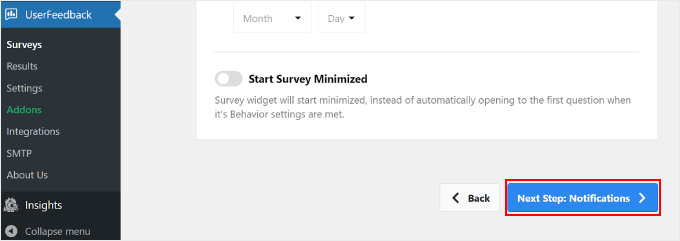
すべての設定を構成したら、下部にある「次のステップ:通知」ボタンをクリックしてください。
ステップ5:メール通知の設定
次のステップは、メール通知を設定することです。この設定をオンにするかどうかはあなた次第です。多くのフィードバックが寄せられると予想される場合、メールの受信トレイがいっぱいになる可能性があります。
緊急またはすぐに対処が必要なフィードバック応答については、メール通知を受け取るように設定することも良いでしょう。例えば、ユーザーがあなたのウェブサイト体験を5つ星のうち1つと評価した場合、その問題について調査し、できるだけ早く対応したいと思うかもしれません。
その場合、「ワークフロー」セクションで「メールを送信」ボタンを有効にすることができます。
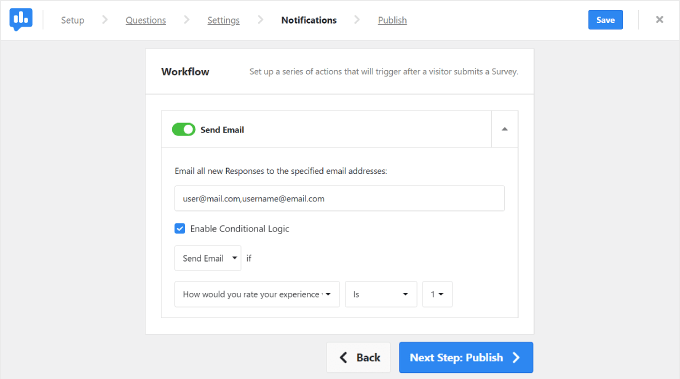
次に、「すべての新しい回答を指定されたメールアドレスに送信する」フィールドに、メールアドレスを入力します。
このボックスには複数のメールアドレスを挿入することもできます。これは、多くの異なるチームメンバーと協力している場合に役立ちます。アドレスは、その後にスペースを入れずにカンマで区切ってください。
次に、「条件付きロジックを有効にする」ボックスをチェックします。「メールを送信する場合」の下で、メール通知を送信する条件を指定できます。
上記の例では、ユーザーがウェブサイト体験を5つ星のうち3つ未満と評価した場合に、UserFeedbackにメール通知を送信するように依頼しました。
完了したら、「次のステップ:公開」ボタンをクリックするだけです。
🧑💻 専門家のアドバイス: WordPressからこれらの通知メールを確実に受信するには、WP Mail SMTPプラグインをインストールすることをお勧めします。詳細については、WordPressがメールを送信しないエラーを修正する方法に関するガイドをご覧ください。
WPBeginnerでは、メールが読者の受信トレイに届き、スパムフォルダに入らないようにするためにWP Mail SMTPを利用しています。その機能を知るために、WP Mail SMTPの詳細レビューをお読みください!
ステップ6:アンケートを下書きとして保存するか、公開します
最後のステップは、アンケートを下書きとして保存するか、公開することです。
ページの最上部には、ウェブサイトのフィードバックアンケートの概要と、設定した設定が表示されます。
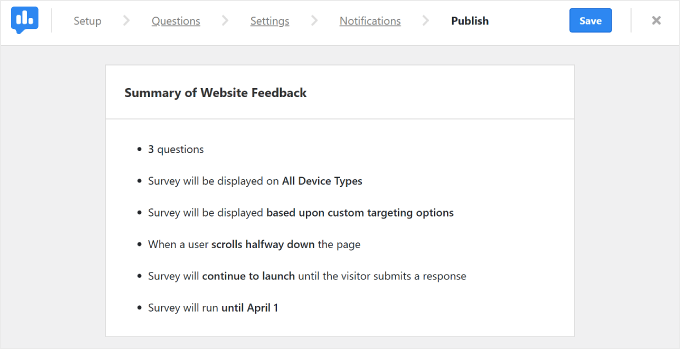
下にスクロールすると、「公開」セクションが表示されます。ここでは、「アンケートステータス」を好みに応じて「下書き」または「公開」に設定できます。後でアンケートの作業を続けたい場合は、「下書き」を選択してください。
今すぐライブウェブサイトでアンケートを実行したい場合は、「公開」を選択します。Proユーザーは、「後でスケジュール」設定をオンにして、アンケートを開始する日付を選択することもできます。
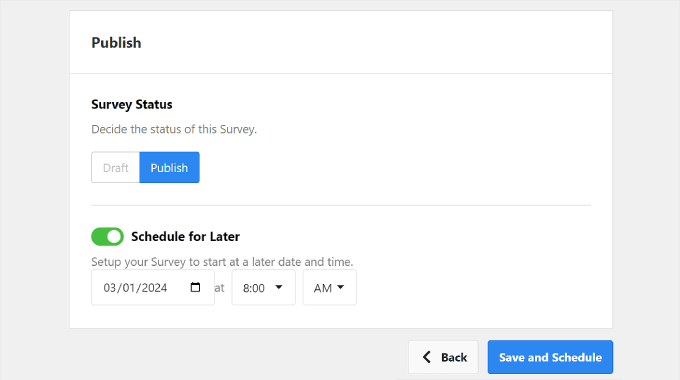
最後に、「保存して公開」または「保存してスケジュール」をクリックします。
そしておめでとうございます – ウェブサイトのデザインフィードバックアンケートを正常に作成しました!
ウェブサイトにアクセスして、ウィジェットの外観を確認してください。
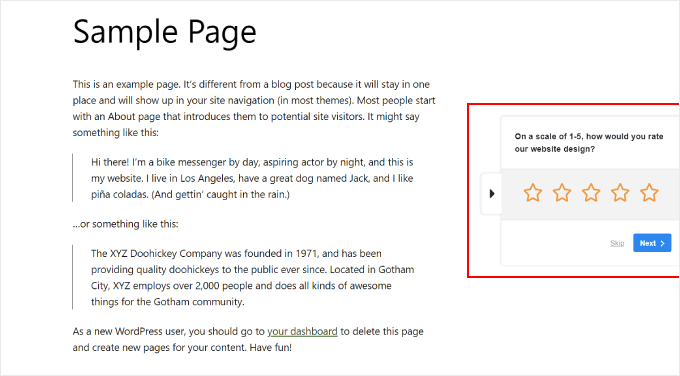
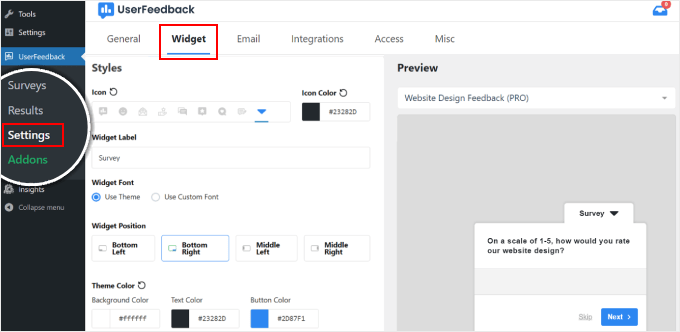
Proユーザーでウィジェットの外観をカスタマイズしたい場合は、WordPressダッシュボードからUserFeedback » Settings に移動してください。次に、「Widget」タブをクリックします。
ここでは、アイコン、フォント、配置、テーマカラーなどのウィジェットのデザイン要素を変更できます。
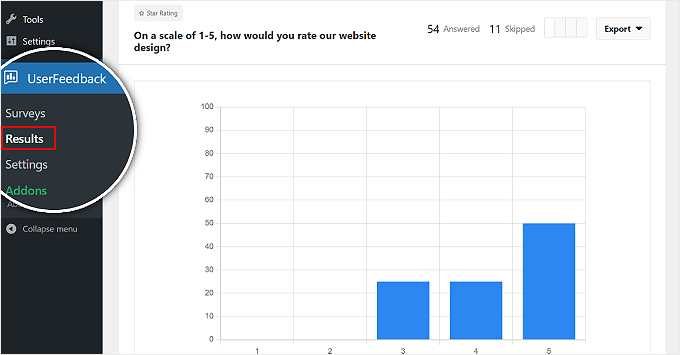
フィードバックの回答を表示するには、UserFeedback » 結果に移動します。
このレポートには、合計応答数やインプレッション数などの情報が表示され、フォームに回答した人数を把握するのに役立ちます。
追加ヒント1:ウェブサイトのフィードバックとUserFeedbackのヒートマップを組み合わせる
ウェブサイトのフィードバックを収集することは価値がありますが、ユーザーが実際にウェブサイトとどのようにやり取りしているかを理解することで、さらに深い洞察を得ることができます。
そこで役立つのが、UserFeedbackの強力なヒートマップ機能です。訪問者がどこをクリックし、どこまでスクロールし、どのコンテンツエリアが最も注目されているかを追跡することで、訪問者がページをどのように利用しているかを正確に示します。

ヒートマップの設定は、WordPressダッシュボードで数回クリックするだけで完了するため、訪問者の行動の追跡をすぐに開始できます。
ウェブサイトのフィードバックと組み合わせることで、ヒートマップデータはウェブサイトのデザインについてより情報に基づいた意思決定を行うのに役立ちます。
たとえば、ヒートマップでユーザーがホームページの特定のポイントをスクロールしていないことが示されている場合、訪問者にどのようなコンテンツを探しているのか、またはさらに探索するのを妨げているものは何かを尋ねるアンケートを作成することができます。
詳細については、WordPress向けの最適なヒートマップおよびセッションレコーディングツールに関するガイドをご覧ください。
💡 注:ヒートマップ機能は、UserFeedback Eliteプラン限定で利用可能です。
ボーナスのヒント2:ウェブサイトデザインフィードバックフォームの質問を思いつく方法
この時点で、ウェブサイトのデザインフィードバックツールとしてUserFeedbackを使用する方法を理解しているはずです。次に、フィードバックの質問を作成する際に考慮すべき要因について説明します。
最も実用的なデータを取得するために、質問を特定の目標に合わせることをお勧めします。以下に、質問すべきことの簡単なガイドを示します。
| フィードバックの目標 | 質問例 |
|---|---|
| 全体的な満足度を測定する | 「当社のウェブサイトデザインを1から5のスケールで評価していただけますか?」 |
| ペインポイントを明らかにする | 「当社のウェブサイトをナビゲート中に、特に難しいと感じた点はありましたか?」 |
| 競合分析 | 「過去1ヶ月間に類似のウェブサイトを調査しましたか?もしそうなら、それらのどのような機能が気に入りましたか?」 |
| 最良の機能の特定 | 「当社のウェブサイトのどの機能または側面が最も役立つと感じましたか?」 |
最後に、ユーザーのメールアドレスを尋ねることを忘れないでください。これにより、回答に関するフォローアップの質問がある場合に連絡することができます。
ボーナスのヒント3:ウェブサイトデザインのフィードバックを収集しましたが、次は?
収集したフィードバックを使用して、ウェブサイトを改善するための変更を開始できます。どこから始めればよいかわからない場合は、WordPressウェブサイトを再設計する方法に関するガイドがお役に立ちます。
また、ウェブサイトを最適化するためにできることのアイデアをいくつかご紹介します。
- WordPressテーマを(適切に)変更する – ユーザーが現在のデザインが時代遅れまたはナビゲートが困難だと感じている場合は、新しいテーマへの切り替えを検討してください。
- WordPressでの編集方法を学び続けましょう – WordPressは常に進化しているため、最新の機能やウェブサイト編集プラグインを常に把握しておくことが重要です。
- AIウェブサイトビルダーの使用を検討する – 初心者で、デザインの大幅な見直しが必要だとフィードバックで示唆されている場合は、AIウェブサイトビルダーを試してみる価値があるかもしれません。これらのツールは、プロフェッショナルな見た目のサイトを迅速に作成するのに役立ちます。
- ヒーローイメージを追加する – 再デザインの際によく行うことの1つは、ホームページに印象的なヒーローイメージを追加することです。これにより、訪問者の注意をすぐに引きつけ、ブランドのメッセージを伝えることができます。
- サイトのモバイルフレンドリー性を向上させる – モバイルデバイスで多くの問題が発生しているとユーザーから報告された場合は、モバイルウェブサイトの大幅な見直しが必要です。
- 配色を変更することを検討する – 現在の配色が魅力的でない、またはブランドに合っていないとフィードバックで示唆されている場合は、配色を変更することを検討してください。
ウェブサイトのフィードバックを得ることに関するよくある質問
ウェブサイトのフィードバック収集に関して、読者からよく寄せられる質問をいくつかご紹介します。
ウェブサイトのデザインにフィードバックするにはどうすればよいですか?
フィードバックを提供する最善の方法は、具体的かつ建設的であることです。個人的な美的嗜好だけでなく、ユーザビリティとユーザーエクスペリエンスに焦点を当ててください。デザイナーが問題を理解するのを助けるために、常に何かがあなたにとって機能する、または機能しない理由を説明してください。
ウェブサイトのフィードバックをどのように取得しますか?
UserFeedbackのようなアンケートプラグインを使用して、サイト上で訪問者に直接質問することで、ウェブサイトのフィードバックを得ることができます。
さらに、メールマーケティングを使用して購読者にアンケートを行ったり、ヒートマップを使用してユーザー行動を分析してコンテンツとのインタラクションを確認したりすることもできます。
WordPressでフィードバックフォームを作成するにはどうすればよいですか?
フィードバックフォームを作成するには、WPFormsやUserFeedbackのようなフォームビルダープラグインをインストールするだけです。これらのツールを使用すると、ドラッグアンドドロップテンプレートを使用して、コードを書かずにプロフェッショナルなフォームを作成して公開できます。
WordPressでウェブサイトのプレビューを取得するにはどうすればよいですか?
ページの公開前に、WordPressブロックエディターの「プレビュー」ボタンをクリックすることで、ウェブサイトをプレビューできます。これにより、コンテンツとデザインがデスクトップ、タブレット、モバイルデバイスの訪問者にどのように表示されるかを正確に確認できます。
WordPressでフォームデータを取得するにはどうすればよいですか?
ほとんどのWordPressフォームプラグインは、フォームデータをWordPressダッシュボードのプラグインの「エントリー」または「結果」メニューの下に自動的に保存します。ユーザーがエントリーを送信するたびに、データとともに即時メール通知を送信するようにフォームを設定することもできます。
WordPress にはフォームビルダーがありますか?
いいえ、WordPressにはデフォルトでフル機能のフォームビルダーは含まれていません。カスタムフォーム、アンケート、フィードバックウィジェットを作成するには、WordPressフォームプラグインをインストールする必要があります。
この記事が、WordPressでウェブサイトのデザインフィードバックを得る方法を学ぶのに役立ったことを願っています。また、ウェブサイトビルダーと手動コーディングの比較に関するガイドや、優れたWordPressウェブサイトの例のリストもご覧ください。
この記事が気に入った場合は、WordPressのビデオチュートリアルのために、YouTubeチャンネルを購読してください。また、TwitterやFacebookでも私たちを見つけることができます。





デニス・ムトミ
クライアントのウェブサイトを管理して学んだことは以下の通りです。
フィードバックを収集する上で、タイミングは非常に重要です。「数秒遅らせて」アンケートを表示するというヒントは本当に効果があります!
UserFeedbackアンケートとヒートマップツールを組み合わせた素晴らしい方法を見つけました。ユーザーが言っていることと、実際にサイトで何をしているかが一致しているかを確認するのに最適です。
簡単な例ですが、クライアントからナビゲーションに問題があると言われた場合、ヒートマップを見てユーザーがどこでつまずいているかを正確に把握します。これにより、データに基づいた実際の改善をデザインに施すことがずっと容易になります。
Kzain
これは素晴らしい記事です!友人や家族に迷惑をかけずにウェブサイトのデザインに関するフィードバックを得る方法をずっと疑問に思っていました。アンケートプラグインを使用するのは、実際のユーザーの意見を得るための賢い方法のようです。しかし、これらのヒートマップツールはまだ試していません。ヒントをありがとうございます!
イジー・ヴァネック
個人的には、ヒートマップも非常に良いユーザーフィードバックだと考えています。ヒートマップを取得することで、ユーザーがどこでつまずいているのか、最も多くアクセスしている場所はどこか、何を改善できるのかを非常に簡単に見つけることができます。
ヘンリー
ブログやeコマースサイトにはヒートマップデータと画面録画データを使用するのが好きですが、質問しても損はありません。
SaaS製品で機能について尋ねるためにアンケートを使用したことはありますが、ウェブサイトのデザインについては使用したことがありません。
WPBeginnerサポート
それらもサイトによっては良いツールです。立ち上げばかりのサイトでは、ヒートマップツールを検討する前に、デザインの焦点を絞るのに役立つフィードバックをリクエストすることをお勧めします。
管理者