


WordPressサイトで「429 Too Many Requests」エラーが表示されている場合、それはあなただけではありません。私たちも時々このエラーに遭遇し、ウェブサイトにアクセスできないと非常にイライラすることがあります。
429エラーは、ウェブサイトが短期間に過剰なリクエストを受信した場合に表示されます。現代のウェブサイトは、かつてないほどのトラフィックと自動化されたリクエストに直面しています。このエラーはサイトの過負荷を防ぐのに役立ちますが、意図せず正規のユーザーをブロックしてしまう可能性もあります。
WordPressの「429 Too Many Requests」エラーを修正するソリューションと、このエラーが再発しないようにするための予防策について説明します。
WordPress 429 Too Many Requestsエラーの原因は何ですか?
WordPress の「429 Too Many Requests」エラーは、通常、ユーザー、ボット、またはスクリプトが短時間で大量のリクエストをウェブサイトに送信しようとした場合に発生します。これは、DDOS攻撃として知られるサイトへの潜在的な攻撃を防ぐための保護措置のようなものです。
ウェブサイトを賑やかなドアとして想像してみてください。物事をスムーズに進めるために、一度に入ることができる人数には制限があります。
同時に多くの人がアクセスしようとすると、ドアが一部の人に「待ってください」と言うようなもので、その時に「429 Too Many Requests」エラーが表示されます。
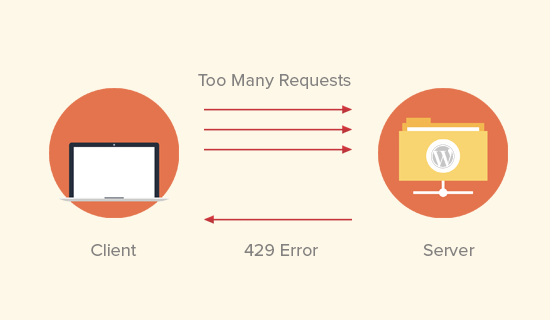
このエラーに遭遇する可能性のあるシナリオの1つは、WordPressウェブサイトからのリクエストが多すぎることです。
プラグインやコードの一部が情報を速すぎるペースで読み込もうとすると、ウェブサイトのセキュリティは「待て、速すぎる!」と言うかもしれません。
これは、サイトが検索エンジンにどのように表示されるかに影響を与え、WordPress管理ダッシュボードにログインすることさえできなくなる可能性があります。
場合によっては、サイトがAPI(ウェブサイト間のメッセンジャーのようなもの)と呼ばれるものを使用して、別のウェブサイトに情報を要求していることがあります。
あなたのサイトが頻繁すぎる、または速すぎる頻度で要求すると、他のウェブサイトは「ちょっと待って、要求が多すぎるよ」と言って、'429' エラーで応答する可能性があります。
それでは、WordPressで「429 Too Many Requests」エラーを簡単にトラブルシューティングして修正する方法を見ていきましょう。
WordPressで429 Too Many Requestsエラーを修正する
「429 Too Many Requests」エラーはさまざまな要因によって引き起こされる可能性があるため、トラブルシューティングして修正するための複数の方法を紹介します。
使用したい方法にジャンプするには、以下のクイックリンクを使用できます。
1. 問題のあるプラグインを見つけて無効にする
429エラーの最も一般的な原因は、ウェブサイトのプラグインの不具合です。プラグインは、サーバーが429エラーコードで拒否する可能性のある複数のリクエストをウェブサイトに送信することがあります。
まず最初に行うべきことは、ウェブサイトのすべてのWordPressプラグインを無効にすることです。
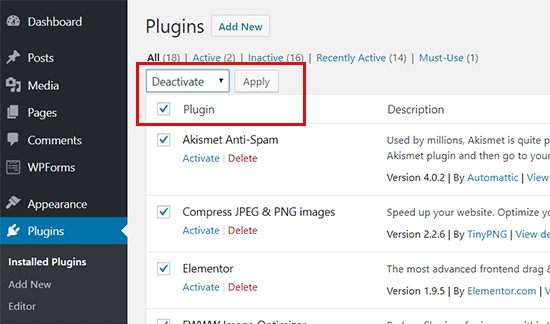
これを行うには、WordPress管理画面のプラグイン » インストール済みプラグインページにアクセスし、すべてのプラグインを選択します。その後、「一括操作」ドロップダウンメニューから「非アクティブ化」を選択し、「適用」をクリックします。
WordPressの管理画面にアクセスできない場合は、FTP経由でWordPressプラグインをすべて無効にする方法に関するガイドを参照してください。
もう一度ウェブサイトにアクセスして、「429 Too Many Requests」エラーが再現するか確認してください。再現しない場合は、プラグインが原因でこの問題が発生していたことになります。
これで、プラグインを1つずつ有効化し、各プラグインを有効化するたびにウェブサイトを確認できます。これにより、エラーの原因となっているプラグインを見つけることができます。
エラーの原因となっているプラグインを見つけたら、代替のWordPressプラグインに置き換えるか、プラグインの作成者に連絡してエラーについて知らせることができます。
詳細については、WordPressのサポートを依頼し、受ける方法に関するガイドを参照してください。
2. デフォルトのWordPressテーマに切り替える
多くのWordPressテーマには、通常プラグインで提供される機能が含まれています。これらのテーマも、ウェブサイトで「429 Too Many Requests」エラーを引き起こす可能性があります。
これが原因かどうかを調べる最も簡単な方法は、Twenty Twenty-OneのようなデフォルトのWordPressテーマに切り替えることです。
これを行うには、外観 » テーマに移動し、デフォルトテーマのいずれかの下にある「有効化」をクリックします。

詳細については、WordPressテーマを正しく変更する方法に関するガイドを参照してください。この記事では、WordPress管理ダッシュボードにアクセスできない場合の対処法も紹介します。
デフォルトテーマに変更することで429エラーが解決する場合、別のWordPressテーマを見つけることができます。テーマ開発者に問題を報告することもでき、修正してくれる可能性があります。
3. WordPressのログインURLを変更する
DDoS攻撃が原因で「409 Too Many Requests」エラーが表示されているのではないかと心配な場合は、WordPressログインURLを変更することを検討してください。
このようにすれば、ハッカーはウェブサイトのURLの末尾にwp-adminまたはwp-loginを追加してログインページを見つけることができなくなります。
WordPressログインURLは、WPS Hide Loginプラグインを使用して簡単に変更できます。ヘルプが必要な場合は、WordPressプラグインのインストール方法に関するガイドを参照してください。
アクティベートしたら、設定 » WPS Hide Loginに移動する必要があります。
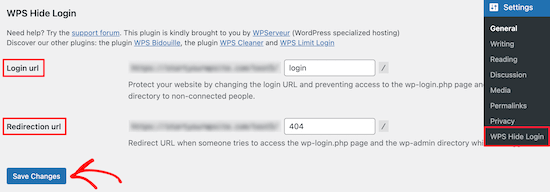
新しいログインページのURLを「ログインURL」ボックスに入力するだけです。「リダイレクトURL」を追加することもできます。
設定を保存するには、「変更を保存」をクリックしてください。
詳細については、WordPressでカスタムログインURLを追加する方法に関するガイドを参照してください。
4. 混合コンテンツの問題を確認する
時折、「429 Too May Requests」エラーは、混合コンテンツと呼ばれる別のエラーに関連しています。これは、ウェブサイトがHTTPSを使用して配信されているにもかかわらず、画像、コンテンツ、その他の要素などの一部がHTTPで読み込まれている状態です。
もしWordPressセキュリティプラグインを使用している場合、サイトの混合コンテンツの問題を潜在的なセキュリティ脅威として検出する可能性があります。その後、潜在的な攻撃や悪用を防ぐためにレート制限を実装する可能性があります。
ユーザーが混合コンテンツを含むページを繰り返し読み込むことでこの制限をトリガーした場合、429コードエラーが発生する可能性があります。この問題を解決するには、WordPressで混合コンテンツエラーを修正する方法に関する記事をお読みください。
7. プラグインの API リクエスト制限を確認する
場合によっては、429エラーは、外部サービスに依存するウェブサイトのプラグインや機能によってトリガーされることがあります。
これらのサービスは、APIと呼ばれるものを使用してウェブサイトと通信します。これはウェブサイト間のメッセンジャーのようなものです。ウェブサイトと同様に、一部のAPIには、特定の期間内に受信できるリクエスト数に制限があります。
サイト上のプラグインが継続的にAPIにアクセスし、これらの制限を超えている場合、429エラーが発生する可能性があります。
これを確認するには、外部ソースに接続するプラグインやサービスのマニュアルを確認してください。マニュアルには、APIリクエストの制限や、それを超えないようにする方法が記載されている場合があります。
6. デバッグモードでエラーログを確認する
少し高度なトラブルシューティングに慣れている場合は、WordPressのデバッグモードを有効にすると、429エラーの原因に関する貴重な洞察が得られます。
デバッグモードを使用すると、WordPressは、429エラーの原因となっている可能性のあるエラーを含め、ウェブサイトの舞台裏で何が起こっているかについての詳細情報を記録できます。
デバッグモードを有効にするには、WordPressのエラーログを見つけてアクセスする方法に関するステップバイステップガイドをお読みください。

7. ウェブサイトのバックアップを復元する
まだ '429 Too Many Requests' エラーの原因がわからない場合で、バックアップが用意されている場合は、エラーが発生する前のバックアップを復元することをお勧めします。
これにより、手順をたどり、エラーにつながった原因を正確に特定できます。さらに、ウェブサイトを迅速に復旧できるため、オンラインストアやビジネスを運営している場合は重要です。
正しくWordPressサイトのバックアップを復元する方法については、ガイドをお読みください。まだバックアップを行っていないが、将来行う予定がある場合は、WordPressのバックアップ方法に関する記事を確認してください。
8. WordPressキャッシュプラグインをインストールする
「429リクエストが多すぎます」エラーを解決したかもしれませんが、再発を防ぐ方法を知りたいと思っているかもしれません。ここでは、WordPressのキャッシュプラグインのインストールをお勧めします。
キャッシュプラグインは、頻繁にアクセスされるファイルや情報をコピーして保存するため、誰かがサイトにアクセスしたときに、それらの要素は毎回再作成する必要なく、キャッシュからより速く読み込むことができます。
キャッシュプラグインは、サーバーが処理する必要のあるリクエストの数を減らすことで、特に同じデータに対する過剰なリクエストが原因で429エラーが発生している場合に、それを防ぐのに役立つ可能性があります。
とはいえ、プラグインが競合を引き起こす可能性があることに注意することが重要ですので、インストール後は必ずウェブサイトを徹底的にテストしてください。
9. WordPress CDNを使用する
「429リクエストが多すぎます」エラーを防ぐもう1つの方法は、コンテンツ配信ネットワーク(CDN)を使用することです。CDNサービスとしてCloudflareの使用を強くお勧めします。
WPBeginnerでは、優れたセキュリティ機能のため、Cloudflareに切り替えました。
Cloudflareは、以下の方法で429エラーを防ぐのに役立ちます。
- トラフィックを複数のサーバーに分散する
- スマートなレート制限制御の提供
- 高度なDDoS保護を提供する
- 悪意のあるリクエストを自動的にブロックする
ステップバイステップガイドで、WordPressサイトにCloudflareを設定する方法を学ぶことができます。
10. プログレッシブローディングを実装する
次の予防策は、サイトが行う同時リクエストの数を減らすことです。プログレッシブローディングは、必要に応じてコンテンツをロードすることで役立ちます。
実装方法は次のとおりです。
- 画像の遅延読み込みを有効にする
- 動画の遅延読み込みを追加する
- 自動無限スクロールの代わりに「もっと読み込む」ボタンを使用する
- 長いコンテンツにはページネーションを実装する
これらの防止策は、429エラーを回避するだけでなく、ウェブサイト全体のパフォーマンスとユーザーエクスペリエンスを向上させるのに役立ちます。
11. WordPressサポートに連絡する
多くの場合、ウェブサイトへのアクセスを必要とするサードパーティサービスで「429 Too Many Requests」エラーが表示されます。これには、検索エンジン、クローラー、その他のWebアプリケーションが含まれます。
Google Search Consoleまたはサードパーティサービスでエラーが表示されている場合、それらがあなたのウェブサイトにリクエストを送りすぎている可能性が最も高いです。
その場合は、WordPressホスティングプロバイダーに、それらのリクエストをブロックしないように依頼する必要があります。
ホスティングについて言えば、ウェブサイトがサービスによって提供される以上のリソースを使用していないかどうかも確認したい場合があります。
もしそうなら、より多くのCPUパワー、帯域幅、ストレージスペースを得るためにホスティングプランをアップグレードする必要があります。または、成長をサポートするために、WordPressサイトを別のプロバイダーに移行してください。
WordPressの一般的なエラーを解決するその他の方法を学ぶ
他の一般的なWordPressエラーからウェブサイトを保護したいですか?他のWordPressの問題について学ぶのに役立つガイドを以下に示します。
- WordPressで500内部サーバーエラーを修正する方法
- WordPressの投稿が404エラーを返すのを修正する方法(ステップバイステップ)
- WordPressで403 Forbiddenエラーを修正する方法
- 414 Request URI Too Longエラーとは何か、およびその修正方法
- WordPressで504 Gateway Timeoutエラーを修正する方法
- WordPressで413 Request Entity Too Largeエラーを修正する方法
- cURLエラー28の修正方法:ミリ秒単位のタイムアウト後に接続がタイムアウトしました
- WordPressで401エラーを修正する方法
- WordPress管理AJAX 400(不正なリクエスト)エラーの修正方法
この記事が、ウェブサイトのWordPress「429リクエストが多すぎます」エラーの修正に役立ったことを願っています。また、最も一般的なブロックエディタのエラーとその修正方法、および最高のWordPress SEOプラグインとツールのトップピックのリストも参照してください。
この記事が気に入った場合は、WordPressのビデオチュートリアルのために、YouTubeチャンネルを購読してください。また、TwitterやFacebookでも私たちを見つけることができます。


イジー・ヴァネック
プロバイダーがWordPressサイトへの攻撃で問題を抱えていたときに、私のサイトでこのエラーを一度見ました。ドメインのDNSをCloudFlareに切り替えたところ、非常に役立ちました。CloudFlareはこのような攻撃を巧みにフィルタリングします。したがって、DDOSが原因でこのエラーが発生したことがある場合は、CloudFlareが素晴らしい解決策になる可能性があります。
アラン・ブレイディ
こんにちは、ライブサイトだけでなく、サブドメイン上のまったく新しいサイトでも、この429エラーが継続的に発生しています。サブドメインが429エラーを「継承」する可能性はありますか、それともホストプロバイダーに問い合わせる必要がありますか?
WPBeginnerサポート
ホスティングプロバイダーに相談することをお勧めします。このエラーはプラグインやテーマではなく、ホスティングに起因する可能性が高いため、ホスティングプロバイダーがエラーの修正を支援してくれるでしょう。
管理者
スネハル
こんにちは
ウェブサイトでこの429エラーコードが表示されています。アドレスバーから直接開くと表示されますが、Google検索でキーワードを入力すると結果ページが表示されず、この429エラーコードが表示されます。
この問題はGoogle検索エンジンのみで発生しており、YahooやBing検索では発生していません。原因は何が考えられ、Google検索でこれをどのように解決できますか?
この問題の解決にご協力いただけますでしょうか。
WPBeginnerサポート
この記事の手順に従い、Googleにサイトを再クロールさせることを検討してください。
管理者
アラーム
私の写真をクリアするのを手伝ってください
WPBeginnerサポート
何を意味しているのか分かりません。このエラーが発生している場合は、記事の手順に従ってください。
管理者