


新しいテーマやプラグインをアップロードしようとしたときに、「リンクが無効です。」というエラーで停止してしまうのは、非常にイライラします。このメッセージは、何がうまくいかなかったのかの手がかりを与えず、完全に立ち往生してしまいます。
このエラーは、サーバーのPHPアップロード制限がアップロードしようとしているファイルに対して低すぎるために発生します。解決策は、サーバー構成でupload_max_filesizeやpost_max_sizeなどの設定を増やすことです。
このガイドでは、この問題を完全に解決するためのいくつかの簡単な方法を順を追って説明します。私はこれらの正確な手順を使用して、多くの読者がわずか数分でファイルをアップロードできるようになるのを支援してきました。
簡単な概要: 「リンク切れ」エラーは、通常、サーバーのPHPアップロード制限が低すぎることが原因で発生します。これを修正する最も簡単な方法は、WPCode プラグインを使用して、サイトの upload_max_filesize および post_max_size 設定を増やすことです。
「リンクが期限切れになりました」というエラーの原因は何ですか?
このエラーは通常、WordPressが処理することを許可されているサイズよりも大きいテーマまたはプラグインファイルをアップロードしようとしたときに発生します。WordPressホスティング会社は、サーバーがタイムアウトしたり、大きなアップロード中にメモリを使い果たしたりするのを防ぐためにこれらの制限を設定しています。
これらの制限を制御する3つのPHP設定があります。
upload_max_filesize– アップロードできる単一ファイルの最大サイズ。post_max_size– 単一のリクエストで送信されるすべてのデータの最大サイズ。これはupload_max_filesize以上である必要があります。max_execution_time– サーバーがスクリプトを停止する前にスクリプトを実行できる最大時間(秒)。
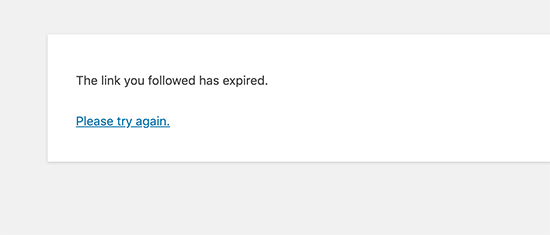
これらのいずれかの制限がアップロードしようとしているファイルに対して低すぎると、WordPressはリソースを使い果たしてエラーを表示する可能性があります。以下は、画面に表示される典型的なエラーメッセージです。
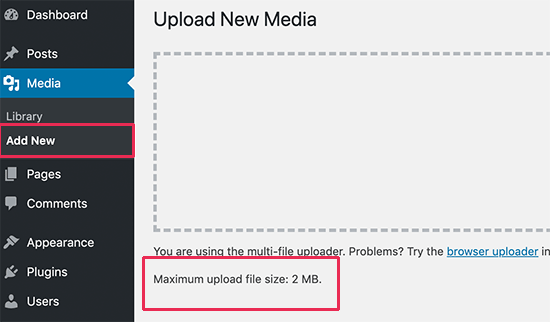
サイトの現在のアップロード制限は、メディア » 新規追加 ページで確認できる場合があります。ただし、関連するすべてのサーバー設定を確認するより良い方法は、組み込みのサイトヘルスツールを使用することです。
ツール » サイトヘルスに移動し、「情報」タブをクリックして、「サーバー」セクションを開きます。ここで、upload_max_filesize、post_max_sizeなどの制限の正確な値を確認できます。これにより、サーバーの制限が問題の原因であるかどうかを確認できます。
これらの制限がアップロードしようとしているファイルに対して低すぎると、WordPressはリソースを使い果たしてしまう可能性があります。これにより、メモリ枯渇エラーや最大実行時間超過エラーなどの他の問題が発生することももあります。
さて、この問題を簡単に解決する方法を見てみましょう。
「リンクが無効になりました」エラーを修正する方法
「リンクが無効です」を修正するための主な解決策は、サイトのファイルアップロードサイズと実行時間制限を増やすことです。また、関連するエラーを解決できる別の手順であるPHPメモリ制限の増加についても説明します。
まず、サーバーの制限という主な問題の解決策をいくつか紹介します。それでも問題が解決しない場合は、後続の方法でプラグインの競合など、他の原因をチェックできます。
一部のウェブホストでは、これらの設定を変更する能力が制限されている場合があることに注意してください。ある方法がうまくいかなくても、落胆しないでください。次の方法に進んでください。
方法1:WPCodeを使用して制限を増やす(推奨)
この方法では、コードスニペットを使用してWordPressダッシュボードから直接PHPの制限を増やそうとします。これは最初に試すのに最も簡単な方法ですが、一部のホスティングプロバイダーはこの方法での設定変更を制限している場合があります。
無料のWPCode(旧WPBeginnerによるヘッダーとフッターの挿入)をお勧めします。これはWordPressで最も人気のあるコードスニペットプラグインであり、200万以上のウェブサイトで使用されています。テーマファイルを編集せずにカスタムコードを追加できるため、テーマを更新しても変更が消去されるのを防ぐことができます。
私は自分のウェブサイト全体でWPCodeを使用して、重要なコードスニペットを安全に管理しています。
まず、WPCodeをインストールして有効化する必要があります。詳細については、WordPressプラグインのインストール方法に関するステップバイステップガイドをご覧ください。
有効化したら、WordPress管理画面からCode Snippets » Add Snippetに移動します。次に、「Add Your Custom Code (New Snippet)」オプションを見つけて、「Use snippet」ボタンをクリックします。

次の画面で、スニペットにタイトルを付けて、後で簡単に見つけられるようにします。
「コードタイプ」ドロップダウンメニューから、「PHPスニペット」を選択してください。

次に、次のコードを「コードプレビュー」ボックスにコピーして貼り付けます。
@ini_set( 'upload_max_filesize' , '128M' );
@ini_set( 'post_max_size', '128M');
@ini_set( 'memory_limit', '256M' );
@ini_set( 'max_execution_time', '300' );
☝ ちょっとした注意:このコードはini_set関数を使用して、サーバーにより高い制限を要求します。ただし、一部のホスティングプロバイダーは、これらの特定の]設定をこの方法で変更することを許可していません。この方法がうまくいかない場合は、以下の方法2または方法3を試してください。
ホストがこの機能を無効にしている場合にエラーがサイトに表示されるのを防ぐために、各行の先頭に@記号を追加します。
このコードは、ファイルアップロードサイズを128メガバイトに、実行時間を300秒に増やします。post_max_sizeの値は、常にupload_max_filesizeと同じかそれ以上である必要があります。これは、ファイル(upload_max_filesize)を保持するのに十分な大きさである必要がある箱(post_max_size)と考えてください。
最後に、上部にあるスイッチを「アクティブ」に切り替え、「スニペットを保存」ボタンをクリックします。

次に、ツール » サイトヘルス » 情報 » サーバーに戻って、制限が変更されたかどうかを確認します。変更されていない場合は、次の方法に進んでください。
詳細については、WPCodeの完全レビューと、WordPressでカスタムコードを安全に追加する方法をご覧ください。
方法2: .htaccessファイルで制限を増やす
🚨 ご注意: これは、コアサーバーファイルを編集する高度な方法です。まず、サイトの完全なバックアップを作成することを強くお勧めします。ファイルを直接編集せずにコードスニペットを管理するより安全な方法については、方法1でWPCodeプラグインを使用することをお勧めします。
この方法では、サイトの.htaccessファイルにディレクティブを追加することでPHP制限を増やします。これはApacheを実行しているウェブサーバーで機能し、LiteSpeedもこれらの.htaccessルールを完全にサポートしています。
FTPまたはファイルマネージャーを使用して、サイトのルートフォルダーで.htaccessファイルを見つけます。ファイルを開いて編集します。
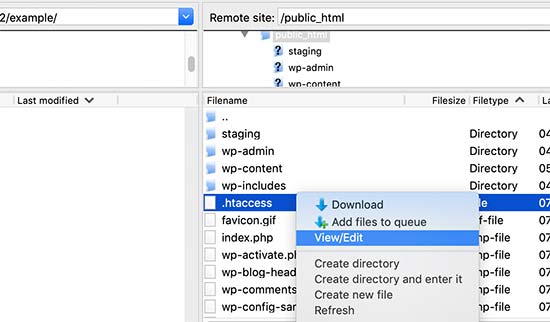
次に、次のコード行を .htaccess ファイルの末尾に追加します。
php_value upload_max_filesize 128M
php_value post_max_size 128M
php_value max_execution_time 300
php_value max_input_time 300
変更を保存し、ファイルをサーバーにアップロードし直すことを忘れないでください。
Nginxサーバーのユーザーは、Nginxは.htaccessファイルを使用しないため、ホスティングプロバイダーに連絡して支援を受ける必要があります。
方法3:php.ini ファイルで制限を増やす
🚨 ご注意: これは、サーバー構成ファイルを編集するもう1つの高度な方法です。潜在的な問題を回避するために、変更を加える前にウェブサイトをバックアップしてください。
この方法は、php.ini設定ファイルを編集することでPHP制限を増やします。このアプローチは、.htaccess方法が機能しない環境を含む、ほとんどのホスティング環境で機能します。
まず、FTP(ファイル転送プロトコル)クライアントまたはホスティングのファイルマネージャーを使用して、サイトのルートディレクトリに既存のphp.iniファイルがあるかどうかを確認します。
もし共有ホスティングプランを利用している場合、ほとんどの共有ホストはデフォルトでphp.iniファイルを含んでいないため、このファイルが見つからない可能性が高いです。その場合は、テキストエディタを使用してphp.iniという名前の新しい空のファイルを作成し、サイトのルートフォルダにアップロードできます。
次に、php.iniファイルを編集し、次のコードを内部に追加します。
upload_max_filesize = 128M
post_max_size = 128M
max_execution_time = 300
変更を保存し、ファイルをウェブサイトに再度アップロードします。これで、テーマまたはプラグインファイルを再度アップロードできます。エラーは解消されているはずです。
方法4:プラグインの競合を確認する
場合によっては、「リンク切れ」エラーはサーバー制限が原因ではないことがあります。WordPressプラグイン間の競合がファイルアップロードプロセスに干渉し、このエラーを引き起こす可能性があります。
これが問題かどうかを確認するには、一時的にすべてのプラグインを無効化してから、1つずつ再度有効化してみてください。
まず、WordPressダッシュボードのプラグインページに移動します。すべてのプラグインを選択し、一括アクションのドロップダウンメニューから「非アクティブ化」を選択して、「適用」をクリックします。

次に、ファイルを再度アップロードしてみてください。
エラーが解消された場合、その場合、プラグインが競合の原因であったことがわかります。次に、プラグインを一つずつ再度有効化し、それぞれ有効化するたびにアップロードを試みて、エラーが再発するまで繰り返してください。これにより、問題のあるプラグインを特定できます。
方法5:PHPバージョンを更新する
PHPのバージョンが古いと、互換性の問題が発生し、アップロードエラーにつながることがあります。サイトを新しいPHPバージョンに更新することで、問題が解決し、サイトのパフォーマンスとセキュリティが向上することがよくあります。
安全に行うには、WordPressでPHPバージョンを更新する方法に関する完全なガイドに従ってください。
方法6:wp-config.phpでPHPメモリ制限を増やす
🚨 重要なお知らせ:この方法はWordPressのコアファイルを編集します。続行する前に、必ずサイトの完全なバックアップを作成することを強くお勧めします。ほんの少しの間違いでも、ウェブサイトが破損する可能性があります。
この方法は、WordPressで利用可能なPHPメモリを増やします。ファイルサイズの制限を直接解決するわけではありませんが、大きなアップロード中に発生することがある関連するメモリ不足のエラーを解決できる場合があります。
wp-config.php ファイルを編集する必要があります。これは、FTPクライアントまたはホスティングコントロールパネル(cPanel)のファイルマネージャーアプリを使用してアクセスできます。
詳細な手順については、wp-config.php ファイルの見つけ方と編集方法に関するガイドをご覧ください。
ファイルを開いたら、/* That's all, stop editing! Happy publishing. */と書かれた行の直前に、次のコード行を追加してください。
define( 'WP_MEMORY_LIMIT', '256M' );
このコードは、WordPressが利用できるメモリを256MBに増やします。ファイルを保存した後、再度アップロードを試して、エラーが解決したかどうかを確認してください。
方法7:ホスティングプロバイダーに連絡する
上記のすべての方法を試してもエラーが解消されない場合は、WordPressホスティングプロバイダーに連絡する必要があるかもしれません。問題はサーバー側の制限である可能性があり、それらは変更できません。
お問い合わせの際は、エラーの内容と、それを修正するためにすでに実行した手順を明確に説明してください。ヘルプの求め方がわからない場合は、WordPressサポートへの適切な質問方法に関するガイドに役立つヒントがいくつかあります。
よくある質問 (FAQ)
WordPressで「リンクが無効になっています」と表示されるのはなぜですか?
このエラーは、アップロードしようとしているテーマまたはプラグインのファイルが、サーバーのPHP設定で許可されている最大アップロードサイズを超えていることをほぼ常に意味します。多くの共有ホスティングプランのデフォルト制限はわずか2MBまたは8MBであり、ほとんどの最新のテーマやプラグインには十分ではありません。
WordPressで推奨されるファイルアップロードサイズはどれくらいですか?
推奨されるサイズは一つではありませんが、通常、ほとんどのテーマやプラグインには64MBまたは128MBで十分です。現在の制限は、メディア » 新規追加またはツール » サイトヘルス » 情報 » サーバーで確認できます。
wp-config.php または .htaccess ファイルを編集しても安全ですか?
これらのファイルを編集することは、初心者にとっては危険を伴う可能性があります。わずかな間違いでもサイトがオフラインになる可能性があります。そのため、これらのファイルを直接編集する前に、まずWPCodeのようなプラグインを使用するか、サイト全体のバックアップを作成することをお勧めします。
制限を増やしてもエラーが修正されない場合はどうなりますか?
制限を増やしても機能しない場合は、プラグインの競合を確認するか、PHP のバージョンを更新してみてください。問題が解決しない場合は、ホスティングプロバイダーに追加のサーバーサイド制限が設けられている可能性があるため、連絡してください。
現在のPHP制限を確認するにはどうすればよいですか?
最も簡単な方法は、WordPress ダッシュボードで ツール » サイトヘルス に移動し、「情報」タブをクリックして、「サーバー」ドロップダウンを開くことです。これにより、upload_max_filesize、post_max_size、memory_limit などの主要な制限が表示されます。
この記事が「リンクが無効です」というエラーをWordPressで簡単に修正するのに役立ったことを願っています。また、WordPressで最も一般的なエラーの修正方法に関する究極のガイドをブックマークし、一般的なブロックエディタの問題の解決策のリストを確認することもできます。
この記事が気に入った場合は、WordPressのビデオチュートリアルのために、YouTubeチャンネルを購読してください。また、TwitterやFacebookでも私たちを見つけることができます。


モハメド・サジク
私の場合は、方法3がうまくいきました…ありがとう、友よ
WPBeginnerサポート
Glad our guide was helpful
管理者
Syed Shan Shah
何も効果がありませんでした。
WPBeginnerサポート
当社のガイドのいずれの方法も役に立たなかった場合は、ホスティングプロバイダーに連絡して、彼らがあなたの試みを上書きする設定をしていないことを確認することをお勧めします。
管理者
ケビン
私の場合は、public_htmlフォルダに.user.iniファイルを作成し、php.iniについて言及されているコードを記述することでうまくいきました。
WPBeginnerサポート
It would depend on how your server is set up as not all servers allow user.ini but that is good to know for servers that do
管理者
イジー・ヴァネック
.user.ini ファイルを使用して制限を編集することも、Linux で機能します。ディレクティブは非常に似ています。一部のプロバイダーは、.htacess ファイルよりも user.ini ファイルを好む場合もあります。素晴らしいビデオをありがとうございます。最終的に、言及された .user.ini だけで制限を引き上げることができました。
WPBeginnerサポート
You’re welcome
管理者
Steve
機能しません。以前にもこの問題に遭遇し、解決したことがありますが、それはしばらく前のことです。Googleで検索してこれらの手順を見つけましたが、私のサイトでは機能しません。
WPBeginnerサポート
当社のガイドのいずれの方法も役に立たなかった場合は、ホスティングプロバイダーに連絡してください。彼らがサポートしてくれるはずです。
管理者
シェーン・オサリバン
localhost:8888でiMac上のWordPressを実行していますが、wpcodeでサイズを変更しても何も変わりませんでした。htaccessファイルを編集した後、テーマをアップロードできたので、ありがとう
WPBeginnerサポート
問題を解決できたとのこと、良かったです!
管理者
ヒメシュ
アップロード制限が低すぎる場合にWordPressにテーマをアップロードする問題に対処するために、言及されているすべてのステップに従いました。制限を増やすためにWPコードスニペットを使用しましたが、同じメッセージが表示されます:「リンクが期限切れです」
WPBeginnerサポート
当社の推奨事項がうまくいかない場合は、ホスティングプロバイダーに連絡してください。彼らがこの問題の解決を支援してくれるはずです。
管理者
ガブリエル
GCPを使用しています。
fpm下のphp.iniを修正し、php-fpmを再起動しないと動作しません。
.htaccessを修正すると、内部サーバーエラーが発生します。
WPBeginnerサポート
うまくいったことを共有していただきありがとうございます!
管理者
ゲイリー
すべての3つの方法を試しました。しかし、制限値は変更されませんでした。
「メディア」の「新規追加」ページでは、最大アップロードファイルサイズは依然として2MBです。
サービスを再起動する必要があるのでしょうか、それとも何か?
助けてください。
WPBeginnerサポート
ホスティングプロバイダーが最大ファイルサイズを上書きしている可能性があります。ホストに確認すれば、サポートしてくれるはずです!
管理者
マイケル・ダグラス
ヘルプありがとうございます。これで問題が解決しました。
WPBeginnerサポート
ガイドがお役に立てて嬉しいです!
管理者
バーナード
とても参考になりました、ありがとうございます。
WPBeginnerサポート
どういたしまして!
管理者
リ
ありがとうございます!
.htaccessメソッドを使用しました。
WPBeginnerサポート
どういたしまして。当社の推奨事項がお役に立てて嬉しいです!
管理者
サイード・ノーマン・サジド
素晴らしい、私のために完璧に機能しました。
WPBeginnerサポート
当社のガイドがお役に立てて嬉しいです!
管理者
ボブ
設定を確認してください。128MからMを削除しました。本当にくだらないことですが、それが私の問題でした。
WPBeginnerサポート
Everyone can make a typo like that but we’re glad you were able to find and solve the issue for you
管理者
アート・ベハラノ
問題が発生しています。htaccessテキストを末尾に追加しましたが、機能しませんでした。テキストのフォーマットをすべて削除しましたが、それでも機能しませんでした。助けが必要です。
Ann
すべての手順を試しましたが、問題は解決しません。保存/送信をクリックするたびに問題が発生します。たとえば、WordPressのバージョンを更新する。Elementorでデバッグモードを有効にする。すべてのプラグインを無効にする。
どうすれば修正できるか教えていただけますでしょうか、お願いします。
Anurodh Keshari
ダッシュボードの最大アップロードファイルサイズは512MBですが、プラグインを無効化しているときにこの問題が発生しています。手伝ってもらえますか?
WPBeginnerサポート
ホスティングプロバイダーに、変更が上書きされていないことを確認するように問い合わせる必要があります。
管理者
セサル・プエンテ
このガイドは非常に役立ちました。ローカルWordPressでこの問題を抱えていました。カスタマイズしたテーマをアップロードしてテストできませんでした。
本当にありがとうございます。
WPBeginnerサポート
Glad our recommendations were able to help
管理者
アキン
方法2は私には魔法のように効きました。本当にありがとうございます。
WPBeginnerサポート
Glad our recommendation helped you
管理者
カーリー
完璧に機能しました – 本当にありがとうございます!
WPBeginnerサポート
Glad our guide was helpful
管理者
タスミム
素晴らしい提案です。これで問題なく動作します
WPBeginnerサポート
Glad our recommendation helped
管理者
イライジャ
メソッド1はどの場所に投稿すべきですか?どの行に?
WPBeginnerサポート
スニペットの貼り付け方法を理解するために、以下のガイドをご覧ください。
https://www.wpbeginner.com/beginners-guide/beginners-guide-to-pasting-snippets-from-the-web-into-wordpress/
管理者
チューダー
うまくいきました、ありがとう!
WPBeginnerサポート
Glad our guide was helpful
管理者
アンドリ
ありがとうございます。方法3でうまくいきました。
しかし、.htaccessファイルを編集するとサーバーエラーが発生し、functions.phpに追加しても機能しません。
WPBeginnerサポート
ガイドがお役に立てて幸いです。いずれの方法もうまくいかない場合は、サーバー設定によって無視されている可能性がある設定であるため、ホストに確認することをお勧めします。
管理者
ラッシュ
ヘルプありがとうございます!
WPBeginnerサポート
You’re welcome
管理者
カーン
方法2は完璧に機能しました。
エレガントなテーマをインストールしようとしていました
ありがとう、ブラザー!
WPBeginnerサポート
Glad our guide could help
管理者
テオ
ありがとうございます、大変参考になりました。.htaccessを修正しました。
WPBeginnerサポート
Glad our guide was able to help
管理者
ネイサン
.htaccessファイルを編集すると500内部サーバーエラーが発生します。このエラーを回避してコードを追加するにはどうすればよいですか。functions.phpに追加しても機能しません。
WPBeginnerサポート
この特定のエラーメッセージの回避策は、以下の記事で見つけることができます。
https://www.wpbeginner.com/wp-tutorials/how-to-fix-the-internal-server-error-in-wordpress/
管理者
Ravi
ありがとうございます。あなたの方法2は2020年7月4日に私に効果がありました。タグの前に次のコードを追加しました。
php_value upload_max_filesize 128M
php_value post_max_size 128M
php_value max_execution_time 300
php_value max_input_time 300
WPBeginnerサポート
Glad our recommendation was helpful
管理者
ジェームズ・ヴフォ・サフォー
本当にありがとうございました。これでうまくいきました!
2番目の方法を試したところ、テーマがインストールされました。
続けてください。
WPBeginnerサポート
Glad our guide could help
管理者
クワク・ベスパー
本当にありがとうございます。うまくいきました。
WPBeginnerサポート
You’re welcome, glad our guide could help
管理者
Waqar
Did all these methods but still getting the error
Don’t know what else to do
WPBeginnerサポート
ホスティングプロバイダーに連絡して、行っている変更が上書きされていないか、またプロバイダー側でエラーが発生していないか確認することをお勧めします。
管理者
Steve
残念ながら、この説明ではphp.iniがどのフォルダに配置されるべきかが示されていません。
WPBeginnerサポート
説明が不明瞭でしたら申し訳ありません。php.iniはサイトのルートフォルダにあるはずです。
管理者
マーク・ファーガソン
クライアントがこの問題を抱えていますが、WooCommerceのログインフォームでのみ発生します。再度試すためのリンクをクリックすると機能します。何かアイデアはありますか?
WPBeginnerサポート
この記事の方法とパーマリンクの再保存で問題が解決しない場合は、WooCommerceに連絡してサポートを受けてください。
管理者