


WordPressの「データベース接続確立エラー」通知は、サイトがユーザーにアクセスできなくなる致命的なエラーです。WordPressがデータベースに接続できない場合に発生します。
複数の要因がこの接続に影響を与える可能性があるため、初心者にとってこのエラーのトラブルシューティングは少し難しい場合があります。
私たちは16年間WordPressでブログを運営しており、「データベース接続確立エラー」を含む様々なエラーや警告に遭遇してきました。経験と多くの試行錯誤を通じて、サイトを中断することなくこれらの問題をトラブルシューティングする方法を学びました。
この記事では、WordPressサイトで「データベース接続確立エラー」を段階的に簡単に修正する方法を紹介します。
WordPressでデータベース接続を確立できないエラーの原因は何ですか?
データベースとは、他のソフトウェアからデータを簡単に保存、整理、取得できるようにするソフトウェアです。
コンテンツ管理システムとして、WordPressはデータベースを使用してすべてのコンテンツやその他のウェブサイトデータを保存します。そして、誰かがあなたのウェブサイトを訪問するたびにデータベースに接続します。
WordPressはデータベースに接続するために以下の情報が必要です:
- データベース名
- データベースのユーザー名とパスワード
- データベースサーバー
この情報は、wp-config.phpと呼ばれるWordPress設定ファイルに保存されます。
これらの情報が間違っていると、WordPressはデータベースサーバーに接続できなくなり、「データベース接続確立エラー」が表示されます。
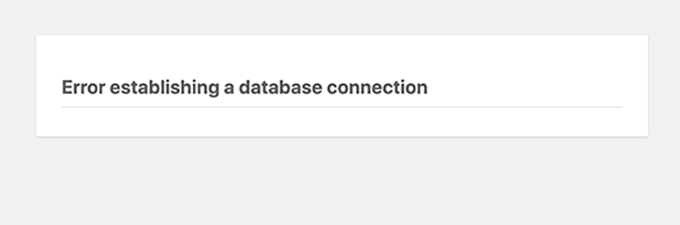
これは最も一般的なWordPressのエラーの1つです。間違った認証情報以外にも、データベースサーバーがダウンしているか、データベースファイルが破損している場合にもこのエラーが表示されることがあります。
そうは言っても、WordPressで「データベース接続確立エラー」を段階的にトラブルシューティングして修正する方法を見ていきましょう。
1. WordPressのデータベース認証情報を確認する
間違った認証情報がデータベース接続エラーの最も一般的な原因です。最近WordPressサイトを新しいホストに移行した場合は、これが問題である可能性が高いです。
WordPressのデータベース認証情報はwp-config.phpファイルに保存されています。これは、データベース情報を含む重要な設定が含まれるWordPressの設定ファイルです。
wp-config.phpファイルを編集したことがない場合は、wp-config.phpファイルの編集方法に関する初心者向けガイドを参照して、さらに詳しい手順を確認してください。
wp-config.php ファイルで以下の行を探します。
// ** MySQL settings - You can get this info from your web host ** //
/** The name of the database for WordPress */
define( 'DB_NAME', 'database_name_here' );
/** MySQL database username */
define( 'DB_USER', 'username_here' );
/** MySQL database password */
define( 'DB_PASSWORD', 'password_here' );
/** MySQL hostname */
define( 'DB_HOST', 'localhost' );
ここでは、データベース名、ユーザー名、パスワード、データベースホストの情報が正しいことを確認する必要があります。
この情報は、WordPressホスティングアカウントのダッシュボードから確認できます。このチュートリアルではBluehostを使用しますが、他のホスティングパネルでも同様の手順になります。
ログイン後、左側の列にある「ウェブサイト」タブをクリックし、「詳細設定」タブに切り替えます。次に、「データベース」セクションまでスクロールし、隣にある「管理」ボタンをクリックします。
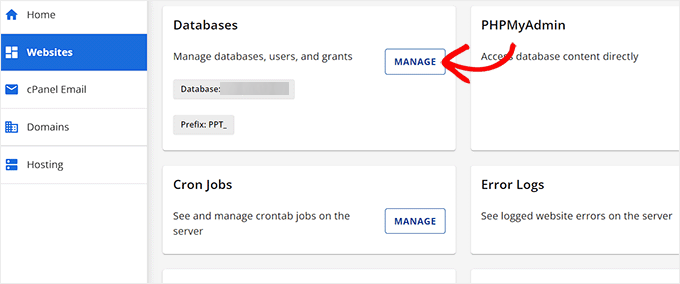
これにより、cPanelのMySQLデータベースページが新しいウィンドウで開きます。
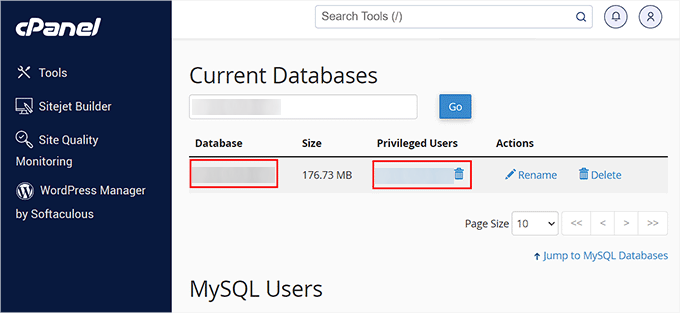
ここで、「現在のデータベース」セクションにデータベース名とユーザー名があります。これらの詳細をコピーしてメモ帳に貼り付け、wp-configファイルに追加できるようにしておいてください。
次に、「現在のユーザー」セクションまでスクロールダウンし、データベース名の横にある「パスワードの変更」リンクをクリックします。
これにより新しい画面に移動し、お好みに合わせてデータベースのパスワードを変更できます。
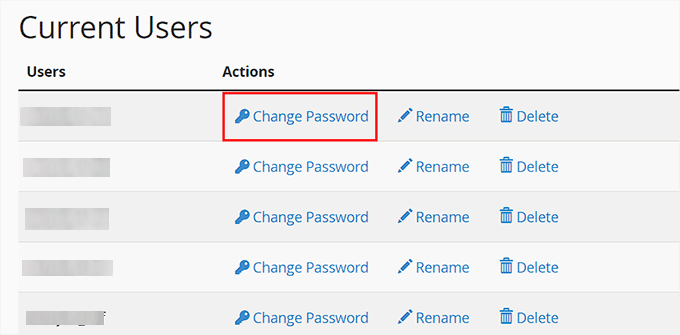
すべてのデータベースの詳細を確認したら、必要に応じてwp-config.phpファイルの情報に変更を加えることができます。
その後、ウェブサイトに再度アクセスして、データベース接続エラーが解消されたかどうかを確認してください。
エラーがまだ表示される場合は、他に問題があることを意味します。
2.データベースホスト情報を確認する
データベース名、ユーザー名、パスワードの情報が正確であると確信している場合は、正しいデータベースホスト情報を使用していることを確認する必要があります。
ほとんどのWordPressホスティング会社は、データベースホストとしてlocalhostを使用しています。ただし、一部のマネージドWordPressホスティング会社は、データベースをホストするために別のサーバーを使用しています。その場合、データベースホスト情報はlocalhostではありません。
これは、これらの詳細を確認するために WordPress ホスティング会社に連絡する必要があることを意味します。
3. WordPressデータベースの修復
この場合、wp-adminダッシュボードに「1つ以上のデータベーステーブルが利用できません」や「データベースの修復が必要な場合があります」といった異なるエラーが表示されている可能性があります。その場合は、データベースを修復する必要があります。
wp-config.phpファイルに次の行を追加することで、これを行うことができます。「すべて完了です。編集を停止してください。ブログを楽しんでください」という行の直前に必ず追加してください。
define('WP_ALLOW_REPAIR', true);
それが完了したら、このページにアクセスして設定を確認できます: http://www.yoursite.com/wp-admin/maint/repair.php。yoursite.comをあなた自身のドメイン名に置き換えることを確認してください。
ここで、「データベースの修復」ボタンをクリックしてプロセスを開始する必要があります。
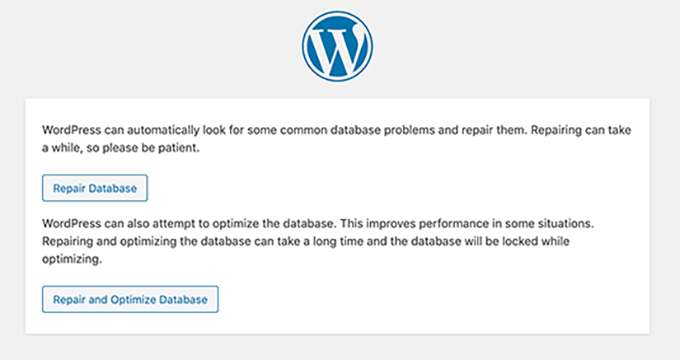
注意: データベース修復ページにアクセスするためにユーザーがログインする必要はありません。データベースの修復と最適化が完了したら、このコード行をwp-config.phpから削除してください。
ただし、サイトにコードを追加したくない場合は、ホスティングアカウントのcPanelを使用してデータベースを修復することもできます。
ホスティングアカウントにアクセスし、左側の列から「Webサイト」ページを開いてください。次に、「詳細設定」タブに切り替えて、データベースセクションの「管理」ボタンをクリックします。
これによりcPanelが新しいタブで開きます。ここで下にスクロールして「データベースの変更」セクションに移動し、「データベースの修復」ドロップダウンメニューからデータベース名を選択します。
それが完了したら、「データベースの修復」ボタンをクリックするだけでプロセスを開始できます。
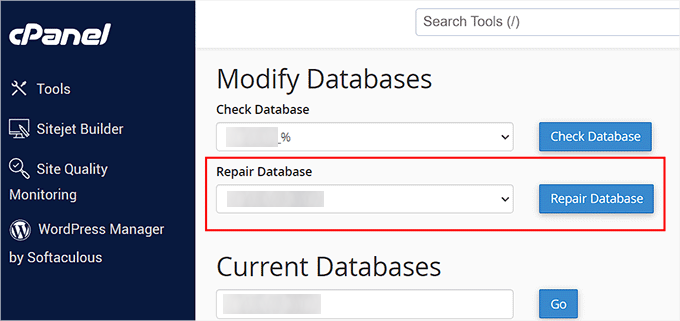
ホスティングパネルがデータベースを自動的に修復します。
プロセスが完了すると、成功メッセージも表示されます。
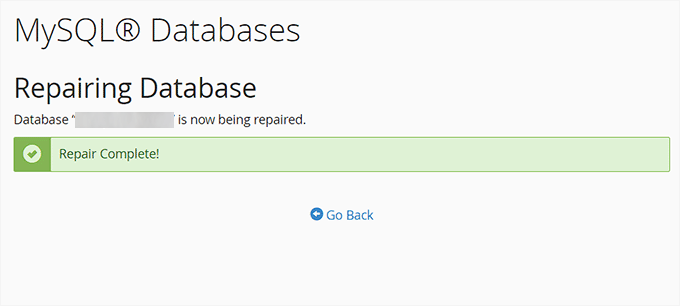
エラーが解決されたかどうかを確認するために、WordPressサイトにアクセスできるようになりました。
4. データベースサーバーがダウンしていないか確認する
すべてが正しく見えるのにWordPressがデータベースに接続できない場合は、データベースサーバー(MySQLサーバー)がダウンしている可能性があります。
これは、サーバーへのトラフィックが多いことが原因で発生する可能性があります。ホストサーバーが負荷に対応できないのです(特に共有ホスティングを利用している場合)。
このため、サイトの速度が低下し、一部のユーザーにはエラーが表示される可能性があります。この場合、ホスティングプロバイダーに電話またはライブチャットで連絡し、MySQLサーバーが応答しているかどうかを確認する必要があります。
さらに、同じサーバーで他のウェブサイトを実行している場合は、それらのサイトを確認して、SQLサーバーがダウンしていることを確認できます。
同じホスティングアカウントに他のサイトがない場合は、ホスティングダッシュボードにアクセスして「高度な設定」タブに切り替えてください。
その後、「phpMyAdmin」セクションの隣にある「管理」ボタンをクリックします。
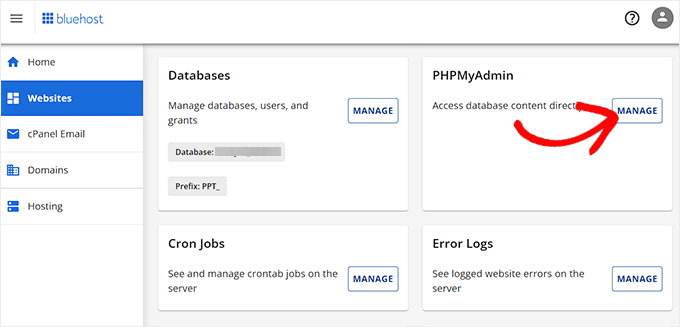
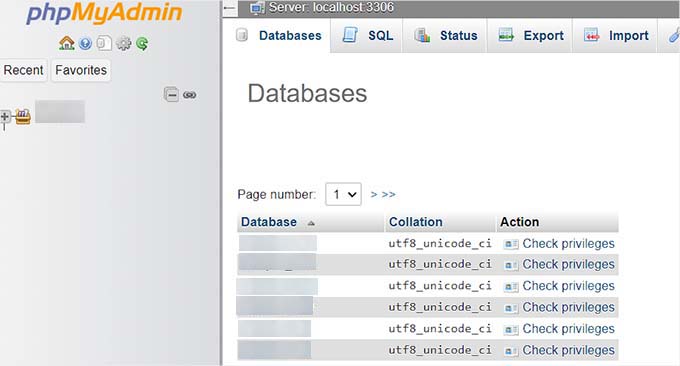
これにより、phpMyAdminが新しいウィンドウで開きます。そこで、上部にある「Database」オプションをクリックする必要があります。
その後、データベースの名前をクリックして設定にアクセスします。それができれば、データベースユーザーが十分な権限を持っているかどうかを確認する時期です。
これを行うには、testconnection.phpという名前の新しいファイルを作成し、以下のコードを貼り付ける必要があります。
<?php
$link = mysqli_connect('localhost', 'username', 'password');
if (!$link) {
die('Could not connect: ' . mysqli_error());
}
echo 'Connected successfully';
mysqli_close($link);
?>
コードを貼り付けたら、ユーザー名とパスワードをご自身のものに置き換えてください。これでファイルをウェブサイトにアップロードし、ウェブブラウザからアクセスできるようになります。
スクリプトが正常に接続された場合、それはユーザーが十分な権限を持っていることを意味し、エラーの原因は他にあります。
次に、wp-configファイルに戻り、すべての詳細が正確でタイプミスがないことを確認するためにスキャンする必要があります。
ユーザーに役立ったその他のソリューション
上記のトラブルシューティングのヒントでウェブサイトのデータベース接続エラーが解決しない場合は、これらの追加の手順を試すことができます。
ユーザーからの報告によると、これらの手順は、一部のユーザーのウェブサイトでデータベース接続エラーを解決するのに役立ちました。
1. WordPressサイトURLを更新する
cPanelのphpMyAdminを使用してWordPressサイトURLを更新してみてください。
ホスティングアカウントのダッシュボードからphpMyAdminにアクセスし、リストからWordPressデータベースを選択するだけです。
その後、上部のSQLメニューに切り替えて、次のMySQLクエリを入力します。
UPDATE wp_options SET option_value='YOUR_SITE_URL' WHERE option_name='siteurl'
このようになります:
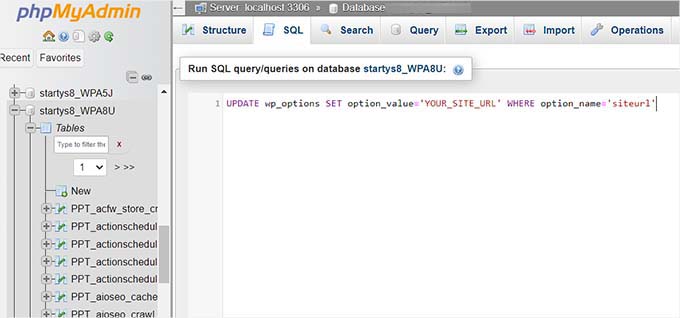
あなた自身のサイトURLを提供し、wp_optionsをあなた自身のテーブル名に変更することを忘れないでください。これは、WordPressテーブルプレフィックスを変更している可能性があるためです。
2. Webサーバーの再起動
専用サーバー、ローカルサーバー、仮想プライベートサーバー(VPS)のユーザーは、サーバーの再起動を試すことができます。
これにより、Webサーバーとデータベースサーバーが再起動され、エラーの原因となっている一時的な不具合が解消される可能性があります。
3. ヘルプを求める
他のすべてが失敗した場合は、ウェブホスティング会社に連絡する必要があるかもしれません。すべての優れたWordPressホスティング会社は、問題のトラブルシューティングを手伝ってくれたり、正しい方向を示してくれたり、さらにはあなたのために問題を解決してくれたりします。
また、WordPress開発者を雇うことで、この問題を解決してもらうこともできます。
この資料がWordPressで「データベース接続確立エラー」を解決するのに役立ったことを願っています。また、WordPressの問題を自分で解決するためのヒントについては、WordPressトラブルシューティングガイドや、WordPressでカスタムデータベースエラーページを追加する方法のチュートリアルも参照してください。
この記事が気に入った場合は、WordPressのビデオチュートリアルのために、YouTubeチャンネルを購読してください。また、TwitterやFacebookでも私たちを見つけることができます。


バリー
CentOS 7では、次のように表示されました:接続できませんでした:MySQLサーバーに接続できませんでした('xyz')(13)
問題はSE Linuxによるものでした。詳細は以下の通りです。
問題は次のコマンドを使用して修正されました。
sudo setsebool -P httpd_can_network_connect_db=1
neneh
ありがとうございます、非常に役立ちました
アルベルト
友人のマシンにMampと新しいWordpressをインストールしてセットアップした後、ログに「接続を確立できません」というエラーと、恐ろしい真っ白なページが表示されました。
しばらく頭を抱えていたのですが、wp-config.phpファイル内の引用符が、編集する必要のあるいくつかの設定で、まっすぐなもの「」からカーリーなもの‘’に変更されており、これがエラーの原因となっていたことに気づきました。原因は?
-> TextEdit <- それらの変更を行うために使用しました。その設定で、「賢い引用符」設定をオフにすると、引用符が正しく表示されるようになります。
か
アルベルトさん、ありがとうございます。Texteditが自動的に引用符をストレートからカーリーに上書きしてしまいました。それらをストレートなものに置き換えてPHPファイルを再度保存したところ、うまくいきました。
バスチャン
このエラーは、DOS XMLRPC攻撃によってもトリガーされる可能性があります。
イエス
どうすれば修正できますか?
Tejas Waghmode
こんにちは
混乱しています。この問題をどう解決すればいいですか?
ゾーイ
こんにちは、WordPress初心者です。もう少し助けが必要です。
私のwp-adminページに「1つ以上のデータベーステーブルが利用できません。データベースの修復が必要な場合があります」というメッセージが表示されます…。そのため、そのコードを追加する必要があることはわかっています。しかし、どのように、どこに追加すればよいのでしょうか?ログインできません…このPHPファイルにアクセスするためにどの Ввод адресаを入力すればよいかわかりません。助けてください
私のウェブサイトは
Pavanswin
私はWP初心者ですが、皆さんは素晴らしいです。このような記事を通して私のキャリア構築を助けてくれました。ウェブサイトを移行した際に何日もエラーに苦しみましたが、この記事でついに解決策を見つけ、非常に役立ちました。皆さん、ありがとうございます。
Julio Sanchez
ファイルwp-configの元の名前はwp-config-sampleです。元の名前をそのまま入力したところ、「データベース接続確立エラー」メッセージは表示されませんでした。
WPBeginnerサポート
wp-config-sample.phpファイルはサンプルファイルであり、実際の構成ファイルではありません。実際の構成ファイルはwp-config.phpです。
管理者
Sruly
Digital OceanでWordPressを使用しています。サーバーを再起動したところ、問題が解決しました。
ルディ
ありがとう、本当にありがとう
ニコラス
すべてが失敗した場合、スワップファイルも試してください。
ブレンダン
「localhostをIPアドレスに置き換える」
これでうまくいきました!本当に助かりました。
ガイ・プリビル
WordPressがこのエラーメッセージを表示したときに、WordPress以外のページにリダイレクトさせる方法はありますか?夜中にこれが起こったときのバックアップが欲しいだけです。
ご協力ありがとうございます
Avioconsys
Syed Balkhiさんと彼のチームに感謝します。このエラーの問題を解決するのに5分かかりました。一般的なユーザーのパスワードの更新が悪かったようです。
速くて、うまくいきました。この情報を共有していただき、ありがとうございます。
M.
スヘル
別のエラーが発生していますが、それは次のようなものです。
wpsa_options: テーブル「aamtechn_wp949.wpsa_options」が存在しません。
wpsa_postmeta: テーブル「aamtechn_wp949.wpsa_postmeta」が存在しません。
このメッセージが表示され、ダッシュボードにアクセスできません。すぐに助けてください。
ドナル
データベースが破損しているようです。
cPanelからphpMyAdminにログインして修復してください。チュートリアルのリンクはこちらです…
ワンクリックでWordPressデータベースを最適化する方法。
カマール・ムスタファ・シカンダー
本当にありがとうございます。この記事のおかげで、最初のステップでデータベースエラーが解消されました。
よろしくお願いいたします。
Camaal
Dudley Rees
ご協力ありがとうございます。wp-config.phpのユーザー名とパスワードの部分で解決しました。
ロバート・ヴァルガ
この問題があり、解決するのに2時間以上費やしました…ついにその謎を解明しました。私の問題はhtaccesファイルにありました。Rewrite Engineの行しかありませんでした。この「デフォルト」のhtaccessコンテンツをコピーしてサーバー上のファイルと置き換えたところ、うまくいきました
「デフォルト」のhtaccessコンテンツ:
# BEGIN WordPress
RewriteEngine On
RewriteBase /
RewriteRule ^index\.php$ – [L]
RewriteCond %{REQUEST_FILENAME} !-f
RewriteCond %{REQUEST_FILENAME} !-d
RewriteRule . /index.php [L]
# END WordPres
Daniel M
PDOまたはMYSQLiを使用してDB接続の非推奨エラーをどのように解決しますか?助けてください。
プリンス・ヴァシシュト
phpmyadminでユーザー名(wp_users)を変更したところ、同じ問題が発生しました。変更を元に戻しても解決しません。助けてください。
ウェイン
このエラーに初めて遭遇したとき、私はとても落ち込み、この問題をどう解決できるのか疑問に思いました。いくつか調査したところ、データベース名が問題であることに気づきました。そこで、MYSQLに入ってデータベース名を変更しました。この記事ではそのすべてを説明しています。
Kevin Wells
何らかの理由で、データベースでMySQLユーザーを再作成する必要がありました。その後、ウェブサイトは正常に機能するようになりました。
Maja
ユーザーの変更も、何時間もデバッグした後で役立ちました
Christine F
本当にありがとうございます!
以前、私も同じ問題に遭遇しました。データベースのパスワードを変更した後にこのエラーが表示されました。GoDaddyを使用しているので、ファイルマネージャーにアクセスし、WP-Config.phpを開いて、(‘DB_PASSWORD’, ‘database-password’); を最近使用したものに変更しました。非常にシンプルですが、この記事がなければできませんでした。
再度ありがとうございます!
マシュー
Christineさん、この返信をありがとうございます。私もパスワードを変更したところ、問題が解決しました。MySQLが通知なしにリセットしたのかもしれません。
オランダ語
このヒントをありがとうございます!記事からどのようにしてこれを突き止めたのか分かりません。すべてを再インストールしようとしていました…念のためこれを試したところ、うまくいきました。GoDaddyでも、Installatronを使用してインストールを開始し、残りは手動でアップロードしました。
アレクサンダー
私の場合は、DBのパスワードを更新するだけで問題を解決しました。
パスワードが弱すぎたようです。
チャオ
アレクサンダー
sonu arora
こんにちは、ウェブサイトで奇妙な問題が発生しています。つまり、pingdomで確認しようとすると、そこで生成されるスクリーンショットにデータ接続エラーが表示されますが、通常のタブやiPhoneでウェブサイトを開くと、開きます。どうすればよいかアドバイスしてもらえますか?ウェブサイトが一般に表示されているかどうか心配です。URLは、よろしくお願いします!
WPBeginnerサポート
Pingdomテスト設定でサーバーの場所を変更してみてください。Google Page Speedツールなどの他のツールも試してみてください。
管理者
アンヘル
wp-config.phpファイルにこれを挿入するように言われました… define(‘WP_ALLOW_REPAIR’, true);
どこに挿入するかについては一言も言っていません。一番上にドロップしたところ、巨大なWPエラーメッセージが表示されました。文脈がどこにあるかを示すものが何もなかったので、1行目にありました。したがって、ほとんどの人は一番上の1行目に行くべきだと想定するでしょう。そこに行かないのであれば、なぜ役立つ具体的な指示を提供しないのですか?
WPBeginnerサポート
この行の直前にこれを追加する必要があります:
/* これで終わりです。編集を停止してください。ブログを楽しんでください。 */ご注意いただきありがとうございます。記事を更新しました。
管理者
ニカ
これを試すと:
エラーが発生しました:
接続できませんでした: MySQLサーバーへの接続が失われました(初期通信パケットの読み取り中)、システムエラー: 95 "Operation not supported"
PHPでこれをテストしたとき:
以下のように表示されます。
このサイトにアクセスできません
接続がリセットされました。
ERR_CONNECTION_RESET
samchief
問題解決しました。DB_hostがipageの問題でした。他のものとはかなり異なります。
RINKU MEHAR
これらのエラーをどのように解決できますか?
警告: require_once(C:\xampp\xampp\htdocs\wordpress\wp-admin\admin.php): ストリームを開けませんでした: ファイルまたはディレクトリが見つかりません: C:\xampp\xampp\htdocs\wordpress\wp-admin\index.php の 10 行目
Fatal error: require_once(): Failed opening required ‘C:\xampp\xampp\htdocs\wordpress\wp-admin\admin.php’ (include_path=’.;C:\xampp\xampp\php\PEAR’) in C:\xampp\xampp\htdocs\wordpress\wp-admin\index.php on line 10
FranciscoMary Aghogho
ここで助けが必要です。サイトのURLをhttpからhttpsに変更したところ、サイトが表示できなくなりました。接続を確立できませんでしたと表示されます。この場合、どうすればよいでしょうか。ありがとうございます。
sourcebreak
問題
php 5.2 から 5.4 または 5.5 にアップデートすると、このデータベース接続エラーが発生します。
原因
パスワードがPre mysql 4.0の場合、このエラーが発生します。
修正方法
phpmyadminにログイン >> ユーザー >> パスワード変更
MySQLパスワードを入力 >> 選択 >> MySQL 4.1+互換を選択して実行
カニフ
私もこの問題に直面していました。Googleで検索してこの投稿にたどり着きました。このエラーで起こりうるすべての問題について、非常に素晴らしい、深い考察がなされています。
私の問題は、データベースの修復と最適化によって解決しました。
ありがとう、相棒、
カニフ
ScienceMan
素晴らしい投稿をありがとうございます。私の状況は興味深いものでした。同じプロバイダーの別のアカウントにサーバーを移行しました。その結果、恐ろしい「データベース接続の確立エラー」が発生しました。この記事のおかげで、wp-config.phpファイルを確認する必要があることがわかりました。
新しいサーバーのcPanelにログインしてMySQLデータベースを確認したところ、すぐに問題に気づきました。サーバー移行のため、データベースとユーザーの名前が変更されていました。私のプロバイダーでは、データベース名はすべて「accountname_databasename」にデフォルト設定されます。また、データベースのユーザー名も「accountname_username」にデフォルト設定されます。他のサーバーも同様だと思います。
サーバー移行に伴いサーバーアカウント名が変更されたため、すべてのデータベース名とデータベースユーザー名も変更されました。
そのため、修正するために行ったことは、wp-config.phpファイルでこれらの2行を変更しただけです。
/** WordPress 用のデータベース名 */
define(‘DB_NAME’, ‘XXXXXX_databasename’);
/** MySQLデータベースのユーザー名 */
define(‘DB_USER’, ‘XXXXXX_username’);
基本的に、wp-config.phpファイル内の「XXXXXX」がサーバー上のものと一致していることを注意深く確認する必要があります。
再度ありがとうございます!
igwe simon
誤ってサイトとWordPressのURLをドメインの1つに変更してしまったため、DNSを変更してウェブサイトに駐車する必要がありました。数時間待ってもドメインはまだ伝播中だったので、チュートリアル(codex.wordpress.org/Changing_The_Site_URL)を読み、functions.phpを編集するオプションに従いました。次に表示されたのは「1つ以上のデータベーステーブルが利用できません。データベースの修復が必要な場合があります。」というメッセージでした。指示に従いましたが、問題はまだ解決していません。助けが必要です。
ハフサ・ムニル
xammpサーバーで以下のエラーが発生しています。どうすれば解決できますか?
localhost/phpmyadmin/ のURLを取得しようとした際に、以下のエラーが発生しました。
ホスト名 .localhost からIPアドレスを特定できませんでした。
DNSサーバーが返した値:
名前エラー: ドメイン名が存在しません。
これは、システムがURLで提示されたホスト名を解決できなかったことを意味します。アドレスが正しいか確認してください。
WPBeginnerサポート
wwwなしでアクセスしてみてください
管理者
バル・ギリチ
セットアップが完了し、編集、ドキュメントの追加などができるようになったW.P.の使い方に関する無料のビデオを探しています。
WPBeginnerサポート
無料のWordPress動画をご覧ください。または、YouTubeチャンネルを購読してください。
管理者
S
はい
投稿で言及されているすべてを行いましたが、wp-admin/ を開くと、再び「1つ以上のデータベーステーブルが利用できません。データベースの修復が必要な場合があります。」というエラーが表示されました。
それで、どうすればよいか教えてください。
マニー
ありがとうございます!
FileZilla経由でログインし、wp-config.phpファイルを確認し、すべてを再確認したところ、データベースのパスワードを更新したにもかかわらず、wp-config.phpには以前のデフォルトパスワードが表示されていることに気づきました。そこで、ファイルで変更して保存したところ、サイトに再びアクセスできるようになりました。あなたの助けのおかげで問題を解決できました。ありがとうございます!
WPBeginnerサポート
お役に立てて嬉しいです。
管理者
Jeremy Smith
この投稿で非常に重要なことが一つ抜け落ちています。「電源を切って再度電源を入れる」アプローチです。
wp-configファイルを実際に変更していない場合は、特に最初のうちは、それをいじくり回すべきではないと思います。
まず、MySQLサーバーを再起動してみてください。
これを行うには(ターミナルで)
1. ウェブサイトにSSHで接続します(キーの「.pem」ファイルが必要です)*
2. MySQLを再起動するには、「sudo service mysqld restart」と入力します
これは毎回うまくいきます。
*Macの場合
1. 「.pem」ファイルを入手します。私はAmazon Web Services(サイトのホスティング)から入手しました。
2. MacでSSHを有効にします – Googleで検索してください。
3. ターミナルを開きます。
4. 「.pem」ファイルを保存したディレクトリに変更します。 – デスクトップに保存するのが最も簡単でしょう。その後、「cd Desktop」と入力するだけでそこに移動できます。
5. 「chmod 400 yourpemfilename.pem」と入力します(このキーを使用してログインできるようになります)。
6. 「ssh -i “yourpemfile.pem” remote_username@remote_host」と入力します – ここに引用符を入力してください。
7. ログインしたら(何度か「y」と入力する必要があるかもしれません)、次のように入力します。
sudo service mysqld restart
Jcirni
再起動すれば機能しますが、なぜこのエラーが繰り返し発生するのですか?週に一度発生します。
Malkesh
こんにちは、私のWordPressサイトでこのエラーが頻繁に発生します。
AWSを使用しているため、mysqlを再起動するにはこのコマンドを実行する必要があります:
sudo restart mysqld restart
DigitalOceanでも同じ問題が発生しています。
サーバーの問題ではないと確信しています。WordPress内の何か、MySQLサーバーを停止させているものがあるはずです。
ありがとう
ダイノ
私も同じ問題です。1日に少なくとも2回、DigitalOceanにある私のサイトがSQL接続を失います。
データベースの最適化を試しましたが、何も効果がありません。何かアイデアはありますか?
Glenn
ありがとう、
WordPressが停止すると、WordPress初心者にとっては恐ろしいものです。あなたの解決策は理解しやすく、実装しやすく、素晴らしい効果がありました。
ファイザ
こんにちは、
このブログは非常に役立ちましたが、この問題をまだ解決できていません。私のWP-Config.phpファイルには、localhost:と表示されています。
GoDaddyを使用しています。localhost、私のIPアドレス、(godaddy)に置き換えてみましたが、どれもうまくいきませんでした ここで助けてもらえますか?
WPBeginnerサポート
GoDaddyのサポートにお問い合わせください。
管理者
クレア
ドメインのDNS設定がまだ更新されていないことが原因でしょうか?
アヌパム
WP-Configファイルを更新することで解決しました。本当にありがとうございます。
ブランダン
すごい!!!!妻のビジネスサイトがダウンしてこのサイトを見つけ、数分で修正できました!ありがとうございます!
Cidina
本当にありがとうございます。この投稿は、Wordpressで6ヶ月の大規模プロジェクトを救ってくれました。ディレクトリを切り替えようとしてデータベースへの接続を失いました。私は.phpプログラマーではありませんが、このトピックはここで非常にうまく説明されているため、このブログを見つけてから5分で修正できました。あなたは素晴らしいです!!!
WPBeginnerサポート
温かいお言葉ありがとうございます。
管理者
ニーノ・F
phpmyadminでパスワードを変更した場合、wp-config.phpでも変更する必要があります。そうしないと、ウェブサイトが機能しません。両者をリンクさせる必要があります。
エディ・オハガン
おそらくテーマが原因でこのエラーが発生していたのだと思いますが、テーマを変更したところ、エラーは発生しなくなりました。コメントテーブルにエラーがあったことに気づきました。
ダイノ
この問題はどのくらいの頻度で発生しましたか?
私も同じで、1日に少なくとも2回接続が切れます。
色々試しましたが、何も効果がありません。テーマが原因なら試してみます。
サミュエル・ンメジェ
これは本当に役立ちました。どうもありがとうございます。
Ram
WordPressをオフラインでXAMPPを使用している場合、次の手順でエラーが解消されます。
XAMPPフォルダ内の「\xampp\phpMyAdmin\config.inc.php」を開き、ユーザー名とパスワードを確認してください。
wp-configにも同じパスワードを設定すると、エラーは表示されなくなります。
マイカ
これは非常に役立ちます。どうもありがとうございます!