


ERR_CONNECTION_REFUSEDエラーは、インターネットユーザーにとって一般的な悩みです。多くの読者から修正方法について問い合わせがあります。
このエラーは、ウェブブラウザがアクセスしようとしているウェブサイトに接続できない場合に発生します。サイトにアクセスしようとしたときにエラーが表示される場合や、サイト上の特定のリソースが読み込まれない理由を調査しているときにブラウザのインスペクトツールに表示される場合があります。
この記事では、Chrome で ERR_CONNECTION_REFUSED エラーを修正するための実績のある方法を紹介し、ウェブサイトに正常にアクセスできるようにします。
Chromeの「ERR_CONNECTION_REFUSED」エラーとは何ですか?
ERR_CONNECTION_REFUSEDメッセージは、Google Chromeブラウザがウェブページまたはウェブサイトのリソースを開こうとしているが、接続の問題によりそれができない場合に表示されます。
このエラーコードは通常、次のようなエラーメッセージに含まれています。
- 「このサイトにアクセスできません。」
- 「リソースの読み込みに失敗しました。」
WordPressの一般的なエラーは数多くありますが、このエラーが発生すると、自身のウェブサイトへのアクセスやWordPress管理画面へのログインができなくなる可能性があります。この問題はできるだけ早く解決したいはずです。
多くの場合、このエラーメッセージが表示されても、WordPressウェブサイトはまだ機能していますが、ブラウザからのアクセスが妨げられています。多くの場合、ご自身のブラウザまたはインターネット接続の問題を修正するだけで済みます。
それでは、ChromeでERR_CONNECTION_REFUSEDエラーを修正する方法を見ていきましょう。
まず、ウェブサイト全体にアクセスできない場合のエラーの修正方法を見ていきます。次に、ウェブサイト上の特定のファイルまたはリソースにアクセスできない場合の解決策を示します。
「このサイトにアクセスできません」エラーの修正方法
通常、このメッセージは、ウェブサイト全体にアクセスできない場合に表示されます。
Chromeのエラーメッセージ「このサイトにアクセスできません」と、ERR_CONNECTION_REFUSEDのエラーコードが表示されます。メッセージには、接続、プロキシ設定、ファイアウォール、DNS設定を確認するなど、エラーを修正するために試せるいくつかのことが提案されている場合もあります。
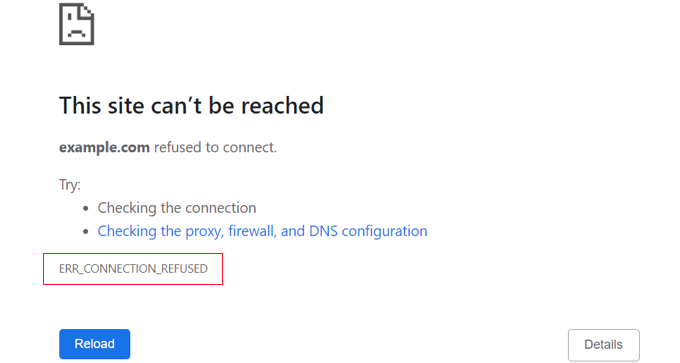
他のブラウザでは、次のような同様のメッセージが表示されます。
- 「接続できません。」
- 「おっと…このページにアクセスできません。」
ウェブサイトへの接続を妨げる可能性のある要因は数多くあり、問題の特定と修正にはいくつかのトラブルシューティング手順に従う必要があります。
以下に取るべき手順を簡単に説明します。詳細な手順については、WordPressで「このサイトにアクセスできません」というエラーを簡単に修正する方法に関するガイドをご覧ください。
インターネット接続を確認する
最も簡単な解決策は、インターネットに接続されていることを確認し、モデムとルーターを再起動することです。インターネット接続をリセットするだけで、ウェブサイトに再接続できる場合があります。
そうでない場合は、ウェブサイトが機能しているかどうかを確認する必要があります。単にウェブサイトのアップステータスチェッカーのウェブサイトにアクセスし、サイトのURLを入力してください。

サイトがすべての人にとってダウンしている場合は、WordPressホスティングプロバイダーに連絡して知らせる必要があります。
ブラウザのキャッシュをクリアする
ウェブブラウザは、訪問したウェブサイトのファイルやデータを保存し、再度ダウンロードする必要がないようにします。しかし、キャッシュされたファイルが古くなったり破損したりすると、この閲覧履歴が問題を引き起こす可能性があります。
Google Chromeでブラウザキャッシュをクリアするには、右上隅にある3つのドットのアイコンをクリックし、「その他のツール」を選択してから、「閲覧データをクリア…」を選択することで簡単に実行できます。

表示されるポップアップで、「キャッシュされた画像とファイル」の横にあるチェックボックスをオンにし、「データをクリア」ボタンをクリックします。
これで、ウェブサイトを再訪問してアクセスできるかどうかを確認できます。
お使いのコンピューターのソフトウェアのトラブルシューティング
コンピューターで実行しているセキュリティおよびネットワークソフトウェアの一部が、ウェブサイトへの接続を妨げている可能性があります。これには、ファイアウォール、アンチウイルスソフトウェア、VPN、プロキシサーバーが含まれます。
これらのそれぞれをトラブルシューティングする方法の詳細な手順については、「このサイトにアクセスできません」というエラーを修正する方法に関するガイドをご覧ください。
DNS設定のトラブルシューティング
ブラウザのキャッシュと同様に、コンピューターはアクセスしたすべてのウェブサイトのIPアドレスを保存します。これにより、ブラウザは同じIPアドレスを複数回検索する必要がなくなります。
DNSキャッシュをフラッシュすることで、ウェブサイトの新しいドメイン名やアドレスを含む、最新の情報を取得できます。
これには、ipconfig /flushdnsのようなコマンドを入力する必要がある場合がありますが、これは一部のユーザーには高度だと感じるでしょう。お役に立てるように、macOS、Microsoft Windows、およびGoogle ChromeのDNSキャッシュをクリアする方法に関する完全なガイドを作成しました。
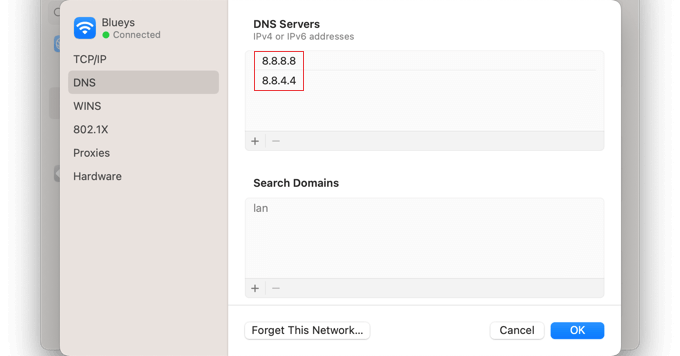
これを行ってもウェブサイトにアクセスできない場合は、DNSサーバーアドレスを変更することも試すことができます。「このサイトにアクセスできません」というエラーを修正する方法に関するガイドのDNSサーバーを変更する手順の詳細な手順に従うことができます。
TCP/IP設定をリセットする
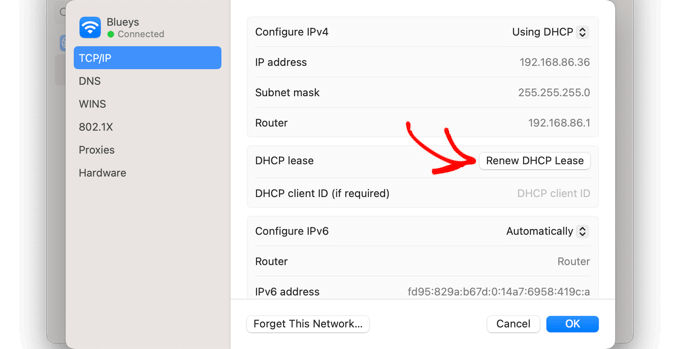
最後に、インターネット接続の設定方法に問題がある場合、TCPおよびIPプロトコルを更新すると、接続がデフォルト設定に戻り、問題が解決する可能性があります。
「このサイトにアクセスできません」というエラーを修正する方法に関するガイドのTCP/IP設定をリセットするセクションで、この手順をステップバイステップで学習できます。
「リソースの読み込みに失敗しました」エラーの修正方法
ウェブサイトは読み込まれるものの、特定の画像やファイルが読み込まれないことに気づくかもしれません。このファイルは、画像やその他のメディアファイル、JavaScript、またはCSSスタイルシートである可能性があります。リソースが欠落していると、ウェブサイトの動作が悪くなったり、正常に機能しなくなったりする可能性があります。
その場合、ブラウザはデバッグ目的でエラーコンソールに通知を追加します。
ほとんどの場合、このエラーは、[Inspect tool]を使用しているときにブラウザのエラーコンソールに表示されます。Failed to load resource: net::ERR_CONNECTION_REFUSEDというエラーメッセージが表示される場合があります。
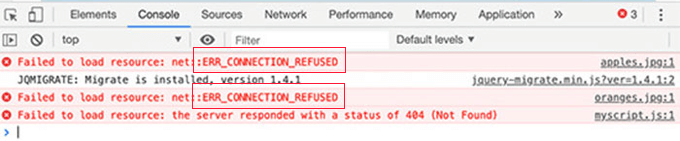
このエラーメッセージは、ウェブサイトのコードがファイルを言及しているものの、ブラウザがそれをダウンロードできない場合に発生します。これは、ファイル自体に問題があるか、それにポイントしているURLに問題がある場合に発生する可能性があります。
以下に取るべき手順を簡単に説明します。詳細な手順については、WordPressで「リソースの読み込みに失敗しました」というエラーを修正する方法に関するガイドをご覧ください。
WordPress の URL 設定を確認する
まず、設定 » 一般ページに移動し、「WordPress アドレス」と「サイトアドレス」のオプションを見つけて、WordPress の URL 設定を確認してください。
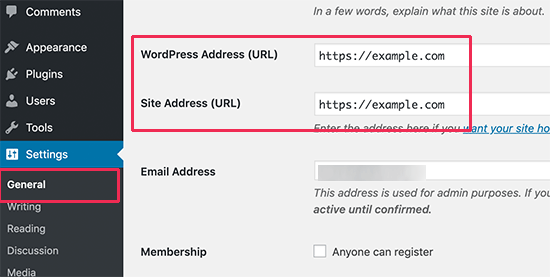
両方のURLが正しいことを確認する必要があります。また、両方のオプションで同じURLを使用する必要があります。
これらのURLが正しい場合、エラーの原因となっている欠落または不具合のあるリソースを置き換える必要があります。
画像リソースの欠落の置き換え
欠落しているリソースが画像の場合は、メディアライブラリで探してみてください。
表示されている場合は、投稿またはページを編集して再度追加してみてください。メディアライブラリに見つからない場合は、再度アップロードしてみてください。
画像がメディアライブラリにあり、壊れているように見える場合は、WordPressで画像アップロードの問題を修正する方法に関するチュートリアルをご覧ください。
テーマファイルの置き換え
失敗したリソースがWordPressのテーマファイルである場合、テーマを再インストールする必要があります。
まず、現在のWordPressテーマを無効にする必要があります。ウェブサイトに別のテーマがインストールされている場合は、外観 » テーマページにアクセスして有効化できます。
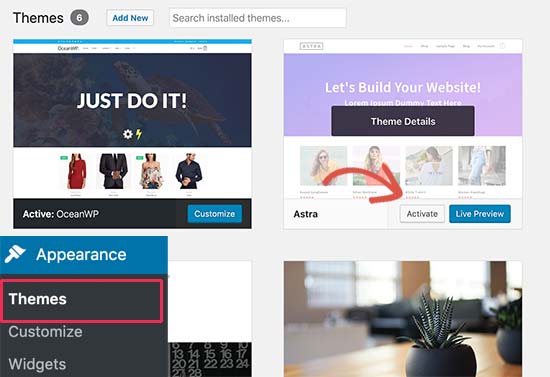
他にインストールされているテーマがない場合は、デフォルトのテーマをインストールする必要があります。
別のテーマを有効にしたら、ウェブサイトにアクセスしてエラーが解決されたかどうかを確認できます。もしそうであれば、テーマを再インストールする必要があります。
プラグインファイルの欠落の置き換え
不足しているリソースがWordPressプラグインファイルの場合、プラグインを再インストールする必要があります。詳細については、WordPressプラグインのインストール方法に関するステップバイステップガイドを参照してください。
FTPを使用してWordPressホスティングアカウントに接続し、特定のファイルを直接置き換えることもできます。詳細については、FTPの使用方法に関するガイドを参照してください。
このチュートリアルがお使いのChromeでERR_CONNECTION_REFUSEDエラーを修正する方法を学ぶのに役立ったことを願っています。また、究極のWordPressセキュリティガイドや、ウェブサイトを成長させるための最高のEメールマーケティングサービスの専門家による選び方も参照してください。
この記事が気に入った場合は、WordPressのビデオチュートリアルのために、YouTubeチャンネルを購読してください。また、TwitterやFacebookでも私たちを見つけることができます。





デニス・ムトミ
ああ、そうです!私も自分のウェブサイトやクライアントのウェブサイトで、この問題に何度も対処しました。
もう一つ共有したいヒントは、サーバー側の問題、特にWordPressサイトの場合は、確認することの重要性です。
場合によっては、ERR_CONNECTION_REFUSEDエラーは、サーバーの設定ミスやリソースの制限によって引き起こされることがあります。
このような場合は、サーバーログを確認し、ホスティングプロバイダーと話し合うことが重要になります。