


WordPressサイトでレンダリングブロックするJavaScriptやCSSの問題に直面すると、イライラすることがあります。これらの問題はウェブサイトを遅くし、パフォーマンスに影響を与える可能性があります。遅いサイトは訪問者を遠ざけ、検索エンジンのランキングに影響を与える可能性があります。
Google PageSpeed Insightsでウェブサイトを確認すると、これらのレンダリングブロックリソースを削除するよう提案されることがあります。残念ながら、ツールはWordPressでこの問題を修正する方法について明確な指示を提供していません。
幸いなことに、レンダリングをブロックするJavaScriptやCSSの修正を、思っているよりも複雑でなくしてくれるツールがあります。WP RocketやAutoptimizeのようなキャッシュプラグインを使用して、スクリプトを最小化および遅延させることでサイトを最適化できます。これにより、読み込み時間が短縮され、PageSpeedスコアが向上します。
この記事では、WordPressサイトでこれらの問題を解決するための手順を説明します。
レンダリングブロックJavaScriptとCSSとは?
レンダリングブロックJavaScriptおよびCSSは、これらのファイルを読み込む前にウェブサイトがウェブページを表示するのを妨げるファイルです。
すべてのWordPressウェブサイトには、ウェブサイトのフロントエンドにJavaScriptファイルとCSSファイルを追加するテーマとプラグインがあります。
これらのスクリプトは、サイトのページの読み込み時間を増加させる可能性があり、ページのレンダリングをブロックすることもあります。
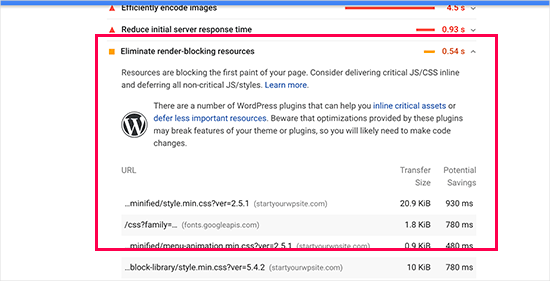
ユーザーのブラウザは、ページの残りのHTMLを読み込む前に、これらのスクリプトとCSSを読み込む必要があります。これは、接続速度が遅いユーザーは、ページが表示されるまでさらに数ミリ秒待たなければならないことを意味します。
これらのスクリプトとスタイルシートは、レンダリングブロックJavaScriptおよびCSSと呼ばれます。
WordPressウェブサイトの所有者で、Google PageSpeedスコア100を目指している場合は、この問題を修正して完璧なスコアを達成する必要があります。
GoogleのPageSpeedスコアとは何ですか?
Google PageSpeed Insightsは、ウェブサイトの所有者がウェブサイトを最適化およびテストするのに役立つようにGoogleによって作成されたウェブサイト速度テストツールです。このツールは、Googleの速度ガイドラインに対してウェブサイトをテストし、ページの読み込み時間を改善するための提案を提供します。
サイトが合格した監査の数に基づいてスコアが表示されます。
ほとんどのウェブサイトは50〜70の間でスコアを獲得します。しかし、一部のウェブサイト所有者は、100(ページが獲得できる最高のスコア)を達成する必要があると感じています。
本当に完璧な「100」のGoogle PageSpeedスコアが必要ですか?
Google PageSpeed Insights の目的は、サイトの速度とパフォーマンスを向上させるためのガイドラインを提供することです。ただし、これらのルールに厳密に従う必要はありません。
速度は、Googleがサイトのランクを決定するのに役立つ多くのウェブサイトの検索エンジン最適化(SEO)指標の1つにすぎないことを覚えておいてください。速度は、サイトでのユーザーエクスペリエンスを向上させるため、非常に重要です。
より良いユーザーエクスペリエンスには、スピード以上のものが求められます。また、役立つ情報、より良いユーザーインターフェース、テキスト、画像、動画を使った魅力的なコンテンツを提供する必要があります。
その場合、目標は、優れたユーザーエクスペリエンスを提供する高速なウェブサイトを作成することです。
Google PageSpeed のルールは提案として使用することをお勧めします。ユーザーエクスペリエンスを損なうことなく簡単に実装できるのであれば、それは素晴らしいことです。そうでなければ、できる限り多くのことを行い、残りは気にしないようにしてください。
これを踏まえ、WordPressでレンダリングブロックするJavaScriptとCSSを修正するためにできることを見ていきます。WordPressでレンダリングブロックリソースを排除する2つの方法をカバーします。ウェブサイトに最適な方法を選択できます。
さあ、始めましょう!サイトをスムーズに稼働させましょう!
方法1:WP RocketでレンダリングブロックスクリプトとCSSを修正する
この方法では、WP Rocketプラグインを使用します。
これは市場で最高のWordPressキャッシュおよび最適化プラグインであり、技術的なスキルや複雑なセットアップなしでウェブサイトのパフォーマンスを迅速に向上させることができます。
まず、WP Rocketプラグインをインストールしてアクティブ化する必要があります。詳細については、WordPressプラグインのインストール方法に関するステップバイステップガイドをご覧ください。
WP Rocketはすぐに機能します。ウェブサイトに最適な設定でキャッシュがオンになります。WP Rocketの完全なガイドで、WordPressでWP Rocketを正しくインストールしてセットアップする方法について詳しく知ることができます。
デフォルトでは、JavaScriptとCSSの最適化オプションはオンになりません。これらの最適化は、ウェブサイトの外観や一部の機能に影響を与える可能性があるため、プラグインではこれらの設定をオプションで有効にすることができます。
これを行うには、設定 » WP Rocket ページにアクセスし、「ファイル最適化」タブに切り替える必要があります。
ここから、「CSS Files」セクションまでスクロールし、「Minify CSS」、「Combine CSS Files」、「Optimize CSS Delivery」の横にあるチェックボックスをオンにするだけです。
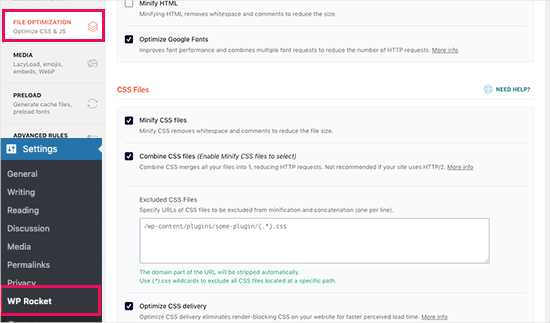
「CSS配信の最適化」設定については、WP Rocketは「未使用のCSSを削除」メソッドを選択することを推奨しています。
最高のパフォーマンスを提供するだけでなく、ページサイズとHTTPリクエストを削減するのに役立ちます。
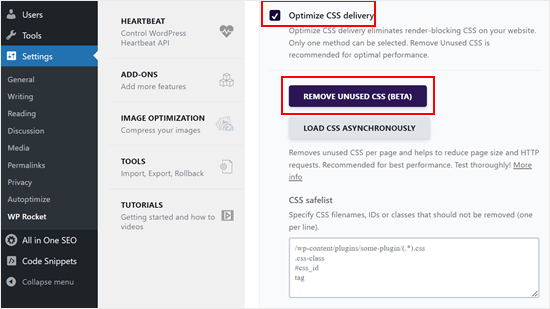
注: WP Rocket キャッシュプラグインは、すべての CSS ファイルを最小化し、結合し、ウェブサイトの表示部分に必要な CSS のみを読み込もうとします。
これはウェブサイトの外観に影響を与える可能性があるため、複数のデバイスや画面サイズでウェブサイトを徹底的にテストする必要があります。
次に、「JavaScript Files」セクションまでスクロールする必要があります。
ここから、最大限のパフォーマンス向上のためのすべてのオプションを確認できます。
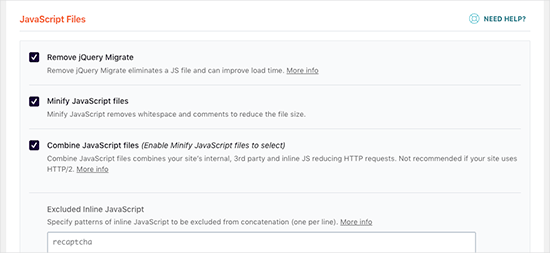
CSSで行ったように、JavaScriptファイルを最小化して結合することができます。
WordPressがjQuery Migrateファイルを読み込まないようにすることもできます。このスクリプトは、古いバージョンのjQueryを使用するプラグインやテーマとの互換性を提供するためにロードされます。
ほとんどのウェブサイトはこのファイルを必要としませんが、テーマやプラグインに影響がないことを確認するために、ウェブサイトを確認することをお勧めします。
次に、もう少し下にスクロールして、「JavaScript遅延読み込み」と「jQuery用セーフモード」オプションの横にあるチェックボックスをオンにします。
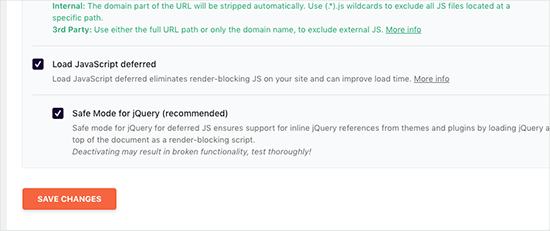
これらのオプションは、非必須の JavaScript の読み込みを遅延させ、jQuery セーフモードを使用すると、それを使用する可能性のあるテーマのために jQuery をインラインで読み込むことができます。テーマがインライン jQuery をどこでも使用していないことが確実な場合は、このオプションのチェックを外したままにすることができます。
設定を保存するには、「変更を保存」ボタンをクリックすることを忘れないでください。
その後、ウェブサイトをGoogle PageSpeed Insightsで再度テストする前に、WP Rocketでキャッシュをクリアすることも検討してください。
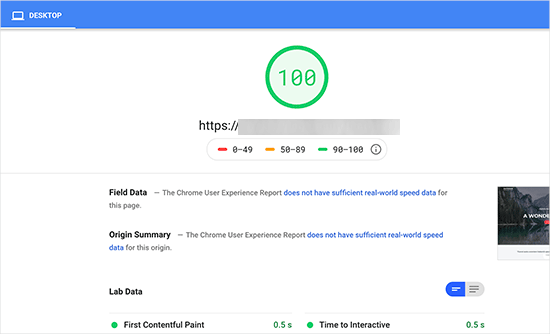
テストサイトでは、デスクトップデバイスで100%のスコアを達成でき、モバイルとデスクトップの両方のスコアでレンダリングブロックの問題が解決されました。
方法2:AutoptimizeでレンダリングブロックするスクリプトとCSSを修正する
この方法では、ウェブサイトのCSSおよびJSファイルの配信を改善するために特別に作成された別のプラグインを使用します。このプラグインは仕事をこなしますが、WP Rocketが持つ他の強力な機能はありません。
最初に行う必要があるのは、ウェブサイトのパフォーマンスを高速化するための無料プラグインであるAutoptimizeをインストールしてアクティブ化することです。ヘルプが必要な場合は、WordPressプラグインのインストール方法に関するステップバイステップガイドをご覧ください。
有効化したら、[設定] » [Autoptimize]に移動してプラグインの設定を構成する必要があります。
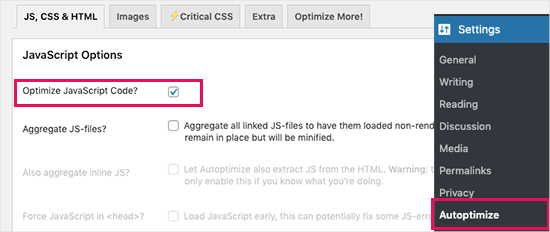
まず、「JavaScriptオプション」ブロックの下にある「JavaScriptコードの最適化」の横にあるチェックボックスを確認しましょう。「JSファイルの集約」オプションがオフになっていることを確認する必要があります。
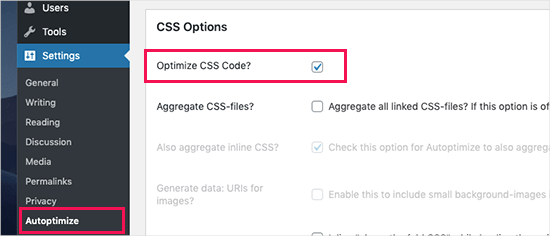
次に、「CSS オプション」ボックスまでスクロールダウンし、「CSS コードの最適化」オプションにチェックを入れます。
「CSSファイルを結合する」オプションがオフになっていることを確認してください。
設定を保存するには、「変更を保存してキャッシュをクリア」ボタンをクリックできるようになりました。
PageSpeed Insightsツールでウェブサイトをテストしてみてください。これらの基本的な設定で、デモサイトのレンダリングブロックの問題を正常に修正できました。
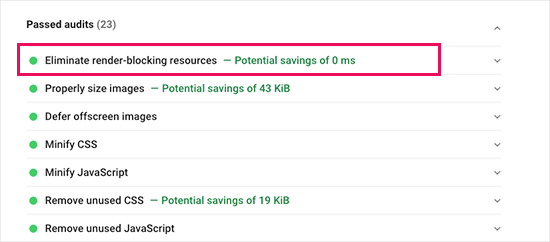
まだレンダリングをブロックするスクリプトがある場合は、プラグインの設定ページに戻り、JavaScriptとCSSの両方のオプションの設定を確認できます。
例えば、プラグインでインラインJSを含めたり、デフォルトで除外されているseal.jsやjquery.jsのようなスクリプトを削除したりできます。その後、「変更を保存してキャッシュを空にする」ボタンをクリックするだけで、変更が保存され、プラグインキャッシュが空になります。
完了したら、PageSpeed Insightsツールで再度ウェブサイトを確認してください。
Autoptimizeはどのように機能しますか?
Autoptimizeは、すべてのエンキューされたJavaScriptとCSSを集約します。その後、最小化されたCSSおよびJavaScriptファイルを作成し、非同期または遅延としてウェブサイトにキャッシュコピーを提供します。
これにより、レンダリングをブロックするスクリプトとスタイルの問題を修正できます。ただし、ウェブサイトのパフォーマンスや外観に影響を与える可能性もあることに注意してください。
レンダリングブロック JavaScript および CSS がまだ存在する場合にはどうすればよいか
プラグインとWordPressテーマがJavaScriptとCSSをどのように使用するかによっては、すべてのレンダリングをブロックするJavaScriptとCSSの問題を完全に修正するのが難しい場合があります。
上記のツールは役立ちますが、プラグインによっては、特定のスクリプトを異なる優先度レベルで正しく機能させる必要がある場合があります。その場合、上記の方法では、そのようなプラグインの機能が損なわれたり、予期しない動作を引き起こしたりする可能性があります。
レンダリングブロックの問題を完全に排除する代わりに、ウェブサイトを高速化するための代替アプローチを採用することをお勧めします。たとえば、CDNサービスを使用して、静的なJavaScriptおよびCSSファイルを配信し、読み込み時間を短縮できます。
WordPressの速度とパフォーマンスを向上させるための究極のガイドをお読みください。
この記事が、WordPressでレンダリングをブロックするJavaScriptとCSSを修正する方法を学ぶのに役立ったことを願っています。また、「このサイトにアクセスできません」エラーを簡単に修正する方法に関する記事や、最も一般的なWordPressのエラーとその修正方法の専門家リストもご覧ください。
この記事が気に入った場合は、WordPressのビデオチュートリアルのために、YouTubeチャンネルを購読してください。また、TwitterやFacebookでも私たちを見つけることができます。




ルー
いつも素晴らしい情報です!
Sitegroundを使用しているので、サイトにSG Optimizerがあります。理解できる範囲で設定を確認しましたが、依然として「レンダリングブロックリソースを排除する」というメッセージが表示されます。
Autoptimizeも使用できますか、それともSGと競合しますか?よろしくお願いします
WPBeginnerサポート
AutoptimizeはSG Optimizerと併用できるはずですが、もし懸念がある場合は、プラグインのサポートに連絡すれば、両者の間に競合があるかどうかを教えてくれるはずです
管理者
subin
プラグインなしで WordPress のレンダリングブロック JavaScript および CSS を修正する方法
WPBeginnerサポート
コードを手動で確認し、CSSおよびJSファイルをページに追加されたコンテンツの後に読み込むように設定する必要があります。
管理者
ベン
これ、ありがとうございます! Autoptimizeのおかげで、ページのスコアが良くなりました!
Ben
WPBeginnerサポート
どういたしまして、私たちの推薦がお役に立てて嬉しいです
管理者
マネーマンチ
WP Beginnerチーム様
このような役立つ記事を共有していただき、ありがとうございます。Autoptimizeは素晴らしいプラグインです。
WPブログの速度を向上させるプラグインを探していました。この記事を読んだ後、私のブログに「Autoptimize」をインストールして有効にしました。驚いたことに、PageSpeed Insightsでチェックしたところ、ブログの速度がモバイルで39から61、デスクトップで76から95に向上しました。
私のような新しいブロガーを導いてくれて、改めて感謝します。
WPBeginnerサポート
私たちの推奨がお役に立てて嬉しいです
管理者
サチン
スクリプトURLとCSS URLを特定する方法
WPBeginnerサポート
Google Page Insights を使用する場合、問題を引き起こしている URL を表示するドロップダウン矢印があり、そのツールなしで URL を見つける方法に関する詳細はこちらのリンクがあります。
管理者
Raksh
新しいGoogle PageSpeed Insightsでリンクが表示されませんが、どうすればよいですか?
WPBeginnerサポート
ドロップダウン矢印があり、それをクリックするとファイルへのリンクが表示されるはずです
管理者
Monika
このウェブサイトがどれほど私を助けてくれたかわかりません!!!本当にありがとうございます!
Mr Jatt Poonam
過去に追加した画像を最適化するにはどうすればよいですか?
Love Goel
ありがとう、チュートリアルに本当に感謝しています。Autoptimizeプラグインを使用しましたが、私には非常によく機能しました。
ディークシャ
これらのプラグインをすべて使用すると、ウェブサイトの動作が遅くなり、不適切なコンテンツが表示されます。
どうすればよいですか?助けてください。
WPBeginnerサポート
こんにちは、Deekshaさん
両方のプラグインは非常に安全です。ウェブサイトに不適切なコンテンツが表示されている場合は、ウェブサイトがハッキングされていないことを確認してください。いつでも両方のプラグインを無効にすることができます。
管理者
sumit kumar gupta
AutoptimizeプラグインをWordPressブログにインストールすると、ブログが開かなくなり、「このページは機能していません」と表示されます。どうすればよいですか?
サーバー、レンダリングブロックコードを排除するためにJavaScriptリンクを追加すると、ブログのランキングに影響はありますか?教えてください。
ティム・ヘルマー
Sumit:
プラグインが機能しないため、プラグインフォルダの名前を変更して無効にする必要があります。FTPまたはファイルマネージャープラグインが必要です。ドメイン/wp-login.phpのように、wp-login.phpの場所からダッシュボードにアクセスできますか?
ヘンリー・ラミレス
wordpress.comを使用しています。これらのプラグインはここではサポートされていないため、wordpress.comで同じことを行うプラグインはありますか?ありがとう
ベン
Autoptimizeは私には効果があります。スクリプトをうまく圧縮してくれますが、レンダリングブロックするスクリプトの警告はまだ表示されます。
イスマイル
こんにちは。
現在WP Rocketを使用していますが、Autoptimizeプラグインと併用することは可能でしょうか?貴重な情報を共有していただきありがとうございます。
Gaurav Areng Chakraverti
こんにちは。W3メソッドを試しましたが、ディスクを使用してミニファイをオンにすると、すぐに次のエラーが発生します。
致命的なエラー: 不明: 不明な行0の出力バッファリング表示ハンドラで出力バッファリングを使用できません
どうすればそれを修正できますか?
全体的に素晴らしいチュートリアルです!ありがとうございます。
Gaurav Areng Chakraverti
編集:Autoptimizeを無効にするとこの問題は解消されますが、サイト全体も同様に解消されます。実際のコンテンツなしで、骨組みだけが残ります。
デビッド
Autoptimizeの設定が変更されました。利用可能なJavaScriptオプションは「JavaScriptコードの最適化」だけですか?あなたのスクリーンショットにある他のオプションは、少なくとも私が持っているものには利用できません。前回W3 Total Cacheを試したとき、誰もサイトにアクセスできませんでした。ページの読み込み時間を解決する方法をまだ探しています。なぜか10〜17秒かかります。
クリス
David、Gmetrixウェブスピードツールを試してみてください。結果リストには、サイトの読み込み方法と、ページ読み込みを遅くしている最大のファイルとスクリプトを示すウォーターフォールチャートがあります。
最も遅いスクリプトは、GoogleフォントのようなGoogleのCDNスクリプトであることがわかりました!同じ会社が、ユーザーに要求を強制しながら、スクリプトに時間がかかるようにしています。信じられないですね。
Divij
CloudflareとW3 Total Cacheで同時にminifyを使用できますか?Cloudflareでminifyを使用しており、W3cacheでは無効にしています。しかし、「ページの先頭にあるコンテンツのレンダリングをブロックするJavaScriptとCSSを削除する」というメッセージが引き続き表示されます。
ありがとうございます!
Rana Jayant
プラグイン23のキャッシュUIが変更され、最適化のために.js URLを入力するオプションがなくなりました。
「WordPress管理画面に移動し、パフォーマンス » ミニファイページにアクセスしてください。」について話しています。
MATTY
素晴らしいチュートリアルです。しかし、W3 Total Cache は、今年の初めの問題のため、現在使用しても安全ですか?それ以来使用をやめましたが、他に最高のプラグインでした。
モハメド
この記事を共有していただきありがとうございます。しかし、「ウェブサイトのパフォーマンスや外観にも影響を与える可能性があることに留意してください」と書かれていましたが、
これはウェブサイトのGoogleランキングにとって良い影響なのか悪い影響なのか、明確にしていただけますか?
WPBeginnerサポート
こんにちは、Mohamedさん。
ウェブサイトが高速であることは、SEOランキングにとって間違いなく良いことです。しかし、レンダリングブロックの問題を修正する際に、テーマの外観を変更したり、以前よりもページの速度スコアが低くなったりする可能性があります。
管理者
アンジー
ハッ、面白い。
ここで助けを求めていました。
そして、あなたの投稿に対してGoogleスピードツールを実行しました。
Googleの結果
モバイル
低い
54 / 100
デスクトップ
要改善
66 / 100
何か手がかりはありますか?
WPBeginnerサポート
こんにちは、Angieさん、
多くの場合、人々はGoogle PageSpeedで完璧な100を目指すことに執着しますが、ほとんどの機能的なウェブサイトではそれはほぼ不可能です。ソーシャルメディアボタン、リターゲティングスクリプト、または広告が少しでもある場合、サイトが完璧なスコアを取得することはありません。
おそらく、あなたはそれに遠く離れているでしょう。しかし、だからこそ、Pingdomのような他のツールを使用して速度の結果を確認できるのです。
例:WPBeginner.comのホームページは508ミリ秒で読み込まれます(これは非常に高速です)–
https://www.wpbeginner.com/wp-content/uploads/2017/11/screenshot1.png
しかし、デスクトップでGoogle Pagespeedスコアが74です(知らない人は悪いと考えるでしょう)。–
https://www.wpbeginner.com/wp-content/uploads/2017/11/screenshot2.png
ESPN、NYTimes、TechCrunchなどの人気ウェブサイトをすべて見てみると、完璧なスコアのサイトは一つもないことがわかります。実際には、それらからは程遠いです。
ESPNのスコアの例です – デスクトップで62 –
https://www.wpbeginner.com/wp-content/uploads/2017/11/screenshot3.png
NYTimesの例です – デスクトップで68 –
https://www.wpbeginner.com/wp-content/uploads/2017/11/screenshot4.png
TechCrunchの例です – デスクトップで49 –
https://www.wpbeginner.com/wp-content/uploads/2017/11/screenshot5.png
WordPressを高速化する方法に関するガイドに従ってウェブサイトをできるだけ速くすることに集中し、Pingdomのようなツールをユーザーがウェブサイトを読み込むときに何を見るかの参考として使用することをお勧めします。
管理者
ケイト
これは実際にはレンダリングブロックを悪化させました。どうすれば削除できますか?
Chris Daly
AutoptimizeまたはW# Total Cacheを使用するたびに、私のサイトは壊れます。モバイルウェブビューはHTMLメニューリストに台無しになり、サイトの一部が機能しなくなります。4つの異なるサイトでこれらをすべて試しましたが、両方とも削除しました。
クリス
クリスさん、minifyセクションのW3 Cacheの警告を読んで遵守することをお勧めします。HTMLとCSSのみをminifyし、繰り返しますが、上記の投稿に記載されている理由により、すべてのCSSがminifyされるわけではないことに注意してください。
私はW3 Cacheを使い分け、画像の最適化にはtinyjpgを使用し、.htaccessファイルでOpCacheを設定しています。テンプレート制作者はスライダーを使いがちですが、画面幅1920pxの画像でページを肥大化させます。スライダーはやめて、小さな画像(より詳細が必要な場合はモーダルボックスを使用)とアイコンにしましょう。
メアリー・カハラネ
インストールしたばかりですが、ホームページが壊れました。すべての画像が消えています。
これを修正する方法について何かアイデアはありますか?
Bruno Ayres Martinez
皆さん、こんにちは!W3チュートリアルは大好きでした。情報が1つ欠けています。JSファイル管理の埋め込み場所です。
「本文の前に埋め込む」ですか?それとも「ヘッドに埋め込む」ですか?それとも「本文の後に埋め込む」ですか?
Dev thapa
私はブログを始めたばかりですが、Wpbeginner.com をしばらく前からフォローしており、彼らが書いていることはすべて非常に役立つと感じています。自信を持って言えますが、今日私のブログページが公開されているのは…30%はWpbeginner.comチームとSayed Balkhi氏がこのような素晴らしい、役立つウェブページを作成してくれたおかげです。
Wpbeginner に感謝しています。
これからも頑張ってください、幸運を祈ります。
WPBeginnerサポート
Devさん、こんにちは。
温かいお言葉をありがとうございます。WPBeginnerがお役に立てているようで嬉しいです
管理者
スティーブ
このサイトをGoogleのページスピードテストに入れたのですが、モバイルで66、デスクトップで77しか出ませんでした!?
ディジェンバー
プラグインはウェブサイトの負荷を増加させ、サイトを遅くします。wpbeginnerでは、プラグインを使用しないスピード最適化の方法を一つも見たことがありません。これらの方法はすべての人に有効ではないので、何か役立つことを教えてください。
Patricia Lynn
JavaScript、CSS、およびプラグインのw3 Total Casheを使用して、ウェブサイトのスピードパフォーマンスを向上させながらレンダリングブロックを修正する方法に関する詳細な情報
Sumit yadav
この情報に大変感謝しています。以前は私のページの読み込み速度は63でしたが、Autoptimizeプラグインをインストールした後、81に向上しました。
Yoseph
何が起こったのかよくわかりませんが、サイトの1つにautoptimizeをインストールしたところ、ページサイズが2.8MBから4MBに増加しました。
Shaye
ヤバい!これでサイトのパフォーマンスが劇的に低下しました!助けて!
エレズ・エリアス
共有ありがとうございます。
全体的にサイトの速度はほとんど向上しませんでした。しかし、レンダリングブロックの問題は解決されていません。
他の提案があればコメントしてください。
ありがとう。
almbrouk idris
100%を目指していますが、不可能です
John Bolhano
70点以上を目指していますが、まだ程遠いです。
Mayank
ハハ、素晴らしい、Googleはひどいですが、結局私は80+です
デビッド
Pingdomのサイトの96%よりも速い、ほぼ500ミリ秒まで3つの新しいウェブサイトを改善しました。他のスピードテスターでも同様です。
素晴らしいと思ったが、Googleがページインサイトで私を地に引き戻した。主にモバイルのスコアが低いが、これらのモダンなテーマはレスポンシブであるはずではないか?明らかにそうではない!
アップロードする前に、すべての画像をほとんど何も無い状態まで圧縮したので、イライラします。
また、ブラウザキャッシュなど、どのアプリも私には機能しません。
基本的なことが終わった後、私が抱えている3つの問題は次のとおりです。
1. レンダリングをブロックするJavaScript。
2. ブラウザキャッシュ。
3. モバイルに画像サイズが合っていない。
Muthukrishnan
すべてのプラグインを使用しましたが、ページの速度はまだ悪いです。
マイケル
少し混乱しています。wpbeginnerでGoogleスピードテストを実行したところ、まったく良いスコアが出ませんでした。何が足りないのでしょうか?
ヤセル
私のウェブサイトはRTLですが、「Autoptimize」プラグインの設定を保存した後、ウェブサイトがLTRになりました!
Manohar Rao
AutoptimizeとW3 Total cacheの両方のプラグインが私のウェブサイトを破損させました。これらのプラグインは特定のテーマでのみ機能します。これらの2つのプラグインを使用する際には非常に注意が必要です。
トビー・フォーリッジ
この記事で推奨されている通りにAutoptimizeをインストールしたところ、私のウェブサイトは完全に台無しになりました。設定を間違えたのかもしれませんが、完全に削除した後、デスクトップのGoogle PageSpeedスコアは92になりました。モバイルは67なので、改善に取り組んでいますが、Autoptimizeを再び使用することはありません。それは確かです!
Nik
ありがとうございます。私のブログでも動作しました。
フエド
こんにちは、WP初心者さん、
とても参考になる記事です!
ありがとうございます!
ただの質問ですか?
ミニファイモードを手動から自動に戻し、ミニファイされたファイルを削除しても問題ありませんか?また、手動と自動のどちらをお勧めしますか?
乾杯
Mayank
自動で実行するだけ
ニルマル・クマール
これらの両方の方法ではうまくいきませんでした。他に良い方法はありますか?
イブラヒーム・ワリアチ
こんにちは、記事は気に入りましたが、W3 Total Cacheプラグインにスクリプトを追加するオプションがありません。どうすれば取得できるか教えていただけますか?
マシ
素晴らしい記事をありがとうございます。本当に助かりました。
ただ、小さな問題があります。今、混乱しています!
W3TCにすべての.jsと.cssを手動で追加しましたが、Googleのページチェッカーで1つの.cssにまだ問題があります。
修正を検討してください:
ページのビューポート内のコンテンツは、次のリソースの読み込みを待たずにレンダリングできませんでした。ブロックしているリソースを遅延または非同期で読み込むか、それらのリソースの重要な部分をHTMLに直接インライン化してみてください。
次のCSS配信を最適化します:
26952.default.include.c9d602.cssは現在.cssリストで利用可能ですが、このエラーが表示されます。この問題をどのように修正できますか?
Christian
「スタイルシートを追加」オプションが表示されませんが、何か原因がわかりますか?
シンディ・P
OK、手順を実行し、W3をインストールし、初心者向けガイドをすべて確認しました。ベータ版ですが、W3にエッジを追加し、/bodyの前にJSを埋め込む設定からヘッドにJSを埋め込む設定に戻しました。デスクトップのスピードは75(以前は69)になりました。モバイルは50(以前は38)です。Googleスピードでは、まだミニファイなどが必要だと言われています。他にヒントやコツ、プラグインはありますか?これまでのご協力に感謝します。
WPBeginnerサポート
こんにちは、Cindyさん、
WordPressでCSS / JavaScriptファイルを最小化する方法についてのガイドをご覧ください。
管理者
djbaxter
Autoptimizeプラグイン(W3 Total CacheではなくWP Super Cacheを使用しています)を使用しても、私のサイトでは実際にはうまくいきませんでした。むしろ、Googleの読み込み速度スコアがわずかに悪化しました。
ジャシム
このトピックについてありがとうございます。とても必要としていました。
しかし、W3 Total Cache プラグインで JS および CSS を追加するスクリプトの埋め込みセクションの場所について指摘されていませんでした。
このトピックの画像では、「before」が選択されているように見えます。
ありがとう
ラジャン
WP初心者様
この問題を修正中にトラブルシューティングがあります。W3 Total CacheのJSセクションのオプションが表示されません。
上記リンクに添付した私のスクリーンショット
解決策を提案してください。
WPBeginnerサポート
Rajanさん、こんにちは。
まず、ミニフィケーションを有効にして、「すべての設定を保存」ボタンをクリックする必要があります。その後、「パフォーマンス > ミニファイページ」に移動する必要があります。ここで、手動のJSミニファイ設定を見つけることができます。
管理者
パヴァン
ミニファイ設定はどこで見つけられますか?
レニー
ヒントをありがとうございます。
Jetpack for WordPressやWP Rocketのようなプラグインも同じことをしますか?また、ここで推奨されているプラグインと競合しますか?