


「リダイレクトが多すぎます」エラーは、プラグインまたは設定の誤りによって引き起こされる可能性のあるWordPressのエラーです。実際、これは読者や他のWordPressユーザーがよく目にするエラーの1つです。
このエラーはウェブサイトへのアクセスをロックアウトすることさえあり、修正が少し厄介になる可能性があります。幸いなことに、私たちはリダイレクトが多すぎる問題を何度もトラブルシューティングしてきたので、何をすべきかを正確に知っています。
この記事では、WordPressで「リダイレクトが多すぎるエラー」を簡単に修正する方法を紹介します。また、ウェブサイトへのアクセスを回復し、エラーをトラブルシューティングする方法についても説明します。

WordPressで「リダイレクトが多すぎます」エラーが発生する原因は何ですか?
「リダイレクトが多すぎます」エラーは、WordPressでのリダイレクト設定の誤りが原因で発生します。
ご存知かもしれませんが、WordPressにはリダイレクト機能を使用するSEOフレンドリーなURL構造機能があります。同様に、多くの人気のあるWordPressプラグインは、この機能を使用して一時的なリダイレクトを設定したり、永続的な301リダイレクトを作成したり、404エラーを修正したりします。
もしあなたがSSL混在コンテンツ問題を修正するためのプラグインや、WordPressのキャッシュプラグインを使用している場合、それらがリダイレクトに影響を与え、「リダイレクトが多すぎます」エラーを引き起こす可能性があります。
これは、Google Chromeで「ERR_TOO_MANY_REDIRECTS」メッセージが表示される様子です。
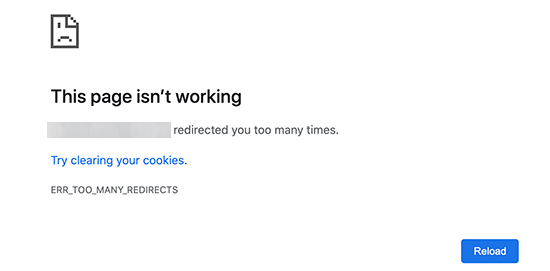
ただし、このエラーは、WordPressでリダイレクトループを引き起こしている競合の原因を教えてくれません。
Firefoxでエラーが発生した場合、メッセージは「ページが正しくリダイレクトされていません」と表示されます。
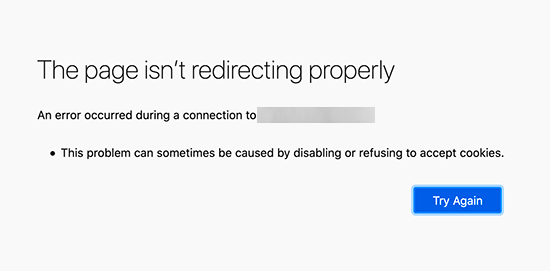
それでは、WordPressで「リダイレクトが多すぎます」というエラーを修正する方法を見ていきましょう。
ステップバイステップのトラブルシューティング、WordPressサイトへのアクセス、およびエラーの再発防止について説明します。
1.ブラウザのCookieとキャッシュをクリアする
エラーの一般的な原因は、ウェブブラウザのCookieである可能性があります。Firefox、Safari、Opera、Microsoft Edgeなどの別のウェブブラウザを使用してウェブサイトにアクセスしてみてください。
別のブラウザでウェブサイトに通常どおりアクセスできる場合は、通常のブラウザのクッキーとキャッシュをクリアする必要があります。

主要なブラウザすべてでブラウザキャッシュをクリアする方法に関する詳細なガイドがありますので、参考にしてください。
一方、ブラウザを変更しても問題が解決しない場合は、次のステップに進むことができます。
2. すべてのWordPressプラグインを無効にする
WordPressのリダイレクトループまたは「ERR_TOO_MANY_REDIRECTS」の最も一般的な原因は、プラグインの競合です。WordPressのデフォルトのリダイレクトと競合する方法でリダイレクトを設定しようとしているWordPressプラグインが、このエラーメッセージを引き起こす可能性があります。
これを修正するには、ウェブサイト上のすべてのWordPressプラグインを無効化する必要があります。通常は、WordPress管理画面のプラグイン » すべてのプラグインページに移動して、そこからプラグインを無効化できます。
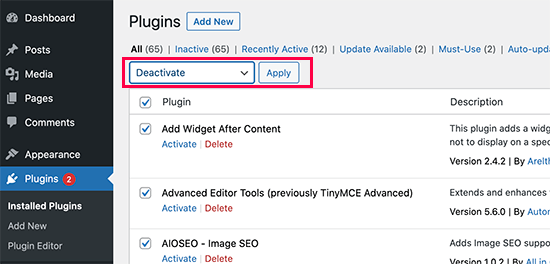
ただし、リダイレクトエラーが原因で、WordPress管理画面にアクセスできない可能性があると想定しています。
その場合、FileZillaのようなFTPクライアントや、WordPressホスティングコントロールパネルのファイルマネージャーアプリを使用してWordPressプラグインを無効化する必要があります。
FTPクライアントを使用してウェブサイトに接続し、/wp-content/フォルダに移動するだけです。
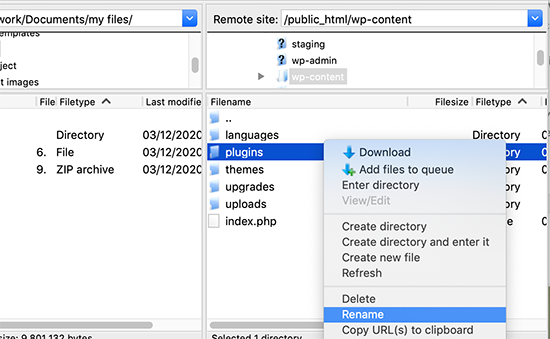
そこにはpluginsフォルダがあり、それを「plugins.deactivate」に名前変更する必要があります。
これにより、サイト上のWordPressプラグインがすべて無効化されます。
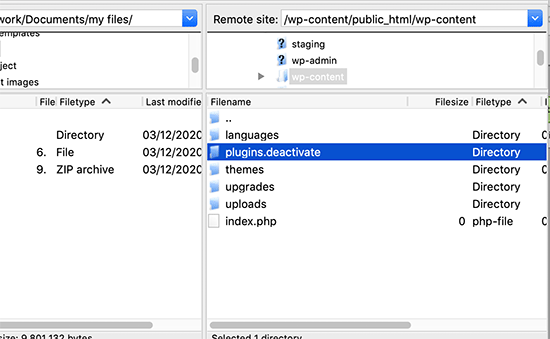
基本的に、WordPressはプラグインファイルをロードするためにpluginsという名前のフォルダーを探します。フォルダーが見つからない場合、データベース内のアクティブなプラグインは自動的に無効になります。
これで、WordPressウェブサイトにアクセスしてみてください。もしこれでWordPress管理画面にログインできるようになった場合は、プラグインのいずれかがエラーの原因だったということです。
どのプラグインが原因だったのかを突き止めるには、FTPクライアントまたはファイルマネージャーアプリに戻り、plugins.deactivateフォルダの名前を「plugins」に戻す必要があります。
その後、ウェブサイトのWordPress管理画面に切り替え、プラグイン » すべてのプラグインページに移動します。ここから、プラグインを1つずつ有効化し、ウェブサイトにアクセスしてエラーが再現するかどうかを確認できます。
エラーの原因となっているプラグインを見つけたら、そのプラグインの代替を見つけるか、プラグインのWordPressサポートフォーラムに問題を報告することができます。
3. WordPressのURLを修正する
WordPressのURL設定の誤設定も、このエラーのもう一つの主な原因です。通常、これらのオプションは 設定 » 一般 ページで確認できます。
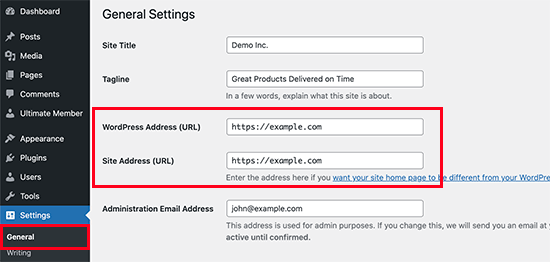
ほとんどのウェブサイトでは、「WordPressアドレス」と「サイトアドレス」フィールドのURLは同じである必要があります。ただし、一部のユーザーは、一方のURLに「www」を使用し、もう一方のURLに非「www」URLを使用する場合があります。
WordPress管理画面にアクセスできない場合があるため、FTPクライアントまたはファイルマネージャーアプリを使用してWordPressのURLを修正する必要があるかもしれません。
FTPクライアントを使用してWordPressサイトに接続し、/wp-content/themes/your-theme-folder/に移動します。

ここで、functions.phpファイルを見つけ、メモ帳やテキストエディットなどのプレーンテキストエディタで編集する必要があります。
次に、以下を一番下に追加する必要があります。
update_option( 'siteurl', 'https://example.com' );
update_option( 'home', 'https://example.com' );
‘https://example.com’ をご自身のサイトURLに置き換えるのを忘れないでください。これで変更を保存し、ファイルをウェブサイトにアップロードし直すことができます。
その後、ウェブサイトにアクセスして、このエラーが解決されたかどうかを確認してください。
その他の方法については、WordPressのURLを簡単に変更する方法に関するチュートリアルをご覧ください。
4. WordPress .htaccess ファイルのリセット
.htaccessファイルは、ウェブサイトサーバーがリダイレクトやその他のサーバー設定を管理するために使用する特別なファイルです。WordPressもこのファイルをSEOフレンドリーなURLやその他のリダイレクトに使用します。
場合によっては、WordPressプラグインがウェブサイトの.htaccessファイルを変更し、このエラーを引き起こすことがあります。プラグインを非アクティブ化しても、これらの変更が.htaccessファイルから削除されない可能性もあります。
その場合は、WordPressの.htaccessファイルを手動でリセットする必要があります。
再度、FTPクライアントまたはホスティングダッシュボードのファイルマネージャーアプリを使用してウェブサイトにアクセスする必要があります。接続すると、ウェブサイトのルートフォルダに.htaccessファイルが表示されます。
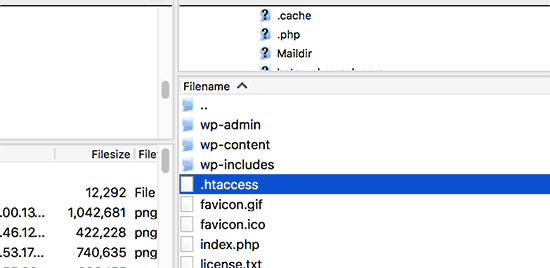
注意: .htaccessファイルが見つからない場合は、WordPressで.htaccessファイルを見つける方法に関するガイドを参照してください。
まず、バックアップとして.htaccessファイルのコピーをコンピューターにダウンロードする必要があります。その後、ウェブサイトからファイルを削除しても構いません。
これで、WordPressブログにアクセスしてみてください。すべて正常に動作する場合は、.htaccessファイルがリダイレクトエラーの原因だったということです。
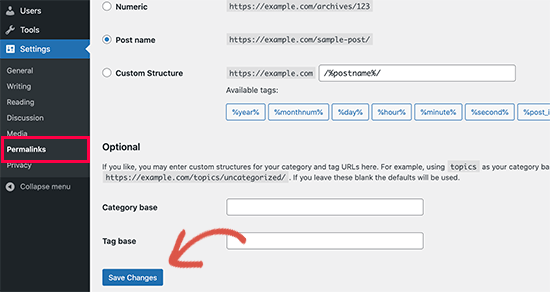
.htaccessファイルを削除したので、再作成する必要があります。通常、WordPressウェブサイトは自動的に再作成します。確実に実行するには、設定 » パーマリンクページに移動し、下部にある「変更を保存」ボタンをクリックしてください。
5. WordPressで「リダイレクトが多すぎます」エラーを防ぐ方法
これまでに説明した手順で、ウェブサイトのリダイレクトの問題が解決されたことを願っています。それでも問題が解決しない場合は、サーバーの問題がないことを確認するために、WordPressホスティング会社に問い合わせる必要があるかもしれません。
彼らがあなたのサイトの問題を修正したら、何が原因だったのかも突き止めることができるはずです。
もしプラグインが原因だった場合は、プラグインのサポートフォーラムに問題を報告する必要があります。WordPressサポートを依頼する方法に関するガイドをご覧ください。ただし、ヘルプが得られない場合は、同じ機能を持つ代替プラグインを見つけることができます。
エラーがWordPressサイトの設定ミスによって引き起こされた場合は、それに注意し、サイトの設定が正しく設定されていることを確認してください。
詳細なチュートリアルで、WordPressのプロのように、WordPressの問題を自分でトラブルシューティングする方法を学びましょう。
動画チュートリアル
文章での説明がお好みでない場合は、代わりに動画チュートリアルをご覧ください。
この記事が、ウェブサイトの「リダイレクトが多すぎます」という問題を解決するのに役立ったことを願っています。また、一般的なWordPressのエラーに関する究極のハンドブックをブックマークし、WordPressサポートに連絡する方法を確認することもできます。
この記事が気に入った場合は、WordPressのビデオチュートリアルのために、YouTubeチャンネルを購読してください。また、TwitterやFacebookでも私たちを見つけることができます。



casper
「一般設定」の「WordPress のアドレス」と「サイトのアドレス」がすべて小文字であることを確認してください。
うーん。
WPBeginnerサポート
キャピタライゼーションのルールが厳しいホスト向けのこの可能性を共有していただきありがとうございます!
管理者
オラフ
この種の問題は、WordPressの内部設定とhtaccessファイル間の不整合によって引き起こされることがよくあります。WordPressがhttpsに設定されているのにhtaccessがhttpに設定されている場合や、wwwバージョンと非wwwバージョンが競合している状況によく遭遇します。その結果、WordPressとhtaccessが「戦い」になり、リダイレクトループが発生します。場合によっては、htaccessファイルをリネームし、基本的なディレクティブのみを含む新しいファイルを作成してテストすることが役立ちます。これはほとんどの場合うまくいきます。その後初めて、プラグインやその他の設定など、他の場所で問題を探し始めます。
イジー・ヴァネック
素晴らしいアドバイスをありがとうございます。この問題については、ブラウザのコンソールも非常に役立つと感じています。コンソールでは、ネットワークタブに切り替えることができ、ウェブサイトの読み込み中に何が起こっているか、どこにリダイレクトしようとしているかを確認できます。ウェブサイトが常にリダイレクトしている場所(http-httpsまたはwwwと非wwwドメインなど)がわかっている場合、これは問題の特定をより容易にするのに役立ちます。記事へのちょっとしたヒントです。
カマル
上記のすべての解決策を試しましたが、依然として「リダイレクトが多すぎます」という同じエラーが発生しています。
WordPressのSPOCまたは試せるその他の解決策があれば、非常に助かります。
WPBeginnerサポート
当社の記事で紹介した方法のいずれでも問題を解決できなかった場合は、ホスティングプロバイダーに連絡して、エラーの原因がホスティング側にある可能性がないか確認することをお勧めします。彼らは問題の原因を見つけるのに役立つはずです。
管理者
Kerri-Anne
CloudFlareなどを使用している場合、特にGoDaddyと組み合わせると、リダイレクトループが発生することがよくあります。DNS/ネームサーバーを更新してください。
WPBeginnerサポート
解決策を共有していただきありがとうございます!
管理者
キングスレー・チュクウェメカ
私の場合、問題は一部のブログ投稿にのみ影響しており、この同じプロセスが機能するかどうか疑問に思っています。
WPBeginnerサポート
数件の投稿だけでも、機能するはずです。
管理者
Valerie
ありがとうございます、3. WordPressのURLを修正する – これが役に立ちました!
WPBeginnerサポート
私たちの推奨が役に立ったと聞いて嬉しいです!
管理者
ナタ
ありがとうございます!競合の原因となっていたプラグインを削除したことで解決しました。
WPBeginnerサポート
私たちの推奨が役に立ったようで嬉しいです!
管理者
マイク
ありがとうございます!何も効きませんでしたが、このSSL設定を変更したことで解決しました!
WPBeginnerサポート
当社のガイドがお役に立てて嬉しいです!
管理者
アンドリュー
本当にありがとうございます。ht.accessファイルを削除したらうまくいきました。
WPBeginnerサポート
Glad our guide could help
管理者
アレックス・フロイツハイム
記事をありがとうございます!私の場合は、問題が別の原因であることが判明しました。ドメインにウムラウト(ü)が含まれていました。ドメイン名をPunycodeに変換し、WordPressのアドレスとサイトのアドレスを結果のURLに変更する必要がありました。
WPBeginnerサポート
このような問題(ウムラウト付き)を抱えているかもしれないすべての人に、これを共有してくれてありがとう!
管理者
ブラッド・ヴィッカーズ
上記のいずれも機能せず、CloudflareをDNSに使用している場合は、CloudflareのSSL設定を確認してください。ホスティングサーバーにSSLがインストールされている場合は、CloudflareのSSLモードを「フル(厳格)」に変更する必要があります。
WPBeginnerサポート
Thanks for sharing what worked for you for this issue.
管理者
ジョナサン・エンゲルスマ
このCloudflareの設定が私の問題だったようです…何日も探し回りました。ありがとう!
チェタン・クマール
本当にありがとうございました、とても助かりました…私のWPサイトはページ読み込みで停止していました。サーバーから.htaccessファイルを削除した後、正常に動作しました…時間を節約してくれました…気に入りました
ギムハン
コンテンツをありがとうございます。.htaccessファイルを自分で手動で作成したものを削除し、WordPressに.htaccessファイルを自動的に作成させたところ、問題が解決しました。
再度、ありがとうございます。
マーク・リドスター
Man, you just saved me a whole heap of time as I’d created a url redirect from within the admin panel then couldn’t obviously get back in. Thought I was going to have to restore an old backup and lose all my work, but your simple addition to the config file via ftp saved all of that. Thank you so much
WPBeginnerサポート
Glad our guide was helpful
管理者
スティーブン
こんにちは、
ご提案いただいたように、WordPressの一般設定にwwwを追加しましたが、今度はWordPressドメインにアクセスできなくなりました…ログインユーザー名またはパスワードが認識されないと表示されます。何か提案はありますか?
WPBeginnerサポート
以下のガイドで、ユーザー名とパスワードを確認できます。
https://www.wpbeginner.com/beginners-guide/how-to-change-your-password-in-wordpress/
管理者
ソロモン
こんにちは。
これらすべてを試しましたが、何も機能しないようです。
WPBeginnerサポート
これらの推奨事項のいずれも機能しない場合は、ホスティングプロバイダーに支援を求めることをお勧めします
管理者
ジェイ・ウルフ
こんにちは、この問題にしばらく苦労しており、解決策を見つけるのにかなりの調査が必要でした。
WordPressで「リダイレクトが多すぎます」という問題が発生している場合
私の状況では、新しいウェブサイトはリバースプロキシ(NGINX)の後ろにありました。
上記の修正リストにこれを追加する必要があります。
wp-config.phpを編集してテキストを追加
/** * SSLリバースプロキシを処理する */ if ($_SERVER['HTTP_X_FORWARDED_PROTO'] == 'https') $_SERVER['HTTPS']='on';
if (isset($_SERVER[‘HTTP_X_FORWARDED_HOST’])) {
$_SERVER[‘HTTP_HOST’] = $_SERVER[‘HTTP_X_FORWARDED_HOST’];}
WPBeginnerサポート
NGINXサーバーをご利用の方、共有ありがとうございます
管理者
アントワーヌ
私の問題を解決しました!
nginxプロキシの背後でHTTPSを使用していましたが、リダイレクトループが発生していました。wp-configを編集したことで解決しました!
イアン
本当にありがとうございます。これでAWS(Apache使用)での問題が解決しました。
nechry
これでリダイレクトの問題も解決しました!
ありがとうございます
Dhruv
こんにちは、私の問題は解決していません。ホームページは正常に動作していますが、wp-adminでこのリダイレクトの問題が発生しています。
WPBeginnerサポート
以下の記事で推奨している内容をご確認ください。
https://www.wpbeginner.com/beginners-guide/beginners-guide-to-troubleshooting-wordpress-errors-step-by-step/
問題を見つけるために
管理者
ジャック・ムワンギ
感謝の気持ちを表現することはできませんが、ご協力いただき本当にありがとうございました。最後の方法でうまくいきました。重ねて感謝いたします。
WPBeginnerサポート
You’re welcome, glad our guide was helpful
管理者
ジム・ビアンコロ
WP is_ssl() のドキュメントに、私にとってうまくいった修正があります
モハメド・アルシャミ
私のサイトでは、言及されているすべての手順を実行しましたが、何も得られません。どうすれば修正できるかわかりません。誰か助けてもらえませんか?
WPBeginnerサポート
当社の推奨事項のいずれも役に立たなかった場合は、ホスティングプロバイダーに連絡して確認してもらうことをお勧めします。
管理者
ジャスミン・ジェイ
素晴らしいコンテンツで、非常に有益でした!時間がかかりましたが、この記事のおかげでウェブサイトのWordPressの問題をオンラインで解決することができました!改めて感謝します。
WPBeginnerサポート
Glad our guide was helpful
管理者
ジム・ビアンコロ
この問題で頭を抱えていましたが、別の確認事項を見つけました。ロードバランサーの後ろにいる場合、Wordpressのis_ssl()関数が誤った値を返す可能性があり、すでにセキュアなURLにいるにもかかわらずセキュアなURLにリダイレクトしようとするため、リダイレクトループに陥る可能性があります。
モハメド・アルシャミ
どうやって解決しましたか?
Aylin
こんにちは。あなたが与えてくれたすべての推奨事項(プラグイン、htaccess、wp-config.php)を試しましたが、どれも私にはうまくいきません。助けてください!!!ありがとう
WPBeginnerサポート
これらの推奨事項のいずれも役に立たなかった場合は、ホスティングプロバイダーに連絡して確認してもらうことをお勧めします。
管理者
レジナルド
この記事をありがとうございます。非常に有益で、説明の仕方がとても参考になりました。
ウェブサイト全体で問題が発生していることは理解しています。私の問題は、特定のカテゴリのページ(私のメンバーシップの登録ページ)がこの問題の影響を受けていることです。なぜエラーが特定のカテゴリに限定されるのか、何か考えはありますか?
私のサイトの他のすべてのページは正常に機能しています。
WPBeginnerサポート
まず、この記事の手順を実行してください。それでも問題が続く場合は、リダイレクトを引き起こしている可能性のあるプラグインがないことを確認してください。
管理者
ジョセフ
こんにちは、どうすればいいですか?
サイトURLから「/wp」を削除する手順に従いましたが、WordPressアドレスとサイトアドレスを変更して変更を保存した直後から、wp-adminにログインできなくなりました。受信したエラーメッセージは次のとおりです。
「ドキュメントはここに移動しました。
さらに、「Error too many redirects」エラーは、リクエストを処理するためにErrorDocumentを使用しようとした際に発生しました。
ありがとう
WPBeginnerサポート
URLからWordPressを削除するために、以下の記事のどの方法を使用したかによって異なります。
https://www.wpbeginner.com/wp-tutorials/how-to-get-rid-of-wordpress-from-your-wordpress-site-url/
管理者
ソロモン・ダニエルズ
こんにちは!GoDaddyのInstallatron機能を使用してサイトを新しいURLにクローンしましたが、新しいURLでクローンされたサイトにアクセスしようとすると、「リダイレクトが多すぎます」と表示されます。これは、WordPressのバックエンドにアクセスできないことを意味します。そのアクセスなしでプラグインを無効にする方法はありますか?一時的に新しいフォルダに移動するだけでよいですか?それとも何か提案がありますか?
WPBeginnerサポート
こちらの手順に従って、プラグインを無効化する方法に関するガイドがあります。
https://www.wpbeginner.com/plugins/how-to-deactivate-all-plugins-when-not-able-to-access-wp-admin/
管理者
オクサナ
この記事の著者の方に神のご加護がありますように!!!!
WPBeginnerサポート
Glad our article was helpful
管理者
U.A
本当にありがとうございます。私の大きな問題を解決してくれました!
WPBeginnerサポート
You’re welcome, glad our article was helpful
管理者
アブドゥル
それがwpbeginnerを好きな理由です。解決までわずか1分でした。Syed balkhi様、チームの皆様、ありがとうございます。
WPBeginnerサポート
Glad our guide was able to help you
管理者
ゴファル・アフマド
すべてに感謝します。wpbeginnerが大好きです。最高のコンテンツです。
WPBeginnerサポート
You’re welcome, glad you like our content
管理者
マル
どうして私のサービスプロバイダーが一切責任を取らないとわかったのですか…まるで彼らのフィードバックを正確に知っていたかのようです
一日を救ってくれてありがとう
WPBeginnerサポート
You’re welcome, glad our article could help you solve the issue
管理者
ベン・ジャミール
美しい…とても分かりやすく説明されています…これで私の問題は解決しました
このような詳細な投稿をありがとうございます。
WPBeginnerサポート
You’re welcome, glad you found our post helpful
管理者
ダニエル・セルバンテス
ええと、私たちのウェブサイトは問題なく動作していましたが、突然サイトがダウンしました。
上記のすべての手順を実行しました。
他に何をすればよいですか?
WPBeginnerサポート
この記事の方法でうまくいかず、リダイレクトが多すぎるというエラーが表示される場合は、ホスティングプロバイダーに連絡して、それが彼らの側からのエラーではないことを確認してください。
管理者
テジャ・T・ディアイ
www.を削除してみましたが、もうwp-adminにもログインできなくなりました。リダイレクトが多すぎるためページが機能していないという情報が表示されるだけのページになります。
これをどうすれば修正できますか?ウェブサイトの開発を続けなければなりません。
「このページはリダイレクトが多すぎます。
Cookieをクリアしてみてください。
ERR_TOO_MANY_REDIRECTS」
WPBeginnerサポート
サイトにwwwを戻したい場合は、以下のガイドと同様の方法でoptionsテーブルを編集します。
https://www.wpbeginner.com/beginners-guide/how-to-reset-a-wordpress-password-from-phpmyadmin/
完了したら、wwwを削除するには、こちらのガイドに従ってください。
https://www.wpbeginner.com/beginners-guide/www-vs-non-www-which-is-better-for-wordpress-seo/
管理者
ランディ・キング
ここに非常に奇妙な解決策があります。プラグインなどを変更せずに、無限ログインループがちょうど発生し始めました。私はすべてを試しました - テーマを変更し、.htaccessファイルを置き換えましたなど。最終的にすべてを修正したと思われることを以下に示します。ラップトップを再起動し、数時間待機しました(ホスティングの問題である可能性があるため)。戻ってきたとき、すべてが機能しました。
ブラウザのキャッシュをクリアしたり、見つけられる限りのことをすべて試しましたが、何も効果がありませんでした。再起動で解決した何らかの奇妙な問題があったのだと思います。そして、これが初めてではありません。全く不可解です。
WPBeginnerサポート
それは奇妙な解決策ですが、共有していただきありがとうございます。問題が続く場合は、ホスティングプロバイダーにエラーが表示されているか確認することをお勧めします。
管理者
SG
マルチサイトネットワークで問題が発生しています。ローカルホストで作成しました。新しいサイトにアクセスしようとするたびに、「ページが正しくリダイレクトされません」というエラーが表示されます。助けていただけると幸いです!ありがとうございます。
WPBeginnerサポート
この記事の手順から試して、問題が解決するかどうかご確認ください。
管理者
nasirey
WordPressダッシュボードへのアクセスに問題があります。wp-adminエリアにアクセスしようとすると、パスワードは正しいにもかかわらず「パスワードが間違っています」と表示されます。この種の問題で助けてくれる人がいれば、返信してください。よろしくお願いします。
WPBeginnerサポート
以下のURLを使用してパスワードを強制リセットできます。https://www.wpbeginner.com/beginners-guide/how-to-reset-a-wordpress-password-from-phpmyadmin/
管理者
aleecode
素晴らしい、うまくいきました。ありがとう
WPBeginnerサポート
Glad our recommendation could help
管理者
リサ
Thanks for the article. I was able to fix my “too many redirects” problem by changing the http to https.
WPBeginnerサポート
Thanks for sharing the solution that worked for you
管理者