


WordPressのダッシュボードがダイヤルアップ接続よりも遅くなっていませんか?
「下書き保存」をクリックしても、ホイールが回り続けるだけです。わずか5分の作業が20分の頭痛の種になるのは、非常にイライラします。
私たちは16年以上にわたり、高トラフィックのWordPressサイトを管理してきました。その間、管理画面が遅くなる原因と、それを迅速に修正する方法を正確に学びました。
WordPressダッシュボードの読み込みが遅い問題を修正し、ワークフローを軌道に乗せる方法を以下に示します。
WordPressダッシュボードの読み込みが遅い原因は何ですか?
WordPressダッシュボードの読み込みが遅い原因はいくつかありますが、最も一般的なのはサーバーリソースの制限です。
ほとんどのWordPressホスティングプロバイダーは、各ホスティングプランに一定量のリソースを提供しています。これらのリソースは、ほとんどのウェブサイトを実行するのに十分です。
ただし、WordPressウェブサイトが成長するにつれて、パフォーマンスのわずかな低下や全体的な読み込み速度の低下に気づくかもしれません。それは、より多くの人々があなたのウェブサイトにアクセスし、サーバーリソースを消費しているためです。
訪問者が見るウェブサイトのフロントエンド部分については、WordPressのキャッシュプラグインを簡単にインストールして、WordPressの速度とパフォーマンスの問題を克服できます。
ただし、WordPressの管理画面はキャッシュされていません。コンテンツや設定を常に編集しているため、WordPressはクリックごとに新しいデータを取得する必要があり、最適なレベルで実行するにはより多くのサーバーリソースが必要です。
WordPressのダッシュボードの動作が非常に遅くなった場合、それはWordPressプラグイン、デフォルト設定、またはサイト上の他の何かがリソースを過剰に消費していることを意味します。
それでは、遅いWordPress管理画面のトラブルシューティングと修正方法を見ていきましょう。
この記事で説明する手順の概要は次のとおりです。
- WordPress管理画面のパフォーマンスをテストする方法
- WordPressのアップデートをインストールする
- ホスティング会社が使用するPHPバージョンを更新する
- PHP メモリ制限の増加
- パフォーマンスのためにWordPressプラグインを監視する
- WordPressキャッシュプラグインをインストールする
- 7. 管理画面の調整とWordPressダッシュボードウィジェットの無効化
- 遅いWooCommerce管理画面を修正する
- WordPress管理画面とログインページをロックする
- WordPressの自動保存間隔を管理する
- より良いWordPressホスティングにアップグレードまたは切り替える
- WordPressダッシュボードの速度に関するよくある質問
- 追加リソース
1. WordPress管理画面のパフォーマンスをテストする方法
変更を加える前に、WordPress管理画面の速度を測定して、改善の効果を客観的に把握することが重要です。
通常、ウェブサイトの速度テストツールを使用して、ウェブサイトの速度とパフォーマンスを確認できます。
ただし、WordPressの管理画面はログイン画面の後ろにあるため、同じツールを使用してテストすることはできません。
幸いなことに、多くの最新のデスクトップブラウザには、任意のウェブページのパフォーマンスをテストするための組み込みツールが付属しています。
例えば、Google Chromeを使用している場合、WordPressダッシュボードにアクセスし、ページ上のどこかを右クリックして「検証」ツールを開くだけで済みます。
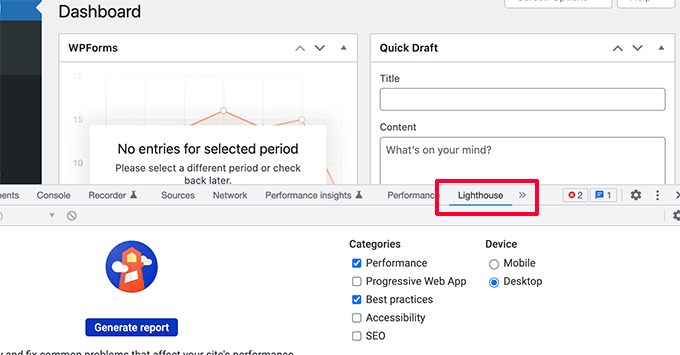
これによりブラウザ画面が分割され、ブラウザウィンドウの下部または側面に、もう一方のウィンドウに「検証」領域が表示されます。
Inspect ツールの内部で、「Lighthouse」タブに切り替えて、「レポートを生成」ボタンをクリックします。
これにより、PageSpeed Insights によって生成される Web Vitals レポートと同様のレポートが生成されます。
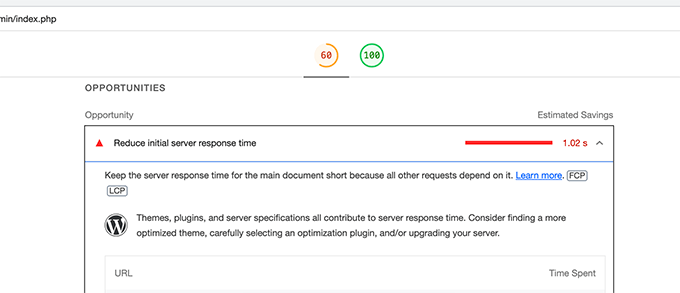
ここから、WordPress 管理エリアの速度低下の原因となっているものを確認できます。たとえば、どの JavaScript ファイルがより多くのリソースを消費し、サーバーの初期応答時間に影響を与えているかを確認できます。
2. WordPressアップデートをインストールする
コア WordPress チームは、各 WordPress リリースでパフォーマンスを向上させるために懸命に取り組んでいます。
たとえば、ブロックエディターチームは、リリースごとにパフォーマンスをテストおよび改善しています。パフォーマンスチームは、全体的な速度とパフォーマンスの向上に取り組んでいます。
WordPress のアップデートをインストールしていない場合、これらのパフォーマンス改善を見逃していることになります。
同様に、すべてのトップWordPressテーマとプラグインは、バグを修正するだけでなく、パフォーマンスの問題にも対処するアップデートをリリースします。
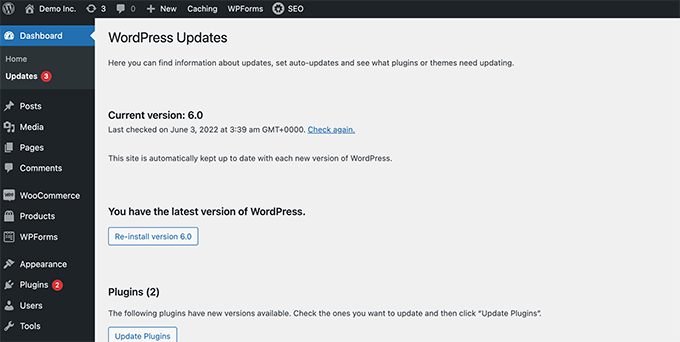
アップデートをインストールするには、単に ダッシュボード » アップデート ページに移動して、利用可能なアップデートをインストールしてください。
詳細については、WordPressを適切に更新する方法(インフォグラフィック)に関するガイドを参照してください。
3. ホスティング会社が使用する PHP バージョンを更新する
WordPressは、PHPと呼ばれるオープンソースのプログラミング言語を使用して開発されています。この記事の執筆時点では、WordPressは少なくともPHPバージョン8.2以上を使用することを推奨しています。PHPで利用可能な現在の安定版は8.5です。
ほとんどのWordPressホスティング会社は、WordPressを実行するための最小要件を満たしていますが、これは、デフォルトで最新のPHPバージョンを使用していない可能性があることを意味します。
WordPressと同様に、PHPも大幅なパフォーマンス向上のための新バージョンをリリースしています。古いバージョンを使用すると、そのパフォーマンスブーストを逃すことになります。
WordPressダッシュボードからツール » サイトヘルスページにアクセスし、「情報」タブに切り替えることで、ホスティングプロバイダーが使用しているPHPバージョンを確認できます。
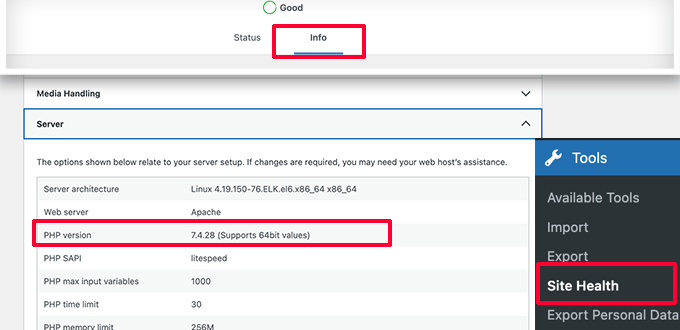
幸いなことに、信頼できるすべてのWordPressホスティングプロバイダーは、顧客がPHPバージョンを簡単にアップグレードできる方法を提供しています。
たとえば、Bluehostを使用している場合は、ホスティングアカウントダッシュボードにログインし、「Webサイト」タブに切り替えて、作業したいWebサイトの「設定」をクリックするだけです。

次に、「詳細設定」タブに切り替えて、cPanelセクションまでスクロールします。
「管理」をクリックしてcPanelを起動します。

その後、cPanelダッシュボードの下に多数のアプリとツールが表示されます。
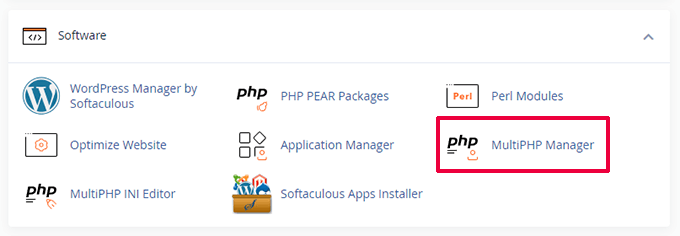
「ソフトウェア」セクションまでスクロールして、「MultiPHP Manager」をクリックします。
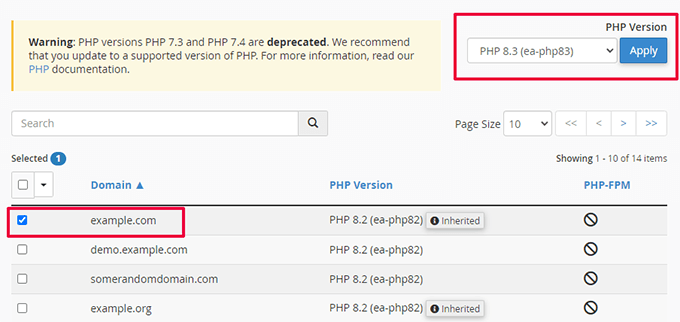
次のページで、WordPressブログを選択する必要があります。
次に、使用したいPHPバージョンを選択します。
他のホスティング会社については、WordPressでPHPバージョンを更新する方法に関する完全なガイドを参照してください。
4. PHPメモリ制限を増やす
ウェブホスティングサーバーは、他のコンピューターと同様です。複数のアプリケーションを同時に効率的に実行するにはメモリが必要です。
サーバー上のPHPに十分なメモリがない場合、ウェブサイトの速度が低下したり、クラッシュしたりする可能性があります。
PHPメモリ制限は、ツール » サイトヘルスページにアクセスし、「情報」タブに切り替えることで確認できます。
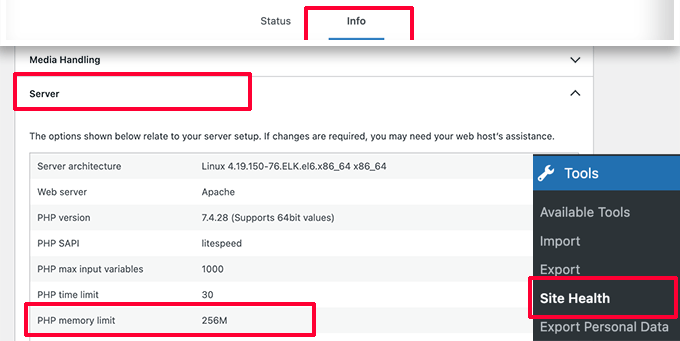
PHPメモリ制限はサーバーセクションの下にあります。500M未満の場合は、増やす必要があります。
wp-config.phpファイルに次の行を入力するだけで、PHPメモリ制限を増やすことができます。
define( 'WP_MEMORY_LIMIT', '512M' );
詳細については、WordPressでPHPメモリ制限を増やす方法に関する記事を参照してください。
5. パフォーマンスのためのWordPressプラグインを監視する
一部のWordPressプラグインは、WordPress管理エリア内で実行される場合があります。プラグインの作成者が注意しないと、プラグインが簡単にリソースを使いすぎてWordPress管理エリアを遅くする可能性があります。
そのようなプラグインについて調べる1つの方法は、Query Monitorプラグインをインストールして有効化することです。詳細については、WordPressプラグインのインストール方法に関するステップバイステップガイドを参照してください。
有効化すると、プラグインはWordPressツールバーに新しいメニュー項目を追加します。
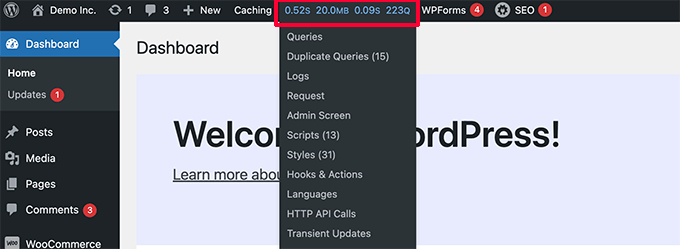
これをクリックすると、ウェブサイトで現在表示しているページのパフォーマンス結果が表示されます。
これにより、Query Monitorコンソールが表示されます。
ここで、左側の「コンポーネント別のクエリ」タブに切り替える必要があります。ここから、プラグインのパフォーマンスへの影響を確認し、どのプラグインがリソースを過剰に消費しているかを見つけることができます。
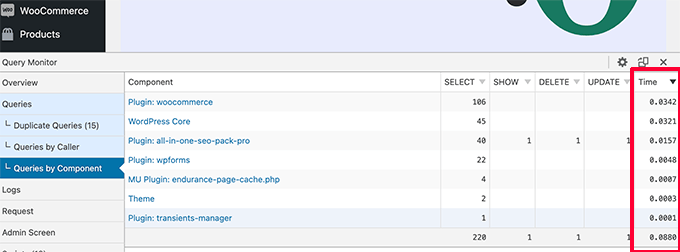
遅いプラグインを一時的に無効にして、パフォーマンスが改善するかどうかを確認できます。
もしそうなら、プラグインの作成者に連絡してサポートを求めたり、代替プラグインを見つけたりすることができます。
6. WordPressキャッシュプラグインのインストール
WordPressのキャッシュプラグインは、ウェブサイトの速度を向上させるだけでなく、読み込みの遅い管理画面を修正するのにも役立ちます。
優れたWordPressキャッシュプラグインは、ページ読み込み速度、CSSおよびJavaScript配信、WordPressデータベースなどを最適化するのに役立ちます。
これにより、WordPressホスティングサーバーのリソースが解放され、WordPress管理エリアがパフォーマンス向上に利用できるようになります。
プロのヒント: キャッシュプラグインまたはホスティングプロバイダーがオブジェクトキャッシュ(RedisまたはMemcached)をサポートしているか確認してください。これを有効にすることは、データベースと管理画面の遅延に対する最も効果的な修正策であることがよくあります。
私たちはWP Rocketの使用をお勧めします。これは市場で最高のWordPressキャッシュプラグインです。すぐに使用でき、WordPressのパフォーマンスを最適化するのが非常に簡単です。
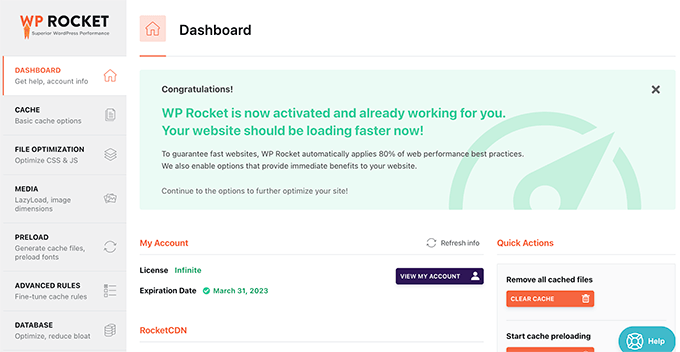
詳細については、WordPressでWP Rocketを適切にインストールして設定する方法に関するガイドを参照してください。
7. 管理画面の調整とWordPressダッシュボードウィジェットの無効化
WordPressは、ダッシュボード画面にいくつかのウィジェットを自動的にロードします。これには、クイックドラフト、イベントとニュース、サイトヘルスなどが含まれます。
一部のWordPressプラグインは、ダッシュボード画面に独自のウィジェットを追加します。これらのウィジェットが多く読み込まれていると、動作が遅くなる可能性があります。
ウィジェットの横にあるチェックボックスのチェックを外すだけで、これらのウィジェットをオフにすることができます。
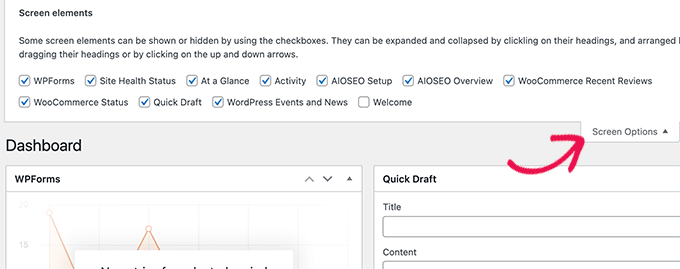
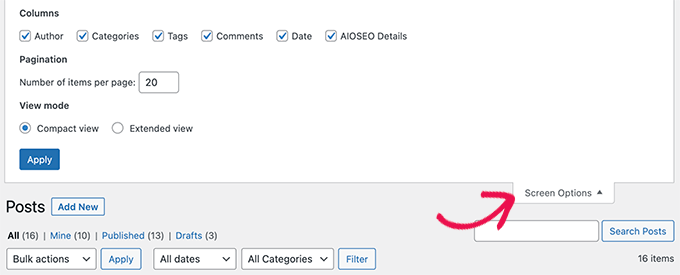
同様に、画面オプションメニューを使用して、さまざまな管理画面のセクションを表示したり非表示にしたりできます。
たとえば、投稿画面に表示したい列を選択できます。
8. WooCommerce管理画面の遅延を修正する
WooCommerce を使用してオンラインストアを実行している場合、WordPress 管理画面のパフォーマンスに影響を与える可能性のある、特定の WooCommerce 機能がいくつかあります。
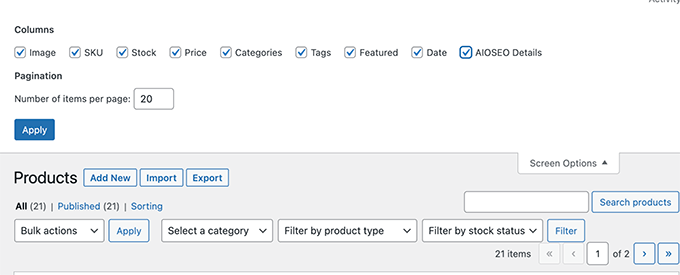
例えば、「画面オプション」メニューをクリックしてWooCommerceダッシュボードウィジェットを無効にすることができます。
同様に、商品ページの表示情報を変更することもできます。
しばらくすると、WooCommerce ストアは WordPress データベースに不要なデータを追加する可能性があります。
重要:データベースのメンテナンスを実行する前に、必ずウェブサイト全体のバックアップを作成してください。
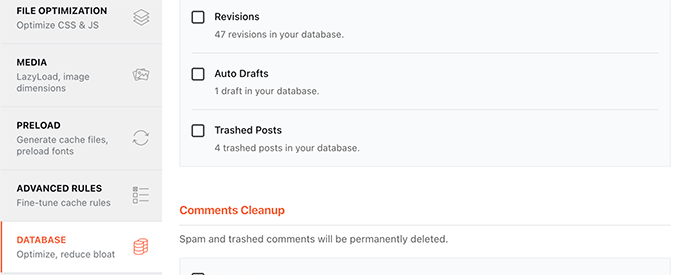
WP Rocket をすでに使用している場合は、プラグイン設定の「データベース」タブに切り替えるだけです。ここから、トランジェント(一時データ)(時間とともに蓄積される可能性のある、プラグインによって保存される一時データ)を削除し、ワンクリックで WordPress データベースを最適化できます。
9. WordPress管理エリアとログインページをロックする
ランダムなハッカーやDDoS 攻撃は、WordPress ウェブサイトに影響を与える可能性のある一般的なインターネットの迷惑行為です。
これらの自動化されたスクリプトはWordPressのログインページにアクセスし、短時間で数百回ログインを試みます。
WordPressウェブサイトへのアクセスを許可しないかもしれませんが、それでもウェブサイトの速度を低下させることはできます。
これらのスクリプトをブロックする簡単な方法の 1 つは、WordPress 管理ディレクトリとログインページをロックすることです。
Bluehost を利用している場合は、ホスティングアカウントにアクセスし、ウェブサイトの下にある「設定」をクリックするだけです。
その後、「詳細設定」タブに切り替えます。
次に、cPanelセクションまで少しスクロールダウンし、「管理」をクリックします。
これにより、新しいタブでcPanelダッシュボードが起動します。
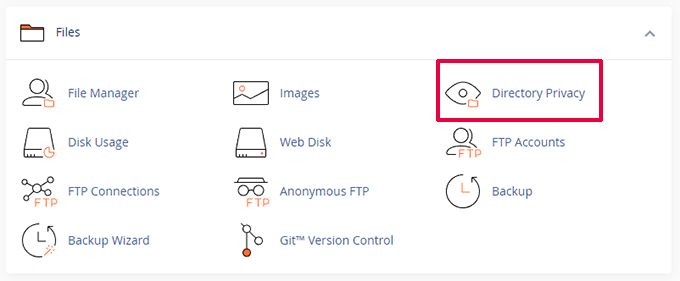
次に、ファイルセクションまでスクロールダウンし、「ディレクトリプライバシー」オプションをクリックする必要があります。
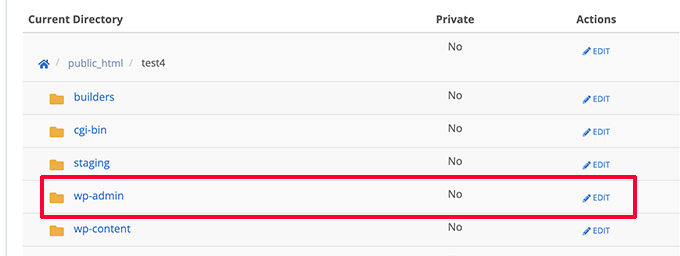
次に、wp-adminディレクトリ(通常はpublic_htmlフォルダ内にあります)を見つける必要があります。
次に、その横にある「編集」ボタンをクリックするだけです。
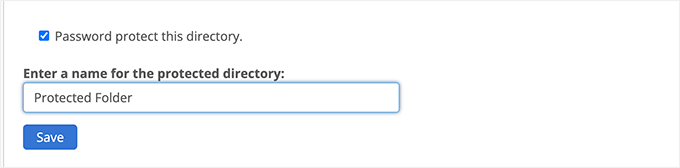
次に、保護されたディレクトリの名前を入力するように求められます。
次に、「保存」ボタンをクリックして続行します。
コントロールパネルがオプションを保存し、「戻る」ボタンをクリックして続行する必要があります。
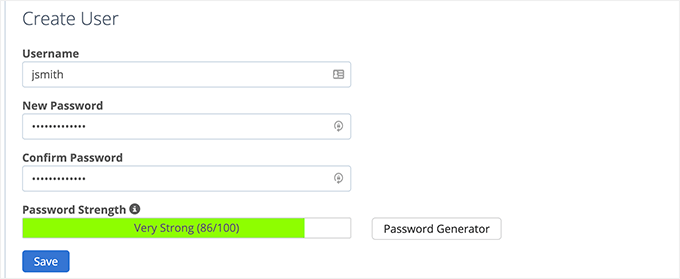
その後、保護されたフォルダ用のユーザー名とパスワードを作成する必要があります。
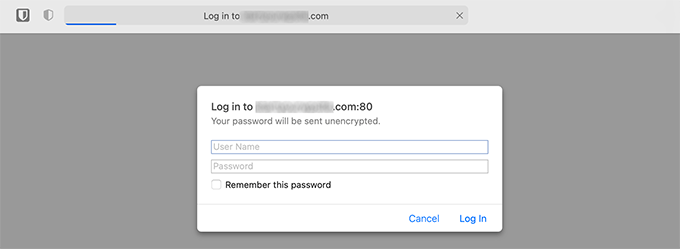
これで、WordPress管理エリアにアクセスすると、ユーザー名とパスワードの入力を求められます。
詳細については、WordPress 管理ディレクトリのパスワード保護方法に関するチュートリアルをご覧ください。
WordPressログインページのパスワード保護
次に、WordPressログインページへのアクセスをブロックします。これを行うには、ウェブサイトの.htaccessファイルを編集し、パスワードファイルを生成する必要があります。
まず、FTPクライアントまたはホスティングコントロールパネル内のファイルマネージャーアプリを使用して、WordPressウェブサイトに接続します。
その後、ウェブサイトのルートフォルダ(wp-admin、wp-includes、wp-contentフォルダが見える場所)に移動します。
ここで、新しいファイルを作成し、.htpasswdという名前を付けます。
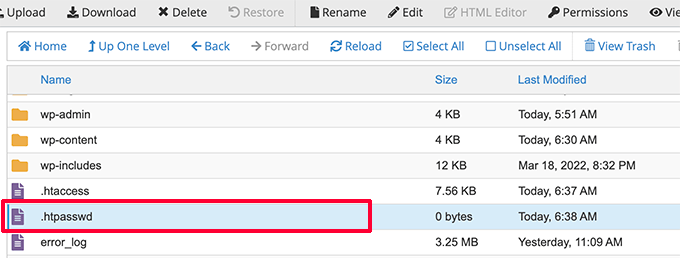
次に、このオンラインツールにアクセスして、.htpasswd 文字列を生成する必要があります。
WordPress管理ディレクトリに使用したのと同じユーザー名とパスワードを使用する必要があります。
次に、「生成」ボタンをクリックします。
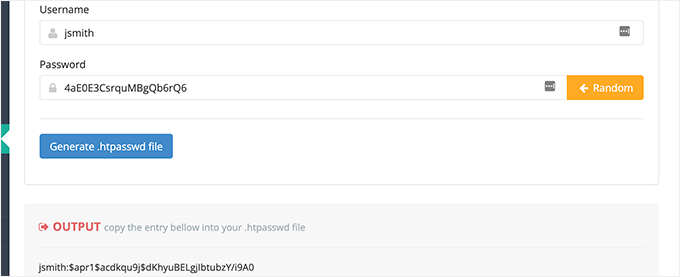
ツールは、出力ボックスの下にユーザー名とパスワードの文字列を生成します。
この文字列を、先ほど作成した.htpasswdファイルにコピー&ペーストする必要があります。
次に、.htaccess ファイルを編集し、次のコードをコピーして貼り付ける必要があります。
### BEGIN BASIC BLOCK
<Files wp-login.php>
AuthType Basic
AuthName "Protected Folder"
AuthUserFile /home/username/public_html/yourwebsite/.htpasswd
Require user jsmith
Satisfy All
</Files>
### END BASIC BLOCK
ユーザー名に jsmith をご自身のものに置き換え、AuthUserFile の値を .htpasswd ファイルへのパスに変更することを忘れないでください。これはファイルマネージャーアプリ内にあります。
注意:この方法は、Apache を実行しているサーバーで機能します。NGINX(マネージド WordPress ホスティングで一般的)を使用している場合、.htaccess ファイルがない可能性があります。その場合は、ホスティングサポートに連絡するか、セキュリティプラグインを使用してこれを実現してください。
これで、WordPress ログインページにアクセスして、パスワード保護が機能していることを確認できます。
10. WordPressの自動保存間隔を管理する
WordPressのブロックエディターには、自動保存機能が組み込まれています。これにより、変更を保存せずにエディターを閉じた場合でも、コンテンツを簡単に復元できます。
ただし、ピークトラフィック時に複数のユーザーがウェブサイトで作業している場合、それらの自動保存リクエストすべてがWordPress管理エリアの速度を低下させます。
自動保存は重要な機能であり、無効にすることは推奨しません。ただし、パフォーマンスへの影響を軽減するために遅くすることはできます。
次の行を wp-config.php ファイルに追加するだけです。
define( 'AUTOSAVE_INTERVAL', 120 );
この行は、WordPressに1分ごとではなく、2分ごと(120秒ごと)に自動保存を実行するように指示するだけです。
ハートビートAPIの呼び出しを減らす
WordPress は、ページをリロードせずにサーバーに AJAX 呼び出しを送信するために、ハートビート API と呼ばれるものを使用しています。これにより、WordPress は他の著者に投稿が別のユーザーによって編集されていることを示すことができ、プラグイン開発者はリアルタイムで通知を表示できます。
デフォルトでは、APIは60秒ごとにpingバックします。複数の著者が同時にウェブサイトで作業している場合、これらのサーバー呼び出しはリソースを大量に消費する可能性があります。
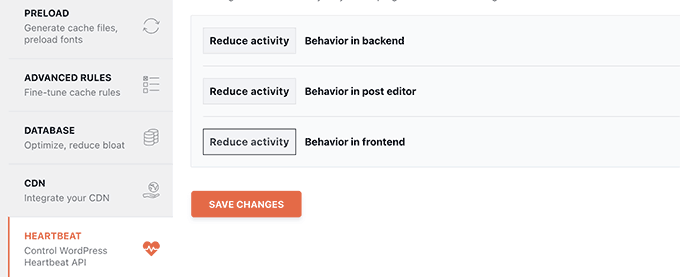
すでにWP Rocketを使用している場合は、ハートビートAPIのアクティビティを自動的に削減し、120秒ごとにpingバックします。
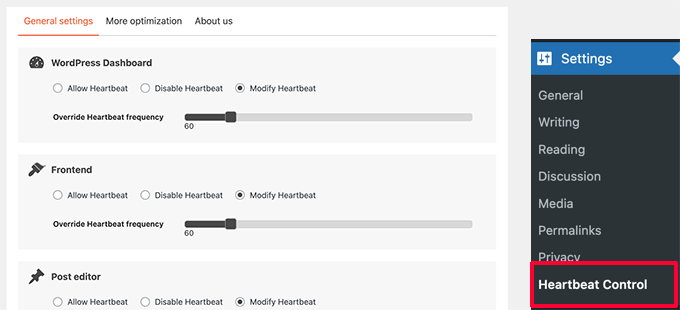
または、Dynamic Front-End Heartbeat Control というスタンドアロンプラグインを使用して、ハートビート API の呼び出しを減らすこともできます。
少なくとも120秒以上に減らすことをお勧めします。
11. WordPress ホスティングをアップグレードまたはより良いものに変更する
すべての WordPress パフォーマンスの問題は、WordPress ホスティングプロバイダーによって提供されるインフラストラクチャに依存します。
これは、ホスティングプロバイダーが提供するリソースにパフォーマンスを向上させる能力を制限します。
上記のヒントは、WordPress サーバーの負荷を軽減するのに役立ちますが、ホスティング環境によっては十分でない場合があります。
パフォーマンスをさらに向上させるために、WordPress サイトを新しいホストに移行し、別のホスティングプロバイダーと契約することができます。
WordPress ホスティング企業の上位企業の一つであるBluehost の使用をお勧めします。彼らの共有ホスティングプランにはキャッシュが組み込まれており、WordPress のパフォーマンスが向上します。

ただし、ウェブサイトが成長するにつれて、ホスティングプランをアップグレードする必要がある場合があります。
高トラフィックサイトは、WP Engine や SiteGround のような マネージド WordPress ホスティングプラットフォームに移行することでメリットを得られます。
WPBeginner では、ウェブサイトのホスティングに SiteGround を使用しています。
WordPressダッシュボードの速度に関するよくある質問
以下は、WordPressダッシュボードの遅延を修正する方法について、よく受ける質問とその回答です。これらの回答は、パフォーマンスの問題を迅速にトラブルシューティングし、解決するのに役立ちます。
1. なぜWordPressダッシュボードの読み込みが遅いのに、ウェブサイトは速いのですか?
WordPressのダッシュボードはキャッシュされず、フロントエンドのウェブサイトよりも多くのサーバーリソースを必要とします。訪問者はキャッシュされたページを高速に読み込みますが、管理エリアはすべてのリクエストをリアルタイムで処理します。これは、プラグイン、データベースクエリ、およびサーバーリソースがダッシュボードの速度に直接影響することを意味します。サーバーメモリの制限、古いPHPバージョン、またはリソースを大量に消費するプラグインが原因であることがほとんどです。
2. WordPressダッシュボードの速度をテストするにはどうすればよいですか?
ダッシュボードはログイン画面の後ろにあるため、GTmetrixやPageSpeed Insightsのような通常の速度テストツールを使用することはできません。代わりに、ブラウザに組み込まれている開発者ツールを使用してください。Chromeでは、ダッシュボードのどこかを右クリックし、「検証」を選択して、「Lighthouse」タブに移動し、「レポートを生成」をクリックします。これにより、詳細なパフォーマンスメトリックが表示され、管理エリアの速度低下の原因を特定できます。
3. キャッシュプラグインをインストールすると、WordPress ダッシュボードの速度は向上しますか?
はい、WP Rocketのような高品質なキャッシュプラグインは、ダッシュボードのパフォーマンスを大幅に向上させることができます。キャッシュプラグインは管理エリアを直接キャッシュしませんが、データベースを最適化し、CSSおよびJavaScriptファイルを最小化し、フロントエンドのウェブサイトからのサーバー負荷を軽減します。これにより、ダッシュボードが使用できるサーバーリソースが解放され、読み込み速度が向上します。
4. WordPress の理想的な PHP メモリ制限はどれくらいですか?
最適なダッシュボードパフォーマンスのために、PHPメモリ制限を少なくとも512Mに設定することをお勧めします。現在の制限は、WordPressダッシュボードのツール » サイトヘルス » 情報に移動して確認できます。500M未満の場合は、wp-config.phpファイルに define( 'WP_MEMORY_LIMIT', '512M' ); を追加して増やす必要があります。
5. ダッシュボードの速度を低下させているプラグインをどのように見つけますか?
Query Monitorプラグインをインストールしてサイトでアクティブ化します。次に、管理ページに移動し、WordPressツールバーのQuery Monitor項目をクリックします。「コンポーネント別のクエリ」タブに切り替えると、どのプラグインが最も多くのリソースを消費しているかを確認できます。その後、パフォーマンスが向上するかどうかをテストするために、問題のあるプラグインを一時的に無効にすることができます。
6. WordPress ホスティングのアップグレードを検討すべきなのはいつですか?
このガイドのすべての最適化手順を試してもダッシュボードが遅い場合は、より良いホスティングを検討する時期です。アップグレードが必要な兆候には、最適化後も一貫して読み込み速度が遅い、頻繁なタイムアウト、または成長中のウェブサイトで基本的な共有ホスティングを使用している場合などが含まれます。マネージドWordPressホスティングプロバイダーは、WordPressに特別に最適化された優れたパフォーマンスとリソースを提供します。
この記事が、遅いWordPressダッシュボードの読み込みを修正する方法を学ぶのに役立ったことを願っています。サイト管理を改善するために、次のガイドも参照することをお勧めします。
追加リソース
この記事が、遅いWordPressダッシュボードの読み込みを修正する方法を学ぶのに役立ったことを願っています。これらの追加リソースも参照することをお勧めします。
- WordPressの古いコンテンツは保持すべきか削除すべきか?
- WordPressサイトがダウンし続ける場合の対処法
- WordPressの速度とパフォーマンスを向上させるための究極のガイド
- WordPressセキュリティ究極ガイド(ステップバイステップ)
この記事が気に入った場合は、WordPressのビデオチュートリアルのために、YouTubeチャンネルを購読してください。また、TwitterやFacebookでも私たちを見つけることができます。


イジー・ヴァネック
オブジェクトキャッシュは、管理の高速化に最も役立ちました。個人的には、自分のサーバーにRedisサーバーをインストールし、オブジェクトキャッシュにRedisプラグインを使用しています。このキャッシュは、管理インターフェースの速度を大幅に向上させます。したがって、共有サーバー上にウェブサイトがある場合は、プロバイダーにオブジェクトキャッシュ(RedisまたはMemcache)のサポートがあるかどうかを確認するのが非常に良い習慣です。これにより、環境全体を真に加速させることができます。
WPBeginnerサポート
Thank you for sharing what worked for you
管理者