


WordPressサイトでフォームの送信を収集しているのに、訪問者には一切表示していないのですか?それは機会損失です。
レビュー、メンバーリスト、イベントカレンダーなどのエントリーをサイトに表示すると、それらに目的が生まれます。訪問者が情報を探したり、実際のフィードバックを見たり、コミュニティ内の人々やイベントを発見したりするのに役立ちます。
WPBeginnerでは、多くのサイトオーナーが隠れたフォームデータを役立つものにするのを支援してきました。多くの方法をテストした後、非常にうまく機能する2つの方法を見つけました。
このガイドでは、ディレクトリ、ショーケース、またはコミュニティサイトを運営しているかどうかにかかわらず、WordPressフォームのエントリーをサイトに表示する方法を2つの簡単な方法でご紹介します。🙌
WordPressフォームの投稿をフロントエンドに表示する理由
フォームの入力情報を表示するとは、訪問者が送信したデータをWordPressウェブサイトの公開ページに表示することです。最大のメリットの1つは、ソーシャルプルーフを構築できることです。
デフォルトでは、フォームの送信は管理者にのみ表示されます。
しかし、お客様の声を表示することや、実際の顧客からのフィードバックを使用した製品レビューは、信頼を築くための素晴らしい方法です。実際、ある調査によると、レビューを表示することでコンバージョン率を最大270%向上させることができるそうです。
フォームの入力情報を使用して、ビジネスディレクトリ、メンバーリスト、またはカレンダー上のユーザー投稿イベントなど、訪問者向けのその他の便利なリソースを作成することもできます。
次のセクションでは、Formidable FormsとWPFormsを使用して、WordPressウェブサイトのフロントエンドにフォームエントリを表示する方法を説明します。
このガイドで説明するすべての内容を簡単に紹介します。
さあ、始めましょう。
方法1:Formidable Formsを使用したWordPressフォームエントリの表示
WordPressでフォームの入力情報を表示する最も簡単な方法は、Formidable Formsを使用することです。これは人気のWordPressお問い合わせフォームプラグインであり、多くのカスタマイズ機能を備えたオールインワンのフォームビルダーを提供します。
イベントカレンダー、ディレクトリ、計算機のような高度なフォームを含む、あらゆる種類のフォームを作成できます。
Formidable Formsのすべての機能を理解するために、徹底的にテストしました。私たちのFormidable Formsの完全レビューで、なぜ私たちがこのプラグインを推奨するのかを確認できます。

ステップ1:Formidable Formsの設定
始めるために、サイトにFormidable Formsプラグインをインストールして有効化しましょう。このチュートリアルでは、「Visual Views」アドオンが含まれているため、Formidable Forms Proバージョンを使用します。
ヘルプが必要な場合は、WordPressプラグインのインストール方法に関するガイドを参照してください。
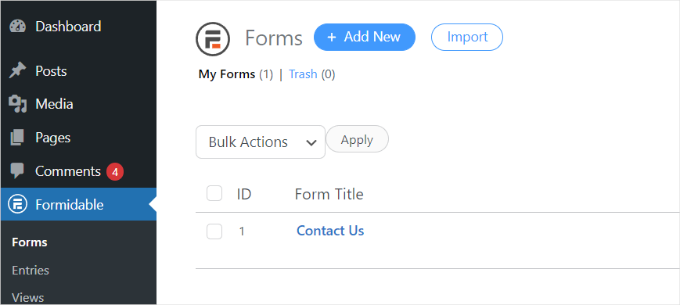
有効化後、Formidable » Forms に移動し、上部にある「+ Add New」ボタンをクリックします。
ステップ2:フォームの作成
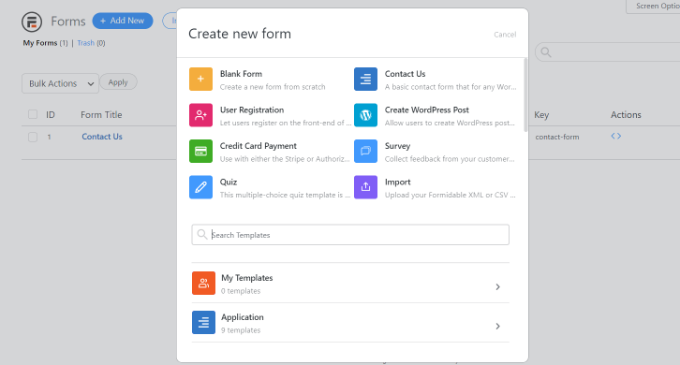
その後、お問い合わせフォーム、ユーザー登録フォーム、アンケートなどのフォームタイプを選択するように求めるポップアップが表示されます。
好みのフォームタイプを選択してください。このチュートリアルでは、ユーザーから testimonial を収集するための連絡フォームを作成します。
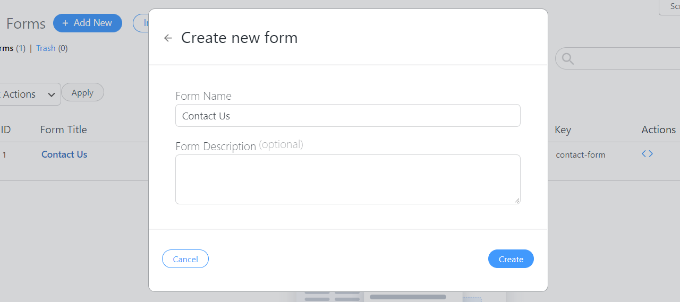
次に、フォーム名と説明を入力する必要があります。
完了したら、「作成」ボタンをクリックするだけです。
これで、フォームビルダーを使用してフォームをカスタマイズできます。
Formidable は、非常に使いやすいドラッグ&ドロップビルダーを提供しています。左側のオプションからフォームに追加したい任意のフォームフィールドを選択し、フォームテンプレートに配置するだけです。
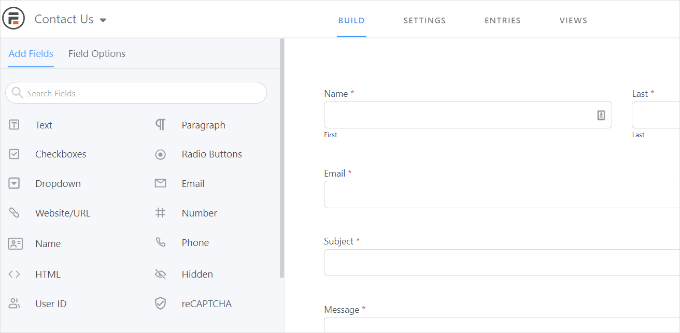
ステップ3:フォームの公開
カスタマイズ後、ウェブサイトのどこにでもフォームを埋め込むことができます。
このプラグインは、フォームを追加するための複数のオプションを提供します。最も簡単な方法は、上部にあるフォームビルダーの「埋め込み」ボタンをクリックし、既存のページを選択するか、新しいページを作成してフォームを追加することです。
または、「Formidable Forms」ブロックやショートコードブロックをWordPressコンテンツエディターで使用して、フォームを埋め込むこともできます。
このチュートリアルでは、「新しいページを作成」オプションを選択します。
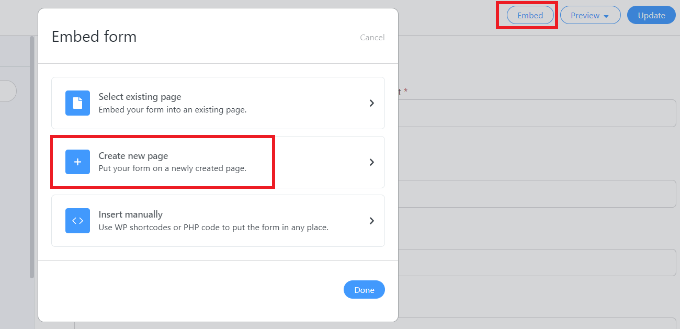
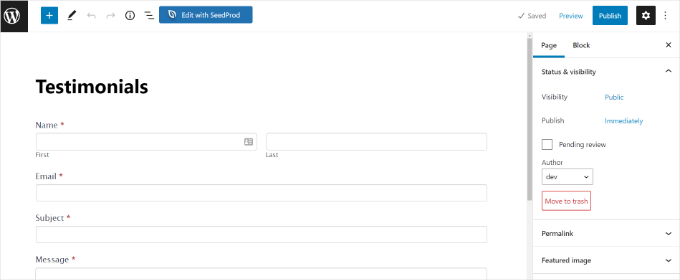
コンテンツエディターに入ると、Formidable Formsフォーム専用のページが作成されていることがわかります。
公開する前に、「プレビュー」ボタンをクリックしてプレビューすることをお勧めします。
表示に満足したら、ページを公開してください。
ステップ4:ビジュアルビューの有効化
フォームが公開され、投稿の受信が開始されたら、Formidable Formsで「Visual Views」アドオンをインストールして有効化したいと思うでしょう。
これを行うには、WordPress管理画面から、単にFormidable » Add-Onsに移動します。次に、「Visual Views」アドオンまでスクロールダウンし、「Install」ボタンをクリックします。
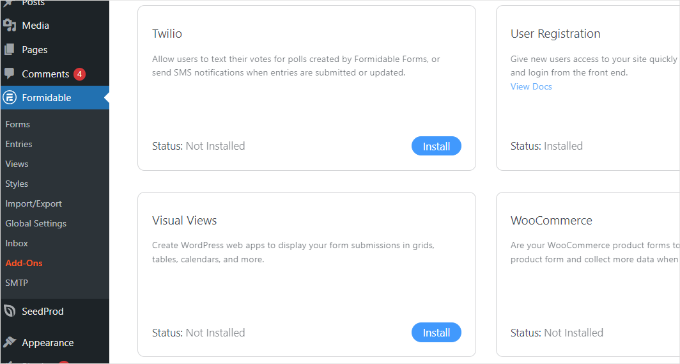
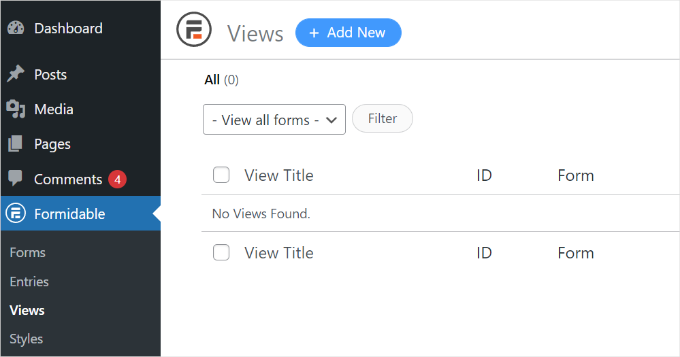
アドオンがアクティブになったら、Formidable » Viewsページに移動できます。
次に、上部にある「+新規追加」ボタンをクリックしてください。
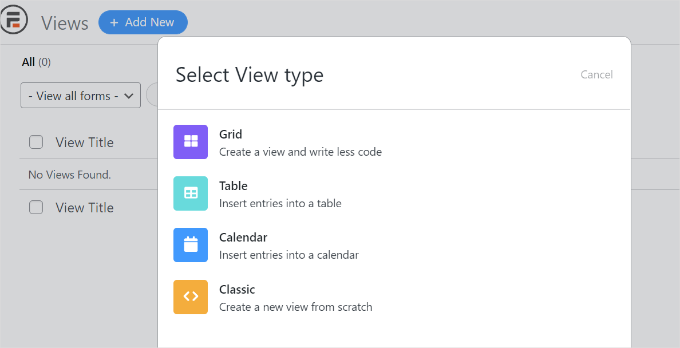
ポップアップウィンドウが表示されます。ここでは、グリッド、テーブル、カレンダー、またはクラシックビューなどのビュータイプを選択する必要があります。
このチュートリアルでは、フォームのエントリを表示するために「グリッド」ビューを選択します。
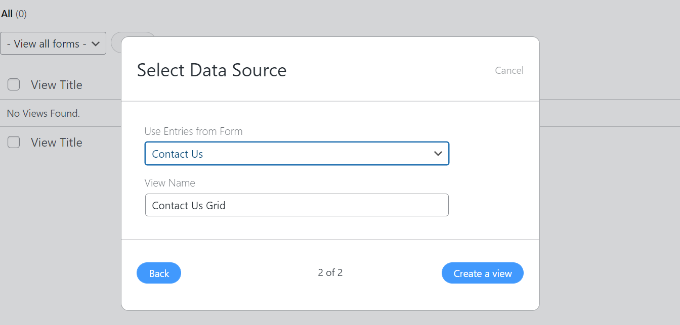
次のステップは、ビューのデータソースを選択することです。
「Use Entries from Form」ドロップダウンメニューをクリックして、フォームを選択してください。ビュー名を入力することもできます。
データソースを選択したら、「ビューを作成」ボタンをクリックするだけです。
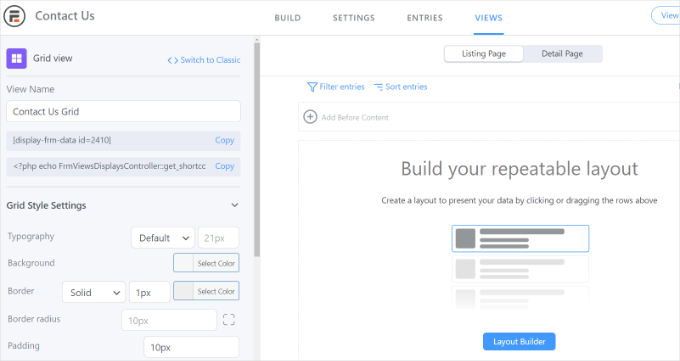
これにより、Formidable Forms のビュービルダーが起動します。
開始するには、「レイアウトビルダー」ボタンをクリックしてください。
次に、フォームエントリを表示するためのレイアウトを選択する必要があります。
上部にあるオプションからレイアウトを選択するだけです。フォームの入力内容を表示するために複数のレイアウトを追加できます。
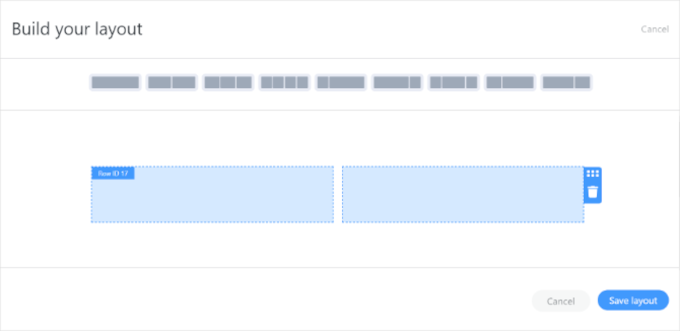
レイアウトを選択したら、「レイアウトを保存」ボタンをクリックしてください。
次に、「+」ボタンをクリックしてビュービルダーにコンテンツを追加できます。フォームエントリのレイアウトをカスタマイズしたり、フォームエントリの前後にコンテンツを追加したりするオプションがあります。
このプラグインでは、左側の「Grid Style Settings」パネルで、タイポグラフィ、背景色、境界線などを変更するオプションも提供されています。
また、「View Name」フィールドの下にショートコードが表示されます。これは、サイトにフォームの投稿を表示する際に必要になります。
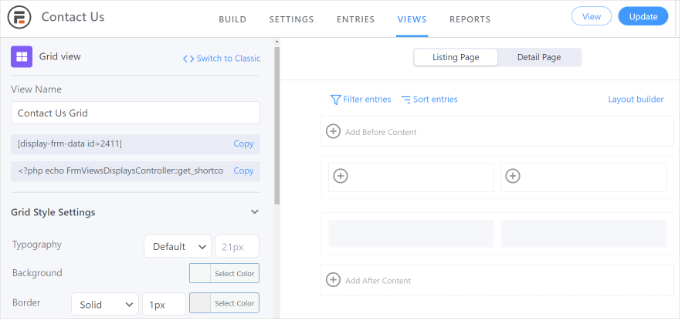
「グリッドスタイル設定」パネルには、より高度なオプションがあります。高度な設定では、エントリ数、ページサイズなどを制限できます。
表示をカスタマイズしたら、一番上にある「更新」ボタンをクリックするのを忘れないでください。
ステップ5:フロントエンドでのフォームエントリの表示
次に、WordPressウェブサイトにフォームの入力情報を表示する必要があります。これを行うには、「View Name」の下に表示されるショートコードをコピーします。
ショートコードは次のようになります。
[display-frm-data id=2410]
ショートコードをクリップボードにコピーしたら、フォームの入力情報を表示したい投稿またはページに移動できます。
コンテンツエディターで、「ショートコード」ブロックを追加するだけです。
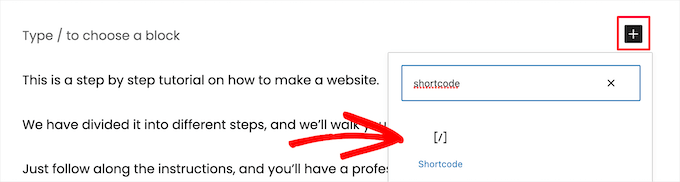
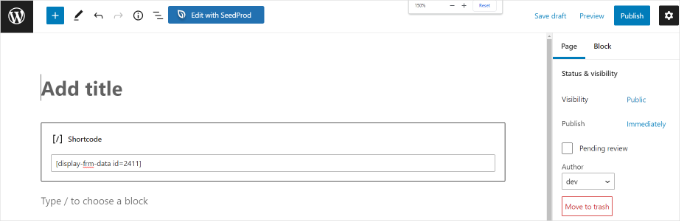
次に、先ほどコピーしたショートコードをショートコードブロックに追加します。
その後、公開する前にページをプレビューすることをお勧めします。
これで、ウェブサイトにアクセスして、フォームの投稿が機能していることを確認できます。
デモウェブサイトではこれらのようになります:

方法 2: WPForms を使用して WordPress フォームの投稿を表示する
また、WPFormsを使用してフォームの入力情報を表示することもできます。これは最高のWordPressお問い合わせフォームプラグインの1つです。この方法は、サイトにPHPコードスニペットを追加する必要があるため、より高度です。
これを行うには、すべてのフォームエントリをWordPressデータベースに保存するWPForms Proが必要です。無料のWPForms Liteバージョンは、エントリをメールで送信するだけで保存しないため、この方法では機能しません。
WPBeginnerでは、お問い合わせフォームや年次ユーザー調査などのさまざまなフォームを作成するためにWPFormsを使用しています。詳細については、WPFormsの詳細レビューをご覧ください。

ステップ1:WPFormsのインストール
まず、WPFormsアカウントにサインアップしましょう。
プランを購入してアカウントを作成するには、彼らのウェブサイトにある「今すぐWPFormsを入手」ボタンをクリックするだけです。

これが完了したら、ライセンスキーをコピーしてください。
次に、プラグインをセットアップしましょう。
これを行うには、WordPressリポジトリからWPFormsプラグインの無料バージョンをインストールする必要があります。これにより、基本的なフレームワークが提供されます。その後、ライセンスキーを入力して、すべてのPro機能のロックを解除します。
開始するには、WordPress管理エリアからプラグイン » 新規追加に移動できます。

次に、検索機能を使用してWPFormsプラグインをすばやく見つけます。
関連する検索結果で、「今すぐインストール」と「有効化」をクリックします。詳細については、WordPressプラグインのインストール方法に関するガイドを参照してください。

ステップ 2: フォームを作成し、そのエントリを表示する
有効化したら、WPFormsを使用してオンラインフォームの作成を開始できます。WordPressでお問い合わせフォームを作成する方法に関するステップバイステップガイドをご覧ください。
フォームのエントリが開始されたら、次のコードをテーマのfunctions.phpファイルに入力する必要があります。
ただし、わずかな間違いでもウェブサイトが破損する可能性があることに注意してください。
そのため、WordPress用の最高のコードスニペットプラグインであるWPCodeを常にお勧めしています。
当社のパートナーブランドの中には、このプラグインを使用しているところがあります。なぜなら、サイトを壊すリスクなしにWordPressにカスタムコードスニペットを追加する最も安全で簡単な方法だからです。プラットフォームの詳細については、WPCodeレビューをご覧ください。

下のコードが何をするのか理解する必要はありません。心配しないでください。
コピーするだけです。次に、コードを入力するには、詳細についてWordPressにカスタムコードを簡単に追加する方法に関するガイドを参照してください。
/**
 * Custom shortcode to display WPForms form entries in table view.
 *
 * Basic usage: [wpforms_entries_table id="FORMID"].
 *
 * Possible shortcode attributes:
 * id (required)  Form ID of which to show entries.
 * user           User ID, or "current" to default to current logged in user.
 * fields         Comma separated list of form field IDs.
 * number         Number of entries to show, defaults to 30.
 *
 * @link https://wpforms.com/developers/how-to-display-form-entries/
 *
 * Realtime counts could be delayed due to any caching setup on the site
 *
 * @param array $atts Shortcode attributes.
 *
 * @return string
 */

function wpf_entries_table( $atts ) {

    // Pull ID shortcode attributes.
    $atts = shortcode_atts(
        [
            'id'     => '',
            'user'   => '',
            'fields' => '',
            'number' => '',
                        'type' => 'all' // all, unread, read, or starred.
        ],
        $atts
    );

    // Check for an ID attribute (required) and that WPForms is in fact
    // installed and activated.
    if ( empty( $atts['id'] ) || ! function_exists( 'wpforms' ) ) {
        return;
    }

    // Get the form, from the ID provided in the shortcode.
    $form = wpforms()->form->get( absint( $atts['id'] ) );

    // If the form doesn't exists, abort.
    if ( empty( $form ) ) {
        return;
    }

    // Pull and format the form data out of the form object.
    $form_data = ! empty( $form->post_content ) ? wpforms_decode( $form->post_content ) : '';

    // Check to see if we are showing all allowed fields, or only specific ones.
    $form_field_ids = isset( $atts['fields'] ) && $atts['fields'] !== '' ? explode( ',', str_replace( ' ', '', $atts['fields'] ) ) : [];

    // Setup the form fields.
    if ( empty( $form_field_ids ) ) {
        $form_fields = $form_data['fields'];
    } else {
        $form_fields = [];
        foreach ( $form_field_ids as $field_id ) {
            if ( isset( $form_data['fields'][ $field_id ] ) ) {
                $form_fields[ $field_id ] = $form_data['fields'][ $field_id ];
            }
        }
    }

    if ( empty( $form_fields ) ) {
        return;
    }

    // Here we define what the types of form fields we do NOT want to include,
    // instead they should be ignored entirely.
    $form_fields_disallow = apply_filters( 'wpforms_frontend_entries_table_disallow', [ 'divider', 'html', 'pagebreak', 'captcha' ] );

    // Loop through all form fields and remove any field types not allowed.
    foreach ( $form_fields as $field_id => $form_field ) {
        if ( in_array( $form_field['type'], $form_fields_disallow, true ) ) {
            unset( $form_fields[ $field_id ] );
        }
    }

    $entries_args = [
        'form_id' => absint( $atts['id'] ),
    ];

    // Narrow entries by user if user_id shortcode attribute was used.
    if ( ! empty( $atts['user'] ) ) {
        if ( $atts['user'] === 'current' && is_user_logged_in() ) {
            $entries_args['user_id'] = get_current_user_id();
        } else {
            $entries_args['user_id'] = absint( $atts['user'] );
        }
    }

    // Number of entries to show. If empty, defaults to 30.
    if ( ! empty( $atts['number'] ) ) {
        $entries_args['number'] = absint( $atts['number'] );
    }

// Filter the type of entries all, unread, read, or starred
    if ( $atts['type'] === 'unread' ) {
        $entries_args['viewed'] = '0';
    } elseif( $atts['type'] === 'read' ) {
        $entries_args['viewed'] = '1';
    } elseif ( $atts['type'] === 'starred' ) {
        $entries_args['starred'] = '1';
    }

    // Get all entries for the form, according to arguments defined.
    // There are many options available to query entries. To see more, check out
    // the get_entries() function inside class-entry.php (https://a.cl.ly/bLuGnkGx).
    $entries = wpforms()->entry->get_entries( $entries_args );

    if ( empty( $entries ) ) {
        return '<p>No entries found.</p>';
    }

    ob_start();

    echo '<table class="wpforms-frontend-entries">';

        echo '<thead><tr>';

            // Loop through the form data so we can output form field names in
            // the table header.
            foreach ( $form_fields as $form_field ) {

                // Output the form field name/label.
                echo '<th>';
                    echo esc_html( sanitize_text_field( $form_field['label'] ) );
                echo '</th>';
            }

        echo '</tr></thead>';

        echo '<tbody>';

            // Now, loop through all the form entries.
            foreach ( $entries as $entry ) {

                echo '<tr>';

                // Entry field values are in JSON, so we need to decode.
                $entry_fields = json_decode( $entry->fields, true );

                foreach ( $form_fields as $form_field ) {

                    echo '<td>';

                        foreach ( $entry_fields as $entry_field ) {
                            if ( absint( $entry_field['id'] ) === absint( $form_field['id'] ) ) {
                                echo apply_filters( 'wpforms_html_field_value', wp_strip_all_tags( $entry_field['value'] ), $entry_field, $form_data, 'entry-frontend-table' );
                                break;
                            }
                        }

                    echo '</td>';
                }

                echo '</tr>';
            }

        echo '</tbody>';

    echo '</table>';

    $output = ob_get_clean();

    return $output;
}
add_shortcode( 'wpforms_entries_table', 'wpf_entries_table' );
無料のWPCodeプラグインを使用してコードをウェブサイトに追加したら、フォームエントリを表示する準備が整います。これは、任意のページまたは投稿に配置できるショートコードを使用して行います。
基本的なショートコードは次のようになります。
[wpforms_entries_table id="FORMID"]
FORMID を実際のフォームの ID に置き換えることを忘れないでください。
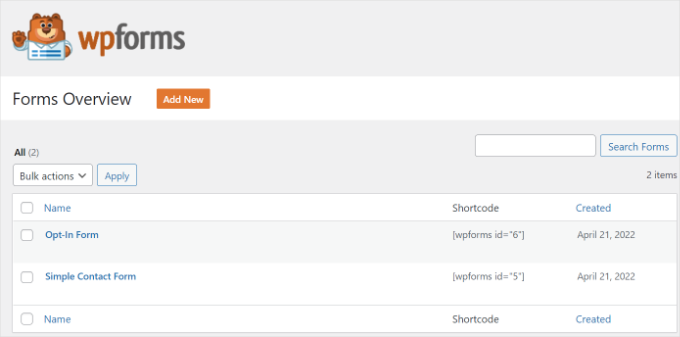
フォーム ID は、**WPForms » すべてのフォーム** に移動し、ショートコード列を確認することで見つけることができます。
WPForms エントリ表示のカスタマイズ(代替案)
このショートコードをカスタマイズして、表示されるフィールドや表示されるエントリの数を変更することもできます。これは、クリーンで集中した表示を作成するのに非常に役立ちます。
いくつかの便利なオプションを以下に示します。
- 特定のフィールドを表示: 特定の列のみを表示するには、フォームのフィールドIDを持つ
fields属性を追加します。たとえば、IDが1と3のフィールドのみを表示するには、次のように使用します。[wpforms_entries_table id="123" fields="1,3"] - エントリー数を制限: 最新の5件のエントリーのみを表示するには、
number属性を追加します:[wpforms_entries_table id="123" number="5"]
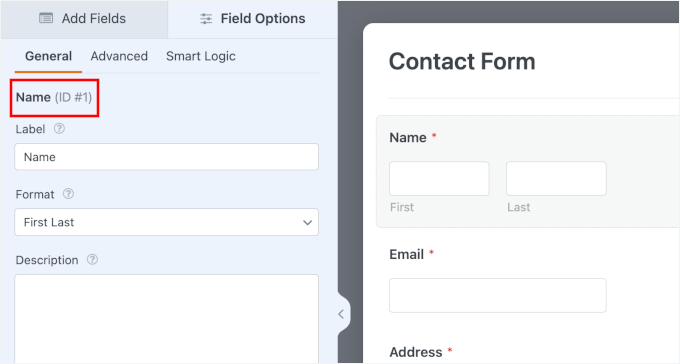
任意のフィールドの「フィールドID」は、WPFormsビルダーでWordPressフォームを開き、そのフィールドをクリックすることで見つけることができます。IDは左側の設定パネルの上部に表示されます。
ステップ3: ショートコードをページに追加する
ショートコードを追加するには、新しいページを作成するか、既存のページを編集するだけです。
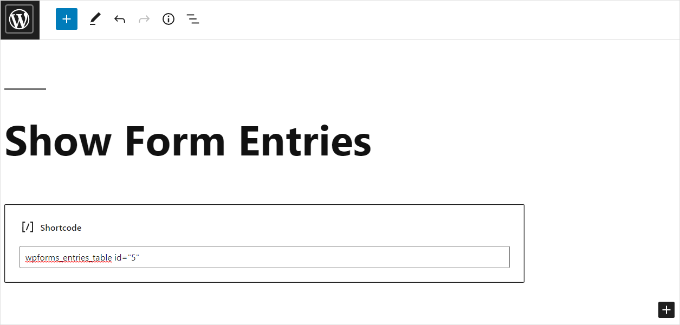
次に、「ショートコード」ブロックを追加してください。
次に、ブロックにショートコードを追加するだけです。
これで、WordPressのページをプレビューし、上部にある「公開」ボタンをクリックできます。
これで完了です!
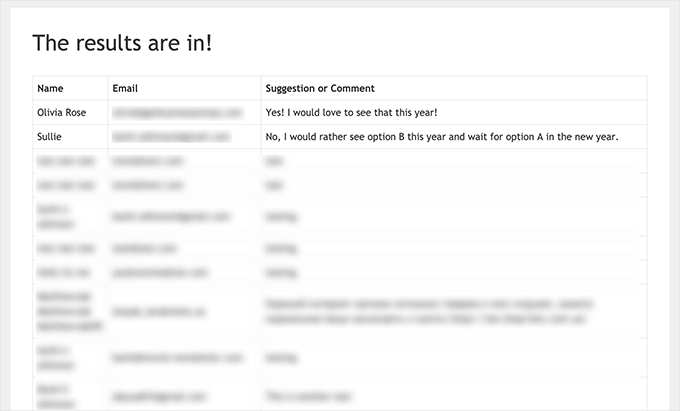
フロントエンドでのフォームエントリのプレビューは次のようになりました。
必要に応じて、カスタムCSSスタイルを使用して表示をさらにカスタマイズできます。
ボーナスのヒント:GDPR準拠のフォームを作成する
一般データ保護規則(GDPR)は、人々に個人データに対するより多くの管理権を与える欧州連合の法律です。ウェブサイトがユーザーから情報を収集する場合、特にフォームを通じて、これらの規則に従うことが重要です。
フォームをGDPRに準拠させるには、次のことを行う必要があります。
- 明示的な同意を得る:個人情報の保存と使用について、ユーザーに許可を求めます。
- アクセスリクエストに対応する:ユーザーがあなたがお持ちの個人情報にアクセスできるようにします。
- 削除リクエストを尊重する:ユーザーがあなたのサイトからデータを削除するように要求できるようにします。
🚨 警告:上記の方法の手順は、データの収集を対象としています。このチュートリアルは、そのデータを公開することについて説明しているため、ユーザーからそのための個別の、明確な同意を得る必要があります。
最も簡単な方法は、フォームにチェックボックスを追加することです。これにより、送信がWordPressウェブサイトに共有されることが明確に記載されます。
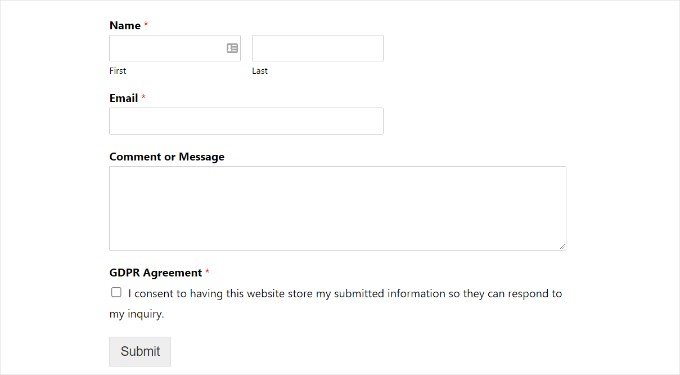
詳細については、WordPressでGDPR準拠のフォームを作成する方法に関するガイドをご覧ください。すべての質問にわかりやすい言葉で回答します。
WordPressでフォームエントリを表示することに関するよくある質問
プラグインなしでフォームの入力内容を表示できますか?
はい、ただし非常に技術的です。WordPressデータベースにクエリを実行して結果を表示するには、カスタムPHPおよびSQLコードを記述する必要があります。Formidable FormsのようなプラグインやWPFormsのコードスニペット方法を使用する方が、ほとんどのユーザーにとってはるかに簡単で安全です。
ユーザーが送信したデータを私のサイトに表示しても安全ですか?
可能です。ただし、注意が必要です。ユーザーのデータを公開する前に、必ず明示的な同意を得てください。
さらに、サイトに表示される前に投稿をモデレートすることが非常に重要です。不適切なコンテンツが公開されるのを防ぐために、すべての投稿を確認する必要があります。
経験則: 明示的かつ個別の許可なく、氏名、メールアドレス、電話番号、自宅住所などの機密性の高い個人情報を公開しないでください。
フォームの入力の外観をどのようにスタイル設定できますか?
このガイドのどちらの方法でも、エントリーをスタイル設定できます。Formidable Forms の Visual Views アドオンには、色、フォント、レイアウトの組み込み設定があります。WPForms のテーブルメソッドは、テーマに合わせてカスタム CSS でスタイル設定できる基本的な HTML テーブルを生成します。
動画チュートリアル:WordPressフォームエントリの表示
🎬 実際に見てみましょう! WordPress フォームのエントリーをサイトに表示するビデオチュートリアルをご覧ください:
WordPressフォームの使用に関する追加リソース
この記事が、WordPressフォームの入力内容をサイトに表示する方法を学ぶのに役立ったことを願っています。
次に、以下の他の役立つガイドも参照してください。
- オンライン注文フォームの作成方法
- WordPressフォームにクーポンコードフィールドを追加する方法
- WordPressで住所フィールドのオートコンプリートを追加する方法
- WordPressフォームで条件付きロジックを使用する方法
- WordPressフォームへの18,000件のスパムリード攻撃をブロックした方法
- WordPressフォーム使用に関する究極のガイド
この記事が気に入った場合は、WordPressのビデオチュートリアルのために、YouTubeチャンネルを購読してください。また、TwitterやFacebookでも私たちを見つけることができます。




デニス・ムトミ
WordPressフォームのエントリを表示するための素晴らしい記事です!Formidable Formsのセクションは非常に役立ちました。クライアントの testimonial ページにこの方法を使用しましたが、見事に機能しました。もう1つのヒント:エントリが公開される前に、特にユーザー生成コンテンツの場合は、モデレーションステップを追加することを検討してください。この追加の管理レイヤーは、エントリを関連性があり質の高いものに保ち、スパムや不適切なコンテンツを防ぐのに役立ちます。
メラニー
Wpforms のフォームのフロントエンドページのためにこのテーブルを作成しました。しかし、バックエンドでエントリーを表示する際に見られるような、ユーザーが日付範囲を選択できるフィルターを追加したいです。どうすればできますか??よろしくお願いします!
WPBeginnerサポート
現時点では推奨する方法はありませんが、変更があった場合は必ず共有します!
管理者