


WordPressサイトに今日の日付を追加することは、ウェブサイトをよりプロフェッショナルで最新の状態に見せるための、ちょっとした工夫の一つです。
主要なニュースサイトを見てください。コンテンツの鮮度と関連性を確立するのに役立つため、すべて現在の С を目立つように表示しています。
良いニュースは、サイトに今日の日付を追加するために高度なコーディングスキルや高価なプラグインは必要ないということです。実際、初心者と経験豊富なユーザーの両方に完璧に機能する2つの信頼できる方法があります。
このガイドでは、WordPressサイトに今日の日付を追加するための、これらの2つの簡単な方法を共有します。これらの方法はテスト済みで信頼性が高く、わずか数分で実装できます。

💡クイックアンサー:WordPressで今日の日付を表示する方法
WordPressサイトに現在の日付を表示するには、簡単な2つの方法があります。
- テーマファイルにコードを追加する:テーマのテンプレートファイル(
header.phpなど)に直接簡単なPHPスニペットを追加できます。この方法は簡単ですが、テーマの更新中に変更が失われるのを避けるために子テーマを使用する必要があります。 - WPCode を使用したショートコードの利用(推奨): 最も安全で柔軟な方法は、WPCode プラグインを使用して簡単なショートコードを作成することです。これにより、テーマファイルを直接編集することなく、投稿、ページ、またはサイドバーウィジェットのどこにでも現在の日付を配置できます。
WordPress で今日の日付を表示する理由
多くのニュースウェブサイトでは、特に毎日主要な記事を公開する小規模なニュースサイトでは、サイトのヘッダーセクションに現在の日付を表示しています。

これにより、ユーザーは出版物のオンライン版の最新版を閲覧していることを確認できます。これは、1日に何度もフロントページを更新しているにもかかわらず、多くのニュースサイトが依然として使用している便利なスタイルの決定です。
同様に、オンラインジャーナルやブロガーもこのスタイルを採用しました。これにより、ユーザーはブログの最新のエントリを表示していることを確認できます。
現在の日時を表示したいだけの他の使用シナリオもあります。
たとえば、ライブチャットが特定の時間に機能し、顧客にあなたの地理的な場所の時刻を表示したい場合などです。または、カウントダウンタイマーキャンペーンを実行していて、より強いFOMO効果を生み出すために現在の日付を表示したい場合などです。
それでは、WordPressウェブサイトに今日の日付、曜日、または現在の時間を簡単に表示する方法を見ていきましょう。2つの方法をカバーします。使用したい方法にジャンプするには、以下のクイックリンクを使用できます。
プロのヒント:まずWordPressのタイムゾーンを確認してください
開始する前に、WordPressはコンピューターの時計ではなく、タイムゾーン設定に基づいて日付を表示することを知っておくことが重要です。
設定 » 一般に移動して、サイトのタイムゾーンが正しく設定されていることを再確認してください。これにより、訪問者に常に正しい日付が表示されるようになります。
方法1:ショートコードを使用して今日の日付をどこにでも表示する(推奨)
この方法では、WordPressウェブサイトのどこにでも日付と時刻を表示するためのショートコードを作成します。
ショートコードの素晴らしい点は、その柔軟性にあります。投稿、固定ページ、サイドバーウィジェット、さらにはサイトのフッター内にも配置できます。
コードをテーマのfunctions.php ファイルに直接追加することも可能ですが、強くお勧めしません。このファイルに小さな間違いがあると、ウェブサイト全体が壊れて管理画面にアクセスできなくなる可能性があります。
そのため、カスタムコードスニペットプラグイン(例:WPCode)の使用をお勧めします。これは、カスタムコードをウェブサイトに追加する最も安全で簡単な方法です。
徹底的なテストの結果、非常に初心者向けで信頼できることがわかりました。詳細については、WPCode レビューをご覧ください。
まず、無料の WPCode プラグインをインストールする必要があります。詳細な手順については、WordPress プラグインのインストール方法に関するステップバイステップガイドに従ってください。
有効化したら、WordPressダッシュボードのコードスニペット » + スニペットを追加に移動してください。これにより、ウェブサイトに新しいコードスニペットを追加できます。
そこに着いたら、「カスタムコードを追加(新規スニペット)」オプションにマウスカーソルを合わせ、「+カスタムスニペットを追加」ボタンをクリックする必要があります。

次に、画面に表示されるオプションのリストから、コードタイプとして「PHPスニペット」を選択する必要があります。
次に、「今日の日付を追加」のようなスニペットにタイトルを追加します。

次に、次のコードスニペットをコードプレビューフィールドにコピーして貼り付ける必要があります。
function wpb_date_today( $atts, $content = null ) {
	$atts = shortcode_atts( array(
		'format' => '',
	), $atts );

	$date_time = '';

	if ( $atts['format'] == '' ) {
		$date_time .= date( get_option( 'date_format' ) );
	} else {
		$date_time .= date( $atts['format'] );
	}

	return $date_time;
}

add_shortcode( 'date-today', 'wpb_date_today' );
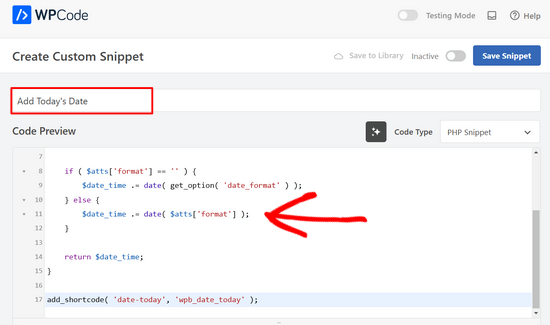
最後に、アクティブのトグルを「オン」の位置に切り替える必要があります。
これで、「スニペットを保存」ボタンをクリックして、コードスニペットをウェブサイトに保存できます。

このコードは、現在の日付を表示するショートコードを作成します。サイトのどこにでもこのショートコードを追加して使用できます:
[date-today]
デフォルトでは、ショートコードは WordPress 設定のデフォルトの日付フォーマットで日付を表示します。
ショートコードを変更することで、独自の日付フォーマットを使用することもできます。
[date-today format='F j, Y']
これで、サイト上の日付は次のようになります。

これで完了です!現在の日付を正常に表示できました。
方法2:テンプレートファイルにコードを追加して今日の日付を表示する
WordPressには、現在の日付または時刻を表示するためのデフォルトのウィジェットまたはブロックが付属していません。
ただし、非常に簡単なコードを使用して、現在の日付または時刻を表示することもできます。
この簡単なコードを WordPress テーマのテンプレートファイルに追加できます。これらのファイル(header.php や footer.php など)は、サイトのレイアウトを制御します。
重要: テーマファイルに直接コードを追加する前に、子テーマを使用することを強くお勧めします。そうしないと、次回テーマを更新したときにカスタムコードが消去されます。
子テーマの設定が完了したら、日付を表示したい場所に次のコードを追加できます。
<?php echo date(get_option('date_format')); ?>
このコードは、WordPress の設定で指定された日付形式を使用して現在の日付を出力します。設定 » 一般 ページにアクセスして日付形式を変更できます。
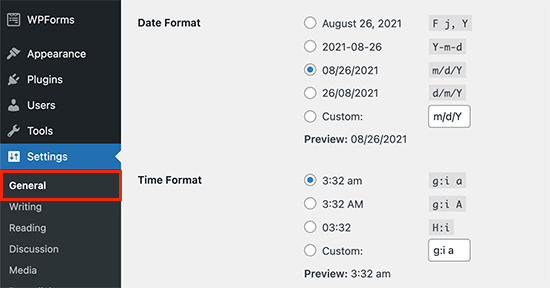
また、独自のフォーマットタグを使用して、日付を他の任意の形式で出力することもできます。たとえば、次のコードを使用して、月、日、年の形式で日付を出力できます。
<?php echo date('F j, Y'); ?>
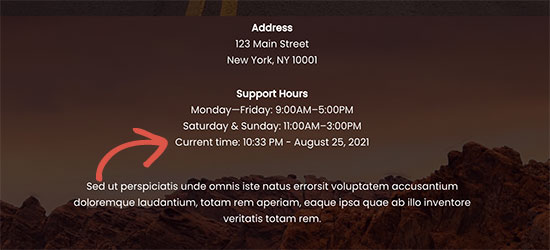
デモウェブサイトでの日付の表示は以下のようになります。
テーマファイルを編集するのは直接的ですが、投稿やウィジェットに日付を配置するためのより柔軟なアプローチは、ショートコードを使用することです。
これで、現在の日付を表示するための2つの簡単な方法ができました。
テーマファイルに直接コードを追加する場合でも、柔軟なショートコードメソッドを使用する場合でも、サイトを訪問者にとって新鮮で関連性の高い状態に保つプロフェッショナルなタッチを追加できます。
WordPressで今日の日付を表示することに関するよくある質問
WordPressで今日の日付を表示することについて、読者からよく寄せられる質問を以下に示します。
ウェブサイトの日付が正しく表示されないのはなぜですか?
日付が正しくない最も一般的な理由は、タイムゾーンの設定です。WordPressは、ローカル時間ではなく、ダッシュボードで設定されたタイムゾーンを使用します。
これを修正するには、WordPress管理画面の設定 » 一般に移動し、正しい都市またはUTCオフセットが選択されていることを確認してください。
WordPressの投稿に日付を表示するにはどうすればよいですか?
WordPressはデフォルトで、投稿に公開日または最終更新日を自動的に表示します。設定 » 一般に移動し、新しい「日付フォーマット」を選択することで、日付の外観を変更できます。今日のライブ日付を表示したい場合は、このガイドのいずれかの方法を使用できます。
動的な日付を表示すると、ウェブサイトのパフォーマンスに影響しますか?
いいえ、影響しません。日付を取得するために使用されるPHP関数は非常に軽量であり、サイトの速度にほとんど影響しません。これは非常に一般的で効率的な関数であり、ウェブサイトを遅くすることはありません。
WordPressで日付を表示するためのエキスパートガイド
この記事が、WordPressで今日の表示を簡単に表示する方法を学ぶのに役立ったことを願っています。WordPressで日付を表示することに関連する他のガイドも参照してください。
- WordPressで日付と時刻のフォーマットを変更する方法
- WordPress テーマでブログ投稿のメタデータを表示する方法
- WordPressで相対日付を表示する方法
- WordPressで投稿の最終更新日を表示する方法
- WordPressフッターに動的な著作権日付を追加する方法
- WordPress のコメントから日付と時刻を削除する方法
- WordPressのURLから日付を削除する方法
- WordPress に Google カレンダーを追加する方法(ステップバイステップ)
この記事が気に入った場合は、WordPressのビデオチュートリアルのために、YouTubeチャンネルを購読してください。また、TwitterやFacebookでも私たちを見つけることができます。


da_hammer nath
シンプルで役立つ、ありがとうございます。本当に感謝しています!
WPBeginnerサポート
どういたしまして!
管理者
デニス・ムトミ
こんにちは、時間表示について質問があります。私のウェブサイトにはさまざまなタイムゾーンからの訪問者がいる場合、表示される日付と時刻は訪問者のローカル時間に調整されますか、それとも常にウェブサイトの設定に基づいた時間が表示されますか?
WPBeginner コメント
このガイドの方法では、ウェブサイトのタイムゾーンの日付と時刻が表示されます。
イジー・ヴァネック
これはPHP関数であり、残念ながらサーバー時刻を使用するように設定されています。PHPは、共有ホスティングが実行されているサーバーの時刻を確認して、その時刻を表示します。したがって、この方法はあなたが望む目的には適していません。あなたが必要とするものは、まずIPアドレスに基づいてユーザーの場所を特定し、次にユーザーのローカル時刻を表示するプラグインで処理する必要があります。これは、単一のスクリプトでは解決できない、はるかに複雑な問題です。ユーザーがどの国から来ているかを判断するためにGEO IPデータベースにアクセスできるプラグインも必要です。
Mrteesurez
共有ありがとうございます。
時刻が表示されず、日付のみが表示されています。管理者を含むすべての訪問者が見られるように、日付と時刻の両方を一番上に並べて表示したいです。
WPBeginnerサポート
そのためには、ショートコードのフォーマットを次のように変更する必要があります: format=’F j, Y h:i’
管理者
WPBeginner コメント
最も簡単なオプションは、このプラグインを使用することでしょう:https://www.wpbeginner.com/plugins/display-time-according-wordpress-blog-admin-bar/
管理バーだけでなく、サイトに時間を追加する方法については、第2セクションをご確認ください。
これはブログのタイムゾーンを使用した時刻であり、サイト訪問者のタイムゾーンではないことに注意してください。
ducmu
時刻を含めて表示するにはどうすればよいですか?
あなたのコードは日付のみです
ベルト・ヘネフォフ
PHP 7.4 から PHP 8.2 へのアップグレード後、コードが機能しなくなりました
WPCode は次の行でエラーを示しています:
if ($atts[‘format’] == ”) {
WPBeginnerサポート
こちらでスニペットをテストしたところ、現在 PHP 8.2 で動作しています。表示されるエラーメッセージは、行によって異なります。
管理者
Ihtisham Z
素晴らしい記事をありがとうございます。
ここで注意しておきたいのは、ユーザーがformat属性を提供しない場合、ショートコードは失敗し、致命的なエラー(属性を文字列として解析)が発生してページが壊れるということです。そのため、文字列を配列に変換する必要があります。
function wpb_date_today($atts, $content = null) { if ( ! is_array( $atts ) ) { $atts = []; }
// コードの残りは…
}
クリス・コロッティ
コードの更新、ありがとうございます!!!スニペットはしばらく動作していましたが、ご指摘の通り動作しなくなりました。
Generosus
便利なヒント:
方法2(上記参照)では、UTC形式で日付が出力されます。出力をローカル時間形式に変更するには、「date」を「wp_date」に置き換えてください(2箇所)。
上記の指示に注釈を付けると素晴らしいでしょう。
You’re welcome
WPBeginnerサポート
Thank you for sharing that and for your feedback
管理者
キャシー
これを使いたかったのですが、functions ファイルに追加した後、次のエラーが表示されます:
Warning: Illegal string offset ‘format’ in /XXXXXXXXXX/functions.php
日付は表示されましたが、警告も表示されました。
WPBeginnerサポート
お知らせいただきありがとうございます。確認いたします。それまでの間、指定されたフォーマットの2番目のショートコードを使用すれば、その警告は回避できます。
管理者
日曜日 サミュエル
ありがとうございます
プラグインをもう一つインストールする手間が省けました
感謝しています
WPBeginnerサポート
ガイドがお役に立てて嬉しいです!
管理者
ヒューゴ
こんにちは、コードをありがとうございます。
月をスペイン語または数字で表示することは可能ですか?
こんにちは、
WPBeginnerサポート
echo dateメソッドを使用している場合に日付を数値として追加するには、F j, Y を m/d/Y に変更します
管理者
Rebekah
移動する日付を表示することは可能ですか?例えば、今日の日付に7日を加えたものですか?サイトに常に今日から1週間後の日付が表示されるようにしたいです。
ヘンリー
このPHPコードをヘッダーファイルに追加するのはOKですが、ページ上の日付をどこに表示したいかをどのように制御できますか?
マーク
Use the shortcode
シヴァ
とても良い
anees
本当にありがとうございます!!
ジョン
またはJavaScriptで:
var dateToday = new Date(); var yearToday = dateToday.getFullYear(); document.write(yearToday);
アビオドゥン
こんにちは
このコードの色を変更するにはどうすればよいですか?
アーチの色で、白にしたいです
sameh
日付フォーマットの言語をアラビア語に変更するにはどうすればよいですか????よろしくお願いします。
morteza ahamadi
私は本当に初心者です。
これらのコードはどこに追加すればよいですか?
123プロジェクト
こんにちは
このコードのフォントと色を変更するにはどうすればよいですか?
WPBeginnerサポート
CSSを使用して色を変更できます。CSSを使用するには、次のように日付テンプレートタグを追加します:
<span class="date"><?php echo date('l jS F Y'); ?></span>1-click Use in WordPress
テーマのスタイルシートに、次のようにCSSを追加できます。
.date { color: blue; border: 1px solid #CCC; }1-click Use in WordPress
管理者
クレア
時間をかけて学べばWordPressで何でもできるということを発見し始めています。そして、そのほとんどはとてもシンプルです。2011年はプラグインを捨てて、サイトの負荷を軽減する年です!
編集スタッフ
Good call
管理者
プチ・ニュアージュ
ダッシュボードで定義されているローカルタイムゾーンを考慮に入れていないため、あなたの提案は正しくありません。
編集スタッフ
2つのソリューションについて言及しました。1つはサーバーの設定を使用する方法、もう1つはWordPressの設定を使用する方法です。もし3つ目のソリューションがあれば、私たちが間違っていると言うのではなく、それをご共有ください。なぜなら、上記のどちらのソリューションも機能するからです。
管理者
andreeib
以前はWordpressのショートコード機能を使ってこれを作成していました。
チェイス・アダムス
設定 > 一般 で表示タイプを変更できる組み込み関数を使用する方がはるかに簡単ではありませんか?
安いサイト
はい、本当に簡単でした!共有していただきありがとうございます =D