


Învățarea modului de afișare a datei de astăzi în WordPress este o mică atingere care poate face ca site-ul dvs. să pară mai profesionist și actual.
Uitați-vă doar la marile site-uri de știri – toate afișează data curentă proeminent, deoarece ajută la stabilirea prospețimii și relevanței conținutului.
Vestea bună este că nu aveți nevoie de abilități avansate de codare sau de pluginuri costisitoare pentru a adăuga data curentă pe site-ul dvs. De fapt, există două metode fiabile care funcționează perfect atât pentru începători, cât și pentru utilizatorii experimentați.
În acest ghid, vom împărtăși aceste două metode ușoare pentru a adăuga data curentă pe site-ul dvs. WordPress. Aceste metode sunt testate, fiabile și pot fi implementate în doar câteva minute.

💡Răspuns rapid: Cum să afișați data curentă în WordPress
Există două modalități ușoare de a afișa data curentă pe site-ul dvs. WordPress:
- Adăugați cod într-un fișier de temă: Puteți adăuga un fragment PHP simplu direct într-unul dintre fișierele de șablon ale temei dvs. (cum ar fi
header.php). Această metodă este simplă, dar necesită utilizarea unei teme copil pentru a evita pierderea modificărilor în timpul actualizărilor temei. - Utilizați un Shortcode prin WPCode (Recomandat): Cea mai sigură și flexibilă metodă este să folosiți pluginul WPCode pentru a crea un shortcode simplu. Acesta vă permite să plasați data curentă oriunde — în postări, pagini sau widgeturi din bara laterală — fără a edita direct fișierele temei.
De ce să afișați data curentă în WordPress?
Afișarea datei de astăzi în WordPress poate ajuta vizitatorii să vadă că site-ul dvs. este activ, actualizat și relevant. De asemenea, poate oferi informații utile în timp real pentru publicul dvs.
Iată câteva motive comune pentru a afișa data sau ora curentă pe site-ul dvs. WordPress:
- Arătați prospețimea conținutului: Afișarea datei curente poate reasigura vizitatorii că site-ul dvs. este actualizat în mod regulat.
- Construiți încredere și credibilitate: Multe site-uri de știri, reviste și bloguri profesionale afișează date pentru a face conținutul să pară mai actual și mai fiabil.
- Îmbunătățiți experiența utilizatorului: Afișarea orei sau datei curente poate ajuta vizitatorii cu programul evenimentelor, promoții, programul de lucru sau disponibilitatea suportului live.
- Creați urgență pentru campanii: Unii proprietari de magazine afișează data curentă alături de cronometre sau oferte limitate în timp pentru a consolida campaniile de marketing FOMO.
- Afișați informații despre ora locală: Acest lucru poate fi util dacă echipa dvs. de suport, webinariile sau serviciile operează într-un anumit fus orar.
Având în vedere acest lucru, să vedem cum să afișăm cu ușurință data de astăzi, ziua sau ora curentă în WordPress. Vom acoperi două metode prietenoase pentru începători și puteți folosi linkurile rapide de mai jos pentru a
Sfat Pro: Verificați mai întâi fusul orar al WordPress-ului dvs.
Înainte de a începe, este important să știți că WordPress afișează data pe baza setării fusului orar, nu a ceasului computerului dvs.
Ar trebui să verificați de două ori dacă fusul orar al site-ului dvs. este setat corect accesând Setări » General. Acest lucru asigură că data corectă este întotdeauna afișată vizitatorilor dvs.
Metoda 1: Afișarea datei curente oriunde folosind un shortcode (Recomandat)
Pentru această metodă, veți crea un shortcode pentru a afișa data și ora oriunde pe site-ul dvs. WordPress.
Marele avantaj al unui shortcode este flexibilitatea sa – îl poți plasa în postări, pagini, widgeturi din bara laterală și chiar în subsolul site-ului tău.
Deși este posibil să adăugați cod direct în fișierul functions.php al temei dvs., vă sfătuim cu tărie să nu o faceți. O mică greșeală în acel fișier poate bloca întregul dvs. site și vă poate împiedica accesul la zona de administrare.
De aceea recomandăm utilizarea unui plugin pentru fragmente de cod personalizate, cum ar fi WPCode. Este cea mai sigură și mai ușoară modalitate de a adăuga cod personalizat pe site-ul dvs. fără a risca erori ale site-ului.
Pluginul WPCode este foarte apreciat, cu 4,9/5 stele din peste 2.000 de recenzii pe WordPress.org și este de încredere pentru peste 3 milioane de site-uri WordPress.
După testări amănunțite, am constatat că WPCode este incredibil de ușor de utilizat pentru începători, datorită interfeței sale intuitive și funcțiilor de prevenire a erorilor încorporate care vă ghidează. Pentru mai multe detalii, consultați recenzia noastră WPCode.
Pasul 1: Instalați pluginul WPCode
Primul lucru pe care trebuie să-l faceți este să instalați pluginul gratuit WPCode. Pentru instrucțiuni detaliate, puteți urma ghidul nostru pas cu pas despre cum să instalați un plugin WordPress.
Pasul 2: Adăugați un nou fragment personalizat
La activare, ar trebui să navigați la Fragmente de cod » + Adăugare fragment în tabloul de bord WordPress. Acest lucru vă va permite să adăugați un nou fragment de cod pe site-ul dvs.
Odată ajuns acolo, trebuie să plasați cursorul mouse-ului peste opțiunea „Adăugați codul dvs. personalizat (Snippet nou)” și apoi să faceți clic pe butonul „+ Adăugați snippet personalizat”.

Apoi, trebuie să selectați „Fragment PHP” ca tip de cod din lista de opțiuni care apar pe ecran.
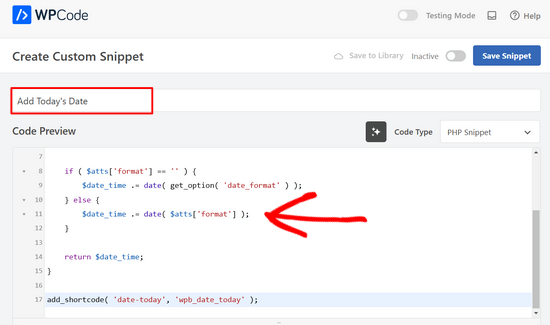
Apoi, adăugați un titlu fragmentului, cum ar fi „Adaugă data curentă”.

Pasul 3: Adăugați codul PHP
Apoi, trebuie să copiați și să lipiți următorul fragment de cod în câmpul Previziune cod.
function wpb_date_today( $atts, $content = null ) {
    $atts = shortcode_atts( array(
        'format' => '',
    ), $atts );

    $date_time = '';

    if ( $atts['format'] == '' ) {
        $date_time .= wp_date( get_option( 'date_format' ) );
    } else {
        $date_time .= wp_date( $atts['format'] );
    }

    return $date_time;
}

add_shortcode( 'date-today', 'wpb_date_today' );
Pasul 4: Activează și salvează fragmentul
În final, trebuie să comutați comutatorul Activ la poziția „Pornit”.
Acum puteți face clic pe butonul „Salvează fragmentul” pentru a stoca fragmentul de cod pe site-ul dvs.

Pasul 5: Utilizați shortcode-ul pe site-ul dvs.
Acest cod creează un shortcode care afișează data curentă. Îl puteți utiliza adăugând acest shortcode oriunde pe site-ul dvs.:
[data-azi]
Implicit, shortcode-ul va afișa data în formatul de dată implicit din setările WordPress.
Puteți folosi și propriul format de dată modificând shortcode-ul astfel:
[date-today format='F j, Y']
Data dvs. va arăta acum astfel pe site-ul dvs.:

Și gata! Ați afișat cu succes data curentă.
Personalizați afișajul datei și orei cu caractere de formatare PHP
Pentru a vă oferi control complet asupra modului în care apar data și ora, iată câteva caractere comune de formatare PHP pe care le puteți utiliza în atributul `format` al shortcode-ului dvs. sau direct în codul PHP:
| Caracter | Descriere | Rezultat exemplu |
|---|---|---|
d | Ziua lunii, 2 cifre cu zerouri la început | 01 la 31 |
D | O reprezentare textuală a unei zile (trei litere) | Lun până la Dum |
j | Ziua lunii fără zerouri la început | 1 la 31 |
l (L mic) | O reprezentare textuală completă a zilei săptămânii | Duminică până la Sâmbătă |
m | Reprezentare numerică a unei luni, cu zerouri la început | 01 la 12 |
M | O scurtă reprezentare textuală a unei luni (trei litere) | Ian până la Dec |
F | O reprezentare textuală completă a unei luni | Ianuarie până la Decembrie |
Y | O reprezentare numerică completă a unui an, 4 cifre | 1999 sau 2003 |
y | O reprezentare de doi digiți a unui an | 99 sau 03 |
H | Format de 24 de ore al unei ore cu zerouri la început | 00 la 23 |
h | Format de 12 ore al unei ore cu zerouri la început | 01 la 12 |
i | Minute cu zerouri la început | 00 la 59 |
s | Secunde cu zerouri la început | 00 la 59 |
a | Ante meridiem și Post meridiem cu litere mici | am sau pm |
A | Ante meridiem și Post meridiem cu litere mari | AM sau PM |
U | Secunde de la Epoca Unix (1 ianuarie 1970 00:00:00 GMT) | 1123456789 |
De exemplu, pentru a afișa data și ora completă, cum ar fi „Luni, 1 ianuarie 2024 la 15:30, veți folosi[date-today format='l, F j, Y at h:i A'].
Metoda 2: Afișarea datei de astăzi prin adăugarea de cod într-un fișier șablon
WordPress nu vine cu un widget sau bloc implicit pentru a afișa data sau ora curentă.
Cu toate acestea, puteți afișa în continuare data sau ora curentă folosind un cod foarte simplu.
Puteți adăuga acest cod simplu în fișierele de șablon ale temei dvs. WordPress. Aceste fișiere, cum ar fi header.php sau footer.php, controlează aspectul site-ului dvs.
Important: Recomandăm cu tărie utilizarea unui child theme înainte de a adăuga cod direct în fișierele temei. Altfel, codul dvs. personalizat va fi șters data viitoare când veți actualiza tema.
Dacă nu aveți unul, vă rugăm să urmați ghidul nostru despre cum să creați un child theme WordPress mai întâi.
Odată ce aveți un child theme configurat, puteți adăuga următorul cod în fișierul șablon unde doriți să apară data curentă.
De exemplu, ați putea să-l lipiți în fișierul header.php al child theme-ului dvs., chiar înainte de tag-ul </header> de închidere, pentru a afișa data în partea de sus a site-ului dvs.
Ați putea, de asemenea, să-l adăugați în fișierul footer.php, imediat după tag-ul <footer> de deschidere, dacă doriți ca data să apară în zona de subsol în schimb.
După adăugarea codului, asigurați-vă că salvați fișierul și vizitați site-ul dvs. pentru a confirma că data curentă este afișată corect.
<?php echo wp_date(get_option('date_format')); ?>
Acest cod afișează data curentă folosind formatul datei setat în setările WordPress. Puteți schimba formatul datei vizitând pagina Setări » Generale.
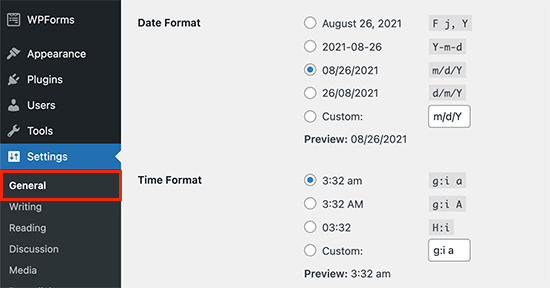
Puteți utiliza, de asemenea, propriile etichete de formatare pentru a afișa data în orice alt format. De exemplu, utilizând următorul cod, puteți afișa data în format lună, zi și an.
<?php echo wp_date('F j, Y'); ?>
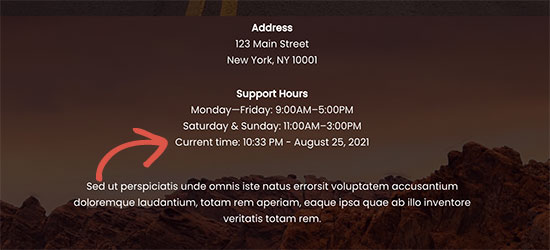
Iată cum arăta data pe site-ul nostru demo:
În timp ce editarea fișierelor temei este directă, o abordare mai flexibilă pentru plasarea datei în postări sau widget-uri este utilizarea unui shortcode.
Acesta este tot! Acum aveți două metode simple pentru a afișa data de astăzi în WordPress.
Indiferent dacă alegeți să adăugați codul direct într-un fișier de temă sau să utilizați metoda flexibilă cu shortcode, puteți adăuga o notă profesională care menține site-ul dvs. proaspăt și relevant pentru vizitatori.
Întrebări frecvente despre afișarea datei de astăzi în WordPress
Iată câteva întrebări pe care cititorii noștri le-au pus frecvent despre afișarea datei de astăzi în WordPress:
Cum afișez data curentă în WordPress?
Pentru a afișa data curentă oriunde în WordPress, cea mai ușoară și flexibilă metodă este utilizarea unui shortcode. Prin implementarea unui fragment PHP simplu printr-un plugin precum WPCode, puteți plasa un shortcode [date-today] în postări, pagini sau widget-uri.
Acesta va afișa dinamic data de astăzi în funcție de setările de fus orar ale site-ului dvs.
Care este cel mai bun plugin pentru a afișa data în WordPress?
Deși există pluginuri dedicate pentru afișarea datei, pentru simpla afișare a datei curente, utilizarea unui plugin de fragmente de cod precum WPCode este adesea cea mai eficientă și recomandată.
Acesta vă permite să adăugați PHP personalizat pentru scurtcodul datei, fără a avea nevoie de un plugin complet pentru afișarea datei, menținând site-ul dvs. ușor.
Dacă aveți nevoie de funcționalități avansate de calendar, atunci un plugin dedicat de calendar precum Sugar Calendar ar putea fi mai potrivit.
De ce data de pe site-ul meu apare incorect?
Cel mai comun motiv pentru o dată incorectă este setarea fusului orar. WordPress folosește fusul orar setat în panoul de administrare, nu ora locală.
Pentru a remedia acest lucru, accesați Setări » Generale în zona de administrare WordPress și asigurați-vă că ați selectat orașul sau decalajul UTC corect.
Cum afișez data pe o postare WordPress?
WordPress afișează automat data publicării sau a ultimei actualizări pe postările dvs. implicit. Puteți schimba aspectul datei accesând Setări » Generale și alegând un nou „Format dată”. Dacă doriți să afișați data curentă live în loc de aceasta, puteți folosi una dintre metodele din acest ghid.
Va afecta afișarea unei date dinamice performanța site-ului meu?
Nu, nu va afecta. Funcția PHP utilizată pentru a obține data este extrem de ușoară și are un impact neglijabil asupra vitezei site-ului dvs. Este o funcție foarte comună și eficientă care nu va încetini site-ul dvs.
Ghiduri experte pentru afișarea datelor în WordPress
Sperăm că acest articol v-a ajutat să învățați cum să afișați cu ușurință data curentă în WordPress. De asemenea, ați putea dori să consultați alte ghiduri legate de afișarea datelor în WordPress:
- Cum să schimbi formatul datei și orei în WordPress
- Cum să afișați metadatele postărilor de blog în temele dvs. WordPress
- Cum se afișează datele relative în WordPress
- Cum să afișați data ultimei actualizări a postărilor dvs. în WordPress
- Cum să adăugați o dată de copyright dinamică în subsolul WordPress
- Cum să eliminați data și ora din comentariile WordPress
- Cum să elimini data din URL-urile WordPress
- Cum să adăugați un Google Calendar în WordPress (Pas cu Pas)
Dacă v-a plăcut acest articol, atunci vă rugăm să vă abonați la Canalul nostru de YouTube pentru tutoriale video despre WordPress. Ne puteți găsi, de asemenea, pe Twitter și Facebook.




da_hammer nath
Mulțumesc, simplu și util. Apreciez cu adevărat!
Suport WPBeginner
Cu plăcere!
Admin
Dennis Muthomi
Salut, am o întrebare despre afișarea orei: - ce se întâmplă dacă site-ul meu are vizitatori din diferite fusuri orare? data și ora afișate vor fi ajustate la ora lor locală sau vor afișa întotdeauna ora bazată pe setările site-ului?
Comentarii WPBeginner
Aceste metode din acest ghid vor afișa data și ora pentru fusul orar al site-ului web.
Jiří Vaněk
Este o funcție PHP și, din păcate, este setată să folosească ora serverului. PHP verifică ora setată pe serverul unde rulează găzduirea dvs. partajată și afișează acea oră. Prin urmare, această metodă nu este potrivită pentru scopurile dorite. Ceea ce aveți nevoie ar trebui gestionat de un plugin care determină mai întâi locația utilizatorului pe baza adresei sale IP și apoi afișează ora locală a utilizatorului. Aceasta este o problemă mult mai complexă care nu poate fi rezolvată cu un singur script. Aveți nevoie de un plugin care poate accesa, de asemenea, o bază de date GEO IP pentru a determina din ce țară provine utilizatorul.
Mrteesurez
Mulțumesc pentru distribuire.
Timpul nu este afișat, se afișează doar data. Vreau să afișez atât data, cât și ora una lângă alta în partea de sus, pentru ca toți vizitatorii să le vadă, inclusiv administratorii.
Suport WPBeginner
Pentru asta ar trebui să schimbați formatul în shortcode la: format=’F j, Y h:i’
Admin
Comentarii WPBeginner
Cea mai ușoară opțiune ar fi probabil să folosiți acest plugin: https://www.wpbeginner.com/plugins/display-time-according-wordpress-blog-admin-bar/
Asigurați-vă că verificați a doua secțiune pentru un ghid despre cum să adăugați ora pe site și nu doar în bara de administrare.
Vă rugăm să rețineți că aceasta este ora folosind fusul orar al blogului, nu al vizitatorului site-ului.
ducmu
cum să afișezi include ora?
codul tău este doar data
Bert Hennephof
Codul nu mai funcționează după upgrade-ul de la PHP 7.4 la PHP 8.2
WPCode indică o eroare la linia:
if ($atts[‘format’] == ”) {
Suport WPBeginner
Din testarea fragmentului la noi, în prezent funcționează în php 8.2, ar depinde de mesajul specific de eroare pe care îl vedeți pe linie.
Admin
Ihtisham Z
Mulțumim pentru articolul excelent.
Doar voiam să menționez aici că, dacă atributul format nu este furnizat de utilizator, atunci shortcode-ul va eșua, rezultând o eroare critică (analizând atributul ca șir) și va întrerupe pagina. Deci, trebuie să convertim șirul într-un array.
function wpb_date_today($atts, $content = null) { if ( ! is_array( $atts ) ) { $atts = []; }
// restul codului…
}
Chris Colotti
Mulțumesc pentru actualizarea codului!!! Snippet-ul funcționase o vreme, apoi s-a stricat așa cum ați indicat..
Generosus
Sfat util:
Metoda 2 (listată mai sus) oferă un format de ieșire a datei în format UTC. Pentru a schimba ieșirea în format Ora locală, înlocuiți „date” cu „wp_date” (de 2 ori).
Ar fi grozav să faceți o notă în instrucțiunile de mai sus.
Cu plăcere
Suport WPBeginner
Mulțumesc pentru că ai împărtășit asta și pentru feedback-ul tău
Admin
Kathy
Chiar voiam să folosesc asta, însă, după ce l-am adăugat în fișierul meu functions, primesc asta:
Warning: Illegal string offset ‘format’ in /XXXXXXXXXX/functions.php
A afișat data, totuși, a apărut și avertismentul.
Suport WPBeginner
Vă mulțumim că ne-ați anunțat, vom analiza acest lucru și, deocamdată, al doilea shortcode cu formatul specificat va evita acest avertisment.
Admin
Duminică Samuel
Mulțumesc pentru asta
M-a salvat de la instalarea unui alt plugin
Sunt recunoscător
Suport WPBeginner
Mă bucur că ghidul nostru a fost util!
Admin
hugo
Salut, mulțumesc pentru cod.
Este posibil să afișezi luna în spaniolă și/sau în număr?
salutări,
Suport WPBeginner
Pentru a adăuga data ca numere dacă utilizați metoda echo date, ați schimba F j, Y în m/d/Y
Admin
Rebekah
Este posibil să afișați o dată în mișcare? De exemplu, data de astăzi plus 7 zile? Aș dori să am ceva pe site-ul meu care să afișeze întotdeauna data de peste o săptămână.
Henry
Adăugarea acestui cod php în fișierul header este OK, dar cum pot controla unde vreau să apară data mea pe pagină?
Mark
Folosește shortcode-ul
shiva
foarte frumos
anees
mulțumesc mult !!
Jon
Sau cu Javascript:
var dateToday = new Date(); var yearToday = dateToday.getFullYear(); document.write(yearToday);
Abiodun
Salut
cum schimb culoarea acestui cod?
este într-o culoare arce și vreau să fie albă
sameh
Cum pot schimba limba formatului datei în arabă???? mulțumesc anticipat
morteza ahamadi
sunt un începător, unde ar trebui adăugate aceste coduri?
123project
Salut
Cum pot schimba fontul și culoarea acestui cod?
Suport WPBeginner
Folosind CSS puteți schimba culorile. Pentru a utiliza CSS, adăugați eticheta de șablon pentru dată astfel:
<span class="date"><?php echo date('l jS F Y'); ?></span>Utilizare în 1 clic în WordPress
Acum, în foaia de stil a temei dvs., puteți adăuga CSS, astfel:
.date { color: blue; border: 1px solid #CCC; }Utilizare în 1 clic în WordPress
Admin
Clare
Încep să descopăr că poți face orice cu WP dacă îți iei timp să înveți cum – și majoritatea este atât de simplă. 2011 este anul în care să renunți la plugin-uri și să scapi de greutatea de pe site-ul meu!
Personal editorial
Bună idee
Admin
Petit Nuage
Sugestia dvs. este incorectă, deoarece ați uitat să luați în considerare fusul orar local, așa cum este definit în Panoul de control.
Personal editorial
Am menționat două soluții. Una în care puteți folosi setarea serverului sau două în care puteți folosi setarea WordPress. Dacă aveți o a treia soluție, vă rugăm să o împărtășiți cu noi, în loc să spuneți că greșim, deoarece ambele soluții de mai sus funcționează.
Admin
andreeib
Obișnuiam să fac asta folosind o funcție de cod scurt în Wordpress.
Chase Adams
De ce să nu folosiți? Nu este mult mai ușor ca o funcție încorporată unde puteți schimba tipul de afișare în Setări > General?
Site-uri ieftine
Da, a fost foarte simplu! Mulțumesc pentru distribuire =D