


他の商品と並べてベストセラー商品を表示することは、売上を伸ばすための素晴らしい方法ですが、WooCommerceで最も人気のある商品を適切に表示するには、どこから始めればよいか分からないと難しい場合があります。
しかし、良いニュースがあります。私たちは何千ものストアオーナーがこの課題に立ち向かうのを支援してきました。そして、私たちの袖にはいくつかの非常に簡単な解決策があります。
このわかりやすいガイドでは、人気商品を効果的に表示するための3つの簡単な方法を説明します。複雑なコードを調べることなく、すぐに作業を完了したい忙しいストアオーナーの皆様に最適です。
💡クイックアンサー:人気商品を3つの方法で表示する
全体のガイドを読む時間がないですか?ここで紹介するメソッドの概要を説明します。
- 方法1:MonsterInsights(推奨)。実際の販売データに基づいて、既存の商品ページに動的なベストセラーを自動的に表示するのに最適です。
- 方法2:SeedProd。在庫の中からベストセラーを強調する、完全に独立した「トレンド商品」ランディングページを作成するのに最適です。
- 方法3:WooCommerceショートコード。特定の商品の説明に「編集者のおすすめ」の静的なリストを手動で挿入するのに最適です。
WooCommerce で最も人気のある商品を表示する理由
人気のWooCommerceおすすめ商品を表示することは、オンラインストアの売上を増やす簡単な方法です。
これらのベストセラー製品はすでにコンバージョンが証明されているため、より多くの人の目に触れることで、簡単に売上を伸ばすことができます。
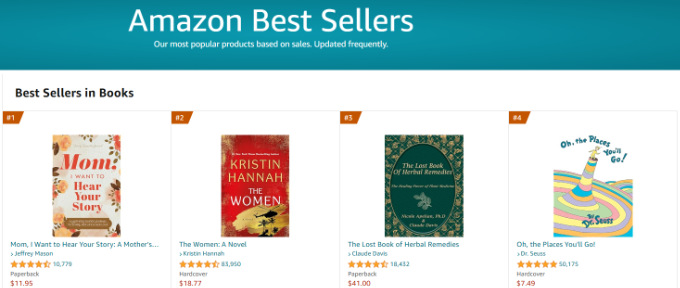
Amazonのように独自のベストセラーチャートを持つように、個別の人気WooCommerce商品ページを作成することもできます。
それでは、WooCommerceの製品ページに人気製品を追加する方法を見ていきましょう。
WooCommerceでベストセラー商品を見つける方法
まず、どの製品が人気でよく売れているかを把握する必要があります。簡単なWordPressプラグインを使用すると、WooCommerceの分析データと最も人気のある製品をすべて確認できます。
MonsterInsightsはWordPress向けの最高の分析プラグインであり、WPBeginnerでウェブサイトのパフォーマンスを追跡するために使用しています。これにより、どの製品が最も売れているかなど、WordPressダッシュボードで主要な統計情報を確認できます。
詳細については、WooCommerceコンバージョン追跡の設定方法に関するステップバイステップガイドをご覧ください。
WooCommerce を MonsterInsights と統合した後、Insights » Reports に移動し、eCommerce » Overview タブをクリックすると、最も人気のある商品を確認できます。

ここでは、どの製品が最も収益をもたらしているか、および販売したユニット数を確認できます。
それに加えて、ストアのパフォーマンスに関する全体的な統計も表示されます。
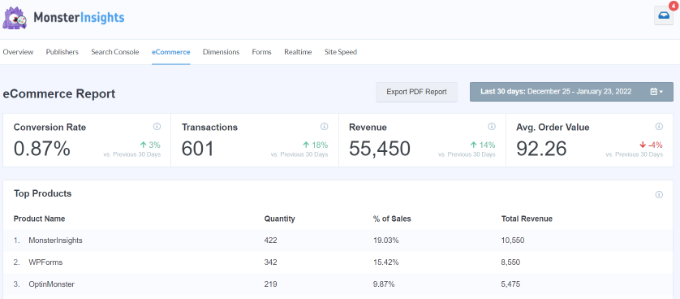
このデータを使用すると、オンラインストアで最もパフォーマンスの高い製品を表示して、より多くの売上を促進し、ビジネスを成長させることができます。
ここでは、ブログ記事に追加するだけでなく、人気のあるWooCommerce商品を表示する最も一般的な3つの方法を紹介します。
下のクイックリンクを使用して、WooCommerce に人気商品を追加する方法を選択してください。
動的 vs 静的:どちらの製品リストが最適ですか?
方法を調べる前に、動的な商品リストと静的な商品リストの違いを理解することが重要です。これにより、どちらのアプローチがストアに最適かを判断するのに役立ちます。
動的なリストは、売上データに基づいて自動的に更新されます。MonsterInsightsのようなツールはこれらのリストを自動で作成してくれるため、「人気商品」セクションには、手作業なしで常に現在最も売れている商品が表示されます。
静的リストとは、手動で作成するリストのことです。表示する商品を選択すると、手動で変更するまでそのまま表示されます。「編集者のおすすめ」や特定の商品を宣伝する場合に便利です。
方法1:MonsterInsightsを使用してベストセラーを表示する
MonsterInsightsは、WordPressにGoogleアナリティクスを追加するためのプラグイン以上のものです。人気記事機能があり、製品ページやブログ記事の最後に製品をおすすめとして表示して売上を伸ばすことができます。
まず、インサイト » 人気投稿に移動し、「人気商品」メニューオプションをクリックします。
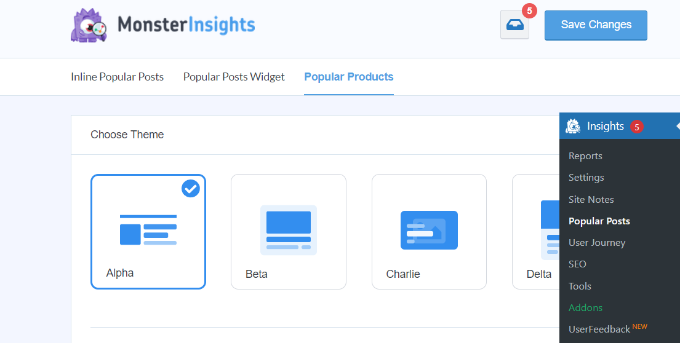
この画面では、人気製品の表示方法をカスタマイズできます。
デザイン、レイアウトオプション、表示する商品の数などを制御できます。
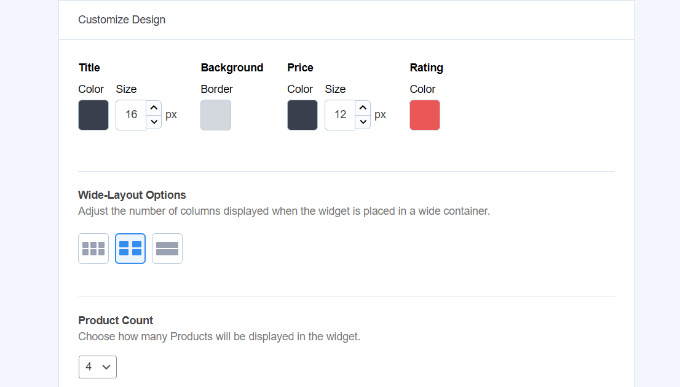
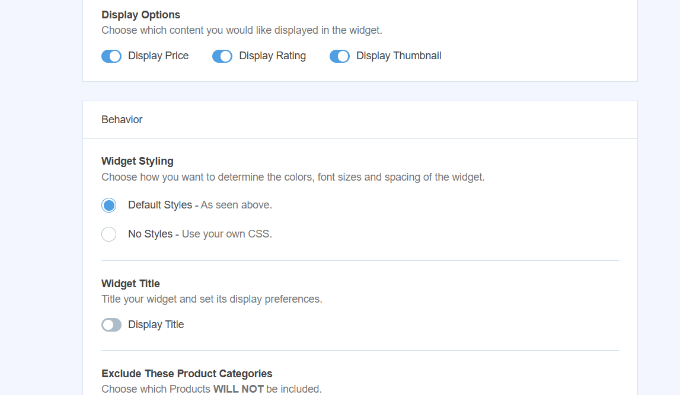
下にスクロールすると、人気商品ウィジェットの「動作」設定がさらに表示されます。
例えば、スタイリングのためにカスタムCSSを使用したり、商品カテゴリを含めたり除外したりするオプションなどがあります。
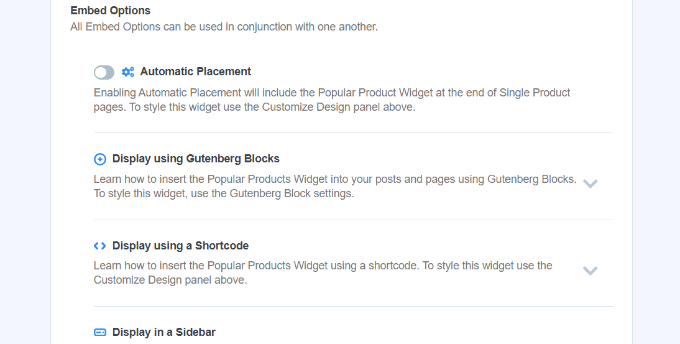
MonsterInsights は、人気商品の表示方法についても複数のオプションを提供しています。
「埋め込みオプション」セクションで、「自動配置」オプションを有効にできます。これにより、プラグインはすべての単一製品ページの最後に人気製品ウィジェットを表示します。
変更が完了したら、画面上部にある「変更を保存」をクリックしてください。
コンテンツエディターの「人気製品」ブロックを使用して、売れ筋製品を表示することもできます。
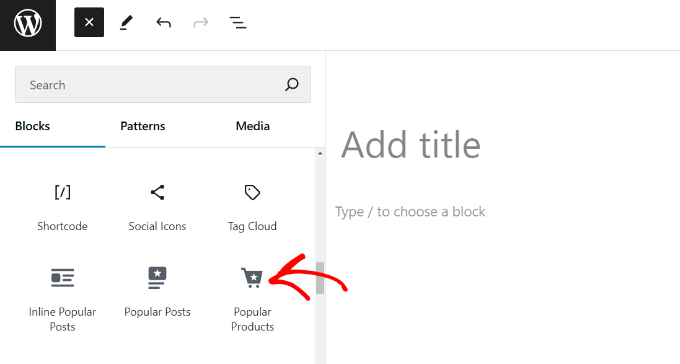
ブロックを追加したら、ページを発行してください。
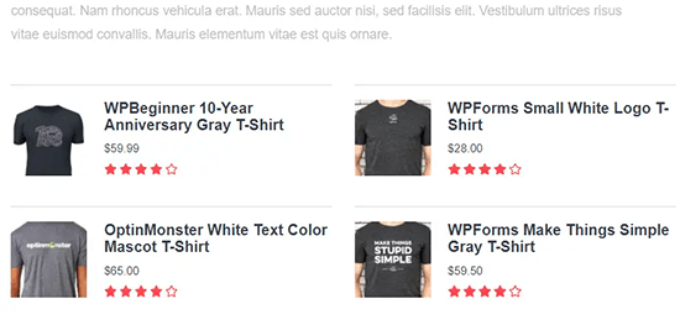
これで、オンラインストアにアクセスして、ページの下部にある人気商品を表示できます。
方法2:SeedProdを使用して人気商品ページを作成する
前の方法では、既存の商品ページに商品を掲載できます。しかし、ベストセラー専用のページを完全に別に作成したい場合もあります。
これにより、顧客はトレンドの商品を単一の場所で確認できるようになり、Amazonの有名なベストセラーリストに似ています。
デフォルトのWordPressエディターを使用することもできますが、この作業にははるかに優れたツールが見つかりました。広範なテストの後、WordPress向けの最高のドラッグ&ドロップページビルダーであるSeedProdを強くお勧めします。
WPBeginnerでは、使いやすさから、他のブランドのカスタムランディングページを作成するためにSeedProdを使用しています。その特別なWooCommerceブロックを使用すると、コードを書く必要なしに、人気商品のプロフェッショナルな見た目のページを作成できます。
当社の経験に関する詳細については、当社のSeedProdレビューをご覧ください。
まず、SeedProdをインストールする必要があります。ステップバイステップのガイダンスについては、WordPressプラグインのインストール方法に関するガイドをお読みください。
注:SeedProdの無料バージョンもありますが、より多くの機能があるため、ここではProバージョンを使用します。
有効化したら、SeedProd » 設定 に移動してライセンスキーを入力してください。この情報はSeedProdウェブサイトのアカウントにあります。

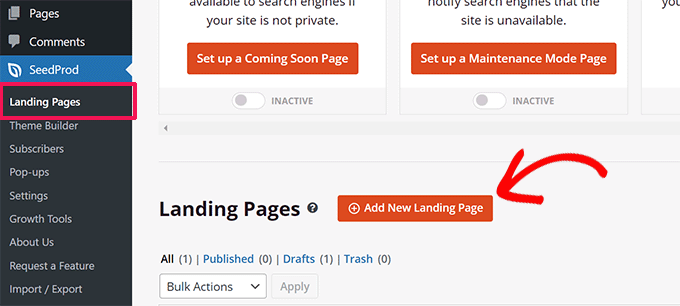
確認後、WordPressダッシュボードからSeedProd » ランディングページに移動します。
次に、「+ 新しいランディングページを追加」ボタンをクリックします。
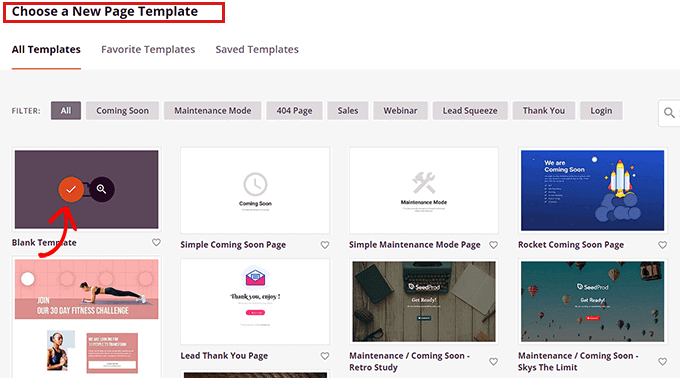
何百もの既製のページテンプレートを使用できます。
気に入ったテンプレートが見つかったら、その上にカーソルを合わせて「チェックマーク」アイコンをクリックします。
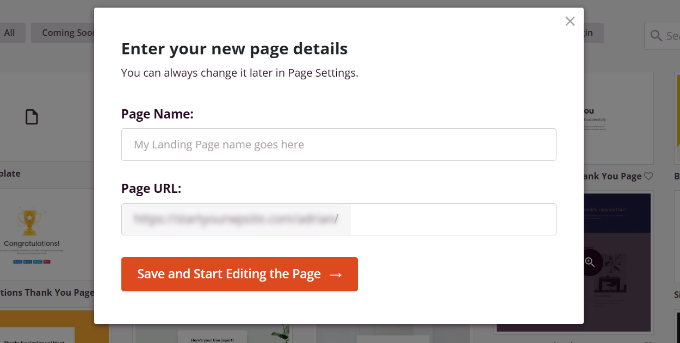
次に、ポップアップウィンドウが開きます。
ページに名前を付けてから、「保存してページの編集を開始」ボタンをクリックする必要があります。
これでドラッグ&ドロップビルダーが開きます。左側のメニューで、「WooCommerce」ブロックセクションまでスクロールダウンします。
人気商品をすべて表示するには、「売れ筋商品」ブロックをページにドラッグするだけです。
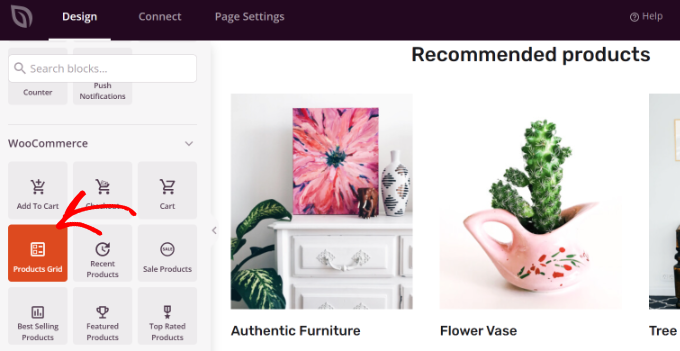
または、標準の「商品グリッド」ブロックを使用することもできます。
このブロックを使用する場合は、ブロックをクリックして設定を開くようにしてください。
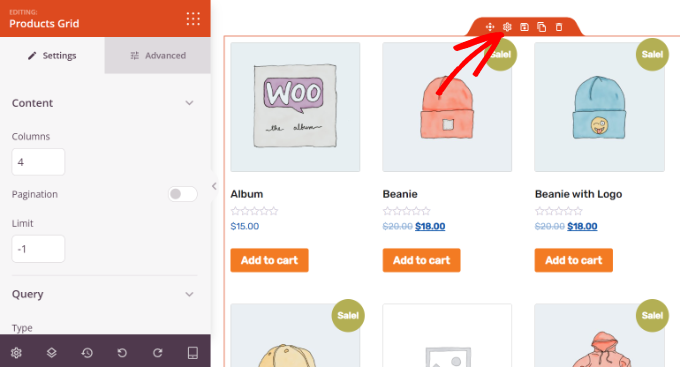
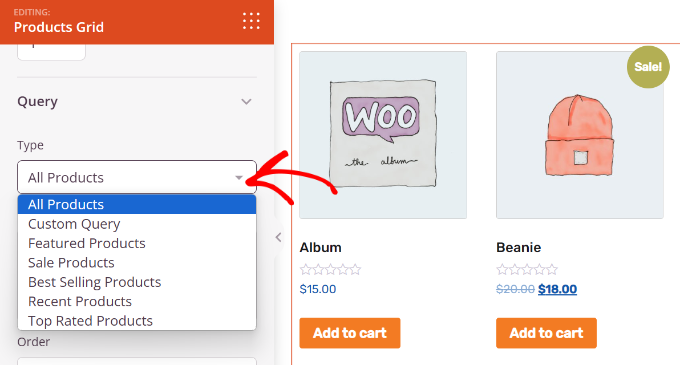
次に、「クエリ」セクションで、「並べ替え順」オプションを「総売上」に設定します。
これにより、ベストセラーが変更されてもリストが自動的に更新されます。
人気商品の追加が完了したら、「保存」をクリックして変更を保存してください。
このページを公開するには、「保存」の横にある矢印をクリックして「公開」を選択します。
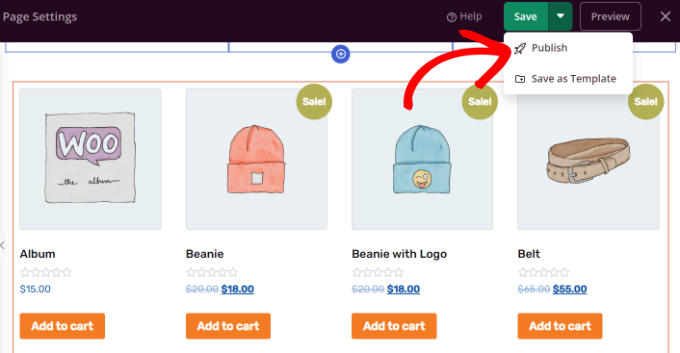
これで、最も人気のある商品を独自の「人気商品」ページに追加しました。
SeedProdを使用すると、このページをほぼ無限にカスタマイズしてコンバージョンを向上させることができます。
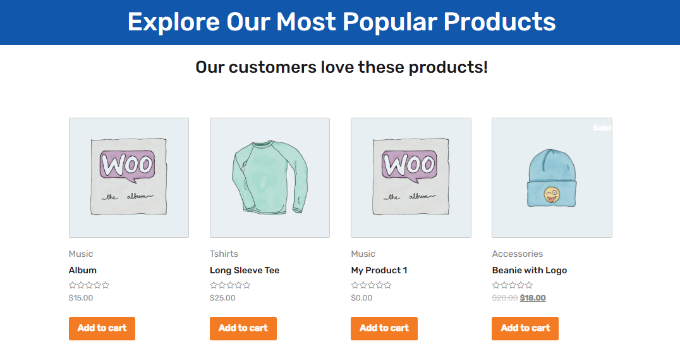
このページを WordPress ナビゲーションメニュー に追加して、訪問者が人気商品を閲覧するように促すこともできます。
方法3:WooCommerceショートコードを使用して商品ページに人気商品を追加する
静的な手動選択リストをご希望の場合は、組み込みのWooCommerceショートコードを使用できます。
これは「編集者のおすすめ」セクションを作成するのに最適なオプションです。リストは売上に基づいて自動的に変更されないため、表示される内容を完全に制御できます。
以下のようなショートコードを使用できます。
[products limit="3" columns="3" skus="logo-collection, Woo-tshirt-logo, woo-long-sleeve-tee"]
このコードは3つの商品の行を作成します。より多くのアイテムを表示するために、「制限」と「列」の数値を調整できます。
サンプルSKUを独自の製品SKUに置き換える必要があります。これらを見つけるには、ダッシュボードで商品 » 全商品に移動します。
ヒント: エディタでの場所を失わないように、このページを新しいタブで開いてください。
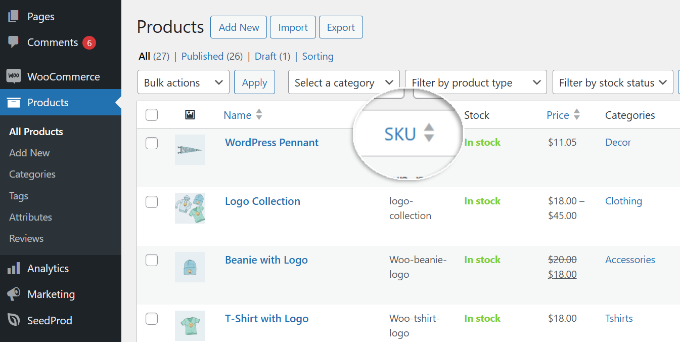
次に、このリストを表示したい商品を編集します。
ショートコードは2つの場所に貼り付けることができます:
- 製品の短い説明: 通常、価格や「カートに追加」ボタンの近く、ページの上部に表示されます。
- 製品説明: メインコンテンツエリアのページの下の方に表示されます。
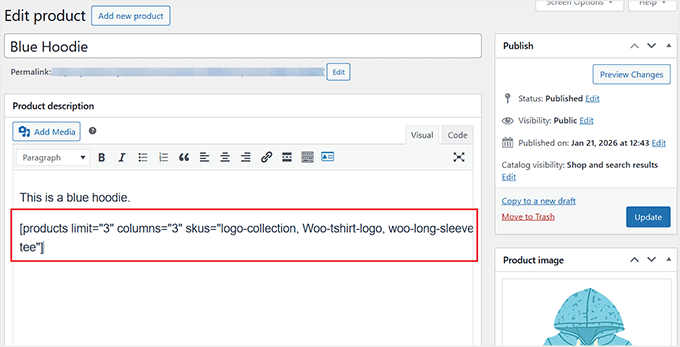
完了したら、「更新」をクリックして変更を保存してください。
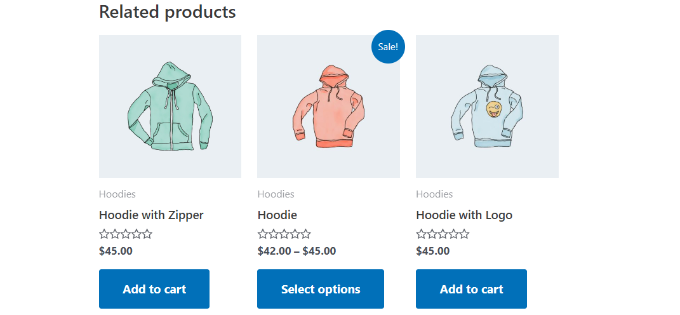
これで、訪問者は通常の商品のリストと最も人気のある商品を見ることができます。
売上を伸ばすための他の方法を探している場合は、WooCommerce で WooCommerce ポップアップを作成したり、送料無料バーを追加したりできます。
人気商品をより多く販売するためのボーナスのヒント
WooCommerceストアで人気の商品を表示する複数の方法がわかったところで、売上を伸ばすためのヒントを見てみましょう。
1. 商品を販売するための WooCommerce ポップアップを作成する
人気商品をより多くの人に表示させて、コンバージョンを増やしたいですか?
WooCommerceのポップアップを作成すると、クーポンを提供したり、セールを宣伝したり、さまざまな製品をクロスセルしたり、放棄されたカートを回復したりできます。さまざまな訪問者を適切なタイミングでターゲットにし、有料顧客に転換させることができます。
ポップアップを作成する最良の方法は、OptinMonster を使用することです。これは業界最高のリードジェネレーションおよびコンバージョン最適化ソフトウェアであり、WPBeginner で表示されるすべてのポップアップに使用しています。
このツールの使用経験に関する詳細については、当社の完全なOptinMonsterレビューをご覧ください。
このプラグインを使用すると、さまざまな種類のキャンペーンを作成し、強力な表示ルールを使用して適切なオーディエンスに表示できます。
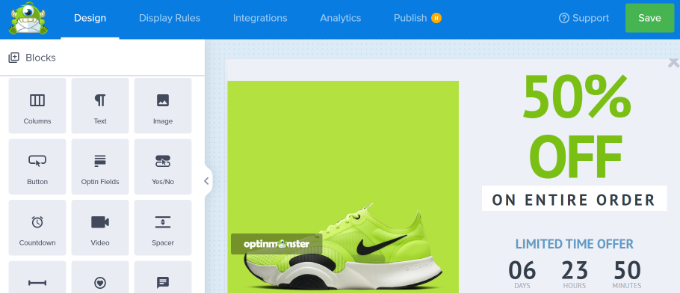
詳細については、WooCommerceのポップアップを作成して売上を伸ばす方法に関するガイドをご覧ください。
2. WooCommerceにスライディングカートを追加する
人気商品の売上を増やすもう一つの方法は、WooCommerceストアにスライディングサイドカートを含めることです。
スライディングサイドカートは、お客様が商品をバスケットに追加したときに表示されるパネルです。FunnelKitのような人気のスライディングサイドカートプラグインを使用した場合の例を以下に示します。
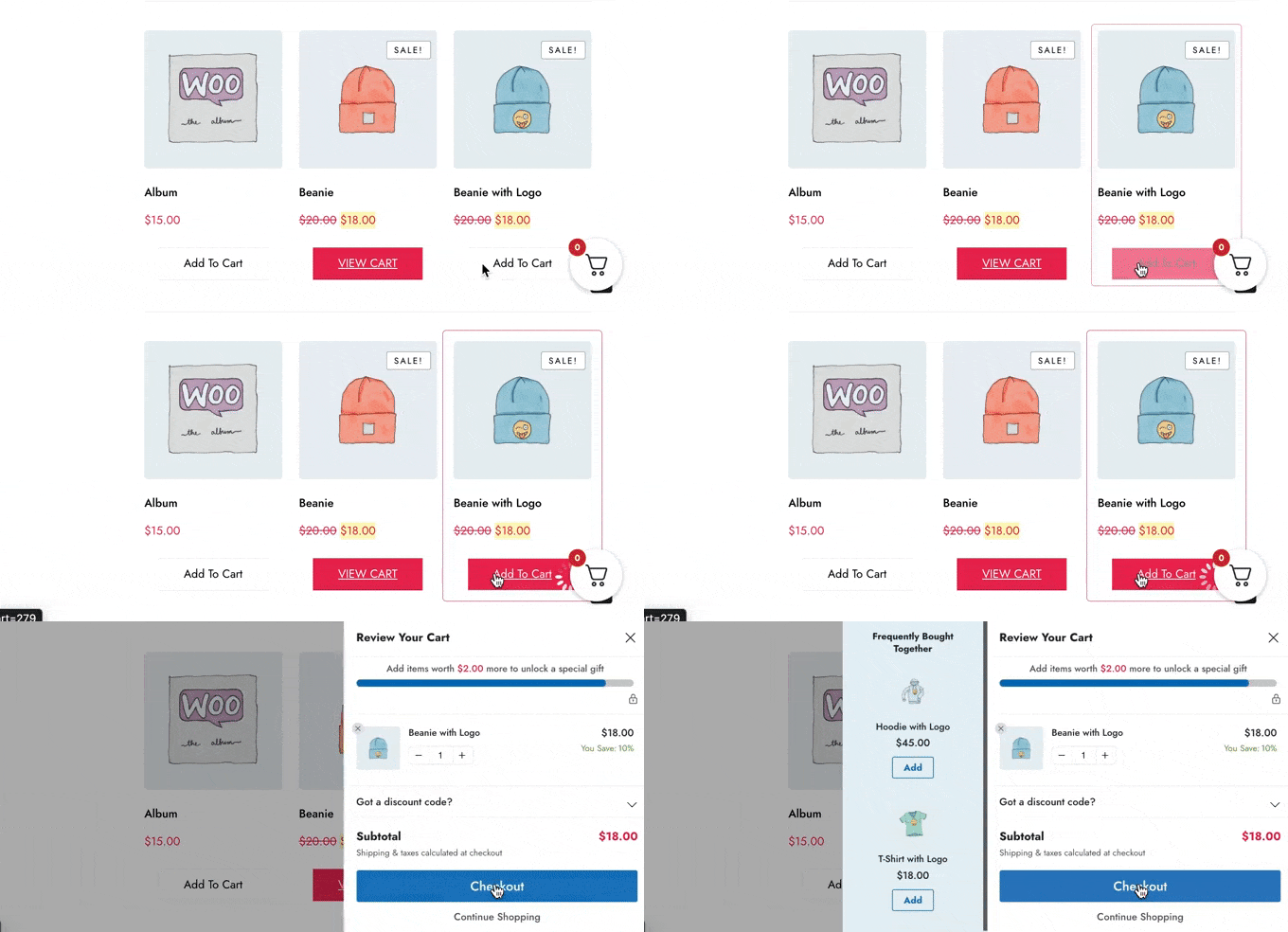
ショッピングプロセスをスムーズにすることで、ユーザーエクスペリエンスが向上します。顧客はカートに入れた商品を追跡できます。これにより、人々がすぐにカートに追加できる人気商品を紹介することもでき、売上増加に役立ちます。
詳細については、WooCommerceにスライディングサイドカートを簡単に追加する方法に関する完全ガイドをご覧ください。
WooCommerceで人気商品を表示することに関するよくある質問
WooCommerce 商品ページで人気商品を表示することについて、読者からよく寄せられる質問を以下に示します。
特定のカテゴリの人気製品のみを表示できますか?
はい、もちろんです。MonsterInsights(方法1)を使用している場合、その人気製品ウィジェットには、特定の製品カテゴリを含めるか除外するかを設定できるオプションがあります。
これは、カテゴリアーカイブページに非常に関連性の高いベストセラーを表示するのに最適です。
人気商品の表示はウェブサイトの速度を低下させますか?
これは良い質問です。正しく行われれば、人気商品の表示はサイトの速度に目立った影響を与えるべきではありません。
MonsterInsights や SeedProd のようなパフォーマンス重視のプラグインは、商品データをキャッシュするため、ページが読み込まれるたびに複雑なデータベースクエリを実行する必要がありません。これにより、サイトの高速な動作 が維持されます。
WooCommerceは、どの製品が人気かをどのように決定しますか?
デフォルトでは、WooCommerce自体には売上データに基づいた組み込みの「最も人気のある」機能はありません。そのため、Google Analyticsと連携するMonsterInsightsのようなプラグインの使用をお勧めします。
販売数または総収益に基づいて、どの製品が最もパフォーマンスが高いかを正確に特定するために、eコマースデータを分析します。
サイドバーやフッターに人気商品を表示できますか?
はい。MonsterInsightsとSeedProdの両方で、ウェブサイトのサイドバーやフッターなどのウィジェット対応エリアに簡単に配置できるブロックとウィジェットを提供しています。
外観 » ウィジェットに移動し、「人気商品」ブロックを目的の場所にドラッグ&ドロップします。
この記事が、WooCommerceの商品ページに人気商品を表示する方法を学ぶのに役立ったことを願っています。また、おすすめのWooCommerceテーマや、ストアに最適なWooCommerceプラグインの専門家による選び方もご覧ください。
この記事が気に入ったら、WordPressのビデオチュートリアルについては、YouTubeチャンネルを購読してください。 TwitterやFacebookでもフォローできます。




Ahmed Omar
WooCommerceの商品ページで人気商品を効果的に見せるための素晴らしいガイドです。まさに網羅されていますね。
2つのアプローチは、さまざまなストアのニーズに対応できる柔軟性を提供します。
ベストセラー商品の露出を高める手助けをしてくれてありがとう
WPBeginnerサポート
You’re welcome
管理者