


RSSを使用すると、他のサイトからコンテンツを自動的に取得し、自分のサイトに表示するのが簡単になります。読者に新鮮で関連性の高い情報を提供し続けるのに最適な方法です。
RSSフィードを表示することで、他のソースからのニュース、アップデート、記事を自動的に掲載し、多様性と付加価値を視聴者に提供できます。これにより、ユーザーエンゲージメントを高め、ウェブサイトのトラフィックを増やし、ページビューを増加させることができます。
WPBeginnerでは、RSSフィードについて幅広く執筆し、長年にわたりさまざまなツールやプラグインをテストして、独自のフィードを改善してきました。この実践的な経験により、RSSフィードを効果的に使用するためのベストプラクティス、メリット、および制限について深く理解することができました。
この記事では、WordPressブログにRSSフィードを簡単に表示する方法をご紹介します。

WordPressブログにRSSフィードを表示する理由
すべてのWordPressブログには、RSSフィードの組み込みサポートがあります。これにより、ユーザーはFeedlyのようなRSSフィードリーダーを使用して、ウェブサイトからの定期的な更新を受け取ることができます。
RSSフィード連携を利用して、メールニュースレターやプッシュ通知を通じてユーザーに新しい投稿の通知を送ることもできます。
ブログのRSSフィードは、ウェブサイトのアドレスの末尾に /feed/ を追加したものです。例:
https://www.yourwebsite.com/feed/
詳細については、WordPressでコンテンツ syndication を行う方法に関する完全ガイドをご覧ください。
しかし、多くの人が知らないのは、RSSを使用して他のウェブサイトのコンテンツを自分のサイトに引き込むことができるということです。
これにより、他のウェブサイトからコンテンツをキュレーションしたり、Facebook、Instagram、Twitter、YouTubeなどのソーシャルメディアプラットフォームからコンテンツを自動的に表示したりできます。WordPressをニュースアグリゲーターとして使用することもできます。
それでは、WordPressブログにRSSフィードを表示する方法を見ていきましょう。4つの方法をカバーします。
ウィジェットを使用して任意のRSSフィードを表示する
組み込みのWordPressウィジェットを使用して、WordPressブログにRSSフィードを簡単に表示できます。この方法はブロックテーマでは利用できないことに注意してください。
これを行うには、WordPressダッシュボードから外観 » ウィジェットページに移動し、画面上部にある「ブロックを追加」(+)ボタンをクリックします。
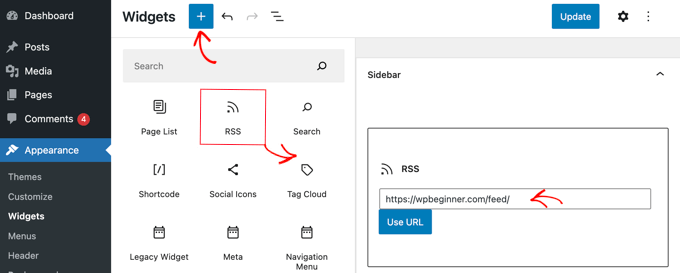
次に、RSSウィジェットを見つけて、サイドバーまたはその他のウィジェット対応エリアにドラッグします。その後、表示したいRSSフィードを入力または貼り付けるだけです。
このチュートリアルでは、WPBeginnerのRSSフィード(https://wpbeginner.com/feed/)を追加します。また、見出しブロックを使用してタイトルを追加します。
こちらが、テスト用のWordPressウェブサイトでRSSウィジェットがどのように表示されるかです。
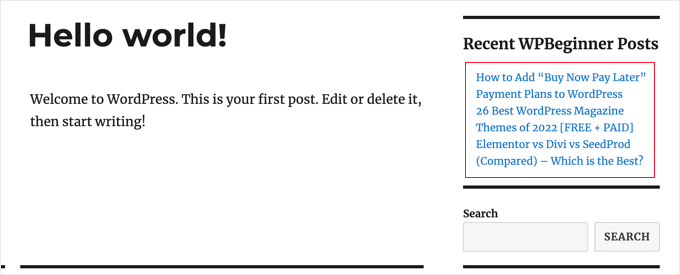
デフォルトのRSSウィジェットには非常に基本的な機能しか付属していないことに注意してください。たとえば、サムネイル、ソーシャルボタン、その他のカスタマイズを追加することはできません。これらの追加機能を追加したい場合は、プラグインを使用することをお勧めします。
プラグインで任意のRSSフィードを表示する
WP RSS Aggregatorは、市場で最高のWordPress RSSフィードプラグインです。
ブログにRSSフィードを表示でき、プレミアムアドオンを購入することで、コーディングなしでウェブサイトをコンテンツアグリゲーターに変えることができます。詳細については、WP RSS Aggregatorのレビューをご覧ください。
まず、無料のWP RSS Aggregatorプラグインをインストールして有効化する必要があります。詳細については、WordPressプラグインのインストール方法に関するステップバイステップガイドをご覧ください。
有効化すると、最初の RSS フィード URL を追加するように求められます。このチュートリアルでは、https://wpbeginner.com/feed/ を追加します。フィード URL を入力したら、ページ下部にある「次へ」ボタンをクリックします。
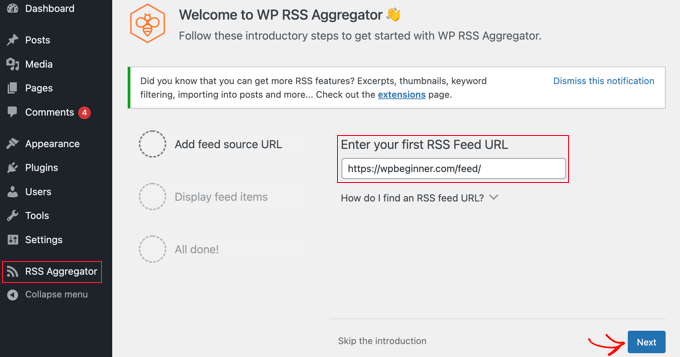
次のページでは、リンクしたRSSフィードからの最新のフィードアイテムが表示されます。
次に、「ドラフトページを作成」ボタンをクリックしてフィードを新しいページドラフトに追加するか、右側のショートコードを使用して投稿、ページ、またはウィジェットエリアに追加できます。
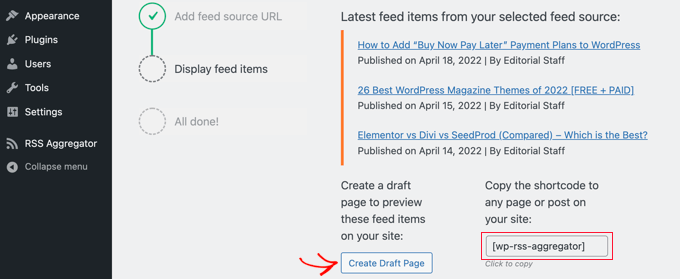
このチュートリアルでは、「ドラフトページを作成」ボタンをクリックします。
これを行うと、ページが自動的に作成され、ボタンのテキストが「ページのプレビュー」に変更されます。
これで、そのボタンをクリックすると、ウェブサイトでRSSフィードをプレビューできます。これは、デモウェブサイトからのスクリーンショットです。
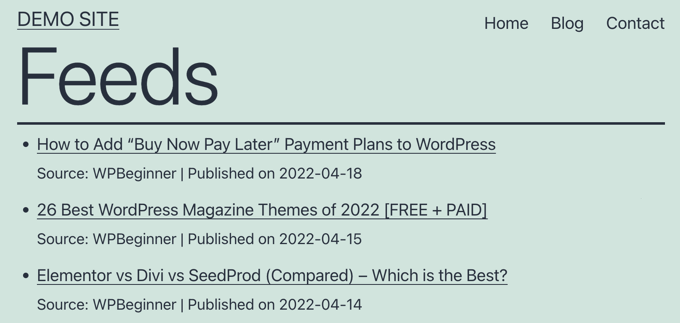
このページには、フィードの最新3つの投稿へのリンクが箇条書きで表示され、ソースと投稿が公開された日付に関する情報も表示されます。
WP RSS Aggregatorプラグインは、プレミアムアドオンを使用すると真の強力なツールになります。これにより、各RSSアイテムの個別の投稿を作成し、各投稿の全文をインポートできます。
その他には、RSSアイテムのキーワードフィルタリング、各アイテムのカテゴリ分け機能などが利用できます。
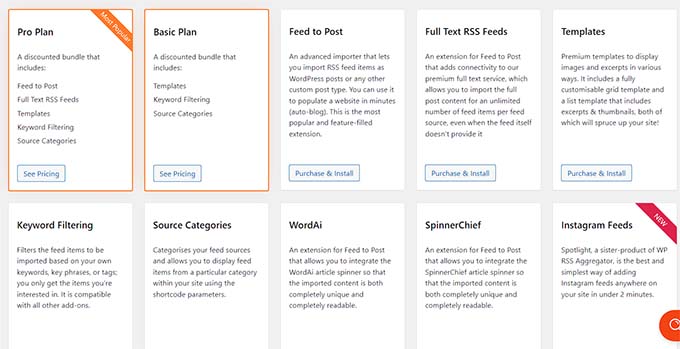
これらのアドオンを使用すると、このプラグインを自動ブログ作成に使用できます。ただし、サードパーティのウェブサイトから全文をスクレイピングすると、著作権侵害や法的な問題につながる可能性があるため、注意が必要です。
プラグインでソーシャルメディアフィードを表示する方法
WordPressブログにソーシャルメディアフィードを追加すると、フォロワーを増やし、ソーシャルエンゲージメントを改善し、既存のコンテンツを豊かにすることができます。
Smash Balloonは、WordPress向けの最高のソーシャルメディアフィードプラグインであり、175万以上のユーザーに信頼されています。
これは実際には、Facebook、Instagram、Twitter、YouTubeのカスタムフィードをWordPressブログで簡単に作成および表示できるプラグインの組み合わせです。
WordPress に Facebook ソーシャルメディアフィードを追加する
Smash Balloon Facebook Feedプラグインをインストールして有効化することで、サイトにFacebookフィードを追加できます。
基本的なFacebookフィードを作成できる無料バージョンもありますが、写真やアルバムの埋め込みなどの高度な機能は含まれていません。
Smash Balloonを使用すると、複数のFacebookページのフィードを組み合わせ、コーディングなしでFacebookフィードの外観をカスタマイズできます。
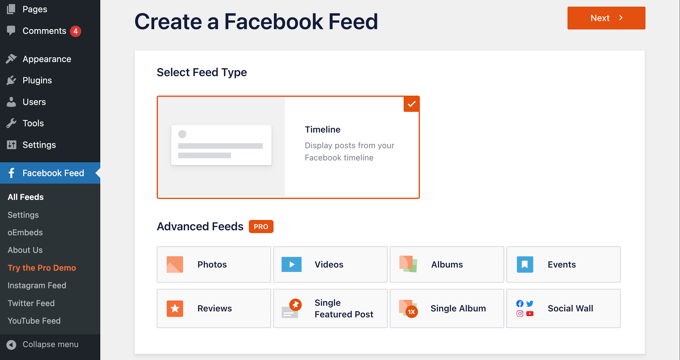
詳細については、WordPressでカスタムFacebookフィードを作成する方法に関するガイドをご覧ください。
WordPressにInstagramソーシャルメディアフィードを追加する
Smash Balloon Instagram Feedは、WordPress向けの最高のInstagramプラグインです。
ウェブサイトにInstagramフィードを埋め込むために使用できる無料プランもあります。
このプラグインを使用すると、ハッシュタグまたはアカウント別にInstagramコンテンツを表示できます。コメントやいいねの数、ライトボックスのポップアップなども表示できます。
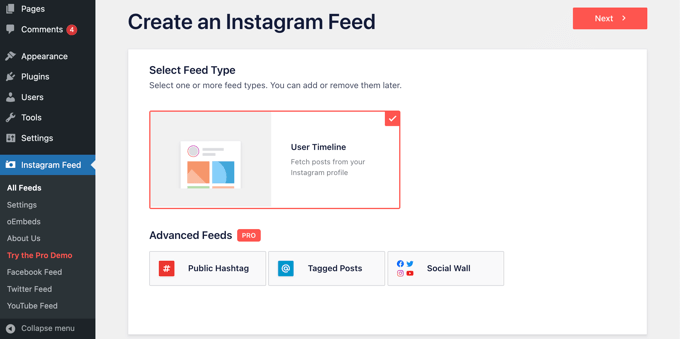
詳細なガイドであるWordPressでカスタムInstagramフィードを作成する方法で、プラグインの使用方法を学ぶことができます。
WordPressにTwitterソーシャルメディアフィードを追加する
Smash Balloon Custom Twitter Feedsは、WordPress向けの最高のTwitterフィードプラグインです。
このプラグインを使用すると、複数のTwitterフィードを表示したり、ウェブサイト上で返信、いいね、リツイートしたり、ライトボックスで完全なツイートを表示したりできます。
予算が限られている場合に使用できる無料バージョンもあります。
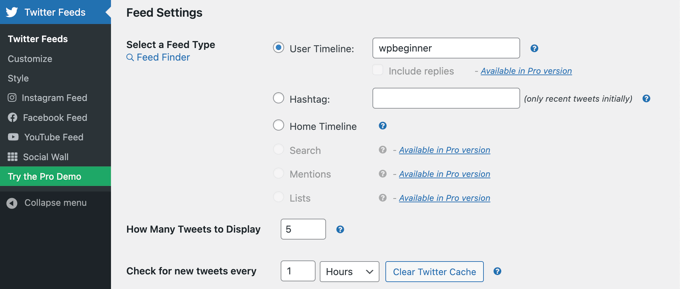
このプラグインを使用してWordPressにTwitterフィードを追加する手順については、WordPressにツイートを埋め込む方法に関するガイドをご覧ください。
WordPress に YouTube ソーシャルメディアフィードを追加する
Smash Balloon製 YouTubeフィードは、WordPress向けの最高のYouTubeソーシャルメディアプラグインです。プロフェッショナル版と無料版があります。
このプラグインを使用すると、すべてのチャンネルからカスタマイズ可能なギャラリーを作成したり、ライブストリーミングを追加したり、高度な検索クエリを使用してカスタムフィードを作成したりできます。
ビデオフィードの外観を変更するために、さまざまなレイアウトテンプレートから選択することもできます。
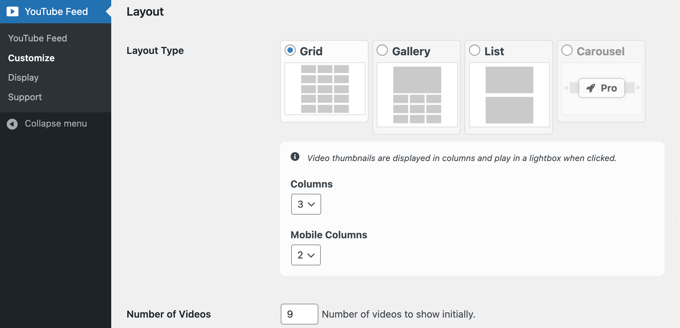
より詳しい手順については、WordPressでYouTubeギャラリーを作成する方法をご覧ください。
コードを使用して任意のRSSフィードを表示する
コードを使用すると、WordPressに組み込まれた関数を利用して、任意のRSSフィードをブログに表示できます。
以下のコードを、お好きなWordPressファイルに貼り付けるだけです。この目的のためには、カスタムページを作成することをお勧めします。
<h2><?php _e( 'Recent news from Some-Other Blog:', 'my-text-domain' ); ?></h2>

<?php // Get RSS Feed(s)
include_once( ABSPATH . WPINC . '/feed.php' );

// Get a SimplePie feed object from the specified feed source.
$rss = fetch_feed( 'https://www.wpbeginner.com/feed/' );

if ( ! is_wp_error( $rss ) ) : // Checks that the object is created correctly

    // Figure out how many total items there are, but limit it to 5.
    $maxitems = $rss->get_item_quantity( 5 );

    // Build an array of all the items, starting with element 0 (first element).
    $rss_items = $rss->get_items( 0, $maxitems );

endif;
?>

<ul>
    <?php if ( $maxitems == 0 ) : ?>
        <li><?php _e( 'No items', 'my-text-domain' ); ?></li>
    <?php else : ?>
        <?php // Loop through each feed item and display each item as a hyperlink. ?>
        <?php foreach ( $rss_items as $item ) : ?>
            <li>
                <a href="<?php echo esc_url( $item->get_permalink() ); ?>"
                    title="<?php printf( __( 'Posted %s', 'my-text-domain' ), $item->get_date('j F Y | g:i a') ); ?>">
                    <?php echo esc_html( $item->get_title() ); ?>
                </a>
            </li>
        <?php endforeach; ?>
    <?php endif; ?>
</ul>
このコードは、1 行目のタイトル、7 行目のフィードの URL、12 行目の表示するアイテム数、およびその他の好きな設定を変更することでカスタマイズできます。
ボーナス: WordPress RSS フィードに投稿サムネイルを追加する
いずれかのウェブサイトのRSSフィードを追加したら、フィードを視覚的に魅力的にするために、投稿と一緒にサムネイルを表示したい場合もあります。
これは、より良いユーザーエクスペリエンスを提供し、ユーザーがRSSフィードの閲覧により多くの時間を費やすことを奨励する可能性があります。
これを行うには、Featured Images in RSS for Mailchimp & Moreプラグインをインストールして有効化する必要があります。詳細は、WordPressプラグインのインストール方法に関する初心者向けガイドをご覧ください。
有効化したら、WordPress管理画面のサイドバーからRSSフィードのアイキャッチ画像ページにアクセスし、「RSS画像サイズ」のドロップダウンメニューから「サムネイル」を選択してください。
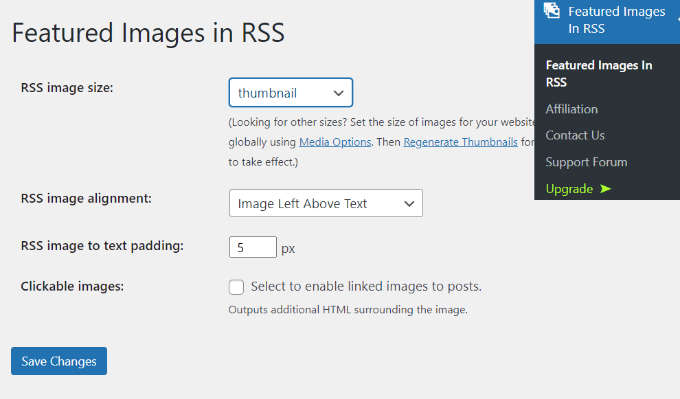
その後、配置やテキストのパディングを設定し、画像をクリック可能にするかどうかを選択できます。設定が完了したら、「変更を保存」ボタンをクリックして設定を保存します。
これで、すべてのブログ投稿のサムネイルが、タイトルと一緒にRSSフィードに表示されます。詳細については、WordPress RSSフィードに投稿サムネイルを追加する方法のチュートリアルをご覧ください。
このチュートリアルがお役に立ち、WordPressブログに任意のRSSフィードを表示する方法を学べたことを願っています。また、WordPress RSSフィードを完全にカスタマイズする方法に関する初心者向けガイドや、RSSフィードを素早く最適化するヒントもご覧ください。
この記事が気に入った場合は、WordPressのビデオチュートリアルのために、YouTubeチャンネルを購読してください。また、TwitterやFacebookでも私たちを見つけることができます。


イジー・ヴァネック
SEOは具体的に重複をどのように扱いますか?例えば、ウェブサイトの訪問者がフォローできる追加情報として、あるチャンネルを複数のウェブサイトに表示する場合などです。Googleはこのコンテンツの重複を否定的に捉え、ウェブサイト上のコンテンツ重複によりSERPランキングに影響しますか?
WPBeginnerサポート
フィードの実装方法によって大きく異なります。RSSフィードのあるサイトにリンクバックしている場合、スニペットのみを共有してサイトにリンクバックしている場合は、通常、バックリンクとして扱われるはずです。
管理者
イジー・ヴァネック
基本的に、私が読んだもの、または私のウェブサイトの読者が興味を持つ可能性のあるものについてのページを作成したかったのです。RSSに基づいて別のウェブサイトからの抜粋を表示するという考えでした。つまり、タイトル、最初の数語、そして全体を、指定されたウェブサイトへのバックリンクとして事実上持つことです。つまり、コンテンツ全体を表示するのではなく、抜粋のみを表示することです。
エリザベス
WordPressサイトを持っており、新しいページを作成して上記のコードを「テキスト」画面に挿入しました。これは初めてなので、「ビジュアル」の部分が以下のように表示されています。最大アイテム数は10です。どうすればよいですか?
$rss_items = $rss->get_items( 0, $maxitems );
endif;
?>
get_permalink() ); ?> title=””>
ジェシー
うまくいきません。何か見落としたことはありますか?
シェーカル・ヤダヴ
こんにちは!このコードをありがとうございます。私も外部URLから WordPress ウェブサイトにフィードを実装する同じ問題を抱えています。外部URLからのすべてのフィードをウェブサイトに正常に統合しました。しかし、投稿にサムネイル画像が表示されません。手伝っていただけますか?フィードにサムネイル画像を表示したいだけです。
事前に感謝します…
ミミン
他のサイトからカテゴリ別の最新投稿を表示する方法
ケビン
リンクを新しいタブまたはウィンドウで開く方法はありますか?
ロブ
Let’s try that again… forget that my sample code would be executed
The code should look something like this:
<a href=”…” title=”…” target=”_blank”> … </a>
イザベル
こんにちは、ありがとうございます。非常に役立ちます。投稿の要約とタイトルを表示するようにカスタマイズしようとしていますが、うまくいきません。これのためにカスタマイズする簡単な方法はありますか?ありがとうございます!
ジャド
ところで、良い記事ですね。
アイキャッチ画像を取得する方法はありますか?
Bryce
フィードから特定のカテゴリのみを取り出して表示する方法はありますか?クライアントがブログを別のURLに持っているサイトがあります。特定のページでは、関連性の高い投稿を表示したいと考えています。何か方向性があれば教えてください!
WPBeginnerサポート
高度なカテゴリ除外プラグインを試すことができます。
管理者
ムサディク
こんにちは、
同じ(ただし異なるカテゴリの)または異なるウェブサイトから、サムネイルまたはフィーチャー画像付きで複数のRSSフィードを追加する方法は?
事前に感謝します。
マイケル C
HTMLを削除または統合した短縮版でコンテンツを追加しようともしています。
get_content() ); ?> を追加しましたが、コンテンツ全体が未処理のHTMLマークアップで取得されます。
Have you got an easy way to set it up? like you’ve already written it down somewhere?
そして、このスクリプトを共有してくれて本当にありがとう!
ジェシー・ブロックイス
コードをありがとう、私は私のプロジェクトに合わせていくつかのビットとピースを追加しました、すなわち(私はPHPの達人ではないので、私が何かひどいことをしたら教えてください):
1. 抜粋
2. 抜粋からHTMLタグと画像を削除
3. 続きを読むボタンを追加
WPBeginnerサポート
Jesseさん、コードスニペットを
[php] あなたのコード [/php]に追加してみてください。管理者
トルク
こんにちは、ありがとうございます!
日付が表示されないという小さな問題が発生しています。
http://stage.mosaichomecare.com/
Jane's GTA Caféのブログフィードは左下にうまく表示されていますが、現在は各タイル上に日付が表示されるべきです。何か考えはありますか?
WPBeginnerサポート
今は正常に動作しているようです。
管理者
ザック
このコードを試しましたが、動作しません。WordPress.orgサイトでのみ機能しますか?WordPress.comを設定しましたが、ウィジェットではなく特定のページにスポーツクラブのRSSフィードを表示したいです。
よろしくお願いいたします。 ザック
WPBeginnerサポート
はい。WordPress.comサイトではカスタムコードを追加できません。
管理者
しょぼい空
スポーツクラブのコンテンツ(記事全文と写真)を、メンバーが交流できるフォーラムを備えた私のウェブサイトに表示したいです。クラブサイトの通常のRSSフィードコードを試しましたが、コンテンツが十分に表示されず、写真もありません。
何を使えばよいでしょうか。
WPBeginnerサポート
おそらく、彼らのRSSフィードには完全なコンテンツが含まれていないため、フィードに含まれるものしか取得できません。また、画像直リンクを防止している可能性もあります。
管理者
ニレシュ
こんにちは、私のWordPressサイトでエラーが発生しているので助けてください
SimplePieは次のように報告しました:cURLエラー28:0バイト受信後10000ミリ秒で操作がタイムアウトしました
WPBeginnerサポート
フェッチしようとしているフィードの読み込みに時間がかかりすぎているようです。
管理者
ラケシュ・クマール
複数のソースからフィードを受信し、そのコンテンツをカテゴリとサブカテゴリに配布したいと考えています。WordPress ブログでこれをどのように行うことができますか?何かアイデアはありますか?
CY
こんにちは
WordPressサイトに複数のRSSフィードを表示するために使用できるプラグインまたはハックはありますか?
例えば、CNN、Reuters、NYTなどのニュース抜粋を表示するにはどうすればよいですか?
キーワードに基づいて特定のフィードを表示することは可能ですか?例えば、Pinterestですか?
1週間ほど探し回っていたので、回答をいただけると大変助かります。
事前に感謝します。
編集スタッフ
FeedWordPressというプラグインを使用できます(以前使用していました)。壊れているという報告もありますが、試してみる価値はあります。または、Yahoo Pipesを使用してすべてのフィードを結合します。その後、そのパイプフィードをブログに表示します。
管理者
ヒマーンシュ
複数のリンクからフィードを取得するには、コードにどのような変更を加える必要がありますか?
ありがとう
編集スタッフ
このコードだけではそれが可能かどうかはわかりません。Yahoo Pipesのようなものを使用するか、他のものでフィードをすべて1つにまとめる必要があります。その後、このコードで使用します。あるいは、FeedWordPressのようなプラグインがあり、あなたが話していることを実行できます。
管理者
BdF
はい、ただし:フィードの検出は、フィードが発生するサーバーに依存します。複数の異なるサイトから複数のフィードを表示したい場合、いずれかのサーバーが遅くなったりダウンしたりすると、コードがハングアップします。これは多くのフィードプラグインの弱点でした。
キンバリー・ヨウ
以前はサイドバーでしかできないと言われていたので、あなたの投稿と必要なコードを見ることができて嬉しいです。共有してくれてありがとう!
編集スタッフ
いいえ、どこでも好きな場所で実行できます。サイドバー、フッター、別ページ、著者ページ、好きなものなら何でも。
管理者
T-trix
スクリーンショットがあった方が何もないより良いと思います
カルリトス
他のウェブサイトのデータを表示するのは良いことです。スポーツブログを運営している場合、カスタムページや独自のサイドバーを作成し、「Espn Headlines」や「FoxSports Last News」といったタイトルを付けることができます。
このコードをありがとうございます、wpbeginner