


WordPressは、アップロードしたすべての画像に対して個別のページを作成することをご存知でしたか?
これらの添付ファイルページにはコンテンツがなく、訪問者には壊れているように見えます。さらに悪いことに、検索エンジンが質の高い投稿の代わりにそれらをインデックス化する可能性があり、SEOランキングを損なう可能性があります。
訪問者が常に適切なコンテンツにたどり着くように、すべてのウェブサイトでこれらの無関係なページを無効にしています。これはSEOランキングに大きな違いをもたらす簡単な修正です。
このガイドでは、WordPressで画像添付ファイルページを簡単に無効にする方法を説明します。
WordPressで画像添付ファイルページを無効にする理由
デフォルトでは、WordPressはサイト上のすべてのメディア添付ファイルに対して単一のページを作成します。これには、画像、オーディオおよびビデオファイル、PDFなどが含まれます。
一部のユーザーはこの機能が役立つかもしれませんが、ほとんどのWordPressウェブサイトでは必要ありません。
たとえば、写真家は添付ファイルページが役立つ場合があります。写真テーマは、添付ファイルページを使用して技術的なEXIFデータを表示できます。これにより、他の写真家が見ることができるように、使用されたカメラモデル、シャッタースピード、絞り設定を表示できます。
多くのWordPressブログの所有者は、誤って画像を画像自体ではなく添付ファイルページにリンクしたり、多くのテーマが画像添付ファイルページ用の特別なテンプレートを持っていないため、その見た目を気に入らなかったりします。
時には、ウェブサイト上の画像が人気になり、人々がGoogleから直接添付ファイルページにアクセスするようになることがあります。理想的には、訪問者には投稿にアクセスしてもらい、あなたが使用したコンテキストで画像を見てもらいたいものです。
この問題を解決するために、WordPressで画像添付ページを無効にする2つの異なる方法を紹介します。最適な方法を選択してください。
方法1:WordPressで画像添付ファイルページを無効にする(プラグインを使用)
画像添付ファイルページを無効にする最も簡単な方法は、All in One SEO (AIOSEO)を使用することです。これは、300万以上のサイトで使用されている、WordPress向けの最高のSEOプラグインです。
まず、無料のAll in One SEOプラグインをインストールしてアクティブ化する必要があります。これを行うには、WordPressプラグインのインストール方法に関するガイドを参照してください。
プラグインをインストールして有効化すると、「All in One SEO」という新しいメニュー項目が表示されます。
All in One SEO » Search Appearance に移動します。次に、「Image SEO」ナビゲーションタブをクリックします。
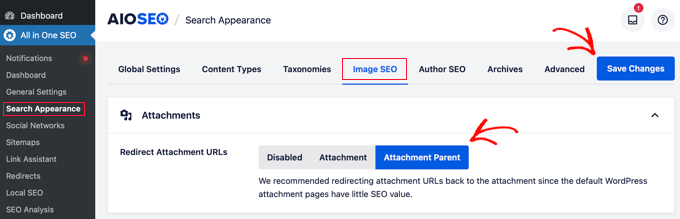
「添付ファイルのURLをリダイレクトする」設定が「添付ファイルの親」に切り替わっていることを確認してください。これにより、画像ページにアクセスしたユーザーは、その画像が属する記事に自動的に送信されます。
「添付ファイルの親」ページにリダイレクトすることをお勧めします。そうすれば、ユーザーが画像添付ファイルページにアクセスした場合、代わりにあなたの記事にリダイレクトされます。
注意: 画像に親ページがない場合(メディアライブラリに直接アップロードしたロゴなど)、AIOSEOはそれを投稿にリダイレクトできません。その場合、画像ファイル自体にリダイレクトされます。必要に応じて、上記の「ホームページ」を選択して、すべての添付ファイルトラフィックをホームページに送信することもできます。
設定を選択したら、画面を閉じる前に「変更を保存」をクリックしてください。
方法2:WordPressで画像添付ファイルページを無効にする(コードスニペットを使用)
別のオプションは、WordPressにコードスニペットを追加することです。WordPressファイルを直接編集することは推奨しないため、このチュートリアルではWPCodeを使用します。
開始するには、無料のWPCodeプラグインをインストールする必要があります。詳細については、WordPressプラグインのインストール方法に関するガイドを参照してください。
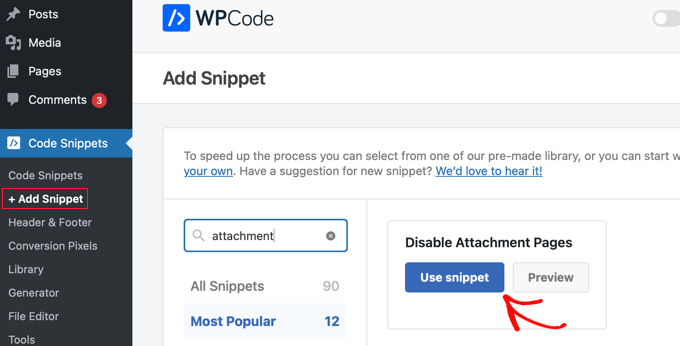
有効化したら、管理ダッシュボードのCode Snippets » Add Snippetに移動する必要があります。
次に、検索フィールドに「attachment」と入力します。「Disable Attachment Pages」というタイトルのスニペットが右側に表示されるはずです。
マウスカーソルを合わせると、「スニペットを使用」ボタンをクリックします。
「スニペットの編集」ページに移動します。WPCodeはコードと設定を自動的に構成し、サイトの他の部分に影響を与えることなく、添付ファイルのURLのみを対象とすることを保証します。
スイッチを「アクティブ」に切り替え、「更新」ボタンをクリックするだけです。
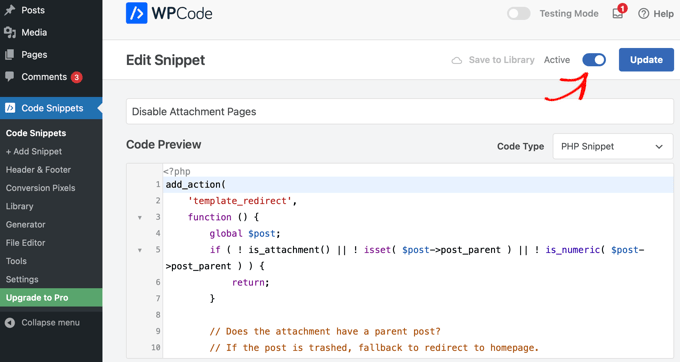
これで、ユーザーが画像の添付ページにアクセスすると、親投稿にリダイレクトされます。画像に親投稿がない場合は、サイトのホームページにリダイレクトされます。
画像添付ファイルページに関するよくある質問
このトピックについて、さらにいくつか質問があるかもしれません。ここでは、読者からよく寄せられる質問とその回答をご紹介します。
1. 画像添付ファイルページを無効にすることが、ウェブサイトのSEOにとってなぜ良いのですか?
画像添付ページを無効にすることは、SEOにとって非常に効果的です。なぜなら、薄く価値の低いページが削除されるからです。検索エンジンは、ウェブサイトごとに限られた「クロールバジェット」を持っています。質の高いコンテンツをインデックスする時間を、空の画像ページをインデックスするために無駄にしたくはありません。
2. 画像添付ファイルページを無効にすると、画像が削除されたり、サイトが破損したりしますか?
全く問題ありません!画像はWordPressのメディアライブラリに安全に保存され、投稿やページに表示され続けます。このプロセスは、それらの画像用に自動生成された個別のページを無効にするだけです。説明した両方の方法は安全であり、サイトを壊すことはありません。
3. 画像添付ファイルページを無効にする最も簡単な方法は?
ほとんどのユーザーにとって最も簡単な方法は、All in One SEO(AIOSEO)のようなプラグインを使用することです。コードは不要で、添付ファイルのURLをリダイレクトするための簡単なトグルスイッチが提供されます。この方法は迅速で安全であり、コードファイルを触りたくない初心者にも最適です。
4. 古い添付ファイルページへのリンクをクリックするとどうなりますか?
いずれかの方法で添付ファイルページを無効にすると、古いURLにアクセスしたユーザーは自動的にリダイレクトされます。画像が実際に配置されている投稿(親投稿)に送信されます。これにより、ユーザーエクスペリエンスが大幅に向上し、行き止まりページに潜在的な訪問者を失うことがなくなります。
5.動画やPDFなどの他のメディアの添付ファイルページも無効にすべきですか?
はい、お勧めします。WordPressは、画像だけでなく、すべてのメディアアップロードに対して添付ファイルページを作成します。このガイドの方法を使用して、すべてのメディアタイプでそれらを無効にすると、サイトがクリーンに保たれ、プライマリコンテンツに集中でき、全体で同じユーザーエクスペリエンスとSEOのメリットが得られます。
追加リソース
この記事が、WordPressで画像添付ページを無効にするのに役立ったことを願っています。ウェブサイトのメディア処理を改善するための他のガイドも参照することをお勧めします。
- 画像 SEO の初心者ガイド – 検索エンジンのための画像を最適化する
- WordPress で一般的な画像の問題を修正する方法
- WordPressファイルをメディアライブラリのフォルダに整理する方法
- WordPressに画像を正しく追加する方法(ステップバイステップ)
この記事が気に入った場合は、WordPressのビデオチュートリアルのために、YouTubeチャンネルを購読してください。また、TwitterやFacebookでも私たちを見つけることができます。



チュクウディ・ウデブナム
これでうまくいきました。本当にありがとうございます。Googleからサイトアラートを受け取り、クリックしたところ、この問題を発見しました。
WPBeginnerサポート
Glad our guide was able to help!
管理者
イジー・ヴァネック
WP Code を使用して無効化しました。ご提示いただいたスニペットで完璧に動作しました。個人的には、添付ファイルページの機能やその理由を正確に理解していませんでしたが、ユーザーをリダイレクトするこの方法は、私のブログにとってより効率的だと感じています。さらに、WP Code を使用すると、非常に簡単な調整になります。ありがとうございます!
Dayo Olobayo
記事の指示に従って、提供されたコードでimage.phpファイルを作成しました。ガイドは明確でわかりやすかったです。すべてが完璧に機能しています。ありがとう!
WPBeginnerサポート
どういたしまして!
管理者
ハジャラ
確かに、新しいブロガーのほとんどは、添付ファイルページがインデックスされるという問題に直面しています。この記事を読んだとき、私はすぐにGoogle検索にアクセスし、自分のウェブサイトのドメインを検索したところ、非常に多くの添付ファイルページが見つかりました。幸いなことに、この記事は、この無駄な慣行を停止するプロセス全体を明確にガイドしてくれました。しかし、Google Search Consoleからインデックスされたページを削除しようとしたとき、唯一の選択肢は、ページを6か月間一時的に削除することでした。永久削除機能が使えない理由がわかりません。
WPBeginnerサポート
Googleがサイトを再クロールすると、これらのページをインデックスしないように、また検索結果に含めないようにするマークアップが表示されます。
管理者
Mrteesurez
画像添付ページがSEOに影響するかどうか、タグや一部のタクソノミーのようなページがコンテンツなしでGoogleに表示されるという点で質問があります。これにより、検索エンジンはブログにコンテンツがほとんどないと考えますか?
WPBeginnerサポート
SEOに影響を与える可能性があります。特定の理由で添付ファイルページを使用していない場合は、無効にすることをお勧めします。
管理者
マット
完璧に機能しました!画像.phpファイルにコードスニペットを設定するコード方法を使用しました。完璧に機能します。
WPBeginnerサポート
ガイドがお役に立てて嬉しいです!
管理者