


WordPressを使用している場合、WordPress自体やテーマ、プラグインが自動的に更新されるたびに、多くのメール通知に気づいたかもしれません。
誰もが多くの無意味なメールアラートを受け取りたいとは思わない。🙅
私たちは数十のWordPressサイトを運営しているので、それらの不要なメール通知をすべて受け取るのがどれほど迷惑になるか想像できます。
このガイドでは、いくつかの簡単な手順でWordPressからの更新通知を停止する方法を説明します。今日、自動更新メールアラートを無効にする方法を学ぶために、私たちと一緒に飛び込みましょう!
WordPressの自動更新通知について
WordPressは、定期的にメンテナンスとアップデートが行われるオープンソースのコンテンツ管理プラットフォームです。
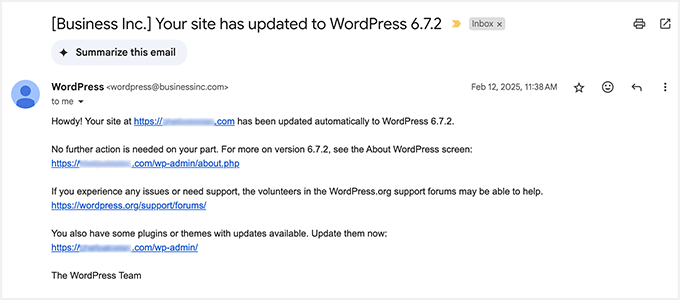
これらのアップデートの一部は自動的にインストールされ、サイトが更新されたことを示すメール通知が届きます。
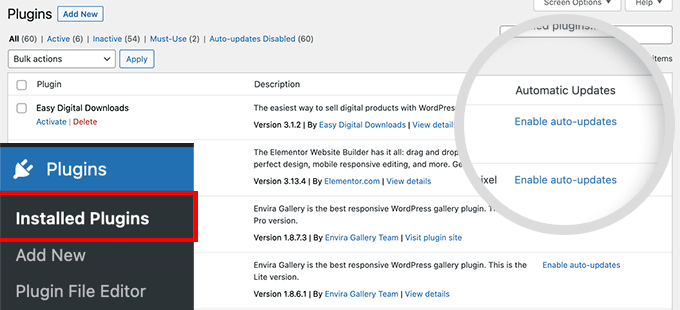
同様に、WordPressではWordPressプラグインとテーマの自動更新を有効にすることもできます。これにより、プラグインの更新に費やす時間を減らし、ビジネスの成長により多くの時間を費やすことができます。
WordPress管理ダッシュボードのプラグイン » すべてのプラグインページにアクセスして、信頼できるプラグインの自動更新を有効にすることができます。
自動更新したいプラグインの横にある「自動更新を有効にする」リンクをクリックするだけです。
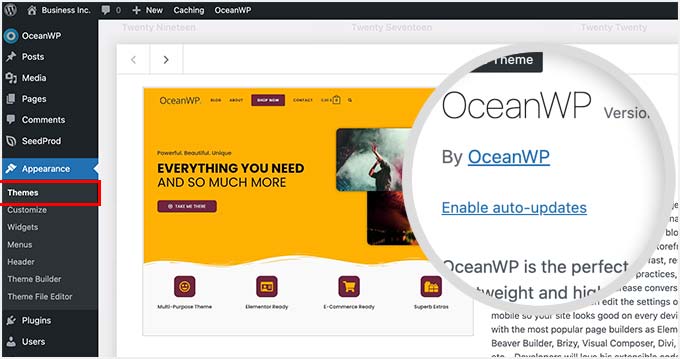
WordPressテーマについては、外観 » テーマページにアクセスして、テーマをクリックしてください。
これにより、テーマ情報ポップアップが表示され、「自動更新を有効にする」をクリックする必要があります。
プラグイン、テーマ、またはWordPressコアが更新されると、WordPressからメール通知が送信されます。
これは、特に複数のWordPressウェブサイトを管理しているユーザーにとっては、煩わしくなる可能性があります。これらのメール通知を制御してオフにできたら、もっと良いと思いませんか?
WordPressで自動更新のメール通知を簡単に無効にする方法を見てみましょう。以下のクイックリンクを使用して、使用したい方法にジャンプできます。
方法1:コードを使用して自動更新メール通知を無効にする(推奨)
この方法では、WordPressファイルにコードを追加する必要があります。以前にこれを実行したことがない場合は、ウェブ上のスニペットをWordPressに貼り付ける方法に関する初心者向けガイドをご覧ください。
以下のコードをテーマのfunctions.phpファイルに手動で追加できます。ただし、間違いがあるとウェブサイト全体がダウンする可能性があるため、これは難しい場合があります。さらに、テーマを更新すると、カスタムコードスニペットはすべて削除されます。
以下に、コードスニペットプラグインを使用する、より良いアプローチを示します。
1. WordPressコア、テーマ、プラグインの自動更新通知メールを無効にする
幸いなことに、WordPressで自動更新通知メールを無効にするための簡単で安全な方法があります。それはWPCodeプラグインを使用することです。
WPCodeを使用すると、テーマのfunctions.phpファイルを編集せずに、カスタムコードスニペットをWordPressに簡単に追加できます。
さらに、自動更新メールの無効化、WordPressのバージョン番号の削除、コメントの無効化などの一般的な機能リクエストに対応する、すぐに使える検証済みコードスニペットを含む完全なコードライブラリがあります。
✋ 私たちはこのツールを広範囲に利用しており、非常に満足しています。詳細については、WPCodeの詳細レビューをご覧ください。
まず、無料のWPCodeプラグインをインストールして有効化する必要があります。手順については、WordPressプラグインのインストール方法のチュートリアルをご覧ください。
プラグインを有効化したら、WordPress管理ダッシュボードからCode Snippets » Libraryに移動する必要があります。
次に、「自動更新メールを無効にする」スニペットを検索し、「スニペットを使用」ボタンをクリックします。
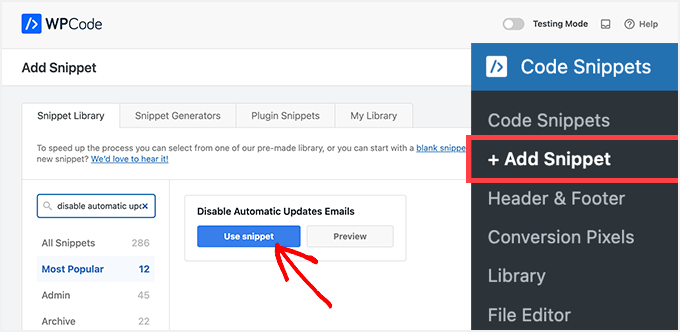
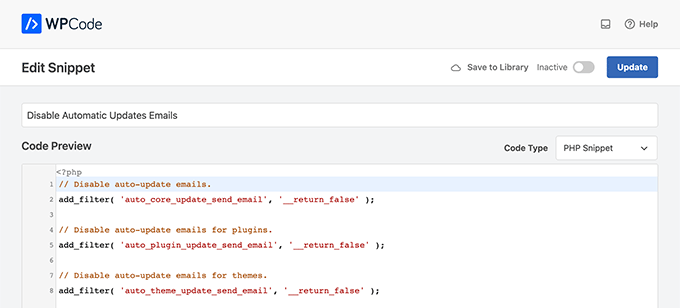
WPCodeはコードを自動的に追加し、適切な挿入方法を設定します。
スニペットには、WordPressコア、WordPressプラグイン、WordPressテーマの3種類の自動更新メールそれぞれに対応するフィルターが3つあります。
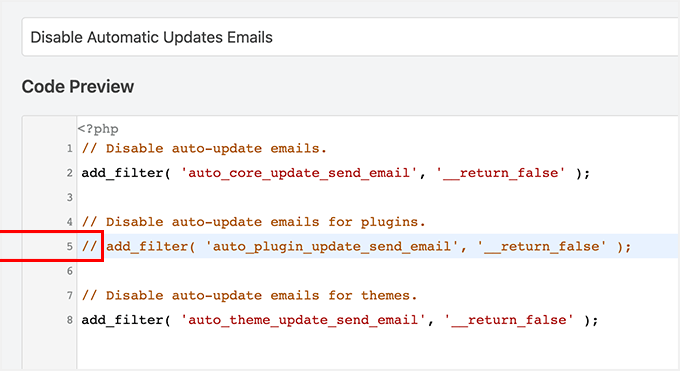
特定のフィルターを使用したくない場合は、フィルター行の先頭に//を追加するだけです。
例えば、WordPressプラグインの自動更新メールをまだ受信したい場合は、プラグインに//を追加すると、フィルターが実行を停止します。
その後、すべて行う必要があるのは、スイッチを「非アクティブ」から「アクティブ」に切り替えるだけです。
次に、「更新」ボタンをクリックします。
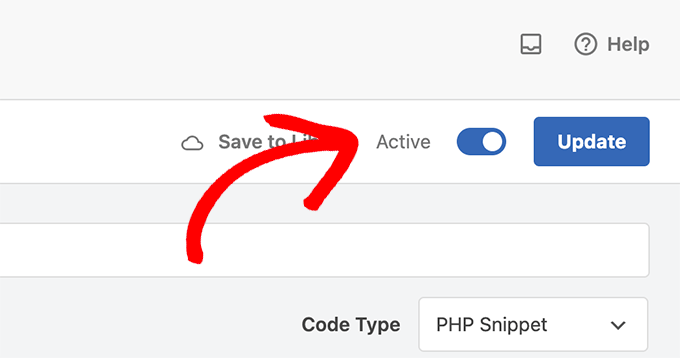
これで、WordPressから自動更新メールを受信しなくなります。
2.コアアップデートの自動更新通知メールを無効にする
WPCodeを使用して、WordPressコアの自動アップデートに関する通知メールを無効にすることもできます。既存のコードスニペットを選択する代わりに、このコードをカスタムスニペットとして追加する必要があります。
add_filter( 'auto_core_update_send_email', 'wpb_stop_auto_update_emails', 10, 4 );

function wpb_stop_update_emails( $send, $type, $core_update, $result ) {
if ( ! empty( $type ) && $type == 'success' ) {
return false;
}
return true;
}
さらに詳しい手順については、WordPressにカスタムコードを追加する方法のガイドをご覧ください。
3. プラグインの自動更新通知メールを無効にする
WordPressプラグインの自動更新に関する通知メールを無効にするには、次のコードを追加してください:
add_filter( 'auto_plugin_update_send_email', '__return_false' );
4. WordPressテーマの更新通知メールを無効にする
最後に、WordPressテーマの自動更新に関する通知メールを無効にするには、以下のコードを追加できます。
add_filter( 'auto_theme_update_send_email', '__return_false' );
方法2:プラグインを使用して自動更新メール通知を無効にする
次に、2つの異なるメールプラグインを使用して、自動更新メール通知を無効にする方法を示します。
1. 通知メールの管理
まず最初に行う必要があるのは、Manage Notification Emailsプラグインをインストールして有効化することです。詳細については、WordPressプラグインのインストール方法のステップバイステップガイドをご覧ください。
有効化したら、設定 » 通知メールページにアクセスする必要があります。ここで、プラグインは自動更新通知を含むすべてのWordPress通知メールを管理できます。
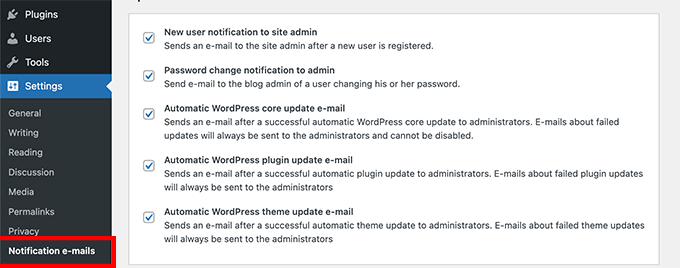
自動更新オプションまでスクロールダウンし、無効にしたい通知の横にあるチェックボックスをオフにするだけです。
最後に、「変更を保存」ボタンをクリックして設定を保存することを忘れないでください。
2. WP Mail SMTP
自動更新メール通知を無効にするために使用できる別のプラグインはWP Mail SMTPです。私たちの意見では、これはWordPressにとって最高のSMTPサービスであり、メールが受信トレイに配信されることを保証します。
実際、私たちはWPBeginnerでメール配信を改善するためにこれを使用しています。プラグインでの経験について詳しく知るには、WP Mail SMTPの完全レビューをご覧ください。
WP Mail SMTPを使用すると、Email Controlsを通じてWordPressによって送信されるメールを簡単に管理できます。ただし、Email Controlsオプションを有効にするにはWP Mail SMTP Proライセンスが必要です。
次に、WP Mail SMTP Proをウェブサイトにインストールして有効化する必要があります。詳細については、WordPressプラグインのインストール方法のガイドをご覧ください。
プラグインが有効になったら、WordPress管理画面からWP Mail SMTP » 設定に移動し、「メールコントロール」タブをクリックしてください。
その後、「自動更新」セクションまでスクロールし、プラグイン、テーマ、WPコアのステータス、および完全なログのメール通知を無効にします。
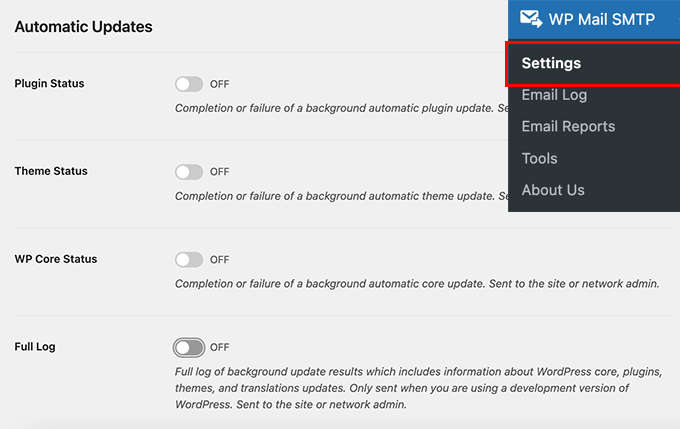
完了したら、「設定の保存」ボタンをクリックすることを忘れないでください。
これで完了です。WordPressの自動更新メール通知をウェブサイトで正常に無効にしました。
何か問題が発生した場合の WordPress アップデートのロールバック
WordPressプラグインは多くの独立したWordPressホスティングおよびサーバー構成で実行されるため、プラグインの更新によってウェブサイトの機能が破損したり、アクセスできなくなったりする場合があります。
これは簡単にトラブルシューティングして修正できます。まず、すべてのWordPressプラグインを無効化して、1つずつ再度有効化することで、どのプラグインが問題を引き起こしたかを特定する必要があります。
問題の原因となっているプラグインを特定したら、WP Rollbackプラグインを使用できます。これにより、WordPressのプラグインまたはテーマの以前のバージョンに切り替えることができます。
詳細については、ステップバイステップの説明付きのWordPressのプラグインとテーマをロールバックする方法に関するガイドをご覧ください。
WordPressのメール配信性の向上
WordPressの自動更新メールを無効にしても、見逃したくない他のWordPress通知メールがあります。
たとえば、WooCommerceストアを実行している場合、新しい注文が入ったときに通知を受け取りたいと思うでしょう。
同様に、オンラインコースを販売している場合やメンバーシップウェブサイトを実行している場合は、新しいユーザーがサインアップしたときにメールアラートを受け取りたい場合があります。
また、パスワード忘れメール、支払い領収書メール、注文確認通知など、ユーザーに送信されるメールが確実に配信されるようにしたいでしょう。
メールを送信するために、WordPressはPHPのメール機能を使用します。この機能はスパマーによって簡単に悪用される可能性があり、メールがスパムフォルダに届く可能性があります。
すべての重要なWordPress通知メールがユーザーの受信トレイに届くようにするには、メールを送信するための適切なSMTPサービスが必要です。
ここでWP Mail SMTPプラグインが登場します。SMTPサービスを使用して、すべてのWordPress通知メールを送信します。
有料のSMTPサービスプロバイダーまたはGmailのような無料のSMTPサービスとWP Mail SMTPプラグインの無料版を組み合わせて使用できます。
詳細については、WordPressサイトでWP Mail SMTPを設定する方法に関するガイドをご覧ください。
メール通知のための最高のWordPressガイド
この記事がWordPressで更新通知を停止する方法を学ぶのに役立ったことを願っています。メール通知の更新と設定に関するその他のWordPressガイドも参照してください。
- 無料ビジネスメールアドレスの作成方法(5分で)
- 中小企業向け最高のEメールマーケティングサービス
- WordPressアップデートのメール通知を設定する方法
- WordPressのメール設定を正しく構成する方法
- WPBeginnerでメールリストを増やすための実績ある方法
- WordPressで問い合わせフォームを使ってメールリストを増やす方法
この記事が気に入った場合は、WordPressのビデオチュートリアルのために、YouTubeチャンネルを購読してください。また、TwitterやFacebookでも私たちを見つけることができます。


Blackfire
“2. コアアップデートの自動更新通知メールを無効にする”
この部分の意味は何ですか?以前のコードで、コアアップデートのメールはすでに無効にされています:
add_filter(‘auto_core_update_send_email’, ‘return_false’);
WPBeginnerサポート
Thank you for pointing that out, the code is still only for core updates we included the examples for all 3 in the screenshot
管理者
Bojangles
良いガイドですが、WordPressは非常に残念なほど不足しています。例えば、更新のメールを受け取りたくないが、システムは自動的に更新されてほしいのです!これを達成するために、私たちは多くの手間をかけなければなりません。信じられない。コアに「更新メールを無効にする」というようなチェックボックスのようなものを簡単に入れることができたはずです。問題解決!
WPBeginnerサポート
If you feel that this should be a core feature then WordPress does accept suggestions for features to add. If you take a look at our article below for how to request this for a future update
https://www.wpbeginner.com/beginners-guide/how-to-make-new-feature-suggestions-for-wordpress-beginners-guide-to-using-trac/
管理者
ラルフ
これはこのウェブサイトで最も重要なガイドの1つです。これらのメールは非常に迷惑です。プラグインのアップデートに関するメールを1日に10通以上受け取る日があります。毎日WordPressにログインしているので、メールで読む必要はありません!
WordPressにそのようなメールのオン/オフのようなスイッチが1つだけあればよかったのにと思います。
しかし、自分でそれを実行できるオプションがあるのは良いことです。
このガイドをありがとうございます。これは間違いなく私に少し安心感をもたらしてくれるでしょう。
WPBeginnerサポート
Glad our guide could help
管理者
イジー・ヴァネック
Good practice is to do this for the websites you manage, especially when the owner’s email is there. Once WordPress updates, you don’t have to worry about being contacted regarding any issues on the website. It’s just good to keep an eye on updates because you never know which one might bring your site down. And it happens more often than you’d think
Juls
こんにちは、
このコードを追加した後、プラグインが削除された場合、追加したコードも削除されますか?それとも、プラグインが削除された後もコードは残り、通知メールのブロックを続行しますか?
WPBeginnerサポート
プラグインを使用してコードを追加した場合、プラグインを削除するとコードも削除されます。
管理者
マイルス
こんにちは、
これまでにこのようなことに遭遇したことはありますか?プラグインやテーマの自動更新を有効にするオプションがありません。オプションがありません。何か理由をご存知ですか?
コンテンツのファンです。頑張ってください!
マイルス
WPBeginnerサポート
プラグインに自動更新オプションがない最も一般的な理由は、wp-config ファイルに既に設定があるか、ホスティングプロバイダーがサイトでの自動更新機能を無効にしている場合です。
管理者
Katharina
皆さん、あなたのサイトが大好きだということをお伝えしたいと思います!あなたは素晴らしいコンテンツを提供しており、私はすでに50以上の記事を読んだと思います。あなたは現時点で私のナンバーワンのブックマークです。
初めてのブログを構築中で、何をすればいいのか全く分からなかったのですが、あなたが毎日私をソフトウェア開発者のように感じさせてくれます(笑)!あなたのチュートリアルは初心者向けなので、とても簡単にフォローできます。各ステップに常にスクリーンショットを追加してくれるところも大好きです。
あなたのおかげで、私やコミュニティは「できる」と感じることができ、それはおそらく得られる最大の賛辞です。毎日何千人もの人々が自分自身に自信を持ち、WordPressで夢を実現できるようにしています!
このコメントをこの記事の下に置くのはランダムだとわかっていますが、それが私がフォローした最後の記事です。もし可能であれば、皆さんの評価をしたいのですが、それがどこかで役に立つなら嬉しいです!
たくさんの高評価!!
Katharina
WPBeginnerサポート
私たちのコンテンツがお役に立てて嬉しいです!
管理者
Stefan Cherrug
設定の下に「通知メール」オプションがありません!WPからのこれらの通知をオフにするにはどうすればよいですか?
WPBeginnerサポート
設定にその項目が表示されない場合は、プラグインがサイトにインストールされ、有効化されていることを確認することをお勧めします。
管理者
Tom F. Melcher
Manage Notification E-mailsプラグインのデフォルト設定は、WordPressのデフォルト設定と同じですか?例えば、プラグインのアップデート通知メールを削除するためだけに有効化して、ユーザーや管理者向けの他の多くのメール通知を受け取り始めるのは避けたいのですが。
WPBeginnerサポート
プラグインはデフォルトでサイトに新しいメールを追加しませんが、希望する場合はメールを追加するオプションを提供します。
管理者
Victor
ありがとう!しかし、質問は次のとおりです。なぜこれが標準のWordPress設定で単純なチェックボックスにならないのですか?ユーザーは追加のプラグインをインストールしたり、PHPコードをいじったりする必要はありません。
WPBeginnerサポート
We’re not in charge of what is or is not added to WordPress itself. You can go to the Get Involved section on WordPress.org for speaking regarding what you feel should or should not be added to WordPress
管理者
eliezer ciriaco
更新が完了したときに受信するメールメッセージを変更することは可能ですか?もしそうなら、それに関する参照はありますか?ありがとうございます
ヒマーンシュ・グレワル
Genesis子テーマの使い方を教えてください?????
アレックス・ジェームス
本当だよ、ダディ!