


長年にわたり、私たちは多くのメールマーケティングサービスをテストし、WordPressユーザーがサイトに購読フォームを作成するのを支援してきました。最近、読者の一人から、WordPressウェブサイトにMailchimpの購読フォームを追加する最良の方法について質問がありました。
Mailchimpは、フォームビルダーを提供する人気の電子メールマーケティングツールです。ただし、このビルダーは機能とカスタマイズオプションが限られています。カスタム登録フォームを追加すると、より柔軟になり、メールリストの成長に役立ちます。
この記事では、カスタムフィールドを使用してWordPressでMailchimp購読フォームを作成する方法を説明します。
WordPressにカスタムMailchimp登録フォームを追加する理由
購読フォームをWordPressウェブサイトに追加することは、ユーザーとコミュニケーションをとるための優れた方法です。
ニュースレター、新製品リリース、お知らせ、その他の情報を、オーディエンスと直接つながりながら送信できます。
Mailchimpは、最も人気のあるメールマーケティングサービスの1つです。メールリストの構築、メールの送信、自動メールキャンペーンの設定を支援します。さらに、フォームビルダーも提供しており、購読フォームを作成してウェブサイトに埋め込むことができます。
しかし、Mailchimpのフォームビルダーは非常に基本的で、多くのカスタマイズオプションを提供していません。選択できるフォームフィールドが限られており、色やフォントなどを変更する設定はありません。また、下部にMailchimpのブランディングが追加されます。
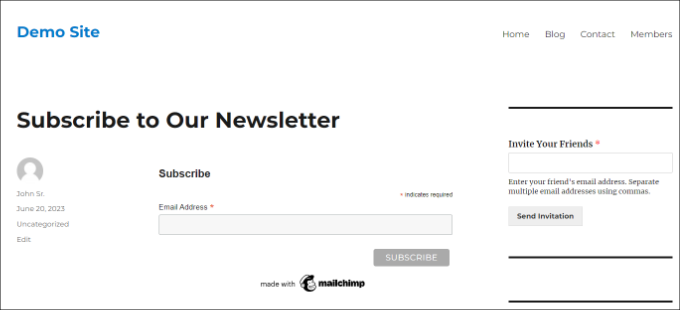
カスタムMailchimp購読フォームを作成すると、より柔軟性と制御が得られます。あらゆる種類のフォームフィールドを追加したり、その外観を編集したり、ユーザーの応答に基づいてフィールドを表示するための条件付きロジックを追加したりできます。
Mailchimpには制限があるため、WPBeginnerがMailchimpからDripに切り替えた理由に関するガイドも参照することをお勧めします。
それでは、カスタムフィールドを使用してMailchimp購読フォームを作成する方法を見てみましょう。
WordPress で Mailchimp 登録フォームを作成する方法
Mailchimp購読フォームをWordPressに追加する最も簡単な方法は、WPFormsを使用することです。これは、600万人以上のプロフェッショナルが使用するWordPress向けの最高のコンタクトフォームプラグインです。
WPFormsは、ドラッグ&ドロップのフォームビルダー、1300以上の既製テンプレート、豊富なカスタマイズオプションを提供する初心者向けのプラグインです。最も良い点は、Mailchimpと簡単に統合できることです。
注意: このチュートリアルでは、Mailchimpアドオンとカスタムフォームフィールドが含まれているため、WPForms Proバージョンを使用します。無料のWPForms Liteバージョンもありますが、Mailchimpとの統合は提供されていません。
ステップ1:MailchimpとWPFormsを接続
まず、WPFormsプラグインをインストールしてアクティブ化する必要があります。ヘルプが必要な場合は、WordPressプラグインのインストール方法に関するガイドを参照してください。
有効化したら、WPForms » 設定に移動してライセンスキーを追加する必要があります。キーはWPFormsのアカウントエリアで見つけることができます。
ライセンスキーを入力したら、「キーを確認」ボタンをクリックしてください。

次に、Mailchimpアドオンをインストールする必要があります。
これは、WordPress管理パネルからWPForms » アドオンに移動することで実行できます。ここから、Mailchimpアドオンに移動し、「アドオンをインストール」ボタンをクリックします。
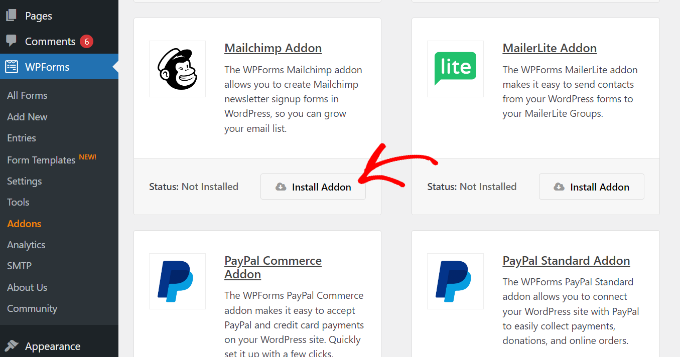
アドオンはインストールされ、有効化されているはずです。
それが完了したら、WordPressダッシュボードからWPForms » 設定に移動し、「連携」タブに切り替えます。
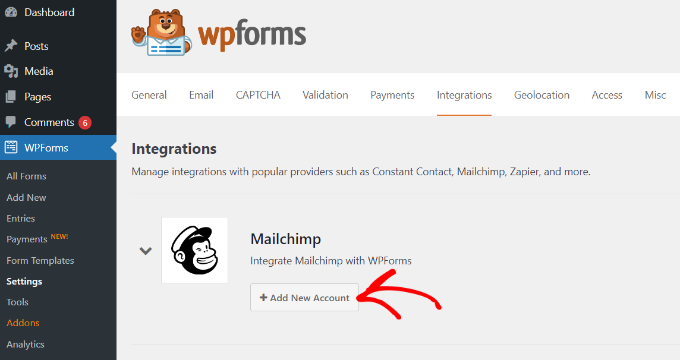
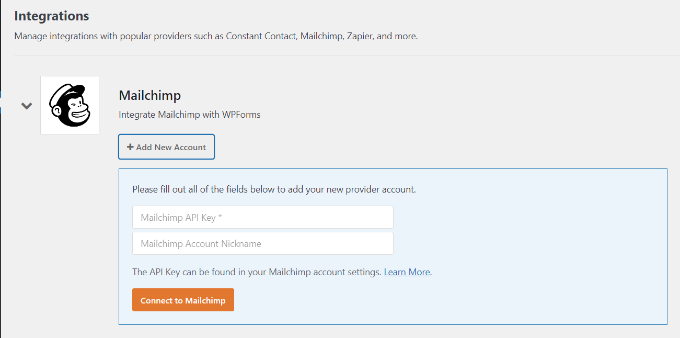
次に、Mailchimpの設定を展開し、Mailchimpの下にある「+ 新規アカウントを追加」ボタンをクリックします。
それを行うとすぐに、さらに多くのオプションが表示されます。Mailchimpを統合するには、APIキーとアカウントのニックネームを入力する必要があります。これにより、WPFormsはMailchimpアカウントと通信できるようになります。
WPForms連携のためのMailchimp APIキーの作成
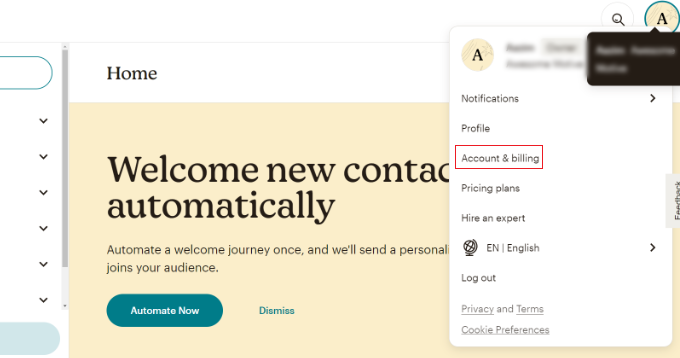
WPFormsを接続するためのAPIキーを作成するには、まずMailchimpアカウントにログインする必要があります。
ログインしたら、右上隅にあるアバターをクリックし、「アカウントと請求」オプションを選択するだけです。
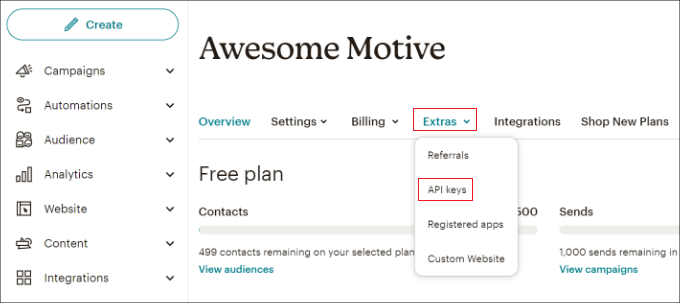
次のページには、さまざまなアカウント設定が表示されます。
「Extras」ドロップダウンメニューをクリックし、「API keys」オプションを選択するだけです。
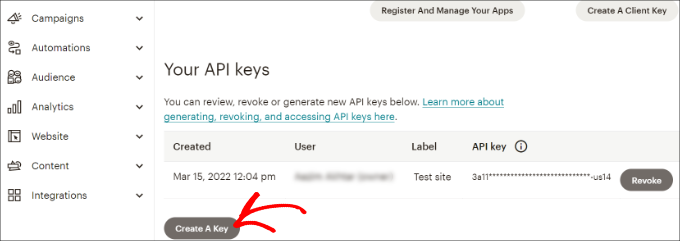
次に、WPForms連携に使用する既存のAPIキーをコピーできます。
これまでにキーを生成していない場合は、「キーを作成」ボタンをクリックするだけです。
その後、新しいAPIキーの名前を入力できます。
それが完了したら、「キーを生成」ボタンをクリックするだけです。
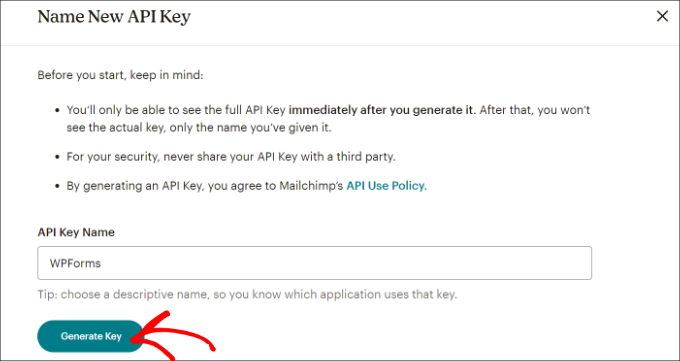
次に、新しいAPIキーが表示されます。
キーをコピーして、「完了」ボタンをクリックしてください。
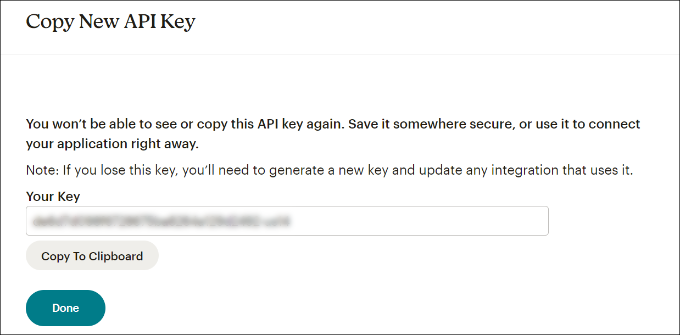
これで、WPForms連携設定が表示されているブラウザタブまたはウィンドウに戻ることができます。
ここから、キーを「APIキー」フィールドに貼り付けるだけです。接続しているアカウントを覚えておくために、Mailchimpアカウントのニックネームを追加することもできます。
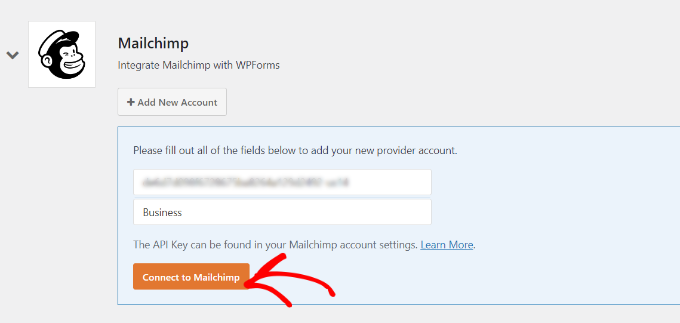
キーを入力したら、「Connect to Mailchimp」ボタンをクリックしてください。
Mailchimp設定の横に緑色の「Connected」ボタンが表示され、メールマーケティングツールがWPFormsと正常に連携されていることを示しています。
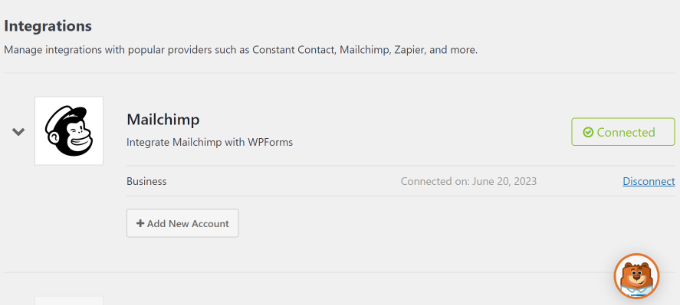
ステップ2:カスタムフィールドを使用してMailchimp登録フォームをデザインする
MailchimpとWPFormsの統合が完了したので、次のステップはカスタムフィールド付きの購読フォームを作成することです。
まず、WordPressダッシュボードから WPForms » 新規追加 に移動する必要があります。次に、一番上に名前を入力し、フォームテンプレートを選択できます。
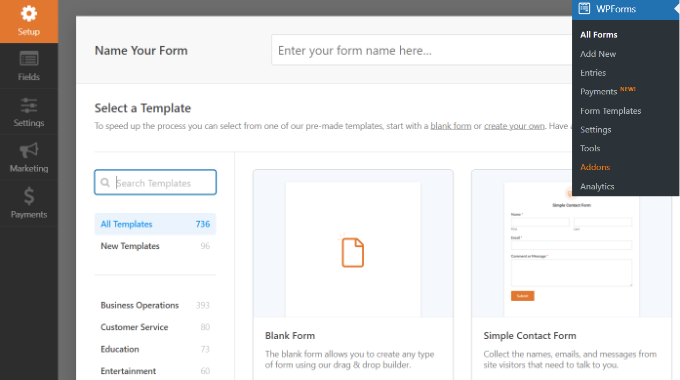
WPFomrsは多くの事前構築済みフォームテンプレートを提供しているため、すぐに1つを選択してカスタマイズできます。
Mailchimp用のフォームテンプレートも提供しています。例えば、サインアップ連絡先フォーム、ニュースレターサインアップフォーム、またはEメールマーケティングフォームを作成できます。
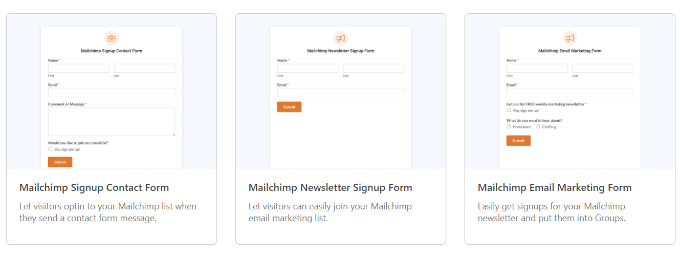
このチュートリアルでは、Mailchimpニュースレターサインアップフォームテンプレートを選択します。
次の画面には、WPFormsのドラッグアンドドロップフォームビルダーが表示されます。ここでは、左側のメニューからフォームをカスタマイズしたり、カスタムフィールドを追加したりできます。
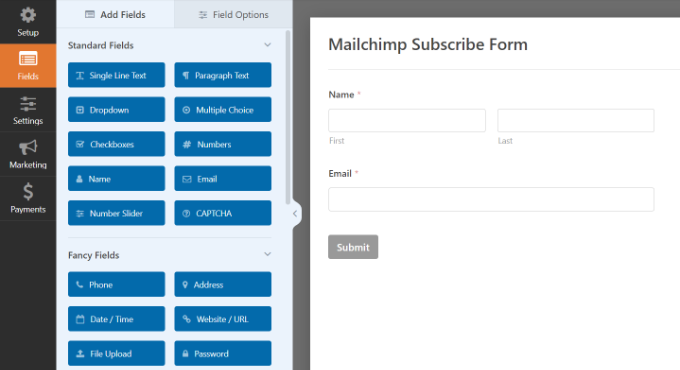
デフォルトのフォームテンプレートには、名前とメールフィールドが含まれています。
ただし、フォームフィールドをドラッグしてテンプレートにドロップするだけで済みます。テキスト、ドロップダウンオプション、複数選択の質問、電話番号、住所、日付と時刻、ウェブサイト、パスワードなどを追加するためのフィールドがあります。
たとえば、ビジネス電話サービスを使用している場合は、電話フィールドを追加できます。これにより、SMSメッセージを送信したり、電話で加入者に連絡したりできます。
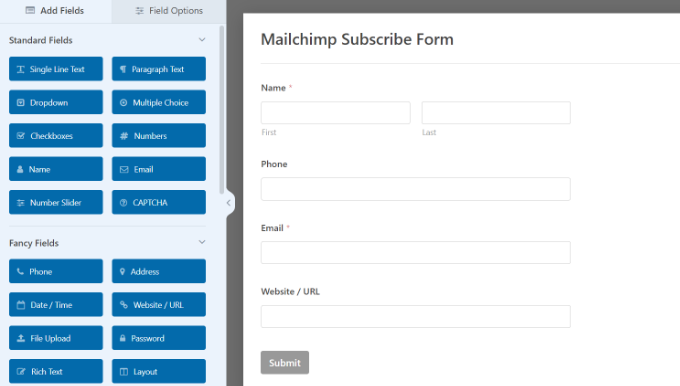
チェックボックスフィールドを追加して、ユーザーが興味を選択できるようにすることができます。これにより、購読者をセグメント化し、ターゲットを絞ったメールを送信できます。
次に、テンプレートの各フォームフィールドをさらに編集できます。フィールドを選択するだけで、左側のパネルにさらに多くのオプションが表示されます。
例えば、チェックボックスフォームフィールドのオプションを変更しました。
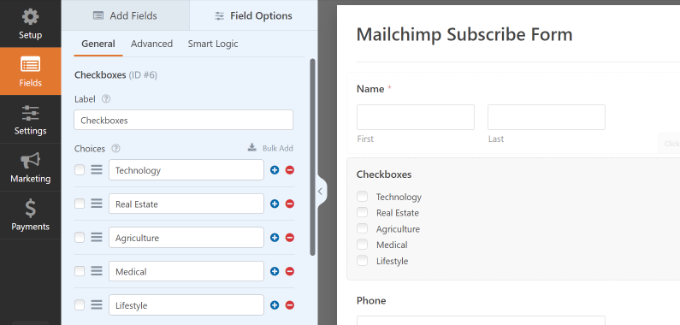
フォームフィールドのラベルを編集したり、必須フィールドにしたり、チェックボックスオプションに画像を追加したりすることもできます。
カスタムフォームフィールドの追加が完了したら、左側のメニューから「設定」タブに切り替えます。一般設定では、フォームの名前と説明を変更したり、タグを追加したり、送信ボタンのテキストを編集したりできます。
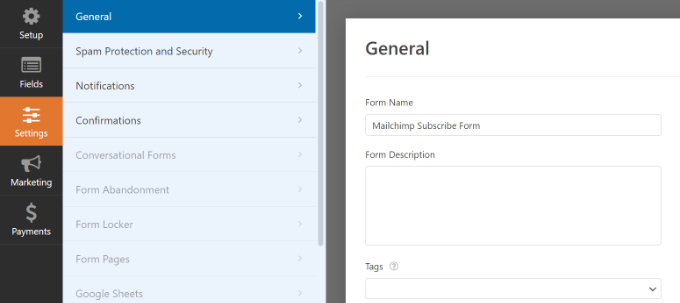
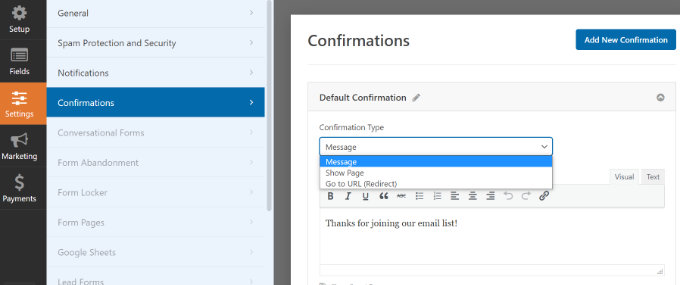
次に、「Confirmations」タブに切り替えて、フォームを送信した後に購読者が表示されるものを選択できます。
WPFormsを使用すると、メッセージ、お礼ページのような特定のページを表示したり、ユーザーをURLにリダイレクトしたりできます。
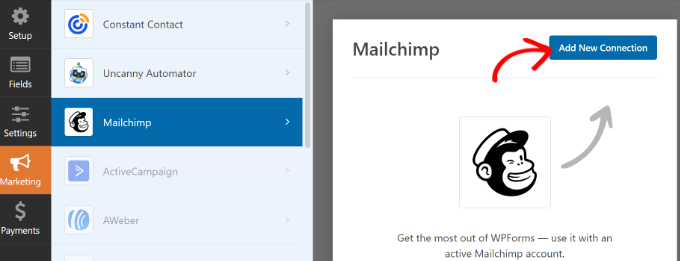
その後、左側のパネルから「マーケティング」タブに移動し、Mailchimpを選択します。
ここから、「新しい接続を追加」ボタンをクリックするだけです。
次に、小さなポップアップが表示され、Mailchimpのニックネームを入力する必要があります。
入力したら、「OK」ボタンをクリックしてください。
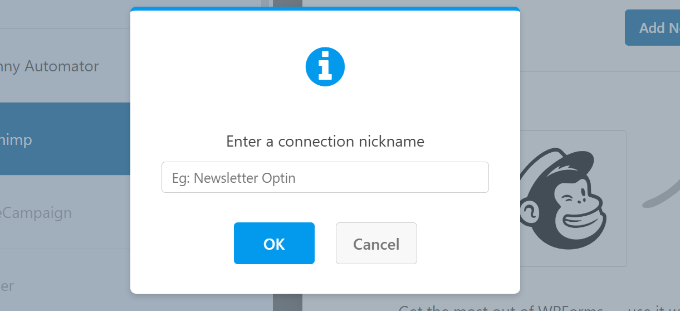
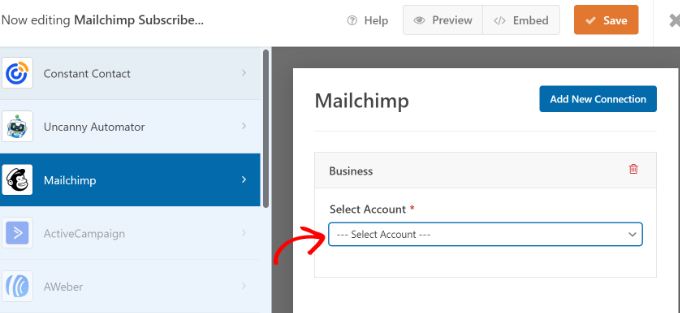
次に、先ほど接続したMailchimpアカウントを選択できます。
「アカウントを選択」ドロップダウンメニューをクリックして、アカウントを選択するだけです。
その後、さらにオプションが表示されます。
新しい購読者が追加される対象者をドロップダウンメニューから選択できます。
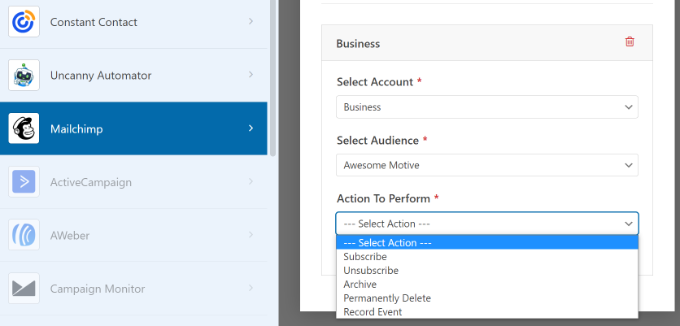
選択できるアクションはいくつかありますが、このチュートリアルでは「Subscribe」オプションを選択します。これにより、ユーザーがMailchimpアカウントに新しい連絡先として追加されます。
次に、下にスクロールして追加の設定を確認できます。たとえば、ユーザーがメールアドレスを入力できるWPFormsフィールドを選択するオプションがあります。
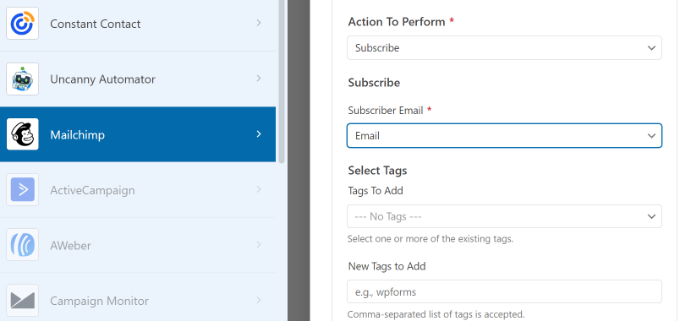
新規購読者にタグを追加したり、ユーザーのプロファイルにメモを追加したりするオプションもあります。
さらに下にスクロールすると、その他のオプション設定が表示されます。たとえば、ダブルオプトインを有効にする、購読者をVIPとしてマークする、連絡先がすでにオーディエンスにいる場合はプロファイルを更新する、などが可能です。
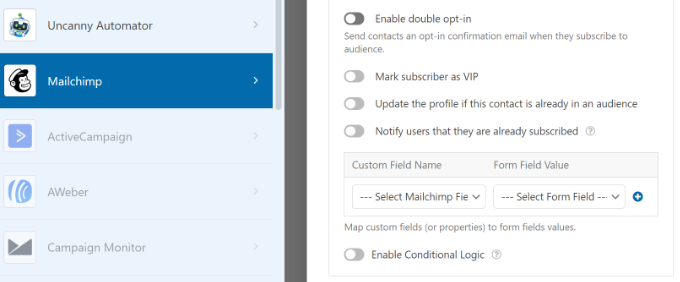
これで、Mailchimp購読フォームをWordPressブログまたはウェブサイトに追加する準備ができました。
WPFormsのフォームビルダーでは、上部に「埋め込み」オプションが表示されます。変更を保存するために「保存」ボタンをクリックし、次に「埋め込み」ボタンをクリックしてください。
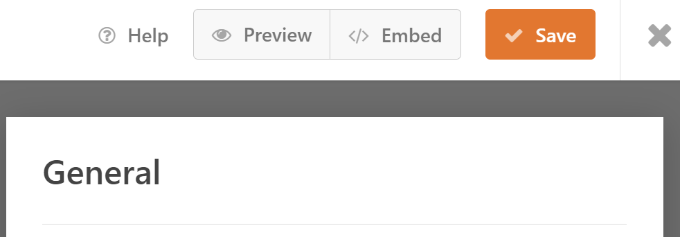
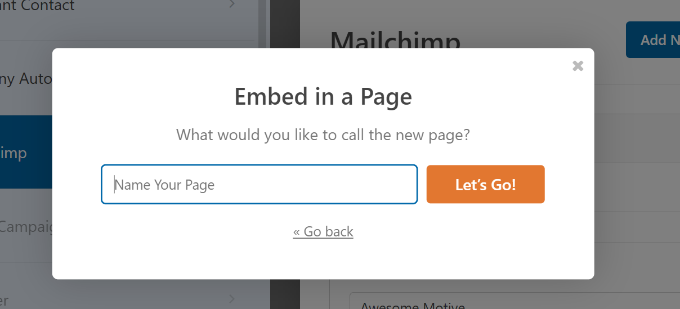
次に、ポップアップが表示され、既存のページを選択するか、新しいページを作成するように求められます。
このチュートリアルでは、「Create New Page」オプションを使用します。

その後、新しいページの名前を入力する必要があります。
完了したら、「開始!」ボタンをクリックするだけです。
次に、WordPressコンテンツエディターでフォームのプレビューが表示されます。
次に、上部にある「公開」ボタンをクリックして、Mailchimpの購読フォームを公開できます。
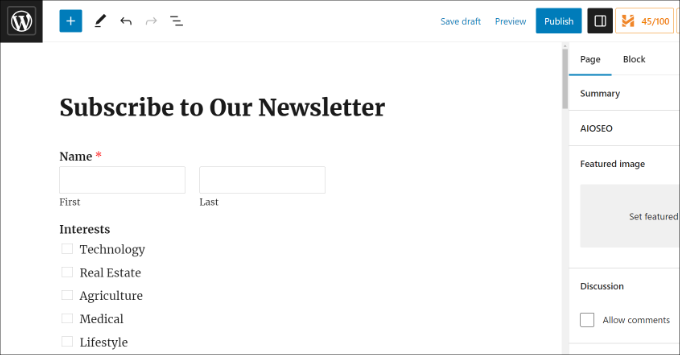
これで、カスタムフィールドを持つMailchimp購読フォームが正常に作成されました。
ウェブサイトにアクセスして、フォームが機能していることを確認できます。
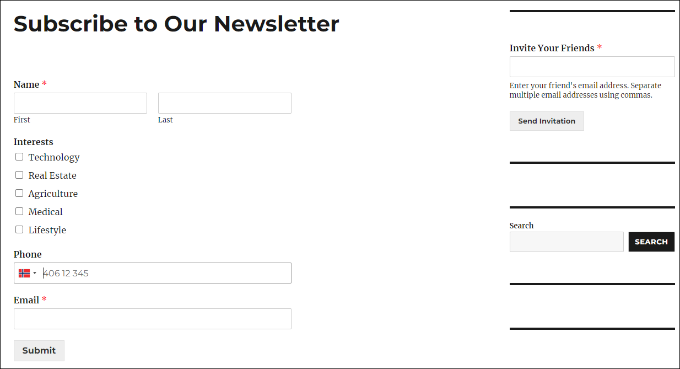
MailchimpとWordPressでは、さらに多くのことができます。たとえば、OptinMonsterと統合して、ポップアップキャンペーンで購読フォームを表示できます。
詳細については、MailchimpとWordPressを使用するための究極のガイドを参照してください。
この記事で、カスタムフィールドを使用してWordPressでMailchimp購読フォームを作成する方法を学べたことを願っています。また、メールリストをより速く成長させる簡単な方法に関するガイドや、ウェブサイトを成長させるための必須のWordPressプラグインに関する専門家のおすすめも参照してください。
この記事が気に入った場合は、WordPressのビデオチュートリアルのために、YouTubeチャンネルを購読してください。また、TwitterやFacebookでも私たちを見つけることができます。




ラルフ
Really good and easy guide I upgraded my form with it.
However after 4 years with mailchimp I think about moving on. Pricing became a little bit expensive. What alternatives do you recomend for someone with small email list (2k contacts) that sends 2 newsletters per month? You guys know a lot about good alternatives and probably have guides for them already
WPBeginnerサポート
以下のリストで検討すべき、いくつかの異なるものがあります!
https://www.wpbeginner.com/showcase/best-email-marketing-services/
管理者
イジー・ヴァネック
Mailchimp の登録方法と使い方について、詳細な内訳をありがとうございます。友人のためにニュースレターを作成したかったのですが、これほど一般的で、多くの人に使われているものが、私にとってこれほど難しいとは思っていませんでした。Mailchimp にかなりの時間を費やしましたが、私にとって最も困難だったのは、メールをインポートしてから Mailchimp に接続することでした。ありがとうございました!
WPBeginnerサポート
You’re welcome
管理者