


RSS(Really Simple Syndication)はかつてほど人気はありませんが、一部のWPBeginnerの読者は依然としてお気に入りのブログをフォローするためにそれを使用しています。RSS購読者限定の特別なコンテンツを提供するという質問を受けています。
RSS購読者に限定コンテンツを提供することは、あなたと読者の両方にとって良いことです。購読する理由を与え、読者のウェブサイトへの関心を維持するのに役立ちます。
この記事では、通常のウェブサイト訪問者からコンテンツを非表示にし、WordPressでRSS購読者のみに表示する方法を説明します。
WordPress RSS購読者に限定コンテンツを表示する理由
RSS購読者に限定コンテンツを提供する事は、WordPressサイトにとってWin-Winになり得ます。
読者にとっては、あなたのRSSフィードを購読する理由となり、最新コンテンツを見逃さないようにします。これは、新しいポッドキャストへの早期アクセスから、エキサイティングな賞品を獲得できる限定プレゼント企画まで、何でもあり得ます。
ウェブサイトの所有者としては、読者のロイヤルティに報いることで、ユーザーのエンゲージメントを維持し、リピートを促すことができます。これは、フォロワーを増やそうとしている新しいウェブサイトにとって役立つ可能性があります。
これを踏まえ、WordPressでRSS購読者のみにコンテンツを表示する方法を見ていきましょう。
WordPressでRSS購読者のみにコンテンツを表示する方法
このチュートリアルでは、WordPressにカスタムコードを追加する必要があります。具体的にはfunctions.phpファイルに追加します。プロセスを安全かつ初心者向けにするために、ファイルを直接編集する代わりにWPCodeを使用します。
WPCodeは、市場で最高のコードスニペットプラグインです。WordPressのテーマファイルを直接操作することなく、簡単にコードスニペットをウェブサイトに追加できます。これにより、ウェブサイトを壊したり、重大なエラーを引き起こしたりする可能性が低くなります。
以下のいずれかの方法を実行する前に、まずWPCodeプラグインをインストールしてください。このチュートリアルでは、プラグインのプロ版と無料版の両方で機能します。
手順については、WordPressプラグインのインストール方法に関する初心者向けガイドをご覧ください。
以下のすべてのチュートリアルは同じ手順を使用しますが、コード自体は、選択したユースケースによって異なります。
プラグインをインストールしたら、WordPressダッシュボードからCode Snippets » + Add Snippetに移動する必要があります。次に、「Add Your Custom Code (New Snippet)」を選択し、「+ Add Custom Snippet」ボタンをクリックします。

次に、以下のWordPressチュートリアルのいずれかに従ってください。これらの方法のいずれかは、単一のRSSフィードを使用する場合でも、著者ページ用に個別のフィードを作成する場合でも機能します。
使用したい方法にスキップするには、これらのクイックリンクを自由に利用してください。
- 方法1:WordPress RSS購読者のみに特定のコンテンツスニペットを表示する
- 方法2:RSS購読者のみに特定のブログ記事を表示する
- 方法3:WordPress RSS購読者のみに特定のカテゴリを表示する
- WordPress RSSフィード:よくある質問
方法1:WordPress RSS購読者のみに特定のコンテンツスニペットを表示する
通常のブログ記事を作成したいが、RSS購読者限定のコンテンツスニペットを含めたい場合は、この方法を使用できます。
このコードは、通常の訪問者から特別な投稿コンテンツスニペットを非表示にし、RSS購読者のみに表示します。
まず、コードスニペットに「RSS限定コンテンツを表示」のような名前を付けます。次に、コードタイプを「PHPスニペット」に変更します。
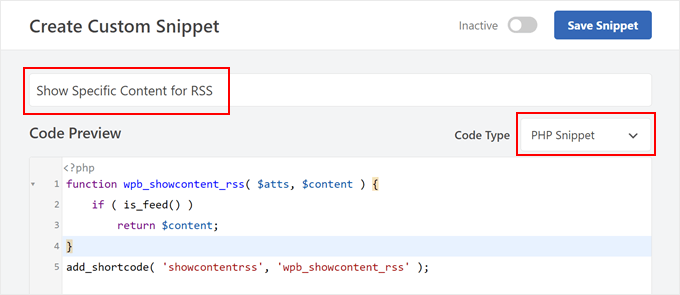
その後、以下のコードをコードプレビューボックスに追加してください。
この関数は、現在のリクエストがRSSフィード用かどうかを確認します。もしそうであれば、関数は[showcontentrss]タグと[/showcontentrss]タグで指定されたコンテンツを表示します。
その後、それらのタグの間にコンテンツを記述できます。
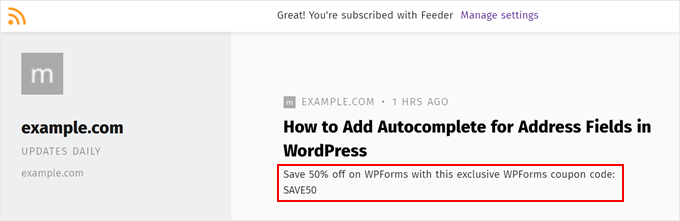
例として、次のように記述しました: [showcontentrss]この限定WPFormsクーポンコード: SAVE50を使用してWPFormsを50%オフで購入しましょう[/showcontentrss]
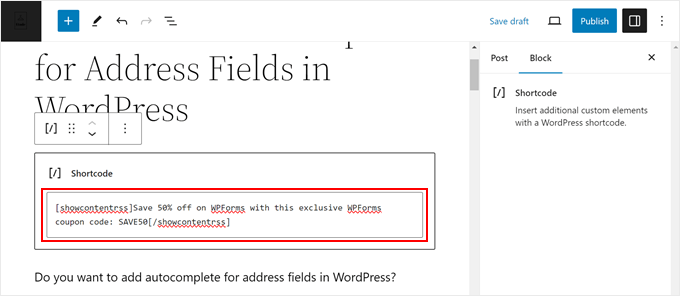
詳細については、WordPressにショートコードを追加する方法に関する初心者向けガイドをご覧ください。
これが完了したら、投稿を公開するだけです。通常の訪問者としてWordPressサイトにアクセスしても、ショートコードで囲まれたコンテンツは表示されません。
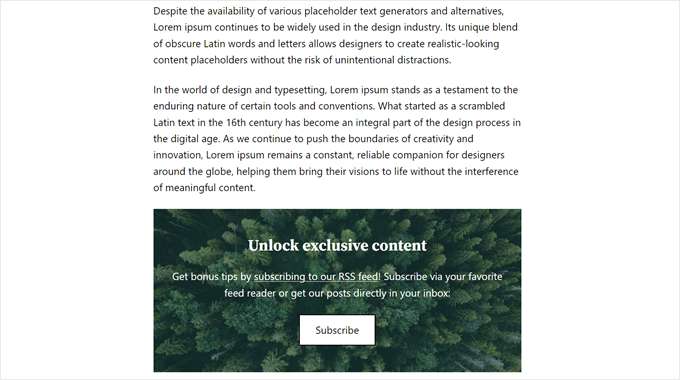
ただし、RSSフィードリーダーからWordPressブログ投稿を開くと、次のようになります:
方法2:RSS購読者のみに特定のブログ記事を表示する
通常の訪問者からブログ投稿全体を非表示にし、カスタムRSSの購読者にのみ表示したいですか?もしそうなら、この方法に従うだけです。
最初のステップは、スニペットに「RSS用に特定の投稿を除外」のような名前を付けることです。コードタイプを「PHPスニペット」に変更することも忘れないでください。
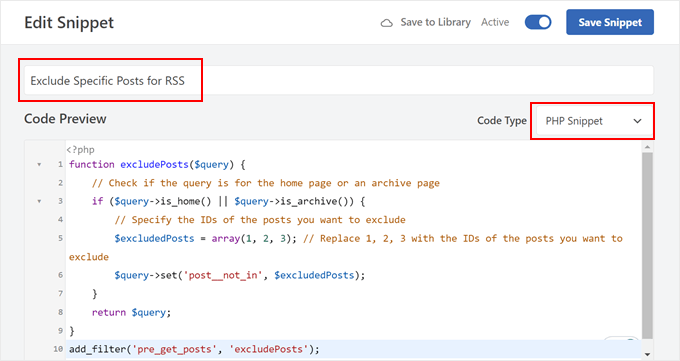
次に、このコードをコピーして貼り付け、コードプレビューボックスに入力する必要があります:
この関数は、一般的な表示から除外し、RSS購読者のみに表示したい投稿のIDを指定します。ID番号を希望の投稿IDに置き換えてください。
投稿IDが見つからない場合は、WordPressで投稿、カテゴリ、タグ、コメント、またはユーザーIDを見つける方法に関する記事をご覧ください。
これが完了したら、下にスクロールして、挿入方法が「自動挿入」で、場所が「すべてで実行」になっていることを確認します。次に、コードを「アクティブ」にして、「スニペットを保存」ボタンをクリックします。

コードが機能する場合、ブラウザで表示したときにブログ投稿は表示されませんが、RSSリーダーで表示できるようになります。
RSS購読者向けに特別なブログ投稿を公開するたびに、コードスニペットの投稿IDの配列を更新する必要があります。ただし、新しい投稿を追加する予定がない場合は、他に何もする必要はありません。
方法3:WordPress RSS購読者のみに特定のカテゴリを表示する
RSS専用ブログ投稿を1つのカテゴリにグループ化することにした場合は、この最終的な方法を使用できます。このオプションの利点は、RSS購読者向けに新しいブログ投稿を作成するたびにコードを更新する必要がないことです。
前と同様に、コードスニペットに名前(「Exclude Post Categories for RSS」など)を付け、コードタイプを「PHP Snippet」に変更してください。
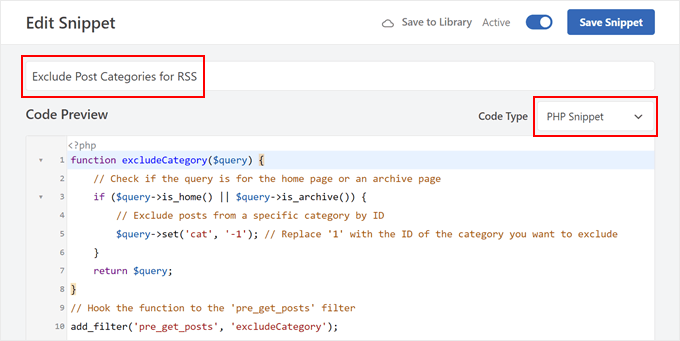
次に、以下のコードをコードプレビューボックスに挿入します。
この関数は、一般公開から除外し、RSSリーダーでのみ表示したいカテゴリのIDを指定します。このコードをアクティブにする前に、「1」をカテゴリIDに置き換え、ダッシュ「-」記号はそのままにしておくことを確認してください。
完了したら、ページを下にスクロールして、挿入方法が「Auto Insert」で、場所が「Run Everywhere」であることを確認します。その後、コードを「Active」にして、「Save Snippet」をクリックしてください。
ブラウザで表示したときにそのカテゴリのブログ投稿が表示されず、RSSリーダーでフィードアイテムとして表示される場合、コードが成功したことがわかります。
RSSの設定については、WordPress RSSフィードを完全にカスタマイズする方法に関する記事をご覧ください。
WordPress RSSフィード:よくある質問
WordPressでRSS購読者のみにコンテンツを表示する方法を示したので、WordPress RSSフィードに関する一般的な質問についていくつか見ていきましょう。
RSSフィードはまだ人気がありますか?
RSSは最も注目されているトレンドではないかもしれませんが、多くの人々がまだお気に入りのウェブサイトの最新情報を入手するためにそれを使用しています。個々のサイトをいちいち確認することなく、新しい投稿の通知を受け取る方法と考えてください。
さらに、ニュースアグリゲーターは依然としてRSSを使用して他のサイトからコンテンツを取得しています。
WordPressのRSSフィードの利点は何ですか?
最初の利点は、新しい投稿の通知です。 購読者は、新しいコンテンツを公開するたびに自動アラートを受け取ることができ、投稿を見逃すことはありません。
2つ目の利点は、RSSフィードがWordPressのSEO(検索エンジン最適化)に役立つことです。これにより、検索エンジンにウェブサイトが常に新しいコンテンツで更新されていることを示すことができます。
詳細については、WordPress RSSフィードを最適化するための簡単で迅速なヒントをご覧ください。
WordPressでRSSフィードURLはどこで見つけられますか?
ほとんどの場合、WordPressはすでにウェブサイトのRSSフィードを追加しています。これは、ドメイン名の末尾に/feedを追加することでアクセスできます。最初のオプションが機能しない場合は、/index.php/feedを追加する必要がある場合もあります。
ウェブサイトのRSSフィードにユーザーが購読できるようにするにはどうすればよいですか?
ユーザーがウェブサイトのRSSフィードを購読できるようにする最善の方法の1つは、Brevoのようなメールマーケティングサービスを使用することです。このプラットフォームは、ウェブサイトのフィードに接続し、新しいコンテンツを公開するたびにメール通知を送信できます。
そこから、メールマーケティングプラットフォームをWPFormsのようなフォームプラグインと接続して、サイトに購読フォームを作成できます。
詳細については、WordPressで購読者に新しい投稿を通知する方法に関する記事をご覧ください。
この記事が、WordPressでRSSフィード購読者にのみコンテンツを表示する方法を学ぶのに役立ったことを願っています。また、WordPress向けの最高のRSSフィードプラグインの専門家による選択と、WordPress RSSフィードに投稿のサムネイルを追加する方法のステップバイステップガイドもご覧ください。
この記事が気に入った場合は、WordPressのビデオチュートリアルのために、YouTubeチャンネルを購読してください。また、TwitterやFacebookでも私たちを見つけることができます。


ハリーシュ
こんにちは、
非常に役立つ記事です。まさに探していた機能ですが、
1. 登録のインセンティブはメーリングリストへの登録です
2. 登録後すぐにコンテンツが表示されます(できれば同じページで)
ご意見をいただけると幸いです。
どうもありがとうございます。
WPBeginnerサポート
コンテンツロッカーをお探しのようですね。こちらの記事をご覧ください:https://www.wpbeginner.com/wp-tutorials/how-to-add-content-locking-in-wordpress/
管理者
ハリーシュ
本当に助かりました!ありがとうございます…敬具、Harish
WPBeginnerサポート
Glad we could help