


WordPressサイトで繰り返しイベントを作成することは、時間を節約し、タスクを自動化するための優れた方法です。これにより、イベントを繰り返し作成する必要がなくなり、イベントを効率化できます。このアプローチを使用すると、イベントを一度追加するだけで、希望する日時で自動的に繰り返し表示させることができます。
WordPressには、繰り返しイベントを追加するためのネイティブ機能がないため、カレンダープラグインが必要です。多くのオプションがあるため、サイトに最適なソリューションを見つけるのは難しい場合があります。
そのため、最も人気のあるWordPressカレンダープラグインのいくつかをテストおよびレビューしました。私たちの調査によると、Sugar Calendarが最も簡単なソリューションです。使いやすく、強力な機能を提供します。
この記事では、WordPressで繰り返しイベントを作成して表示する方法を説明します。
WordPressで繰り返しイベントを作成・表示する理由
地域コミュニティセンター、教会、フィットネススタジオ、またはその他の種類のビジネスのためにWordPressサイトを運営しているかどうかにかかわらず、繰り返しイベントをスケジュールおよび宣伝するための効率的な方法を持つことは、業務を大幅に改善できます。
イベントスケジューリングと更新を自動化する方が効率的だからです。これにより、他のタスクに時間を割くことができ、ビジネスを成長させることができます。
イベントを定期的に開催するようにスケジュールすると、顧客により良い、より信頼性の高い体験を提供することもできます。
例えば、毎週劇場で開催される演劇があるとしましょう。それに対して繰り返しイベントを作成することで、一貫性を保ち、この毎週のイベントが常にスムーズに実行されるようにすることができます。
繰り返しイベントを表示することは、明確で整理されたイベントカレンダーを維持するのに役立ち、訪問者が探している情報を見つけやすくなります。イベントは一度作成するだけで、カレンダーに自動的に繰り返されます。
一方で、定期的なイベントを宣伝することは、リピーターを増やし、熱心なファンを育成するのに役立ちます。さらに、定期的なイベントを定期的にマーケティングすることで、さまざまなプラットフォームで一貫したオンラインプレゼンスを確立できます。
それでは、WordPressサイトで繰り返しイベントを作成する方法を見ていきましょう。このガイドで説明する手順は以下の通りです。
WordPressでイベントカレンダーを作成する
WordPressでウェブサイトにカレンダーを追加し、繰り返しイベントを作成する最も簡単な方法は、Sugar Calendarを使用することです。
これはWordPress向けの最高のカレンダープラグインであり、非常に使いやすいです。多くのカスタマイズオプションがあり、複数のカレンダーを作成できます。このプラグインはGoogleカレンダーと同期することもできます。機能の詳細については、完全なSugar Calendarレビューをご覧ください。
このチュートリアルでは、WordPressで繰り返しイベントを作成するための機能が含まれているため、Sugar Calendar Proバージョンを使用します。
注意:無料で利用できるSugar Calendar Liteバージョンもあり、単発イベントやカレンダーの作成に使用できます。
まず、Sugar Calendarプラグインをインストールして有効化する必要があります。詳細については、WordPressプラグインのインストール方法に関するガイドをご覧ください。
有効化後、WordPressダッシュボードからカレンダー » 設定に移動し、ライセンスキーを入力できます。

キーはSugar Calendarのアカウントエリアで見つけることができます。キーを入力したら、「キーを検証」ボタンをクリックするだけです。
それが完了したら、サイト用のカレンダーを作成する必要があります。Sugar Calendarはデフォルトでカレンダーを追加しますが、繰り返しイベントを分離しておきたい場合は、新しいカレンダーを追加できます。
WordPressダッシュボードからSugar Calendar » Calendarsに移動し、「+カレンダーを追加」ボタンをクリックします。

次の画面で、カレンダーの詳細を入力する必要があります。
一番上に名前を追加し、スラッグを変更し、説明を追加し、親カレンダーを選択し、色を選択することから始めることができます。

完了したら、下部にある「新規カレンダーを追加」ボタンをクリックしてください。
WordPressで繰り返しイベントを作成する
カレンダーの準備ができたので、次のステップはサイトの繰り返しイベントを作成することです。
単純に、Sugar Calendar » Events ページに移動し、「+ 新規イベントを追加」ボタンをクリックしてください。

次の画面で、まず上部にイベント名を入力できます。次に、「期間」タブの下に新しいイベントの詳細を入力できます。
ここで、イベントの開始日時と終了日時を設定する必要があります。その下には、繰り返しイベントの「詳細」を入力するオプションもあります。
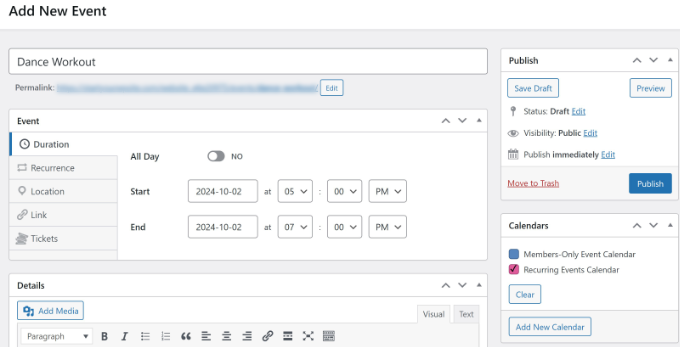
準備ができたら、「繰り返し」タブに切り替えることができます。「繰り返し」オプションはデフォルトで「なし」に設定されていますが、これを変更できます。
「繰り返し」ドロップダウンメニューをクリックするだけで、イベントを毎日、毎週、毎月、または毎年繰り返すかどうかを選択できます。イベントを繰り返す回数、どの曜日、いつ終了するかを設定することもできます。
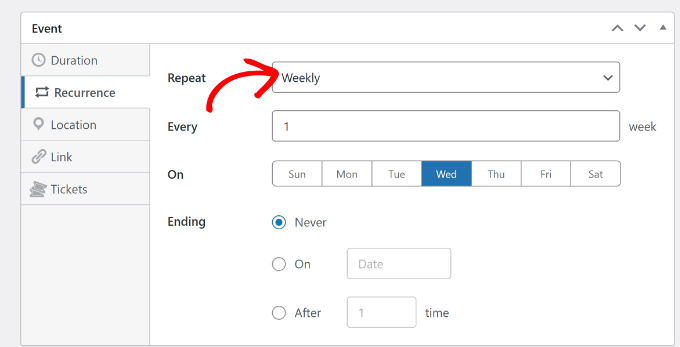
その他、イベントの場所やリンクを追加できます。Sugar Calendarでは、イベントのチケットを設定してオンラインで販売することもできます。
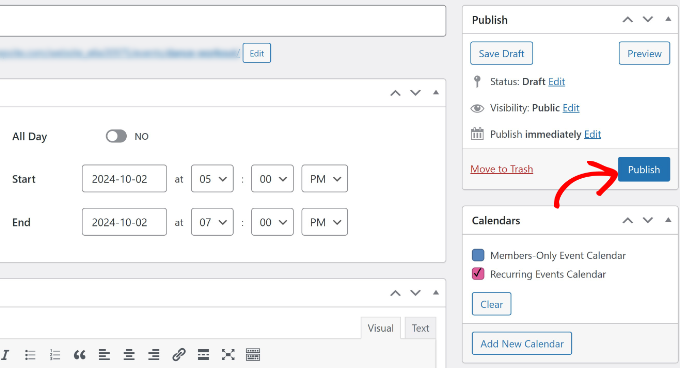
イベントの詳細をすべて入力したら、右側のパネルでお好みのカレンダーを選択できます。その後、「公開」ボタンをクリックするだけです。
次に、新しい繰り返しイベントカレンダーをウェブサイトの投稿またはページに追加する必要があります。
WordPressダッシュボードから、投稿またはページを編集または新規追加してください。コンテンツエディターで、「+」アイコンをクリックして「イベントカレンダー」ブロックを追加します。
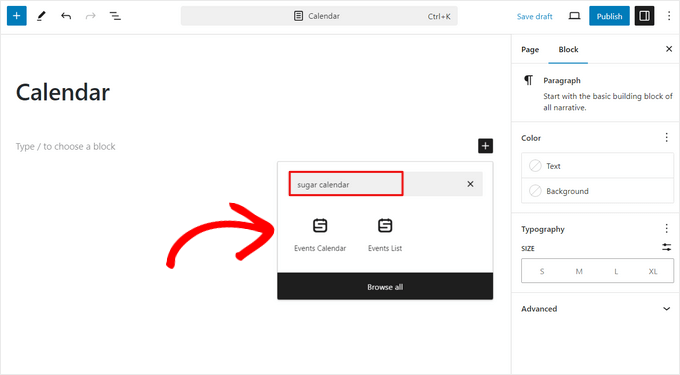
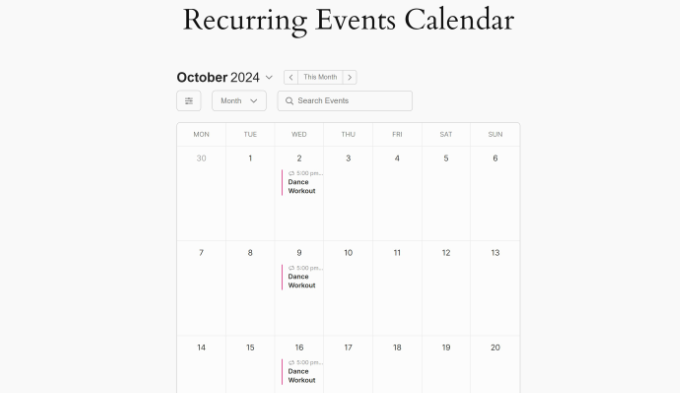
カレンダーがコンテンツエディタに表示されるはずです。見た目を確認してから、ページを公開または更新してください。
さて、あなたのウェブサイトにアクセスして、繰り返しイベントカレンダーが機能していることを確認してください。
ボーナス:WordPressでのイベント管理に役立つガイド
WordPressサイトでのイベントやカレンダーの整理と管理に役立つ追加リソースを以下に示します。
- WordPressでユーザー提出イベントカレンダーを作成する方法
- WordPressで会員限定イベントを実行する方法(無料+有料オプション)
- WordPressイベントプラグイン比較
- WordPressのコンタクトフォームからGoogleカレンダーのイベントを追加する方法
- WordPressにFacebookイベントカレンダーを追加する方法(簡単な方法)
- WordPressにイベントスキーマを追加する方法(ステップバイステップ)
この記事が、WordPressで繰り返しイベントを作成および表示する方法を学ぶのに役立ったことを願っています。また、WordPressでバーチャルイベントをホストする方法に関するガイドや、専門家が選んだWordPressの最高のイベントチケットプラグインもご覧ください。
この記事が気に入った場合は、WordPressのビデオチュートリアルのために、YouTubeチャンネルを購読してください。また、TwitterやFacebookでも私たちを見つけることができます。



Mrteesurez
このガイドをありがとうございます!WordPressサイトでイベントを管理しており、繰り返し発生するイベントの自動化は、本当に時間を節約できるようです。この機能を確認して、毎週のウェビナーやクラスで使い始めるつもりです。これにより、プロセスが合理化されるだけでなく、更新の見落としや重複エントリの作成のリスクも軽減されるのは素晴らしいことです。ここにある段階的な手順により、実装が簡単に見え、サイトでのイベント管理の効率が向上することがすでにわかります。共有していただきありがとうございます!
イジー・ヴァネック
妻のために、Googleカレンダーが統合されたウェブサイトを持っており、イベントが繰り返されるかどうかにかかわらず、手動で各イベントを追加しています。しばらくの間、特定のタスクを自動化することを考えていましたが、残念ながらGoogleカレンダーでは私が思い描いた方法でそれができませんでした。以前の記事でSugar Calendarを見つけ、このプラグインに本当に注目しました。この記事を読んだ後、もうあまり検討することはなく、ユーザーの観点からより理にかなったものにGoogleカレンダーから移行することを決意しました。