


かつて、レストランのウェブサイトが、携帯電話で読めないスキャンされたPDFメニューに過ぎなかった時代を覚えています。何十ものレストランのウェブサイトを近代化するのを支援してきた経験から、効果的なオンラインメニューを作成することは、複雑でも高価でもないことを学びました。
最近では、メニューをオンライン化することは選択肢ではなく、成功に不可欠です。考えてみてください。誰かがあなたの店で食事をすることに決める前に、ほぼ間違いなくオンラインであなたをチェックするでしょう。時代遅れで読みにくいメニューは、競合他社にクリックして移動させる確実な方法です。
そのため、WordPressでレストランのメニューを作成する方法について、私たちが学んだすべてを共有するためのステップバイステップガイドを作成しました。このガイドでは、見た目が美味しそうなだけでなく、WordPress初心者でも簡単に更新できるメニューを作成するために推奨する具体的なツールとテクニックをご紹介します。
レストランのウェブサイトを開始するために必要なものは何ですか?
オンラインレストランメニューを作成する前に、ウェブサイトを設定する必要があります。まだウェブサイトをお持ちでない場合でも、心配はいりません。
WordPressを使えば、簡単にウェブサイトを始めることができます。WordPressは、何百万もの中小企業、レストラン、バー、カフェが利用している、世界で最高のウェブサイトビルダーです。インターネット上の全ウェブサイトの43%以上がWordPressを使用しています。
何よりも、多額の初期投資なしでウェブサイトの構築を開始できます。
まず必要なのは、ドメイン名とウェブホスティングです。私たちは、WordPressが推奨するホスティングプロバイダーの1つであるBluehostと提携し、読者の皆様に素晴らしいディールを提供できるようになりました。
無料のドメイン名、無料のSSL証明書、そしてウェブホスティングの大幅な割引が受けられます。
代替案: Hostingerもおすすめです。同社のプランには、無料のドメイン名とSSLが含まれており、大幅な割引も適用されます。
ホスティングとドメイン名に加えて、WordPressテーマも必要になります。テーマはウェブサイトのテンプレートのようなものです。
お客様が注文したくなるようなプロフェッショナルなウェブサイトを作成するのに役立つ、素晴らしいWordPressレストランテーマがたくさんあります。
ヘルプが必要な場合は、WordPressでレストランのウェブサイトを簡単に作成する方法についてのステップバイステップガイドをご覧ください。
WordPressでオンラインメニューを作成する理由
レストランのウェブサイトを訪問者にとってさらに魅力的なものにしたいですか? そのための最良の方法の1つは、WordPressサイトに美しく使いやすいオンラインメニューを追加することです。
考えてみてください。誰かがあなたのレストランのウェブサイトにアクセスしたとき、通常最初に探しているものは何でしょうか?メニューです!
さて、「すでにメニューがある、PDFだ!」と思っているかもしれません。それは始まりとしては良いですが、お腹を空かせたお客様にとって最良の体験ではありません。その理由は以下の通りです。
- PDFは面倒なこともあります:PDFのダウンロードは、特にテクノロジーに詳しくない人や、インターネット接続が遅い人、データ通信量が限られている人にとっては、難しい場合があります。お客様がメニューを見やすくするために、できるだけ簡単にすることが重要です。
- モバイルフレンドリーではない: 当社のインターネット利用統計によると、モバイルトラフィックは全ウェブトラフィックの約55%を占めています。問題は、PDFメニューは小さな画面で読むのが大変で、ユーザーは常に拡大・縮小を強いられることです。見た目が良くありません!
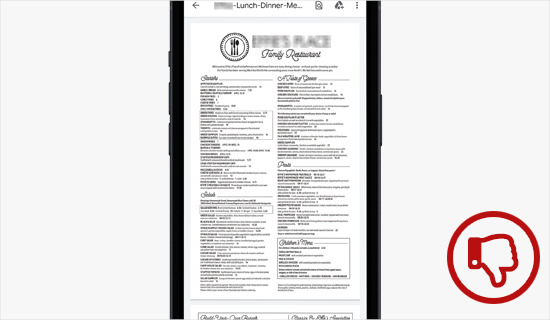
しかし、良いニュースがあります。WordPress サイトでオンラインメニューを作成することで、これらの問題はすべて解決します。その理由は次のとおりです。
- ダウンロード不要:訪問者は、ページ上で直接、美味しそうな料理をすぐに確認できます。
- あらゆるデバイスで見栄えが良い:オンラインメニューは、あらゆる画面サイズに合わせて自動的に調整されるようにデザインできるため、スマートフォン、タブレット、コンピューターで非常に読みやすくなります。
- 更新が簡単: 価格を変更したり、新しいスペシャルを追加したりする必要がありますか?オンラインメニューがあれば、それらの変更を迅速かつ簡単に行うことができます。PDFをいじって再アップロードするのは忘れましょう。後でオンライン注文を追加することもできます。
これを踏まえ、WordPressにオンラインレストランメニューを追加するのに役立つ2つの異なるWordPressプラグインを紹介します。使用したいプラグインを選択するには、以下のクイックリンクを使用できます。
準備はいいですか?始めましょう。
方法1:SeedProdでWordPressにレストランメニューを追加する
WordPressで素晴らしいオンラインメニューを簡単に作成する方法についてお話ししましょう:SeedProdです。これは、100万以上のサイト(多くのレストランサイトを含む)で使用されている人気のドラッグ&ドロップWordPressページビルダーです。

SeedProdを使えば、特別なコーディングスキルがなくても、食欲をそそるレストランのメニューを作成できます。要素をページにドラッグ&ドロップするだけで、美しいメニューが完成します。さらに、メニューを微調整する必要がある場合(新しい料理を追加したり、価格を調整したりする場合など)、SeedProdを使えば非常に簡単に変更できます。
私たちは長年SeedProdを使用しています。WPForms、Duplicator、WP Charitableのような素晴らしいサイトを考えてみてください。私たちはSeedProdを使って、パートナーのために多くのウェブサイトを構築してきました。それほど信頼しています。
この素晴らしいプラグインには非常に多くの経験があるので、完全なSeedProdレビューも作成しました。それはすべての詳細に踏み込み、私たちの正直な考えを共有しています。したがって、SeedProdができること、そしてなぜ私たちがそれを愛しているのかについてさらに詳しく知りたい場合は、私たちの完全なSeedProdレビューを必ずチェックしてください。
このチュートリアルでは、メニューを作成するためにSeedProdの無料版を使用できます。ただし、320以上のテンプレート、カラーテーマ、メールマーケティング統合、画像カルーセル、ソーシャルメディアブロックなどが含まれるSeedProdのプロ版も利用可能です。
まず最初に行うことは、SeedProdプラグインをインストールして有効化することです。ヘルプが必要な場合は、WordPressプラグインのインストール方法に関するステップバイステップガイドをご覧ください。
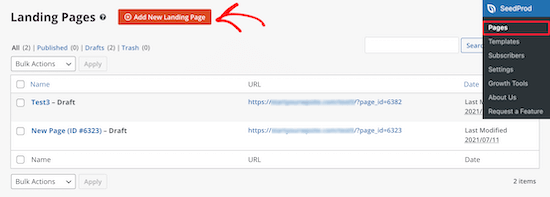
有効化したら、SeedProd » Pages に移動し、「新しいランディングページを追加」ボタンをクリックします。
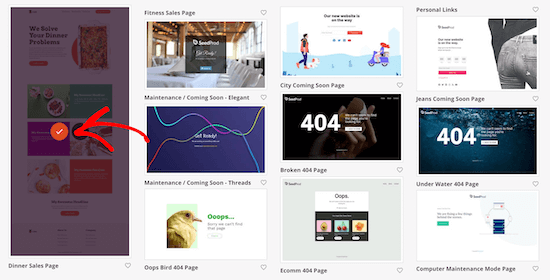
これでテンプレート画面が表示され、ページテンプレートを選択できます。
レストランのウェブサイトを含む、さまざまなニッチや目的に合わせた多数のテンプレートがあります。
テンプレートを選択するには、テンプレートにカーソルを合わせ、「チェックマーク」アイコンをクリックします。好きなテンプレートを選択できますが、このチュートリアルでは「ディナー販売ページ」テンプレートを使用します。
これによりポップアップが表示され、新しいメニューページの名前を付け、URLを編集できます。たとえば、私たちのページは単に「メニュー」と呼んでいます。
次に、「保存してページの編集を開始」ボタンをクリックできます。
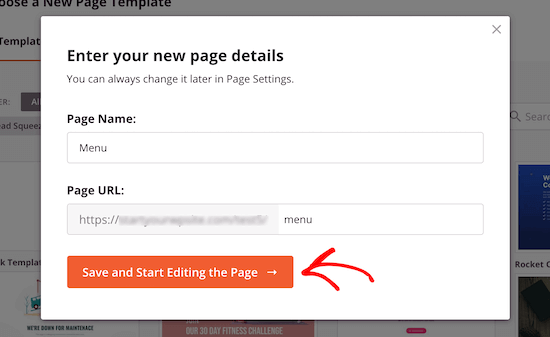
これが完了すると、ページ編集画面に移動します。
ページの右側はプレビューで、完全にカスタマイズできます。ページの左側には、ページに追加できるさまざまなブロックやセクションがあります。
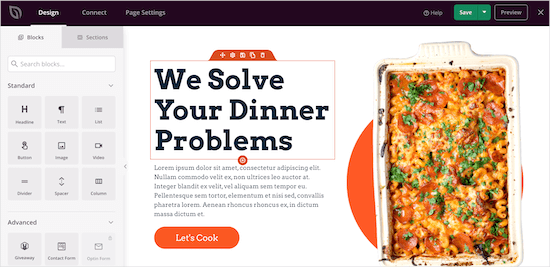
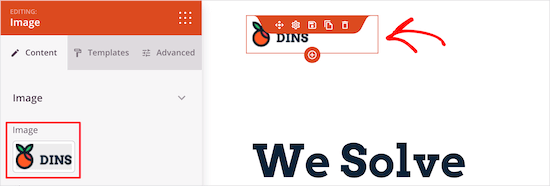
ロゴのカスタマイズから始めましょう。ページロゴをクリックします。左側のパネルにカスタマイズオプションが表示され、レストランのロゴをアップロードできます。
新しいロゴを追加するには、WordPressに画像を追加するのと同じプロセスに従うことができます。
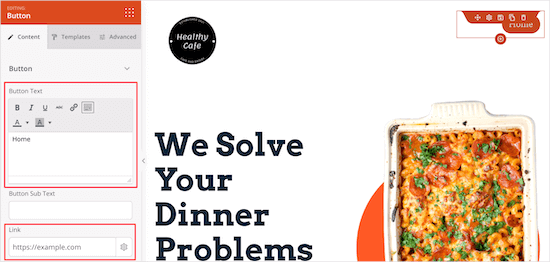
次に、ナビゲーションメニューボタンを変更してホームページに戻れるようにします。これにより、訪問者はメニューの表示を終えたら、ウェブサイトに戻ることができます。
ナビゲーションメニューボタンをクリックするだけで、左側のメニューのテキストとリンクを変更できます。
その後、メインコンテンツセクションを削除できます。
ページの見出しにカーソルを合わせ、「ブロックを削除」アイコンをクリックするだけです。
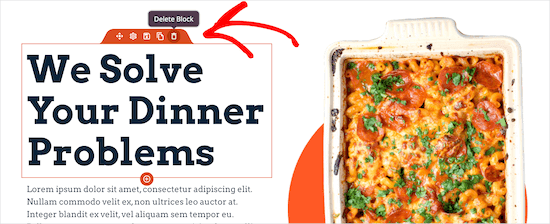
次に、画像、テキスト、ボタン要素についても同様に行うことができます。
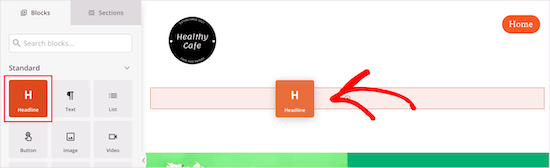
次に、「見出し」ブロックをページにドラッグして、メニュータイトルの見出しを追加できます。他の要素と同様に、左側のメニューにカスタマイズオプションが表示されます。
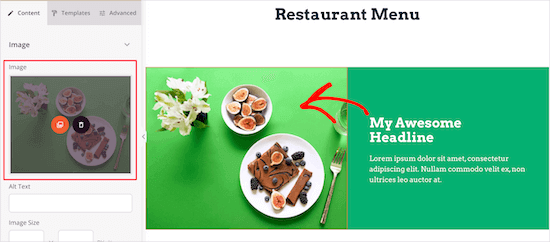
その後、既存の食品アイテムを編集し、独自のテキストと画像に置き換えることができます。
これを行うには、まず画像をクリックし、左側のメニューを使用して独自の画像をアップロードできます。
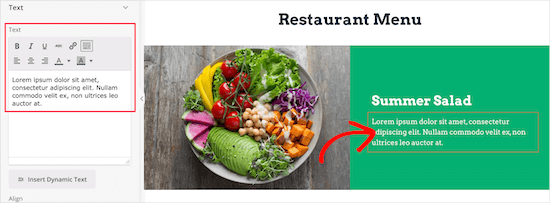
次に、現在の見出しをクリックして、メニューの説明を記述しましょう。
テキストをクリックすると変更できます。
見出しとテキストを変更したら、アイテムの価格を追加できます。
単に「テキスト」要素をページにドラッグし、左側のメニューでテキストをカスタマイズします。
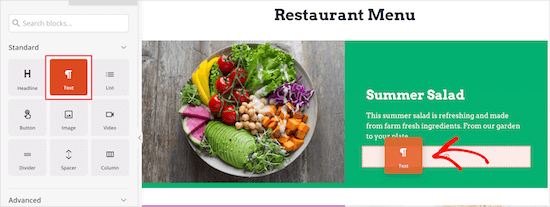
次に、レストランのメニューの残りのアイテムについても、上記と同じ手順に従ってください。
同じスタイルで別のメニューセクションを追加したい場合は、要素にカーソルを合わせて「行を複製」をクリックします。
これにより、同じ行のコピーが作成され、その直下に配置されます。
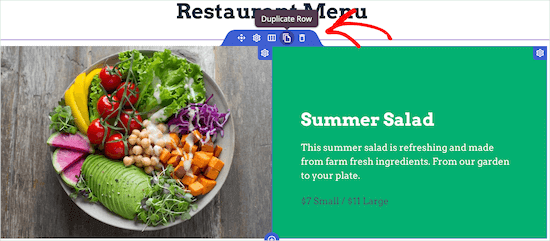
レストランのメニューのカスタマイズを自由に進めてください。色、サイズ、フォントなど、ページのあらゆる部分を完全にカスタマイズできます。
すべてのアイテムに写真を載せる必要がない場合は、リストブロックを使って簡単にメニューアイテムを追加できます。
または、SeedProdにはAIビルダーがあり、数秒でレストランのメニューを作成できます。その使用方法の詳細については、AIを使用してWordPressウェブサイトを作成する方法のガイドを参照してください。
オンラインレストランメニューの作成が完了したら、「保存」ボタンの横にあるドロップダウン矢印をクリックして「公開」を選択できます。
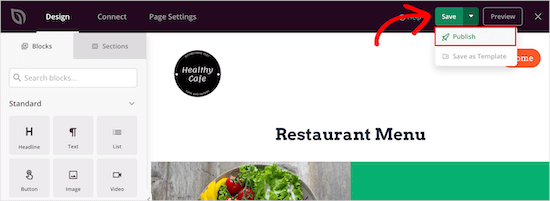
新しいレストランメニューが訪問者に見てもらえるようになりました。
これで、レストランのメニューをナビゲーションメニューやウェブサイトの他のエリアに追加できます。

方法2:Food MenuでWordPressにレストランメニューを追加する
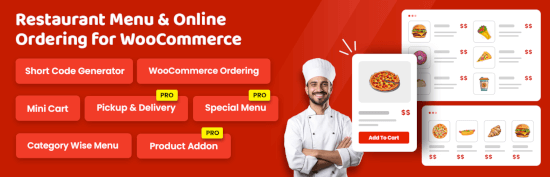
この方法では、Food Menu – Restaurant Menu & Online Orderingプラグインを使用します。このプラグインを使用すると、WordPressでオンラインメニューをすばやく作成できます。
また、WooCommerceと統合されているため、訪問者にオンライン注文を行うオプションを提供できます。
まず、Food Menu – Restaurant Menu & Online Orderingプラグインをインストールしてアクティブ化する必要があります。詳細な手順については、初心者向けのガイドであるWordPressプラグインのインストール方法を参照してください。
有効化したら、フードメニュー » フードを追加に移動します。
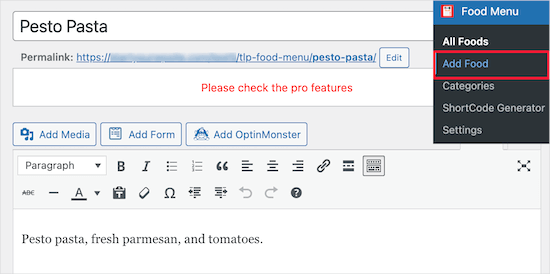
この画面では、メニュー項目の名前、説明、画像を入力できます。
その後、「更新」または「公開」ボタンをクリックしてメニュー項目を保存します。
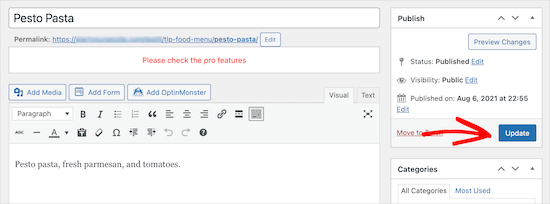
メニューにさらに項目を追加するには、上記のステップに従ってください。
食品メニューにアイテムを追加し終えたら、サイトに追加する時期です。
まず、フードメニュー » ショートコードジェネレーターに移動し、「新規追加」ボタンをクリックします。
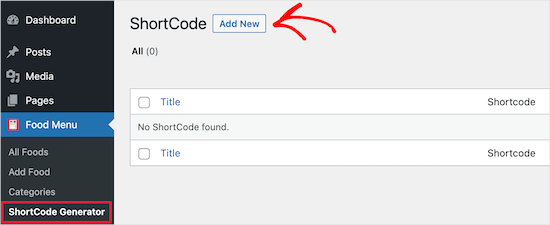
次に、追加したメニュー項目の種類を覚えておくのに役立つように、ショートコードにタイトルを付けます。
次に、メニューの表示方法をカスタマイズできます。
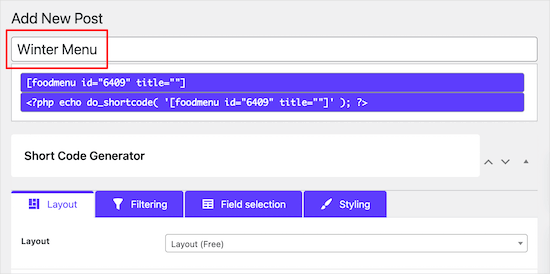
デフォルトオプションはそのままにしますが、メニューの表示方法は「レイアウト」セクションの設定でカスタマイズできます。
ここで、1行あたりの表示項目数を選択できます。
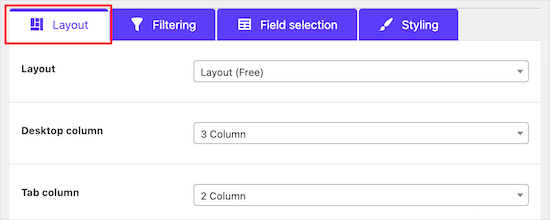
「フィルタリング」タブでは、シンプルなメニューを表示するか、オンライン注文を有効にするかを選択できます。
オンライン注文を有効にするには、「WooCommerce」ラジオボタンを選択するだけです。表示したいアイテムを制御することもできます。
お客様が食品をカートに追加してチェックアウトできるようにする場合は、WooCommerceストアにメニュー項目を製品として追加する必要があります。
製品の追加の詳細については、ステップバイステップガイドであるオンラインストアを開始する方法を参照してください。
次に、「フィールド選択」タブをクリックして、各アイテムに表示される情報をカスタマイズできます。
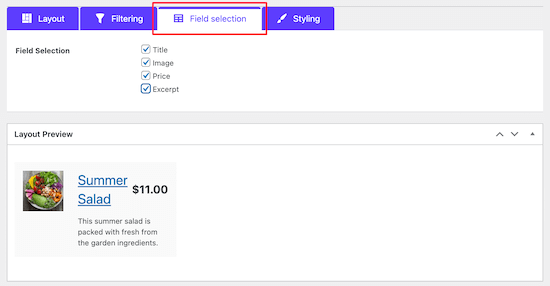
ボックスをチェックまたはチェック解除すると、変更のリアルタイムプレビューを確認できます。
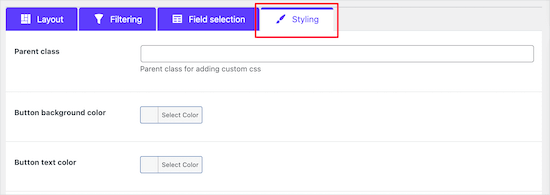
メニューアイテムの外観を変更したい場合は、「スタイル」タブに切り替えることができます。
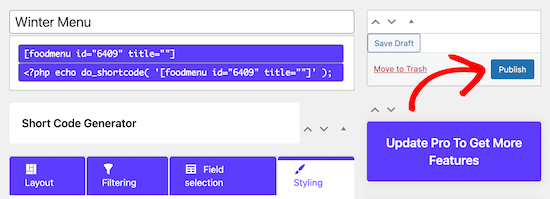
完了したら、「公開」ボタンをクリックしてください。
これでメニューがサイトに公開されるわけではありませんが、後で追加するショートコードが保存されます。
次に、メニューを表示するページを作成する必要があります。
これを行うには、まずページ » 全ページに移動し、「新規追加」をクリックします。
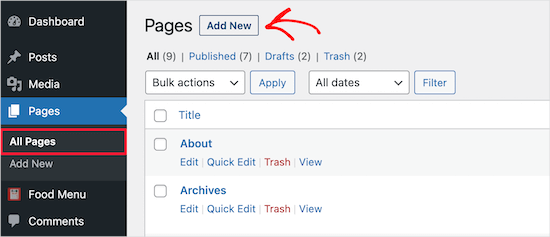
その後、ページにタイトルを付けることができます。これは訪問者に表示されるため、「メニュー」のようなわかりやすい名前を付けたいでしょう。
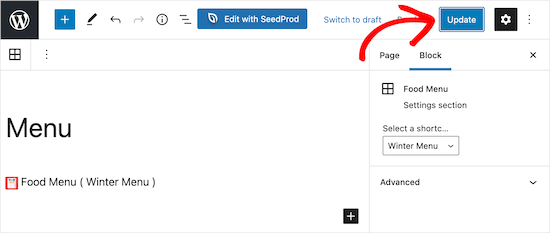
次に、「+」アイコンをクリックして新しいブロックを追加します。
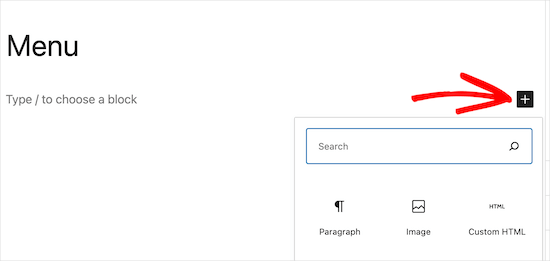
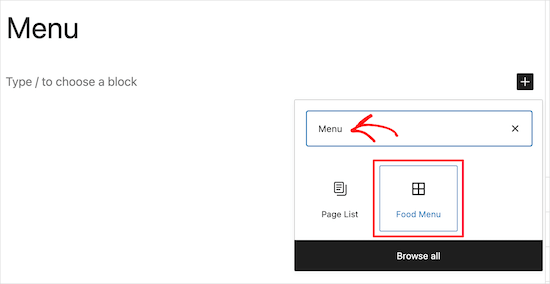
検索バーに「メニュー」と入力して、「フードメニュー」ブロックをすばやく見つけましょう。
その後、表示されたら「フードメニュー」ブロックを選択できます。
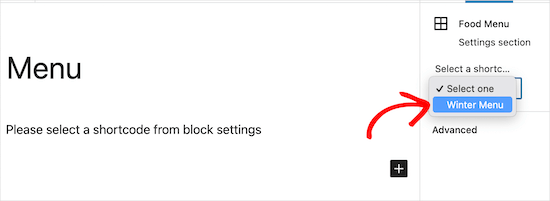
次のステップは、ドロップダウンメニューから作成したショートコードを選択することです。
これにより、メニューがページに挿入されます。
次に、「公開」または「更新」ボタンをクリックするだけで、メニューが公開されます。
テキスト、お問い合わせフォーム、Instagramフィードなどの他の要素もこのページに追加できます。
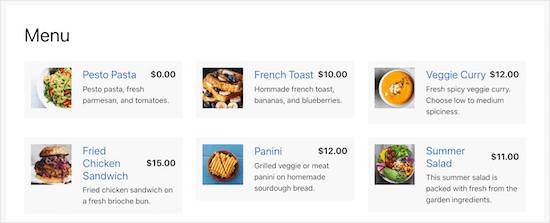
これで、訪問者がメニューを表示する際に、アイテムを表示したり、WooCommerce機能を追加した場合は注文したりすることもできます。
メニューが表示される画面サイズに関係なく、メニュー項目は完璧に表示されます。
ボーナスのヒント:レストランのウェブサイトを宣伝するためのツール
レストランのウェブサイトをメニューページで設定したら、ビジネスを成長させるために宣伝したくなるかもしれません。
あなたのレストランビジネスを宣伝し成長させるのに役立つ、最高のツールをいくつかご紹介します。
- All in One SEO for WordPress – より多くの検索トラフィックを獲得するためにウェブサイトのSEOを最適化するのに役立つ、最高のWordPress SEOプラグインです。「ローカルSEO」機能は、人々がGoogleマップやローカル検索結果であなたのレストランを見つけるのに役立ちます。
- WPForms – WordPress向けの最高のフォームビルダープラグインであり、ウェブサイト用のあらゆるフォームを作成できます。これには、お問い合わせフォーム、フィードバックフォーム、顧客アンケートフォームなどが含まれます。
- OptinMonster – ウェブサイトの訪問者を購読者や顧客に転換するのに役立ちます。これを使用して、メールリストを成長させ、ソーシャルメディアのフォロワーを増やし、顧客にターゲットメッセージを表示するなどを行うことができます。
- PushEngage – デバイスの種類に関係なく、ウェブサイトの訪問者にプッシュ通知を送信するのに役立ちます。また、顧客にターゲットメッセージを送信してウェブサイトに戻ってもらうのにも役立ちます。PushEngageを使用すると、WhatsAppチャットボックスを追加することで、レストランのウェブサイトでリアルタイムで顧客とコミュニケーションをとることもできます。
- MonsterInsights – WordPress向けの最高のGoogle Analyticsプラグインです。ウェブサイトの訪問者がどこから来て、ウェブサイトで何をしているかを追跡できます。
その他のプラグインの推奨事項については、ビジネスウェブサイト向けの必須WordPressプラグインの専門家による選び方をご覧ください。
この投稿がWordPressでオンラインレストランメニューを作成する方法を学ぶのに役立ったことを願っています。次に、フードブログの始め方とレシピカードの作成方法のガイドも参照してください。
この記事が気に入った場合は、WordPressのビデオチュートリアルのために、YouTubeチャンネルを購読してください。また、TwitterやFacebookでも私たちを見つけることができます。



デニス・ムトミ
ウェブサイトのセットアップを手伝った経験から、デザイン性の高いオンラインメニューがいかに重要か、いくら強調してもしすぎることはありません。SeedProdを使った方法は、信じられないほど役立ち、わかりやすいです。特に、メニューをモバイルフレンドリーにすることに関するヒントは非常に価値があると思いました。今日のスマートフォン時代には不可欠です。
追加の提案として、最も人気のある料理の高品質な写真を追加することを検討することをお勧めします。私の経験では、食欲をそそる画像は顧客の関心と注文を大幅に高めることができます。
素晴らしいリソースをもう一つ提供してくれたWPBeginnerに感謝します。