


WordPressでカスタムアーカイブページを作成すると、サイトのナビゲーションとコンテンツの発見可能性を大幅に向上させることができます。
WPBeginnerでは、読者が膨大なブログ記事やチュートリアルのコレクションに簡単にアクセスできるよう、独自のカスタムアーカイブページを実装しています。
よくデザインされたアーカイブページは、ユーザーエクスペリエンスを向上させ、エンゲージメントを高め、明確なサイト構造を提供することでSEOにも役立ちます。コンテンツが豊富なサイト、ブログ、オンラインマガジンで、訪問者が特定のトピックを掘り下げたい場合に役立ちます。
この記事では、WordPressでカスタムアーカイブページを作成する方法を説明します。
WordPressでカスタムアーカイブページを作成する理由
アーカイブページは、過去の投稿を時系列で表示することを目的としており、訪問者が公開日に基づいてコンテンツを簡単に探せるようにします。
ブロガーであれば、アーカイブページは必須です。ブログ全体をスクロールすることなく、ユーザーが古い投稿にアクセスできる便利な方法を提供します。
現在のテーマにアーカイブページテンプレートがない場合は、カスタムアーカイブページを作成したい場合があります。たとえそれがあったとしても、ニーズに合わせてカスタマイズしたい場合があります。
WPBeginnerでは、WPBeginnerガイドコレクションへのボタンを備えたカスタムアーカイブページを使用しています。これにより、新規読者はそれをクリックするだけで、究極のガイドリソースを確認できます。
また、すべてのブログ投稿を年と月に整理しているので、読者は特定の期間に公開された記事を簡単に見ることができます。

ここでは、サイトのカテゴリとタグもカスタムアーカイブページに追加しました。
これにより、訪問者は興味のある古い投稿を簡単に見つけることができます。自分のブログでこれを行うと、ページビューを増やし、直帰率を減らすチャンスが高まります。

これを踏まえて、使用しているテーマに関係なく、WordPressでカスタムアーカイブページを作成する方法を見ていきましょう。
下のクイックリンクを使用するだけで、使用したい方法に直接ジャンプできます。
方法1:ブロックエディターを使用してカスタムアーカイブテンプレートを作成する(プラグインなし)
ブロックテーマを使用している場合、フルサイトエディターでカスタムアーカイブページテンプレートを簡単にデザインできます。
この方法はすべてのテーマで機能するわけではないため、ブロックベースのWordPressテーマを使用していない場合は、代わりにページビルダーを使用することをお勧めします。
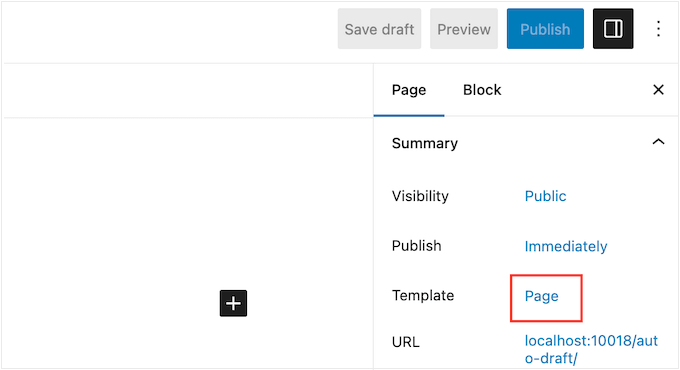
開始するには、アーカイブとして使用したい新しいページを作成するか、既存のページを開きます。右側のメニューで、「ページ」タブをクリックし、次に「テンプレート」の横にあるリンクを選択します。正確なリンクテキストは、現在使用しているテンプレートによって異なる場合があります。
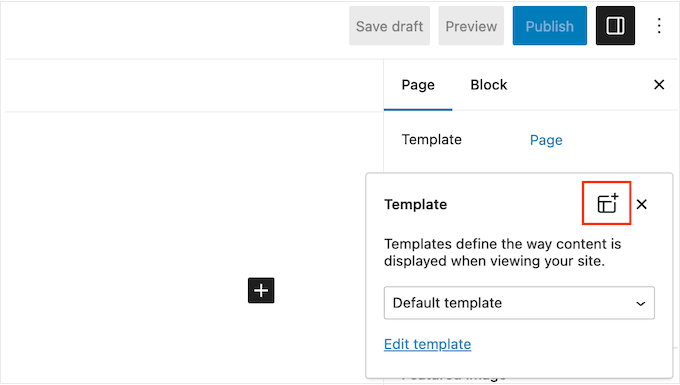
現在のテンプレートが表示されたポップアップが表示されます。
「新しいテンプレート」アイコンをクリックするだけです。
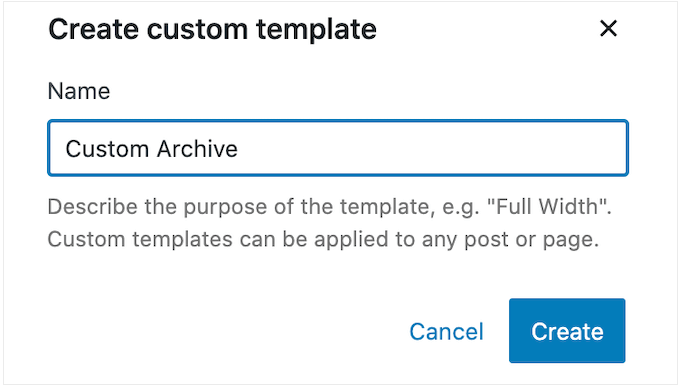
ポップアップで、カスタムページテンプレートの名前を入力します。テンプレート名は参照用なので、好きな名前を付けることができます。
次に、「作成」をクリックしてテンプレートエディターを起動します。
テンプレートエディターは、標準のWordPressブロックエディターと同様に機能します。
カスタムアーカイブページにブロックを追加するには、青い「+」ボタンをクリックするだけです。その後、ドラッグアンドドロップでレイアウトにブロックを追加できます。
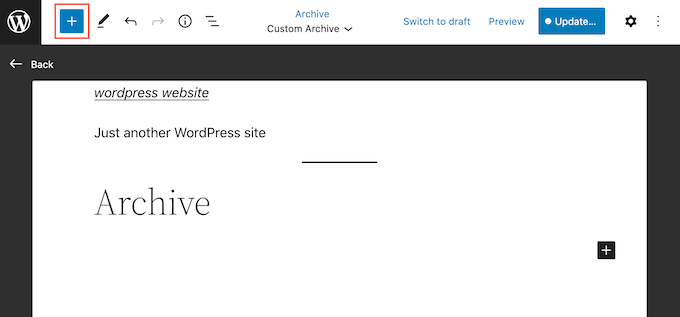
カスタムアーカイブページを作成しているので、通常はアーカイブブロックを追加することから始めたいと思うでしょう。このWordPressブロックを使用すると、訪問者は年、月、週、または日で投稿を探索できます。
例えば、次の画像は、投稿が月ごとのアーカイブに整理されているアーカイブブロックを示しています。
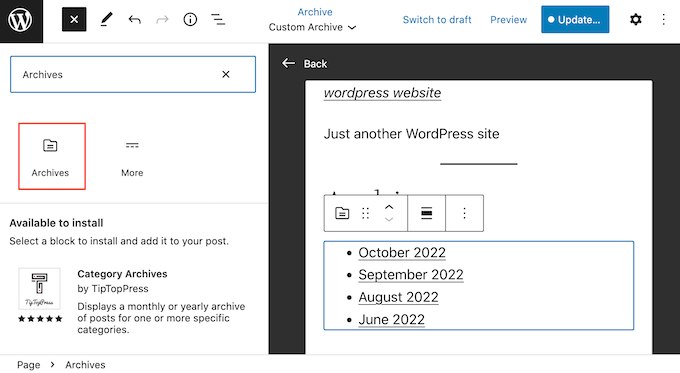
これらのリンクのいずれかをクリックすると、訪問者はその期間中に公開されたすべての投稿を表示する新しいページに移動します。
アーカイブブロックを追加するには、左側のメニューで見つけてレイアウトにドラッグします。ブロックを追加したら、右側のメニューで設定を確認することをお勧めします。
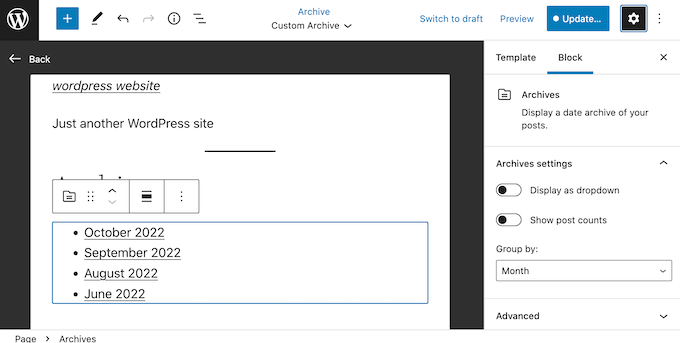
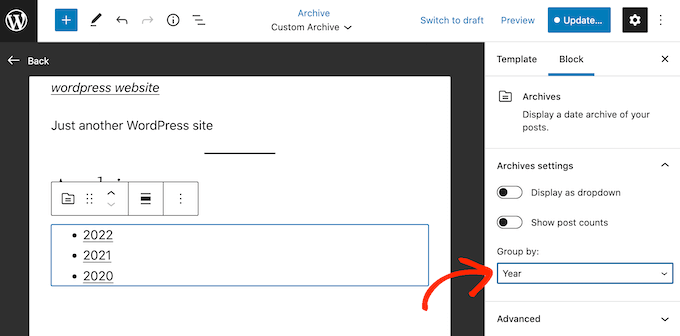
開始するには、「グループ化」ドロップダウンを開き、リストからオプションを選択して、投稿の整理方法を変更するとよいでしょう。
例えば、投稿数が少ない場合は、日ごとに表示するのが理にかなっているかもしれません。
ただし、コンテンツが多い場合は、訪問者を長いリストで圧倒しないように、「月」または「年」を選択するのが一般的です。
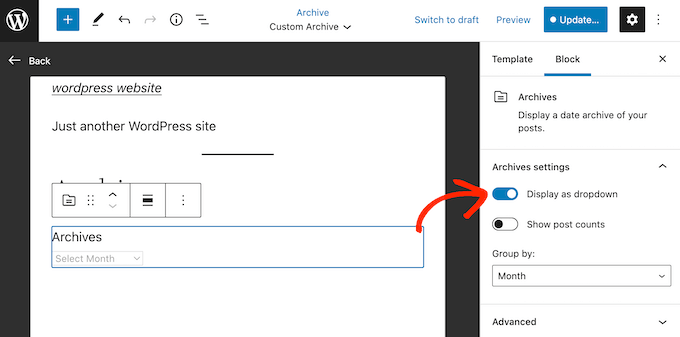
WordPressではデフォルトでアーカイブ投稿が箇条書きリストで表示されますが、ドロップダウンメニューとして表示することもできます。
これは、スペースが非常に少なく、コンパクトなアーカイブを作成する必要がある場合に役立ちます。ドロップダウン形式に切り替えるには、「ドロップダウンとして表示」スライダーをクリックしてアクティブにするだけです。
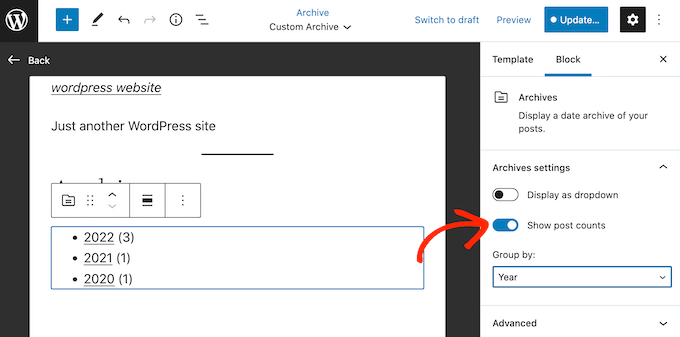
アーカイブブロックは、各見出しの横に投稿の総数を表示することもできます。
これにより、訪問者はアーカイブのどの部分を最初に確認したいかを判断するのに役立ちます。
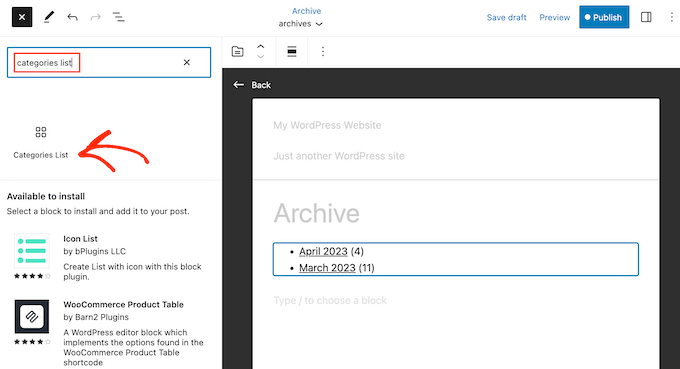
また、訪問者が日付だけでなくコンテンツに基づいて投稿を探索できるように、カテゴリアーカイブを追加することも検討してください。これにより、訪問者は興味深いコンテンツを見つけやすくなり、ウェブサイトに長く滞在してもらい、WordPress SEOを改善できます。
このブロックを追加するには、青い「+」ボタンをクリックして「カテゴリリスト」と入力するだけです。正しいブロックが表示されたら、ドラッグアンドドロップでレイアウトに追加します。
再度、ブロックの設定を変更したい場合があります。
アーカイブブロックと同様に、投稿数をリストに追加したり、カテゴリを箇条書きリストではなくドロップダウンメニューとして表示したりできます。
デフォルトでは、このブロックはすべてのカテゴリとサブカテゴリをまったく同じ方法で表示します。
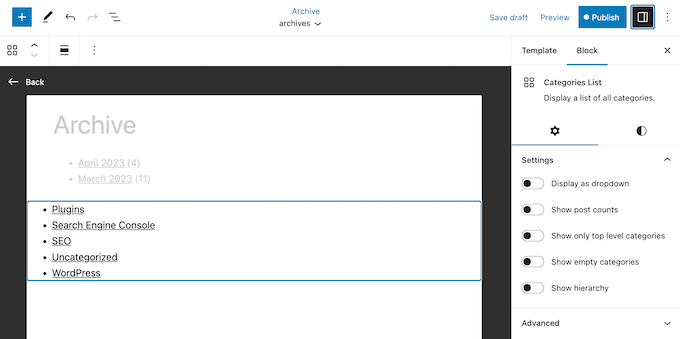
親カテゴリの下に子カテゴリをインデントして表示することを好むかもしれません。
この変更を行うには、「階層を表示」トグルをクリックしてアクティブにするだけです。
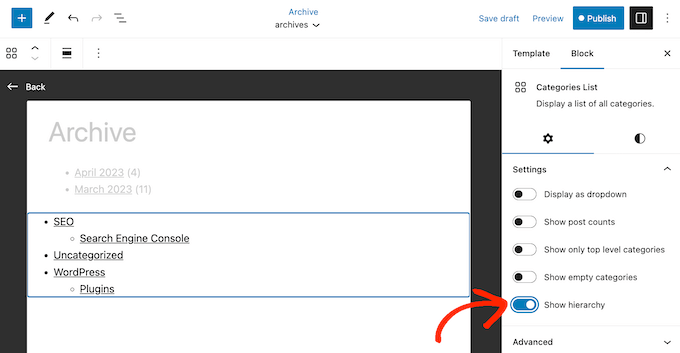
もう1つのオプションは、「トップレベルのカテゴリのみ表示」トグルを有効にすることで、子カテゴリを完全に非表示にすることです。
タグクラウドを追加することも検討してください。これにより、訪問者は関連性の高い興味深いコンテンツを見つけやすくなります。これを行うには、左側のメニューで「タグクラウド」を見つけて、レイアウトにドラッグアンドドロップするだけです。
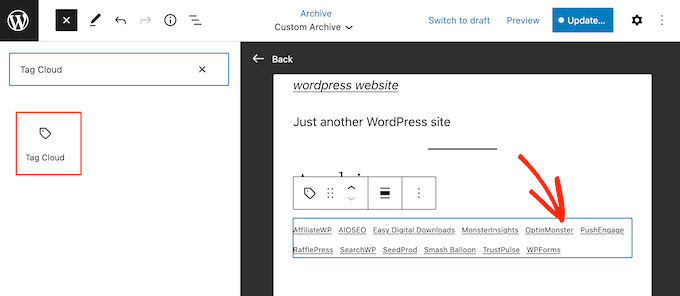
これでブロックを選択し、右側のメニューの設定を使用して設定できます。
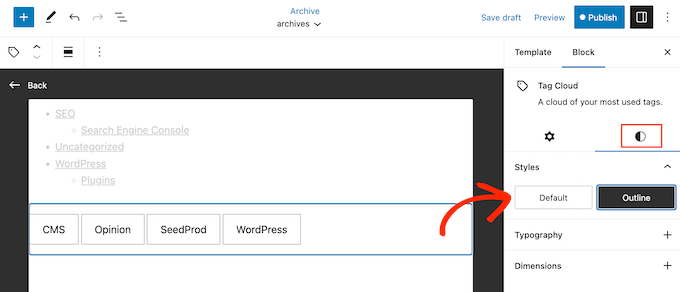
まず、タグクラウドにはデフォルトとアウトラインの2つのスタイルがあります。小さな円のアイコンをクリックして、「スタイル」の下のオプションのいずれかを選択することで、これらを切り替えることができます。
各タグの横に投稿の総数を表示したり、クラウドに含まれるタグの数を変更したりすることもできます。
小さな歯車のアイコンをクリックし、このセクションで変更を行います。
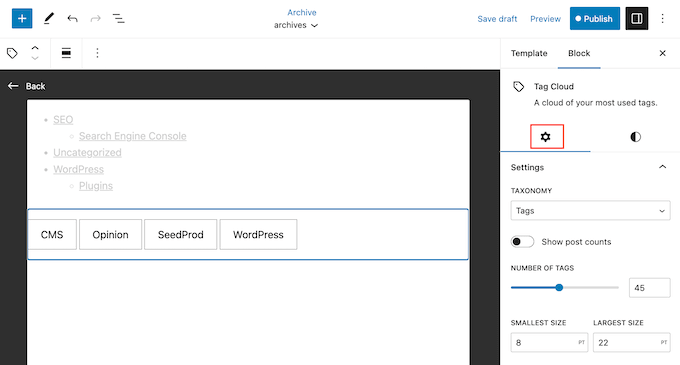
名前とは裏腹に、タグクラウドでカテゴリを表示することもできます。例えば、カテゴリブロックよりもタグクラウドブロックのスタイリングを好むかもしれません。
サイトのカテゴリを表示するには、[タクソノミー]ドロップダウンを開き、[カテゴリ]を選択します。
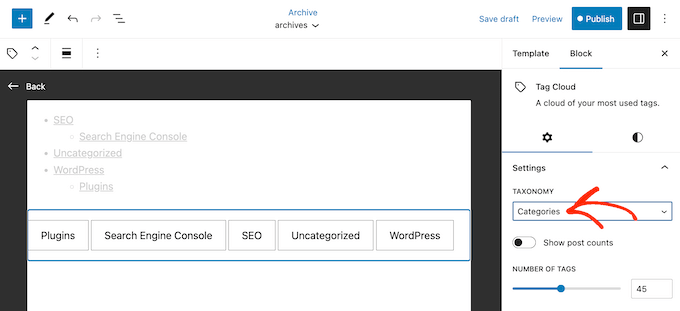
アーカイブは、訪問者がすべてのコンテンツに簡単にアクセスできるように設計されています。
ただし、最新投稿ブロックを追加して、サイトの最新投稿を強調表示したい場合もあります。
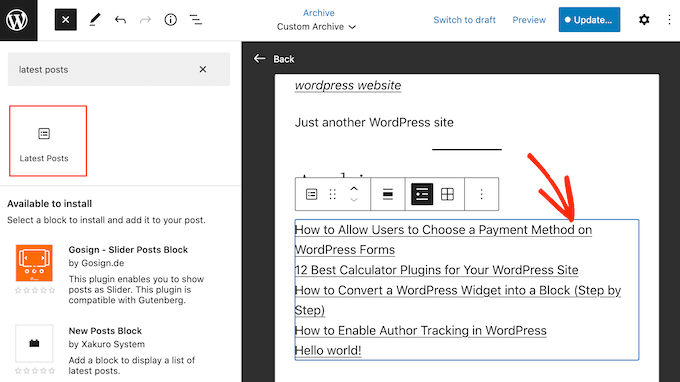
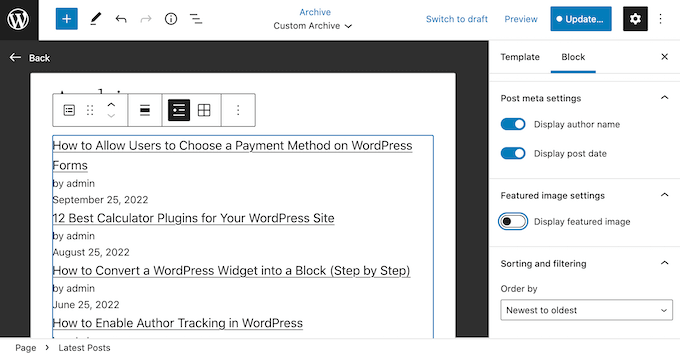
デフォルトでは、このブロックは各投稿のタイトルのみを表示しますが、著者、公開日、アイキャッチ画像を追加できます。
これらの変更を行うには、右側のメニューにあるトグルを使用するだけです。
また、投稿の抜粋を表示することも検討してください。これにより、訪問者は各投稿の内容を理解するのに役立ちます。
抜粋を追加するには、「投稿コンテンツ」トグルをクリックして有効にしてください。
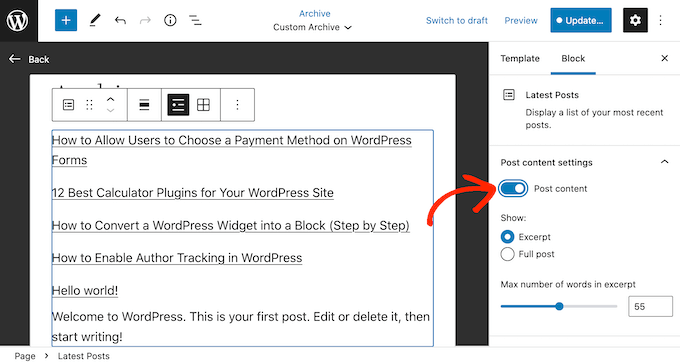
その後、「抜粋」ボタンをクリックして選択します。
デフォルトでは、WordPressは抜粋に最大55単語を表示します。より多くの単語またはより少ない単語を表示するには、「抜粋の最大単語数」設定を使用してください。
それが終わったら、「並べ替えとフィルタリング」セクションまでスクロールしてください。
ここでは、ブロックが新しいものから古いものへ投稿を整理していることがわかります。「順序」ドロップダウンを開き、「A-Z」などの別のオプションを選択することで、これを変更できます。
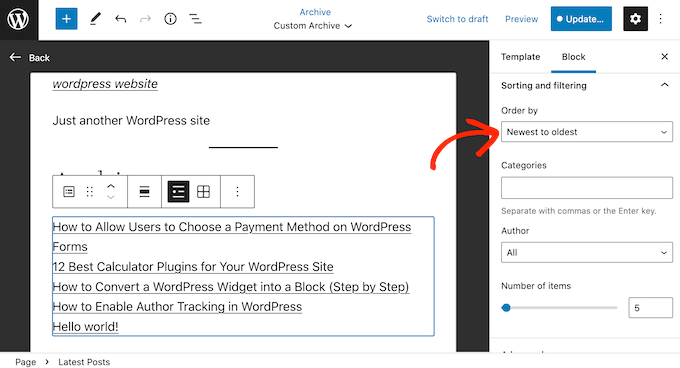
このセクションでは、特定の著者またはカテゴリからの投稿を表示することも選択できます。
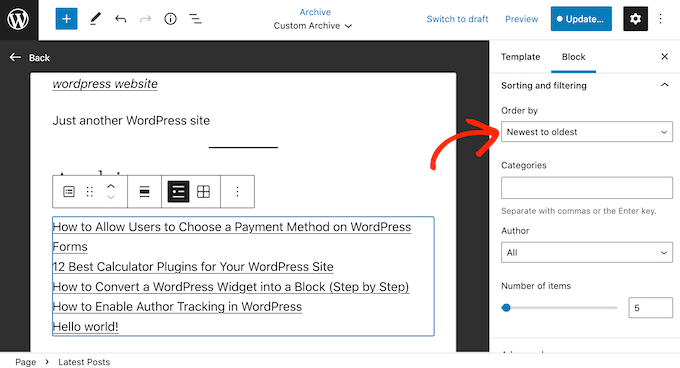
最後に、ブロックに表示する投稿数を変更できます。「アイテム数」セクションに新しい番号を入力するか、スライダーをドラッグします。
右側のメニューでブロックを追加および設定することで、アーカイブページの作業を続けることができます。
たとえば、画像ブロックを追加してカスタムロゴを表示したり、検索バーを追加して訪問者が特定の投稿を検索できるようにしたりすることができます。
テンプレートの外観に満足したら、「公開」ボタンをクリックし、次に「保存」ボタンをクリックします。
先ほど作成したページは、新しいアーカイブテンプレートを使用するようになります。ページを更新または公開し、WordPressウェブサイトにアクセスして、カスタムアーカイブページがライブになっていることを確認してください。
WordPressのフルサイトエディターの使用方法の詳細については、以下のガイドをご覧ください。
方法2:Seedprodを使用してカスタムWordPressアーカイブページを作成する(推奨)
ブロックベースのエディターを使用すると、シンプルなカスタムアーカイブページを作成できます。ただし、すべてのテーマで機能するわけではなく、組み込みのWordPressブロックとツールに限定されます。
どのWordPressテーマでも機能する完全にカスタムなアーカイブページを作成したい場合は、代わりにページビルダーを使用することをお勧めします。
SeedProd は WordPress に最適な ドラッグ&ドロップページビルダー です。180 以上のテンプレートと、ウェブサイトのすべての投稿を表示するブロックを含む既製のブロックが用意されています。
まず、SeedProd をインストールして有効化する必要があります。詳細については、WordPress プラグインのインストール方法に関するステップバイステップ ガイドをご覧ください。
注意: 予算が限られていて始めたばかりの場合は、カスタムページを作成できるSeedProd の無料バージョンがあります。ただし、このガイドでは、より多くのテンプレートとブロックが用意されているSeedProd Pro を使用します。
プラグインを有効化すると、SeedProdはライセンスキーを要求します。
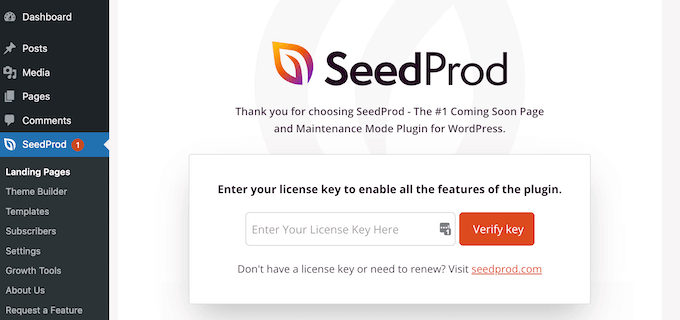
この情報はSeedProdウェブサイトのアカウントで確認できます。キーを入力したら、「キーを検証」ボタンをクリックします。
それが完了したら、 SeedProd » ランディングページ に移動し、「新しいランディングページを追加」ボタンをクリックします。
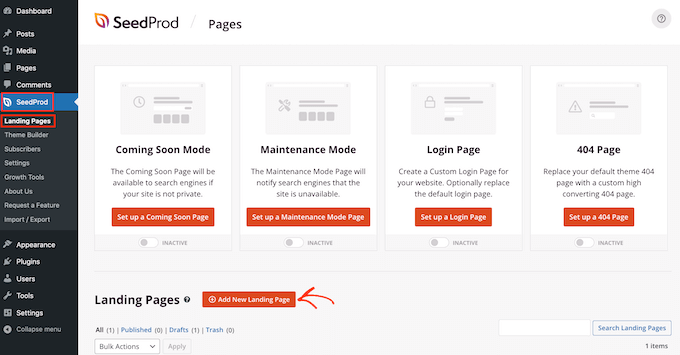
カスタムアーカイブページ用のテンプレートを選択できるようになりました。
SeedProd のテンプレートは、リード スクイーズ、メンテナンス モード、近日公開などのさまざまなキャンペーン タイプに編成されています。画面上部のタブをクリックして、キャンペーン タイプに基づいてデザインをフィルタリングできます。
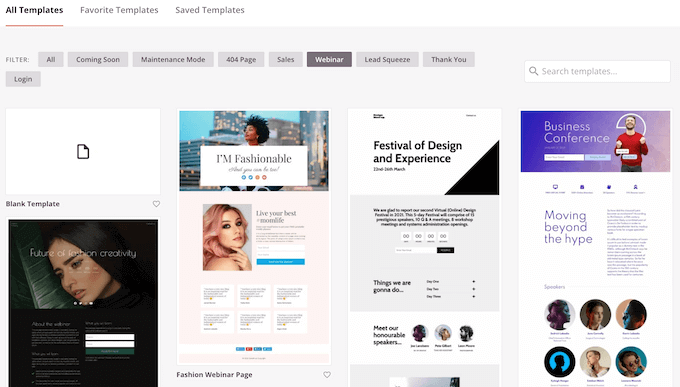
デザインをプレビューするには、そのテンプレートの上にマウスカーソルを合わせるだけです。
次に、表示される虫眼鏡アイコンをクリックします。
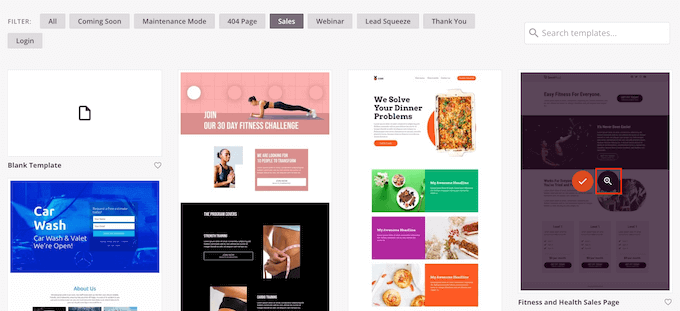
気に入ったデザインが見つかったら、「このテンプレートを選択」をクリックします。ここでは、まっさらな状態から始められるように「空白テンプレート」を使用していますが、お好きなテンプレートを使用できます。
次に、カスタムページの名称を入力します。SeedProdはページのタイトルに基づいて自動的にURLを作成しますが、必要に応じてこのURLを変更することもできます。
入力した情報に満足したら、「ページの保存と編集開始」ボタンをクリックします。
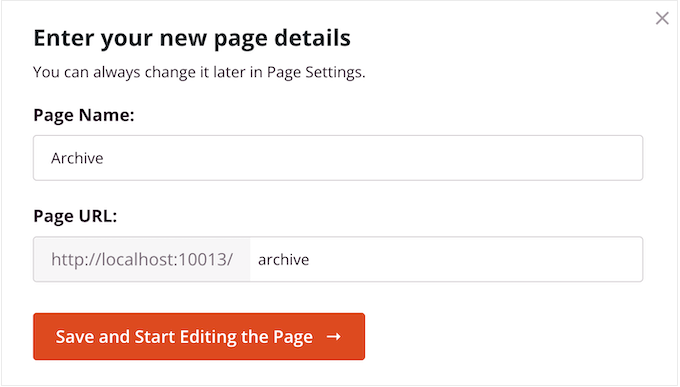
これにより、SeedProdのページビルダーインターフェースが読み込まれます。これはシンプルなドラッグアンドドロップビルダーで、右側にページのライブプレビューが表示されます。
左側にはブロック設定も表示されます。
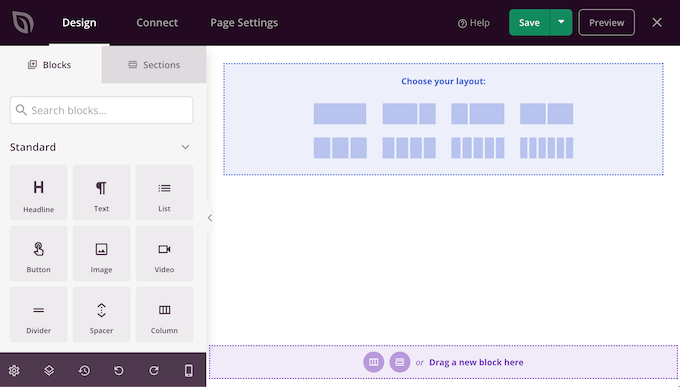
まず、コンテンツを列に整理するレイアウトを選択する必要があります。
「レイアウトを選択」セクションで、使用したいレイアウトをクリックするだけです。どのレイアウトでも選択できますが、すべての画像ではフルスクリーンレイアウトを使用しています。
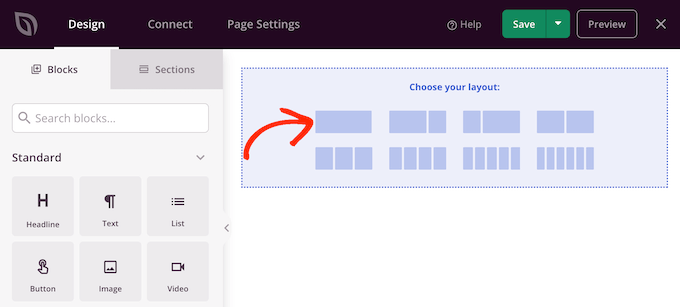
レイアウトを選択したら、アーカイブページにブロックを追加し始めることができます。
左側のメニューには、デザインにドラッグできるさまざまなブロックが表示されます。カスタムアーカイブページを作成しているので、「投稿」ブロックを追加します。
左側のメニューで、検索バーに「投稿」と入力し始めます。右側のブロックが表示されたら、それをレイアウトにドラッグアンドドロップします。
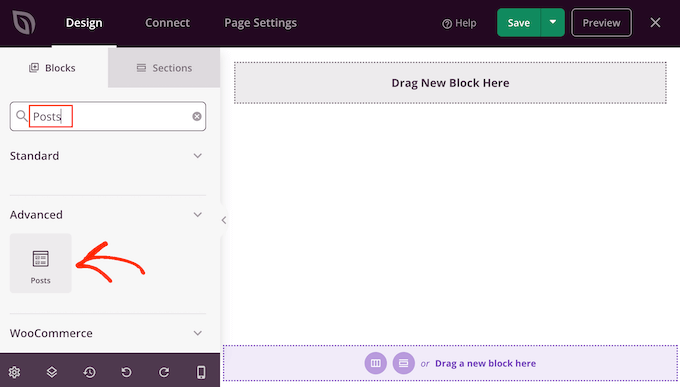
このブロックには、すべての投稿のタイトルが表示されるようになります。
また、訪問者が各投稿を全文読むためにクリックできる「続きを読む」リンクもあります。
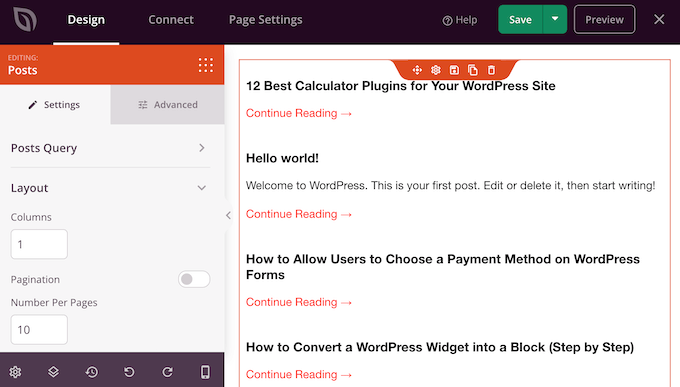
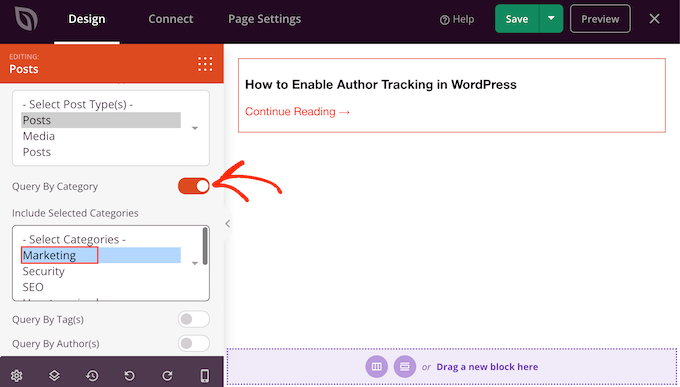
デフォルトでは、このブロックはすべての投稿を表示しますが、特定のカテゴリまたはタグを持つ投稿のみを表示するように変更したり、特定の著者が公開した投稿のみを表示するように変更したりできます。
この変更を行うには、レイアウトで「投稿」ブロックをクリックして選択し、左側のメニューの設定を使用してください。
例えば、次の画像では「マーケティング」カテゴリの投稿のみを表示しています。
ブロック内の投稿の並び順を変更することもできます。例えば、投稿が公開された時期やコメント数に基づいて表示するなどです。
投稿の順序を変更するには、[並べ替え]ボックスまでスクロールし、新しいオプションを選択するだけです。デフォルトでは、SeedProdは投稿を「ASC」順で表示します。これは昇順を表します。
投稿を降順に並べ替えるには、単に「並べ替え」ドロップダウンを開いて「DESC」を選択してください。
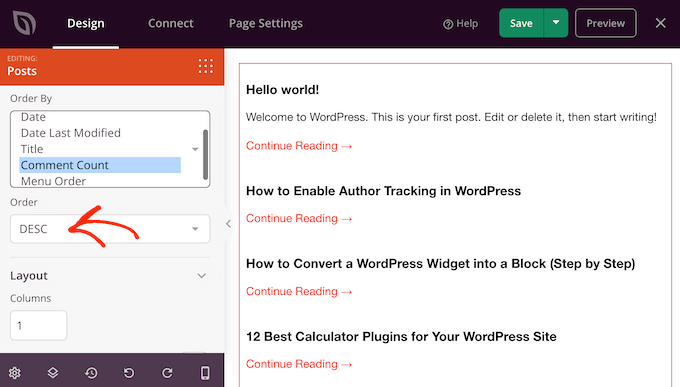
その後、「レイアウト」セクションまでスクロールして、投稿リストの表示方法を変更できます。
例えば、「カラム」フィールドに新しい数字を入力することで、投稿を複数のカラムに分割できます。
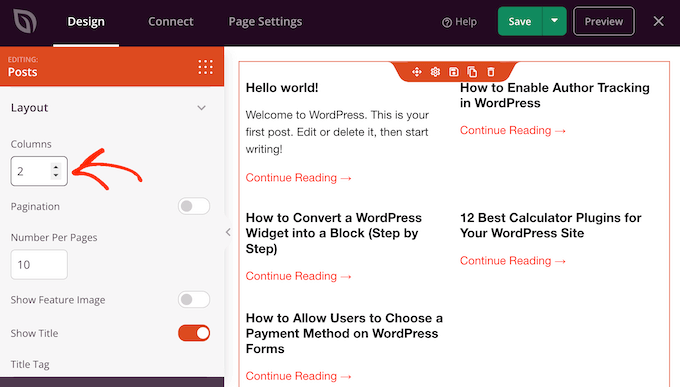
リストに含まれる投稿数を変更したり、投稿の抜粋を追加または非表示にしたり、「続きを読む」のテキストを変更したりすることもできます。
投稿リストの外観に満足したら、アーカイブページにさらにブロックを追加し、左側のメニューの設定を使用してそれらのブロックをカスタマイズできます。
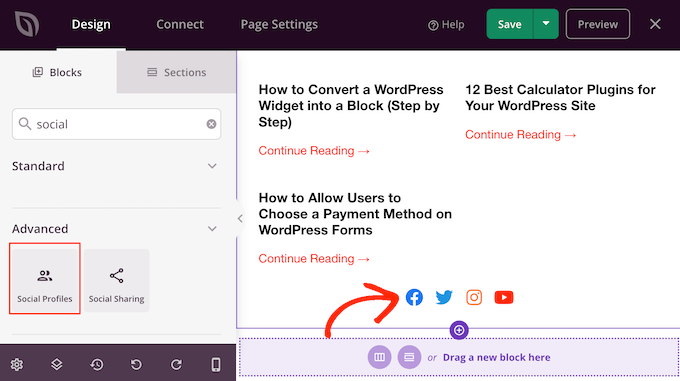
たとえば、「ソーシャル プロファイル」ブロックを追加して、ソーシャル メディアでフォローするように人々を促したい場合があります。
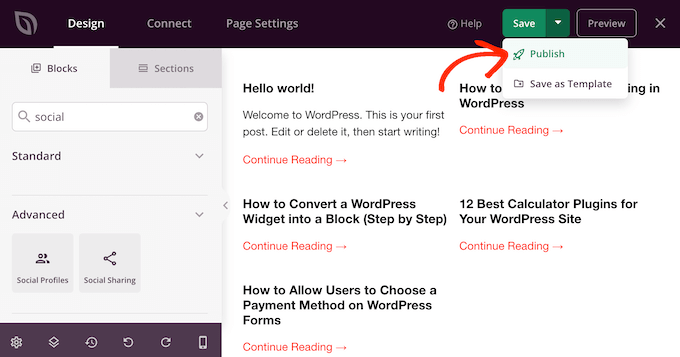
ページのセットアップが完了したら、「保存」の横にあるドロップダウン矢印をクリックし、「公開」を選択して公開します。
カスタムページは、WordPress ブログのフロントエンドで公開されるようになります。
訪問者がアーカイブ ページを見つけやすくするために、ナビゲーション メニューまたはウェブサイトのフッターに追加することを検討してください。
WordPressの投稿を整理するその他の方法を学ぶ
カスタムアーカイブページの作成は、WordPressのコンテンツを整理する一つの方法にすぎません。読者が投稿を見つけやすく、より効果的にナビゲートするのに役立つその他の方法をいくつかご紹介します。
- 人気の投稿を紹介する – 人気の投稿プラグインを使用して、最も多く読まれているコンテンツを強調します。サイトに最適なソリューションを見つけるために、WordPress に最適な人気の投稿プラグインの比較をご覧ください。
- ビュー別に投稿を表示する – さまざまな方法を使用してWordPress でビュー別に人気の投稿を表示する方法を学びます。これにより、最もエンゲージメントの高いコンテンツに注目を集めることができます。
- サイドバーに投稿を掲載する – WordPress サイドバーに注目の投稿を追加するさまざまな方法を検討してください。特定のコンテンツや最近の記事を宣伝するのに最適な方法です。
- カスタム投稿タイプアーカイブを作成する – カスタム投稿タイプを使用している場合は、WordPress でカスタム投稿タイプアーカイブ ページを作成する方法を学習して、この専門的なコンテンツを整理できます。
- 関連記事を表示する – 関連記事を表示して、読者のエンゲージメントを高めます。WordPress で関連記事を表示する方法に関するステップバイステップ ガイドで、その方法を説明します。
- 最もコメントの多い投稿を強調する – 2 つの異なる方法を使用して WordPress で最もコメントの多い投稿を表示する方法に関するチュートリアルで、最も話題になっているコンテンツを紹介します。
- 投稿の並べ替え – WordPress で投稿を簡単に並べ替える方法に関するガイドで、投稿の順序を制御します。これは、キュレーションされたリストやシリーズを作成する場合に特に役立ちます。
- 同じ著者による投稿を表示 – 特定のライターのコンテンツをさらに探してもらうために、WordPressで同じ著者の関連記事を表示する方法に関するチュートリアルをご覧ください。
この記事がWordPressでカスタムアーカイブページを作成するのに役立ったことを願っています。また、最高の「近日公開」ページ例に関する記事や、WordPressで最高の関連記事プラグインに関する専門家のおすすめもご覧ください。
この記事が気に入った場合は、WordPressのビデオチュートリアルのために、YouTubeチャンネルを購読してください。また、TwitterやFacebookでも私たちを見つけることができます。


マーティン
素晴らしい記事です。
もしかしたら、くだらない質問かもしれませんが。カスタムアーカイブページやテーマフォルダ内のarchive.phpがあると、SEO上のメリットはありますか?
それとも、URLがmydomain/archiveの新しいページを作成し、希望するカテゴリに基づいてすべての投稿とページをリストすることと同じですか?こちらの方が好ましいです。
ありがとうございます
WPBeginnerサポート
カスタムアーカイブを作成してもSEO上のメリットはありません。個人的な好みであり、必要であれば2番目の方法を使用できます。
管理者
アイリーン
こんにちは。私のサイトはGenesisフレームワークと子テーマを使用しています。page-archive.phpを実装しようとしましたが、page.phpからページデザインをコピーする部分をスキップしてしまい、そのまま機能するだろうと思っていました。
それで、これを実装しようとしたところ、アーカイブページにアクセスすると内部エラー(505)が発生し、ページ自体が見つかりません。
Genesisではこれはどのように機能しますか?
WPBeginnerサポート
カスタムページテンプレートの追加は、他のテーマの場合と同じです。アーカイブページを作成するために使用しているコードに問題があるようです。
管理者
ラフル・ラクラ
まず、本当にありがとうございます。しかし、このページにはサイドバーが表示されません。通常のページでは表示されます。ここにサイドバーも表示できるように手伝っていただけると、とても嬉しいです。よろしくお願いします!
WPBeginnerサポート
サイドバーについては、残念ながら追加する必要があるものはテーマ固有です。テーマのサポートに連絡すれば、テンプレートにサイドバーがどのように追加されているか教えてくれるはずです。
管理者
ヴィジェイ・サンダラム
こんにちは、
素晴らしいチュートリアルでした。しかし、カテゴリーのCSSコードが機能していないようです。カテゴリーとサブカテゴリーのリストとして表示されています。style.cssファイルに提供されたコードをどこに埋め込めばよいですか?「インラインで表示させる」とはどういう意味ですか?これを解決するのを手伝っていただけると幸いです。
敬具、
Vijay Sundaram
ジョン・ポール
アーカイブを特定のカテゴリの投稿のみに絞り込むことは可能ですか?