


私たちが最初に中小企業向けの WordPress ウェブサイトを構築し始めたとき、多くの企業が同じ課題に苦労していることに気づきました。それは、プロフェッショナルに見えるサービスセクションを作成することでした。
彼らは、基本的なテキストリストしか作成できなかったか、高価な開発者にカスタムソリューションを依頼していました。
WPBeginnerを通じて多くの事業主を支援してきた経験から、効果的なサービスセクションの作成は複雑でも高価でもないことがわかりました。
実際、コードに触れることなく、完全にプロフェッショナルに見えるものを構築できます。
今日は、WordPressで効果的にサービスを紹介するのに役立つサービスセクションを作成する2つの簡単な方法をご紹介します。
💡 クイックアンサー:WordPressでサービスセクションを作成する方法
お急ぎですか?WordPressでサービスセクションを作成する最も簡単な2つの方法をご紹介します。
- SeedProd(推奨): 強力なドラッグ&ドロップページビルダーを使用して、テンプレートでプロフェッショナルで柔軟なサービスセクションを作成します。
- Service Box Showcase(無料): 無料プラグインとショートコードを使用して、シンプルなサービスセクションをすばやく追加します。
WordPressでサービスセクションを作成する理由
サービスセクションは、ビジネスが提供するサービスを紹介するウェブサイト上の専用エリアです。
通常、各サービスの簡単な説明が含まれており、アイコンや画像が付いていることが多く、詳細を確認するためのリンクも付いています。適切にデザインされたサービスセクションを持つことは、いくつかの理由で重要です。
- 信頼を築く:プロフェッショナルなレイアウトは、あなたがビジネスに真剣であることを訪問者に示し、信頼性を高めます。
- 明確性を向上させる:あなたが何をして、どのように潜在顧客を助けることができるかを明確に示します。
- 専門知識の確立: スキルのポートフォリオとして機能し、ビジネスをその分野の権威として位置づけます。
とはいえ、WordPressでサービスを紹介する初心者向けの2つの方法を見て、それをビジネスウェブサイトの任意のページに追加しましょう。簡単なリンクを使用して、使用したい方法にジャンプしてください。
方法 1: SeedProd でサービスセクションを作成する(推奨)
プロフェッショナルにデザインされたサービスセクションを作成する最も簡単な方法は、SeedProdを使用することです。世界中の100万以上のウェブサイトで信頼されており、最高のドラッグ&ドロップページビルダーです。
これを使用して、好きなだけ多くのサービスを宣伝し、見やすく使いやすいレイアウトに配置できます。CTA、リンク、ボタンなどを追加して、訪問者がサービスについてさらに詳しく知るように促すこともできます。
WPBeginnerではカスタムページを作成するために、またパートナーウェブサイトのランディングページを作成するためにこれを使用しました。詳細については、SeedProdレビューをご覧ください。
このプラグインには、サービスセクションを作成するのに最適な300以上のプロフェッショナルなウェブページデザインテンプレートと既製のセクションが付属しています。
また、すでに使用している可能性のある多くの一般的なツールともスムーズに連携します。これには、メールリストを増やすためのトップメールマーケティングサービス、商品を販売するためのWooCommerce、ウェブサイトのパフォーマンスを追跡するためのGoogle Analyticsが含まれます。

ステップ1:SeedProdのインストールと有効化
まず、SeedProdプラグインをインストールしてアクティブ化する必要があります。詳細については、WordPressプラグインのインストール方法に関するステップバイステップガイドをご覧ください。
注:SeedProdの無料版もありますが、プレミアムプランの方がテンプレートとブロックが多いため、今回はプレミアムプランを使用します。
プラグインを有効化すると、SeedProdはライセンスキーを要求します。

この情報はSeedProdウェブサイトのアカウントで見つけることができます。ライセンスキーを入力したら、「Verify key」をクリックしてください。
ステップ2:プロフェッショナルにデザインされたテンプレートを選択する
次のステップは、サービスセクションブロックを追加する新しいページを作成することです。これを行うには、WordPress ダッシュボードで SeedProd » ランディングページ に移動します。
それが完了したら、「新しいランディングページを追加」ボタンをクリックします。

これで、SeedProdの既製のテンプレートのいずれかを選択できるようになりました。
例えば、メールキャプチャ用、商品販売用、リード生成用、または新しいサイトの告知用など、目的に合わせたテンプレートが見つかります。
画面上部のタブをクリックすると、キャンペーンタイプに基づいてテンプレートをフィルタリングできます。
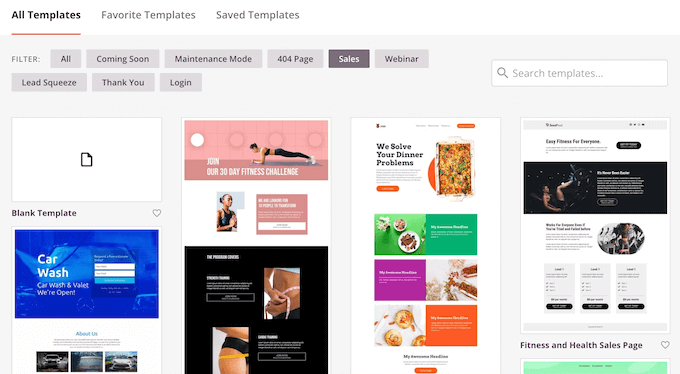
最初から始めたい場合は、SeedProd にはデフォルトのコンテンツやデザイン要素が一切含まれていない「ブランクテンプレート」もあります。
デザインを詳しく見るには、テンプレートの上にマウスカーソルを合わせ、小さな虫眼鏡アイコンをクリックしてください。
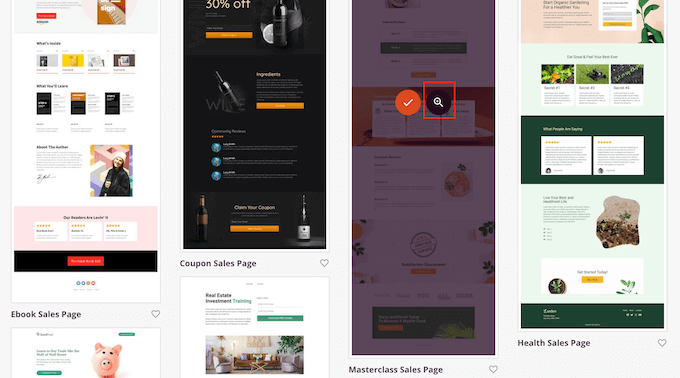
使用したいレイアウトが見つかったら、「このテンプレートを選択」をクリックします。すべての画像では「Masterclass Sales Page」テンプレートを使用していますが、好きなテンプレートを使用できます。
テンプレートを選択した後、カスタムページの新しい名前を入力します。SeedProdはタイトルを使用してURLを自動的に作成しますが、必要に応じて変更できます。
説明的なURLは、検索エンジンがページの内容を理解するのに役立ち、あなたのコンテンツを探している人にそのページを配信できるようにします。
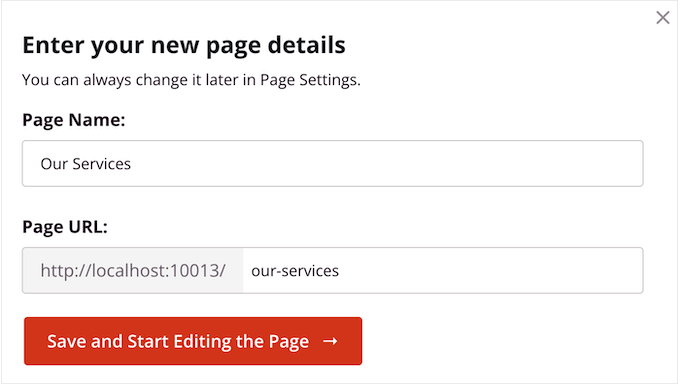
ページが関連する検索結果に表示される可能性を最大限に高めるには、URLにいくつかの関連キーワードを追加することをお勧めします。これにより、WordPress SEOが向上する可能性があります。
入力した情報に満足したら、「保存してページの編集を開始」ボタンをクリックします。
ステップ3:カスタムページのデザイン
これで、SeedProdのドラッグ&ドロップページビルダーが表示されます。右側にはページのプレビューが表示され、左側にはいくつかの設定が表示されます。
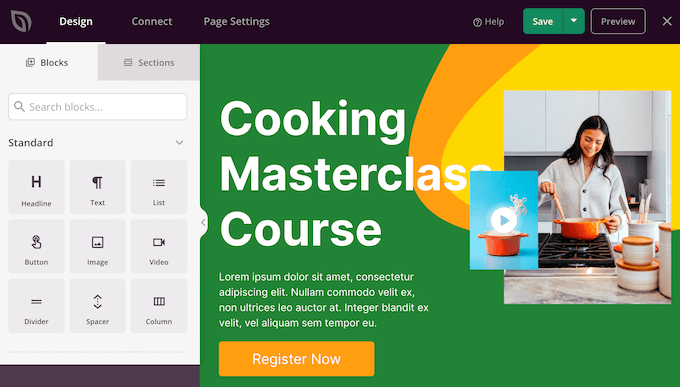
ほとんどの SeedProd テンプレートには、SeedProd レイアウトのコアとなるブロックがすでに含まれています。
ブロックをカスタマイズするには、クリックして選択するだけです。左側のメニューに、フォントサイズの変更など、ブロックを編集するために使用できるすべての設定が表示されます。
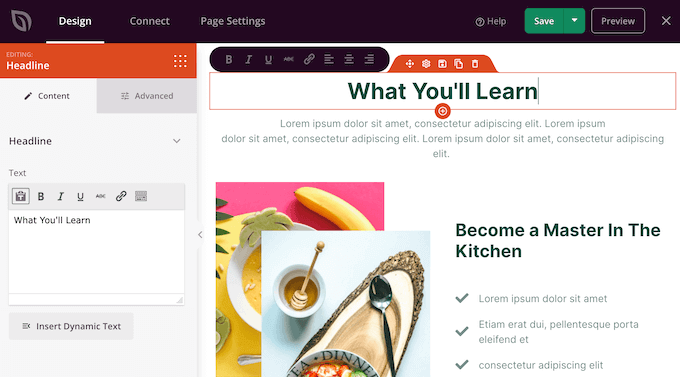
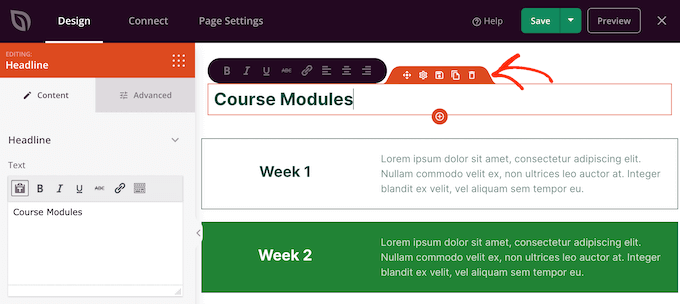
ページテンプレートからブロックを削除したい場合は、そのブロックをクリックするだけです。
次に、フローティングツールバーの小さなゴミ箱アイコンをクリックします。
デザインに新しいブロックを追加するには、左側のメニューでブロックをクリックし、エディターにドラッグするだけです。
次に、ブロックをクリックして選択し、左側のメニューで変更を加えることができます。
これらの手順を繰り返すことで、あらゆる種類のページを作成できます。
ステップ4:サービスセクションを追加する
SeedProdには「セクション」も付属しています。これは、一緒によく使用される行とブロックの組み合わせです。たとえば、SeedProdにはよくある質問、フッター、ヘッダー、および顧客の声のセクションがあります。
また、WordPressでサービスセクションを作成するのに最適なさまざまなセクションがあります。さまざまなセクションを確認するには、「セクション」タブをクリックしてください。
これらのミニテンプレートは、さまざまなカテゴリに整理されています。サービスセクションを作成するには、「機能」カテゴリを確認することをお勧めします。
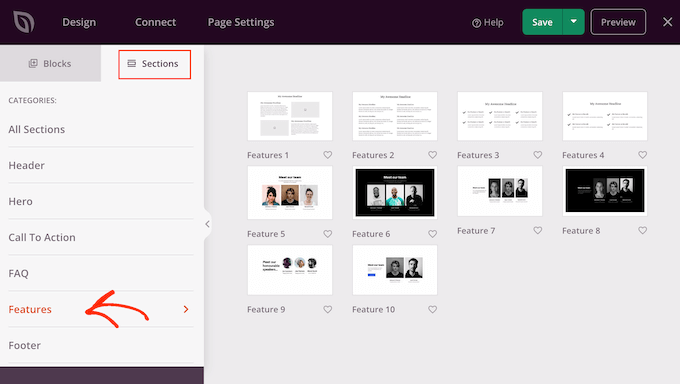
ここでは、段落、小見出し、画像が配置されたセクションを見つけることができます。
次の画像では、「機能3」セクションが表示されています。これは、アイコン付きの機能ボックスに似ています。これをサービスセクションにするには、独自のテキストと画像を追加するだけです。
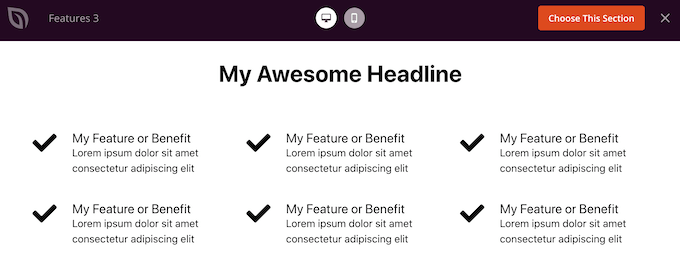
「行動喚起」カテゴリも確認するとよいでしょう。これには多くの異なるセクションがあり、サービスを宣伝するために使用できるものもいくつか含まれています。
次の画像では、「行動喚起6」セクションが表示されており、すでに3つのサービス用のスペースがあります。
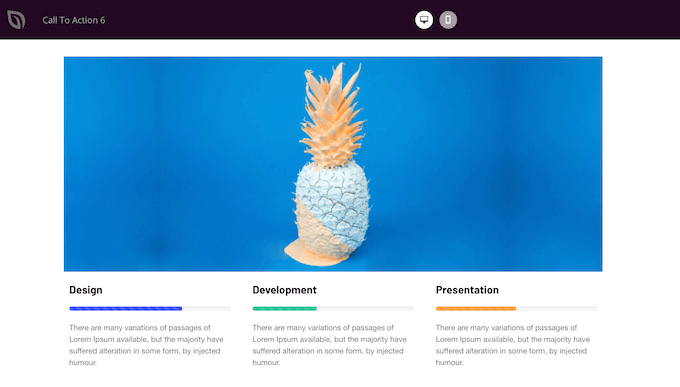
セクションをプレビューするには、マウスカーソルを合わせ、表示される虫眼鏡アイコンをクリックするだけです。
使用したいセクションを見つけたら、そのセクションの上にマウスを移動し、小さな「+」アイコンをクリックします。
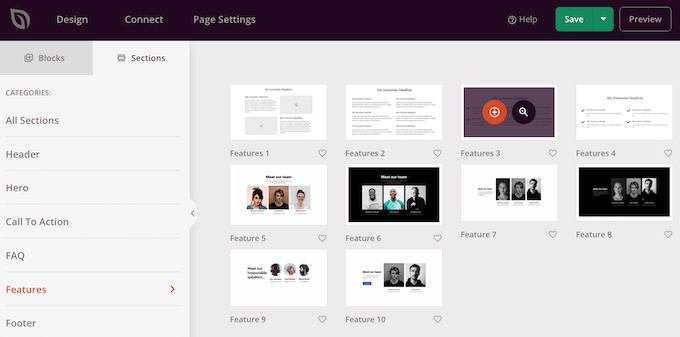
これにより、セクションがページの下部に追加されますが、ドラッグアンドドロップを使用してデザイン内のセクションやブロックを移動できます。
セクションを追加した後、そのセクション内の任意のブロックをクリックしてカスタマイズします。まず、通常はサービスに関する情報を入力したいと思うでしょう。
これを行うには、テキスト、見出し、または同様のセクションをクリックするだけです。次に、左側のメニューに表示されるテキストフィールドに入力します。
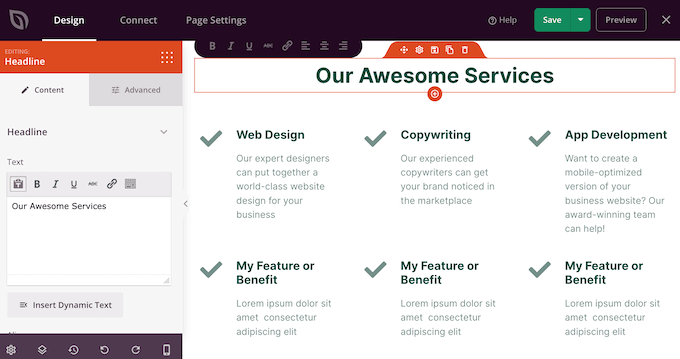
また、WordPressコンテンツエディターでテキストをスタイル設定する方法と同様に、テキストをフォーマットすることもできます。
訪問者がサービスの詳細を学べるようにリンクを追加することも良い考えです。
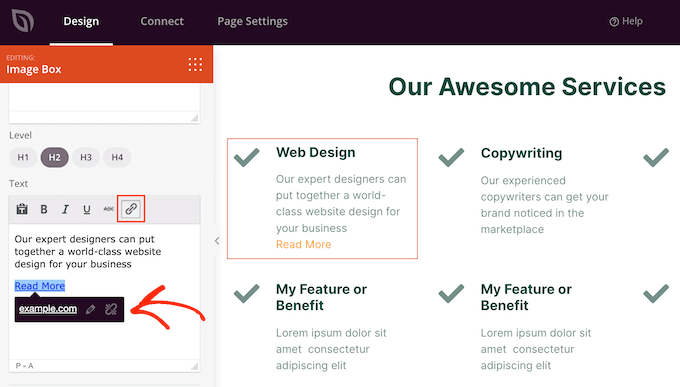
もう1つのオプションは、「行動喚起」ボタンを使用することです。セクションに組み込みボタンがなくても、簡単に追加できます。
CTAが目立つようにし、アクション指向の言語(例:「詳細はこちら」、「見積もりを取得」、「今すぐ予約」)を使用し、訪問者を次のステップに明確に誘導してください。
左側のメニューで、「ブロック」アイコン(たくさんの小さな点のアイコン)をクリックするだけです。
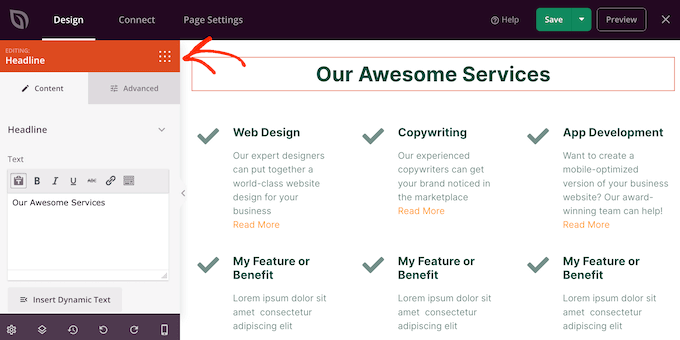
次に、「ボタン」ブロックをセクションにドラッグアンドドロップできます。
「ボタン」ブロックを追加する場合は、他のブロックを編集するのと同じ方法でカスタマイズできます。クリックするだけで、左側のメニューで変更を加えることができます。
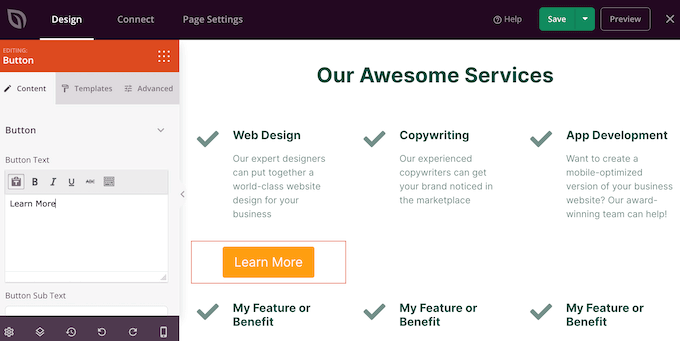
上記で説明したのと同じプロセスに従うことで、さらにブロックを追加できます。
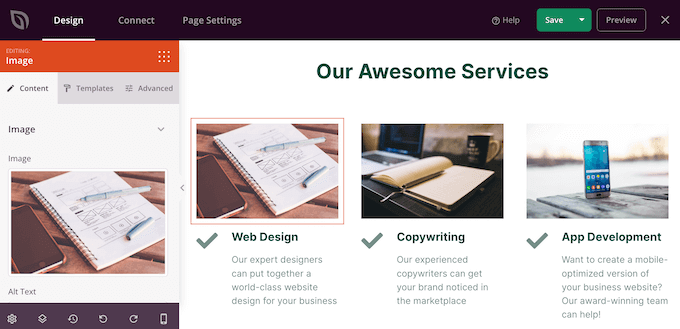
たとえば、「画像」ブロックを使用して、各サービスが実際に機能している様子を示すことができます。
プロのヒント: 画像を追加するときは、「代替テキスト」フィールドに必ず入力してください。画像の簡単な説明は、検索エンジンがコンテンツを理解するのに役立ち、スクリーンリーダーを使用するユーザーにとってサイトがよりアクセスしやすくなります。
サービスセクションを際立たせるために、アニメーションを追加することさえできます。
ステップ5:ページを公開する
ページの見た目に満足したら、「保存」ボタンの横にあるドロップダウン矢印をクリックして公開します。
次に、「公開」オプションを選択します。
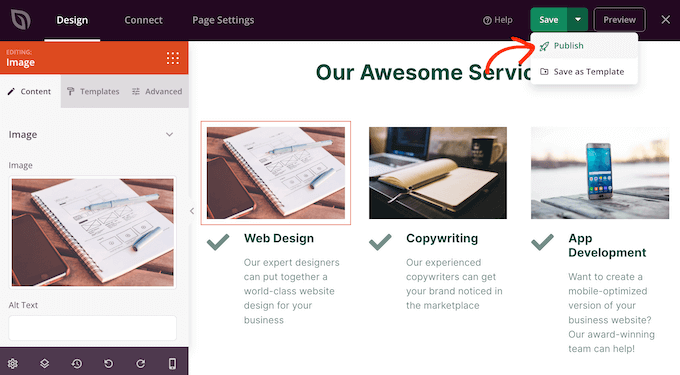
これで、ページがWordPressウェブサイトで公開され、訪問者はすべてのサービスを一目で確認できるようになります。
ビジネスウェブサイトでSeedProdを使用するためのヒントやコツをもっと知りたいですか?これらのガイドをご覧ください:
方法2:サービスボックスショーケース付きサービスセクションを作成する(無料)
無料のService Box Showcaseプラグインを使用してサービスセクションを構築し、ショートコードを使用して任意のページまたは投稿に追加することもできます。このツールは3000以上の有効インストールがあり、WordPress.orgで4.9/5の評価を得ているため、信頼できる選択肢です。
プラグインにあらかじめ用意されたサービスセクションのレイアウトのいずれかを使用する必要があるため、これは最もカスタマイズ性の高い方法ではありません。
ただし、このプラグインでは、使い慣れたWordPressブロックエディターを使用してサービスセクションを作成できるため、迅速かつ簡単です。
ステップ1:Service Box Showcaseをインストールして有効化する
まず、無料のService Box Showcaseプラグインをインストールして有効化する必要があります。
詳細については、WordPress プラグインのインストール方法に関するステップバイステップガイドをご覧ください。
ステップ2:新しいサービスボックスを作成し、レイアウトを選択する
有効化したら、Service Box » Add New Service Box に移動してください。
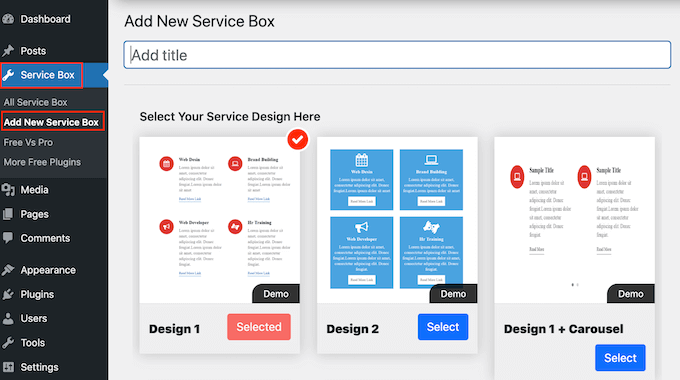
まず、サービスセクションのタイトルを入力する必要があります。これはダッシュボードにのみ表示され、ウェブサイトには表示されないため、好きなタイトルを使用できます。
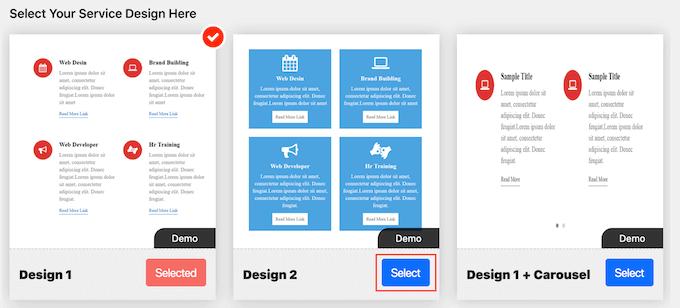
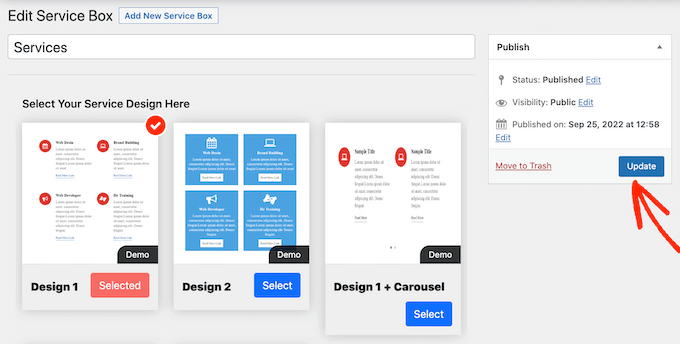
その後、使用したいレイアウトを見つけて、「選択」ボタンをクリックします。
ステップ3:サービスとコンテンツを追加する
次に、「サービスボックスの追加」までスクロールします。これはデフォルトで2つのサービスが含まれています。
セクションにサービスを追加するには、「新しいサービスボックスを追加」をクリックしてください。
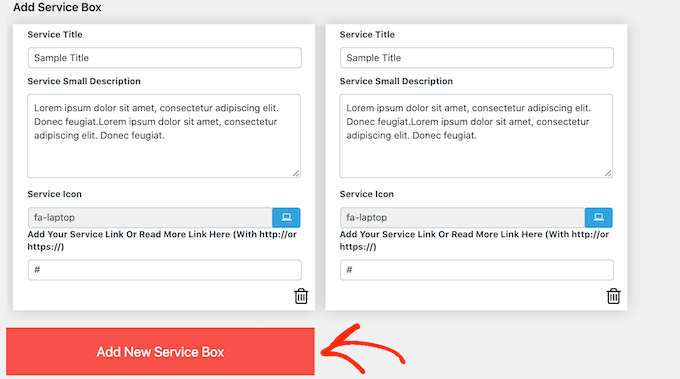
これが完了したら、各サービスのタイトルを入力し、説明を追加できます。
これは訪問者が見るテキストなので、必要な情報をすべて提供するようにしてください。機能のリストアップだけでなく、顧客にとってのメリット、サービスが解決する問題、そしてそれがユニークである理由に焦点を当ててください。
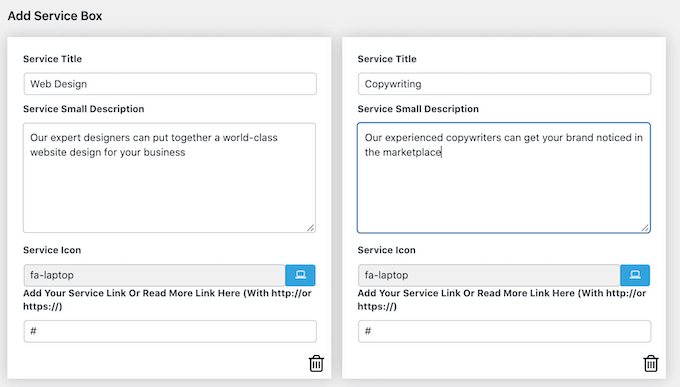
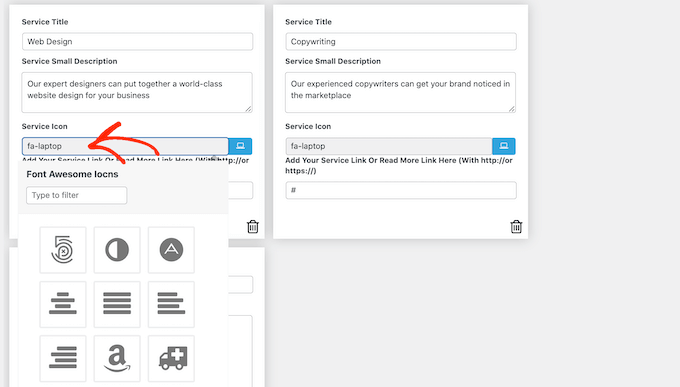
デフォルトでは、プラグインはすべてのサービスに同じアイコンを使用します。これらのアイコンを各サービス固有のものに変更することをお勧めします。
使用できるさまざまなアイコンを表示するには、「サービスアイコン」フィールドをクリックします。これによりポップアップが表示され、さまざまな画像を確認して使用したいものをクリックできます。
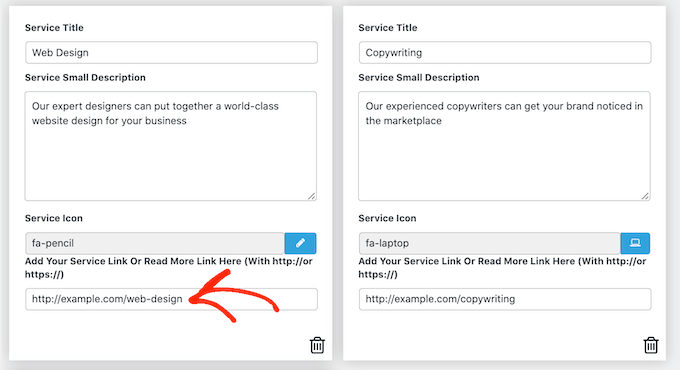
また、訪問者が各サービスの詳細を学べるページ、注文フォームがあるページ、または今すぐ購入ボタンへのリンクを追加することも良い考えです。
これを行うには、「ここにサービスまたは続きを読むリンクを追加」フィールドにリンクを入力するだけです。
ステップ4:サービスボックスの設定をカスタマイズする
コンテンツを追加した後、「Service Box Settings」を使用してサービスセクションの外観を変更できます。
これらの設定のほとんどは非常に簡単です。たとえば、フォントサイズとスタイルを変更できます。リンクの色、タイトル、説明などの色も変更できます。
サービスセクションでアイコンを使用したくない場合は、「アイコンを表示」スイッチをクリックして削除できます。
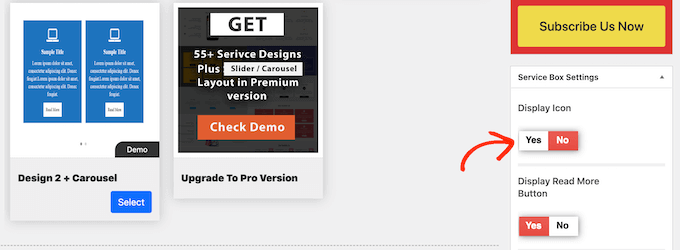
様々な設定があり、見栄えはWordPressテーマによって異なる場合があります。
ウェブサイトのサービスセクションの外観に満足できない場合は、いつでも「Service Box Settings」に戻って変更を加えることができます。
サービスボックスの設定に満足したら、ページ上部にある「公開」ボタンをクリックして変更を保存してください。
これで、ショートコードを使用してウェブサイトにサービスセクションを追加できます。単に「ServiceBox Shortcode」までスクロールしてコードをコピーするだけです。コードは[service_box_showcase id="123"]のようになります。
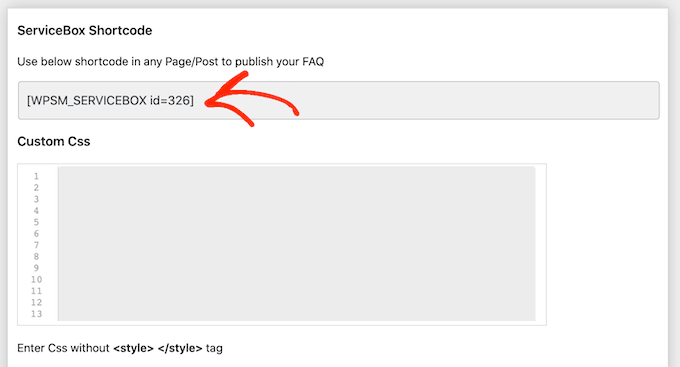
ページに追加するには、ページを編集して新しい「ショートコード」ブロックを追加するだけです。次に、コピーしたコードをブロックに貼り付けます。
これで、任意の投稿、ページ、またはウィジェット対応エリアにサービスボックスを追加する準備が整いました。その他の配置に関する詳細は、WordPressでショートコードを追加する方法のガイドをご覧ください。
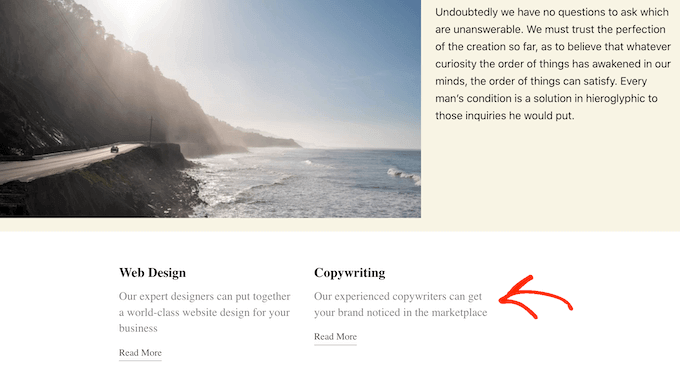
この時点で、背景色を変更したり、サービスを追加したりするなど、いくつかの変更を行いたいことに気づくかもしれません。
セクションを編集するには、Service Box » All Service Boxに移動するだけです。その後、サービスボックスを見つけて、「編集」リンクをクリックできます。
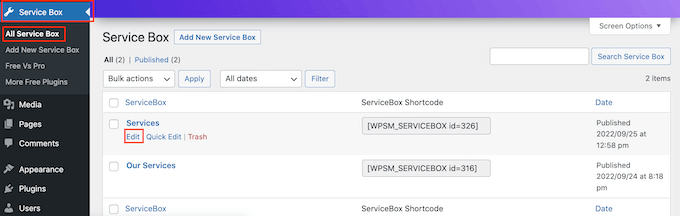
次に、「サービスボックス設定」などのセクションを使用して変更を加えます。
ステップ5:公開してサービスセクションをサイトに追加する
変更内容に満足したら、「更新」をクリックするのを忘れないでください。
ページまたは投稿にサービスボックスを追加した場合は、変更が反映されていることを確認できます。
WordPressでサービスセクションを作成することに関するよくある質問
ここでは、読者がウェブサイトでサービスセクションを作成することについて頻繁に尋ねる質問をいくつか紹介します。
WordPressのサービスページを作成する方法は?
WordPressでサービスページを作成するには、新しいページを追加し、ブロックエディターを使用します。次に、見出し、サービスの詳細、明確なコールトゥアクションで構成します。
また、SeedProdを使用して、サービス用のランディングページを構築することもできます。
ChatGPTはWordPressウェブサイトのサービスセクションを構築できますか?
いいえ、ChatGPTはWordPressでサービスセクションを直接構築または追加することはできません。
ただし、構造化されたコンテンツを生成することはできます。それをWordPressに貼り付けて、ブロックエディターを使用してフォーマットすることができます。
ウェブサイトとしてのサービスとは何ですか?
ウェブサイト・アズ・ア・サービスは、プロバイダーが月額料金でウェブサイトを構築・管理するモデルです。通常、ホスティング、アップデート、メンテナンスが含まれます。
WordPressのサービスページには何を含めるべきですか?
WordPressのサービスページには、サービスの説明、主なメリット、価格(該当する場合)、そして強力な行動喚起を含めるべきです。ビジュアルを追加すると、より魅力的なページになります。
より多くの訪問者をリード/顧客に変える方法を学ぶ
ビジネスウェブサイトにサービスセクションを作成することは、ビジネスが何を行い、ターゲットオーディエンスにどのように利益をもたらすかを示すための素晴らしいステップです。
ウェブサイトを次のレベルに引き上げたいのであれば、訪問者をリードに転換するために、サイトに他の要素を追加する必要があります。試せるアイデアをいくつかご紹介します。
- WordPressサイトでFOMO(恐怖欠如)を活用してコンバージョンを増やす方法
- WooCommerceの訪問者を顧客に変える方法
- 信じられないほどのeコマース統計
- WordPressで顧客レビューページを追加する方法
- WordPressサイトにTrustpilotレビューを表示する方法
この記事が、WordPressでサービスセクションを作成する方法を学ぶのに役立ったことを願っています。また、支払いを承認するための最高のWordPress PayPalプラグインやWordPressで美しい料金表を追加する方法に関する記事も確認することをお勧めします。
この記事が気に入った場合は、WordPressのビデオチュートリアルのために、YouTubeチャンネルを購読してください。また、TwitterやFacebookでも私たちを見つけることができます。


デヨ・オロボヨ
WordPressでサービスセクションを構築するためのこの役立つウォークスルーを共有していただきありがとうございます。利用可能なさまざまなプラグインオプションを見るのは洞察に富んでいます。さらに探求する価値があると思われる側面は、サービスセクション内の信頼性を高めるために、証言やクライアントロゴなどのソーシャルプルーフ要素をどのように統合するかということです。