


賢いビジネスオーナーは、電子書籍やPDFのようなリードマグネットが、リードを獲得し、メーリングリストを増やし、訪問者がウェブサイトを離れた後も長期間フォローアップするための優れた方法であることを知っています。
それは素晴らしいようですが、人々がダウンロードしたいと思うようなプロフェッショナルな見た目のリードマグネットを実際にデザインすることについてはどうですか?それは気が遠くなるような話です。
それが、多くのウェブサイト所有者がリードマグネットを作成するためにデザイナーを雇う理由かもしれません。これは素晴らしい結果をもたらす可能性がありますが、予算が小さい場合やROI(投資収益率)を最大化したい場合には実用的ではありません。
リードマグネットを自分で作成できれば、もっと簡単だと思いませんか?
この記事では、独自のリードマグネットを作成した経験から学んだ教訓に基づき、コンバージョンにつながるリードマグネットを作成するためのステップバイステップガイドを共有します。
電子書籍からリソースガイド、ルックブック、その他のダウンロード可能なリソースの作成まで、デザインやコーディングのスキルを必要とせずに、すべてをカバーします。
リードマグネットの金銭的・時間的落とし穴を避ける:真の投資収益率を得る方法
電子書籍、メールテンプレート、その他のダウンロード可能なファイルのようなリードマグネットは、あなたと潜在顧客の間にコミュニケーションチャネルを開きます。彼らがあなたのウェブサイトを離れた後も、このチャネルを使い続けることができます。
しかし、もしあなたがデザイナーでなかったらどうでしょう? プロフェッショナルなデザインを作成するために誰かに支払う必要があると感じているWordPressユーザーから、私たちは多くの話を聞いてきました。
残念ながら、これは中小企業のオーナーにとってはかなり高価になる可能性があります。実際、このアプローチでは、最初のリードマグネットを作成する前に収益を失うことになります。
マーケティング予算があったとしても、デザイナーに理解してもらうには時間がかかります。適切な人材を見つけ、要望を説明し、その作業を確認し、フィードバックを提供し、修正をチェックする必要があります。これらすべてに、ビジネスを成長させるために費やすことができる時間を取られます。
だからこそ、自分でリードマグネットを作成する方法をご紹介したいと思います。
Beaconのようなリードマグネットツールを使えば、まさにそれが可能です。既製のテンプレートを選択し、使いやすいエディタでコンテンツを追加し、リードマグネットを公開するだけです。とても簡単です。
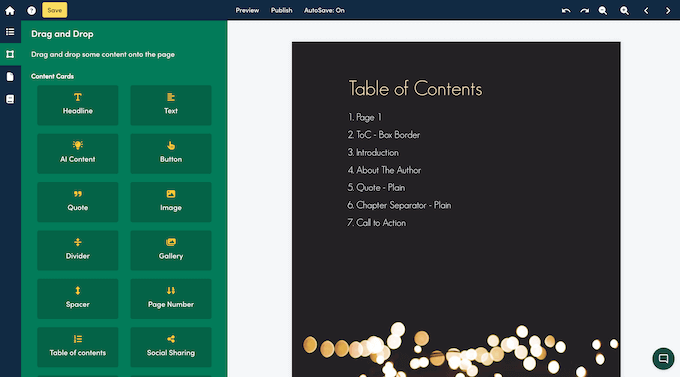
さらに良いことに、リードマグネットを自分で作成すると、いつでも編集できます。
古い統計情報を更新する必要がありますか?ボーナスコンテンツを追加したいですか?古いリードマグネットに新しいホリデースピンをかけたいですか?リードマグネットビルダーで開いて、自分で変更を加えるだけです。
今すぐメールアドレスやリード情報を収集し始める準備はできましたか?このステップバイステップガイドでは、電子書籍、チェックリスト、ビデオルックブック、リソースガイドなど、あらゆる種類のリードマグネットを作成する方法を説明します。
このガイドで説明するすべての手順は次のとおりです。
ステップ1:適切なリードマグネットツールを選択する
最初のステップは、適切なリードマグネットビルダーを選択することです。
WPBeginnerでは、長年にわたりリードマグネットを使ってメールリストを成長させてきました。その過程で、あらゆる種類のツールを試してきました。すでにお察しの通り、私たちはBeaconがこれまでに使用した中で最高のリードマグネットビルダーだと信じています(さらに詳しく知りたい場合は、Beaconのレビューで詳しく説明しています)。
Beacon を使用すると、電子書籍、リソースガイド、チェックリスト、メールテンプレート、ビデオルックブックなど、あらゆる種類のリードマグネットを作成できる点が気に入っています。
これは大きなメリットです。私たちの経験では、すべてのリードは異なるものを探しています。さまざまなリードマグネットを提供することで、そのリードを獲得する可能性を最大限に高めることができます。
Beaconは使いやすく、数多くの既製テンプレートが用意されており、数回のクリックで既存のブログ記事を美しいリードマグネットに変換できます。
資金調達の面では、Beaconには「永久無料」プランがあり、毎月1つの新しいリードマグネットを無制限のオプションで作成できます。
⭐ その他の推奨事項については、最高のリードマグネットツールと最高のリード生成プラグインをご覧ください。
まずBeaconのウェブサイトにアクセスし、無料アカウントを作成して始めましょう。
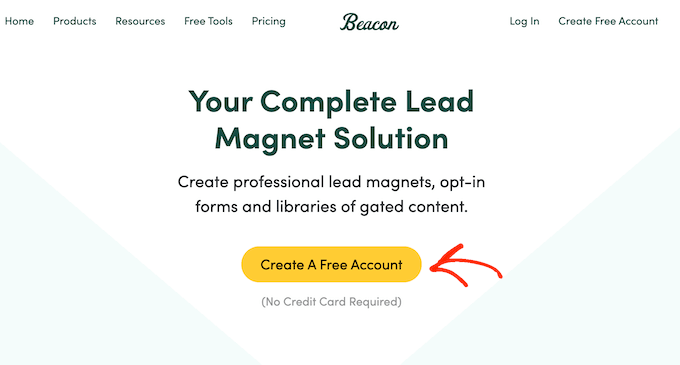
それが完了したら、Beaconダッシュボードにログインするだけで、最初のリードマグネットを作成する準備が整います。
ステップ2:リードマグネットの形式を選択する
開始するには、右上隅にある「新規作成…」ボタンをクリックする必要があります。次に、「リードマグネット」を選択します。
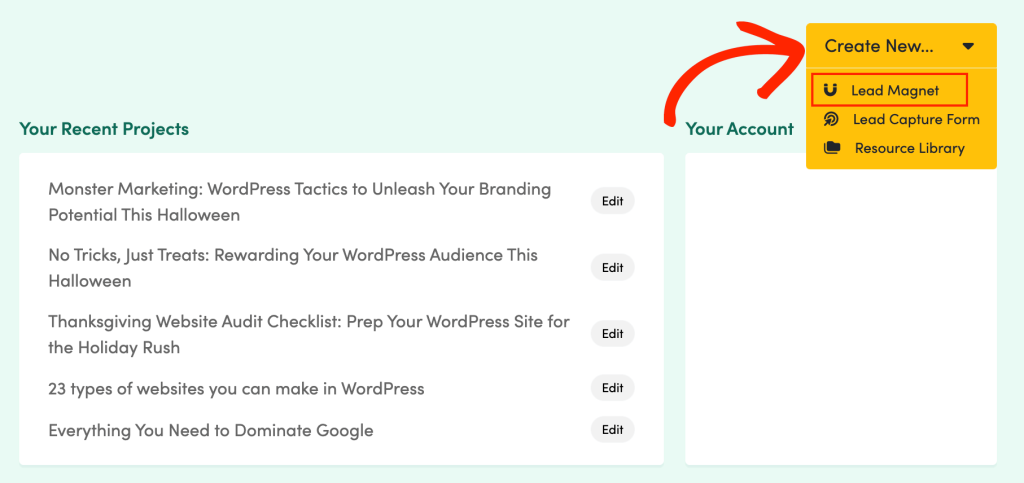
Beaconには、作成できるさまざまな種類のリードマグネットが表示されます。
どのオプションを選択しても、Beacon にはそのカテゴリ内にすぐに使用できるさまざまなテンプレートがあります。これらのテンプレートはすべて完全にカスタマイズ可能なので、Beacon のドラッグ&ドロップエディターで簡単に微調整できます。
このガイド全体を通して、私たちは電子書籍を作成します。ただし、どの種類のリードマグネットを作成する場合でも、手順はほぼ同じです。
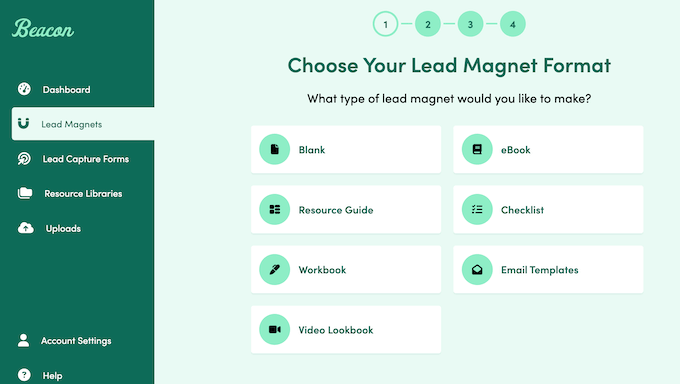
聴衆に最適なフォーマットを選択するのに役立つように、Beaconを使用して構築できるさまざまなリードマグネットを簡単に見てみましょう。
ワークブック
特定のアクティビティを訪問者に進めてもらいたいですか? ワークブックには通常、一連のタスクまたは質問が含まれており、読者が回答を追加するためのスペースがあります。
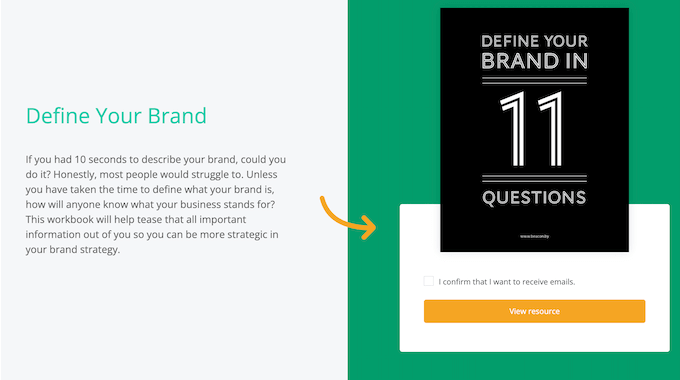
ワークブックは他のリードマグネットよりもインタラクティブであるため、潜在的なリードとエンゲージするための強力な方法です。たとえば、あなたがライフコーチであれば、リードが食事を計画したり、毎日の運動を記録したりできるワークブックを作成するかもしれません。
ビデオルックブック
ビデオルックブックを使用すると、1つ以上のビデオを魅力的なレイアウトで訪問者に提示できます。
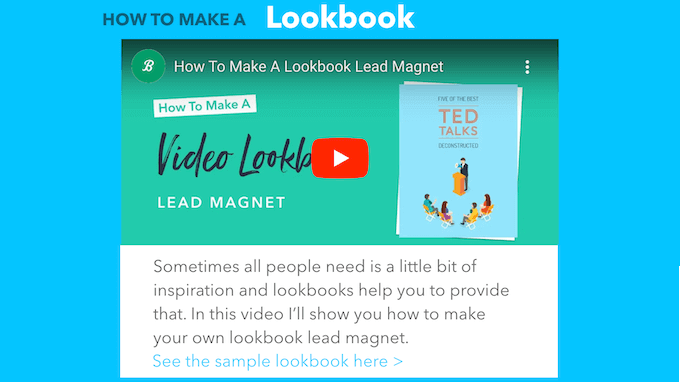
テキスト、画像、引用、ギャラリー、その他のコンテンツを追加して、追加のコンテキストや情報を提供することもできます。
ビデオルックブックは、ブランドの美学を共有することでリードを刺激または動機付けたい場合に特に効果的です。このように、ルックブックをカタログ、ショーリール、または特定の提供内容に合わせて調整されたミニファッションショーとして使用できます。
電子書籍
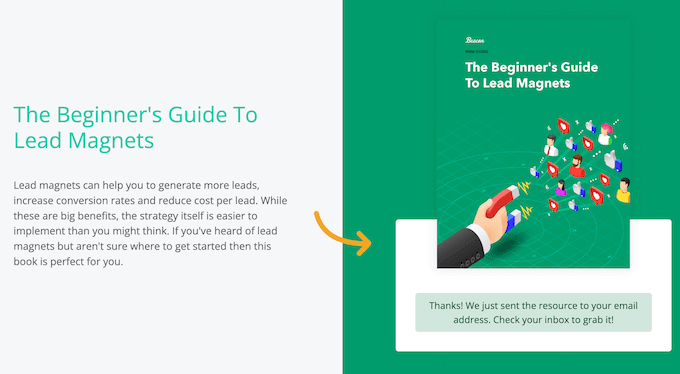
eBookは、特定のトピックに関する詳細情報を、整理された形式で共有するための優れた方法です。
たとえば、金融系ウェブサイトを運営している場合、各章で異なる節約戦略を深く掘り下げる電子書籍を作成するかもしれません。
リソースガイド
リソースガイドは、書籍、デジタルダウンロード、アプリ、さらには物理的な製品など、推奨されるアイテムのコレクションです。

金融テーマを続けると、読者が富を築くのに役立つ、必読の金融本トップ10をリストしたガイドを作成できます。
チェックリスト
実行可能なタスクを共有する必要がありますか?その場合は、ToDoリストまたはチェックリストが答えになるかもしれません。
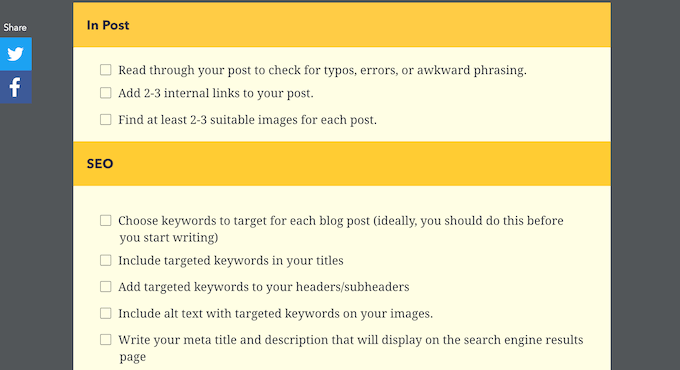
これらは、私たちのSEO監査チェックリストやeコマースローンチチェックリストに似ていますが、読者がダウンロードして永久に保持できるファイル形式になっています。
メールテンプレート
読者にコミュニケーション能力を向上させる方法を教えたいですか?Beaconを使用すると、リードが独自のキャンペーンで使用できるサンプルメールテンプレートを共有できます。
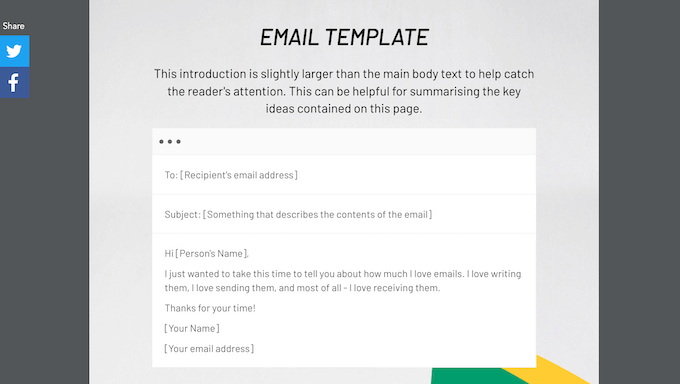
空白
全く違うものを作成したいですか?
Beaconには「Blank」カテゴリがあり、まっさらな状態から始めることができます。デザイン要件が非常に厳しい場合にも適したオプションです。
どのようなリードマグネットを作成したいか分かりましたか? それなら、Beaconダッシュボードでそのオプションを選択してください。
ステップ3:テンプレートを選択
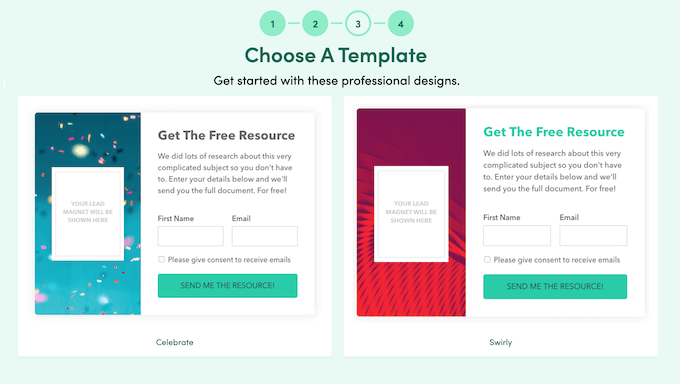
フォーマットを選択した後、BeaconはWordPressブログまたはウェブサイトからコンテンツをインポートするかどうかを尋ねることがあります。これは、特にリードマグネットのライブラリを迅速に作成したい場合に便利な機能です。
これは非常に便利な機能なので、投稿の最後に詳しく説明します。ただし、話を簡単にするために、このメッセージが表示されたら「スキップ」をクリックしてください。
これで、Beaconは選択したカテゴリ内のすべてのテンプレートを表示します。これらのデザインは簡単にカスタマイズできますが、ビジョンに最も近いテンプレートを選択すると、大幅な時間を節約できます。
テンプレートをプレビューするには、そのテンプレートの下にある小さな虫眼鏡アイコンをクリックしてください。
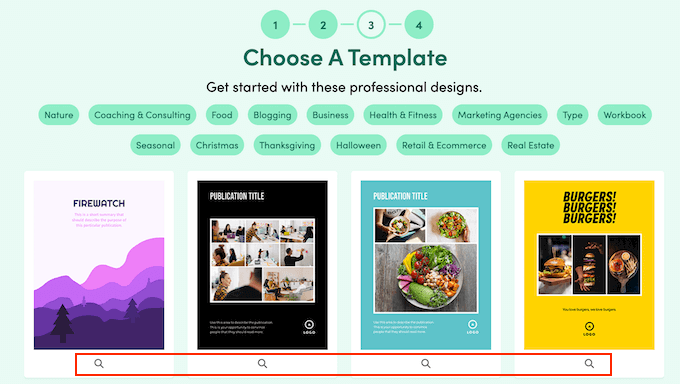
これにより、デザインがオーバーレイとして開きます。
テンプレートを使用したくない場合は、「閉じる」をクリックしてください。
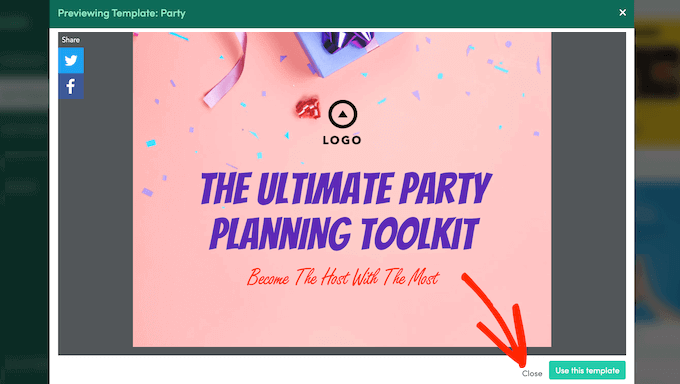
使用したいデザインが見つかるまで、これらの手順を繰り返します。完了したら、「このテンプレートを使用」をクリックします。
ステップ4:リードマグネットに名前を付ける
これが完了したら、リードマグネットの名前を入力できます。このタイトルは、Beaconダッシュボードでリードマグネットを表すため、説明的な名前を使用することをお勧めします。
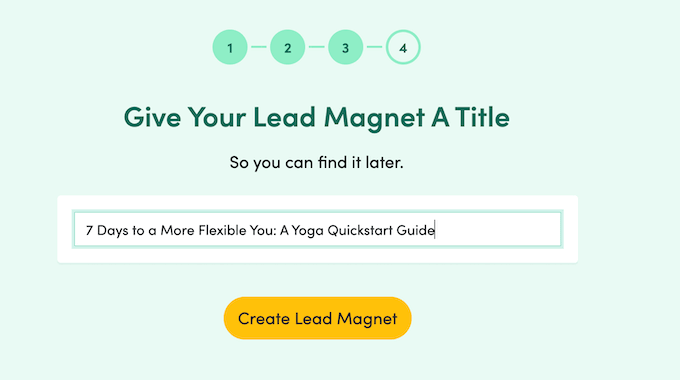
タイトルを入力したら、「リードマグネットを作成」をクリックします。Beaconはテンプレートを使用してリードマグネットを生成し、ユーザーフレンドリーなエディタで開き、カスタマイズできるようになります。
ステップ5:デフォルトテンプレートのカスタマイズ
Beaconのシンプルなドラッグ&ドロップビルダーは、リードマグネットのライブプレビューを右側に表示します。左側には、リードマグネットを構成するさまざまなページを示すメニューがあります。
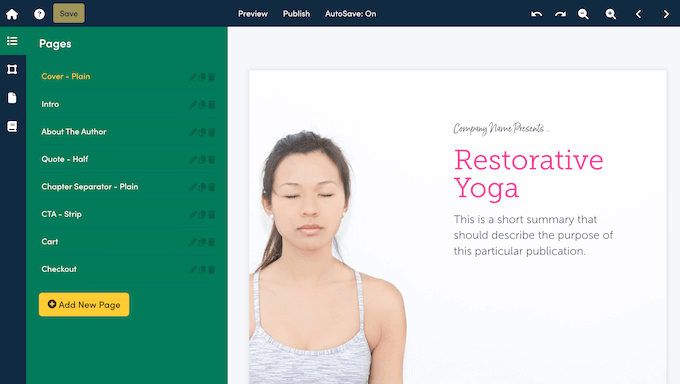
テンプレートによっては、マグネットに複数の異なるページが既に含まれている場合があります。
ページをプレビューするには、左側のメニューでそのタイトルをクリックするだけです。
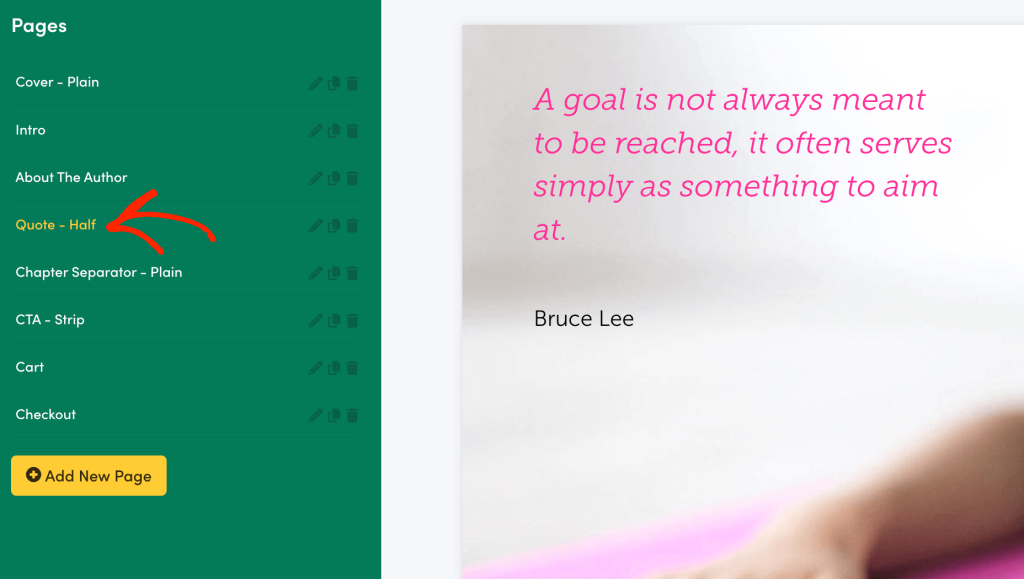
まず、さまざまなページをクリックして、デザインに何が含まれているかを正確に確認することをお勧めします。その後、それらのページをカスタマイズする準備が整います。
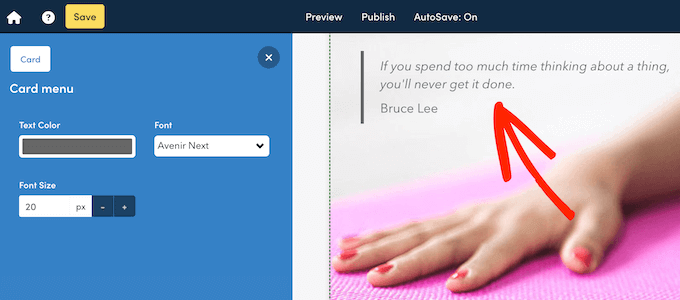
Beaconのすべてのテンプレートには、見出し、ギャラリー、テキストなどの組み込みカードが付属しています。独自のコンテンツやスタイルを追加するには、Beaconのライブプレビューでカードをクリックして選択するだけです。
次に、左側のメニューが更新され、その特定のカードの設定がすべて表示されます。たとえば、テキストブロックを選択すると、フォントサイズ、テキストの色、およびスペーシングを変更するオプションが表示されます。
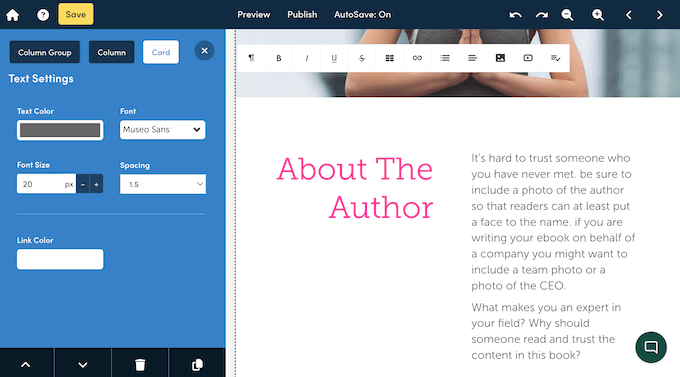
テキストベースのブロックを選択した場合、ライブプレビューでプレースホルダーテキストを直接削除することもできます。その後、独自のメッセージに置き換えることができます。
画像は、読者の注意を引き、リードマグネットの続きを読む意欲を高めるのに役立ちます。とはいえ、ほとんどのテンプレートにはプレースホルダー画像が含まれています。
これらを置き換えるには、画像またはギャラリーカードをクリックするだけです。ここでも、Beaconはカードをカスタマイズするために使用できるすべての設定を表示します。
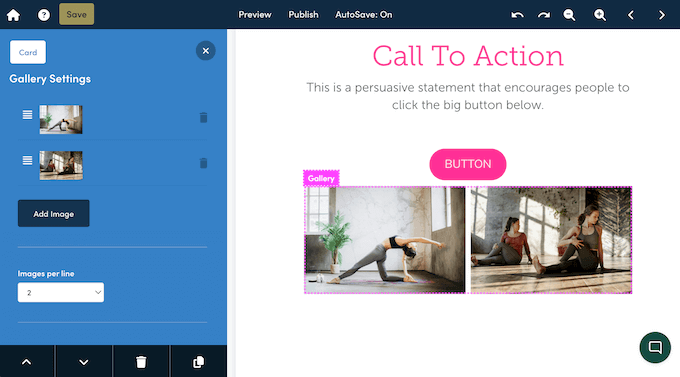
特定の画像を置き換えるには、左側のメニューにあるサムネイルをクリックするだけです。
次に、「アップロード」ボタンをクリックし、「画像のアップロード」をクリックします。
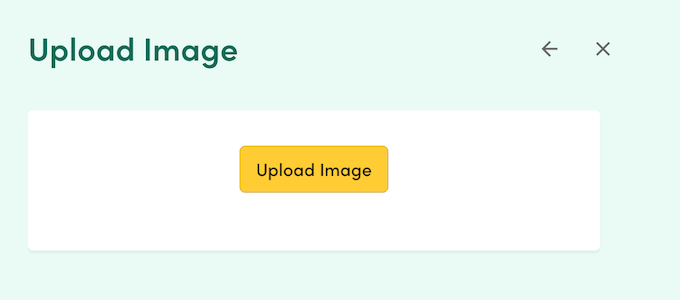
これが完了したら、代わりに使用したい画像を選択します。
ギャラリーカードを編集している場合は、これらの手順を繰り返して複数のプレースホルダー画像を置き換えることができます。また、「画像を追加」をクリックしてギャラリーにコンテンツを追加することもできます。
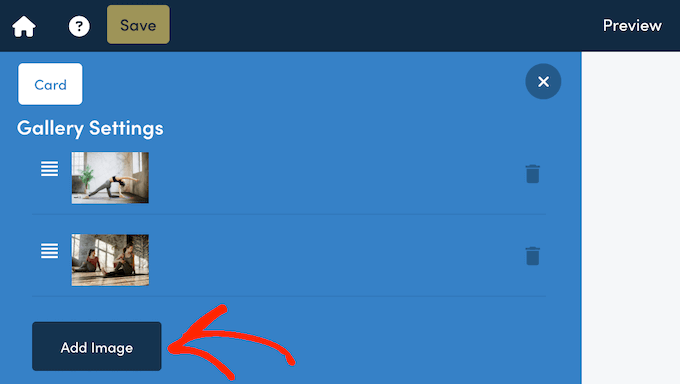
テンプレートに含まれるすべてのカードをカスタマイズするには、これらの手順を繰り返すだけです。
ステップ 6: 不要なコンテンツを削除する
多くの場合、テンプレートにはリードマグネットに含めたくないコンテンツが含まれています。不要なカードやページ全体の場合もあります。
幸いなことに、Beaconではコンテンツを簡単に削除できます。
カードを削除するには、ライブプレビューでカードをクリックして選択するだけです。次に、左下にある「このカードを削除」ボタンをクリックします。
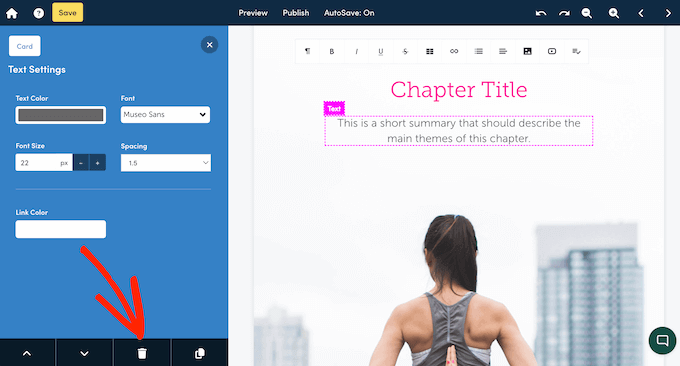
より大きな変更を行って、ページ全体を削除したいですか?
左側のメニューで、「ページ」タブをクリックするだけです。
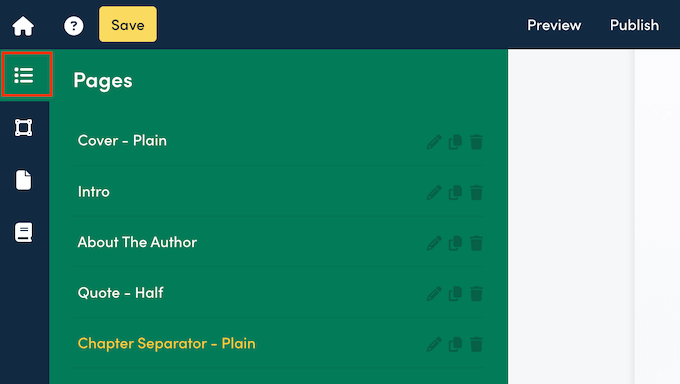
次に、削除したいページを見つけます。
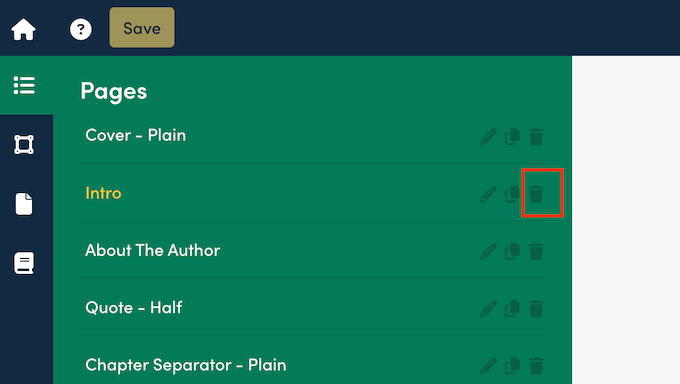
これで、ゴミ箱アイコンをクリックして進むことができます。
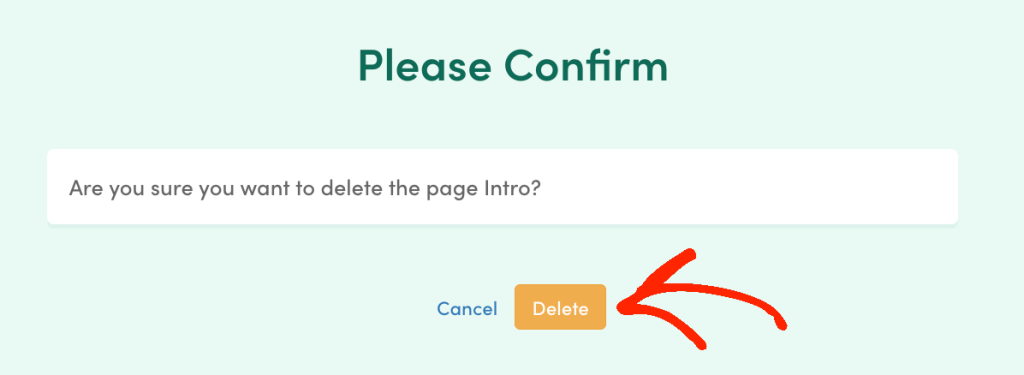
Beaconは、このページを完全に削除するかどうかを尋ねます。
続行してもよろしければ、「削除」ボタンをクリックしてください。
ステップ7:その他のページを追加する
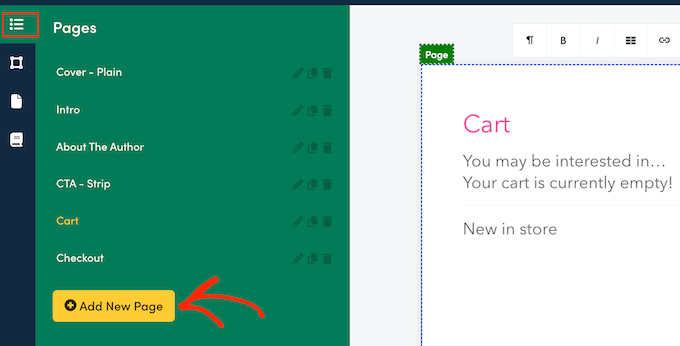
リードマグネットにページを追加したいですか?「ページ」タブをクリックし、「新しいページを追加」ボタンを選択してください。
時間を節約するために、Beacon にはすぐに使えるページテンプレートが用意されています。
これらのテンプレートはカスタマイズできますが、希望する最終結果に近く一致するものを選択すると、かなりの時間を節約できます。
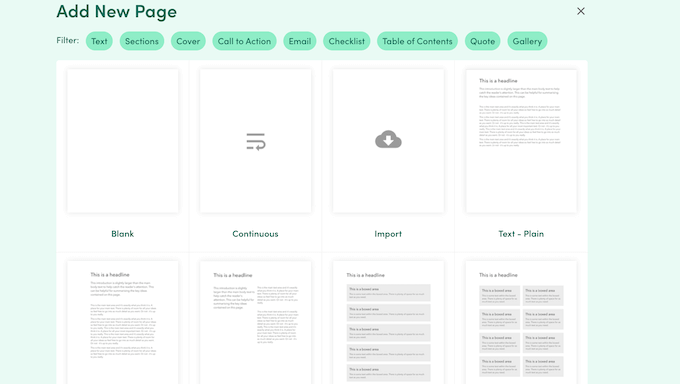
または、「空白」テンプレートを選択して最初から始めることもできます。
どのデザインを選択しても、Beaconはリードマグネットにそのページを追加します。
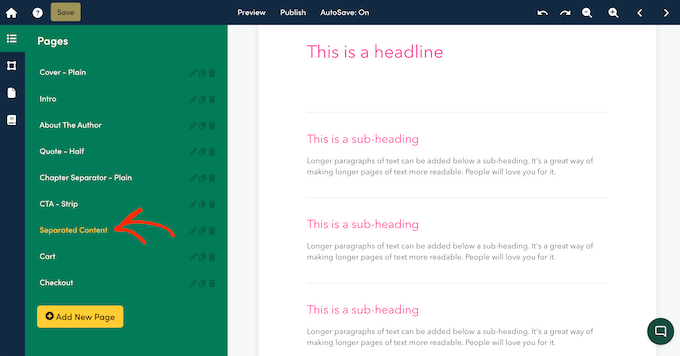
ドキュメント内のページの表示場所を変更したいですか?その場合は、左側のメニューでそのページを新しい位置にドラッグアンドドロップするだけです。
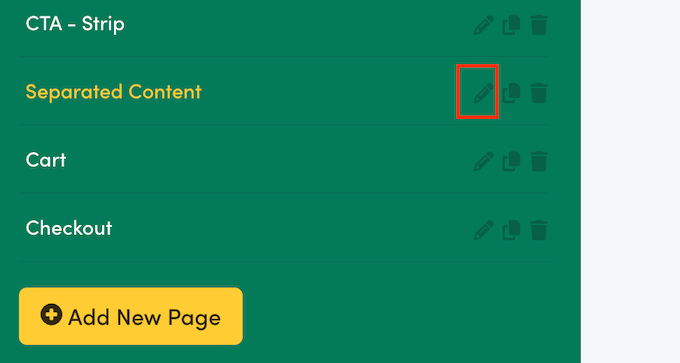
その後、通常はページにタイトルを付けます。これを行うには、小さな鉛筆のような見た目の「ページ名の変更」アイコンをクリックします。
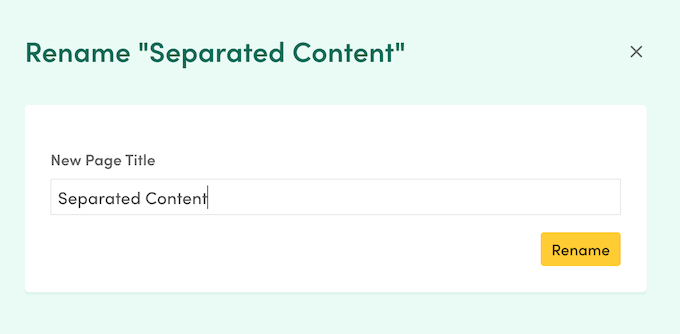
次の画面で、使用したいタイトルを入力します。
次に、「名前の変更」ボタンをクリックできます。
最後に、ページの背景色を変更したり、背景画像を追加したり、ヘッダーを非表示にしたり、同様の変更を行ったりすることができます。
これを行うには、左側のメニューにある「ページ設定」タブをクリックします。
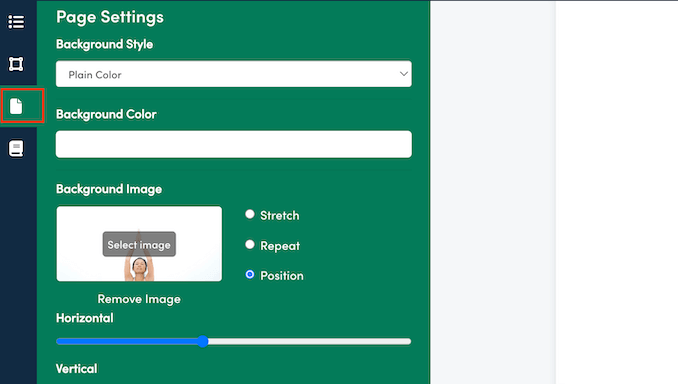
ここで、ドキュメントの背景スタイルとグラデーションを変更したり、背景画像を追加したり、余白を変更したり、ヘッダーとフッターを切り替えたりできます。
ステップ8.カードを追加する
すでに述べたように、Beaconのテンプレートにはいくつかの組み込みカードが付属しています。しかし、通常はデザインにさらにカードを追加したいと思うでしょう。
まず、カードを追加したいページを選択します。次に、左側のメニューにある「コンテンツカード」タブをクリックします。
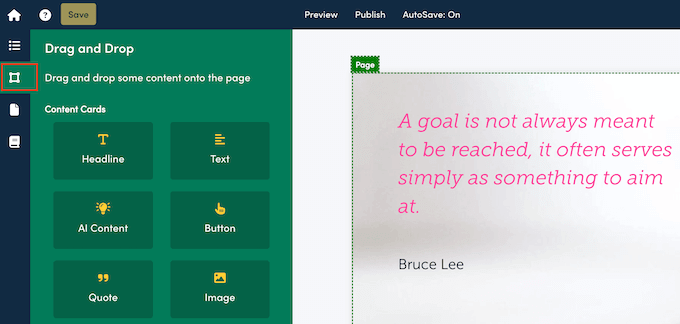
Beaconは、テキスト、見出し、ボタン、引用、ソーシャル共有などの、ページに追加できるすべてのカードを表示します。また、区切り線やスペーサーのように、見栄えの良いレイアウトを作成するのに役立つカードもあります。
使用したいカードを見つけたら、ライブプレビューにドラッグアンドドロップするだけです。その後、左側のメニューでカードの設定を変更したり、見出しや同様のカードを追加する場合はテキストを入力したりできます。
「コンテンツカード」タブには、カラムやストリップなどのコンテナも含まれています。これらは、カードを複数のカラムに配置するなど、カードを整理するのに役立ちます。
コンテナを使用するには、もう一度ライブプレビューにドラッグアンドドロップします。次に、コンテナをクリックして選択し、左側のメニューの設定を使用して構成します。
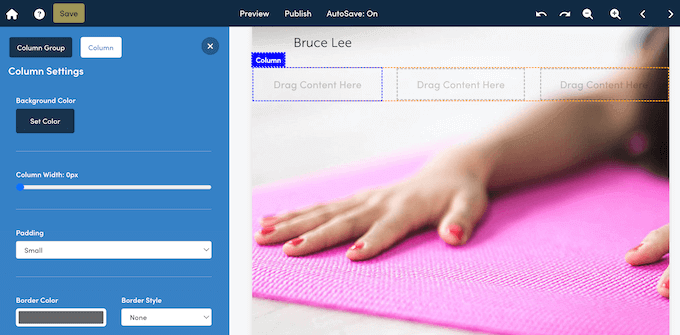
コンテナの設定が完了したら、ドラッグアンドドロップでカードを追加できます。Beaconのコンテナを使用すると、興味深いレイアウトを作成できるため、それらで実験する価値は十分にあります。
ステップ 9: リードマグネットを公開する
リードマグネットの外観に満足したら、公開してリードの生成を開始する準備が整います。これを行うには、Beaconツールバーの「公開」ボタンをクリックします。
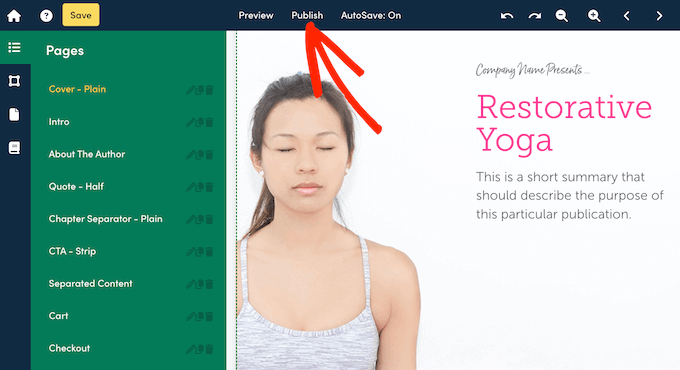
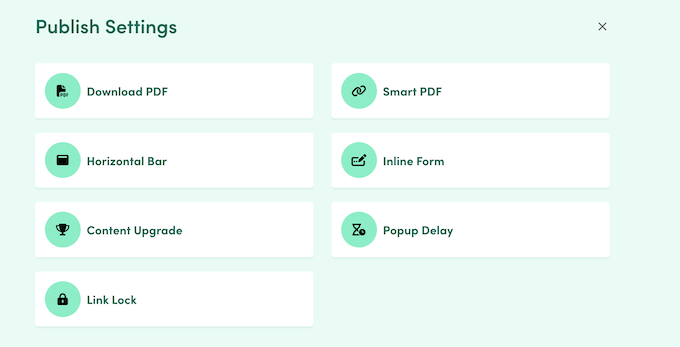
Beaconは、このリソースを公開できるさまざまな方法を表示します。
オプションを正確に把握できるよう、簡単に見ていきましょう。
💡 読者とリードマグネットを簡単に共有する方法をお探しですか?WordPressにコンテンツアップグレードを追加する方法に関するガイドを確認することをお勧めします。
PDFをダウンロード
場合によっては、WordPressウェブサイトまたはブログ以外のチャネルを通じてリードマグネットを共有したい場合があります。たとえば、次のメールニュースレターにリードマグネットを添付することができます。
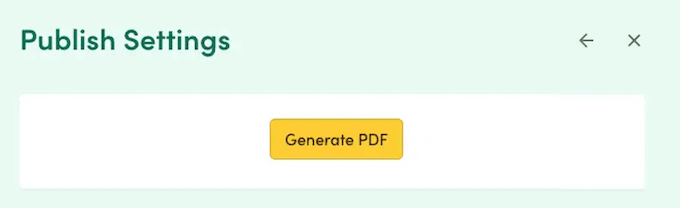
その場合、リードマグネットをPDFとしてダウンロードできます。「PDFをダウンロード」をクリックしてから、「PDFを生成」を選択してください。
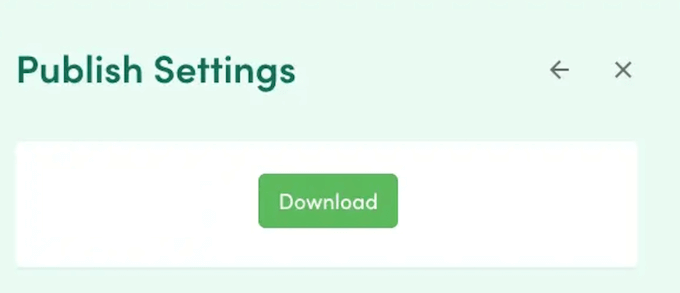
しばらくすると、「ダウンロード」ボタンが表示されます。
このボタンをクリックするだけで、Beaconはリードマグネットをローカルコンピュータにダウンロードし、PDFをサポートするあらゆるチャネルで共有できるようになります。
PDF Embedderのようなプラグインを使用して、PDFをウェブサイトに直接埋め込むこともできます。
スマートPDF
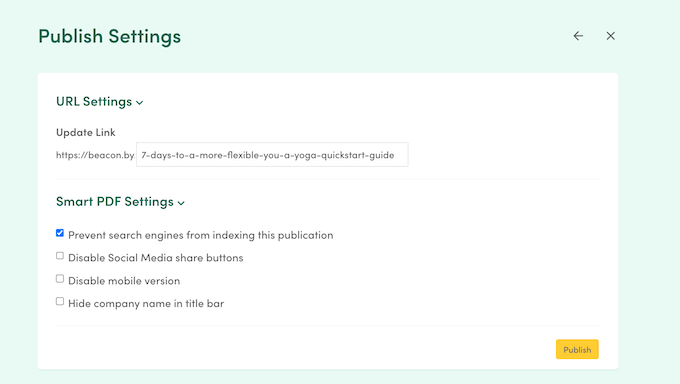
Beaconには、訪問者がリンク経由でWebブラウザから直接リードマグネットにアクセスできる独自のスマートPDFオプションがあります。スマートPDFは訪問者の画面に合わせて自動的にサイズ変更されるため、特にモバイルユーザーに適しています。
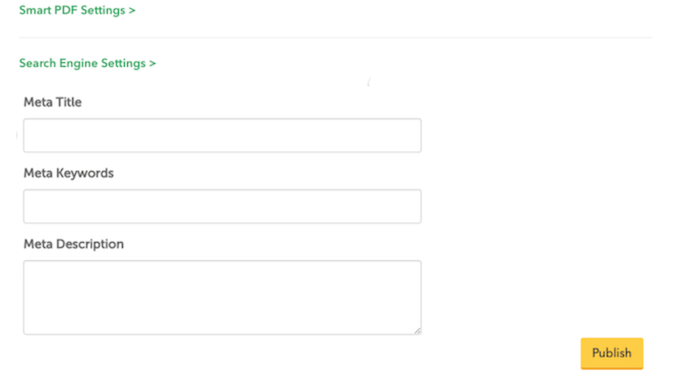
検索エンジンはスマートPDFをインデックスすることもできるため、WordPress SEOを強化するのに役立ちます。実際、Beaconには、スマートPDFにメタタイトル、キーワード、および説明を追加できる専用の領域があります。
最後に、リードマグネットをスマートPDFとして共有することは、Beaconが人々がどのようにやり取りしているかを追跡できることを意味します。これには、ドキュメントの読書時間と、インバウンドリンクおよびトラフィックのソースが含まれます。
リードマグネットを発行するには、「スマート PDF」オプションを選択し、画面の指示に従ってください。
水平バー
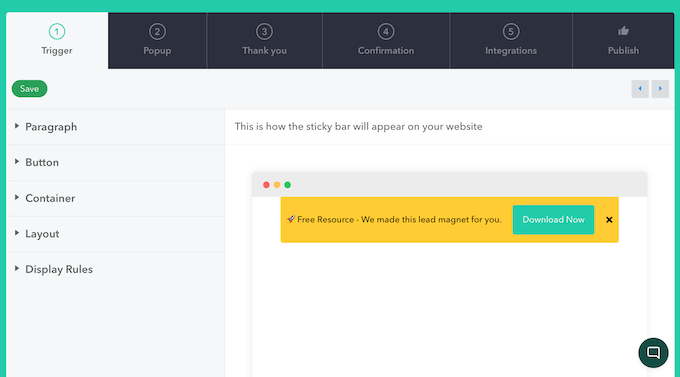
リードマグネットを複数のページ、あるいはWordPressサイト全体で宣伝したいですか? Beaconを使えば、ブラウザウィンドウの上部または下部に目を引くバーを固定できます。
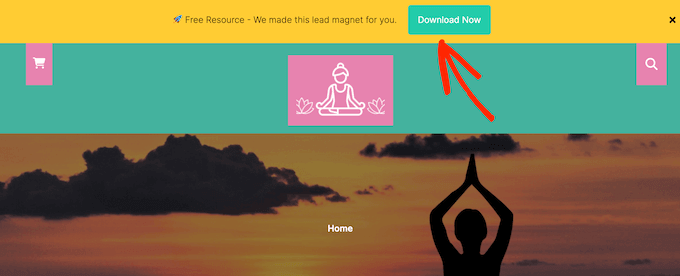
デフォルトでは、このアラートバーはサイトのすべてのページに表示されますが、必要に応じて特定のURLを除外することもできます。
開始するには、単に「水平バー」オプションを選択し、使用したいテンプレートを選択してください。
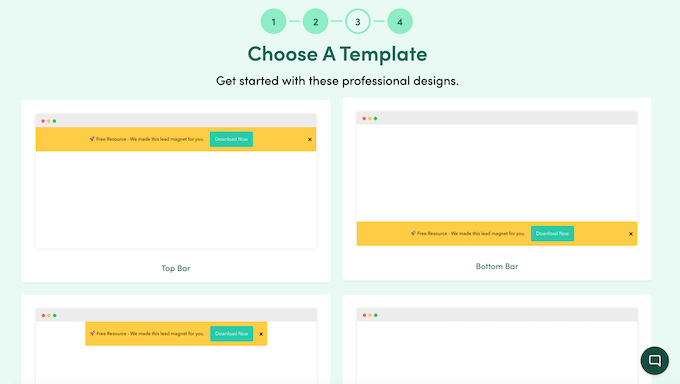
いつものように、これらのテンプレートは完全にカスタマイズ可能です。
デザインを選択した後、Beaconのユーザーフレンドリーなドラッグアンドドロップエディターを使用して、レイアウトとコンテンツを変更できます。
インラインフォーム
コンテンツとシームレスに統合されるリード獲得フォームを作成したいですか?
Beaconには、ドラッグ&ドロップエディタを使用してカスタマイズできる、既製のフォームテンプレートが多数用意されています。
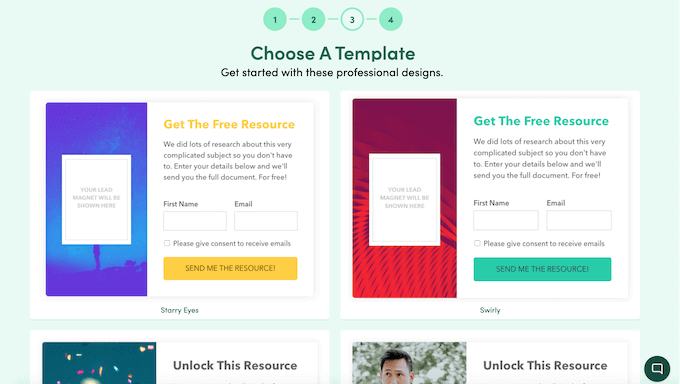
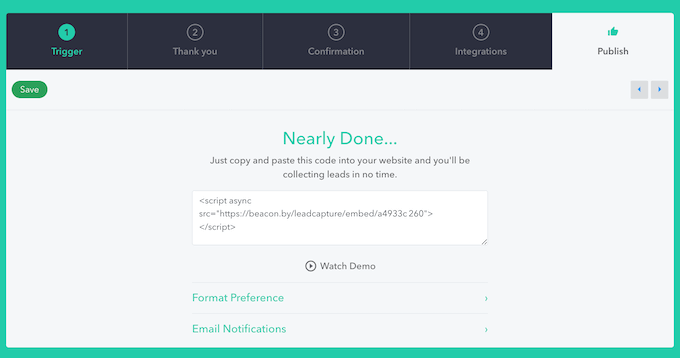
リードキャプチャフォームの外観に満足したら、Beaconが自動的に作成するカスタムコードを使用してサイトに追加できます(ここではWPCodeの使用をお勧めします)。
とはいえ、インラインフォームは、フォームがサイトのどこに表示されるかを正確に制御したい場合に適したオプションです。たとえば、ランディングページに配置したり、特定のブログ記事の途中に配置したりすることができます。
サイトとシームレスに統合されるため、他のコンテンツの邪魔をしたくない場合にも適したオプションです。
インラインフォームを作成したいですか?その場合は、「インラインフォーム」オプションを選択し、Beaconの明確な画面上の指示に従ってください。
コンテンツアップグレード
コンテンツアップグレードは、基本的にサイトのコンテンツに埋め込むコールトゥアクションボタンです。

ご覧のとおり、コンテンツアップグレードは通常かなりミニマルなので、ページの他の部分から気をそらしたくない場合に最適です。
訪問者がボタンをクリックすると、連絡先情報を求めるポップアップが表示されます。
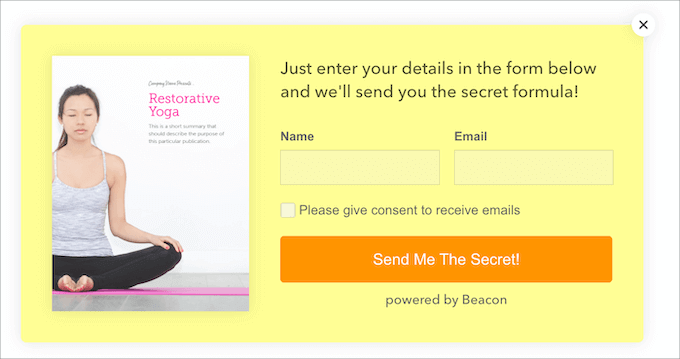
訪問者は2つの別々のボタンをクリックする必要があるため、コンテンツアップグレードはエンゲージメントを高めるための優れた方法です。
ポップアップ遅延
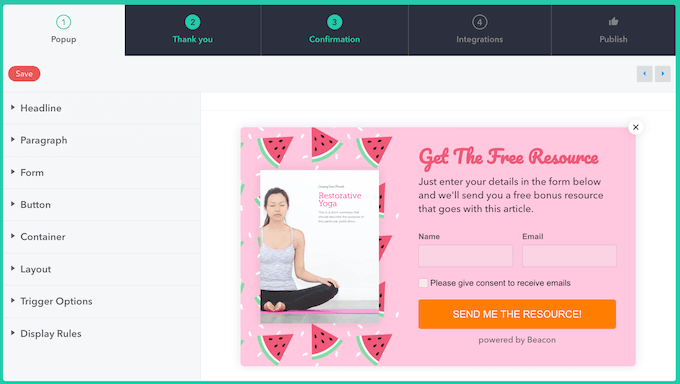
訪問者の注意を本当に引きたいですか?Beaconは、WordPressポップアップを通じてリードマグネットを宣伝できます。
これらのポップアップは遅延されており、訪問者がスクロールダウンした後、またはページに一定時間滞在した後にのみ表示されます。これにより、ポップアップに中断される前に、他のコンテンツを探索する機会が得られます。
この手法は、ページのコンテンツがリードマグネットと何らかの形で関連している場合に特に効果的です。訪問者が現在のコンテンツにすでに興味を持っている場合、リードマグネットに登録してさらに詳しく知りたいと思う可能性が高くなります。
遅延ポップアップを作成するには、Beaconダッシュボードでこのオプションを選択し、画面の指示に従ってください。
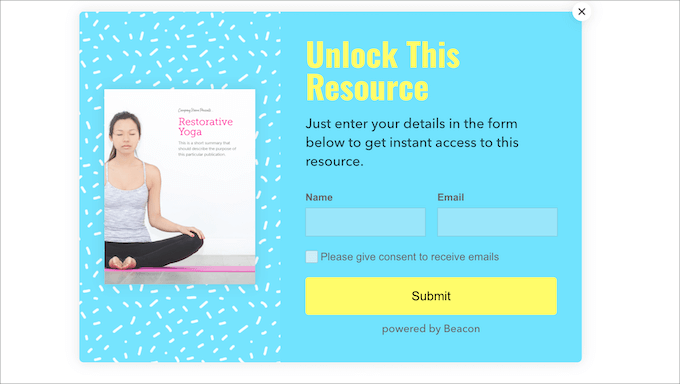
💡 リードマグネットをポップアップで表示したい場合は、その方法に関する詳細なチュートリアルがすでに用意されています。WordPressでリードマグネットのオプトインフォームを作成する方法に関する記事を確認してください。
リンクロック
フォームやポップアップを使用したくない場合は、Beaconがリードマグネットの直接ダウンロードリンクを生成できます。
その後、このリンクを任意のボタン、アンカーテキスト、画像、または同様のコンテンツに追加できます。または、URLをサポートする任意のプラットフォーム(ソーシャルメディアサイトを含む)でリンクを共有することもできます。実際、Beaconの「リンクロック」方法は、ブログやウェブサイトがなくても完全に機能します。
このリンクをクリックすると、Beaconはリードマグネットのロックを解除するためにメールアドレスを要求します。情報を入力するとすぐに、マグネットを表示およびダウンロードできます。
ステップ10.リードマグネットライブラリを素早く構築する
効果的なリードマグネットの作成方法がわかりましたが、それはほんの始まりにすぎません。Beaconは既存のブログ記事をリードマグネットに変換することもできます。Beaconに単一の記事をインポートするか、複数の記事をインポートして究極のリソースにまとめることができます。
これをさらに簡単にするために、Beacon には専用の WordPress プラグインがあり、数回クリックするだけで投稿やページをインポートできます。
最初に行う必要があるのは、Beaconプラグインをインストールしてアクティブ化することです。詳細については、WordPressプラグインをインストールする方法に関するガイドを確認してください。
それが終わったら、WordPressダッシュボードのBeacon » Createに移動します。
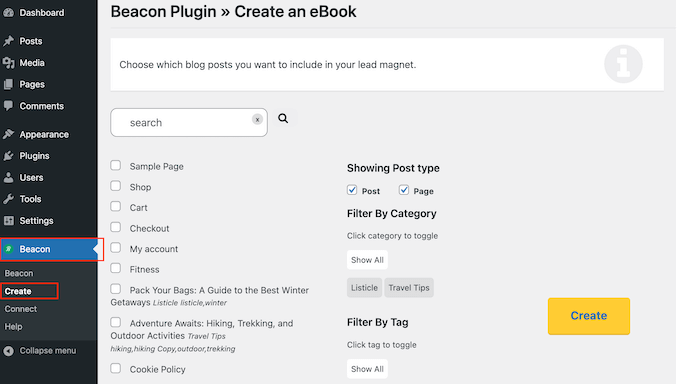
これで、Beaconがサイトをスキャンし、検出されたすべてのページと投稿を表示します。
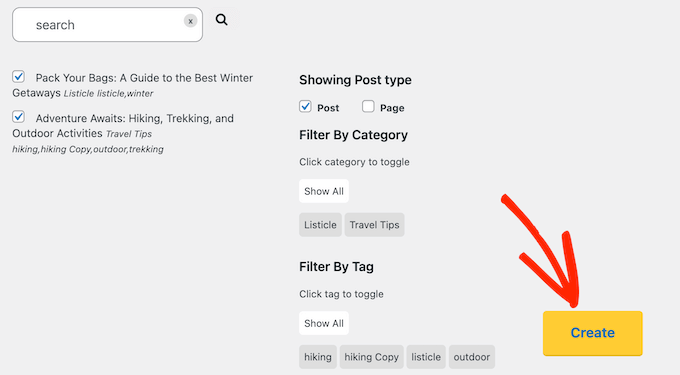
「ページ」と「投稿」のボックスをオン/オフすることでコンテンツをフィルタリングするか、特定のカテゴリとタグを選択できます。

それが完了したら、使用したいブログ投稿を見つけて、そのボックスにチェックを入れます。
複数の投稿を、電子書籍のような長いリードマグネットにまとめたいですか?その場合は、複数のチェックボックスを選択するだけです。
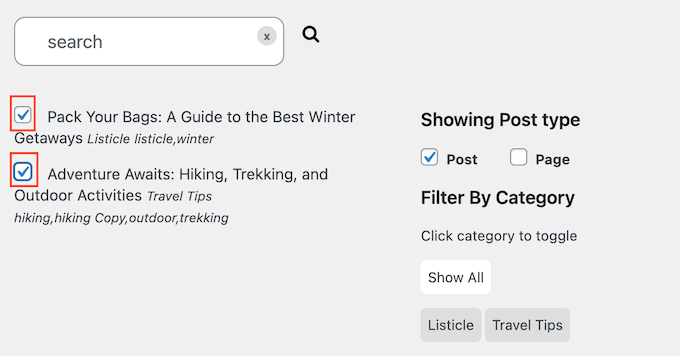
選択に満足したら、「作成」ボタンをクリックします。
Beaconが新しいタブで開き、コンテンツがすでにインポートされています。その後、画面の指示に従ってリードマグネットをデザインして公開できます。
ボーナスヒント:さらに多くのリードを獲得する方法
美しくデザインされ、情報が満載されたリードマグネットのライブラリができたら、それらを宣伝する方法が必要になります。
Beaconを使用してインラインフォーム、ポップアップ、水平バー、および同様のリードキャプチャコンテンツを作成した場合、それは素晴らしいスタートです。ただし、他にも多くのツールやプラグインがあります。
- OptinMonster。これは、目を引くポップアップ、フローティングバー、スクロールボックスなどを作成するための最高のポップアッププラグインおよびリードジェネレーションツールの1つです。OptinMonsterは、主要なメールサービスプロバイダーすべてと統合されており、離脱意図テクノロジーなどの強力な機能を備えています。これにより、ウェブサイトを離れるのではなく、リードマグネットをダウンロードするようにユーザーを促すことができます。
- SeedProd。最新のリードマグネットをスタイリッシュに宣伝できるように、プロフェッショナルにデザインされたランディングページを作成したいですか?Beaconのインラインフォームまたはコンテンツアップグレードを使用する予定がある場合は、このコンテンツを完全に補完するカスタムページを作成できるため、SeedProdは必須のプラグインです。
- MonsterInsights。できるだけ多くのリードを獲得するには、何が機能していて何が機能していないかを知る必要があります。MonsterInsightsを使用すると、GoogleアナリティクスをWordPressに簡単にインストールして、訪問者がどこから来て、サイトでどのようなアクションを実行するかを正確に把握できます。このインサイトを使用して、トラフィックを増やし、コンバージョン率を高めることができます。
- TrustPulse。このプラグインは、ソーシャルプルーフを使用して、リードマグネットの信頼性と魅力を高めることができます。サイトでの最近のサインアップやダウンロードなどのリアルタイムアクティビティを表示します。これにより、新規訪問者はリードマグネットとさらにエンゲージする追加のモチベーションを得られます。
- AIOSEO。訪問者が増えれば、潜在的なリードも増えます。したがって、検索エンジンのランキングを改善し、より多くの人々をサイトに誘導するには、優れたSEOプラグインが必要です。市場で最高のSEOプラグインであるため、AIOSEOはより多くのリードとコンバージョンを獲得するために不可欠であると確信しています。
- PushEngage。このプラグインは、訪問者がサイトやリードマグネットとやり取りした後もエンゲージし続けるのに役立ちます。新しいコンテンツ、リードマグネット、または特別オファーを宣伝するプッシュ通知をデバイスに直接送信できます。これは、リードを継続的に更新することで、リピート訪問を促進し、コンバージョンを向上させるための優れた方法です。詳細については、詳細なPushEngageレビューをご覧ください。
よくある質問:効果的なリードマグネットの作成
この記事では、効果的なリードマグネットを作成するためのステップバイステップのプロセスを説明しましたが、まだ質問があるかもしれません。このFAQセクションでは、独自のリードマグネットの構築に自信を持てるように、よくある質問に答えます。
リードマグネットを作成するのに最適なツールは何ですか?
Beaconは使いやすいテンプレートとカスタマイズオプションを提供しているため、使用することをお勧めします。初心者にとって素晴らしい選択肢です。
リードマグネットの成功をどのように測定できますか?
MonsterInsights のようなツールを使用して、ダウンロード数やエンゲージメント統計を追跡できます。このデータは、リードマグネットを時間の経過とともに改善するのに役立ちます。
リードマグネットにはどのような種類のコンテンツが最適ですか?
最も優れたリードマグネットは、オーディエンスに多くの価値を提供します。これには、排他的な洞察、役立つヒント、または彼らが抱える特定の問題を直接解決する実用的なチートシートなどが含まれます。
強力なリードマグネットは単なる無料コンテンツではありません。それは、人々が連絡先情報を交換したがるような、真のニーズに応える価値あるリソースです。
さらにインスピレーションが必要ですか?それなら、ビジネスを成長させるためのトップリードマグネットのアイデアをご覧ください。
この記事が、コンバージョンするリードマグネットの作成方法を学ぶのに役立ったことを願っています。インタラクティブなリードジェネレーションでリードを50%増やす方法に関するガイドを確認したり、AIを使用してリードジェネレーションキャンペーンを急増させるためのトップのヒントをチェックしたりすることもできます。
この記事が気に入った場合は、WordPressのビデオチュートリアルのために、YouTubeチャンネルを購読してください。また、TwitterやFacebookでも私たちを見つけることができます。


質問や提案はありますか?コメントを残して、議論を開始してください。