


WordPressサイトにクーポンポップアップを作成することは、コンバージョンを増やし、訪問者に特別オファーを提供する素晴らしい方法です。
ただし、設定に時間を無駄にしないように、簡単で効果的なソリューションが必要です。
17年以上にわたりeコマースサイトオーナーを支援してきた経験から、OptinMonsterは実際にコンバージョンするクーポンポップアップを作成するための最良のツールであると確信しています。
ドラッグ&ドロップ機能と既製のテンプレートにより、コーディングスキルなしで簡単にポップアップを作成できます。さらに、プロセスがどれほど迅速かつ簡単であるかを実際に確認しました。
この記事では、WordPressでクーポンポップアップを作成する手順をステップバイステップで説明します。
💡クイックアンサー:クーポンポップアップの作成方法
WordPressでクーポンポップアップを作成する最も簡単な方法は、OptinMonsterを使用することです。
コードを編集せずにコンバージョン率の高いポップアップを作成できる、最高のリードジェネレーションソフトウェアです。Exit-Intent®テクノロジーを使用して、訪問者がサイトを離れようとしたときに正確にクーポンを表示できます。
訪問者にクーポンを提供するべき理由
多くの場合、新規事業主はクーポンが利益を減少させるのではないかと心配しています。しかし、確立された事業主は、割引を提供することが、迷っている訪問者が購入を決定するのを助ける強力な方法であることを知っています。
クーポンコードを提供することは、以下の点で役立ちます:
- 放棄されたカートの売上を回復し、
- 訪問者を顧客に変え、
- より多くの売上を上げる。
WooCommerceのようなほとんどのeコマースプラットフォームでは、クーポンコードを簡単に作成できます。ただし、これらのクーポンコードを顧客と共有することが、すべてを変えます。
そのため、この記事では、訪問者とクーポンを共有するための2つの異なる方法を紹介します。これらには、クーポン離脱防止ポップアップとクーポン回転ホイールオプトインが含まれます。
WordPressまたはWooCommerceでクーポンポップアップを作成する方法を見てみましょう。
WordPressでクーポンポップアップを作成する方法
クーポンポップアップを作成する最良の方法は、OptinMonsterを使用することです。これは、市場で最高のWordPressポップアッププラグインであり、リードジェネレーションソフトウェアです。
WPBeginnerでは、OptinMonsterを使用して、特別オファーやセール用のポップアップ、スライドイン、インラインポップアップ、ヘッダーバナーを作成しています。それに関する私たちの経験の詳細については、OptinMonsterのレビューをご覧ください。
まず、OptinMonsterのウェブサイトにアクセスしてアカウントを作成する必要があります。「今すぐOptinMonsterを入手」ボタンをクリックして開始してください。

クーポンホイールキャンペーンやポップアップの詳細なターゲティングルールが含まれているため、少なくともGrowthプランが必要です。
次に、WordPressサイトにOptinMonsterプラグインをインストールして有効化する必要があります。詳細については、WordPressプラグインのインストール方法に関するステップバイステップガイドをご覧ください。
このプラグインは、OptinMonsterアカウントとWordPressウェブサイト間のコネクタとして機能します。
プラグインを有効にすると、OptinMonsterセットアップウィザードが表示されます。「既存のアカウントを接続」ボタンをクリックしてください。

新しいウィンドウが開き、WordPressサイトをOptinMonsterに接続する必要があります。
「WordPressに接続」ボタンをクリックして続行してください。

WooCommerceストアをOptinMonsterに接続することもできます。WordPressでeコマースストアを設定していることを確認してください。
まず、WordPress管理パネルから OptinMonster » 設定 に移動する必要があります。
その後、「一般」タブに移動し、「キーを自動生成 + WooCommerceに接続」ボタンをクリックします。
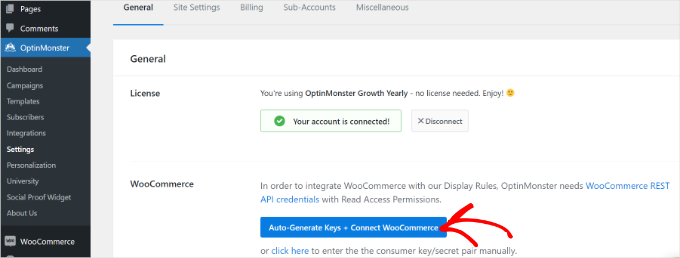
WooCommerceは自動的にキーを生成し、OptinMonsterアカウントに接続します。
これで、最初のクーポンポップアップキャンペーンを作成する準備が整いました。次のセクションで、その方法を共有します。しかし、まず、これから行うすべてのステップの簡単な概要を以下に示します:
準備はいいですか?始めましょう!
ステップ1:クーポンポップアップキャンペーンの作成
キャンペーンを作成するには、WordPressダッシュボードからOptinMonster » Campaignsに移動し、「最初のキャンペーンを作成」ボタンをクリックします。

次の画面で、OptinMonsterはさまざまなキャンペーンタイプとテンプレートを表示します。
まず、キャンペーンタイプを選択する必要があります。「ポップアップ」を使用しますが、これはデフォルトの選択肢であるはずです。

その後、テンプレートを選択するように求められます。
OptinMonsterには、さまざまなレイアウトとカラースキームを持つ、豊富なテンプレートがあります。「クーポン」テンプレートは、このポップアップの作成に最適です。ただし、必要に応じて別のテンプレートを選択することもできます。
検索ボックスを使用してクーポンテンプレートを見つけるか、ページを下にスクロールしてください。
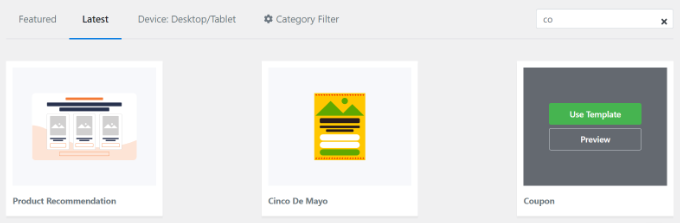
次に、テンプレートにカーソルを合わせ、「テンプレートを使用」ボタンをクリックします。
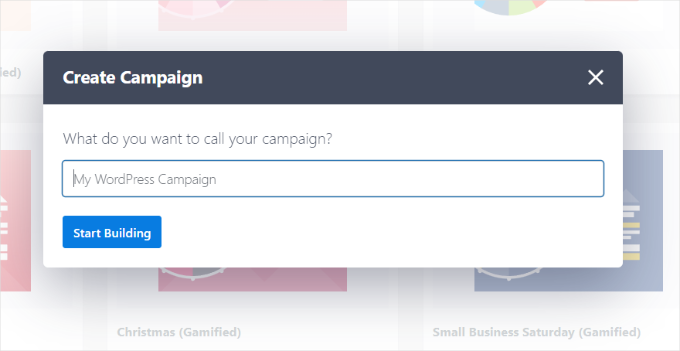
クーポンポップアップを作成する前の最後のステップは、キャンペーンに名前を付けることです。名前を入力したら、「ビルド開始」ボタンをクリックします。
これにより、OptinMonsterビルダーインターフェイスが起動し、デザインをカスタマイズできます。
ステップ2:クーポンポップアップのデザイン
「ビルド開始」をクリックすると、ドラッグアンドドロップ式のキャンペーンビルダーが表示されます。
これを使用して、テンプレートにさまざまなブロックを追加できます。デザインはカスタマイズできますが、コンバージョン率の高いクーポンには、これらの必須要素を含めることをお勧めします。
- 見出し:割引を明確に記載します(例:「20%オフ」)。
- バリュープロポジション:訪問者がその製品を欲しがるべき理由を簡潔に説明します。
- ビジュアル:割引対象の製品の高品質な画像を使用します。
- コールトゥアクション(CTA):ボタンのテキストを「コードを取得する」のように、行動を促すものにします。
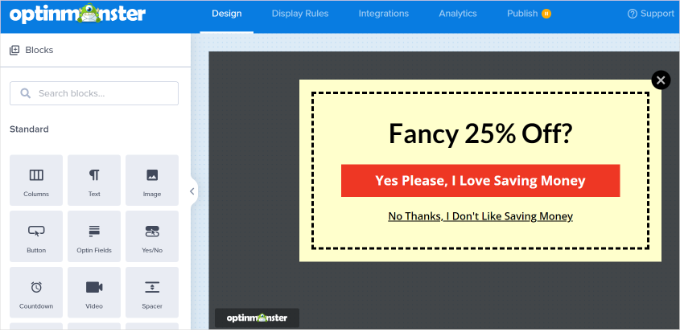
デザインの任意の要素をクリックして、さらに変更することもできます。ここでは、テキストを編集して色を変更しました。
変更を加えるとすぐに、クーポンポップアップテンプレートでリアルタイムの更新を確認できます。
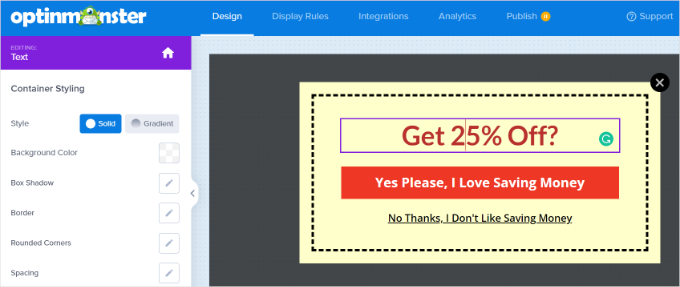
ポップアップ内のテキストを目立たせたり、ブランドに合わせたりするために、さまざまなフォントや色を試してみると良いでしょう。
ポップアップ内のテキストや要素以外にも、背景色を変更したり、クーポンに画像を追加したり、境界線の色を設定したり、境界線のスタイルを変更したりできます。
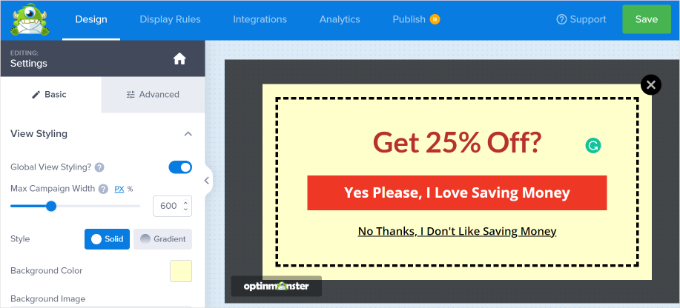
ポップアップがモバイルデバイスでどのように表示されるかを確認することも良い考えです。
ビルダーの下部にあるモバイルプレビューアイコンをクリックすることで、これを行うことができます。これにより、ポップアップが小さい画面で邪魔にならないようになります。
変更が完了したら、画面上部にある緑色の「保存」ボタンをクリックしてキャンペーンを保存してください。
ステップ3:クーポンコードの配信方法を決める
クーポンポップアップの設定が完了したら、訪問者にクーポンコードをどのように配信するかを決定する必要があります。
OptinMonsterにはこれを行うためのいくつかの方法があります。最良の方法は、メールニュースレターを通じてクーポンコードを配信することです。
コードを画面に表示するのは速いですが、メールで送信することで、ユーザーがあなたのメールリストに参加することを保証できます。また、すぐに購入する準備ができていない場合でも、後でクーポンコードを見つけやすくするのに役立ちます。
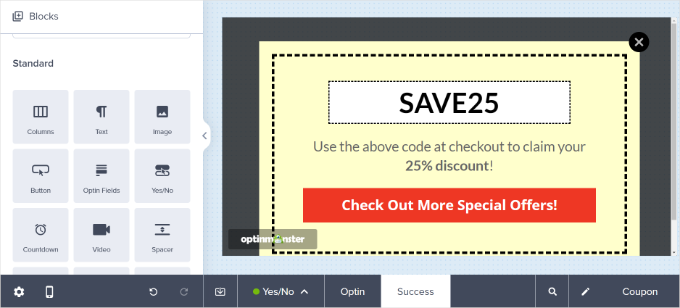
デフォルトでは、ボタンがクリックされるとすぐにクーポンポップアップが「成功ビュー」を使用するように設計されています。確認するには、ボタンをクリックし、画面左側にある「ビューに移動」オプションを確認してください。
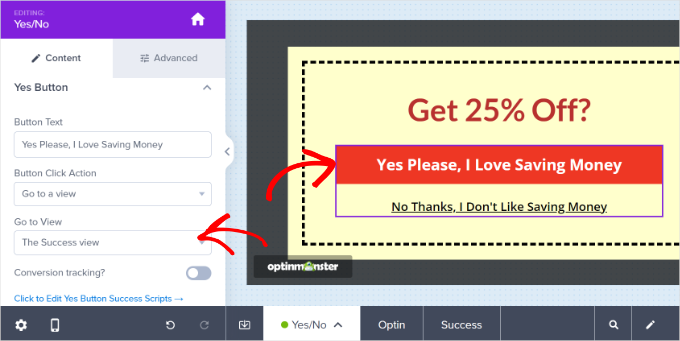
別のボタンアクションが必要な場合は、ここで変更できます。ただし、最初のクーポンについては、デフォルトのままにしておくことをお勧めします。
次に、画面下部の「Success」オプションの「Design」タブで成功ビューを編集できます。
デフォルトの外観は次のようになりますが、クーポンポップアップを編集したのと同じように、好きなように編集できます。
ステップ4:クーポンポップアップの表示ルールの変更
デフォルトでは、クーポンポップアップは、訪問者がサイトのいずれかのページに5秒間滞在した後、表示されます。
これを変更したい場合は、「表示ルール」タブに移動してください。
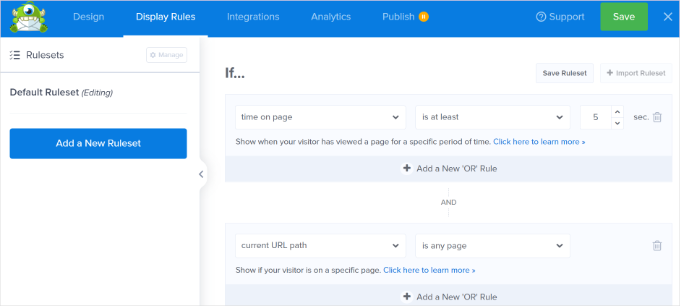
好きな表示ルールを設定できます。このチュートリアルでは、Exit-Intent®を使用します。
このOptinMonster独自のテクノロジーは、訪問者がサイトを離れようとしているタイミングを判断できます。適切なタイミングでクーポンポップアップを表示し、購入を回復させます。
ドロップダウンメニューから「離脱検出」を選択し、キャンペーンを表示するデバイスを選ぶことで、離脱防止機能を追加できます。デフォルトでは、すべてのデバイスに表示されるように設定されています。
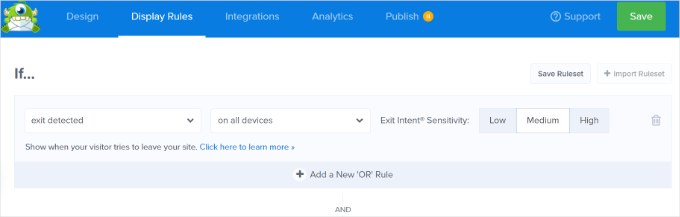
離脱インテントの感度を制御するオプションもあります。
その後、スクロールダウンして、キャンペーンを表示したいページを選択します。
例えば、「現在のURLパス」のデフォルト設定を使用し、「いずれかのページ」オプションを選択できます。これにより、キャンペーンはウェブサイト全体に表示されます。
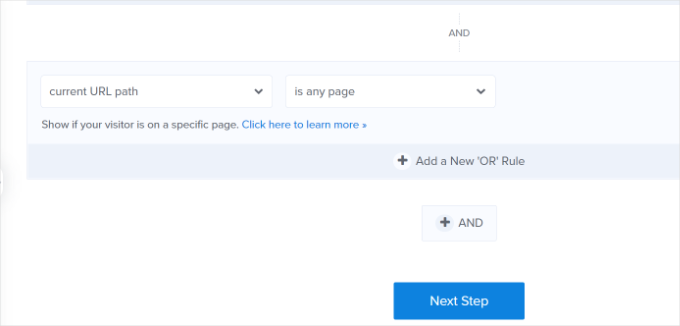
表示ルールを追加したら、「次のステップ」ボタンをクリックできます。
OptinMonsterは、クーポンポップアップが表示されたときに効果音を再生したり、アニメーションを表示したりするオプションも提供しています。
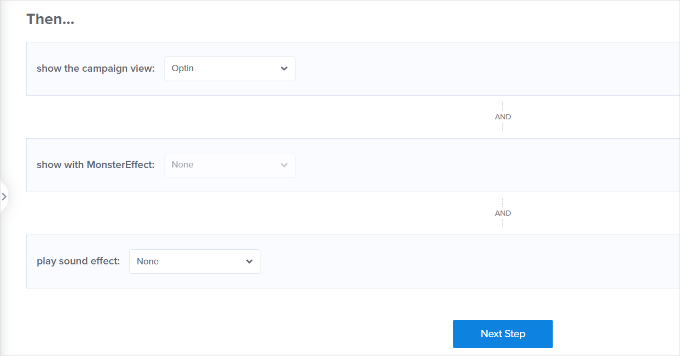
次に、「次のステップ」ボタンをクリックできます。
次の画面で、表示ルールの概要が表示されます。設定を保存するには、「保存」ボタンをクリックすることを忘れないでください。
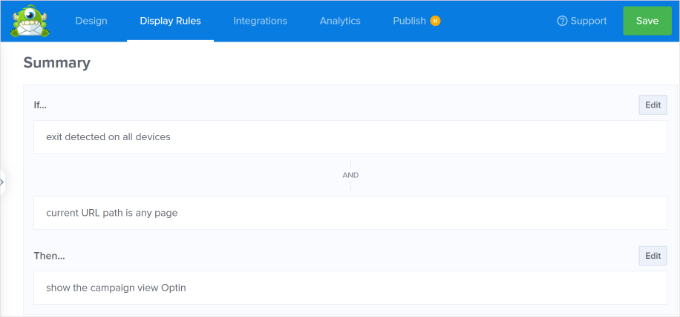
ステップ5:OptinMonsterをメールリストと統合する
クーポンコードをメールで自動送信し、訪問者をメールリストに追加するには、OptinMonsterをメールマーケティングサービスと統合する必要があります。
Constant Contactは、OptinMonsterと連携して使用するのに最適なサービスです。すべての機能をテストするために試してみました。完全なConstant Contactレビューで確認できます。
幸いなことに、WPBeginnerの読者は、このクーポンを使用することで、最初の3か月間20%割引になります。
ただし、別のメールサービスを使用している場合でも、OptinMonsterはほぼすべての主要プロバイダーと連携します。
「インテグレーション」タブに移動し、「+ 新規インテグレーションを追加」ボタンをクリックするだけで、メールマーケティングサービスを追加できます。
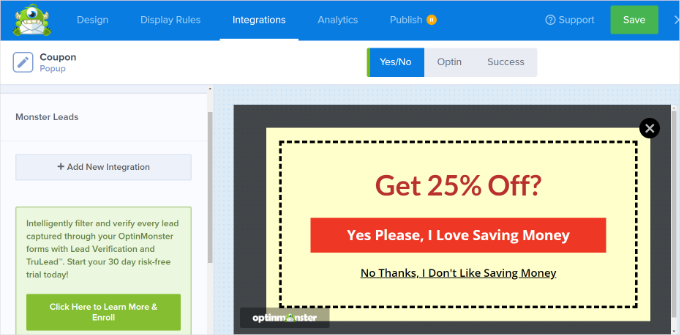
その後、クーポンポップアップを通じてメールリストにサインアップしたときに、自動メールが送信されるように設定できます。
クーポンポップアップに満足したら、上部にある「公開」タブに移動できます。
次に、「公開ステータス」セクションで「公開」がチェックされていることを確認しましょう。
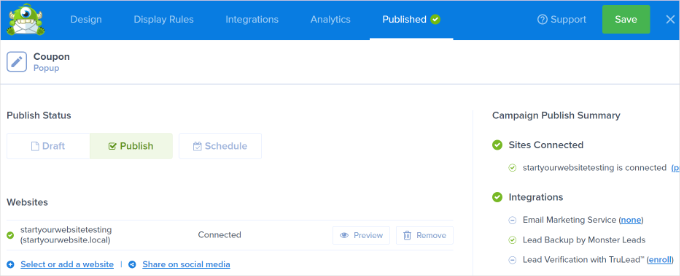
上部にある「保存」ボタンをクリックして、キャンペーンビルダーを閉じるのを忘れないでください。
これで、ウェブサイトにアクセスして、クーポンポップアップが機能していることを確認できます。
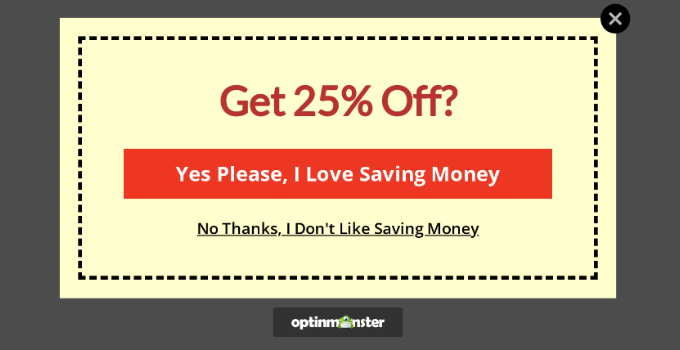
ボーナスのヒント:スピン・トゥ・ウィン・クーポンホイールの作成
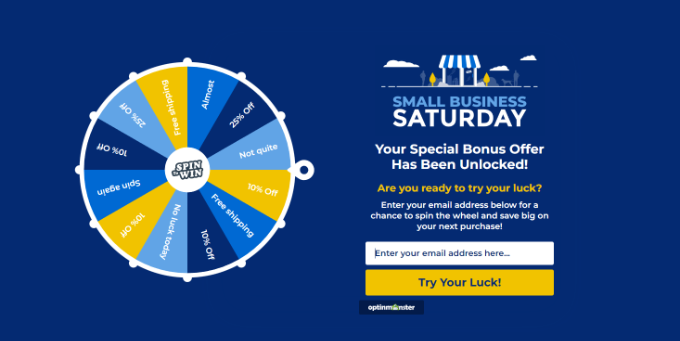
スピン・トゥ・ウィン(回して当てる)クーポンホイールは、クーポンをサイト訪問者にとってより面白く、楽しいものにするための素晴らしい方法です。訪問者が割引やその他の特典を獲得するためにプレイできるミニゲームのようなものです。
スピン・トゥ・ウィン(ルーレット形式)のオプションには、10%オフ、20%オフ、送料無料、無料トライアルなど、提供したいものを含めることができます。
OptinMonsterは、「ゲーミフィケーション」キャンペーンタイプを提供しており、ルーレット形式のポップアップを作成できます。

その後、下にスクロールしてホイールテンプレートのいずれかを選択します。
プラグインには、さまざまなスピン・トゥ・ウィン・テンプレートがあります。テンプレートにカーソルを合わせ、「テンプレートを使用」ボタンをクリックするだけです。
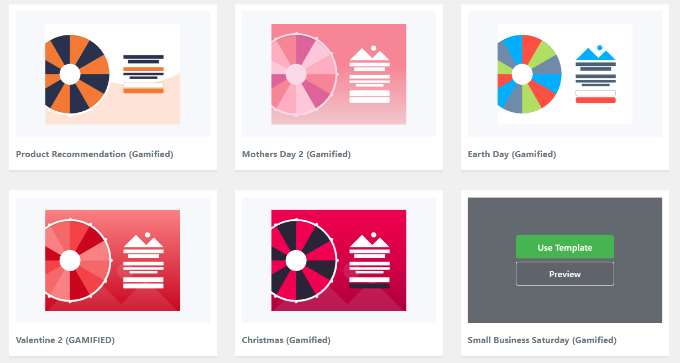
次に、クーポンホイールのあらゆる側面を編集してください。
クーポンホイール自体のオプションを編集するには、左側にある「ホイールセクションをカスタマイズ」ボタンをクリックする必要があります。
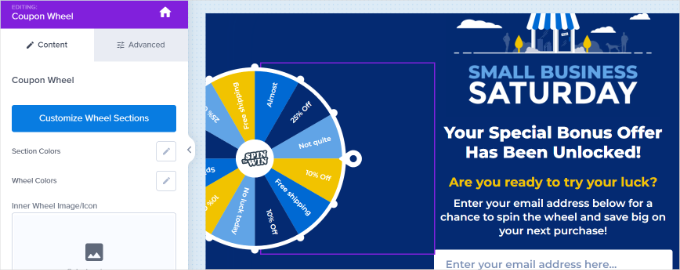
次に、各オプションのラベルとして任意のテキストを入力し、各当選オプションのクーポンコードを追加できます。
「当選確率」は自動的に決定されることに注意してください。「獲得可能」オプションの1つ以上を切り替えると、OpinMonsterは当選確率を再計算します。

クーポンホイールの作成とサイトへの追加についてさらにヘルプが必要な場合は、WordPressおよびWooCommerceにスピン・トゥ・ウィン(ルーレット形式)のオプトインを追加する方法に関する投稿をご覧ください。この投稿では、プロセスをより詳細に説明しています。
その後、ウェブサイトにアクセスして、スピン・トゥ・ウィン・クーポンポップアップが機能しているのを確認できます。
WordPressでクーポンポップアップを作成することに関するよくある質問
WordPressでクーポンポップアップを作成することについて、読者からよく寄せられる質問をいくつかご紹介します。
クーポンポップアップを特定のページにのみ表示させることはできますか?
はい、ほとんどのポップアップビルダープラグインでは、特定のページや商品カテゴリをターゲットにすることができます。
例えば、ホームページやブログではなく、チェックアウトページや商品ページでのみ10%オフのポップアップを表示したい場合があります。
OptinMonsterのようなツールを使用すると、次のような表示ルールを使用できます。
- ページURL(例:
/shopまたは/cartに表示) - リファラーソース(例:Googleからの訪問者のみに表示する)
- デバイスタイプ(例:デスクトップのみ、またはモバイルのみに表示)
これにより、よりパーソナライズされたオファーを提供し、通常の読者を煩わせることを避けることができます。
ポップアップが表示された後、ユーザーにクーポンコードをどのように配信しますか?
ポップアップ内にクーポンコードを直接表示するか、訪問者が購読した後にメールで送信することができます。どちらの方法も効果的ですが、目標によって異なります。
メールリストを成長させるために、コードのロックを解除するためにユーザーにメールを入力してもらうことは効果的です。
ただし、すぐにコンバージョンを得たい場合は、クーポンコードを即座に表示したり、カートに自動的に適用したりする方が効果的かもしれません。
ポップアップが多すぎてユーザーを煩わせないようにするにはどうすればよいですか?
ユーザーを煩わせることを避けるための鍵は、OptinMonsterでスマートなターゲティングとタイミングを実装することです。
ポップアップをすぐに表示する代わりに、離脱インテント、スクロール率、または遅延時間を検討してください。これにより、訪問者のエクスペリエンスを中断することはありません。
また、ユーザーがサイトを訪れるたびに同じポップアップが表示されないように、表示頻度制限を設定してください。ほとんどのツールでは、セッションごと、1日ごと、または訪問者ごとにポップアップが表示される頻度を制御できます。
クーポンポップアップはモバイルフレンドリーですか?
はい、ほとんどの最新のポップアッププラグインはデフォルトで完全にレスポンシブでモバイルフレンドリーです。
ただし、ポップアップが読みやすく、重要なコンテンツをブロックしないことを確認するために、さまざまな画面サイズでポップアップをテストすることが依然として重要です。
OptinMonsterのようなプラグインを使用している場合、デスクトップユーザーとモバイルユーザーでポップアップのバージョンを個別に設計することもでき、すべての訪問者にとってよりスムーズなエクスペリエンスを保証します。
この記事がWordPressでクーポンポップアップを作成する方法を学ぶのに役立ったことを願っています。また、最高のWooCommerceプラグインの選択肢や、WordPressサイトにプッシュ通知を追加する方法に関するガイドも参照することをお勧めします。
この記事が気に入った場合は、WordPressのビデオチュートリアルのために、YouTubeチャンネルを購読してください。また、TwitterやFacebookでも私たちを見つけることができます。




デニス・ムトミ
WooCommerceの組み込みクーポン作成ツールを使用しています。便利ですが、機能が限られています。
よりターゲットを絞ったクーポンポップアップをサイトに設定するために、OptinMonsterを使ってみるつもりです。
あの離脱インテント技術は、離脱する訪問者を顧客に変える素晴らしい方法のようです。
また、OptinMonsterはメールマーケティングサービスと連携してクーポンコードを自動送信できる点も気に入っています。
このチュートリアルをありがとうございます!