


ウェブサイトを刷新したいときに最初に行うことの1つは、そのサイトをステージング環境またはローカル環境にクローンすることです。これにより、ライブバージョンに影響を与えることなく、作業中のサイトの正確なレプリカを作成できます。
技術的なスキルがほとんど、あるいは全くないウェブサイトの所有者であれば、行った変更が予期せぬエラーにつながることにうんざりしているかもしれません。テスト目的でWordPressサイトをクローンしようと考えているが、そのプロセスが難しすぎるのではないかと恐れているかもしれません。
実は全く逆です。Duplicator プラグインを使用すると、WordPress サイトのクローン作成は非常に簡単になり、この記事でその方法を説明します。
WordPressウェブサイトのクローニングとは何ですか?なぜそれを使用するのですか?
WordPressサイトをクローンするという考え方は、あるサイトの完全なコピーを作成し、それを別のサイトに適用することです。
ウェブサイトをクローンする必要がある理由はたくさんあります。たとえば、サイトを新しいホストに移行したり、新しいドメイン名に移行したりする場合です。ウェブサイトをクローンすることで、時間と労力を大幅に節約し、移行プロセスをより迅速に完了できます。
別の例として、クライアントのために独自のローカルホストでウェブサイトを開発する場合があります。作業が完了したら、サイトをクローンしてクライアントのライブサーバーに移動するだけです。
ライブのWordPressサイトをクローンして、変更をライブにする前にテストするためのステージングサイトを設定することもできます。
というわけで、数ステップでWordPressサイトをクローンする方法をご紹介します。以下のクイックリンクを使用してチュートリアルを進めることができます。
ステップ1:簡単なクローン作成のために Duplicator WordPress プラグインを設定する
WordPressウェブサイトをクローンする最良の方法は、Duplicatorプラグインを使用することです。これは強力なWordPressクローンおよび複製プラグインでありながら、非常に使いやすいです。
このプラグインは、ウェブサイトのすべてを単一のファイルにバックアップし、それを新しい場所に簡単に移動できます。
まず、クローンしたいウェブサイトにプラグインをアクティブ化してインストールする必要があります。詳細については、WordPressプラグインのインストール方法に関するステップバイステップガイドを参照してください。
注意: Duplicatorには、スケジュールされたバックアップ、マルチサイト移行などの追加機能を持つDuplicatorのプロバージョンがあります。ただし、このガイドでは、WordPressウェブサイトをクローンするために必要なすべてを備えているため、無料バージョンを使用します。
ステップ2:WordPressサイトのDuplicatorパッケージを作成する
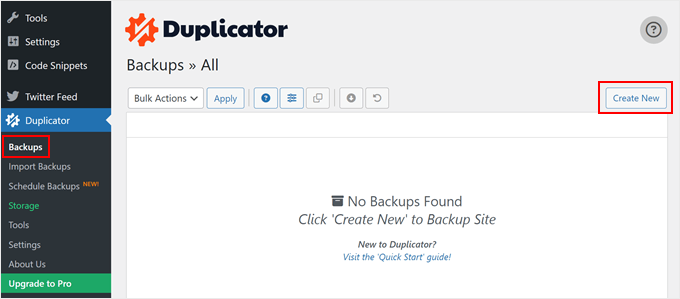
アクティベートしたら、Duplicator » Backups に移動し、ページ上部の「新規作成」ボタンをクリックします。
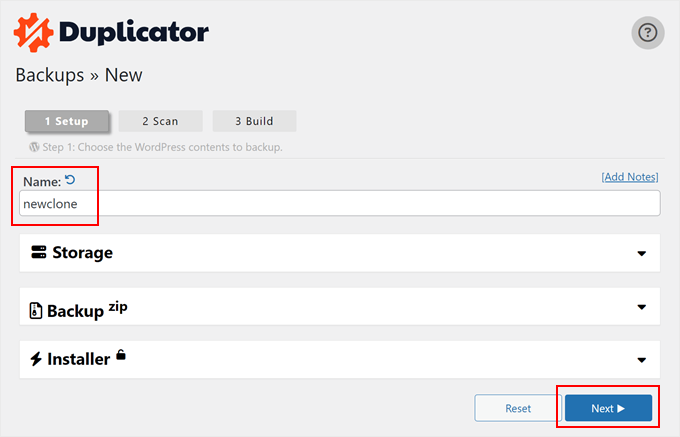
その後、複製ファイルの名前を入力できる画面が表示されます。これは参照用ですので、好きな名前を使用できます。
次に、「続行」ボタンをクリックします。
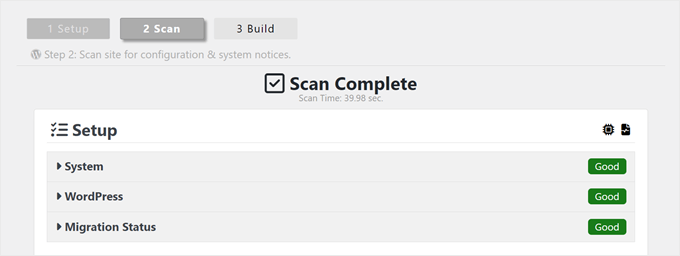
Duplicator がサイトをスキャンします。
もしWordPressウェブサイトのいずれかの部分に問題が見つかった場合は、問題を解決する方法に関する情報が表示された警告が表示されます。それ以外の場合は、「Good」と表示されるだけです。
さて、ページを下にスクロールしてください。
次に、「ビルド」をクリックしてバックアップファイルを作成します。
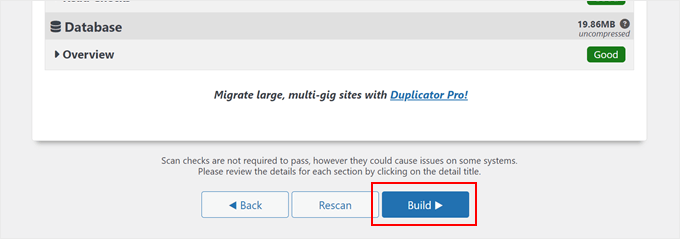
プラグインは、WordPressデータベース、画像、テンプレート、プラグイン、その他のすべてのファイルを1つのダウンロード可能なパッケージにバックアップします。
ウェブサイトのサイズによっては、数分かかる場合があります。
バックアッププロセスが完了したら、ファイルをダウンロードする時間です。
バックアップを含むアーカイブファイルと、アーカイブを展開するインストーラーの両方をダウンロードする必要があります。
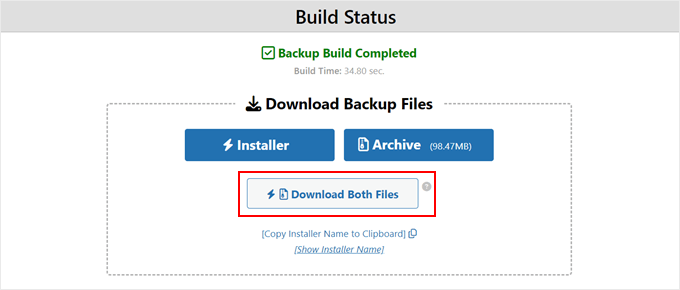
これを行うには、「両方のファイルをダウンロード」ボタンをクリックしてください。
プロのヒント: 技術的には、これらの残りの手順をスキップして、WordPressサイトのバックアップを復元する方法に関するチュートリアルに従うだけで、Duplicatorでバックアップファイルをインポートする方法を示しています。
それでも、空の環境に複製されたサイトを復元したい場合は、これらの残りの手順に従ってください。
ステップ 3: WordPress サイトのアーカイブとインストーラーを新しい場所にアップロードする
これでサイトの完全なバックアップとインストーラーファイルが揃いました。次のステップは、それらを新しい場所にアップロードすることです。
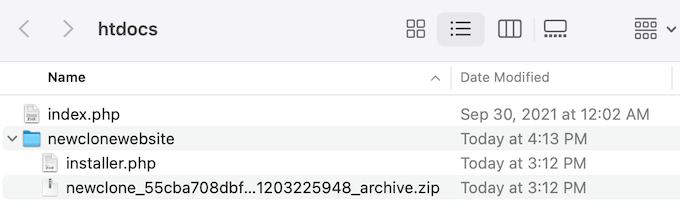
この新しい場所は、ライブのWordPressブログまたはローカルサーバー上のサイトにすることができます。サイトがローカルサーバー上にある場合は、ローカルサーバーのルートフォルダー内に新しいフォルダーを作成する必要があります。これは、ローカルサーバーがすべてのウェブサイトを保存するファイルです。
たとえば、MAMPを使用している場合は、「/Applications/MAMP/htdocs/」フォルダーになります。
または、WAMPを使用している場合は、「C:\wamp\www \」フォルダーになります。
その後、クローンしたウェブサイト用に作成したフォルダを開き、アーカイブファイルとインストーラーの両方をそのフォルダにコピーする必要があります。
ウェブサイトを別のWordPressホスティングプラットフォームにクローンしたい場合は、まず空のウェブサイトを作成し、プロバイダーのファイルマネージャーを使用してファイルをアップロードできます。
Bluehostを使用している場合は、ホスティングアカウントダッシュボードにログインし、「Websites」タブに移動するだけです。その後、「Add Site」をクリックします。

次の画面で、サイトの種類オプションが表示されます。
「その他(空の環境)」を選択して「続行」をクリックするだけです。

次に、ウェブサイトのタイトルを入力します。
必要であればこのステップをスキップして、「続行」をクリックすることもできます。

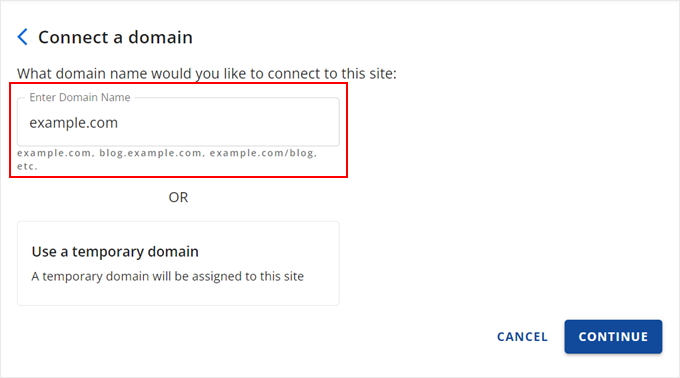
この段階で、ウェブサイトをドメイン名に接続できます。
または、まだドメイン名を持っていない場合は、一時的なドメインを使用することもできます。
続行するには「続行」をクリックしてください。
空のウェブサイトの準備ができたら、「Websites」タブに戻ります。
新しく作成したウェブサイトで、「設定」ボタンをクリックします。
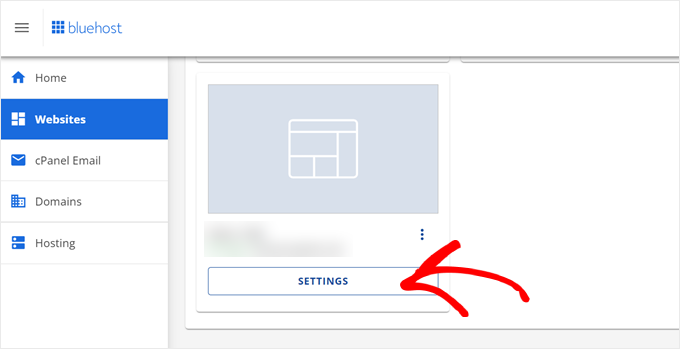
次に、「クイックリンク」セクションまでスクロールします。
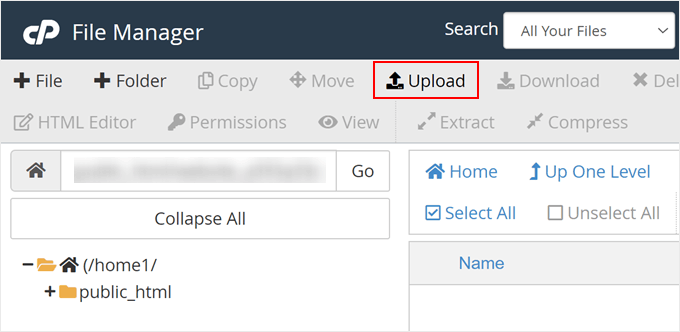
そこに着いたら、「ファイルマネージャー」ボタンをクリックするだけです。

Bluehostが、ウェブサイトのファイルマネージャーに移動します。
「アップロード」ボタンをクリックしてファイルをアップロードしてください。
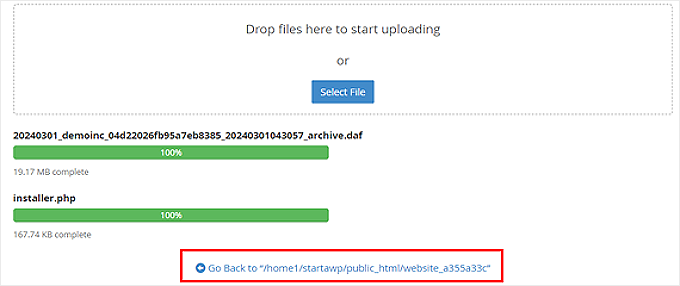
次に、空のウェブサイトにアップロードしたいファイルを選択します。
完了したら、「戻る」をクリックするだけです
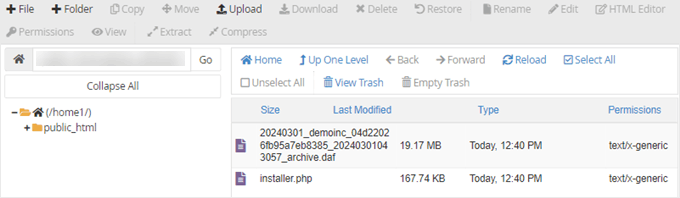
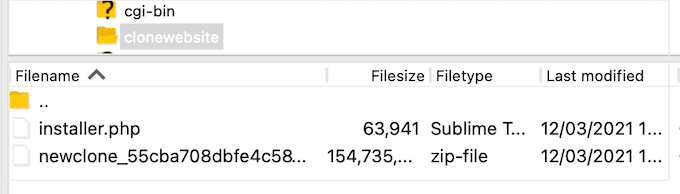
ファイルマネージャーにアーカイブファイルとインストーラーファイルが表示されるはずです。
後でインストールがうまくいくように、このディレクトリにある他のファイルはすべて削除してください。
または、FTP クライアントを使用して、インストーラーとアーカイブをルートディレクトリにアップロードすることもできます。
以前にこれを行ったことがない場合は、FTPを使用してWordPressにファイルをアップロードする方法に関する初心者向けガイドを参照してください。
ファイルをどこにアップロードしても、フォルダにはインストーラー.phpファイルとアーカイブzipファイルのみが含まれていることを確認する必要があります。
ステップ4:ウェブサイト用の新しいWordPressデータベースを作成する
次に、WordPressのクローン版を展開するために、新しいWordPressデータベースを作成する必要があります。すでにデータベースを作成済みの場合は、この手順をスキップできます。
新しい場所がライブサイトかローカルサーバー上のサイトかによって、データベースを作成する方法はいくつかあります。
ライブサイトを使用している場合は、WordPressホスティングアカウントダッシュボードにログインするだけです。
Bluehostユーザーの場合、以前と同様に、空のウェブサイトの「設定」タブに移動する必要があります。次に、「詳細設定」タブに切り替えて、cPanelの横にある「管理」をクリックします。

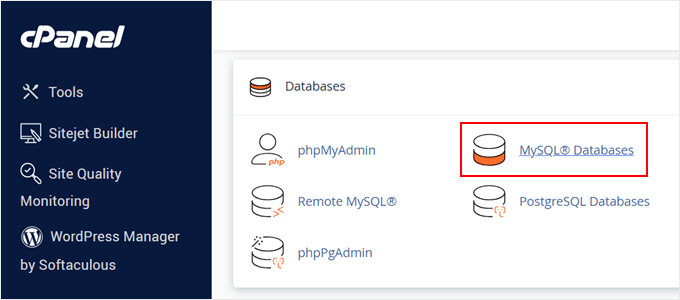
cPanel内をスクロールして、「データベース」セクションに移動します。
その後、「MySQLデータベース」を選択します。
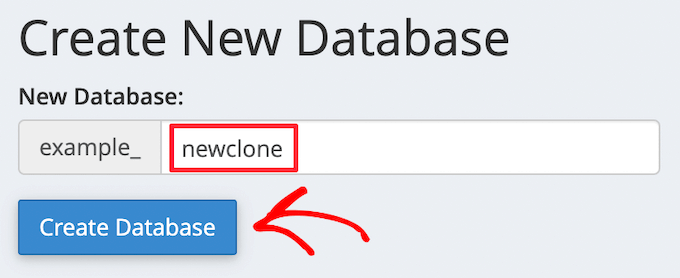
これにより、データベースの名前を入力できる画面が表示されます。
次に、「データベースの作成」ボタンをクリックします。
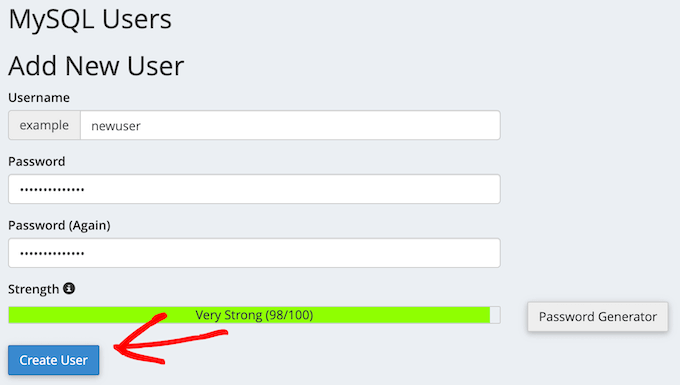
次に、MySQLデータベースに新しいユーザーを追加する必要があります。
「MySQLユーザー」セクションまでスクロールします。次に、新しいユーザーのユーザー名とパスワードを入力し、「ユーザーを作成」ボタンをクリックします。
それが完了したら、次のステップはユーザーをデータベースに追加することです。
「データベースにユーザーを追加」セクションまでスクロールし、「ユーザー」ドロップダウンを開きます。ここで、前のステップで作成したデータベースユーザーを選択します。
その後、「Database」ドロップダウンを開き、先ほど作成したデータベースを選択します。
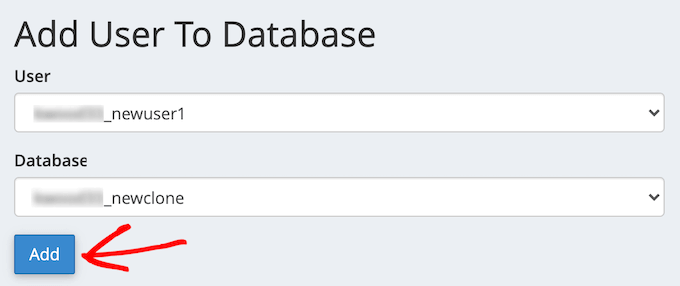
次のステップで必要になるため、データベース名、ユーザー名、パスワードを必ずメモしておいてください。
それが完了したら、「追加」ボタンをクリックします。
XAMPPなどのツールを使用したローカルホストのインストールを使用している場合は、ウェブブラウザで「http://localhost/phpmyadmin/」または「http://localhost:8080/phpmyadmin/」にアクセスするだけで、phpMyAdminを起動できます。
その後、「メニュー」タブをクリックし、「データベース」オプションを選択します。
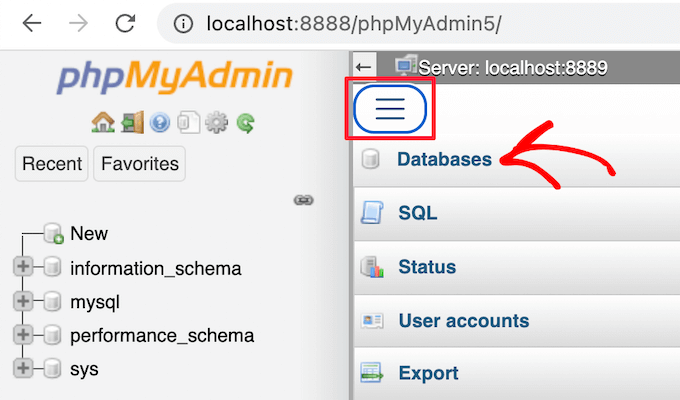
次に、データベースに新しい名前を入力する必要があります。
次に、「作成」ボタンをクリックするだけです。
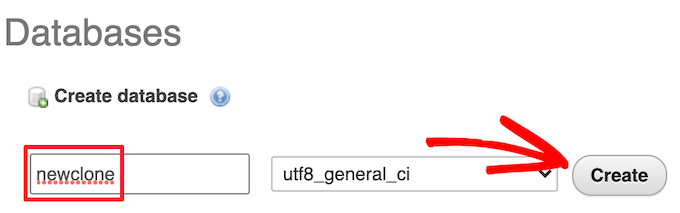
次のステップでデータベース名を使用します。ほとんどのローカルホストのインストールでは、ホストは localhost、ユーザー名は root、パスワードは空白になります。
ステップ5:WordPressウェブサイトインポーターを実行する
すべてのファイルが配置されたので、Duplicator インストーラースクリプトを実行する時間です。このスクリプトは、数回のクリックでアーカイブファイルを解凍します。
まず、ウェブブラウザにウェブサイトのURLを入力し、末尾にinstaller.phpを追加します。これは「https://example.com/installer.php」のようになります。‘example.com’はご自身のドメイン名またはサイトのlocalhostアドレスに置き換えてください。
次に、画面にDuplicatorインストーラースクリプトが表示されます。まず、WordPressデータベース情報を入力する必要があります。
これは、上記でコピーしたデータベース情報です。
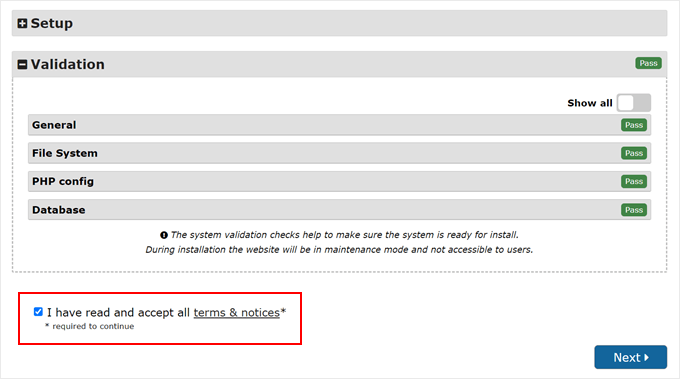
完了したら、「検証」をクリックします。
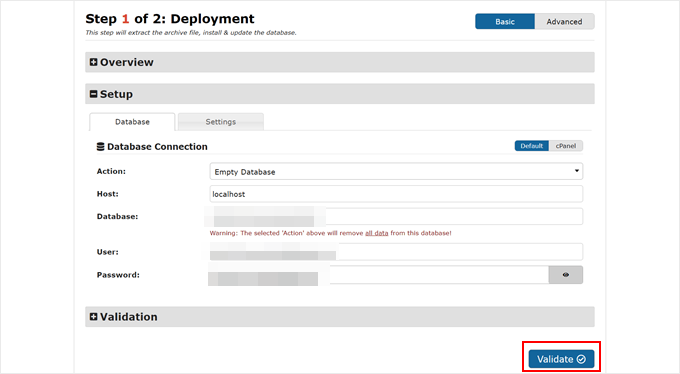
エラーがない場合は、下部にある利用規約と通知のチェックボックスをオンにします。
その後、「次へ」をクリックして続行します。
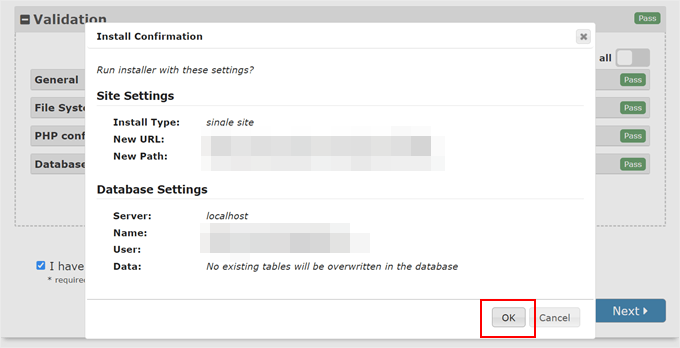
次に、インストールを確認するポップアップが表示されます。
「OK」ボタンをクリックしてください。
インストールが成功したら、新しいWordPressサイトにすぐにログインできます。
これを行うには、「ログイン後にインストーラーファイルを自動削除してサイトを保護する(推奨!)」にチェックを入れ、「管理者ログイン」ボタンをクリックしてください。
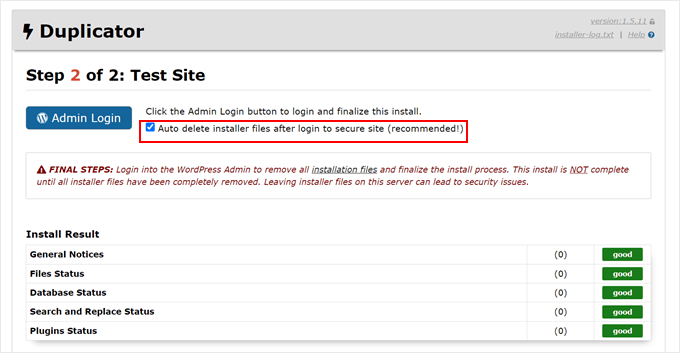
このチェックボックスをオンにすると、インストーラーファイルが自動的に削除され、潜在的なセキュリティ問題を解消し、インストールを完了します。
ステップ6:クローンされたウェブサイトをテストし、一時ファイルを削除する
これで、クローンしたウェブサイトのテストに進むことができます。
WordPressの管理画面とウェブサイトの公開フロントエンドの両方をテストして、すべてのデータが存在し、ウェブサイトが期待どおりに機能していることを確認することをお勧めします。
WordPressのエラーが発生した場合は、WordPressのエラーのトラブルシューティングに関する初心者向けガイドをご覧ください。
インストーラーファイルがまだ存在するかどうかも確認する必要があります。念のため、Duplicator » Tools に移動し、「Remove Installation Files」ボタンをクリックすることをお勧めします。
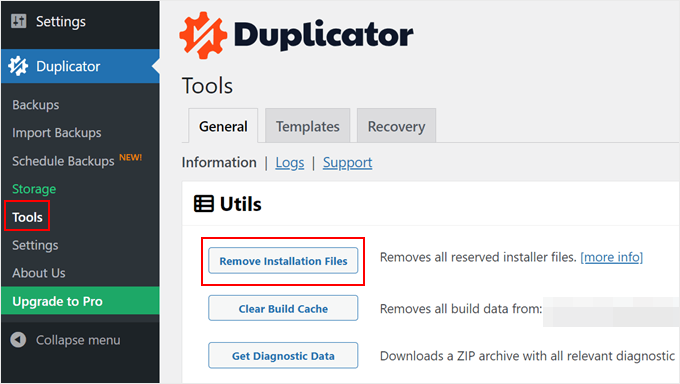
これで、WordPressサイトのクローンが成功しました。
WordPressウェブサイトをクローンしました。次は?
WordPressウェブサイトのクローンに成功した場合、次に実行したいことがいくつかあります。
- この究極の移行チェックリストを使用して、ウェブサイトが正しく移行されたかどうかを確認してください。
- クローンされたウェブサイトのパーマリンク設定を確認してください。
- ウェブサイトを成長させるために、必須のWordPressプラグインをインストールしてください。
- ブログ以外のサイトを実行する予定の場合は、ブログ機能を無効にしてください。
- ウェブサイトを公開する前に、このウェブサイト公開チェックリストを参照してください。
- すべてが機能しているか確認するために、ウェブサイトをプレビューしてください。
- 潜在的なエラーを迅速に解決するために、WordPressのデバッグモードを有効にしてください。
- ウェブサーバーを健全に保つために、ディスク容量を解放し、inode使用量を削減する方法を学びましょう。
- サイトのパフォーマンス改善が必要かどうかを確認するために、ウェブサイトのスピードテストを実行してください。
この記事がWordPressサイトのクローンを簡単に作成する方法を学ぶのに役立ったことを願っています。また、1つのダッシュボードから複数のWordPressサイトを管理する方法に関するガイドや、最高のWordPressアクティビティログおよびトラッキングプラグインの専門家による厳選リストもご覧ください。
この記事が気に入った場合は、WordPressのビデオチュートリアルのために、YouTubeチャンネルを購読してください。また、TwitterやFacebookでも私たちを見つけることができます。



ダリオ
詳細なチュートリアルをありがとうございます。多くの作業が省けました、感謝します
WPBeginnerサポート
Glad our tutorial was able to help
管理者
フェリシア・サンドラー
現在、別のURLを持つ専用サーバー上にWordPressサイトがあり、使用したいドメインを指しています。サイトをホスティングサービスに移動するためにサイトをクローンする場合、新しいIPアドレスでもそれが可能ですか?どのようなサポートでも歓迎します。ありがとうございます。
WPBeginnerサポート
新しいホスティングプロバイダーに移行すると、通常、追加の手順なしでIPアドレスがデフォルトで変更されます。
管理者
イジー・ヴァネック
Duplicatorは、開発環境からサーバーへウェブサイトを複製するために私が個人的に楽しんで使用している、絶対に素晴らしいプラグインです。私が遭遇した唯一の問題は、バックアップフォルダーに.htaccessファイルが作成されることで、すべてのディレクティブが許可されない可能性があることです。幸いなことに、この動作は設定で解決でき、.htaccessは無効にできます。それ以外の場合、プラグインは常に問題なくうまく機能します。さらに、あなたのようなガイドがあれば、誰でもそれを非常によく扱うことができます。そしてボーナスとして、無料バージョンでもかなりうまく機能します。
デニス・ムトミ
このステップバイステップガイドは非常に役立ちました!チュートリアルに従って、既存のWordPressサイトを別のホストの新しいサーバーにクローンしました。すべてがスムーズに進みましたが、クローンされたサイトで最初にSSLの問題が発生しました。しかし、新しいホストのサポートチームに連絡した後、彼らはSSLの問題を迅速に解決することができました。このように明確で価値のあるウォークスルーを提供していただき、本当にありがとうございました。
WPBeginnerサポート
Glad our guide could help you
管理者
ダン
こんにちは、これを実行しましたが、インストールを完了して管理ボタンをクリックすると、WordPressのインストール前の元のドメインページに戻ってしまいます。プロセスを再確認しましたが、手順を省略したとは思えません。
すべてが消去されたように見えますが(オリジナルのWPインストールのみ)、重複ファイルはインストールされていませんか?
WPBeginnerサポート
あなたのドメインは元のホストを指しています。クローンサイトを確認するためにホストファイルを変更するか、ドメインを新しいホストの場所にポイントさせることができます。サイトを新しいドメインに移動するには、以下の記事をご覧ください。
https://www.wpbeginner.com/wp-tutorials/how-to-properly-move-wordpress-to-a-new-domain-without-losing-seo/
管理者
マーティン・ペイジ
指示に従って、空のファイルに2つのファイルをアップロードしましたが、サイト/installer.phpにアクセスすると404ページが表示されます。
FileZillaの画面はあなたの例とまったく同じです。
何か提案はありますか?
ありがとうございます
WPBeginnerサポート
DuplicatorプラグインのFAQページにアクセスして、そのエラーのさまざまなトラブルシューティング手順を確認することをお勧めします。
管理者
レネ・ヤング
ありがとう。その通りに実行したところ、クローン作成を正常に完了しました。新しい場所へのデータベースのインストール(ステップ2/4 – データベースのインストール)に関する質問があります。スクリーンショットには「Basic」と「cPanel」の選択肢が表示されていますが、それについては説明されていません。
WPBeginnerサポート
In this tutorial, we went with Basic
管理者
レネ・ヤング
ステップ2を完了できませんでした。Duplicatorの「パス」の下に警告が表示されます。
「一部のシステムでは、PHPがWordPressのルートパスに書き込めない場合、問題が発生する可能性があります。
Duplicatorに必要な権限がない場合は、上記のパスを手動で作成する必要があります。」
WPBeginnerサポート
ファイル権限の更新については、以下のガイドに従ってください。
https://www.wpbeginner.com/beginners-guide/how-to-fix-file-and-folder-permissions-error-in-wordpress/
または、フォルダの権限についてホスティングプロバイダーに問い合わせることもできます。
管理者
スー
人々がテンプレートとして使用できるように、私が作成しているデモサイトをクローンしようとしています。Duplicatorを使用してパッケージを作成し、CPanelのファイルマネージャーに入り、テストしているサブドメインのルートディレクトリに移動して、zipファイルとインストーラーファイルをアップロードしました。フォルダには他に何もありません。
指示に従って、ウェブサイトのアドレスにinstaller.phpを追加してアクセスしても、Duplicatorのインポート情報は表示されません。ページが見つかりません…と表示されますが、クローン元のサイトのヘッダー、フッター、トップメニューは表示されます。何が間違っていましたか?
WPBeginnerサポート
同じドメインを使用している場合、古いサイトではなく古いサイトを見ている可能性が高いです。ホスティングプロバイダーに連絡すれば、通常、一時的なドメインの設定をサポートしてもらえます。
管理者
Tarık Hacıalioğulları
本当にありがとうございます。これで多くの時間を節約できました。とてもよく機能しました!!!
WPBeginnerサポート
You’re welcome
管理者
saad
すべて明確でありがとう、しかしWordPressダッシュボードのログインとパスワードはどうですか?複製できますか?
WPBeginnerサポート
ユーザーテーブルもコピーされるため、ユーザーとパスワードが転送されます。
管理者
カラ
ステップ4で少し問題があります。Hostgator アカウントではサーバーパネルにアクセスできませんが、FTP クライアント経由でファイルを追加しようとすると、installer.php を含むフォルダーを見つけることができません。何か見落としていますか?ファイル名が異なる可能性はありますか、または zip ファイルをどこに正確に配置すればよいか教えていただけますか?
WPBeginnerサポート
You would want to reach out to your hosting provider and they would be able to assist
管理者
ed
こんにちは、有料のプラグインやテーマが特定のWordPressサイト専用の場合はどうなりますか?
Will it still work ? Thanks alot, your tutorial so far is the easiest to follow
WPBeginnerサポート
これらのツールがどのように処理するかについては、サポートに問い合わせる必要があります。
管理者
エマ
サイズチェックの通知があった場合、どうしますか?制限は500MBで、私のサイトは非圧縮で1.32GBです。圧縮方法がわかりません。cPanelから手動で2部構成でインストールすることが推奨されていますが、残念ながら私の技術力では無理です。
WPBeginnerサポート
You would want to reach out to your hosting provider’s support and they should be able to assist
管理者
Dominique
ルートにzipファイルとインストーラースクリプトをアップロードしましたが、ドメイン.com/installer.phpを入力するとこのメッセージが表示されます
403 Forbidden
管理規則によりリクエストが拒否されました。
次は何をしますか?
WPBeginnerサポート
いくつかの異なるオプションを試すことができます。開始点として、以下の記事をご覧ください。
https://www.wpbeginner.com/wp-tutorials/how-to-fix-the-403-forbidden-error-in-wordpress/
管理者
ロズ・ビグレイブ
素晴らしい記事で、うまくいきました。
WPBeginnerサポート
Thank you, glad our article was helpful
管理者
デレク
新しいURLに正常にコピーでき、クローンされたウェブサイトは機能しているようです。しかし、WordPressに入ると、ユーザー/プラグイン/設定など、いくつかのタブが欠けている縮小版になっています。コピー元のサイトと同じフルバージョンのWordPressを取得するにはどうすればよいですか?
WPBeginnerサポート
その問題の最も可能性の高い原因として、クローンしたサイトで管理者ユーザーとしてログインしていることを確認したい場合があります。
管理者
アディ
Duplicatorを使用してクローンサイトをインストールする際に、ウェブサイト名、URL、およびデータベースの名前を変更するにはどうすればよいですか?
WPBeginnerサポート
それを行うには、こちらの記事をご覧ください。
https://www.wpbeginner.com/wp-tutorials/how-to-properly-move-wordpress-to-a-new-domain-without-losing-seo/
管理者
diana
こんにちは、質問があります。元のウェブサイトを削除せずにサイトをクローンできますか?
WPBeginnerサポート
はい、サイトをクローンしても元のサイトは削除されません
管理者
トッド・マレー
これは素晴らしい投稿です。インポートを実行する前に、1つだけ明確にさせてください…ステップ4では、次の手順を実行します。
ファイルをどこからコピーする場合でも、フォルダが完全に空であり、installer.phpファイルとバックアップzipファイル以外のファイルやフォルダが一切含まれていないことを確認する必要があります。
テーマを持っていて、この記事を見つける前にサイトの構築を開始していた場合、移行先の「フォルダを完全に空にする」とはどのフォルダを指すのか、すべて削除する必要がありますか?
ありがとうございます!
トッド
WPBeginnerサポート
他の場所からサイトを複製したい場合は、現在のサイトにあるものを削除する必要があります。
管理者
クリスティ・ベラー
この記事は何年も使っています。本当にありがとうございます!
WPBeginnerサポート
You’re welcome, glad our guide has been so helpful
管理者
アレクサンドル
ルートフォルダに入れていませんでした、ごめんなさい
再度試しましたが、最終的には 404 エラーになりました。
wp_config(名前、ユーザー、パスワード、ホスト)を修正し、htaccess(新しい.htaccessをコピー)に変更を加えました。
すべてのファイルは削除され、解凍されたフォルダのみが残ります。*__MACOSXフォルダはどうなりますか?試しましたが、結果は同じでした。
この後も、ステップ4で、一般通知に2つの警告が表示されます。
wp-configが見つかりません
wp-config.phpが見つかりません。
I found the wp-config.php, but seem like I don’t have the wp-config. Are they the same?
他に何か足りないものはありますか?
ありがとうございます
WPBeginnerサポート
macosxは不要です。wp-configファイルは同じであるはずです。サブフォルダから移動する場合、元のサイトがまだ利用可能であれば、おそらく次の手順に従うことになるでしょう:https://www.wpbeginner.com/wp-tutorials/how-to-get-rid-of-wordpress-from-your-wordpress-site-url/
管理者
アレクサンドル
サブフォルダ内のファイルが表示される「Index of」ページにたどり着きました。原因はご存知ですか?
ありがとう
WPBeginnerサポート
WordPressサイトをサイトのルートフォルダではなく、サブフォルダにインストールした可能性が高いです。
管理者
アレクサンドル
Sorry, forgot to say. If I type in the full path on my web browser, I have a loading time, but end up on a white page.
ありがとう
WPBeginnerサポート
白い画面が表示される場合は、こちらの記事の推奨事項を試してみてください:https://www.wpbeginner.com/wp-tutorials/how-to-fix-the-wordpress-white-screen-of-death/
JanysF
Duplicator » Packages の Packages オプションが表示されないのはなぜか、誰か知っていますか? Duplicator の下には、Tools、Settings、Go Pro しか表示されません。
WPBeginnerサポート
プラグインを再インストールしてみると良いでしょう。それでもうまくいかない場合は、プラグインのサポートに連絡して、正しく表示されないことを伝えてください。
管理者
ouiouiphoto
クローニングはDuplicatorでうまく機能しますが、オンラインのクローンサイトはJetpackに好まれないようです
テスト中にJetpackが元のサイトで失敗しました。クローンサイトでJetpackがアクティブでなくても、元のサイトがクローンサイトのコピーであると表示されました。
Googleがあなたのクローンを見つけた場合、いくつかの問題が発生する可能性があります
WPBeginnerサポート
新しいコンテンツなしでサイトを単純にクローンすることには問題がありますが、通常、主な目的は、サイトをある場所から別の場所に転送してから古いサイトを削除する場合、またはコピーしたサイトをテンプレートとして使用して新しいサイトに新しいコンテンツを追加する場合に使用することです。
管理者
ビドミード
理由もなく、この役立つページをPocketに保存すると、実際には、BackupBuddyというプラグインに基づいた古い2015年5月11日のバージョンが届きます。このプラグインは、1サイト版で52ドルかかります。
—
クリス
WPBeginnerサポート
こちら側で何か問題があれば、必ず確認します。Pocket側でクリアする必要のあるキャッシュがないか、Pocketにも確認することをお勧めします。
管理者
クリス・ビドミード
Pocket社と連絡を取りました。彼らは、コンテンツをチェックして表示方法を決定するParserに問題がある可能性があると示唆しています。彼らはバグを再現することに成功し、現在調査中です。
—
クリス
ゲイリー・アンドリュース
WordPress 5に本番サイトをアップグレードし、テーマを変更したいと考えています。Desktop Serverの下にあるローカルのWindowsマシンにサイトをクローンするのが良いアイデアだと思いました。
サイトのクローンを2日間試していますが、うまくいきません。
あなたのチュートリアルは、すべてがうまくいっている限り、完全に分かりやすいのですが、うまくいかない場合にどうすればよいかについては触れていません。
まず、Duplicatorのパッケージ作成がタイムアウトします(大きなファイルをフィルタリングしたにもかかわらず)。もちろん、私のホスティング会社はDuplicatorをサポートしていません。なぜなら、Duplicatorは時間制限を変更しようとするからです。ホスト会社を責めることはできません。
タイムアウトせず、.zipではなく.dafアーカイブを生成するDuparchiveオプションも試しました。
Desktop Serverのローカル側では、ブラウザからinstaller.phpを実行しようとしましたが、ziparchiveやshell execを有効にする必要があるというメッセージが表示されました。Desktop Serverのサポートに連絡しましたが、まだ返答がありません。
dafアーカイブから手動でデータを抽出してみようと思いましたが、それを行うために必要なソフトウェアはもう利用できないようです。
Duplicator Proバージョンならもっとうまくいくと思いますが、予算がありません(協会のウェブサイトです)。
ああ、悲しい。すべて手作業でやらなければならないようです。
WPBeginnerサポート
聞いたところによると、残念ながら手動でデータをインポート/エクスポートする必要があるかもしれません。もう 1 つの選択肢は、ローカルインストールに復元できるサイトのバックアップがある場合です。
管理者
Adam
素晴らしい記事です!!!
あなたの手順に従ったところ、完璧に機能しました。
1つ間違いを犯しました。zipファイルを解凍してファイルをFTPでアップロードしたところ、エラーが発生しました。zipファイルを直接アップロードする方がはるかに簡単です。
本当にありがとう!
WPBeginnerサポート
You would likely need to extract the zip once it is on your hosting provider but glad you found a solution for your error
管理者
ドナ・ルーサー
私はいつもサイトをコピーしています。
プラグインは、手動で行うよりも複雑に見えます。
ファイルをダウンロードし、データベースをバックアップし、新しいサーバーにftpで接続し、新しいデータベースにデータベースを復元し、新しいデータベースを指すようにwp-configファイルを編集し、新しいURLを指すようにデータベースのURLを編集します。
URLの問題を修正するために、velvet blueもダウンロードしました。
そのプラグインを使用したサイトがセキュリティスキャンを通過しませんでした。また、データベースのバックアップがサイトのルートに保存されていました。
ジェームズ・クック
もっと簡単な方法を使いました。私のWPインストールはGoDaddyで行われています…なので、クローンしたいサイトのcPanelにログインしました…サブドメインに移動して、宛先サイトのドメインを作成しました…次にアプリケーションに移動し、cPanelの一番上にあるクローンしたいプライマリサイトの横にある小さなチェックボックスをクリックしました…そしてクローンボタンを押しました…すると、わずか10分未満でサイトの正確なコピーが作成されました…
Indusekar S K
WordPressのウェブサイトをライブの別のWordPressにクローンできるプラグインやその他のソフトウェアはありますか?
マーク・C
この価格はばかげています。最も安いオプションでも年間80ドルです!完全にぼったくりです!
コントロールパネルに移動してファイルをzip圧縮しダウンロードしてから、PHPMyAdminに移動してデータベースのコピーをダウンロードする方が良いでしょう。その後、zip圧縮したファイルを新しい場所にアップロードし、設定ファイルを編集してからデータベースをインポートします。
それがウェブサイトの初心者には難しすぎるなら…「Duplicate」(Backup Buddyに似ていますが無料です)の無料版をインストールしてください。
Carlos A. B. S.
その通りだよ、こんな簡単な作業に一銭もかける必要はないね…
フェリシャ
どちらか、ステップバイステップのガイドをお持ちですか?メインサイトとは異なる都市をターゲットにするために、サイトをサブドメインにコピーしようとしています。
今のところ理解しているのは、以下のことをする必要があるということです:
1. サブドメインを作成する
2. 新しいデータベースを作成する
3. メインサイトのpublic_htmlフォルダをサブドメインのpublic_htmlフォルダにコピーする
その後、インターネット上のチュートリアルはどれも複雑になりすぎて理解できません
ジェリー
何を言っているのですか?Duplicator は無料です。プロバージョンもありますが、私は無料バージョンを使って常にウェブサイトを複製しています。
これらの手順で追加されていない唯一のことは、インストーラーを実行する前に、新しいサイトで新しいデータベースを作成し、ユーザーを追加する必要があるということです。
しかし、すべて簡単で無料です。
リパ
本当にありがとう!!! ;]
マック
他の人のサイトページを自分のサイトにコピーできますか??
アラン・シーブルック
こんにちは、
あなたが私たちと共有するすべての投稿に本当に感謝しています!これからも続けてください!
この投稿に関する私の質問は次のとおりです…
BackupBuddyを使用したこの手法は完璧に機能します。
しかし、今問題があります。
元のサイト(バックアップを取ったサイト)のURLを入力すると、そのバックアップからクローンしたサイトにリダイレクトされます。まるで元のサイトがクローンサイトにリダイレクトされるようになったかのようです。
一体何が壊れたんだろう?
どんなアドバイスでも大歓迎です!
ありがとう。
アラン
スティーブン
DNS レコードを確認してください。それが起こる唯一の方法の 1 つでしょう。
ジョナサン
ありがとうございます!完璧に機能しました!
Mamun sarkar
こんにちは。
ホスティングアクセス情報がない場合でも、WordPressのウェブサイトをクローンする方法を知りたいです。つまり、購入者がwpbeginnerのようなウェブサイトを注文したと仮定します。その場合、どうすればよいですか?チュートリアルはありますか?
ハンナ
バックアップバディは、支払いをしない限り、もう使用できません。別の方法がありますか?
ネルソン
Duplicatorは完璧です。
sandeep
ランニングサイトのテーマを別のウェブサイトにコピーしたいのですが…
モーゼス
サンディープさん、こんにちは。
この件は解決しましたか?私も別のウェブサイト(サブドメイン)にテーマをコピーしたいのですが。
クリス
WordPressサイトをクローンするために別のサービスを使用しましたが、残存テーブルの問題を発見しました。BackupBuddyでも同様の問題があるかどうか疑問に思っていました。
私が最近遭遇したシナリオでは、テーブルプレフィックス wp1_ を使用して WP Site A を作成しました。
次に、クローン先の新しい環境を作成する必要があるため、WP Site Bにテーブルプレフィックスwp2_でWordPressをインストールします。
現在、[名前のない] ツールを使用してサイト A をサイト B にクローンしていますが、管理画面と公開側の両方で問題なく動作しているように見えます。しかし、データベースを見ると、wp1_ と wp2_ の両方のテーブルセットがあり、機能している新しいクローンサイトのテーブル内のすべての GUID には、予想される WP Site B の URL ではなく、WP Site A の URL が含まれています。
これらは手動でクリーンアップする必要があります。それで、BackupBuddyも同じことをするのか疑問に思っています。これは予期されることですか?
WPBeginnerサポート
BackupBuddyの営業/サポートチームがおそらくこれにうまく答えられるでしょう。
管理者
アンドリュー・ロペス
プラグインなしでこのタスクを手動で実行する方法、または新しいウェブサイトへのバックアップと移行にはプラグインが推奨されるかどうかを知りたいです。
デイブ・ナヴァロ
BackupBuddyは、大規模なWordPressインストールでは失敗します。データベースとすべてのファイルを合わせて400GBを超えるサイトのバックアップを取得できません。
ファイルをすべて手動でダウンロードし、新しいサイトに再アップロードして、データベースのみを使用してimportbuddyを使用する必要がありました。それでも、生のデータベースが大きすぎると失敗します(サイズ約200MBで失敗しました)。
ニティン
素晴らしいテクニックですが、別のプラグインの使用があります
Gf
最近、All-in-One WordPress Migrationで小さくてシンプルなブログを移行しましたが、うまくいきました。しかし、wp4.1でより大きなサイトを試したところ失敗しました。Backup Buddyが欲しいと思いますが、価格は驚くほどです。ホスティングのほぼ2倍になり、WordPressで最大の費用になります!
ジャン
バックアップと移行にはBackupBuddyを使用するのが気に入っています。
プラグインをインストールするアクセスがあれば、あとは移動するだけです。
素晴らしい記事です!
ジョンラフ
私も以前は同様の問題を抱えていましたが、「long path tool」を使用した後は、この問題を解決できます。
yaser
バックエンドアクセスがないウェブサイトをクローンしたい場合はどうすればよいですか?簡単な方法はありますか?
フレッチ
FTPアクセスはありますか?データベースへのアクセスはありますか?wp-adminにアクセスできない場合、ウェブサイトをバックアップするにはこれらの2つのものが必要になります。