


WordPressのユーザー名を変更できないことに不満を感じているなら、あなたは一人ではありません。
新しいサイトを設定する際にこの問題に遭遇したことがあり、これが本当に頭痛の種になることを理解しています。良いニュースは、期待するほど簡単ではありませんが、ログインユーザー名を変更する方法は間違いなく存在するということです。
このガイドでは、WordPressのユーザー名を変更するための3つの実績ある方法を順を追って説明します。これにより、古いユーザー名を最終的に削除して、新たに始めることができます。
WordPressのユーザー名を変更することは可能ですか?
実際、WordPressではユーザー名を変更することはできません。WordPressプロファイルを編集しているとき、またはフルネームを変更しているときに、このメッセージが表示されます。

これは、WordPress初心者にとってイライラしたり混乱したりする可能性があります。良いニュースは、WordPressのユーザー名を変更するためのいくつかの回避策があることです。
この記事では、WordPressウェブサイトのユーザー名を変更する3つの方法を紹介します。使用したい方法にジャンプするには、以下のリンクを使用してください。
方法1:新しいユーザーを作成し、古いユーザーを削除する(プラグインなし)
WordPressのユーザー名を変更する最も簡単な方法は、希望するユーザー名で新しいユーザーを作成し、管理者ユーザーロールを割り当てることです。
唯一の注意点は、現在のアカウントで使用しているものとは異なるメールアドレスを使用する必要があることです。
注意:Gmailを使用している場合は、ユーザー名の後にプラス記号(+)と追加の文字を挿入できます。
例えば、メールアドレスがmyname@gmail.comの場合、myname+wordpress@gmail.comというメールアドレスを使用できます。これは同じメール受信トレイに届きますが、WordPressはそれを別のメールアドレスとして扱います。
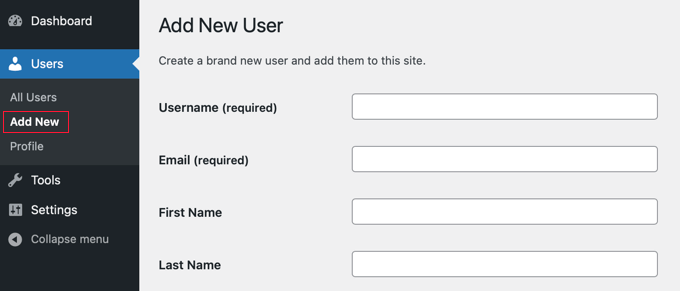
新しいアカウントを作成した後、WordPressアカウントからログアウトし、作成したばかりの新しいユーザーアカウントでログインする必要があります。
次に、WordPressの管理画面のユーザー » 全ユーザーページに移動し、古いユーザー名の削除リンクをクリックして削除します。
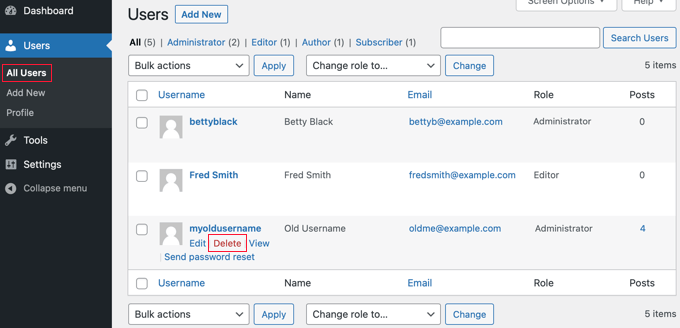
古いユーザー名を削除すると、WordPress はそのユーザーが作成したコンテンツをどうするか尋ねます。
「すべてのコンテンツを属性として割り当てる」オプションをクリックし、作成した新しいユーザーを選択してください。

その後、「削除の確認」ボタンをクリックして、古いユーザーアカウントを削除します。
おめでとうございます。これでWordPressのユーザー名を正常に変更できました。以前と同じメールアドレスを使用したい場合は、新しいユーザーのメールアドレスを変更できます。
方法2:Easy Username Updated(プラグイン方式)を使用する
WordPressのユーザー名を変更するもう一つの簡単な方法は、プラグインを使用することです。もしWordPressプラグインを使いすぎることを心配しているなら、WordPressのユーザー名を変更したらプラグインを安全に削除できることをお伝えしておきます。
まず、Easy Username Updater プラグインをインストールして有効化する必要があります。詳細については、WordPress プラグインのインストール方法のステップバイステップガイドをご覧ください。
有効化したら、ユーザー » ユーザー名更新ツールページに移動し、変更したいユーザー名の横にある「更新」リンクをクリックするだけです。
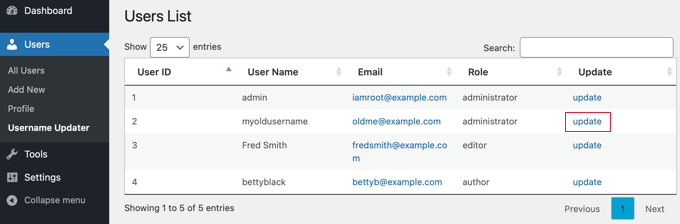
次に、新しいユーザー名を入力し、「ユーザー名の更新」ボタンをクリックします。
変更についてユーザーに通知したい場合は、まず「ユーザー通知を送信」ボックスにチェックが入っていることを確認してください。
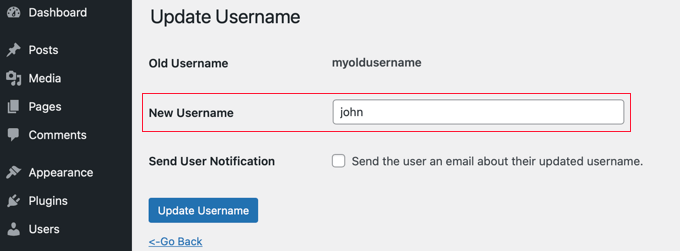
これで完了です!これで、サイトからユーザー名変更プラグインを削除できます。
方法3:phpMyAdminを使用してWordPressのユーザー名を変更する(上級者向け)
この方法は、WordPress データベースに直接変更を加える必要があるため、少し複雑です。
これは間違いを起こしやすく、WordPressサイトにエラーを引き起こす可能性があるため、可能な限り避けることをお勧めします。
ただし、WordPressのユーザー名とメールアドレスを忘れ、管理アカウントからロックアウトされた場合など、オプションがない場合があります。
まず、ウェブホスティングダッシュボードにログインして、phpMyAdminメニューを見つける必要があります。
この例ではBluehostを使用しています。異なるホストでcPanelを使用していない場合、ダッシュボードは異なる場合がありますが、phpMyAdminオプションは引き続き利用できるはずです。
Bluehostダッシュボードに入ったら、「Websites」タブに移動してください。次に、ウェブサイトを選択し、「Settings」ボタンをクリックします。

次に、クイックリンクセクションまでスクロールします。
その後、「phpMyAdmin」をクリックするだけです。

これにより、新しいブラウザタブでphpMyAdminが起動します。
WordPressデータベースが選択されていない場合は、選択する必要があります。
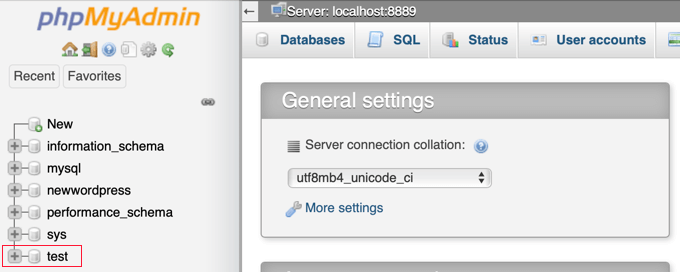
WordPressのデータベーステーブルが表示されます。デフォルトでは、WordPressのデータベーステーブルは、各テーブル名の前にwp_というプレフィックスを使用します。データベースプレフィックスを他のものに変更している可能性があります。
左側にあるwp_usersテーブルをクリックする必要があります。次に、変更したいユーザー名の横にある「編集」をクリックします。
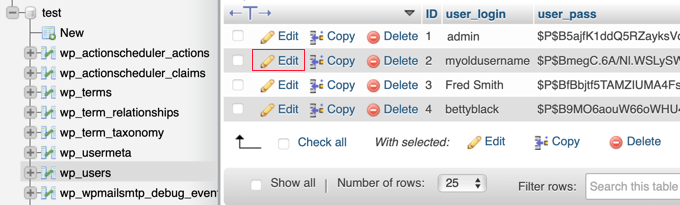
次に、user_loginフィールドに希望する新しいユーザー名を入力できるようになります。
完了したら、画面下部にある「実行」ボタンをクリックして、新しいユーザー名を保存する必要があります。
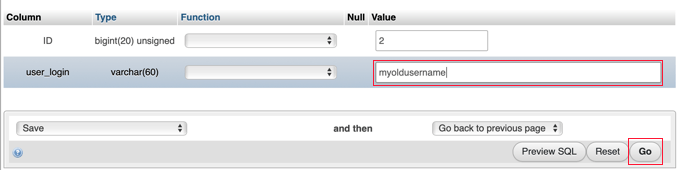
これで完了です!新しいユーザー名でダッシュボードにログインできるようになります。
WordPressユーザーを管理するその他の方法を学ぶ
WordPressのユーザーアカウントを管理するためのヒントやコツをもっと知りたいですか?始めるために読める他の記事はこちらです。
- WordPressのパスワードを変更する方法(初心者向けガイド)
- WordPressでユーザーに強力なパスワードを強制する方法
- WordPressでアイドル状態のユーザーを自動的にログアウトさせる方法
- WordPressでユーザーロールの機能を追加または削除する方法
- WordPressユーザーをアカウントを削除せずにブロックする方法
- WordPressで各ユーザーをカスタムウェルカムメッセージで迎える方法
- WordPress の登録にユーザープロフィールフィールドを追加する方法
- WordPressのアクティビティログとトラッキングプラグインのベスト(比較)
このチュートリアルでWordPressのユーザー名を正しく変更する方法を学んでいただけたことを願っています。また、WordPressのユーザーアカウントを即座に切り替える方法に関するチュートリアルや、WordPressのマルチオーサーブログを効率的に管理するための最高のプラグインの専門家による選び方もご覧になりたいかもしれません。
この記事が気に入ったら、WordPressのビデオチュートリアルについては、YouTubeチャンネルを購読してください。 TwitterやFacebookでもフォローできます。



ユニス
わあ、本当にありがとう。ユーザー名を変更できなかったので不満でしたが、このブログはとても役に立ちました。
WPBeginnerサポート
当社のガイドがお役に立てて嬉しいです!
管理者
イジー・ヴァネック
インストール中に誤って「admin」の代わりに「aadmin」をリクエストしてしまいました。phpMyAdminを使用してデータベースのログインを変更したところ、記事の著者の名前の表示以外はすべて問題ありません。記事を書くと、管理パネルで「admin」に修正したにもかかわらず、著者として「aadmin」と表示され続けます。どこで間違っていますか?
WPBeginnerサポート
プロフィールで、表示名の設定を確認して、そこに設定されていないことを確認してください。以下のガイドでは、管理者画面で名前を変更する方法も示しています。
https://www.wpbeginner.com/beginners-guide/how-to-add-or-change-your-full-name-in-wordpress/
管理者
kzain
この投稿では、利用可能なさまざまな方法が概説されており、自分の快適レベルに最も適したものを選択しやすくなっています。phpMyAdminのアプローチは強力に見えますが、Username Changerのようなプラグインを使用する方が初心者には適していると思います。これらのさまざまなオプションを提供していただき、ありがとうございます!
イジー・ヴァネック
その通りです。私もMySQL経由で名前を編集しましたが、WordPressでは名前は正しいのですが、記事では正しくありません。すべて正しくやっていると思っていました。手動編集がこのような不整合や問題につながる可能性がある場合は、特にプラグインを使用する方が良い場合があります。
Dayo Olobayo
このチュートリアルは非常に役立ちました。ユーザー名を変更する方法を探していて、プラグインのインストールを推奨するガイドを見つけましたが、ウェブサイトでのプラグインは制限したいと考えていました。PHPMyAdminオプションを使用して、正常に変更できました。ありがとうございます!
WPBeginnerサポート
どういたしまして!
管理者
Anjan Lohar
これ、とても簡単でありがとうございます。私はいつも3番目の方法でユーザー名を変更するのが好きです。
キャシー
ありがとうございます、とても簡単でした。
WPBeginnerサポート
Glad you found our guide helpful
管理者
Layla Turner
この投稿、本当にありがとうございます!「新規ユーザーを追加」してから「古いユーザーを削除」&「新しいユーザーに属性を割り当てる」という方法でうまくいきました。
そして、プラグインも導入でき、こちらも正常に動作しています。
FYI – 新しいユーザーを追加した後でメールアドレスを変更したところ、WordPressからGmailに確認メールが届くまで非常に時間がかかりました。
WPBeginnerサポート
うまくいったようでよかったです。SMTPを設定すると、まだ設定していない場合のメール配信性の向上にも役立ちます。
管理者
Desmond Diangha
すごい、これは本当に素晴らしいです。ここで読んだ他の記事もすべて素晴らしく、とても役に立ちます。この記事を読んで、ウェブサイトに新しいユーザーを追加することに成功しました。本当にありがとうございます…
WPBeginnerサポート
You’re welcome, glad our guide was helpful
管理者
Rahat
それは本当に役に立ちました。解決策を探していましたが、いくつかのウェブサイトではプラグインのインストールを勧めていましたが、それは私にとって最善の解決策ではありませんでした。
なぜなら、それは私のサイトを遅くしてしまうからです。
PHPに慣れているので、CpanelのPHPMyAdminを使用する方が良いでしょう。
そして、この記事の助けを借りて私がやったことはそれです。
ありがとう
WPBeginnerサポート
私たちの記事がお役に立てて嬉しいです。一般的に、プラグインは、コードが不十分でない限り、サイトを遅くするべきではありません。
管理者
Kendall Watson
この投稿をありがとうございます。cpanelの方法を試しましたが、うまくいきませんでした。その後、これを見つけ、プラグインの提案がうまくいきました。
WPBeginnerサポート
Glad our guide was able to help
管理者
ドーメンドラ
I tried method 1 but it did not work, then tried method 2 and it worked. Thank you so much
wpbeginnerは素晴らしいです。いつも解決策が見つかります。
WPBeginnerサポート
Glad our guide was able to help
管理者
Tom Llobet
「admin」やドメイン名をユーザー名として絶対に使用しないでください。これはハッカーがバックエンドにアクセスするために最初に使うものです。
WPBeginnerサポート
これを共有していただきありがとうございます。ユーザーは管理者(admin)というユーザー名を使用しないようにすべきであるという点に同意します。
管理者
Van
phpMyAdminを使用したら、うまくいきました。Wordfenceのサイトへのブルートフォース攻撃の活動を調べていたところ、私のユーザー名がハッカーによって使用されていたことが判明したので、ユーザー名を変更したかったのです。
WPBeginnerサポート
Glad our recommendations could help
管理者
Stef
データベースで実行しても、WooCommerceのように注文などが消えることはありませんか?
Daniel
ありがとうございます!PHPの方法は完璧に機能しました!
Bonkarah
ここで提供された情報に感謝します。PhpMyadminを使用してユーザー名を変更できました。しかし、WordPressサイトにログインすると、ダッシュボードの情報が非常に限られています。間違ったユーザーを管理者ロールで削除する前にあった新しいユーザー名は、著者ロールを持っていました。これが、ユーザーを追加したり通常通り編集したりできる編集ダッシュボードへの完全なアクセス権が付与されない理由でしょうか?
誰か助けてください。フルダッシュボード編集スイートに戻って、私の役割を管理者(Admin)に変更するにはどうすればよいですか?
ジェイク
なぜあなたのウェブサイトでアカウントを作成できないのですか?試してみると、説明もなくもう一度試すように表示されます。
WPBeginnerサポート
ジェイクさん、こんにちは。
どこでサインアップしようとしていますか?WPBeginner Videosに参加しようとしている場合、フォームは正常に動作することを確認しました。
管理者
Linda Groeneveld
プラグイン「username changer」を使用しましたが、アカウントが消えてしまいました?!どうしてこうなったのですか、そして元に戻す方法はありますか?
WPBeginnerサポート
リンダさん、こんにちは。
まずパスワードを復旧してみてください。それでもうまくいかない場合は、phpmyadmin経由で管理者パスワードをリセットしてみてください。
管理者
キンバリー
Thank you so much. You just saved my laptop from going through a window.
Tyler
ユーザー名を漏らさないように、Author'sページでnice-name属性を編集しようとしましたが、サイトには「データベース接続を確立できません」というエラーしか表示されなくなりました。元の値に戻しても修正されません。何か提案はありますか?
ジェニー・ゼンツ
ありがとうございます!新しいWPアカウントの設定に多くの助けを得ています。既存のブログをBloggerから移行しています。(そして既存のGoogleドメインも。)すでにそれに関して行ったことがあれば、ぜひ教えてください!あなたのサイトをたくさん検索します!
kari
プラグインを使ってユーザー名を変更することに成功しました – とても簡単でした。その後プラグインを削除しました – 本当に本当に便利でした – ありがとうございます
Naman
ユーザーの下にユーザー名チェンジャーが見つかりません。
Ripunj
プラグインなしで簡単にできます。ユーザーを作成する必要があり、そのためには、[ユーザー]セクションの[新規追加]ボタンをクリックし、好きなユーザー名を入力してから、そのロールを[管理者]に割り当て、ログアウトする必要があります。次に、新しく作成したユーザー名でログインし、同じセクション([ユーザー])に入り、古い管理者ユーザーを簡単に削除できます。
ヘザー
こんにちは。機能したようですが、すべてのコンテンツが属性付けされていませんでした。そのため、私のプロフィール、ソーシャルメディアのリンク、Gravatarの写真がなくなりました。それらをすべて元に戻す方法がわかりません。
コリン・クロフォード
こんにちは
これはうまくいきません。他のチュートリアルを試しましたが、どれも同じことを言っています。
データベースは1つしかないので、正しいデータベースにいます。元々設定されていた古い管理者(admin)のユーザー名を編集しましたが、ログインできません。
データベースでは明確に変更されていますが、ログインしようとすると許可されません。古い管理者ユーザー名を使用すると元に戻れますが、それはなぜですか?変更されたはずなのに、もう存在しないはずなのに…
WordPressでユーザーを表示すると、新しいユーザー名が表示されませんが、どこからこれらの詳細を取得しているのでしょうか?
本当に困惑しています。
Colin
Gary Armstrong
WordPress内の管理者ユーザーのパスワードを変更することを試みると良いでしょう。バックアップとして、別の一時的な管理者レベルのユーザーをWPに作成しておくことをお勧めします。
phpmyadminを使用している場合は、パスワードフィールドを開き、新しいパスワードを選択し、重要!MD5関数を選択してください(そうしないと機能しません)。
パスワードを変更したら、古いユーザー名アカウントにログインしてみてください。Chromeのシークレットモードで試してみてください。これにより、Cookieが設定されなくなります。ログインできないはずです。それでもログインできる場合は、正しいDBを使用しているか再確認してください。そうだとおっしゃっていましたが、念のためwp-config.phpファイルを確認してください。
追加のヒントです。別のメールアドレスを設定したくない場合で、Gmailを使用している場合は、Gmailアドレスの末尾に+を追加すると、同じメールボックスに届きます。例:
コリン・クロフォード
こんにちは
ゲイリー、返信ありがとうございます。そのドメイン名には他のWordPressのインストールもあったので、すべて削除しました。どこかでうまくいかなかったようです。
これを実行したらチュートリアルの情報が機能しましたが、なぜ機能しなかったのか非常にフラストレーションが溜まりました。
そのドメイン名をテストサイトにしか使用していなかったのは幸いでした。
Cheers
Colin
Anyaogu Ikechukwu
こんにちは。この記事を共有していただきありがとうございます。WordPressをインストールした後にユーザー名を変更する必要があるかどうかを知りたいです。
WPBeginnerサポート
adminやadministratorのようなユーザー名を使用している場合は、変更する必要があります。
管理者
Brigitte
ありがとうございます、ありがとうございます。困ったときはいつもあなたのウェブサイトで役立つ答えを見つけます。よろしくお願いいたします!!
Melissa
cPanelのログイン情報をどうやって見つけたらいいですか?私のサイトはGoDaddyでホストされていますが、WordPressで構築されており、GoDaddyのアカウントは私の編集者が所有しています。彼に尋ね続けていますが、もう数週間経ちました。私のウェブサイトは、別のアクセスポイントを持っていた他の誰かによって復元されましたが、そのログインが必要です。WordPressのログインとは異なるため、これらの詳細をどのように見つけ出すことができますか?
Ted
うまくいきません。新しい管理者(古い管理者はそのままにして)を追加しましたが、ログアウトすると、新しい管理者とパスワード(変更していません!)でログインできません。どうすればよいかわかりません。助けてください!