


YouTubeクリエイターであれば、動画をWordPressに自動投稿する方法を探しているかもしれません。これにより、コンテンツ作成プロセスを大幅に簡素化できます。このタスクを自動化することで、貴重な時間を節約しながら、サイトのマルチメディアコンテンツを拡張できます。
幸いなことに、YouTubeからWordPressへ自動投稿する方法はいくつかあります。Smash BalloonやIFTTTのようなツールを使用して、YouTubeチャンネルとWordPressを連携させ、新しい動画を投稿として公開できます。
この記事では、YouTube 動画から WordPress 投稿を簡単に作成する方法をステップバイステップでご紹介します。当社の方法は非常に初心者向けで、コーディングは一切不要です。

YouTube動画をWordPressに自動投稿する理由
動画はインターネット上で最もエンゲージメントの高いコンテンツタイプの一つです。ユーザーエンゲージメントとユーザーがウェブサイトに費やす時間は、重要なSEOランキング要因です。
WordPressでは、WordPressの投稿や固定ページにYouTube動画を埋め込むのが非常に簡単です。
ただし、毎回手動で行う必要があります。これは、YouTube動画に付随する詳細な記事を作成するYouTubeチャンネルには最適です。
一方で、一部の YouTube 公開者は、最新の動画を単にウェブサイトに自動投稿したい場合があります。
それでは、YouTube動画をWordPressウェブサイトに自動投稿する2つの簡単な方法を見てみましょう。
方法 1: IFTTT を使用して YouTube 動画から新しい WordPress 投稿を作成する
IFTTTは、ユーザーが人気のアプリを自動化できるオンラインツールです。IFTTTは「if this then that」の略です。指定した基準に基づいて特定のタスクを自動化できる強力なサービスです。たとえば、次のようになります。
もし これが 発生したら: 「YouTubeに新しい動画がアップロードされた」。
ならば これを 実行: 「WordPressに新しい投稿を作成する」。
上記の例はAppletと呼ばれます。多くのウェブベースのサービス、ソーシャルメディアプラットフォーム、スマートデバイス、さらにはWordPressウェブサイトにも作成できます。
IFTTTを使用してWordPressとソーシャルメディアを自動化する方法に関する記事をご覧ください。さらに詳しい例については、こちらをご覧ください。
IFTTTからWordPressにYouTube動画を投稿するには、まずIFTTTのウェブサイトにアクセスする必要があります。
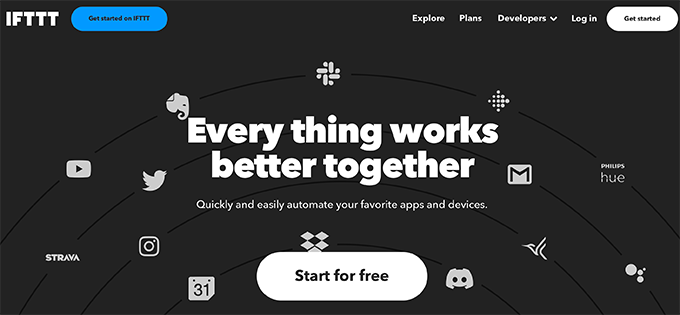
IFTTTにはプレミアムプランがありますが、ウェブサイトで無料でサインアップすることもできます。
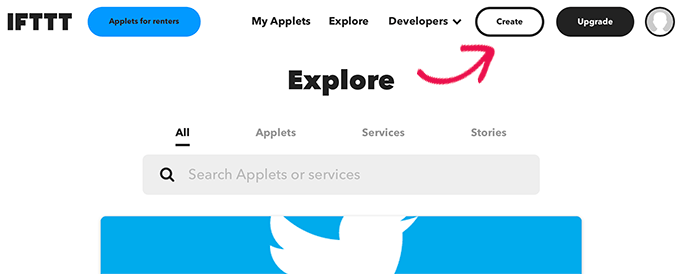
サインアップが完了したら、上部にある「作成」ボタンをクリックして最初のアプリレットを作成できます。
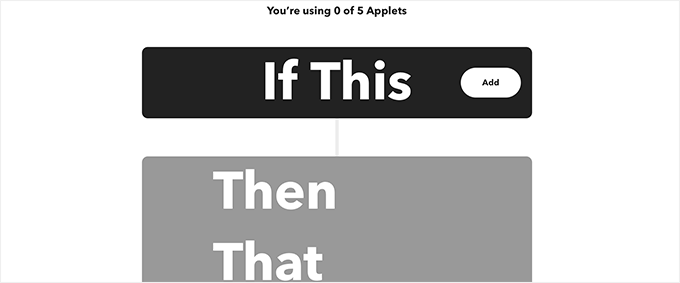
これにより、「If This Then That」ウィザードが表示されます。
まず、「追加」ボタンをクリックして、このアプレットを実行するアプリを選択します。
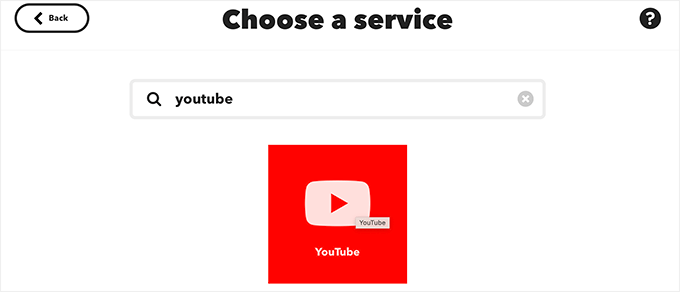
ここで「サービスを選択」ページに移動します。
YouTube動画を自動投稿したい場合は、プラットフォームとしてYouTubeを選択する必要があります。
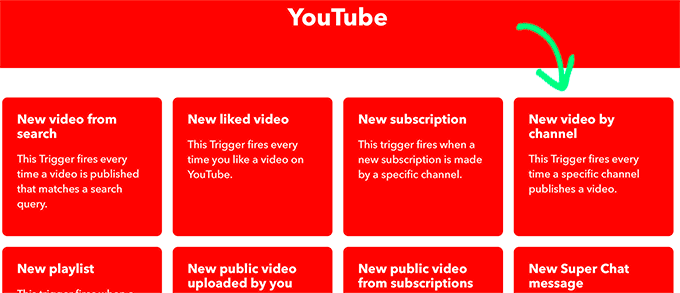
YouTubeを選択するとすぐに、IFTTTは使用できるトリガーのリストを表示します。
トリガーとして「チャンネルの新規動画」を選択する必要があります。
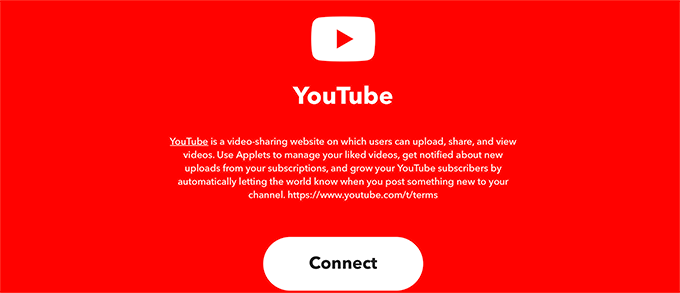
次に、YouTubeアカウントをIFTTTに接続するように求めるプロンプトが表示されます。
「接続」ボタンをクリックしてください。
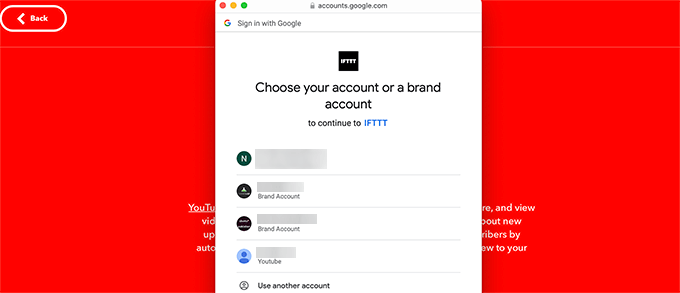
これにより、新しいウィンドウでポップアップが表示されます。
ここで、チャンネルを管理するために使用しているYouTubeアカウントを選択する必要があります。
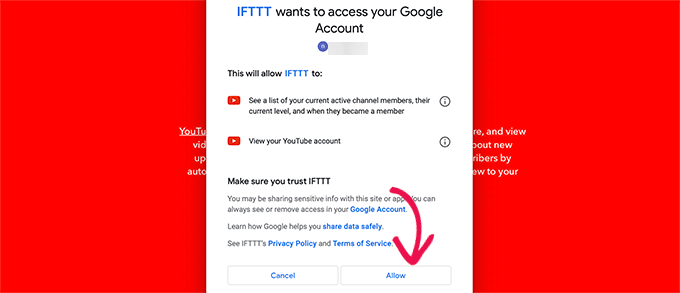
これで、IFTTTがYouTubeアカウントの表示許可を求める次のステップに進みます。
「許可」ボタンをクリックして続行します。
認証後、YouTubeアカウントとチャンネルIDを入力する必要があります。
それが終わったら、「トリガーを作成」ボタンをクリックします。
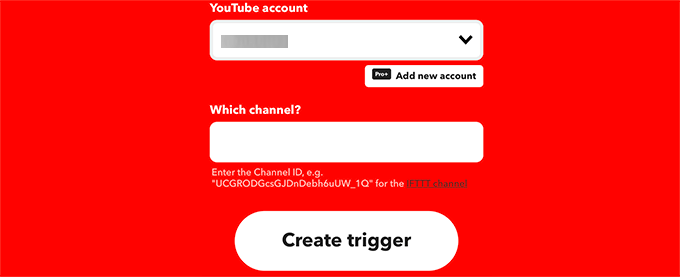
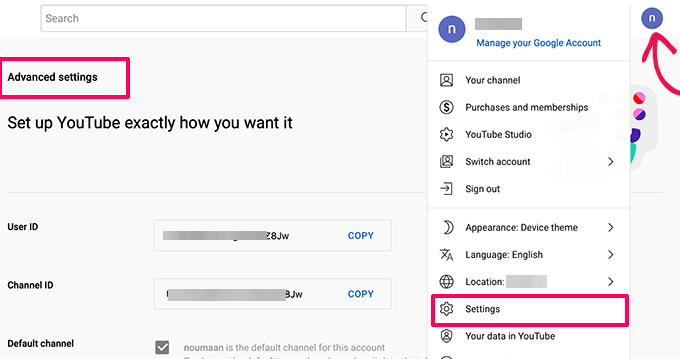
注意:チャンネルIDは、YouTubeウェブサイトにアクセスし、プロフィールアイコンをクリックすることで見つけることができます。
そこから「設定」を選択し、「詳細設定」タブに切り替えます。
トリガーを作成すると、IFTTTは「Then That」の部分を入力するように求めます。
IFTTT がチャンネルに新しい動画を公開した後に実行したいアクションです。
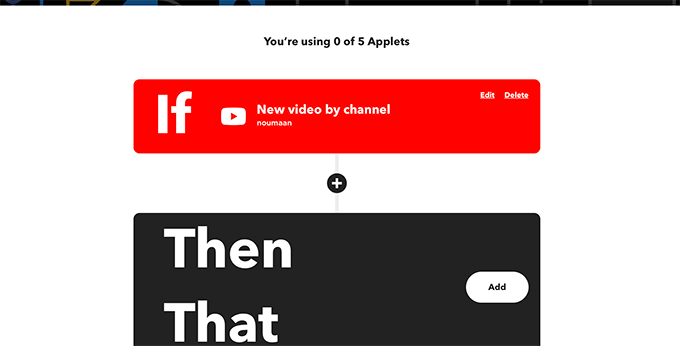
続行するには、「追加」ボタンをクリックします。
次の画面で、WordPressを検索して選択する必要があります。
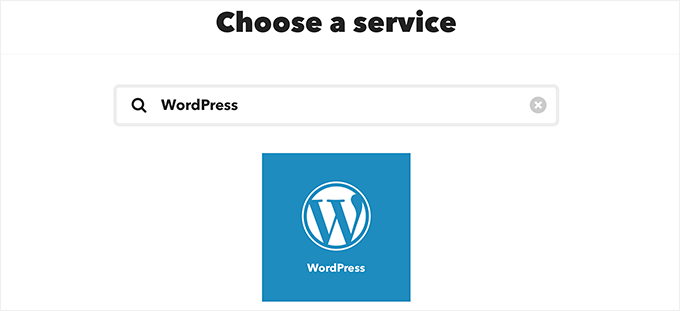
その後、実行したいアクションとして「投稿を作成」をクリックする必要があります。
これで次のステップに進みます。
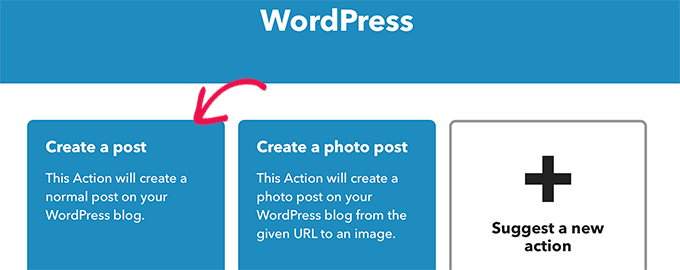
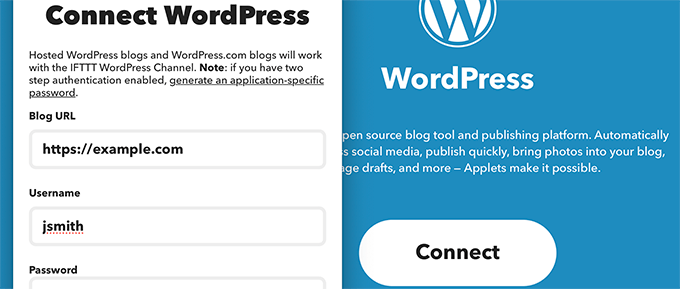
ここで、IFTTTはWordPressサイトへの接続を求めます。
WordPressウェブサイトのURL、ユーザー名、パスワードを入力することで実行できます。
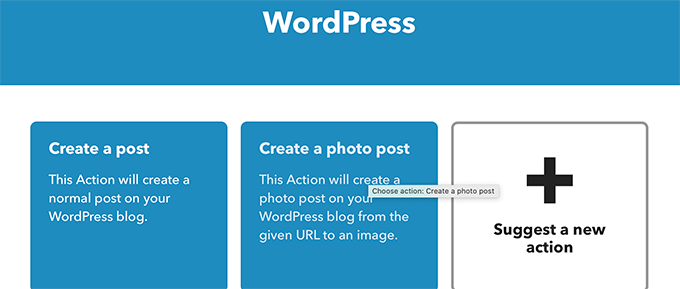
接続したら、実行したいアクションを選択するように求められます。
続行するには、「投稿を作成」アクションをクリックします。
次の画面で、YouTube 動画から作成したい WordPress の投稿に対してさまざまなオプションを選択できます。
重要: YouTube動画のURLタグが段落タグで囲まれていることを確認してください。これにより、WordPressが動画を検出して埋め込むことができるようになります。
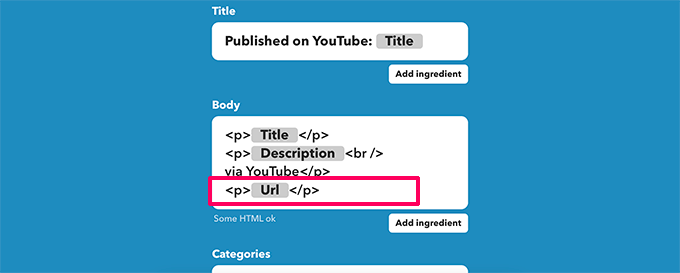
投稿タイトル、コンテンツ、カテゴリ、タグを変更できます。必要に応じて、「材料を追加」ボタンをクリックして動的な要素を追加することもできます。
すぐに公開するか、投稿を下書きとして保存して後で公開するかを選択することもできます。
これらのオプションは自由に編集できます。投稿本文に含める必要がある唯一のオプションは、動画がWordPressブログの投稿に表示されるようにするためのYouTube動画URLです。
完了したら、作成ボタンをクリックして続行します。すると、IFTTTがアプレットの概要を表示します。
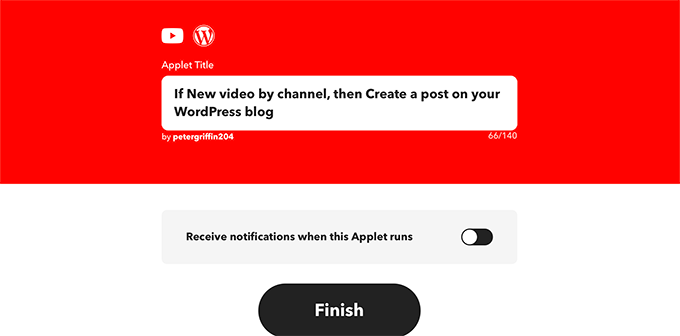
このアプレットが実行されたときに通知をオンにすることもできます。アプレットを保存して有効にするには、必ず完了ボタンをクリックしてください。
IFTTTでURL短縮をオフにする
さて、IFTTTアプレットをテストする前に、まずIFTTTのURL短縮機能をオフにする必要があります。
デフォルトでは、IFTTTはYouTube URLにURL短縮サービスを使用します。これにより、WordPressが動画を埋め込むことができなくなります。
これを修正するには、上部にあるプロフィールアイコンをクリックし、[アカウント]メニュー項目を選択するだけです。
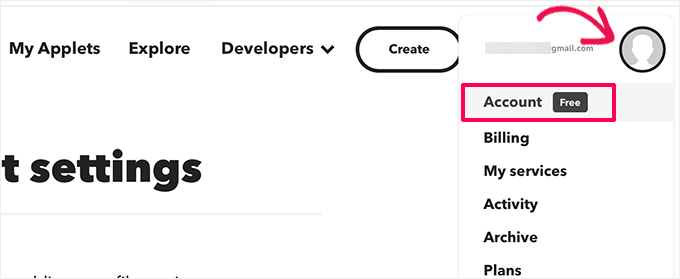
ここから、URL短縮セクションまでスクロールダウンします。
その後、「URLの自動短縮」オプションの横にあるチェックボックスをオフにします。
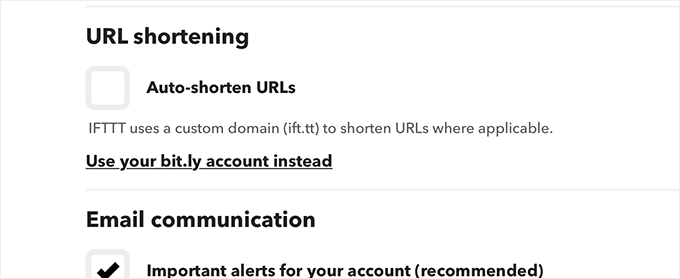
変更を保存するには、「更新」ボタンをクリックすることを忘れないでください。
これで、YouTubeチャンネルに新しい動画をアップロードし、WordPressウェブサイトに新しい投稿として自動的に表示させることができます。
方法2:Smash Balloonを使用してYouTube動画をWordPressに自動投稿する
この方法では、YouTube動画をWordPressウェブサイトに自動的に表示できます。
YouTubeの動画ごとに新しいブログ記事を作成するわけではありません。代わりに、最新の動画を自動的に取得し、美しく表示します。
この方法により、動画のみの投稿における重複コンテンツやオリジナルコンテンツの不足によるWordPress SEOの悪影響を回避できます。
カスタムYouTubeギャラリーフィードを作成し、ウェブサイトのどこにでも埋め込むこともできます。
このチュートリアルでは、Smash Balloon YouTube Feedプラグインを使用します。これは市場で最高のWordPress YouTubeプラグインであり、ソーシャルメディアの投稿をWordPressウェブサイトに自動的に表示できます。
まず、Smash Balloon YouTube Feedプラグインをインストールして有効化する必要があります。詳細については、WordPressプラグインのインストール方法に関するステップバイステップガイドをご覧ください。
有効化後、WordPress管理ダッシュボードから Youtube Feed » Settings ページにアクセスします。ここでライセンスキーを入力し、「Activate」ボタンをクリックします。
この情報はSmash Balloonのウェブサイトのアカウントから取得できます。

次に、WordPress管理サイドバーからYouTubeフィード » すべてのフィードのページに移動します。
ここで、「新規追加」ボタンをクリックしてYouTubeフィードを作成します。

これにより、「フィードタイプの選択」画面に移動し、プレイリスト、個々の動画、またはライブストリームのいずれをウェブサイトに追加するかを選択できます。
YouTube の新しい動画を自動的に表示したい場合は、「チャンネル」オプションを使用することをお勧めします。
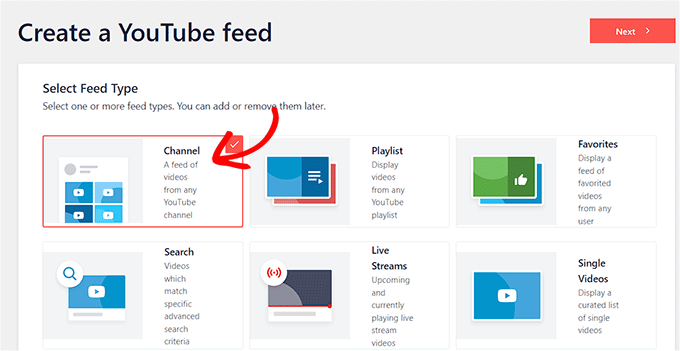
これを行うと、Smash Balloonは、YouTubeアカウントのAPIキーを提供して、プラグインに接続するように求めます。
すでにAPIキーをお持ちの場合は、コピーして「APIキーを入力」ボックスに貼り付け、「追加」ボタンをクリックするだけです。
ただし、YouTubeアカウントのAPIキーを持っていない場合は、WordPressで動画ギャラリーを作成する方法に関するチュートリアルをご覧ください。詳細についてはこちらをご覧ください。

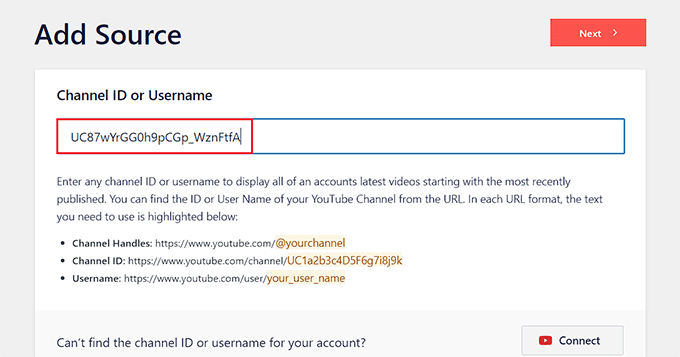
次に、「ソースの追加」ページに移動し、チャンネルIDを追加してWordPressサイトに接続します。
これを行うには、YouTubeチャンネルにアクセスし、一番上のURLにある「/channel/」または「/user/」の後のテキストをコピーします。
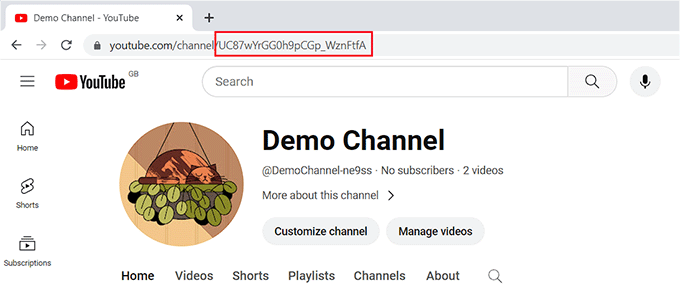
WordPress管理ダッシュボードに戻り、「ソースの追加」オプションの下にIDを貼り付けます。
次に、「接続」ボタンをクリックして、YouTubeチャンネルをプラグインに接続します。
これで、YouTubeフィードのテンプレートを選択する次のステップに進みます。
選択したら、「次へ」ボタンをクリックして進みます。

これにより、Smash Balloon のフィードエディタが画面に開き、右側に YouTube チャンネルのプレビュー、左側にカスタマイズ設定が表示されます。
ここから、レイアウトの変更、ボタンの追加、動画設定の設定など、さまざまなことができます。詳細については、YouTubeチャンネルの最新動画をWordPressに表示する方法に関するチュートリアルをご覧ください。
カスタマイズ後、「保存」ボタンをクリックして設定を保存し、次に「埋め込み」ボタンをクリックします。
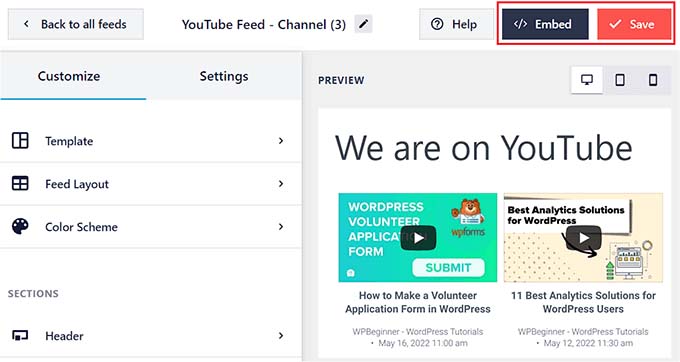
これにより、画面にプロンプトが表示されます。
ここから、YouTubeフィードの埋め込みコードをコピーします。その後、「X」アイコンをクリックしてフィードエディタを終了します。
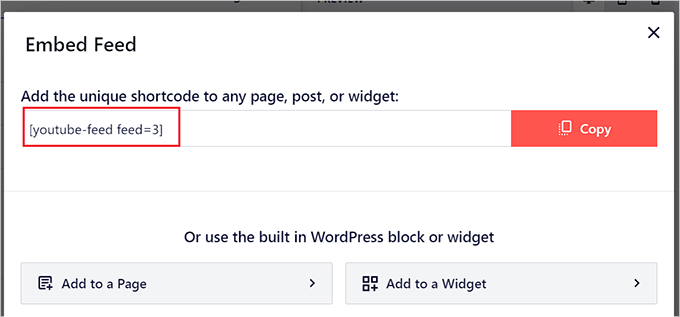
次に、WordPressダッシュボードからYouTubeチャンネルのフィードを表示したいページまたは投稿を開きます。
そこに着いたら、左上の「ブロックを追加」(+)ボタンをクリックしてブロックメニューを開きます。ここから「YouTube用フィード」ブロックを追加します。
次に、ブロックパネルの「ショートコード設定」オプションの下に、YouTube フィードのショートコードを貼り付けるだけです。
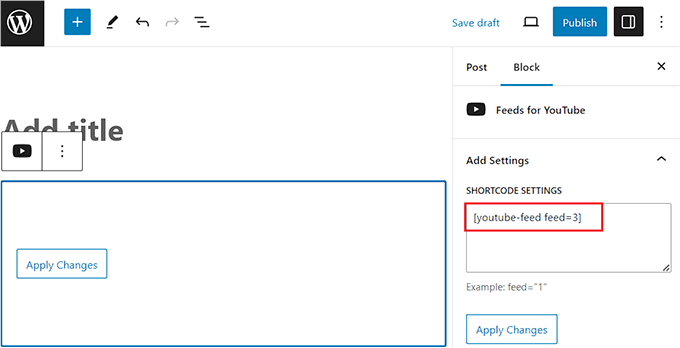
最後に、「更新」または「公開」ボタンをクリックして設定を保存します。
これで、投稿やページを表示して、YouTube動画が整然としたグリッドレイアウトで表示されていることを確認できます。
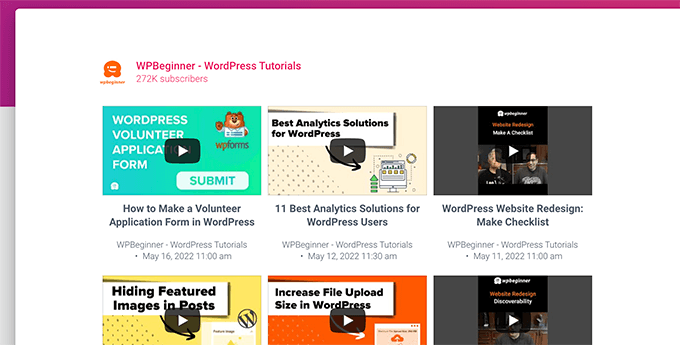
これで、YouTubeチャンネルに新しい動画を投稿するたびに、WordPressサイトのフィードが自動的に更新されます。
ボーナス:Facebookの投稿から自動的に投稿を作成する
また、IFTTTを使用して、新しいWordPressブログ投稿を公開するたびにFacebook投稿を作成することもできます。これにより、ソーシャルメディアプラットフォームへのトラフィックが増加し、ソーシャルメディアでの存在感を高め、ウェブサイトの可視性を向上させることができます。
これを行うには、IFTTTのウェブサイトにアクセスしてアカウントを作成します。その後、「探索」ページに移動し、自分に合ったアプレットを検索できます。
リストから「WordPressからFBページへ」アプレットをクリックすることをお勧めします。
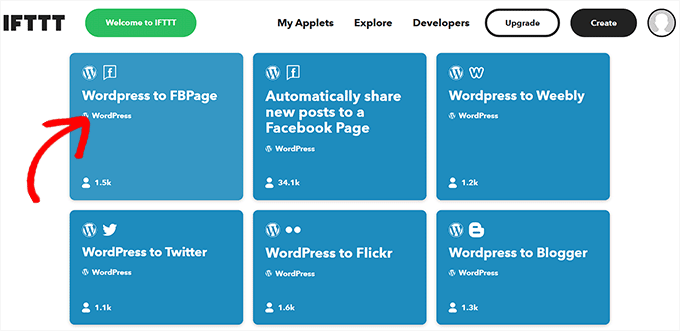
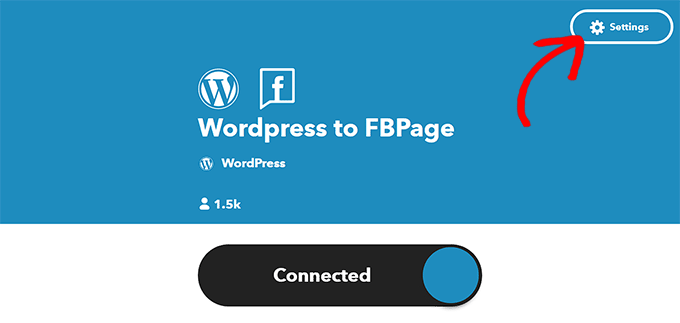
これにより、新しい画面に移動し、そこで「Connect」スイッチを「ON」に切り替える必要があります。その後、WordPressブログとFacebookアカウントの詳細を追加します。
次に、上部にある「設定」ボタンをクリックします。
これで「作成」ボタンに移動し、効果的な自動ワークフローを作成するためのトリガーとアクションを選択できます。
これを行うには、「If This」オプションの横にある「Add」ボタンをクリックします。
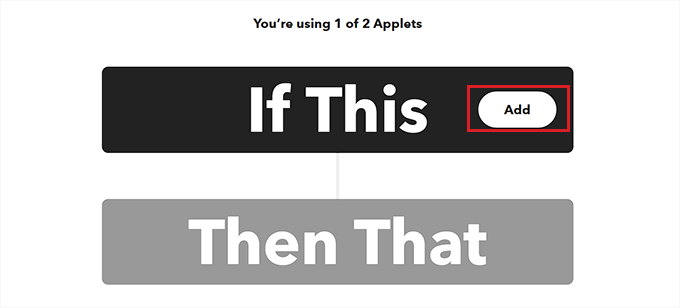
これによりWordPressトリガーのリストが開きます。ここで「任意の新規投稿」トリガーを選択する必要があります。
これにより、「作成」ページに戻り、「Then That」オプションの横にある「追加」ボタンをクリックする必要があります。
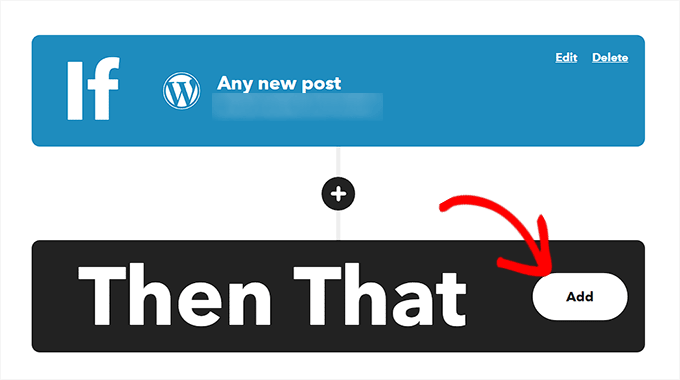
次に、新しい投稿がウェブサイトに公開されたら、WordPress投稿のリンクをFacebookページで共有するようにIFTTTに指示できます。
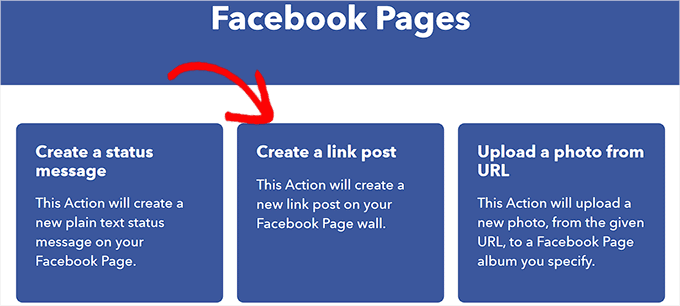
次に、「アクションを追加」ボタンをクリックします。
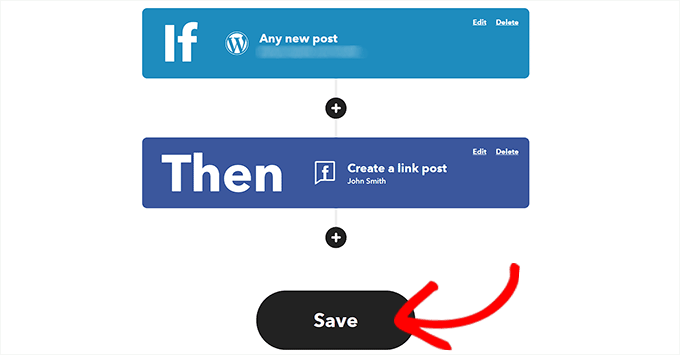
これでIFTTTワークフローが正常に作成されました。アクティブ化するには、「保存」ボタンをクリックするだけです。
詳細については、IFTTTを使用してWordPressとソーシャルメディアを自動化する方法に関するチュートリアルをご覧ください。
この記事が、YouTube動画からWordPress投稿を自動的に作成する方法を学ぶのに役立ったことを願っています。また、WordPress向けの最高のソーシャルプルーフプラグインのリストや、WordPressにYouTube購読ボタンを追加する方法に関するチュートリアルもご覧ください。
この記事が気に入った場合は、WordPressのビデオチュートリアルのために、YouTubeチャンネルを購読してください。また、TwitterやFacebookでも私たちを見つけることができます。


マイク
こんにちは、これはIFTTTで新しい動画には良いことですが、既存の動画(例えば、プレイリストの動画)から投稿を生成したい場合はどうなりますか?そのような方法はありますか?
WPBeginnerサポート
現時点では、投稿を作成するための推奨される遡及的な方法はありません。
管理者
ザキル・アブドゥル・クレシ
皆さん、こんにちは。YouTubeで自動ブログを行う場合、著作権の問題はありますか?教えてください。よろしくお願いします。
WPBeginnerサポート
Zakirさん、こんにちは
動画を作成し、権利を所有している場合は、著作権の問題はありません。
管理者
ジョン
IFTTTをWordPressで使用しようとしましたが、接続後、私のウェブサイトに投稿が作成されません。IFTTTのレポートを確認すると、「WordPress servicesに何か問題があります」と表示されます。
WPBeginnerサポート
こんにちは、ジョンさん、
もう一度接続を試してください。それでもうまくいかない場合は、おそらくxmlrpcが無効になっています。ログインに2段階認証を使用している場合は、IFTTTで使用するためにアプリケーション固有のパスワードを作成する必要があります。
管理者
ニック・バーバン
Hi found this article by accident. I was investigating autoblogging after an article i read on google+ from WP B. ive signed up with IFTTT but i dont know know wether im being blind or stupid i ve tried to set up an application password but I cant find anywhere to set this up within my wordpress site. Im guessing that as im using clef authentication to log in, this is causing the problem. Can i get round this problem by deactivating clef and relogging in via login and password? will that give me the option to set up application passwords. And can i reactivate clef once this is set up and the application passwords still work. Primary reason for setting this up is to have a live autoblog update of new videos being posted on YouTube. Im likely to be posting quite a few this year. Thanks for your help in advance. Nick
WPBeginnerサポート
テストのためにClefを無効にして試してみてください。うまくいった場合は、Clefサポートに連絡して回避策を尋ねてください。
管理者
WPBeginnerスタッフ
どういたしまして。
WPBeginnerスタッフ
いいえ、IFTTTは投稿に埋め込みコードを追加しません。YouTube動画のURLのみを追加します。WordPressはoEmbedを使用して埋め込みコードを取得します。WordPressでFitvidsを使用して動画をレスポンシブにする方法に関するこのガイドをご覧ください。
ホセ・マルティーノ
問題の性質をより良く説明していただきありがとうございます。しかし、IFTTTを使用する際にoembedが古いフラッシュコードを追加する問題をまだ解決できていません。
Fitvidsプラグインを追加し、記事で説明されているように設定しましたが、問題はまだ解決しません。手動でYouTubeのURLを記事に追加すると、適切なiframeコードが使用されていることに気づきましたが、IFTTTを使用した場合にのみ問題が発生しているように見えます。
この問題の原因となっている可能性のあることについて、何かアイデアはありますか?しばらくこの問題に対処していますが、解決策が見つからずイライラしています。この問題以外は、素晴らしいです!再度ご回答いただきありがとうございます。
ホセ・マルティーノ
わあ、何が間違っていたのか気づきました。レシピでURLではなく埋め込みコードを選んでいました。URLを使用すると、レシピはあなたが言ったように機能し、URLはウェブサイトによって自動的にiframeコードに変換されます。
EmbedCodeイングリディエントを使用すると、埋め込みコードが投稿に追加されますが、フラッシュコードが使用されます。投稿を読んで、URLイングリディエントを使用すればEmbedCodeを使用する必要がないことに気づいて本当に良かったです。
いつもご協力ありがとうございます
ホセ・マルティーノ
私はこのサービスをYouTube動画の投稿に使用していますが、最近、ifftが古いYouTube埋め込みコードを使用してWordPressページにYouTube動画を投稿していることに気づきました。そのため、訪問者が携帯電話で記事を表示すると、動画が表示されません。iframe形式の埋め込みコードを使用するようにIFTTTがアップグレードすることを願っています。そうでなければ、それは素晴らしい機能です。
ラレス・ギンガ
新しい動画をスキャンすると表示されます。古いアップロード/お気に入りはどうなりますか?
WPBeginnerスタッフ
これは、サイトにインストールされているセキュリティプラグインによって引き起こされる可能性があります。
また、設定でWordPressアドレスとサイトアドレスが同じURLであることを確認してください。サイトアドレスとは異なるディレクトリにWordPressがインストールされているセットアップの場合は、IFTTTでWordPressアドレスを使用する必要があります。
ミヒール・アンドレアエ
素晴らしいアイデアです。まさにこれを探していました。残念ながら、私のIFTTTはWordpressサイトに接続できません。「Live channel fields value is not a valid Wordpress url」と表示されます。これを修正する方法はありますか?
jc
あなたは素晴らしいウェブサイトを持っており、これはまさに今探している情報です。すでにアカウントを持っており、今日設定します。いつものように、この関連性の高い情報を共有していただき、本当にありがとうございます。WordPressはまだ初心者ですが、これらの記事は非常に役立ちます。指示は非常に明確、簡潔で理解しやすい方法で説明されています。改めて感謝します!
シンタコード・トミシン
Wow! great service from IFTTT..Thanks for sharing
モハメド
ありがとうございます。
IFTTTは素晴らしいサービスで、すでに多くのサイトで使用しています。