


複数のオンラインビジネスを運営する中で、適切な支払い方法がいかに重要であるかを痛感しました。私たちが最初に始めた頃は、特に対面での取引の選択肢は限られていました。
今日では、はるかに簡単になりました。Stripe QRコードのようなツールを使用すると、オンラインシステムを同期させながら、対面での支払いを迅速に受け入れることができます。
オンラインと対面のどちらでも支払いが必要なビジネスの場合、Stripe QRコードを使用すると、プロセスがシンプルかつ信頼性の高いものになります。
このガイドでは、WordPressサイトにそれらをステップバイステップで追加する方法を正確に説明します。何百もの事業主の支払い設定を支援してきた経験から、何が効果的かを知っており、これらの実績のある方法を皆さんと共有できることを楽しみにしています。
この投稿で説明する手順の簡単なまとめです。
WordPressにStripe QRコード決済を追加する理由
ウェブサイトにStripe QRコード決済を追加すると、顧客は迅速に購入を完了できる柔軟性が得られます。顧客はコードをスキャンするだけで支払いリンクを開き、Stripeの支払いゲートウェイを使用できます。
これにより、チェックアウトプロセスが非常にシンプルかつ迅速になります。これにより、人々はあなたのオンラインストアで簡単に商品やサービスを購入できるようになります。その結果、コンバージョンが増加し、カート放棄が減少するでしょう。
最も良い点は、顧客が長いサインアッププロセスを経る必要がないことです。購入するためにウェブサイトにクレジットカード情報を入力するだけで済みます。
Stripe QRコードはどこで使用できますか?
支払いを受け付けるためにQRコードをどのように活用できるか、いくつか実用的なアイデアをご紹介します。
- 対面販売:クラフトフェア、ファーマーズマーケット、ポップアップショップに最適です。カードリーダーなしでクレジットカード決済を迅速に受け入れる必要があります。
- サービスと請求書:デジタルまたは印刷された請求書にQRコードを追加すると、クライアントは携帯電話から素早くスキャンして支払うことができます。
- 寄付: 非営利団体や募金活動団体は、イベントや販促資料にQRコードを表示して、人々が簡単に寄付できるようにすることができます。
- レストランメニュー: メニューまたはテーブルテントのQRコードをスキャンすることで、顧客がテーブルから直接支払いをできるようにします。
さて、StripeのQRコード決済をWordPressウェブサイトに追加する方法を見ていきましょう。
WordPressでStripe支払いフォームを作成する
まず、ウェブサイトに Stripe 支払いフォームを追加する必要があります。
そのための最良の方法はWPFormsを使用することです。これは、WordPress用の最高のお問い合わせフォームプラグインであり、非常に使いやすく、Stripeと簡単に統合できます。多くのフォームテンプレートから選択でき、ドラッグアンドドロップビルダーを使用してカスタマイズできます。
私たちはWPBeginnerで、お問い合わせフォームや年次アンケートの作成に使用しており、非常に初心者フレンドリーであることがわかりました。詳細については、完全なWPFormsレビューをご覧ください。
開始するには、WPFormsプラグインをダウンロードしてインストールする必要があります。ヘルプが必要な場合は、WordPressプラグインのインストール方法に関するガイドをご覧ください。
📌 注意:このチュートリアルでは、Stripeアドオンが含まれているため、WPForms Proライセンスが必要です。無料で使用できるWPForms Liteバージョンもあります。これはStripeでの支払いを受け付けることができますが、Stripeの標準処理手数料に加えて3%のトランザクション手数料がかかります。
このため、ビジネスが成長するにつれて、WPForms Proにアップグレードする方が費用対効果が高いことがよくあります。
有効化後、WordPressダッシュボードからWPForms » 設定に移動し、ライセンスキーを入力できます。キーはWPFormsのウェブサイトのアカウントエリアで見つけることができます。

キーを入力して、「キーを検証」ボタンをクリックするだけです。
それが完了したら、WPForms » Addonsページに移動してStripeアドオンをインストールする必要があります。

「アドオンをインストール」ボタンをクリックすると、WPFormsが自動的にインストールして有効化します。
ここから、WordPress管理パネルの**WPForms » 設定**に移動し、「支払い」タブを選択します。
次に、「Stripeで接続」ボタンをクリックし、画面の指示に従ってアカウントをWPFormsに接続します。
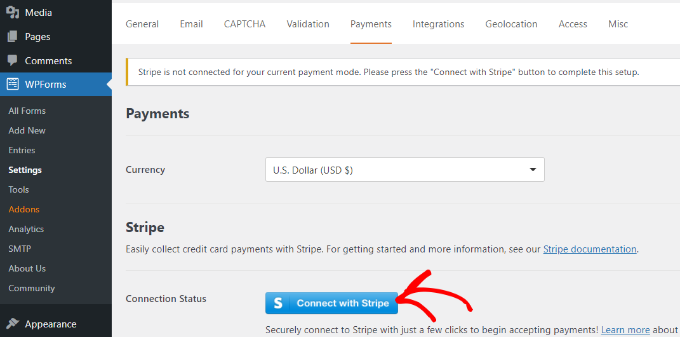
Stripe が接続されたら、WPForms » 新規追加 に移動して新しいフォームを作成できます。
WPFormsには、選択できる多くのフォームテンプレートがあります。シンプルな連絡フォーム、注文フォーム、またはStripe支払いフォームを選択してカスタマイズできます。
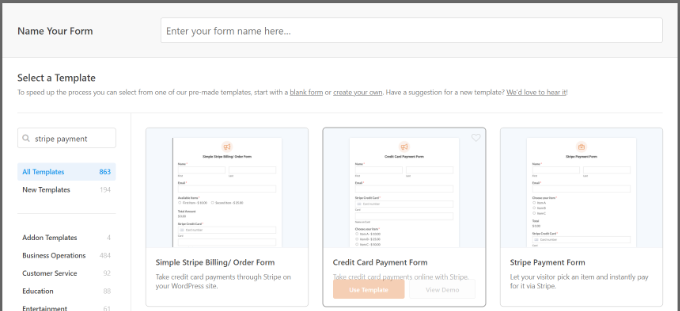
このチュートリアルでは、「Stripe支払いフォーム」テンプレートを使用します。
次に、ドラッグ&ドロップ式のフォームビルダーを使用してフォームをカスタマイズできます。デフォルトでは、テンプレートにさまざまなフォームフィールドが表示されます。
ただし、WPFormsを使用すると、テンプレートにドロップダウン、チェックボックス、メール、電話、住所、ウェブサイトなどのフォームフィールドを追加できます。
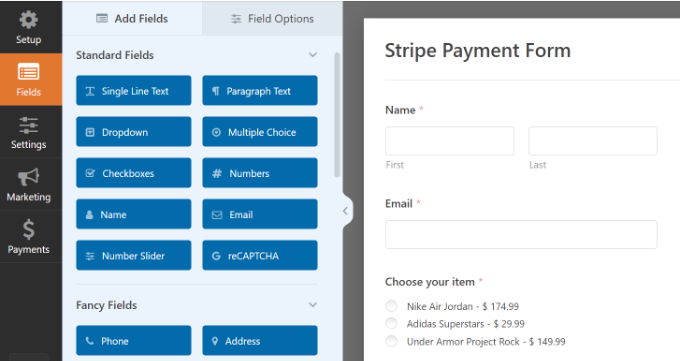
テンプレート上の任意のフォームフィールドをクリックして、さらにカスタマイズすることもできます。
例えば、デモフォームの各項目のテキストを変更し、項目ラベルの後に価格を表示するオプションを有効にしました。
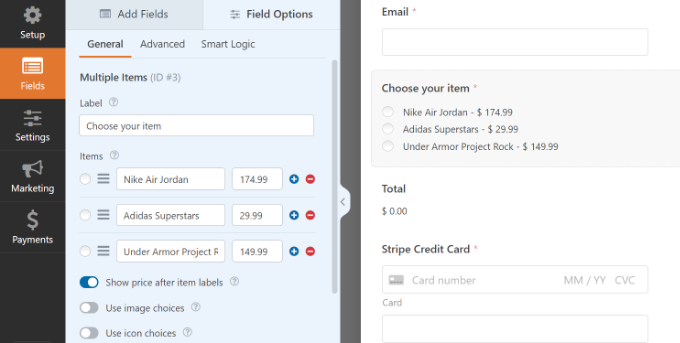
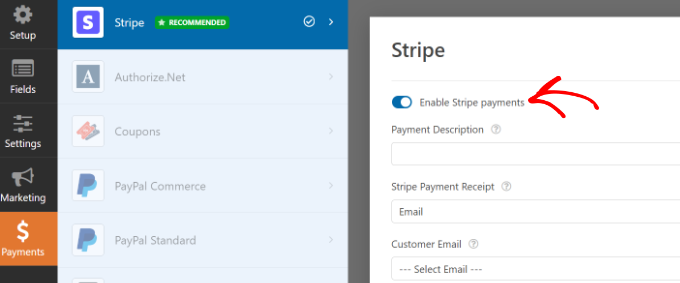
フォームの編集が完了したら、「決済」タブに切り替え、左側のメニューから「Stripe」を選択するだけです。
ここから、「Stripe決済を有効にする」オプションが有効になっていることを確認してください。
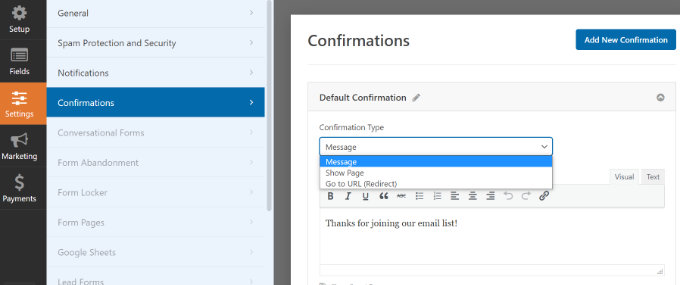
次に、設定タブに切り替えることができます。ここでは、通知と確認設定を変更するオプションが表示されます。
例えば、ユーザーがフォームを送信した後にどのようなアクションを実行するかを選択できます。WPFormsを使用すると、メッセージやページを表示したり、ユーザーをURLにリダイレクトしたりできます。
これで、Stripeの支払いフォームをウェブサイトに表示する準備ができました。
「保存」ボタンをクリックして変更を保存し、次に上部にある「埋め込み」ボタンをクリックするだけです。

次に、WPFormsはポップアップを表示し、既存のページを選択するか、フォームを埋め込む新しいページを作成できます。
このチュートリアルでは、「既存のページを選択」オプションを選択します。

次に、新しいページの名前を入力する必要があります。
それが完了したら、「Let’s Go」ボタンをクリックするだけです。

その後、WordPressコンテンツエディターでStripe支払いフォームのプレビューが表示されます。
そのままページを公開し、ウェブサイトにアクセスして実際に動作を確認できます。
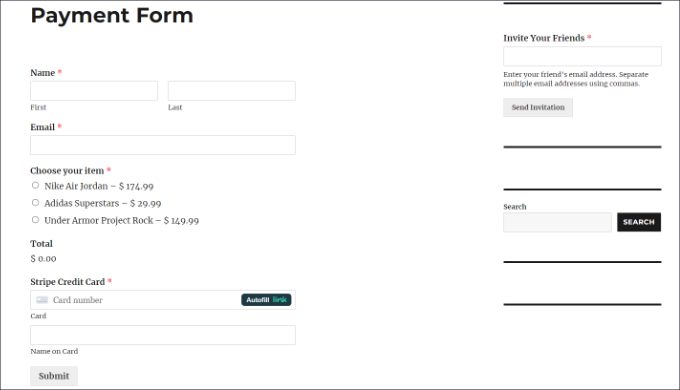
さて、支払いフォームページのリンクをコピーしてください。QRコードを作成するために必要になります。
代替方法:WP Simple Payを使用してStripe支払いフォームを作成することもできます。これは、ショッピングカートをセットアップせずにオンライン支払いを受け付けるのに役立つ、WordPress用の最高のStripe支払いプラグインです。
WP Simple Payは、WPFormsよりも簡単なオプションです。クレジットカード決済を受け付けるための基本的なフォームを作成したいだけであれば、最適です。
詳細については、WordPressでStripeを使用して支払いを受け付ける方法に関する詳細ガイドをご覧ください。
WordPressにStripe決済用のQRコードを追加する
QRコードを作成する前に、それが何をするのかを理解しておくと役立ちます。作成するQRコードは、単に顧客を支払いページに直接誘導するスキャン可能なリンクです。支払い自体は引き続きStripeによって安全に処理されます。
Stripeの支払いフォームの準備ができたので、それ用のQRコードを作成し、サイトのどこにでも表示できます。
サイトにQRコードを追加するには2つの方法があります。Google Chromeブラウザの機能を使用するか、WordPress QRコードプラグインを使用します。
方法1:Google Chromeを使用してQRコードを作成する
もしGoogle Chromeブラウザを使用している場合は、QRコードを介してウェブページを共有するためにそれを使用できます。
まず、新しいタブまたはウィンドウでStripeの支払いフォームページを開く必要があります。
次に、サイトのアドレスバーの右上にある共有アイコンをクリックできます。ここから、「QR コードを作成」オプションを選択するだけです。
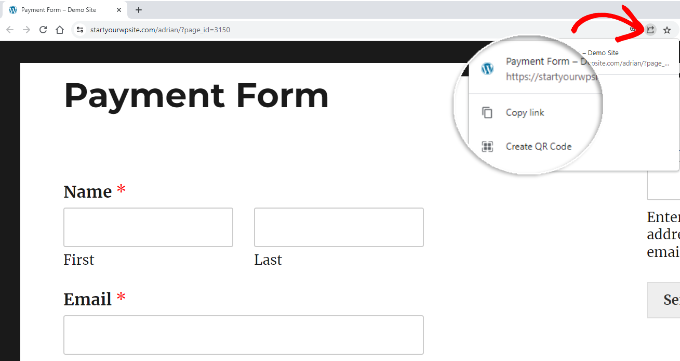
その後、Google ChromeがStripe支払いフォームページのQRコードを生成します。
QRコードを画像としてダウンロードできます。
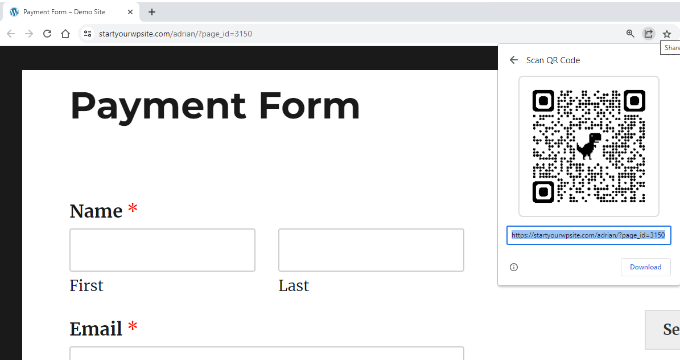
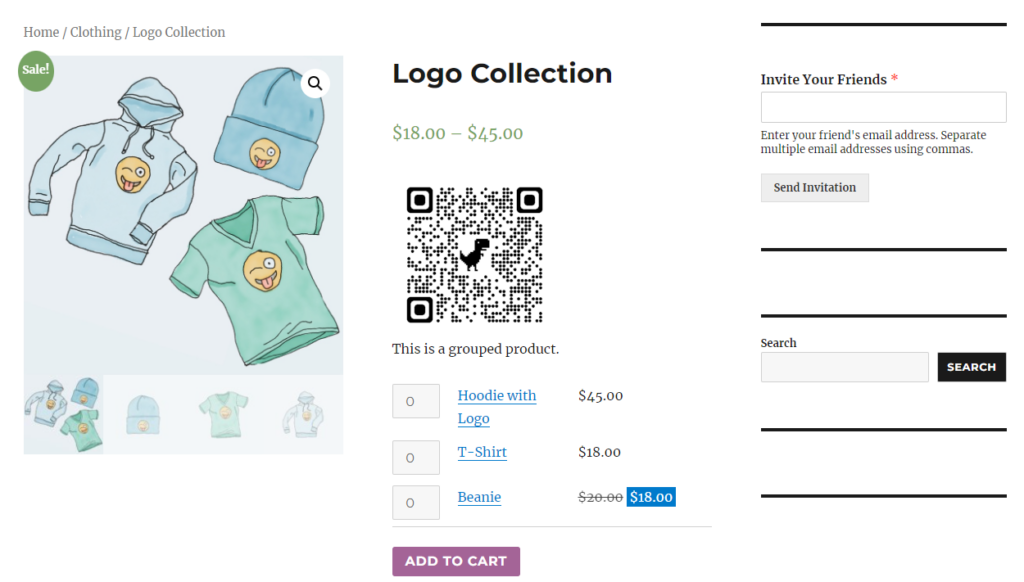
次に、画像をサイトのどこにでも配置するだけです。
例えば、商品ページにQRコードを表示すれば、顧客はそれをスキャンしてフォームを開き、購入することができます。
方法2: WordPressプラグインを使用してStripe決済QRコードを作成する
Shortcodes UltimateのようなWordPressプラグインを使用してサイトにQRコードを追加できます。これは、QRコードを含む50種類以上のショートコードを作成できる無料プラグインです。詳細については、完全なShortcodes Ultimateレビューをご覧ください。
まず、Shortcodes Ultimateプラグインをインストールして有効化する必要があります。ヘルプが必要な場合は、WordPressプラグインのインストール方法に関するガイドをご覧ください。
アクティベーション後、Shortcode Ultimateへようこそ画面が表示されます。
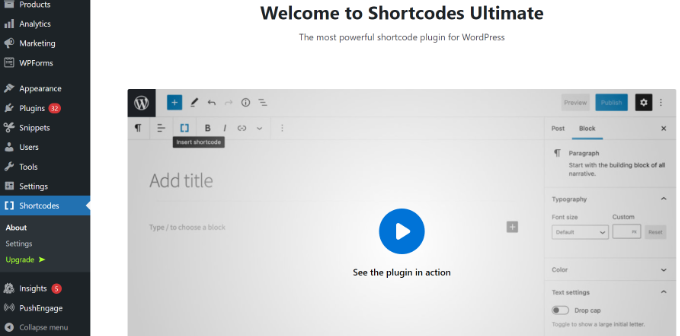
次に、QRコードを追加するためにページまたは投稿を編集する必要があります。
コンテンツエディターに入ったら、ショートコードブロックを追加するだけです。
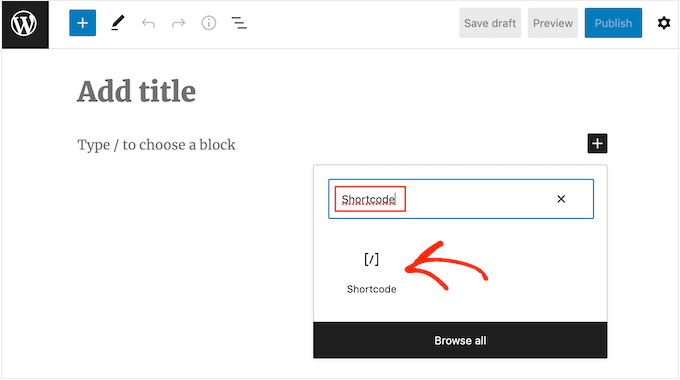
その後、「ショートコードを挿入」オプションが表示されるはずです。
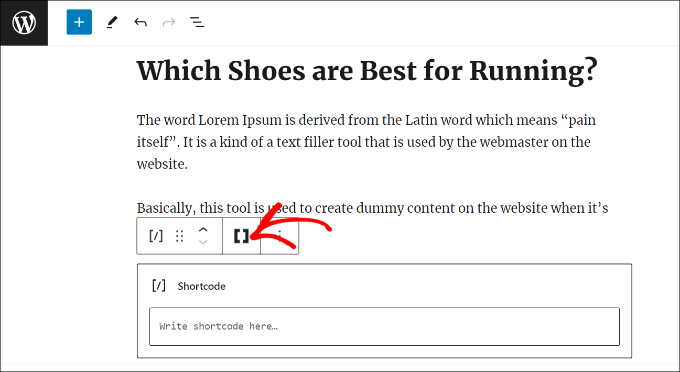
QRコードを追加するには、二重括弧のアイコンをクリックするだけです。
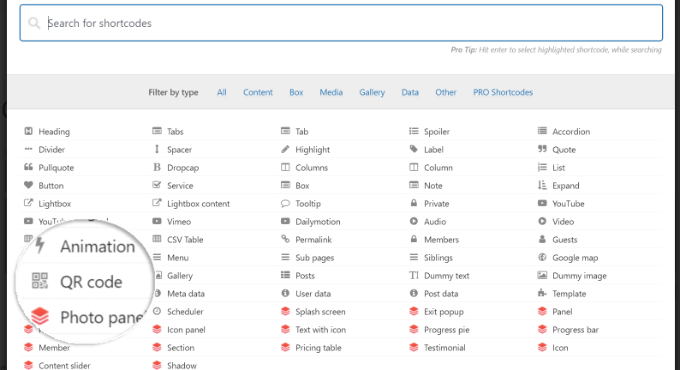
次に、プラグインはサイトのさまざまなショートコードオプションを表示します。
「QRコード」オプションを選択してください。
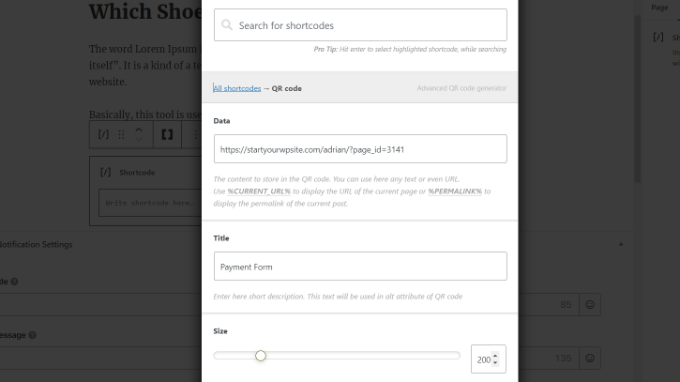
その後、QRコードの詳細を入力するオプションが表示されます。
「データ」フィールドに、以前作成したStripe決済フォームのURLを入力できます。
それに加えて、コードのタイトルを入力するオプションがあり、これは代替テキストとして機能します。QR コードのサイズを調整することもできます。
下にスクロールすると、QR コードをカスタマイズするためのオプションがさらに表示されます。たとえば、プライマリカラー、背景色などを変更できます。
完了したら、「ショートコードを挿入」ボタンをクリックするだけです。
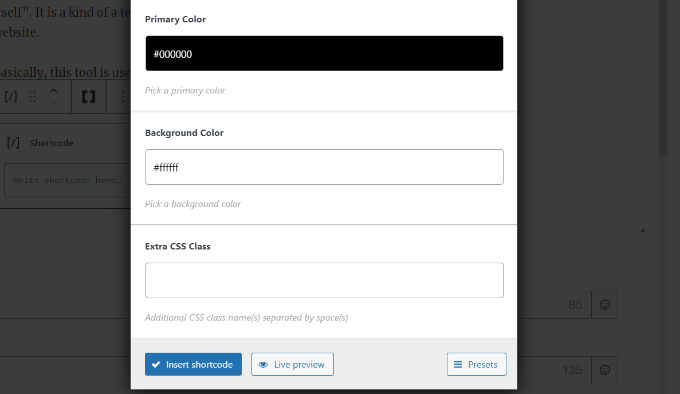
このプラグインを使用すると、ブログ投稿またはランディングページでコードのライブプレビューを表示することもできます。
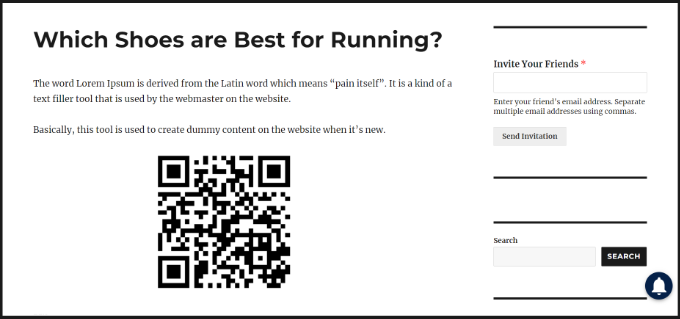
ページを発行して、Stripe 支払いフォームの QR コードが機能していることを確認してください。
Stripe QRコード決済の追加に関するよくある質問
WordPressにStripeコード決済を追加することについて、読者からよく寄せられる質問をいくつかご紹介します。
QRコード経由で支払いを受け付けるには、Stripeアカウントが必要ですか?
はい、アクティブなStripeアカウントが必要です。QRコードはお客様を、トランザクションを安全に処理するためにStripeアカウントに直接接続された支払いフォームに誘導します。
StripeのQRコードを使用するのに手数料はかかりますか?
QRコード自体の作成は無料です。ただし、受け取るすべての支払いに対して、Stripeの標準的な取引手数料は引き続きかかります。
また、WPForms LiteではStripe決済を受け付けることができますが、3%のトランザクション手数料がかかることに注意してください。WPFormsのProバージョンでは、この追加手数料はかかりません。
Stripe QRコードは、物理的な製品とサービスのどちらにも使用できますか?
もちろんです。この方法は非常に用途が広く、どちらにも完璧に機能します。対面イベント、マーケットの屋台、またはサービスの請求書に印刷して使用できます。
StripeのQRコードはお客様にとって安全ですか?
はい、非常に安全です。QRコードは単に支払いページへのショートカットとして機能します。すべての取引はStripeの暗号化され、PCI準拠のサーバーを通じて処理され、顧客データが安全に保たれます。
この記事がWordPressでStripe QRコード決済を追加する方法を学ぶのに役立ったことを願っています。また、WordPressで継続課金を受け付ける方法に関するガイドや、WordPressでビットコイン決済を受け付けるチュートリアルもご覧ください。
この記事が気に入った場合は、WordPressのビデオチュートリアルのために、YouTubeチャンネルを購読してください。また、TwitterやFacebookでも私たちを見つけることができます。




モイヌディン・ワヒード
これはQRコードの潜在的な用途の一つです。なぜなら、支払いのプロセス全体がスムーズになるからです。
これにより、企業は煩雑な支払いフォームの作成・表示作業を回避できるだけでなく、顧客も簡単に操作できるようになります。
段階的なプロセスをありがとうございます。
イジー・ヴァネック
WPBeginner のいくつかの記事の推奨に基づいて、最近 Stripe を使い始めました。QR コードは、ユーザーの支払いを簡素化するための優れたオプションです。素晴らしい記事をありがとうございます。QR コードを、例えば会社のロゴ(ブランド)を含めるようにさらにパーソナライズすることは可能でしょうか?
WPBeginnerサポート
現時点では、QRコードをカスタマイズするには別のツールが必要です。
管理者
ラルフ
QRコードでの支払いはますます人気が高まっています。使いやすさが理由だと思います。従来の支払い方法よりもはるかに速く、私たちは時間を節約したいと考えています。
質問があります。ラップトップ画面からスマートフォンでQRコードをスキャンするのは簡単ですが、スマートフォン自体でも同様に簡単なことですか?つまり、携帯電話でウェブサイトをスクロールしていてQRコードが表示されている場合、私の電話は写真アプリ以外ではそのようにQRコードを認識しません。これは普通ですか、それとも私の電話だけの問題で、モバイルユーザー向けのQRコードはデスクトップユーザー向けと同じくらい良いのですか?
WPBeginnerサポート
お使いの電話機によりますが、まだ行っていない場合は、電話機でスクリーンショットを撮ってみてください。
管理者
ラルフ
ああ、それは思いつきませんでした…ご提案ありがとうございます。これでうまくいきそうです!