


WordPressサイトにローテーションするお客様の声を追加することは、ソーシャルプルーフを提示し、オーディエンスとの信頼を築くためのシンプルかつ効果的な方法です。
静的なお客様の声は役立ちますが、訪問者の注意をそれほど引かないかもしれません。
一方、ローテーションレビューはコンテンツをダイナミックで魅力的に保ち、訪問者を圧倒することなく、より多くの顧客からのフィードバックを表示できます。
ただし、カスタムコーディングやプラグインに慣れていない人にとって、回転するお客様の声の設定は難しい場合があります。
そのため、この機能をサイトでスムーズに起動および実行するための最も簡単な方法を調査しました。テスト中に、SeedProdを含む3つのプラグインが見つかり、ローテーションするお客様の声を追加するのが簡単でした。
このガイドでは、WordPressでローテーションするお客様の声を追加する方法について、3つの方法を説明します。

💡クイックアンサー:WordPressに回転するお客様の声を追加する方法
WordPressサイトに回転するお客様の声を追加する最も簡単な方法の概要を以下に示します。
- 方法1:WP Testimonials with Widget:簡単なテキストベースのカルーセルをすぐに作成したい場合は、この無料プラグインを使用してください。
- 方法2:SeedProd:完全にカスタムされたお客様の声のレイアウトをドラッグ&ドロップのページビルダーで作成する場合は、このオプションを選択してください。
- 方法3:Smash Balloon Reviews Feed:Facebook、Google、Yelpからのライブレビューを自動的に埋め込み、ローテーション表示するには、このツールを使用してください。
WordPressにローテーションするお客様の声を追加する理由
多くのビジネスでは、新しい顧客を獲得し、メーリングリストへの販売やサインアップを増やし、さらに多くのために、ローテーションするお客様の声を使用しています。
オンラインストアを運営している場合、強力なお客様の声は、訪問者を顧客に変え、コンバージョン率を高めるのに役立つ強力な社会的証明の形式です。

ソーシャルプルーフに関して言えば、複数の人からの肯定的なレビューは、星5つの評価を持つ単一のレビューよりもはるかに信頼性が高いです。これを念頭に置いて、少スペースに多くの肯定的なコメントを表示するためにお客様の声を集めるのは良いことです。
ローテーションするお客様の声ウィジェットは、WordPressウェブサイトにアニメーションを追加し、サイトをより目を引く魅力的なものにすることができます。
それでは、WordPressサイトに回転するお客様の声を追加する方法をご紹介します。このガイドでは、3つの異なるお客様の声プラグインを使用します。使用したい方法にジャンプするには、以下のクイックリンクを使用してください。
さあ、始めましょう!
方法1:WP Testimonials Widget(無料)でWordPressに回転するお客様の声を追加する
簡単なローテーションお客様の声スライダーを作成したい場合は、WP Testimonials with Widgetのような無料のお客様の声ローテータープラグインを使用できます。
まず、この無料のお客様の声カルーセルプラグインをインストールして有効化する必要があります。詳細については、WordPressプラグインのインストール方法に関するステップバイステップガイドを参照してください。
有効化すると、WordPressダッシュボードのWP Testimonials » Add Newに移動できます。
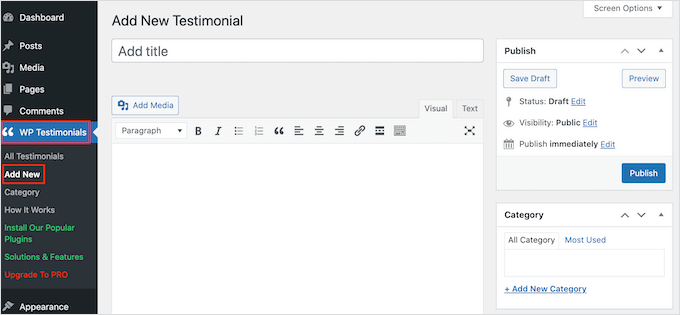
開始するには、推薦文の引用の上に表示されるタイトルを入力します。
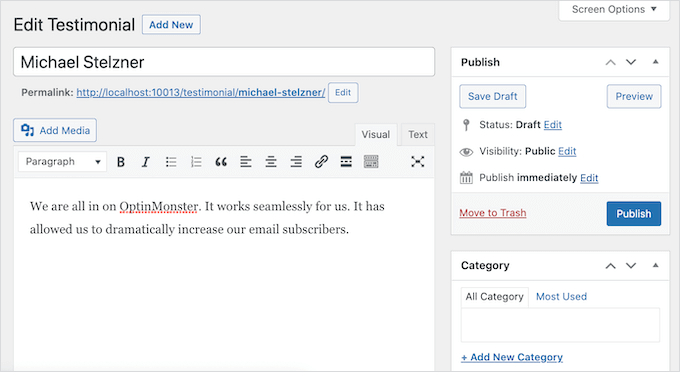
次に、お客様の声をメインのテキストエディタに追加できます。これはクラシックエディタと似ています。
クライアントのお客様の声を整理するために、WordPressでカテゴリとサブカテゴリを追加するのと同じ方法で、いくつかのカテゴリを追加したい場合があります。
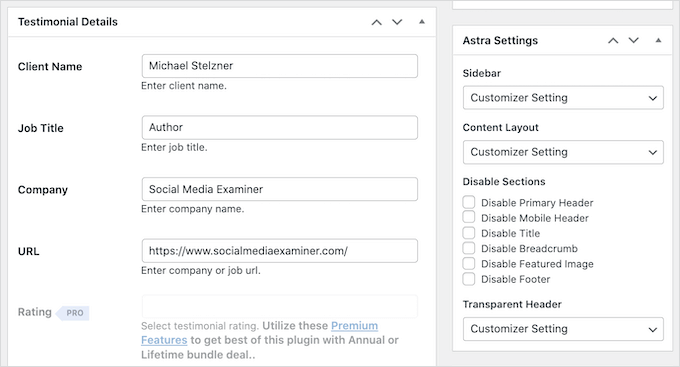
その後、「お客様の声の詳細」ボックスまでスクロールし、クライアントの名前、役職、会社などの情報を追加します。
お客様の声のもう1つのオプションは、フィーチャー画像を追加することです。これはお客様の声のタイトルの上に表示されます。たとえば、その人のヘッドショットや製品のカスタムロゴを使用できます。
入力した情報に満足したら、「公開」ボタンをクリックして公開してください。
追加できる推薦文の数に制限はありませんので、上記で説明したのと同じプロセスを繰り返して、自由に追加してください。すべての顧客の推薦文を作成したら、それらをウェブサイトに表示する時間です。
ローテーションするお客様の声を簡単に追加したい投稿またはページを開くだけです。
次に、「プラス」アイコンをクリックしてWordPressブロックエディタを開きます。その後、「ショートコード」と入力し、表示されたら正しいブロックを選択できます。
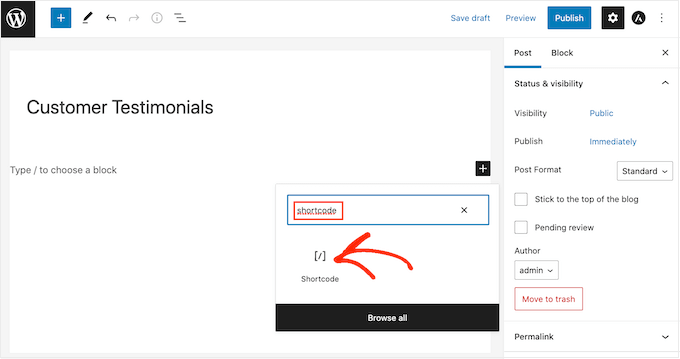
その後、次のショートコードをボックスに追加する必要があります:[sp_testimonials_slider]。
ショートコードは、スライダーをどこに表示するかをWordPressに正確に伝えるための小さなショートカットです。その後、「更新」または「公開」ボタンをクリックするだけで変更を保存できます。
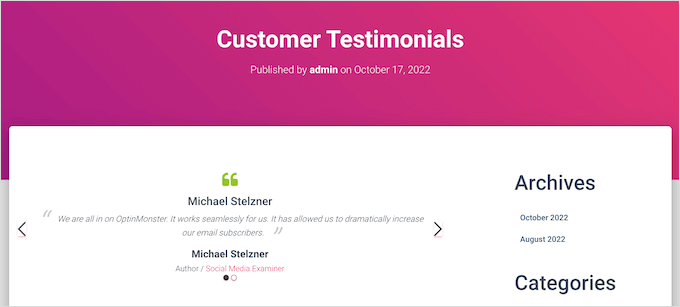
これで、訪問者はすべてのお客様からの肯定的な声を見ることができます。各お客様の声が数秒間表示された後、自動的にローテーションします。
方法2:SeedProd(推奨)を使用してカスタムローテーションレビューをWordPressに追加する
美しく、完全にカスタマイズ可能な、レビューセクション付きのページを作成したい場合は、ページビルダープラグインの使用をお勧めします。
SeedProdは、市場で最高のドラッグ&ドロップWordPressページビルダーの1つであり、100万以上のウェブサイトで使用されています。
90個の既製のブロックと350以上のテンプレートが付属しており、WordPressでカスタムページを作成することができ、ローテーションするお客様の声をウェブサイトに簡単に追加できます。

まず、プラグインをインストールして有効化するだけです。詳細については、WordPressプラグインのインストール方法に関する初心者向けガイドを参照してください。
注意:SeedProd無料版も利用可能ですが、既製のテストモーニアルブロックがあるため、プロ版を使用します。また、すでに製品やサービスを宣伝するために使用している可能性のあるすべての最高のメールマーケティングサービスと統合されています。
有効化後、SeedProd » 設定にアクセスし、ライセンスキーを入力する必要があります。
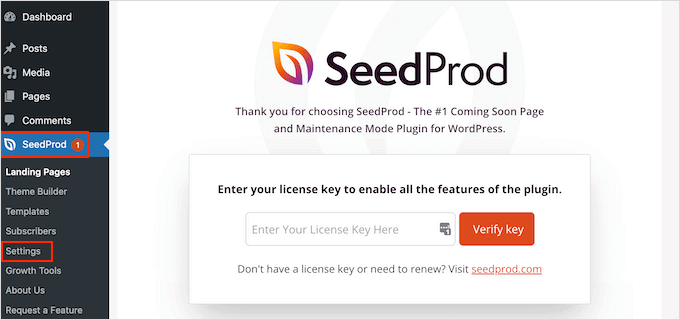
この情報は、SeedProdウェブサイトのアカウントで見つけることができます。キーを入力したら、「キーの検証」ボタンをクリックしてください。
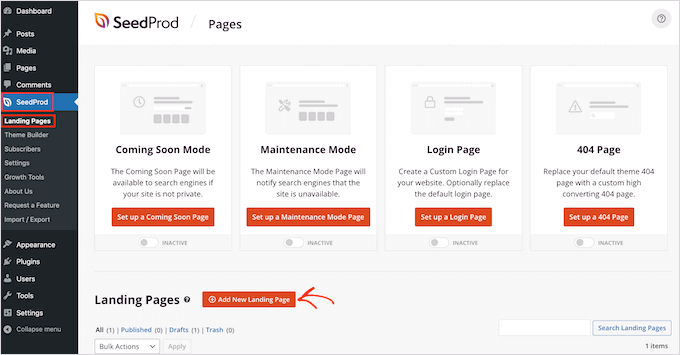
この例では、製品に関するレビューを表示したいカスタムお客様の声ページを作成します。これを行うには、SeedProd » Pagesに移動し、「新しいランディングページを追加」ボタンをクリックします。
次の画面で、テンプレートを選択するように求められます。SeedProdには、近日公開、セール、メンテナンスモードなどのさまざまなカテゴリに整理された、プロがデザインした豊富なテンプレートがあります。
テンプレートを選択するには、テンプレートにカーソルを合わせ、「チェックマーク」アイコンをクリックします。
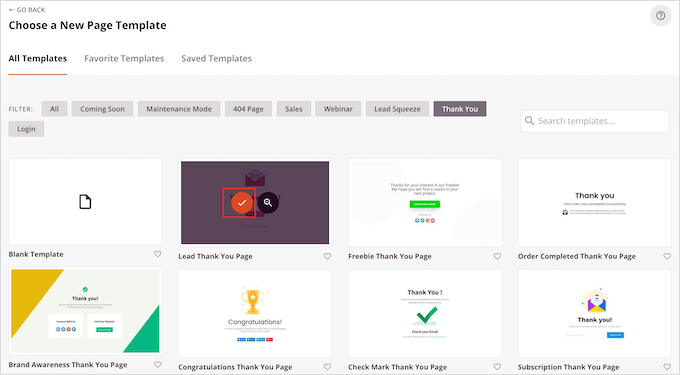
最初から始めたい場合は、SeedProdには使用できる空白のテンプレートもあります。すべての画像では「Juicy Sales Page」テンプレートを使用しますが、好きなデザインを使用できます。
次に、カスタムページの名称を入力します。SeedProdはページのタイトルに基づいてURLを自動的に作成しますが、このURLは好きなものに変更できます。
説明的なURLは、検索エンジンがページの内容を理解するのに役立ちます。このため、関連キーワードを追加することで、WordPress SEOを改善できる場合があります。たとえば、リンクをyourwebsite.com/customer-testimonialsのようにフォーマットすることは良い習慣です。
詳細については、WordPressブログのキーワードリサーチの方法に関するガイドをご覧ください。
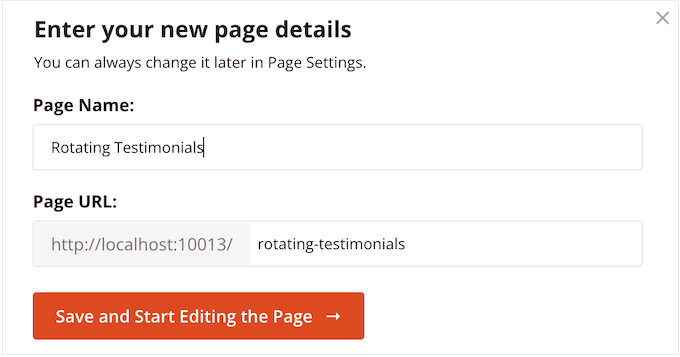
この情報を入力したら、「保存してページの編集を開始」ボタンをクリックできます。
これにより、次のようなSeedProdページビルダーインターフェイスが読み込まれます。
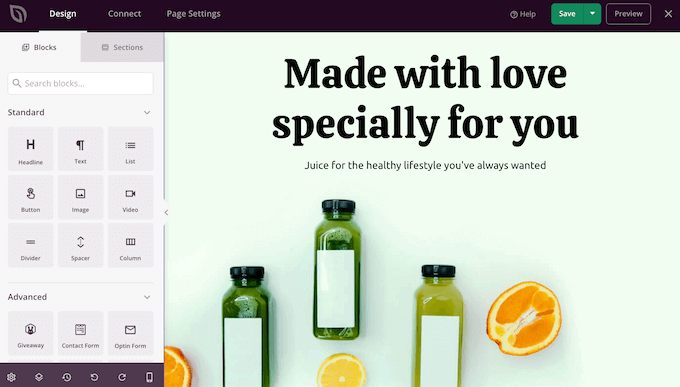
右側にページのライブプレビューが表示されるシンプルなドラッグ&ドロップビルダーです。左側にはブロック設定も表示されます。
左側のメニューには、ドラッグアンドドロップでページに追加できるブロックがあります。
まず、顧客の推薦文ブロックを追加します。推薦文ブロックを配置したいページにドラッグするだけです。
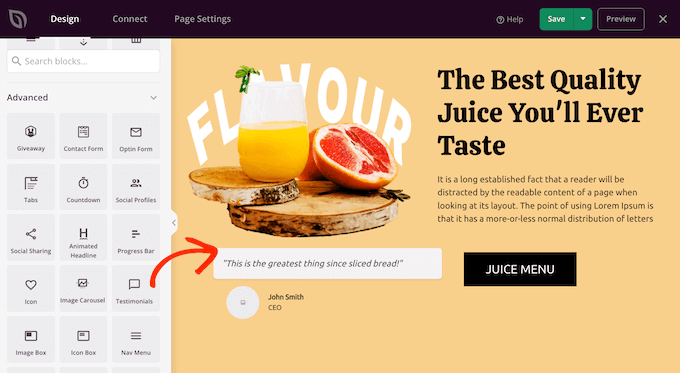
ここで、画像を追加したり、テキストを変更したり、顧客の名前を追加したりして、お客様の声(テストモニアル)をカスタマイズできます。
これらの変更を行うには、証言ブロックをクリックして選択し、左側のメニューの設定を使用します。
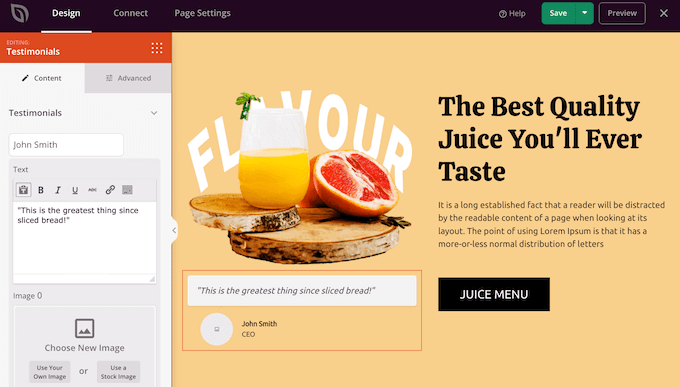
これをローテーションセクションにするには、少なくとももう 1 つ testimonial を追加する必要があります。
「お客様の声を追加」ボタンをクリックするだけで、その後、上記と同じプロセスに従ってカスタマイズできます。
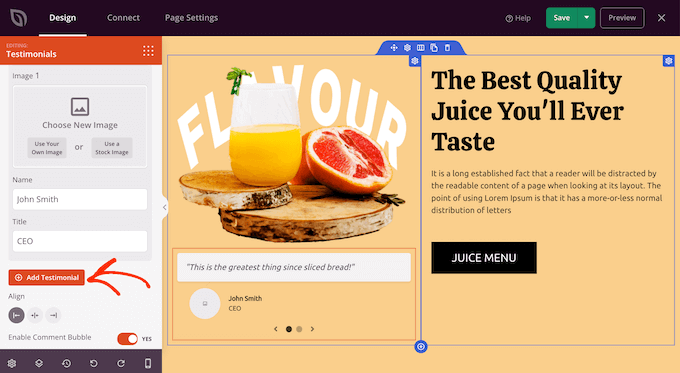
表示したいすべての顧客レビューと引用を追加するまで、これらの手順を繰り返してください。
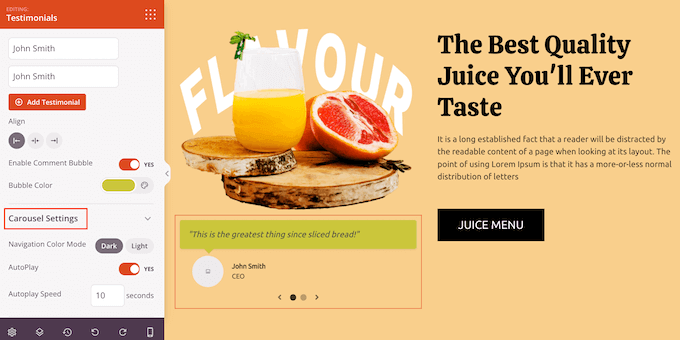
その後、「カルーセル設定」をクリックして展開し、回転する証言の外観と動作を変更できます。
ここでは、配色、スライダーの速度、スライダーが異なるお客様の声(テストモニアル)を自動的にスクロールするかどうかを変更できます。
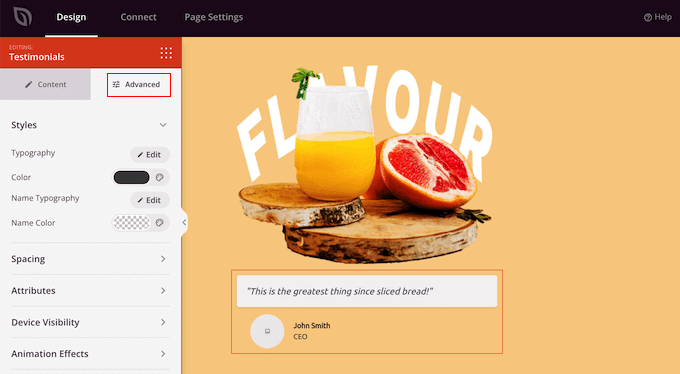
「詳細設定」タブをクリックすると、さらに多くの設定が見つかります。
たとえば、テキストの色を変更したり、CSSアニメーションを追加したりすることで、お客様の声(テストモニアル)を際立たせることができます。
お客様の声の設定に満足したら、さらにブロックを追加したり、左側のメニューの設定を変更したりして、ページのカスタマイズを続けることができます。
ページのカスタマイズが完了したら、「保存」の横にあるドロップダウン矢印をクリックし、「公開」オプションを選択して公開します。
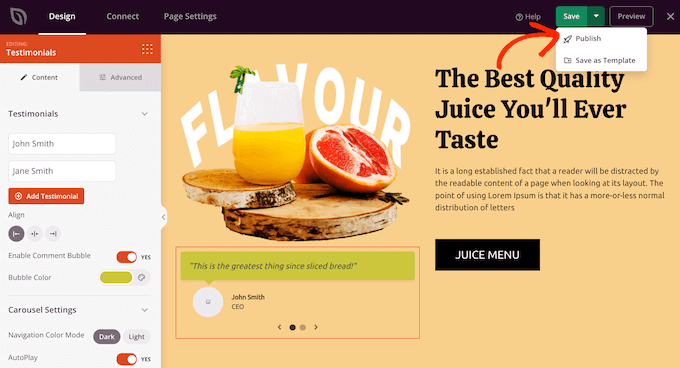
これで、WordPressブログまたはウェブサイトにアクセスすると、ローテーションしているお客様の声(テストモニアル)が表示されたページが表示されます。
方法3:Reviews Feed(ソーシャルメディア)を使用してWordPressにローテーションするお客様の声を追加する
YelpやGoogleなど、顧客があなたの会社をレビューできるサードパーティのウェブサイトはたくさんあります。場合によっては、ユーザーがFacebookページにレビューを投稿することさえあります。ただし、潜在的な顧客は、レビューを見るためにこれらのサードパーティのウェブサイトにアクセスする必要があります。
そのため、これらのサイトからのレビューをWordPressウェブサイトに追加して、誰もが見られるようにするのは良い考えです。
これらのレビューを手動でコピー&ペーストすることもできますが、顧客が新しいレビューを投稿するたびに自動的に更新されるレビューフィードを埋め込む方がはるかに簡単です。
Reviews Feed Proは、Yelp、Google、TripAdvisor、Facebookからのレビューを表示できます。
有効化すると、クイックセットアップウィザードを使用して、希望するソーシャルメディアプラットフォームを接続する必要があります。接続されると、フィードが生成されます。
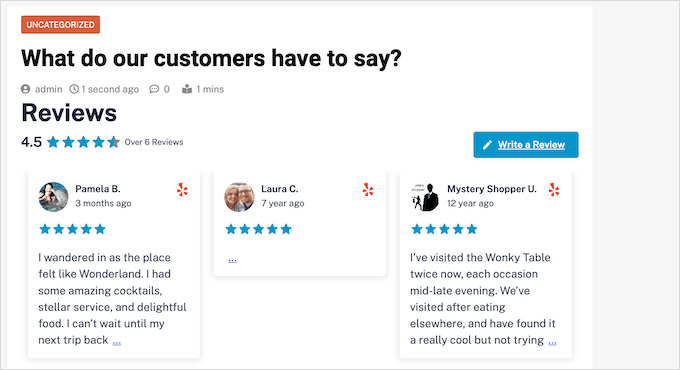
Reviews Feed Proは、ウェブサイトのデザインを自動的にコピーします。その結果、埋め込まれたレビューは、WordPressテーマに完全に適合します。
それらは、別のプラットフォームから埋め込まれたコンテンツというよりも、ウェブサイトの自然な一部のように見えます。
また、組み込みの推薦文カルーセルレイアウトも付属しているため、限られたスペースに多くのレビューを表示できます。
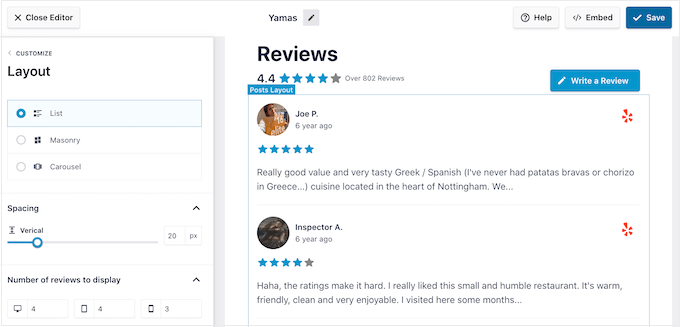
フィードを配置すると、オンラインマーケットプレイス、ストア、またはウェブサイトに新しいお客様の声がリアルタイムで表示されます。これにより、訪問者は常に最新のレビューを見ることができます。
フィードは自動的に更新されるため、レビューフィードを一切管理または制御していないことが明確であるため、サイトはより信頼性が高く見えます。
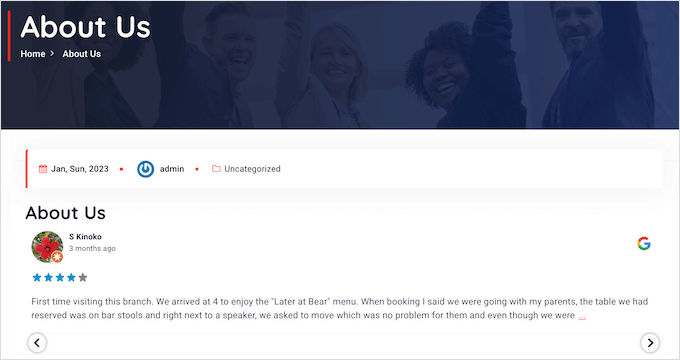
ステップバイステップの説明については、WordPressでGoogle、Facebook、Yelpのレビューを表示する方法に関するガイドと、WordPressでTrustpilotのレビューを表示する方法に関するチュートリアルをご覧ください。
ボーナスヒント:WPBeginnerソリューションセンターにWordPress製品を提出する
WPBeginnerでは、ウェブサイトをブーストするための最高のWordPressプラグイン、テーマ、ツールを見つけるのに苦労していることを理解しています。レビューサイトが数多くある中で、どれを信頼すべきかを知るのは困難です。
そのため、私たちはWPBeginner Solution Centerを作成しました。これは、最高のWordPressテーマ、プラグイン、およびあらゆる種類の便利なソフトウェアを発見するためのワンストップショップです。

ここでは、専門家が厳選した製品を探索できます。私たちは、お客様に最適で利益をもたらすと信じている製品のみを紹介しています。
また、実際のユーザーの声を確認して、製品が実際にどのようなものかを感じることができます。
注意: WordPressプラグイン、テーマ、またはツールで、私たちにチェックしてほしいものはありますか?無料でレビューのためにここに送信できます。承認されたら、専門家やユーザーからのテストモニアルをウェブサイトに表示して、ビジネスウェブサイトの信頼性を高めることができます。
WordPressで回転するお客様の声を作成することに関するよくある質問
WordPressでローテーションするレビューを作成することについて、読者からよく寄せられる質問をいくつかご紹介します。
WordPressでスクロールするレビューを追加するにはどうすればよいですか?
スクロールするレビューを追加する最も簡単な方法は、専用のWordPressプラグインを使用することです。基本的なテキストレイアウトには、無料のWP Testimonials with Widgetプラグインの使用をお勧めします。
カスタムデザインが必要な場合は、SeedProdのようなページビルダーを使用できます。
WordPressでローテーションする写真をどのように追加しますか?
画像ギャラリースライダーを作成することで、ローテーションする写真を追加できます。これを行う最善の方法は、Envira Galleryプラグインを使用することです。
コードに触れることなく、美しくローテーションする写真ギャラリーを作成できます。ステップバイステップの説明については、WordPressで画像ギャラリーを作成する方法に関するチュートリアルをご覧ください。
カルーセルスライダーを追加するにはどうすればよいですか?
スライダープラグインまたはページビルダーブロックを使用してカルーセルスライダーを追加できます。高速な画像カルーセルにはSoliloquyの使用をお勧めします。
または、SeedProd にはカスタムレイアウトをすばやく作成するための組み込みカルーセルブロックが含まれています。
WordPressに最適な画像スライダーは何ですか?
Soliloquy は WordPress のための 最高の画像スライダープラグイン です。信じられないほど高速で、セットアップが簡単で、ウェブサイトの速度を低下させることはありません。また、画像をすばらしく見せるための既製のテンプレートも付属しています。
開始するには、ビデオと画像の WordPress スライダーを作成する方法 に関するチュートリアルをご覧ください。
この記事が、WordPress ウェブサイトにローテーションするお客様の声を追加するのに役立ったことを願っています。また、効果的な WordPress ウェブサイトの主要なデザイン要素 に関する専門家のリストや、ウェブサイトのデザインフィードバックを取得する方法 に関するガイドもご覧ください。
この記事が気に入った場合は、WordPressのビデオチュートリアルのために、YouTubeチャンネルを購読してください。また、TwitterやFacebookでも私たちを見つけることができます。


イジー・ヴァネック
SeedProdを私のウェブサイトの1つにインストールし、美しい個人ポートフォリオを作成するためにすべての機能を探索してきました。このガイドは、私が取り組んでいるポートフォリオに推薦文を追加するのに最適です。あなたのステップバイステップの説明に従ったところ、本当にうまくいきました。SeedProdと詳細なガイドがあれば、本当に簡単です。
WPBeginnerサポート
Glad to hear our guide made it easy
管理者
Omotoso Yusuf
やっと手に入れた、以前はセールスページに単一の画像やスクリーンショットしかなかったので嬉しいです。
いつもありがとうございます
WPBeginnerサポート
You’re welcome
管理者
Tonisha
この記事をありがとうございます。数ヶ月間、お客様の声カルーセルを探していましたが、これが唯一うまくいったものです。
WPBeginnerサポート
トニシャさん、
お役に立てて嬉しいです。WordPressのヒントやチュートリアルについては、Twitterでぜひフォローしてください。
管理者
Keri
フォントはどうやって変更しますか?Playfair Displayを使いたいのですが、証言ページにリストされているフォントオプションにありません。
スコット
WPBeginnerがショートコードを利用するプラグインを推奨していることに驚きました。
WPBeginnerサポート
スコットさん、こんにちは
ショートコードを使用するプラグインを推奨することを気にしません。WordPress でのショートコードの使用に関する記事をご覧ください。
管理者
エスター
わあ、この記事をありがとうございます。すべての手順に従ったところ、ビジネスウェブサイトが素晴らしい見た目になりました!
WPBeginnerサポート
エスター様
Glad you found it helpful. Don’t forget to join us on Twitter for more WordPress tips and tutorials.
管理者