


チェックアウト体験の小さな調整が売上に大きな影響を与える可能性があります。
数え切れないほどのWooCommerceストアオーナーと協力してきた結果、1つの簡単な変更が大きな違いを生むことを目の当たりにしてきました。それは、Apple Pay、Google Pay、またはPayPalのようなエクスプレスチェックアウトボタンを追加することです。
これらのオプションにより、顧客は完全なチェックアウトフォームをスキップし、保存された詳細または生体認証を使用して即座に支払うことができます。この利便性は、特にモバイルでコンバージョンを大幅に向上させることができます。
このチュートリアルでは、WooCommerceストアにエクスプレスチェックアウトボタンを追加する方法をステップバイステップで紹介します。これにより、摩擦を減らし、より多くの販売を完了できます。
💡クイックアンサー:エクスプレスチェックアウトボタンの追加方法
FunnelKit プラグインを使用すると、Apple Pay や Google Pay などのエクスプレスチェックアウトボタンを簡単に追加できます。手順の概要は次のとおりです。
- FunnelKitをインストールし、セットアップウィザードを完了します。
- WooCommerceの設定で支払いゲートウェイ(StripeやPayPalなど)を接続します。
- FunnelKitでストアチェックアウトを作成し、テンプレートを選択します。
- 「最適化」タブの下にあるチェックアウトステップの設定内でエクスプレスチェックアウトを有効にします。
WooCommerce にエクスプレスチェックアウトを追加する理由
WooCommerce ストアにエクスプレスチェックアウトを追加すると、顧客のショッピング体験が向上します。
これにより、顧客は直接支払いページに移動し、ショッピングカートまたはチェックアウトページをスキップできます。購入を完了するために、支払いプロバイダーページに移動したり、チェックアウトフォームに入力したりする必要もありません。
エクスプレスチェックアウトボタンは、購入プロセス全体を迅速化します。顧客はボタンをクリックするだけで、指紋認証やFace IDを使用して即座に支払いを検証できます。
その結果、コンバージョンが増加し、放棄されるカートが少なくなる可能性があります。
エクスプレスチェックアウトの追加は、画面の小さいモバイルユーザーにとっても非常に役立ちます。顧客はボタンをタップするだけで即座に購入できます。
ただし、WooCommerce はデフォルトではエクスプレスチェックアウトオプションを提供していません。この機能をお使いのオンラインストアに追加するには、WooCommerce プラグインを使用する必要があります。
それでは、WooCommerceにエクスプレスチェックアウトボタンを追加する方法を見てみましょう。ここでは、以下の手順を説明します。
WooCommerceストアでのFunnelKitの設定
FunnelKit は、市場で最高の WooCommerce 販売ファネルプラグインです。いくつかのテストストアで使用しましたが、チェックアウトエクスペリエンスの合理化に顕著な違いが見られました。
複数のプラグインを必要とせずに、オンラインストアにエクスプレスチェックアウトボタンを追加したり、さまざまなファネルページを作成したりできます
このプラグインの気に入っている点の一つは、Stripe、Apple Pay、Google Pay、PayPal Express、Amazon Pay、その他の支払いゲートウェイと連携してエクスプレスチェックアウトができることです。
これにより、サードパーティのプラグインや拡張機能を使用して、各支払いプロバイダーをオンラインストアに追加する必要がなくなります。
FunnelKit は、ユーザーフレンドリーなテンプレートも提供し、A/B テストを実行できます。さまざまなドラッグアンドドロップページビルダーを使用してファネルを簡単にカスタマイズできます。さらに、マーケティングキャンペーン用の複数の事前構築済みテンプレートと自動化機能があります。
注意: このチュートリアルでは、プレミアムテンプレートとより多くのカスタマイズオプションが含まれているため、FunnelKit Pro プラグインを使用します。無料の FunnelKit による WordPress 用 Funnel Builder プラグインを使用して、WooCommerce にエクスプレスチェックアウトボタンを追加することもできます。
まず、FunnelKit プラグインをインストールして有効化する必要があります。ヘルプが必要な場合は、WordPress プラグインのインストール方法に関するガイドに従ってください。
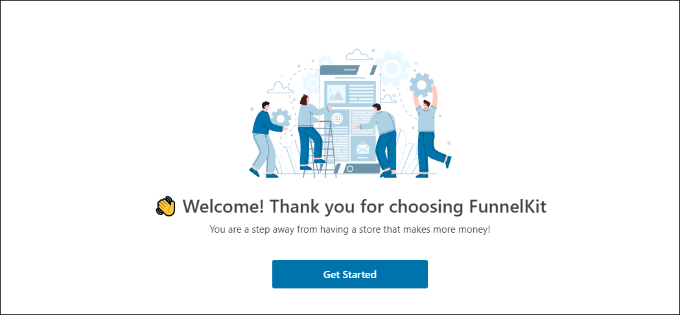
有効化すると、FunnelKitセットアップウィザードが表示されます。「開始する」ボタンをクリックしてください。
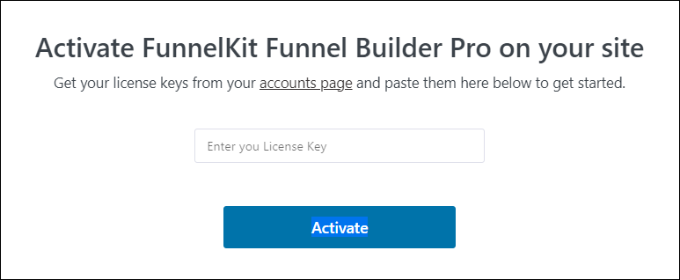
その後、ライセンスキーを入力する必要があります。キーは FunnelKit アカウントエリアで見つけることができます。
ライセンスキーを入力したら、「有効化」ボタンをクリックするだけです。
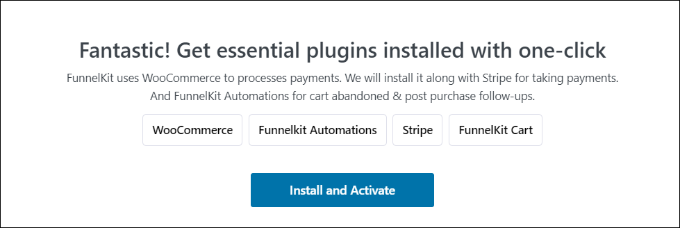
次に、FunnelKit は必須プラグインのインストールを求めます。これらには、WooCommerce、Stripe、FunnelKit Automations、および FunnelKit Cart が含まれます。
最も良い点は、「インストールして有効化」ボタンをクリックするだけで、あとはFunnelKitがすべて処理してくれることです。
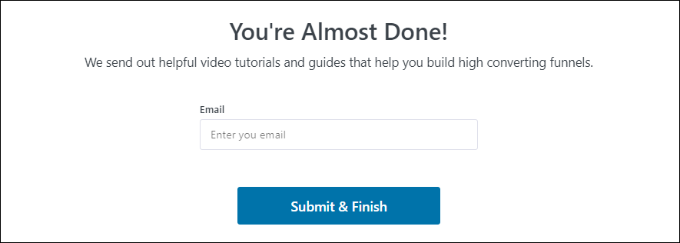
プラグインが有効になったら、最後のステップはメールアドレスを入力することです。
それが完了したら、「送信&完了」ボタンをクリックするだけです。
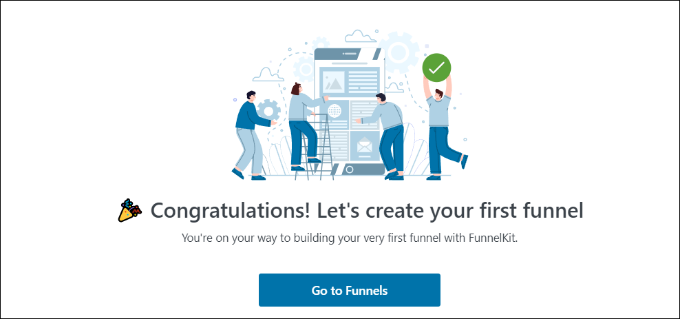
これで成功メッセージが表示されます。プラグインを使用してファネルを作成し、WooCommerceストアにエクスプレスチェックアウトボタンを追加する準備ができました。
続行するには、「ファネルに移動」ボタンをクリックしてください。
WooCommerceで支払いゲートウェイを有効にする
次に進む前に、WooCommerceストアで少なくとも1つの支払いサービスを設定したことを確認してください。
これを行うには、WordPressダッシュボードから WooCommerce » 設定 に移動し、「支払い」タブをクリックするだけです。
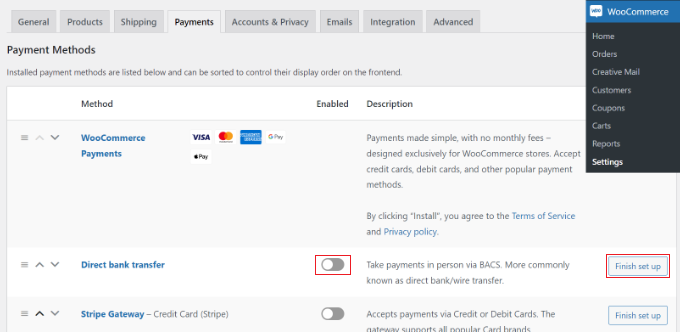
その後、トグルをクリックして、選択した 支払いゲートウェイを有効にすることができます。ただし、オンにするだけでは十分ではありません。アカウントを接続するには、「セットアップ完了」ボタンをクリックする必要があります。
プロバイダーによっては、APIキーを入力するか、マーチャントアカウントにログインして接続を完了する必要があります。
詳細については、WooCommerce でユーザーに支払い方法を選択させる方法に関するガイドに従ってください。
WooCommerceにエクスプレスチェックアウトボタンを追加する
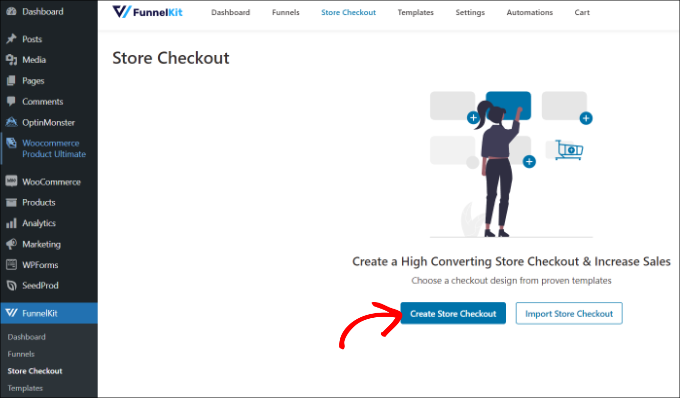
好みの決済ゲートウェイを有効にしたら、WordPress管理画面から FunnelKit » Store Checkout ページに移動できます。
ここから、「ストアチェックアウトを作成」ボタンをクリックするだけです。
次の画面で、FunnelKitはチェックアウトページのプロフェッショナルにデザインされたテンプレートを表示します。また、ゼロからチェックアウトページを作成することもできます。
ただし、テンプレートを使用してブランドに合わせて素早くカスタマイズすることをお勧めします。
使用したいテンプレートの上にカーソルを合わせ、「プレビュー」ボタンをクリックするだけです。
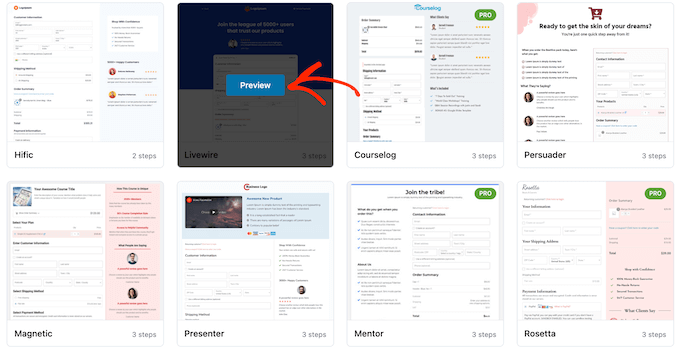
このチュートリアルでは、Livewireテンプレートを使用します。
次に、一番上にある「このファネルをインポート」ボタンをクリックします。
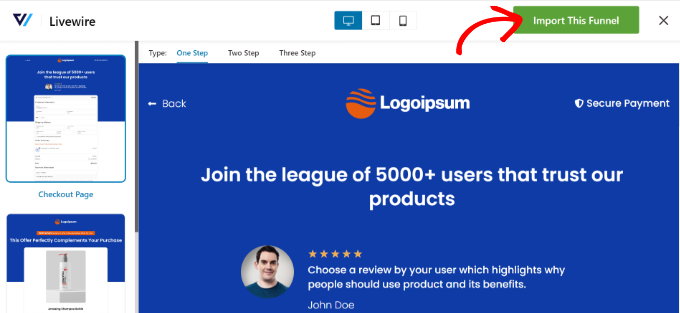
使用するテンプレートによっては、FunnelKit がチェックアウトページを編集するために Elementor のような追加のプラグインのインストールを求める場合があります。
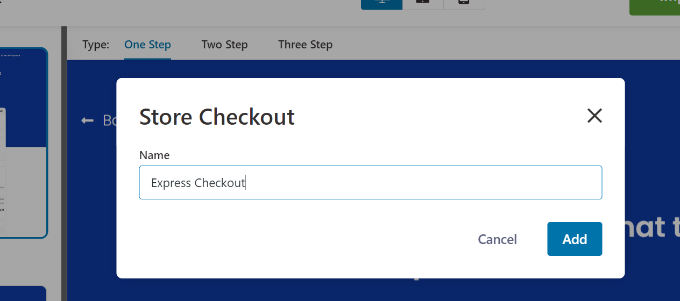
次に、ストアのチェックアウトの名前を入力し、「追加」ボタンをクリックする必要があります。
その後、テンプレートに含まれるすべてのステップが表示されます。
チェックアウトページの「編集」ボタンをクリックするだけで続行できます。
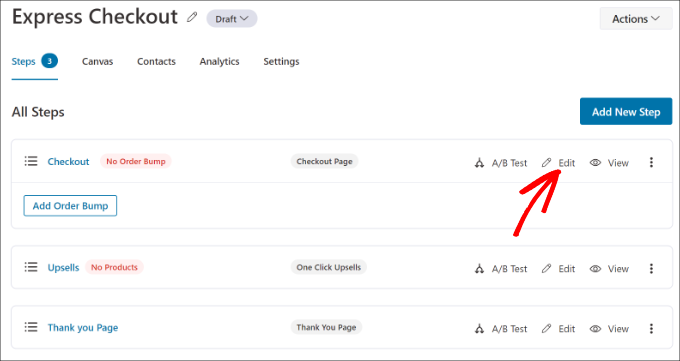
次に、「最適化」タブに切り替えることができます。ここで、「エクスプレスチェックアウトボタン」オプションを有効にするだけです。
FunnelKitでは、ボタンの位置を以下のオプションから選択することもできます。
- チェックアウトページのトップ
- 製品スイッチャーの前/後
- 注文概要の前/後
- 支払いゲートウェイの上
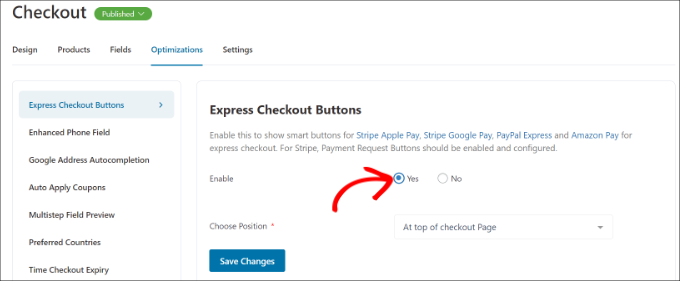
完了したら、「変更を保存」ボタンをクリックするだけです。
これで、オンラインストアにエクスプレスチェックアウトボタンが正常に追加されました。
チェックアウトページの表示を編集したい場合は、「デザイン」タブに切り替えて「テンプレートの編集」ボタンをクリックできます。
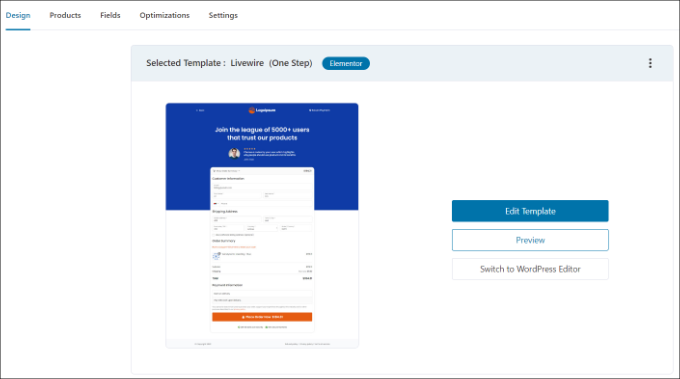
詳細については、WooCommerce チェックアウトページをカスタマイズする方法に関するガイドに従ってください。
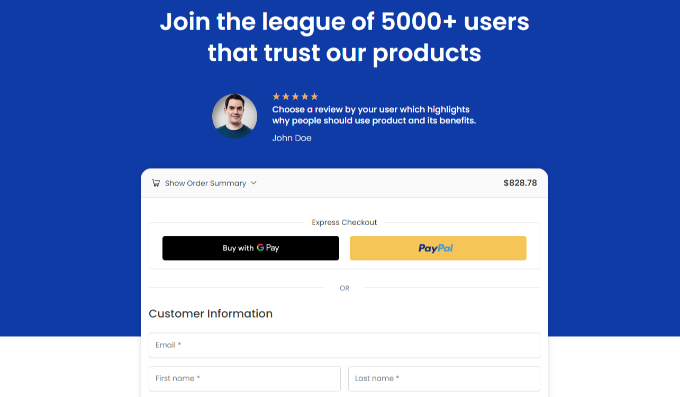
変更が完了したら、オンラインストアにアクセスして、エクスプレスチェックアウトボタンが機能していることを確認してください。
これらのボタンは動的であることに注意してください。通常、Apple PayボタンはSafariデバイスでのみ表示され、Google PayボタンはChromeまたはAndroidデバイスでのみ表示されます。
さらに、FunnelKit は WooCommerce で商品をアップセルするのに役立ちます。これにより、ユーザーにより多くの商品を購入するように促すことで、売上を伸ばすことができます。
FunnelKitの姉妹製品であるFunnelKit Automationsを使用して、WooCommerceの自動メールを設定することもできます。このプラグインを使用すると、自動ワークフローを作成し、顧客にメールキャンペーンを送信できます。
ボーナス: WooCommerce で GPay 用のワンクリックチェックアウトを作成する
上記の方法が複雑で高価に思える場合は、WooCommerce に GPay 用のワンクリックチェックアウトボタンを追加することもできます。これは Google のモバイル決済サービスで、Android スマートフォン、時計、またはタブレットを使用して支払うことができます。
このためには、完全に無料のWooCommerce用ダイレクトチェックアウトプラグインを使用できます。ただし、GPayボタンのみを追加し、StripeやPayPalはサポートしないことに注意してください。
プラグインを有効化したら、WooCommerce » 設定 » 支払いページにアクセスし、「エクスプレスチェックアウト」タブに切り替えます。ここで、「エクスプレスチェックアウトを有効にする」オプションにチェックを入れます。
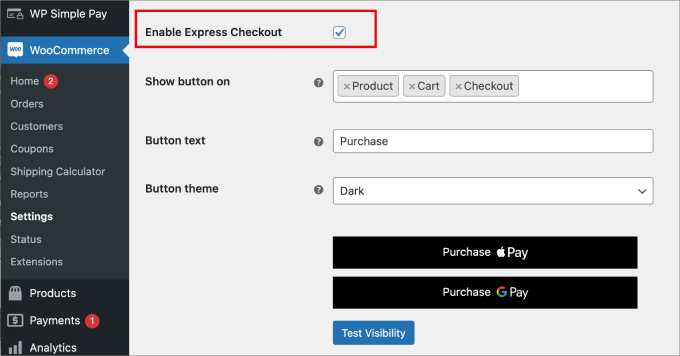
その後、残りの設定を構成してボタンをカスタマイズできます。最後に、「変更を保存」ボタンをクリックして設定を保存します。
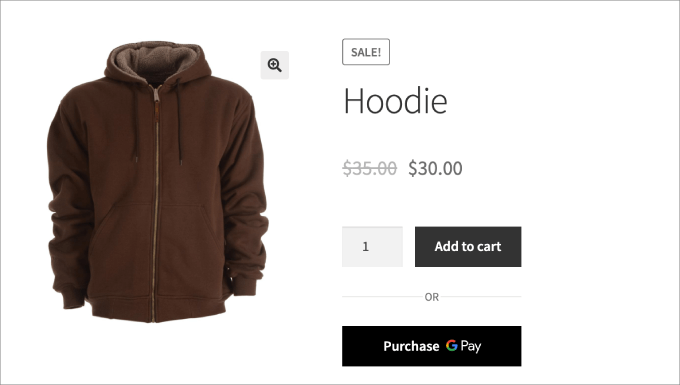
これで、ストアに「購入GPay」ボタンが追加されました。WordPressでワンクリックチェックアウトを作成する方法に関するチュートリアルを参照してください。
エクスプレスチェックアウトに関するよくある質問
WooCommerceストアにエクスプレスチェックアウトを追加する前に、読者からよく寄せられる質問をいくつかご紹介します。
エクスプレスチェックアウトはどのように機能しますか?
エクスプレスチェックアウトは、顧客のデジタルウォレット(Apple Payなど)またはブラウザに既に保存されている支払い情報と配送情報を引き出すことで機能します。これにより、長いチェックアウトフォームを手動で入力する必要がなくなり、購入プロセスがはるかに迅速になります。
エクスプレスチェックアウトと標準チェックアウトの違いは何ですか?
主な違いは、スピードと利便性です。標準チェックアウトでは、ユーザーは住所とクレジットカードの詳細を手動で入力する必要がありますが、エクスプレスチェックアウトでは、ワンクリックまたは生体認証スキャンだけでこのデータを自動的に入力します。
PayPalエクスプレスチェックアウトの使用方法
PayPalエクスプレスチェックアウトを使用するには、WooCommerceの設定でPayPal拡張機能を有効にするだけです。ビジネスアカウントを接続すると、「PayPalチェックアウト」ボタンがカートページと商品ページに自動的に表示されます。
PayPalエクスプレスチェックアウトにはどのくらい時間がかかりますか?
PayPalエクスプレスチェックアウトは通常、完了までにわずか数秒です。ユーザーはPayPalにログインして支払いを確認するだけで済むため、完全なチェックアウトフォームを入力するよりも大幅に高速です。
独自の決済リンクを作成できますか?
はい、StripeのようなプロセッサやWP Simple Payのようなプラグインを使用して、独自の支払いリンクを作成できます。これらのリンクは、ユーザーをホストされた支払いページに直接誘導し、完全なショッピングカートを必要とせずに即座に支払いを行うことができます。
支払いボタンの作成方法
支払いボタンを作成するには、FunnelKitやWP Simple Payのようなプラグインを使用できます。これらのツールを使用すると、コードを書かずにチェックアウトフローに直接リンクする「今すぐ購入」ボタンを生成できます。
この記事が、WooCommerceにエクスプレスチェックアウトボタンを追加する方法を学ぶのに役立ったことを願っています。また、ストアに最適なWooCommerceプラグインのリストや、売上を伸ばすためのWooCommerceポップアップを作成する方法も参照してください。
この記事が気に入った場合は、WordPressのビデオチュートリアルのために、YouTubeチャンネルを購読してください。また、TwitterやFacebookでも私たちを見つけることができます。


イジー・ヴァネック
顧客が製品を選択してから支払いまでのプロセスを簡略化できれば、それは素晴らしいことであり、利益の増加につながる可能性があります。詳細なガイドをありがとうございます。製品を選択してから支払いまで直接進めるアプリを好むことは自分でもわかっており、プロセスを遅くする多くの不要なステップがある e ショップは文字通り避けています。WooCommerce で作業するのが好きで、まだ e ショップを最終決定しているところなので、この記事と合わせてぜひ実装したいことのリストにさらに項目が追加されます。
ラルフ
購入プロセスが簡単であればあるほど、より多くの顧客がコンバージョンします。これが私が何年も前に学んだことです。エクスプレスチェックアウトは私の収益をほぼ10%増加させ、私は常にそれをさらに良くする方法についての記事を調べています。このガイドで紹介されている方法を新しいウェブサイトで使用するかもしれません。これは非常にしっかりしているように見えます。