


予約注文は、オンラインストアが新製品を発売し、需要を評価し、在庫がない場合でも販売を確保するための非常に強力な方法です。この戦略は、早期に収益をもたらし、在庫をより効果的に管理するのに役立ちます。
しかし、WooCommerceで予約注文を設定する適切な方法を見つけるのは難しい場合があります。さまざまなプラグインや設定を考慮すると、ストアのニーズに本当に合ったソリューションを選択しようとするときに圧倒されるのは簡単です。
私は多くのストアオーナーがこれらのオプションをナビゲートするのを支援してきました。そして、チェックアウトやフルフィルメントを複雑にしない信頼できる方法を選択することがいかに重要であるかを理解しています。そのため、予約注文を機能させるための最良の方法を徹底的にテストしました。
このガイドでは、WooCommerceストアで予約注文を設定する方法を正確に説明します。すべての方法は初心者向けで、ライブストアでテスト済みで、自信を持って予約注文を受け付けられるように設計されています。
💡クイックアンサー:WooCommerceで予約注文を設定する方法
WooCommerce製品の予約注文を設定する方法は次のとおりです。
- 方法1 – aThemesによるマーチャント:オールインワンツールキットを求めるWooCommerceストアオーナーに最適です。予約注文に加えて、ライブ販売通知、製品バンドルなどのコンバージョン向上機能に最適です。
- 方法2 – YITH WooCommerce用予約注文:新製品、季節商品、または限定在庫商品を発売するストアに最適です。緊急性を作成し、予約注文割引を提供し、顧客が後で支払うことを可能にするのに最適です。
WooCommerce予約注文とは?
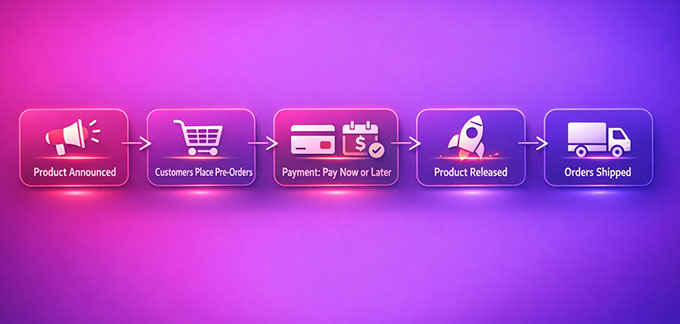
WooCommerceの予約注文により、顧客は製品が公式に利用可能になる前に購入できます。これは、新製品を発売する場合や、在庫が到着するのを待っている場合に役立ちます。
注文をどのように処理したいかによって、顧客にすぐに請求するか、製品がリリースされたときに後で支払いを受け取るかを選択できます。
たとえば、限定版のTシャツを発売すると想像してください。顧客は今日それを予約注文し、今すぐまたは後で支払うことができ、在庫が入り次第、確実に1つ入手できます。
これにより、顧客を興奮させ、関与させながら、在庫を計画するのに役立ちます。
WooCommerceで予約注文を使用する理由
予約注文は大手ブランドだけのものではありません。あらゆるオンラインストアがよりスマートに販売し、リスクを軽減し、製品が棚に並ぶ前に顧客を興奮させるための方法です。
予約注文がストアに大きな違いをもたらす理由は次のとおりです。
- より良いキャッシュフロー(より多くのお金が前払い):予約注文により、製品が在庫になる前に支払いを受け取ることができます。新製品を発売する場合、これにより、自分で貯蓄を切り崩すことなく、生産資金を調達したり、送料をカバーしたりするのに役立ちます。
- 需要の検証: 製品が売れるかどうかを推測する代わりに、予約注文は顧客からの実際の関心を示します。たとえば、新しいTシャツのデザインの予約注文を提供し、購入者が数人しかいない場合、大量注文する前に生産を再考する必要があることを知ることができます。
- 発売の話題作り: 予約注文は期待と興奮を生み出します。早期割引を提供したり、順番待ちリストを作成したり、限定版を提供したりして、顧客の登録を促すことができます。
予約注文を使用すると、製品の発売はより予測可能で、リスクが少なく、より収益性が高くなり、顧客は初日から関与し、興奮し続けます。
WooCommerceの予約注文を受け付けるにはどのプラグインを使用すべきか?
予約注文を設定する前に、ストアのニーズに合ったプラグインを選択することが重要です。
無料オプションとプレミアムオプションの両方にそれぞれの強みがあり、適切な選択は、シンプルで初心者向けのソリューションを望むか、より高度で自動化された予約注文システムを望むかによって異なります。
決定に役立つ簡単な比較を以下に示します:
| プラグイン | 最適 | 費用 | 設定の容易さ |
|---|---|---|---|
| Merchant by aThemes(無料&プレミアム) | 簡単な予約注文ソリューションを望む初心者または小規模ストア | 無料 + 年間79ドル | 非常に簡単。初心者向け。 |
| YITH Pre-Order for WooCommerce(プレミアム) | 高度な機能、自動化、および予約注文に対するより優れた制御を望むストア | 年間139.99ドル | やや高度ですが、ガイド付きでカスタマイズ可能 |
👉 推奨: まずは簡単なソリューションと他の成長ツールを望むのであれば、Merchant by aThemesは素晴らしい選択肢です。高度な自動化、柔軟な支払いオプション、および詳細な制御については、YITH Pre-Order for WooCommerceは投資する価値があります。
専門家からの注意: まだWooCommerceストアを完全にセットアップしていない場合は、まずこれらのガイドを確認することをお勧めします。
選択が完了したら、ステップバイステップのセットアップに進む準備が整います。これにより、予約注文の受け付けを開始できます。
方法1:Merchant(無料オプション)を使用してWooCommerceで予約注文を受け付ける
🥇最適: 売上を伸ばし、予約注文を簡単に管理するためのオールインワンツールキットを探している中小規模のWooCommerceストア。
予約注文の受け付けを開始するためのシンプルでありながら強力な方法を望むストアには、Merchant by aThemesをお勧めします。複数のプラグインを使い分けることなく、オールインワンのツールキットを望む中小規模のWooCommerceショップに最適です。
Merchantには専用の予約注文モジュールが付属しており、製品、カテゴリ、またはタグのルールを作成したり、出荷日を設定したり、割引を提供したり、予約注文ボタンをカスタマイズしたりできます。

支払いは注文時に行われ、注文は「予約済み」ステータスでWooCommerceで直接追跡されます。
このツールはライブストアで何度もテストしましたが、一貫して信頼性が高く、セットアップが簡単で、初心者にも使いやすいです。
プリオーダーを超えて、マーチャントは完全なモジュールスイートを備えており、追加のプラグインなしで収益を最大化するのに役立ちます。それらの一部は次のとおりです。
- 商品バンドルとよく一緒に購入される商品
- カウントダウンタイマー&在庫希少アラート
- サイドカート&スティッキー追加ボタン
- 高度なレビュー&信頼バッジ
- Xを購入するとYが得られる&バルク割引&ライブセール通知
これにより、マーチャントは単なるプリオーダープラグイン以上のものになります。WooCommerceストアを成長させるための完全なツールキットです。
ステップ1:WordPressでマーチャントをインストールして有効化する
最初のステップは、無料のMerchant by aThemesプラグインをWooCommerceストアにインストールして有効化することです。
WordPressプラグインのインストール方法がわからない場合でも、心配しないでください。私がカバーします。WordPressプラグインのインストールに関するステップバイステップガイドに従えば、数分で準備が整います。
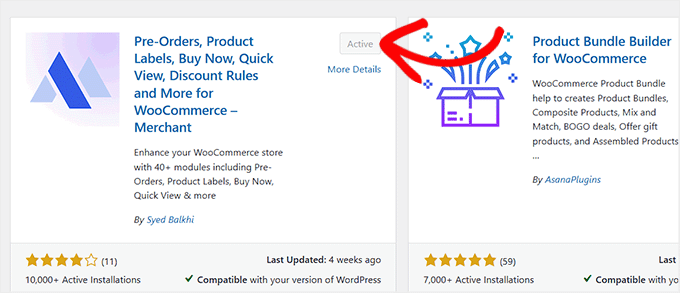
📍注:マーチャントの無料バージョンはほとんどのストアで完全に機能し、プリオーダーを設定するのに十分です。ただし、ライブセール通知、商品バンドル、在庫希少アラートなどの高度なモジュールをアンロックするには、プレミアムプランが必要です。
ステップ2:プリオーダーモジュールを開き、最初のルールを作成する
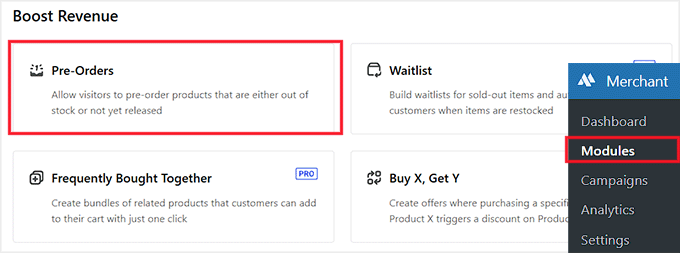
有効化したら、WordPressダッシュボードからMerchant » Modulesページに移動します。
「収益ブースト」セクションで、「プリオーダー」モジュールが表示されます。モジュールの設定ページを開くには、それをクリックするだけです。
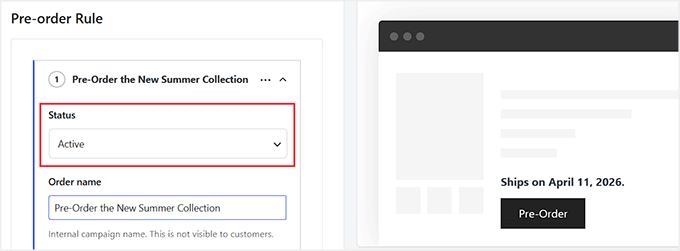
これにより、作成中のルールがライブになり、プリオーダーを受け付ける準備が整います。
次に、プリオーダーに「注文名」を付けます。これは、ストア内のさまざまなプリオーダーを整理および追跡するのに役立つ、あなただけが見ることができる内部キャンペーン名です。
その後、プリオーダーのトリガーを設定する必要があります。トリガーは、プリオーダールールが適用される製品を定義します。
マーチャントはいくつかのオプションを提供します:
| トリガータイプ | 機能 | 例 |
|---|---|---|
| 特定の製品 | 選択した個々の製品にプリオーダールールを適用する | 新しい限定版Tシャツ |
| 特定のカテゴリ | 1つ以上の商品カテゴリのすべての商品にルールを適用する | 「サマーコレクション」カテゴリ |
| 特定のタグ | 特定のタグを持つ製品にルールを適用する | 「エコフレンドリー」タグ付き製品 |
| 特定のブランド | 特定のブランドのすべての製品にルールを適用する | 「ブランドX」製品のみ |
このチュートリアルでは、「特定の製品」トリガーを選択することをお勧めします。これは、どのアイテムがプリオーダー可能かを正確に制御できるため、初心者にとって最も簡単なオプションです。
多くの製品がある場合、複雑になる可能性があるカテゴリ全体またはタグ全体にルールを適用する代わりに、起動したい正確な製品に焦点を当てることができます。
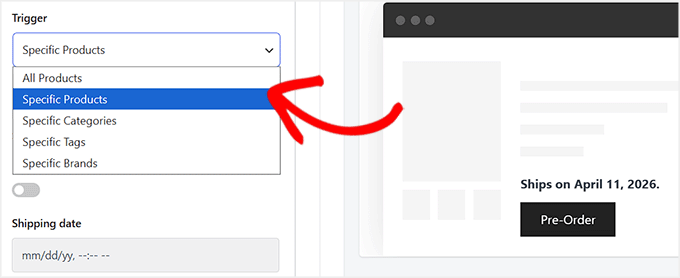
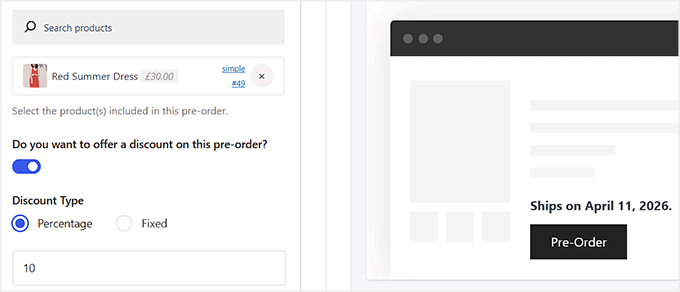
このトリガーを選択すると、この予約注文に含めたい商品を検索できます。
一度に1つまたは複数の商品を選択できるため、複数の商品をまとめて発売する場合に便利です。
この予約注文に割引を提供することもできます。Merchantを使用すると、早期購入者向けのパーセンテージまたは固定額の割引を設定できます。
たとえば、割引タイプに10と入力すると、通常価格から10%オフになります。これは、顧客に予約注文を促し、早期のサポーターに報いるための優れた方法です。
ステップ3:配送日、予約注文のタイミング、ユーザー条件の設定
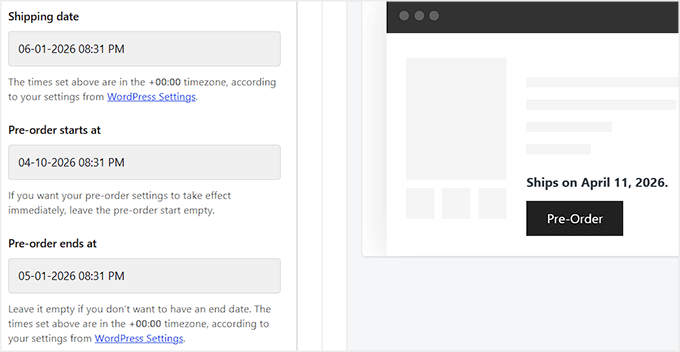
次に、予約注文の配送日を設定します。これにより、Merchantは商品が出荷可能になる時期を知ることができます。
日付をmm/dd/yy形式で入力し、必要に応じて時刻を設定します。この時刻は、WordPressのタイムゾーン設定に基づいていることに注意してください。
スケジューリングする前に、ダッシュボードの設定 » 一般に移動して、サイトのタイムゾーンがローカルタイムと一致していることを確認することをお勧めします。
次に、予約注文の開始日を設定します。予約注文をすぐに開始したい場合は、このフィールドを空のままにすることができます。予約注文の終了日もオプションであるため、予約注文期間を制限したくない場合は空白のままにします。
Merchantでは、「ユーザー条件」を定義して、誰がこの予約注文にアクセスできるかを制御することもできます。デフォルトではすべてのユーザーに適用されますが、アクセスを制限したい場合は特定のユーザーまたはロールを選択できます。
また、「除外リスト」で特定のユーザーまたはロールを除外することもできます。
たとえば、管理者、編集者、または特定の顧客が予約注文オファーを見られないように除外したい場合があります。
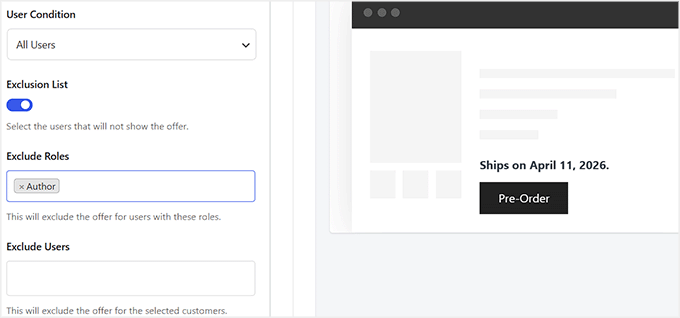
最初はシンプルに保ち、すべてのユーザーに予約注文を適用することをお勧めします。これにより、制限を追加する前にセットアップをテストして、すべてが機能することを確認できます。これにより、誰があなたの商品を予約注文できるかを完全に柔軟に制御できます。
ステップ4:予約注文ボタンと予約注文モードのカスタマイズ
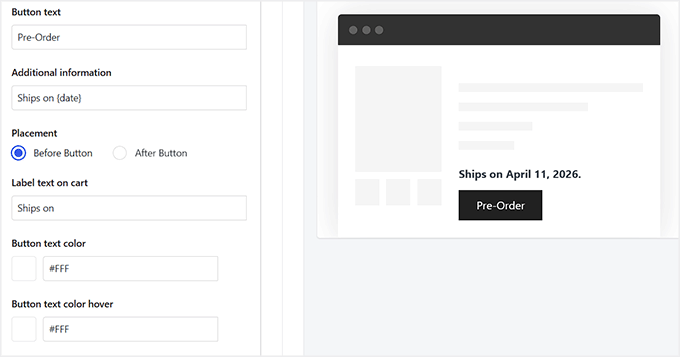
これで、予約注文オファーを顧客にとって明確で魅力的なものにする時間です。まず、ボタンのテキストをカスタマイズできます。混乱を避けるために、「予約注文」というシンプルなテキストにすることをお勧めします。
ボタンの下に、「{date}に出荷」のような簡単なメモを追加することもできます。これは、以前に設定した出荷日を自動的に表示します。
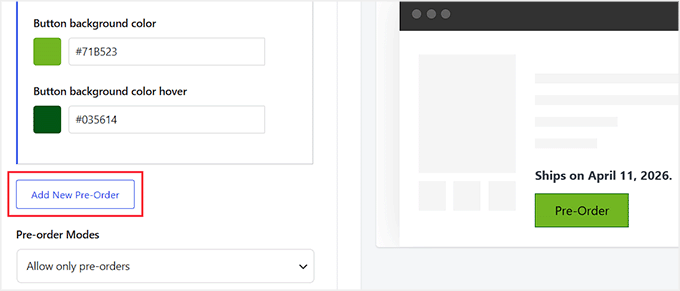
Merchantでは、ストアのブランディングに合わせてボタンのスタイルを調整することもできます。テキスト、ホバー効果、境界線、背景の色を変更できます。
異なる商品、カテゴリ、または特別割引のために、より多くの予約注文キャンペーンを作成したい場合は、「新しい予約注文を追加」ボタンを使用して追加のルールを設定できます。
これにより、ストアで複数の予約注文を管理する柔軟性が得られ、それぞれに出荷日、商品選択、価格設定戦略が異なります。
その後、「予約注文モード」を選択します。「注文全体を予約注文として扱う」を選択した場合、カート内の1つの予約注文アイテムでも注文全体が遅延します。
例えば、在庫のある帽子と予約注文のシャツを購入した場合、シャツが出荷準備完了になるまで帽子は届きません。これは、フルフィルメントを簡素化し、出荷を分割することを避けたい場合に役立ちます。
あるいは、「予約注文のみを許可する」を選択すると、顧客は予約注文商品か在庫品かのいずれかを選択する必要があり、1回の注文で両方を混在させることはできません。このオプションは、通常の在庫品とは異なるタイミングで予約注文を出荷する場合の混乱を避けるのに役立ちます。
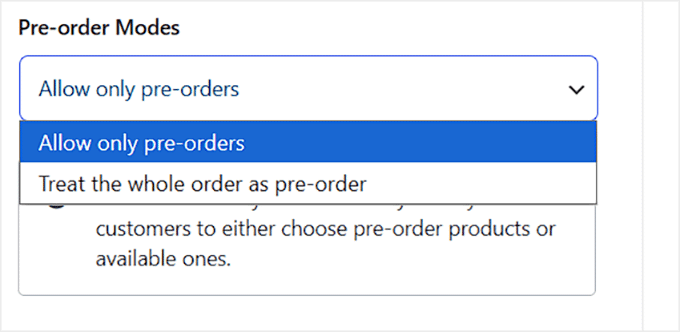
このルールは、マーチャントで作成するすべての予約注文ルールに適用されることに注意してください。そのため、キャンペーンや商品の数がいくつであっても、同じ制限によりチェックアウトプロセスがシンプルで管理しやすくなります。
ステップ5:予約注文の保存、有効化、確認
ボタンのテキスト、デザイン、予約注文モード、トリガー、出荷日を含むすべての設定をカスタマイズしたら、ページの上部に戻って「保存」をクリックします。
これにより、すべての変更が安全に保存されます。次に、「有効化」ボタンをクリックして、予約注文モジュールをアクティブにします。
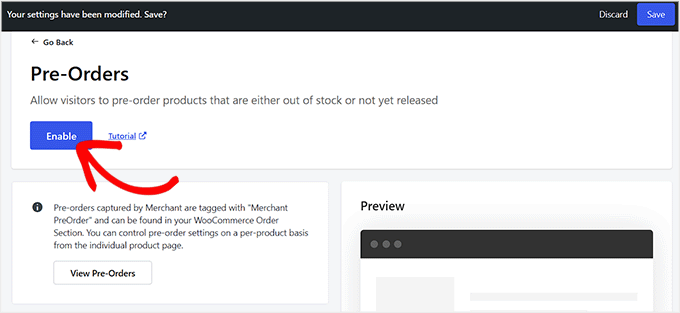
これで、WooCommerceストアにアクセスすると、選択したすべての製品に予約注文ボタンが表示されます。
顧客はすぐに予約注文を開始でき、設定したすべてのもの(割引から出荷日まで)が正しく表示されます。
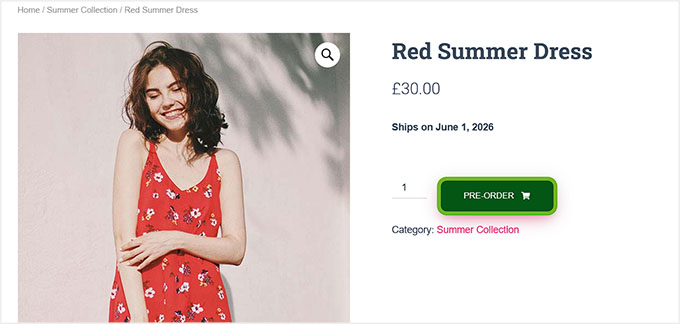
予約注文の確認と管理も同様に簡単です。
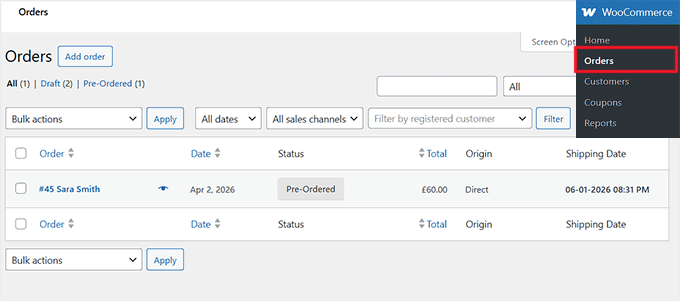
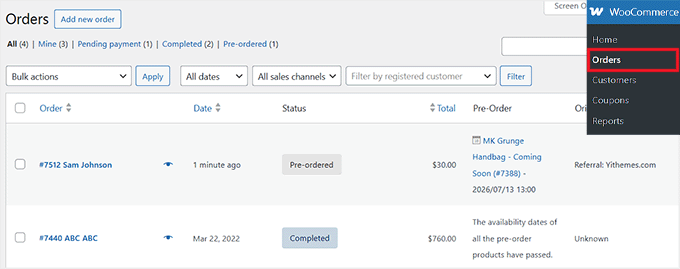
WordPressダッシュボードから、**WooCommerce » 受注**に移動します。下書きや完了などの通常の注文ステータスに加えて、新しい「予約注文済み」ステータスが表示されます。
各予約注文のエントリには、顧客名、注文合計、および予定されている出荷日が表示されます。
これにより、すべての予約注文を1か所で簡単に追跡し、今後の出荷日を監視し、整理された状態を保つことができます。
💡専門家のアドバイス:予約注文を有効にした後、デスクトップコンピューターと携帯電話の両方で製品ページを確認することを強くお勧めします。
これにより、新しい予約注文ボタンが見栄え良く、WooCommerceテーマの他の要素と重ならないことを確認できます。
方法2:YITH Pre-Order for WooCommerce(プレミアム)を使用してWooCommerceで予約注文を受け付ける
🥈最適:限定版または需要の高い製品を販売するWooCommerceストア。予約注文の価格設定、スケジューリング、自動支払い収集を完全に制御したいストアオーナー。
(AmazonやAppleのような)大手ブランドのように予約注文を実行したいストアオーナーには、YITH Pre-Order for WooCommerceをお勧めします。
緊急性を作り出し、早期割引を提供し、顧客に今すぐまたは後で支払うことを許可できます。
このプラグインは、新製品の発売、季節商品、または限定在庫の商品に特に適しています。予約注文のスケジューリング、価格設定、支払いを自動的に処理します。
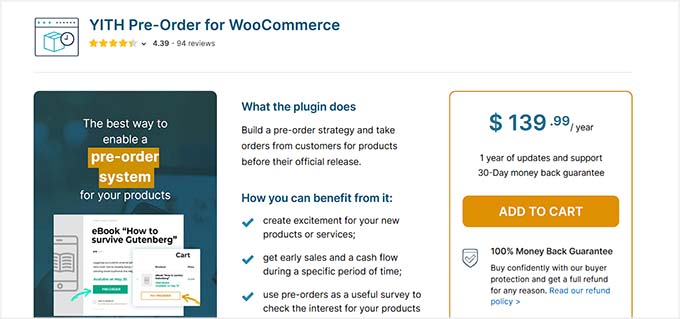
YITHを徹底的にテストしましたが、小規模および大規模なキャンペーンの両方で信頼性があります。また、自動通知、メールリマインダー、テーブルビューなどの便利なツールも付属しています。
これにより、すべての予約注文商品と注文を1か所で簡単に管理できます。
ステップ1:YITH Pre-Order for WooCommerceのインストールと有効化
まず、YITH Pre-Order for WooCommerceのウェブサイトにアクセスし、プラグインのプレミアムバージョンを購入します。購入したら、WordPressサイトにプラグインをインストールして有効化してください。
方法がわからない場合は、WordPressプラグインのインストール方法に関するステップバイステップガイドに従ってください。
📍注意: YITH Pre-Order for WooCommerceには無料バージョンがありますが、プレミアムプランの使用を強くお勧めします。
プレミアムバージョンでは、予約注文の価格設定、スケジューリング、支払いオプションを完全に制御できます。 upfrontで請求するか、顧客に後で支払わせるか、または商品が利用可能になったときにカードに自動的に請求することができます。
さらに、メール通知、注文管理用のテーブル表示、特定のカテゴリまたは商品に予約注文を設定する機能などの高度な機能が利用可能になります。
ステップ2:YITH Pre-Orderの一般オプションを設定する
プラグインが有効化されたら、WordPressダッシュボードのYITH » Pre-Order » General Optionsページに移動します。ここで、ストア全体のプラグインの動作を構成できます。
まず、訪問者向けのすべての予約注文機能を有効にします。これにより、予約注文に関連するすべてのオプションがフロントエンドで利用可能になります。
次に、在庫切れの商品をどのように処理するかを決定します。すべての在庫切れの商品に予約注文モードを自動的に有効にするか、特定の商品またはカテゴリを選択できます。
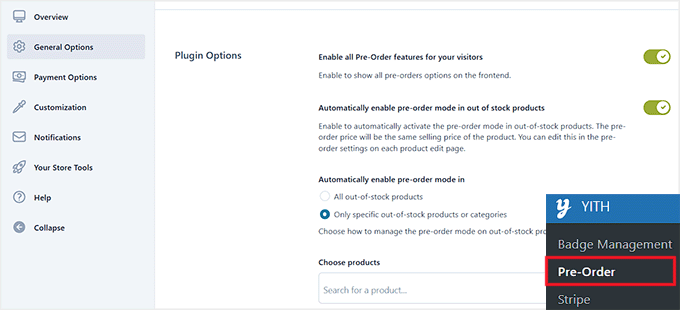
予約注文の価格はデフォルトで通常の商品価格になりますが、個々の商品ごとにこれをカスタマイズできます。
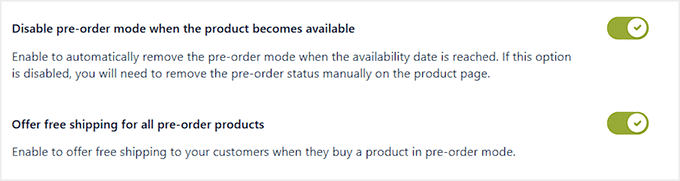
商品が利用可能になったときに予約注文モードを自動的に無効にすることもできます。このオプションがオフの場合、各商品ページから手動で予約注文ステータスを削除する必要があります。
もう1つの便利なオプションは、すべての予約注文商品に送料無料を提供することです。これにより、早期購入を促進できます。
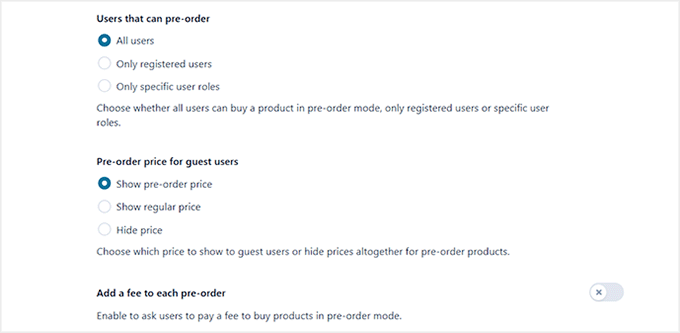
次に、誰が予約注文できるかを設定します。すべてのユーザー、登録済みユーザーのみ、または特定のユーザーロールが参加できるようにすることができます。
ゲストユーザーに表示される予約注文価格を制御することもできます。予約注文価格を表示するか、通常価格を表示するか、または価格を完全に非表示にするかを選択できます。
必要に応じて、処理費用などをカバーするために、各予約注文に手数料を追加できます。
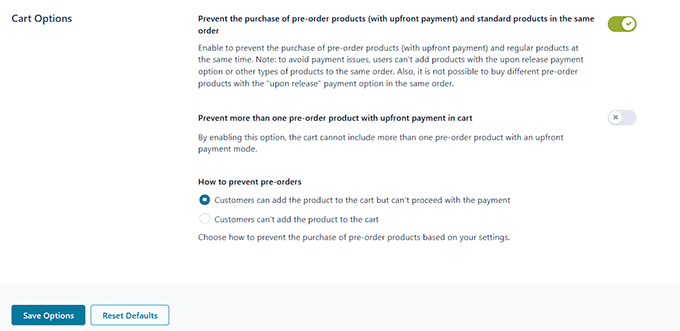
「カートオプション」セクションでは、予約注文商品がショッピングカートでどのように動作するかを制御できます。
たとえば、顧客が予約注文商品と通常商品を同じ注文で混在させることを防ぐことができます。
また、前払いを使用する場合、カートに予約注文商品を1つだけ含めるように制限することもできます。
さらに、どの程度厳格にするかを決定できます。制限された商品をカートに追加できるようにするがチェックアウトをブロックするか、またはそれらの商品をカートに追加できないようにすることができます。
これらの設定をすべて調整したら、「オプションを保存」をクリックしてください。
ステップ3:予約注文の支払いオプションを設定する
その後、左側の列の「支払いオプション」タブに切り替えます。ここで、ストアが予約注文の支払い方法をどのように処理するかを構成します。
「予約注文の請求」の下には、3つのオプションがあります。顧客が予約注文を行った際に即時に請求することができます。これにより、支払いをすぐに保証できます。
あるいは、発売時に請求することもできます。これは、商品が利用可能になったら自動的に支払いが回収されることを意味します。
これには、Stripeのようなサポートされている決済ゲートウェイが必要です。なぜなら、ゲートウェイはお客様のクレジットカード情報を保存し、後で自動的に請求できるようにする必要があるからです。
3つ目のオプションは後払いゲートウェイで、顧客は商品発売後に手動で支払うことができます。このオプションでは、顧客はチェックアウト時に支払いを完了するためのリンクが記載されたメールを受け取ります。
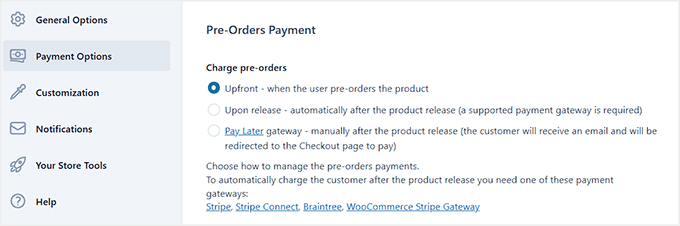
可能な限り、即時請求または発売時の自動請求オプションを使用することをお勧めします。これにより、未払い予約注文のリスクを減らすことができます。
次に、予約注文の注文ステータスを選択できます。デフォルトでは、プラグインは決済ゲートウェイによって設定されたステータスを使用しますが、「予約注文済み」ステータスを使用するオプションもあります。これは、通常の注文とは別に予約注文を簡単に追跡したい場合に役立ちます。
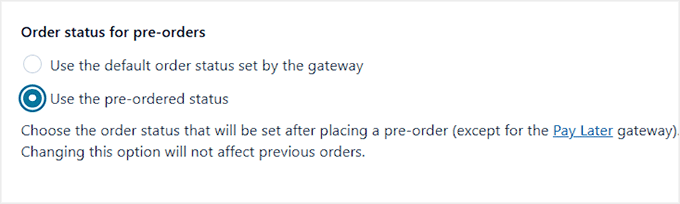
その後、「オプションを保存」をクリックして設定を保存します。
ステップ4:予約注文の外観をカスタマイズする
次に、「カスタマイズ」タブに切り替えます。このセクションでは、ストアでお客様に予約注文がどのように表示されるかを制御できます。
まず、ユーザーの形式に従って日付を表示するかどうかを選択できます。これにより、訪問者の場所に基づいて利用可能日と時刻が自動的に表示されます。これは、国際的に販売している場合に役立ちます。
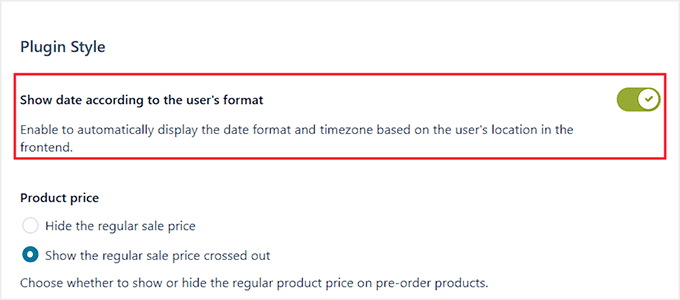
商品の価格表示も制御できます。たとえば、予約注文価格を強調するために通常の価格を打ち消し線で表示したり、完全に非表示にしたりすることができます。
予約注文ボタンのラベルと色もカスタマイズ可能です。ボタンのテキストをデフォルトの「カートに追加」から「予約注文」などに変更したり、通常状態とホバー状態の両方で背景色とテキスト色を調整したりできます。
これにより、ボタンが目立ち、ストアのブランディングに一致させることができます。
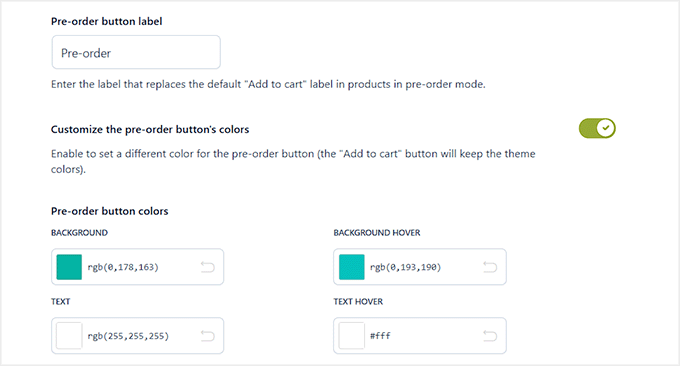
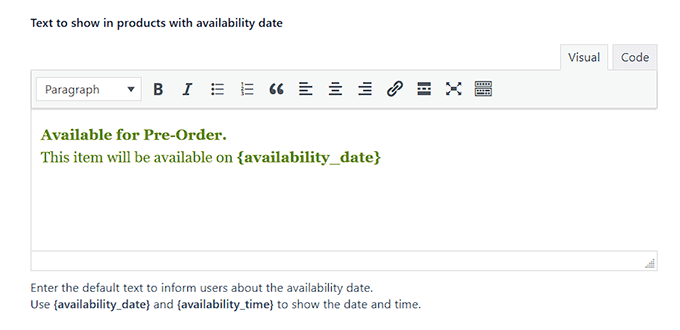
それ以外では、リリース日が設定されている商品と設定されていない商品の利用可能テキストをカスタマイズすることをお勧めします。
たとえば、スケジュールされた商品には「{availability_date}に出荷」と表示したり、設定された日付がない商品には一般的なメッセージを表示したりできます。
このテキストをショップページ、カート、さらにはすべてのバリエーションが予約注文モードになっているバリアブル商品に表示することを選択できます。
次に、他のすべての設定を確認し、好みに合わせてカスタマイズします。満足したら、「オプションを保存」をクリックします。
ステップ5:予約注文の通知を設定する
次に、予約注文の通知を設定します。「通知」タブに切り替えて、管理者と顧客の両方のメールを制御します。
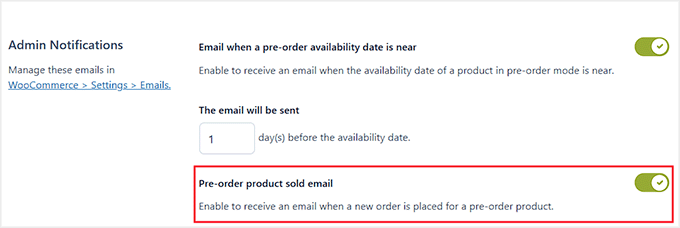
管理者向けには、予約注文商品が販売されたとき、または利用可能日が近づいているときに通知するメールを有効にすることをお勧めします。
例えば、商品の発売日の1日前にリマインダーを受け取るように設定できます。これらの通知により、ダッシュボードを常にチェックしなくても、予約注文の状況を把握できます。
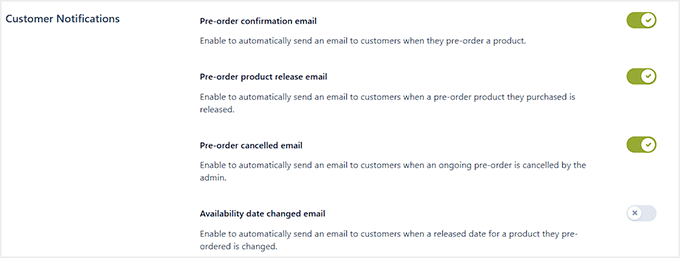
お客様には、スイッチを切り替えることで有効にできる重要なメールがいくつかあります。
これには、予約注文が正常に完了したことを顧客に自動的に知らせる予約注文確認メールと、予約注文発売メールが含まれます。これは、商品が出荷可能になったときに顧客に通知します。
キャンセルされた予約注文や、発売日が変更された場合の通知を有効にすることもできます。これにより、顧客は常に情報を把握でき、混乱を防ぐことができます。
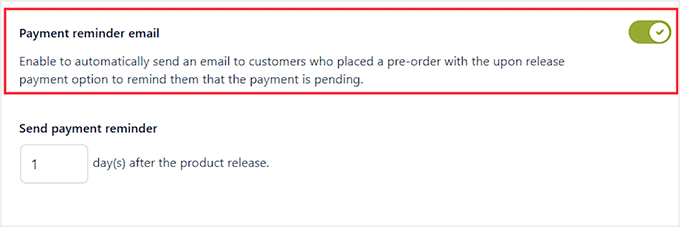
「発売時」の支払いオプションを使用している場合は、支払いリマインダーメールを有効にすることもお勧めします。通常、商品の発売日の1日後に送信するように設定しており、顧客は急かされることなく支払いを完了するのに十分な時間があります。
すべてのメールを設定したら、変更を保存することを忘れないでください。
ステップ6:予約注文用のYITH Stripeを有効にする(オプション)
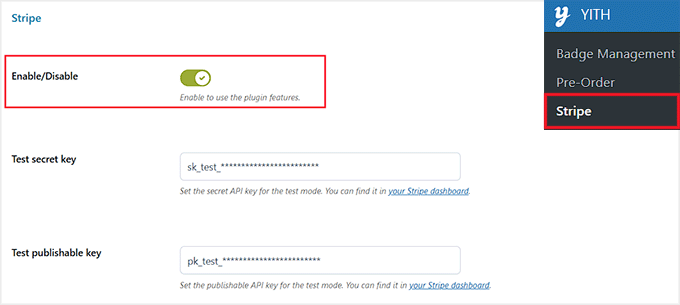
商品が利用可能になったときに顧客に予約注文の料金を自動的に請求するには、WordPressダッシュボードの YITH » Stripe ページに移動します。
ここで、トグルを使用してプラグイン機能を有効にできます。Stripeの支払いが予約注文でスムーズに処理されるように、常にこれをオンにすることをお勧めします。
その後、Stripe APIキーを入力します:
- テストシークレットキー – テストモード用。Stripeダッシュボードで見つけます。
- テスト公開可能キー – テストモード用。こちらもStripeから取得します。
- 本番シークレットキー – 本番トランザクション用。
- 本番公開可能キー – 本番トランザクション用。
Stripeを有効にすると、支払いが自動的かつ安全に処理されるため、後で手動で徴収する必要がなくなります。
📍注意:予約注文で「後払い」オプションを使用している場合、または顧客に手動で請求する場合は、この手順は必要ありません。その場合でも予約注文は機能しますが、支払いは自動的に処理されません。
完了したら、「オプションを保存」ボタンをクリックします。
ステップ7:予約注文用の商品を設定する
次に、WooCommerceで予約注文の商品を設定します。まず、WordPressダッシュボードの 商品 » 全商品 ページに移動します。
新しい商品を作成するか、既存の商品を商品エディターで開くことができます。
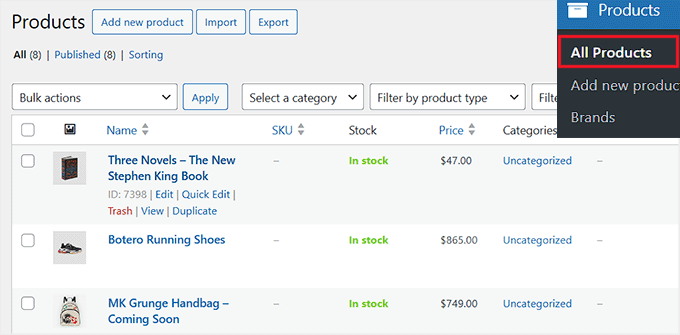
そこに到着したら、商品名、説明、画像を追加し、適切なカテゴリを選択します。(デジタル商品を事前販売している場合は、「仮想」と「ダウンロード可能」の両方のボックスにチェックを入れてください。そうしないと、WooCommerceが配送料を請求しようとします!)
次に、「商品データ」セクションまでスクロールし、「予約注文」タブに切り替えます。次に、「この商品の予約注文オプションを管理する」スイッチをオンにします。
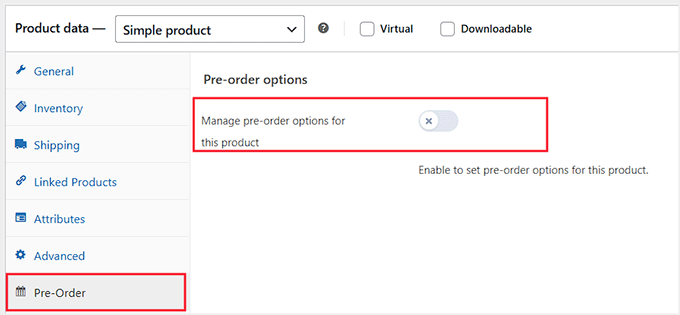
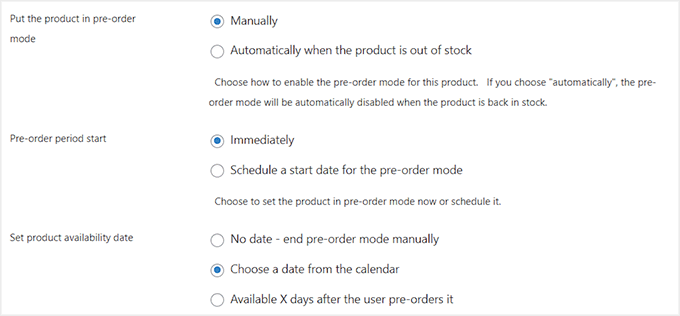
これにより、この特定の商品に対する予約注文設定が開きます。これで、商品を予約注文モードに手動で設定するか、商品が在庫切れになったときに自動的に設定するかを選択できます。
「自動」を選択すると、在庫が復活した時点で予約注文モードはオフになります。
その後、予約注文の開始時期を決定します。すぐに開始するか、将来の開始日をスケジュールするかを選択できます。
商品の利用可能時期を設定することもできます。カレンダーから特定の日付を選択するか、未定のままにして手動で予約注文を終了することができます。
顧客が予約注文を行った後、特定の期間後に利用可能になるというオプションもあります。
次に、予約注文の価格設定方法を選択します。通常の製品価格を維持するか、早期購入を促進するために特別な割引価格を提供するかを選択できます。
次に、売り切れを防ぐために、ユーザーあたりの最大数量を制限します。
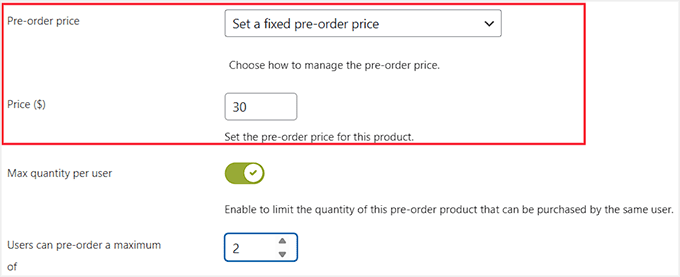
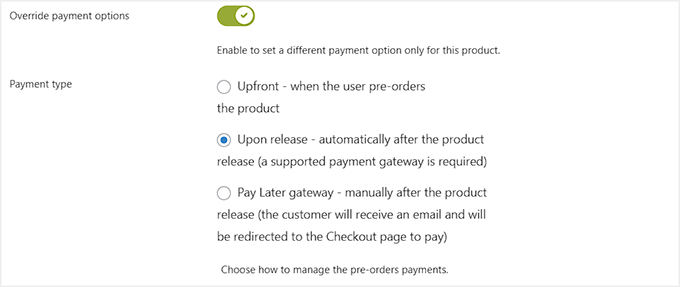
支払いタイプについては、予約注文の処理方法を選択します。即時支払い(ユーザーが予約注文したときに請求)、リリース時(製品リリース後に自動的に請求、サポートされているゲートウェイが必要)、または後払い(顧客はリリース後に手動で支払い)。
すべてを設定したら、「更新」または「公開」をクリックして、予約注文モードで製品を公開します。
ステップ8:予約注文製品の動作を確認する
予約注文製品を設定したら、WooCommerceストアにアクセスしてください。
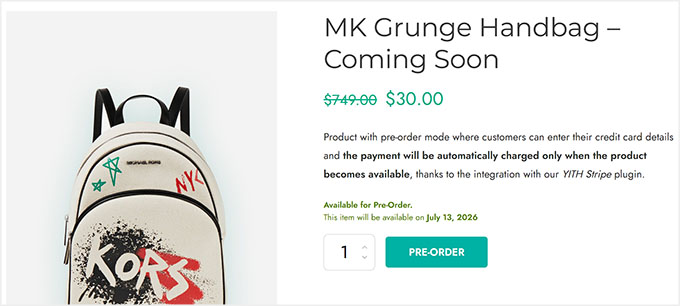
商品ページには、予約注文ボタンと利用可能日が表示され、顧客はいつ商品がリリースされるかを知ることができます。
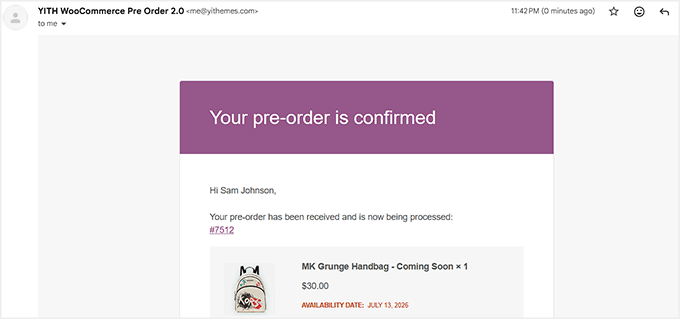
顧客が予約注文を行うと、商品名、利用可能日、該当する場合は支払い情報を含むすべての詳細が記載されたメールが自動的に届きます。
すべてが正しく機能していることを確認するために、自分でテスト予約注文を行うことでテストすることを常にお勧めします。
💡専門家のアドバイス:一部のWooCommerceストアでは、予約注文メールが配信されない問題が発生しています。これは通常、WordPressサイトのメール設定に関連しています。
これを修正するために、WP Mail SMTPのようなプラグインを使用して、すべてのメール、特に予約注文の確認メールが顧客に確実に送信されるようにすることをお勧めします。
開始するには、WordPressがメールを送信しない問題を修正するガイドをご覧ください。
WordPressダッシュボードのWooCommerce »注文ページからすべての予約注文を監視することもできます。
各予約注文は、「予約注文済み」とマークされたステータス、顧客の詳細、合計金額、商品情報、および予想されるリリース日とともに表示されます。
これにより、予約注文を簡単に管理し、リリース待ちの商品を追跡できます。
一般的な予約注文の誤りとその回避方法
予約注文は売上を伸ばすための強力な方法ですが、あなたと顧客の両方に問題を引き起こす可能性のある一般的な間違いがいくつかあります。
注意すべき点は次のとおりです。
- 非現実的な利用可能日:満たすことができない配送日を約束することは避けてください。顧客を不満にさせないために、製造、配送、および潜在的な遅延を考慮してください。
- 予約注文と通常注文の混在: WooCommerceは出荷の分割をサポートしていません。顧客が在庫のある商品と予約注文の商品を一緒に購入した場合、予約注文が届くまで注文全体が保留されます。MerchantまたはYITHを使用して、混合カートをブロックするか、注文全体が遅延することを顧客に明確に警告してください。
- 顧客通知の欠落: 必ずメール通知をテストし、顧客に届くようにするためにWP Mail SMTPのようなSMTPプラグインの使用を検討してください。
- 数量制限の無視: 制限を設定しないと、売り越しにつながる可能性があります。売り越しを防ぐために、YITH Pre-Order for WooCommerceの最大数量機能を使用して、在庫が限られている商品の売り越しを回避してください。
- 明確な返金ポリシーの欠如: 長い待ち時間の間に顧客が気が変わる可能性があります。キャンペーンを開始する前に、ストアの返金ポリシーで予約注文のキャンセルと返金がどのように処理されるかが明確に記載されていることを確認してください。
WooCommerceの予約注文に関するよくある質問
予約注文の設定は少し難しいと感じることがあるかもしれませんが、経験豊富なストアオーナーでもタイミング、価格設定、通知について質問があります。
予約注文に関する最も一般的な質問への回答をまとめましたので、キャンペーンをスムーズに実行できます。
予約注文に割引を提供できますか?
はい、早期購入を促進するために予約注文に割引を提供できます。Merchant by aThemesを使用すると、予約注文モジュール内で直接割引を適用できるため、顧客は選択した商品に特別価格が表示されます。
同様に、YITH Pre-Order for WooCommerceでは、予約注文商品に固定またはパーセンテージの割引を設定できます。これにより、緊急性が生まれ、早期販売が促進されます。
WooCommerceはデジタル/ダウンロード可能な商品の予約注文をサポートしていますか?
はい、WooCommerceの予約注文はデジタルまたはダウンロード可能な商品にも対応しています。Merchantを使用すると、デジタル商品の予約注文を作成し、利用可能日を簡単に管理できます。
YITH Pre-Order for WooCommerceはデジタル商品もサポートしています。顧客はリリース前に予約でき、商品が利用可能になったらダウンロードアクセスを受け取ることができます。
どの支払いゲートウェイがWooCommerceの予約注文に対応していますか?
Merchantは、StripeやPayPalなどのWooCommerceの標準ゲートウェイとシームレスに統合されます。前払いまたは遅延請求を許可できます。
YITH Pre-Order for WooCommerceは、Stripe、Stripe Connect、Braintree、およびWooCommerce Stripe Gatewayをサポートしており、商品が利用可能になったときに顧客に自動的に請求できます。
予約注文の数量を制限できますか?
はい、YITH Pre-Order for WooCommerceではユーザーあたりの最大数量を設定できます。これにより、在庫が限られている商品の公平なアクセスが保証され、フルフィルメントの問題を回避するのに役立ちます。
リリース日を変更する必要がある場合はどうなりますか?
商品の利用可能性が変更された場合、どちらのツールでも簡単に更新できます。Merchantでは予約注文の出荷日を調整でき、顧客には商品ページで更新された利用可能性が表示されます。
YITH Pre-Order for WooCommerce は、リリース日を変更できるだけでなく、顧客にメールで自動的に通知することもできます。
予約注文の通知には特別なメールサービスが必要ですか?
WP Mail SMTP のような専用のSMTPサービスの使用を強くお勧めします。WordPress のデフォルトのメールシステムでは、トランザクションメール(予約注文の確認や更新など)が迷惑メールフォルダに送信されることがよくあります。SMTP サービスは信頼性の高い配信を保証するため、顧客は常に重要な通知を受け取ることができます。
予約注文は在庫管理にどのように影響しますか?
予約注文は、製品が入荷する前に需要の明確なシグナルを提供するため、在庫計画に役立ちます。予約注文を設定すると、今後の在庫をそれらの販売に割り当てることができます。一部のプラグインでは、過剰販売を防ぐために予約注文の数を制限することもできるため、すべての早期の約束を問題なく履行できます。
この記事で WooCommerce 製品の予約注文の設定方法を学べたことを願っています。また、WooCommerce の注文時の追加購入を作成する方法 に関するガイドや、オンラインストアの特典プログラムを作成する方法 に関する記事も参照してください。
この記事が気に入った場合は、WordPressのビデオチュートリアルのために、YouTubeチャンネルを購読してください。また、TwitterやFacebookでも私たちを見つけることができます。


質問や提案はありますか?コメントを残して、議論を開始してください。