


ウェブサイトがどの WordPress テーマを使用しているかを知りたいと思ったことはありませんか?
読者から、他の人のウェブサイトで見たテーマの名前を見つけるのを手伝ってほしいとよく尋ねられます。これにより、自分のWordPressウェブサイトでまったく同じデザインとレイアウトを使用できるようになります。
この記事では、サイトがどのWordPressテーマを使用しているかを見つける方法を説明します。
サイトが使用しているWordPressテーマを見つける理由
WordPressウェブサイトを作成する際には、テーマの選択はあなたが下す最も大きな決断の1つとなります。
最適なWordPressテーマを選択する際には多くのことを考慮する必要があるため、その決定は簡単に圧倒されてしまう可能性があります。もしあなたが他の誰かのウェブサイトのレイアウト、機能、アイコンフォント、デザインを気に入っているのであれば、それはあなたに合ったテーマを見つけるための素晴らしい近道となるでしょう。
一部のウェブサイトではカスタムテーマが使用されており、これらはあなたのような他のウェブサイト所有者には一般公開されていない可能性があります。しかし、多くのサイトでは無料のWordPressテーマまたは人気のプレミアムテーマが使用されています。
その場合、テーマの名前を簡単に見つけて、自分でダウンロードまたは購入することができます。
それを踏まえて、サイトがどのテーマを使用しているかを見つける方法を見てみましょう。下のクイックリンクを使用して、使用したい方法に直接ジャンプしてください。
動画チュートリアル
書き込みによる説明をご希望の場合は、このままお読みください。
方法1:WPBeginnerのWordPressテーマ検出ツールを使用する(簡単)
WordPressテーマの名前を検出する最も簡単な方法は、無料のWordPressテーマ検出ツールを使用することです。
ウェブサイトのURLを貼り付けるか入力し、「ウェブサイトを分析」ボタンをクリックするだけです。
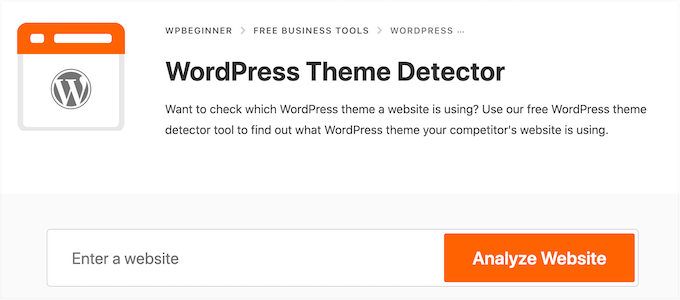
当社のテーマ検出ツールは、ウェブサイトのコードを調べ、利用可能な場合はWordPressテーマの名前を表示します。
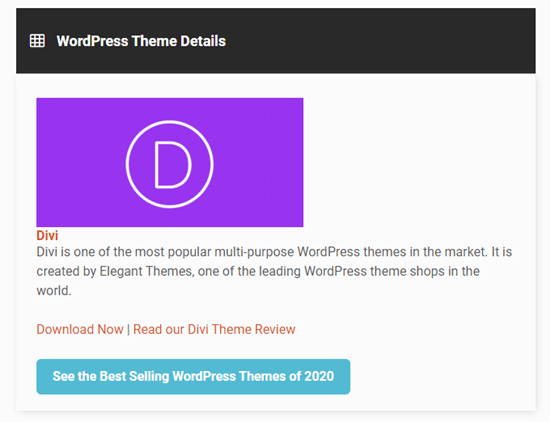
たとえば、ウェブサイトが人気のDiviテーマを使用している場合、次のような表示がされます。
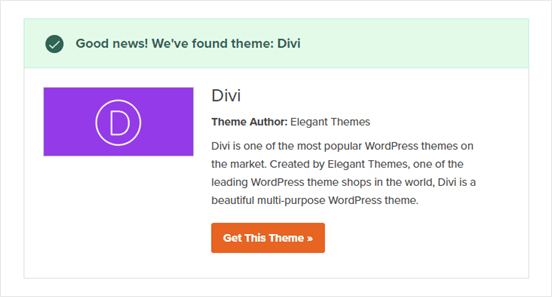
あまり人気のないテーマの場合、ツールはテーマの名前を画像なし、または「このテーマを入手」ボタンなしで表示する場合があります。
これが発生した場合、テーマの名前をGoogleなどの検索エンジンに貼り付けて、詳細情報を検索することをお勧めします。
方法2:IsItWPを使用してサイトのWordPressテーマ(およびプラグイン)を検出する
もう一つの選択肢は、無料のIsItWPツールを使用することです。IsItWPはテーマだけでなく、サイトが使用しているWordPressプラグインなどの追加情報も教えてくれます。
IsItWPのウェブサイトを開き、確認したいサイトのURLを入力するだけです。
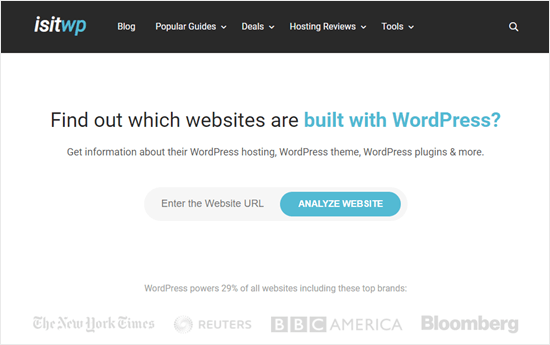
IsItWPは、まずウェブサイトがWordPressを使用しているかどうかを確認します。
もしそうであれば、IsItWPはWordPressテーマを検出して結果を表示しようとします。
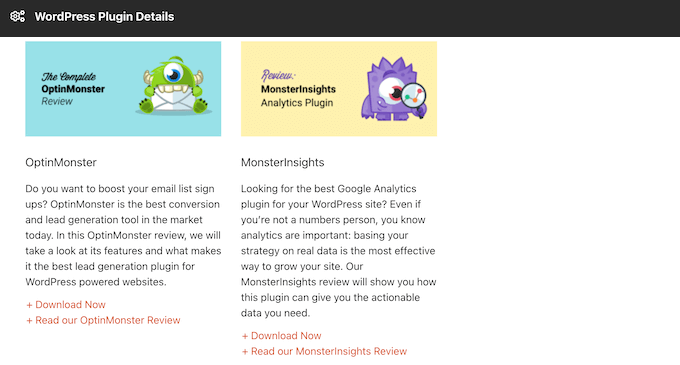
また、サイトのWordPressホスティングプロバイダーや使用しているプラグインも検出を試みます。
IsItWPにはこれらのプラグインのダウンロードリンクとレビューが含まれているため、あなたに最適なWordPressプラグインを選択できます。
ただし、IsItWPではカスタムWordPressテーマや子テーマの情報を表示できない場合があります。
これは、次のような結果が時々表示される可能性があることを意味します。
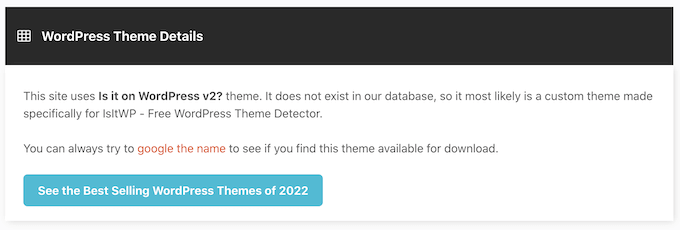
このような場合でも、IsItWPは引き続きテーマの名前を表示します。これにより、オンラインで検索して、ダウンロードまたは購入が可能かどうかを確認できます。
方法3:ウェブサイトで使用されているWordPressテーマを手動で検出する(上級者向け)
一部のウェブサイト所有者は、WordPressテーマの名前を変更する場合があります。これにより、ハッカーがウェブサイトについて知るのが難しくなり、侵入方法を見つける可能性が低くなります。
ただし、WordPressテーマ検出やIsItWPを含むテーマ検出ツールの動作を妨げる可能性もあります。
幸いなことに、これらのツールでお気に入りのウェブサイトに関する情報を取得できない場合は、WordPressブログやウェブサイトのコードを調べることができます。これにより、サイトが名前を変更したり、子テーマを作成したりした場合でも、サイトが使用しているテーマについての手がかりが得られるはずです。
さあ、始めましょう。
すべてのWordPressテーマにはstyle.cssファイルがあります。このファイルには、テーマの名前、作成者、バージョン番号、カスタムフォントなどをWordPressに伝えるテーマヘッダーが含まれています。また、テーマで使用されるCSSスタイルも含まれています。
このファイルは、ブラウザの検証ツールを使用して見つけることができます。手順は使用しているブラウザによって異なりますが、Chromeの場合は、調べたいウェブサイトの任意の場所を右クリックするだけで済みます。
次に、「ページのソースを表示」を選択します。
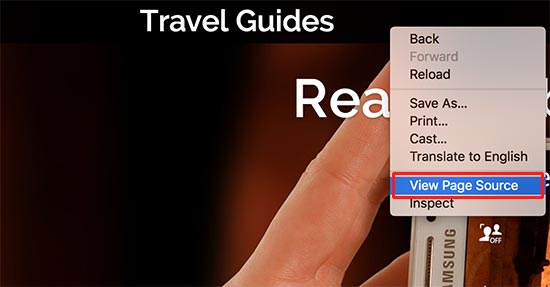
これにより、新しいブラウザタブでページのソースコードが開きます。次に、次のような行を探す必要があります。
<link rel='stylesheet' id='themename_style-css' href='http://example.com/wp-content/themes/theme-name/style.css?ver=1.1.47' type='text/css' media='all' />
通常、ページソースにはいくつかのstyle.cssファイルが含まれているため、URLに/wp-content/themesが含まれているものを探してください。上記の例では、http://example.com/wp-content/themes/theme-name/style.css?ver=1.1.47.です。
style.css ファイルを開くには、URL をコピーして新しいタブに貼り付けるだけです。これにより、style.css ファイル内のすべてのコードが表示されます。
ファイルの上部には、サイトのテーマに関する情報が含まれるテーマヘッダーブロックが表示されます。通常は次のようになります。
Theme Name:     Theme Name
Theme URI:      https://example.com
Author:         ThemeAuthorName
Author URI:     https://example.com
Description:    My Theme is a flexible WordPress theme designed for portfolio websites
Version:        1.1.47
License:        GNU General Public License v2 or later
License URI:    http://www.gnu.org/licenses/gpl-2.0.html
Text Domain:    hestia
Tags: blog, custom-logo, portfolio, e-commerce, rtl-language-support, post-formats, grid-layout, one-column, two-columns, custom-background, custom-colors, custom-header, custom-menu, featured-image-header, featured-images, flexible-header, full-width-template, sticky-post, theme-options, threaded-comments, translation-ready
このブロックには、テーマのURLやテーマ作成者のURLが含まれる場合もあり、そのテーマについてさらに詳しく知るのに役立ちます。
親テーマを見つける
一部のユーザーはWordPressウェブサイトに子テーマを作成します。その場合、子テーマのヘッダーで親テーマに関する情報をよく見つけることができます。
例えば:
*
Theme Name:   My Child Theme
Description:  Just a child theme
Author:       Peter Smith
Author URL:   Write here the author's blog or website url
Template:     hestia
Version:      1.0
License:      GNU General Public License v2 or later
License URI:  http://www.gnu.org/licenses/gpl-2.0.html
Text Domain:  my-child-theme
*/
上記の例では、テーマヘッダーブロックに余分な「テンプレート」行が表示されています。このテンプレートは、このウェブサイトで使用されている親テーマです。
この記事が、サイトがどのWordPressテーマを使用しているかを見つける方法を学ぶのに役立ったことを願っています。次に、WordPressデザイナー向けのトップツールの専門家によるおすすめ、または一般的なWordPressのミスを避ける方法に関する初心者向けガイドをご覧ください。
この記事が気に入った場合は、WordPressのビデオチュートリアルのために、YouTubeチャンネルを購読してください。また、TwitterやFacebookでも私たちを見つけることができます。


オラフ
時々、視覚的に素晴らしいウェブサイトに出会い、興奮するものの、自分のサイトを似たように見せるためにどのテンプレートを使えばよいか全く分からないことに気づくことがあります。私は盗作を推奨しているわけではありませんが、人々がインスピレーションを求めることは全く問題ありません。それは創造的なプロセスの自然な一部です。ツールを手元に置いたり、その情報を知る方法を知っていれば、新しい、間違いなく素晴らしい再設計を新しいテンプレートで開始できるため、非常に役立ちます。これらのツールはこの点で完璧に理にかなっています。
Kzain
素晴らしいツールです。以前はWP Theme Detectorを使用していました。サイトが使用しているプラグインも表示されるためですが、今は機能せず、読み込み中のまま何も表示されません。そのため、このツールは、素晴らしいサイトを見つけた場合に役立つかもしれません。
モイヌディン・ワヒード
以前は、テーマとその作者に関する完全な情報を提供するwhatwpthemeisthatというウェブサイトを見てテーマの情報を探していました。
手動の方法も使ったことがありますが、それも全体像を把握するのに役立ちました。
WordPressのテーマを検出するためのツールをさらに2つ追加していただきありがとうございます。
時には、エレガントで美しいデザインのおかげでテーマ名を見つけられることもあります。
この役立つガイドをありがとうございます。
イジー・ヴァネック
私のウェブサイトには多くのツールを備えた子テーマがあり、そのため元のテーマは認識されません。あなたのツールは私のテーマを認識しました。素晴らしいツールです、ありがとう。ブックマークします。時々素晴らしいウェブサイトのデザインに出くわしますが、このツールは本当に便利です。
WPBeginnerサポート
Glad you found our tool helpful
管理者
Abbs rav
最適なWordPressテーマを見つけるのは大変ですが、WPBeginnerの役立つチュートリアルのおかげで、どのウェブサイトのテーマでもこれまで以上に簡単に見つけられるようになりました。テーマ検出ツールIsItWPを使用するか、サイトのコードを手動で検査するかに関わらず、テーマや潜在的なプラグインを発見できます。WPBeginnerの有益なコンテンツはWordPress初心者にとって定番のリソースであり、貴重な洞察とステップバイステップの説明を提供しています。ウェブサイト所有者を支援することへの彼らの献身は称賛に値します。WPBeginner、素晴らしい仕事を続けてください!
WPBeginnerサポート
温かいお言葉ありがとうございます。当社のツールとガイドがお役に立てたとのこと、大変嬉しく思います!
管理者
Gomez Carson
素敵なウェブサイトを見るたびに、これをやりたいと思っていました!分かりやすい説明をありがとうございます!
WPBeginnerサポート
Glad our guide could help
管理者
WPBeginnerサポート
それを試みるスキャナーについては、isitwpを確認すると良いでしょう。
管理者
Ansar
情報ありがとうございます。
サイトで使用されているプラグインについてはどうですか?
ムハンマド・トゥファイル
WordPress以外で構築されたウェブサイトのテーマを見つける方法。
ありがとうございます
WPBeginnerサポート
サイトがWordPressを使用していない場合、WordPressテーマは使用していません。
管理者
Tariq Khan
素晴らしい知識です。役に立ちました。
WPBeginnerサポート
Glad our guide was helpful
管理者
madhusudan kumar
良い知識、wp begineer ありがとうございます
WPBeginnerサポート
You’re welcome
管理者
レイチェル
素敵なウェブサイトを見るたびに、これをやりたいと思っていました!分かりやすい説明をありがとうございます!
WPBeginnerサポート
You’re welcome, glad our article could be helpful
管理者
babar
ウェブサイトのテーマを見つけるのは良いですね
WPBeginnerサポート
Glad you found our recommendation helpful
管理者
ムハンマド・スレイマン
教えてください、誰が私のテーマを使用したかを知るにはどうすればよいですか?
つまり、テーマを持っていて、他に誰がそれを使用しているかを知りたいということです。
WPBeginnerサポート
テーマの作成者が自分のテーマを使用しているサイトを紹介していない限り、その情報を見つける簡単な方法はありません。
管理者
フェミ
この分かりやすく詳細な記事をありがとうございます。
WPBeginnerサポート
You’re welcome
管理者
md arman
とても役立つウェブサイト
WPBeginnerサポート
Thank you
管理者
Nayan
あなたのテーマが好きです。名前を教えていただけますか?
大変感謝しております
WPBeginnerサポート
私たちのテーマはカスタムテーマであり、ダウンロードはできません
管理者
Sonu n mahto
非常に質の高い、理解しやすいコンテンツでした。初心者ブロガーである私にとって、どのようなニッチであってもこのようなコンテンツを書くのは難しいです。非常に有益なブログです。
WPBeginnerサポート
Glad you’ve found our content helpful
管理者
Muqtasid
確認する他の方法はありますか?なぜなら、isitwp.comを使用しましたが、私のサイトがWordPressを使用していることは示されますが、テーマ名は表示されません。ソースコードのstyle.cssで2番目の方法を適用しましたが、まだテーマ名が見つかりません。助けてください。ありがとう
WPBeginnerサポート
If it is your site, you should be able to log into your site and under Appearance>Themes you should see the active theme for your site
管理者
neni21
ウェブサイトを保護したいのですが、ユーザーに私がWPに使用しているテーマを知られたくありません。可能かどうか教えてください。
WPBeginnerサポート
現時点ではテーマを非表示にするための推奨方法はありませんが、子テーマを設定してテーマを非表示にすることができます:https://www.wpbeginner.com/wp-themes/how-to-create-a-wordpress-child-theme-video/
管理者
chriz
ありがとうございます
WPBeginnerサポート
Glad our content could be helpful
管理者
AL JOVAYER KHANDAKAR
これは本当に良いコンテンツです。すべての事項を詳しく説明していただきありがとうございます。
WPBeginnerサポート
Glad you like our content
管理者
Haris Awan
提供された上記のリンクでウェブサイト名を検索しましたが、リンクによるとそのサイトはWordPressテーマを使用していませんでした。そのため、彼らが使用しているテーマを見つける他の方法はありますか、またはWPから同様のテーマを入手するにはどうすればよいですか?
WPBeginnerサポート
WordPressのテーマを使用していない場合、WordPressサイトであることを確認したい場合があります。サイトのデザインをどのようにしたいかによって、サイトのデザインを再現するための複数のテーマやページビルダーが利用可能です。
管理者
aftab
他の人の投稿をソースを示して自分のウェブサイトにコピー&ペーストしてもいいですか?
WPBeginnerサポート
投稿元サイトの利用規約によります
管理者
イフェンヤイ
これらの手順をすべて試しましたが、WordPressサイトにもかかわらず、サイトで使用されているテーマを取得できませんでした。誰か助けてもらえませんか?
ありがとうございます
WPBeginnerサポート
カスタムテーマの場合、ダウンロードするオプションはありません。ダウンロードする機能がないためです。
管理者
スティーブン・ビコ
このブログにはどのテーマを使用しましたか?
WPBeginnerサポート
We created a custom theme for our site, if you’re curious about what we use on our site you would want to take a look at our blueprint page: https://www.wpbeginner.com/blueprint/
管理者
スシャント
ありがとう。
WPBeginnerサポート
You’re welcome
管理者
Yogesh Sambare
素晴らしい情報提供ありがとうございます
WPBeginnerサポート
You’re welcome
管理者
アシクル・ラーマン
本当に役立つ記事です!
WPBeginnerサポート
Thank you
管理者
GRAVES
Pls Sayed WordPressを理解して素晴らしいテーマを作成できるようになりたいです…WordPressで素晴らしいWeb開発者になるのを手伝ってください
WPBeginnerサポート
WordPress開発の出発点としては、HTML、CSS、PHPの知識があると良いでしょう。その後、WordPressのテーマやプラグインの設定に役立つWordPress Codexや開発者向けリソースを確認できます。
管理者
サイード
こんにちは、
素晴らしい記事をありがとうございます。
WordPressテーマの作者名について疑問があります。
テーマの特性を常に信じるべきか、それとも警戒すべきか?
テーマが本当に作者の構想であるかどうかを知るにはどうすればよいか?それとも
既存の改変されたテーマの単なる乗っ取りに過ぎないのか?
敬具
サイード
WPBeginnerサポート
Sayed様
テーマは、WordPress.orgや評判の良い商用WordPressテーマショップのような信頼できるソースからダウンロードしてインストールするようにしてください。
管理者
サイード
お返事ありがとうございます
スタイルシート.cssの情報を変更するだけで、テーマの作成者になれますか?
それは簡単すぎませんか?
バフティアール・ジャッランダリー
とても役立つ記事です。まさに探していました。ついに見つけました。wpbeginnerにとても感謝しています。このサイトの役立つ情報について宣伝します。ありがとうございます
サンジェイ
今使っているテーマは何ですか???教えてください!!!!!!!!!!!!!
WPBeginnerサポート
Sanjayさん、こんにちは。
カスタムメイドのテーマを使用しています。
管理者
モハメド・シュルバジ
もしそのウェブサイトが WordPress を使用していない場合はどうなりますか???
WPBeginnerサポート
Mohamed Shurbaji様
IsItWPは、サイトがWordPressを使用していないかどうかをお知らせします。
管理者
モハメド・シュルバジ
アドバイスありがとうございます