


公開したコンテンツはすべて、数ヶ月後、あるいは数年後であっても、発見されるチャンスがあるべきです。しかし、WordPressのアーカイブがサイドバーに隠された基本的なリストだけでは、訪問者が古い投稿を見つけて楽しむのが難しくなります。
アーカイブは、単なる時系列リスト以上のものになり得ます。
読者を関心のあるトピックに誘導したり、最も人気のあるコンテンツをアピールしたり、人々があなたのサイトをより長く探索するように促したりすることができます。
WPBeginnerには専用のアーカイブページがあるため、私たちは経験からこれを理解しています。アーカイブがコンテンツ発見にどれほど大きな違いをもたらすかを直接見てきました。
アーカイブをアップグレードする準備はできましたか?WordPressのアーカイブ表示を、技術的なスキルを必要としない簡単なテクニックでカスタマイズする方法をご紹介します。

💡クイック比較:サイドバーのアーカイブをカスタマイズする方法
お客様の特定のニーズに最適な方法を選択できるよう、このガイドで取り上げるさまざまなオプションを簡単に比較しました。
| # | 方法 | 難易度 | 最適 |
|---|---|---|---|
| 1 | デフォルトブロック | 簡単(プラグインなし) | コンテンツ量が少ない基本的なブログ。 |
| 2 | コンパクトアーカイブ | 簡単(プラグインあり) | サイドバーのスペースを節約する必要がある、歴史の長いサイト。 |
| 3 | 折りたたみ可能なメニュー | 簡単(プラグインあり) | きちんとしたインタラクティブなナビゲーションエクスペリエンスを作成します。 |
| 4 | 月数を制限する | 中級(コード) | デフォルトの外観は好きだが、長さを制限したいユーザー。 |
| 5 | ドロップダウン | 中級(コード) | ユーザーが特定の月と年にすばやくジャンプできるようにします。 |
| 6 | 年別に整理 | 中級(コード) | 年別に明確にグループ化された月のクリーンなリストを表示します。 |
WordPress アーカイブのサイドバー表示をカスタマイズする理由
WordPressのアーカイブの表示をカスタマイズする主な理由は、日付の散らかったリストを、ユーザーエンゲージメントを高める便利なナビゲーションツールに変えることです。
デフォルトでは、WordPressは月ごとの長い縦長のリストを作成しますが、これは圧倒的に見え、他の重要なサイドバーコンテンツを画面外に押し出す可能性があります。この表示をカスタマイズすることで、この問題を解決し、いくつかの重要なメリットを得ることができます。
- コンテンツ発見の改善:読者が何年もスクロールして日付を調べるのではなく、関心のあるトピックや期間に誘導します。
- ユーザーエクスペリエンスを向上させる:サイドバーの視覚的な乱雑さを減らし、サイトをプロフェッショナルに見やすく、ナビゲーションしやすくします。
- ページビューの増加:訪問者が、埋もれてしまう可能性のある古い、エバーグリーンなコンテンツを見つけやすく、読みやすくします。
これを踏まえて、WordPressのアーカイブの表示をサイドバーでカスタマイズする方法を見ていきましょう。
オプション1:デフォルトのアーカイブブロックをカスタマイズする(プラグインなし)
デフォルトのWordPressアーカイブブロックまたはウィジェットには、アーカイブの外観をカスタマイズするオプションが含まれています。
クラシックテーマを使用している場合は、外観 » ウィジェットに移動してブロックベースのウィジェットエディターを開くと、これらの設定を確認できます。
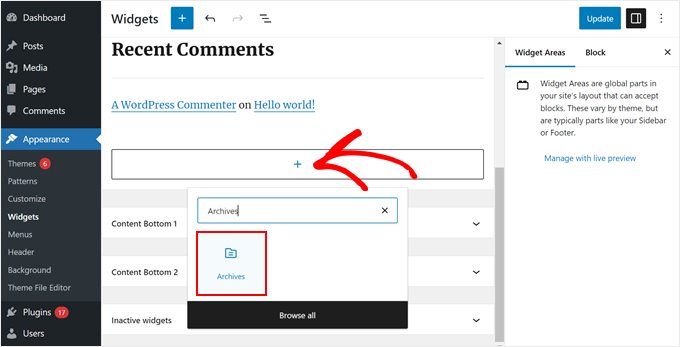
次に、「+」ボタンをクリックして、WordPress のサイドバーに「アーカイブ」ブロックを追加します。
右側のブロック設定パネルには、アーカイブをドロップダウンメニューとして表示するオプション、アーカイブラベルを表示するオプション、および各期間に公開された投稿数を表示するオプションがあります。
アーカイブを年、月、週、または日で表示することもできます。
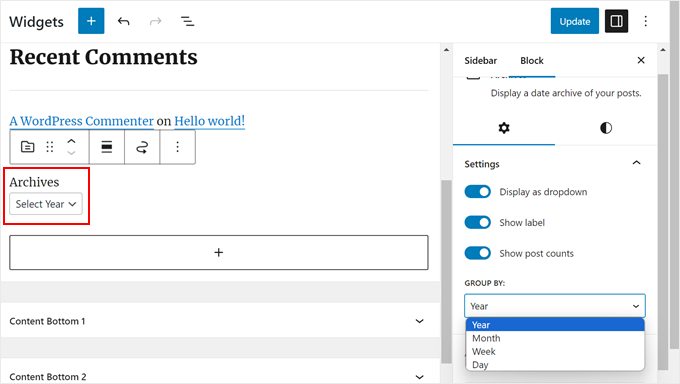
WordPressブログでのアーカイブの外観に満足したら、「更新」をクリックします。
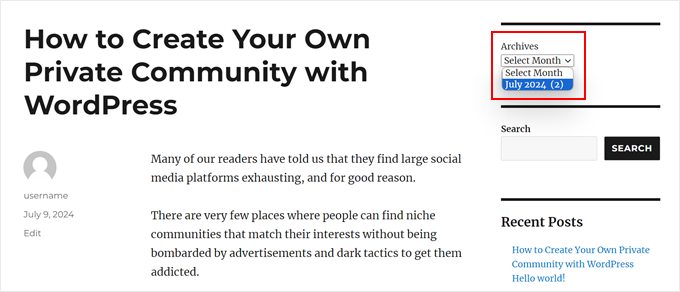
カスタマイズしたWordPressのデフォルトのアーカイブがブログのサイドバーにどのように表示されるかは次のとおりです。
ブロックテーマを使用している場合は、同じ「アーカイブ」ブロックを使用して、フルサイトエディターでサイドバーがあるテンプレートに追加できます。設定はまったく同じです。
詳細については、WordPressのフルサイト編集に関する完全ガイドをご覧ください。
これらのデフォルト設定は、基本的なブログには適しているかもしれません。しかし、管理するコンテンツが多い場合や、より多くのカスタマイズオプションが必要な場合は、これだけでは不十分です。
アーカイブの表示をカスタマイズする方法について、さらに詳しく知りたい場合は、読み進めてください。
オプション2:コンパクトなアーカイブ表示を作成する
アーカイブリストが長くなりすぎた場合は、より少ないスペースで投稿を表示するコンパクトなアーカイブを作成できます。
Compact Archivesプラグインをインストールして有効化する必要があります。このプラグインは当社が開発したもので、2,000人以上のユーザーに好評です。
インストールの詳細については、WordPressプラグインのインストール方法に関するステップバイステップガイドをご覧ください。
プラグインが有効になったら、'WPBeginner's Compact Archives' ブロックを使用して、テーマのサイドバーにコンパクトアーカイブを追加できます。このブロックは、ブロックベースのウィジェットエディターとフルサイトエディターの両方で利用できます。
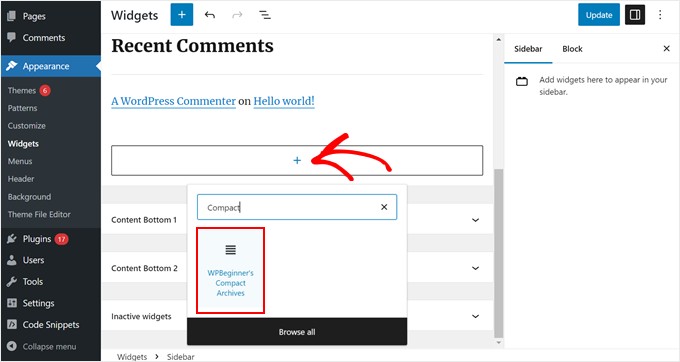
その後、コンパクトアーカイブの外観を変更できます。
例えば、月の最初のイニシャル、月の最初の文字、または月の番号を表示することを選択できます。
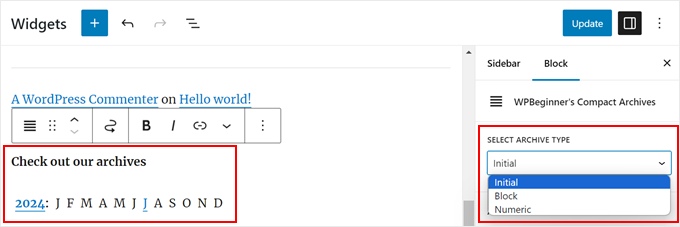
完了したら、「更新」または「保存」をクリックしてください。
プラグインの詳細については、WordPressでコンパクトなアーカイブを作成する方法に関するガイドをご覧ください。
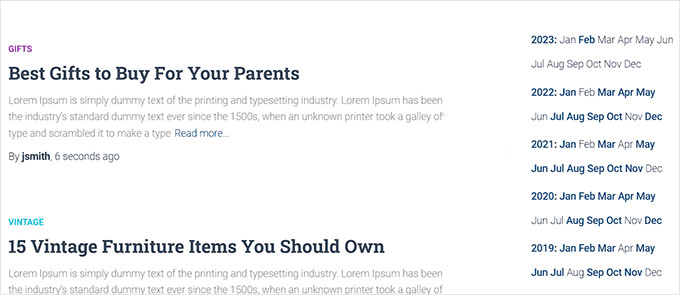
オプション3:折りたたみ可能なメニューでアーカイブを表示する
長いアーカイブリストを処理する別の方法は、ブログ投稿を公開した年と月を折りたたみ可能なアウトラインで表示することです。
これを行うには、Collapsing Archivesプラグインをインストールして有効化する必要があります。
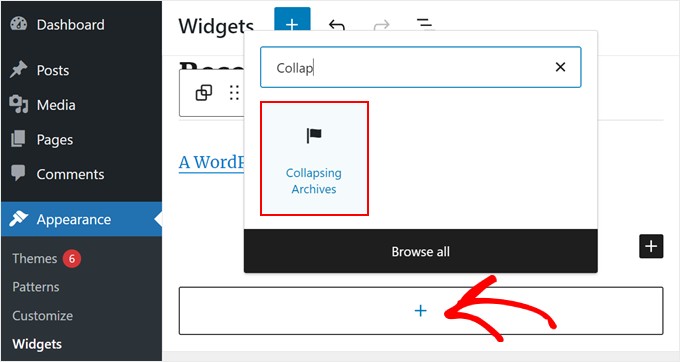
プラグインがアクティブになったら、外観 » ウィジェットページにアクセスし、「折りたたみ式アーカイブ」ウィジェットをサイドバーに追加する必要があります。
ブロック設定サイドバーでは、年または月に公開された投稿数を表示したり、折りたたみ可能なメニューを自動的に展開したり、折りたたみ可能なメニューアイコンを変更したりできます。
詳細については、WordPressで表示されるアーカイブ月の数を制限する方法に関するガイドのメソッド1を参照してください。
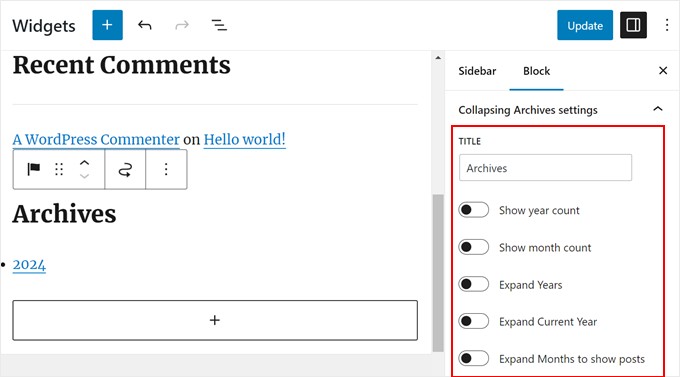
アーカイブの表示方法に満足したら、「更新」または「保存」をクリックします。
デモウェブサイトでの表示は次のとおりです。
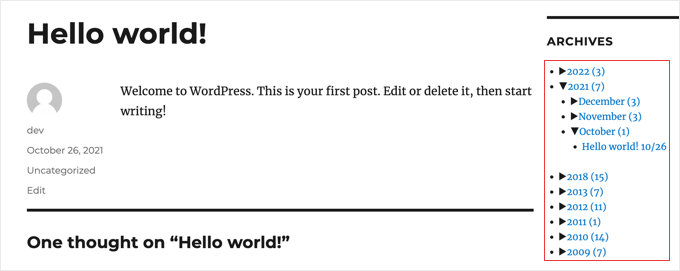
オプション4:表示するアーカイブ月の数を制限する
デフォルトのWordPressアーカイブの外観が気に入っているかもしれません。しかし、コンテンツが大量にある場合、すべての月または年を表示すると、サイドバーが長くなりすぎる可能性があります。アーカイブリストに表示される月の数を制限することで、これを修正できます。
これを行うには、WordPressテーマのファイルにカスタムコードを追加する必要があります。
これを初めて行う場合は、少し intimidating に感じるかもしれません。しかし、心配しないでください。WPCodeを使用すれば安全に行うことができます。
WPCodeは、WordPressにカスタムコードスニペットを簡単に追加および管理できるコードスニペットプラグインです。
徹底的にテストした結果、整理整頓に役立つことがわかりました。追加したスニペットを明確に確認でき、テーマファイルを編集することなく、機能しないコードをすぐに無効にできます。
私たちの経験に関する詳細については、WPCodeレビューをご覧ください。
まず、WordPress管理ダッシュボードにWPCodeをインストールしましょう。ガイダンスが必要な場合は、WordPressプラグインのインストール方法に関するステップバイステップガイドをご覧ください。
注意:このチュートリアルでは、WPCodeの無料版を使用できます。ただし、プレミアムバージョンには、技術的な知識なしでカスタムコードスニペットを作成するのに役立つAIコードジェネレーターなど、多くの特典があります。
次に、コードスニペット » + スニペットを追加に移動します。「カスタムコードを追加(新規スニペット)」を選択し、「+カスタムコードを追加」ボタンをクリックします。

次に、新しいコードスニペットに名前を付けます。「アーカイブ月の表示制限」のような簡単なものでも構いません。
次に、「コードタイプ」で「PHPスニペット」を選択してください。
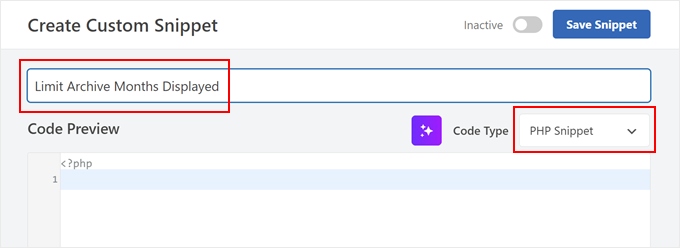
コードプレビューボックスに以下のコードスニペットを貼り付けてください。
// Function to get archives list with limited months
function wpb_limit_archives() {
  $archive_title = '<h3>Archives</h3>';
  $my_archives = $archive_title . wp_get_archives(array(
    'type'=>'monthly',
    'limit'=>6,
    'echo'=>0
  ));
  return $my_archives;
}
// Create a shortcode
add_shortcode('wpb_custom_archives', 'wpb_limit_archives');
// Enable shortcode execution in text widget
add_filter('widget_text', 'do_shortcode');
'limit'=>6と表示されている部分は、表示される月数を制御します。必要に応じて任意の数字に変更できます。たとえば、過去1年分のコンテンツを表示したい場合は、6を12に変更するだけです。
次に、[挿入]セクションまでスクロールし、[挿入方法]が「自動挿入」になっていることを確認します。[場所]は「フロントエンドのみ」を選択してください。
それが終わったら、上部にあるトグルをクリックしてコードを「アクティブ」にし、「スニペットを保存」ボタンをクリックします。

完了したら、ブロックベースのウィジェットエディターまたはフルサイトエディターに移動します。
次に、「+」ボタンをクリックして「ショートコード」ブロックを選択します。
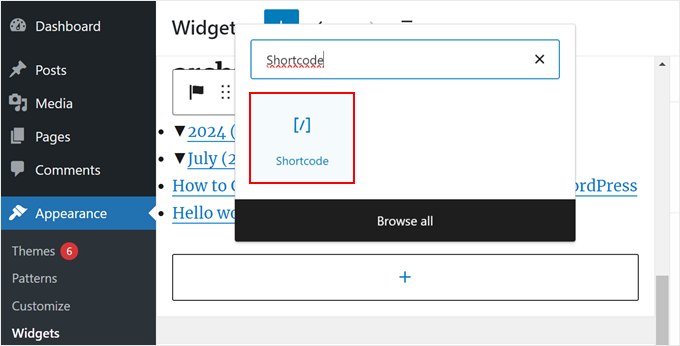
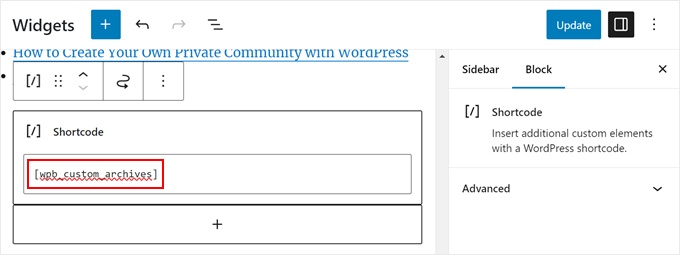
その後、次のショートコードをブロックに貼り付けます。
[wpb_custom_archives]
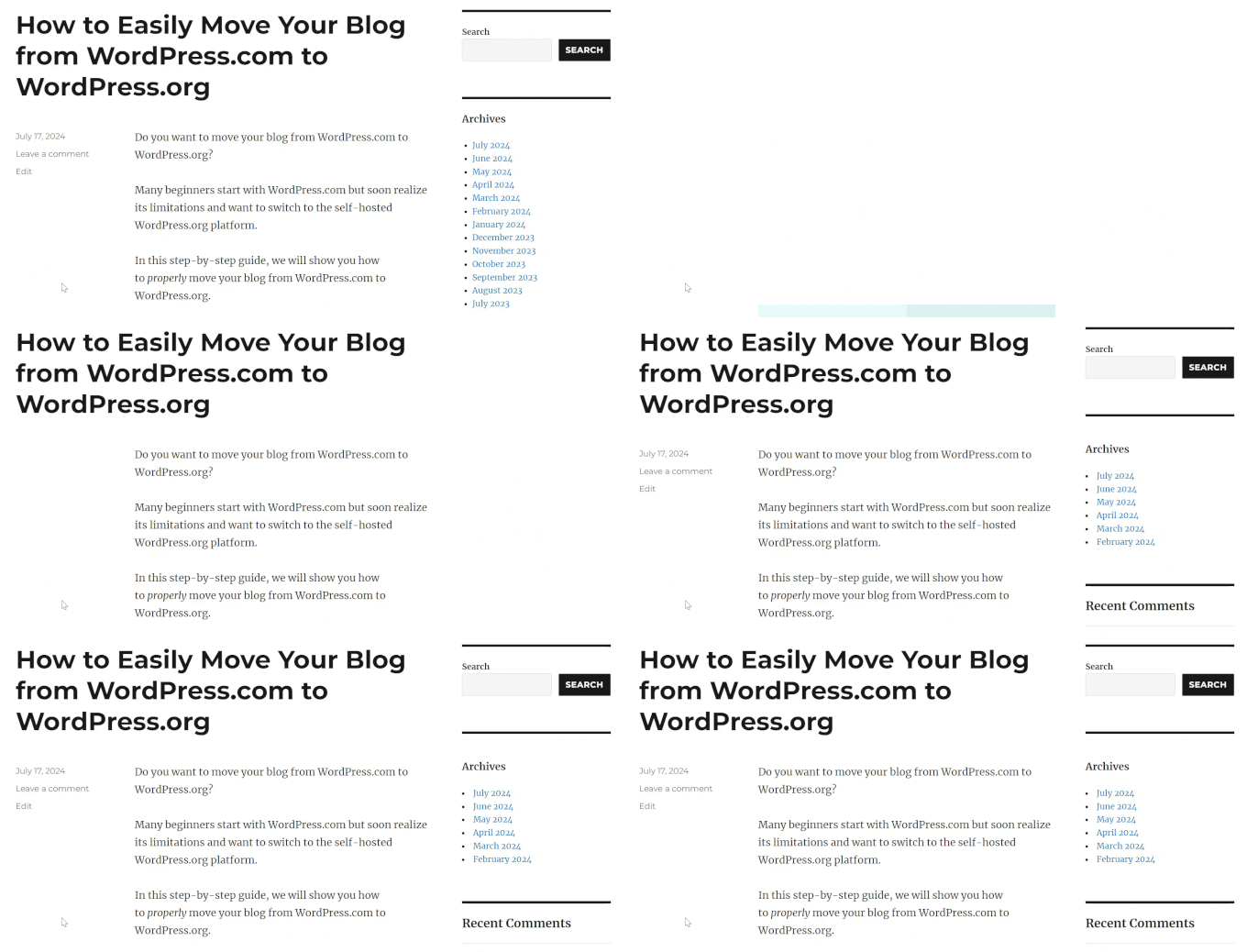
「更新」または「保存」ボタンをクリックすると、サイドバーに6ヶ月分のアーカイブのみが表示されます。
詳細については、WordPressで表示されるアーカイブ月の数を制限する方法に関するガイドのメソッド3を参照してください。
デフォルトのアーカイブブロックをショートコードに置き換えた後のアーカイブセクションの外観は次のとおりです。
オプション 5: 月別および年別アーカイブのドロップダウンメニューを表示する
訪問者が投稿がいつ更新または公開されたかを正確に知らない場合があります。それらを助けるために、アーカイブセクションに2つのドロップダウンメニューを作成できます。1つは年用、もう1つは月用です。
このデザイン要素により、ユーザーは長いリストをスクロールせずに古いコンテンツを見つけやすくなります。ドロップダウンはリダイレクトスクリプトを使用しているため、ユーザーは日付を選択するとすぐにアーカイブページに自動的に移動します。
カスタムコードスニペットとWPCodeを使用します。前回と同様に、まずWordPress管理画面にWPCodeをインストールしてください。
次に、コードスニペット » + スニペットを追加 に移動します。「カスタムコードを追加(新規スニペット)」を選択し、「+ カスタムコードを追加」ボタンをクリックします。
さて、新しいカスタムコードスニペットに名前を付けましょう。たとえば、「月別・年別アーカイブドロップダウンメニュー」のような簡単なもので構いません。
また、「コードタイプ」として「PHPスニペット」を選択してください。
注意: このコードスニペットは、WordPressサイトで日付ベースのパーマリンク(「日と名前」または「月と名前」など)を使用している必要があります。「プレーン」パーマリンクを使用している場合、この方法は正しく機能しません。
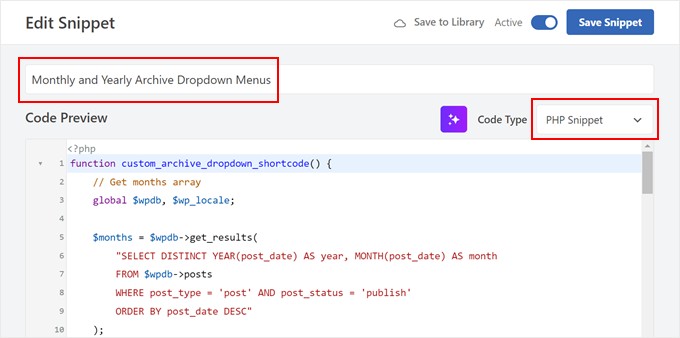
コードプレビューボックスに、次のコードスニペットを挿入するだけです。
function custom_archive_dropdown_shortcode() {
    // Get months array
    global $wpdb, $wp_locale;
    $months = $wpdb->get_results(
        "SELECT DISTINCT YEAR(post_date) AS year, MONTH(post_date) AS month
        FROM $wpdb->posts
        WHERE post_type = 'post' AND post_status = 'publish'
        ORDER BY post_date DESC"
    );
    $output = '<h3>Archives</h3>'; // Added 'Archives' title in H3
    $month_dropdown = '<select id="archive-month" name="archive-month" onchange="document.location.href=this.options[this.selectedIndex].value;">';
    $month_dropdown .= '<option value="">Select Month</option>';
    foreach ( $months as $month ) {
        $month_name = $wp_locale->get_month($month->month);
        $year_month = sprintf('%d-%02d', $month->year, $month->month);
        $month_dropdown .= sprintf(
            '<option value="%s">%s %d</option>',
            esc_url(home_url('/' . $month->year . '/' . $month->month . '/')),
            $month_name,
            $month->year
        );
    }
    $month_dropdown .= '</select>';
    // Get years array
    $years = $wpdb->get_results(
        "SELECT DISTINCT YEAR(post_date) AS year
        FROM $wpdb->posts
        WHERE post_type = 'post' AND post_status = 'publish'
        ORDER BY post_date DESC"
    );
    $year_dropdown = '<select id="archive-year" name="archive-year" onchange="document.location.href=this.options[this.selectedIndex].value;">';
    $year_dropdown .= '<option value="">Select Year</option>';
    foreach ( $years as $year ) {
        $year_dropdown .= sprintf(
            '<option value="%s">%d</option>',
            esc_url(home_url('/' . $year->year . '/')),
            $year->year
        );
    }
    $year_dropdown .= '</select>';
    $output .= $month_dropdown . $year_dropdown; // Append dropdowns to output
    return $output; // Return the complete output
}
add_shortcode('archive_dropdown', 'custom_archive_dropdown_shortcode');
前のコードスニペットと同様に、下にスクロールして「挿入」セクションに移動し、「挿入方法」で「自動挿入」を選択します。「場所」については、「フロントエンドのみ」を選択できます。
次に、コードスニペットをアクティブにして、「スニペットの保存」をクリックします。
次に、ブロックベースのウィジェットエディターまたはフルサイトエディターに移動します。
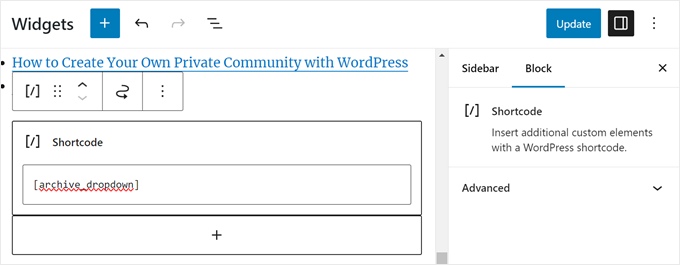
その後、「ショートコード」ブロックをサイドバーに追加します。この段階で、以下のショートコードをショートコードブロックに貼り付けることができます。
[archive_dropdown]
その後、「更新」または「保存」をクリックするだけです。
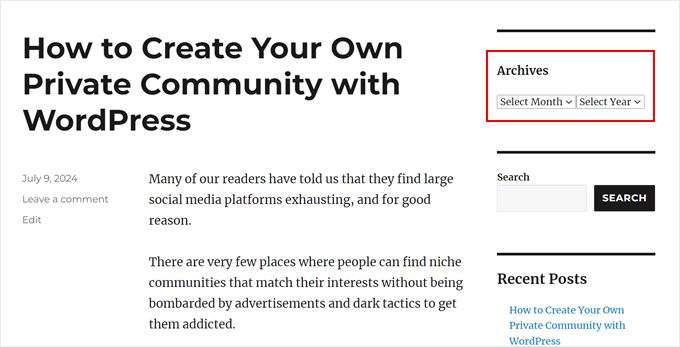
これで、ユーザーが月と年を選択して適切なコンテンツを見つけるための2つのドロップダウンメニューが表示されます。
月または年を選択すると、ユーザーは選択した期間のアーカイブページにリダイレクトされます。
オプション6:年ごとに整理された月別アーカイブを表示する
かつて、特定のカスタムレイアウトが必要なクライアントプロジェクトに取り組みました。それは、月ごとのアーカイブを年ごとにきれいに整理し、年を左側に目立つように表示するというものでした。
このカスタムサイドバーアーカイブは、クライアントが年を左側に一度だけ表示したいと考えていたため、コーディングが困難でした。
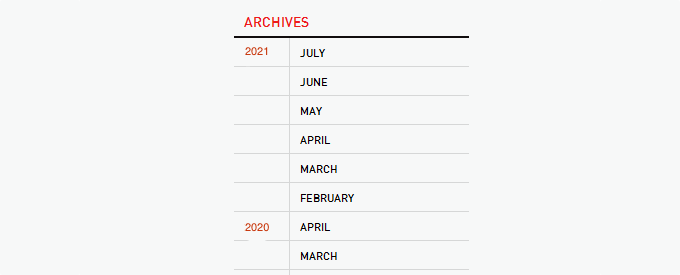
幸いなことに、ウェブからインスピレーションを得てカスタムコードスニペットを作成することができました。この記事では、WPCodeを使用して使用できる、はるかに簡単なバージョンのコードを作成しました。
まず、WordPress管理画面にWPCodeをインストールします。その後、コードスニペット » + スニペットを追加に移動します。「カスタムコードを追加(新規スニペット)」を選択し、「+ カスタムコードを追加」ボタンをクリックします。
新しいカスタムコードスニペットに名前を付けます。「カスタムアーカイブ」のような簡単な名前でも構いません。
また、「コードタイプ」として「PHPスニペット」を選択してください。
注意: 前の方法と同様に、このコードはサイトで日付ベースのパーマリンク(例: /2025/01/)を使用していることを前提としています。異なるURL構造を使用している場合、コードが年を正しく識別できない可能性があります。
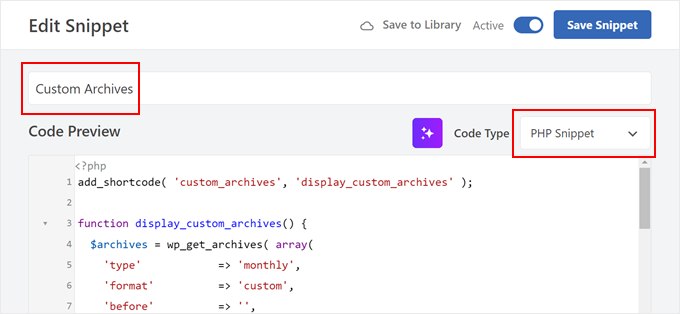
コードプレビューボックスに、次のコードスニペットを挿入するだけです。
add_shortcode( 'custom_archives', 'display_custom_archives' );
function display_custom_archives() {
  $archives = wp_get_archives( array(
    'type'            => 'monthly',
    'format'          => 'custom',
    'before'          => '',
    'after'           => '<hr>',
    'echo'            => false,
  ) );
  // Split the archives by year
  $archives_by_year = array();
  foreach ( explode( '<hr>', $archives ) as $archive_item ) {
    if ( empty( $archive_item ) ) {
      continue;
    }
    // Extract year from the archive link
    preg_match( '/\/(\d{4})\//', $archive_item, $matches );
    $year = isset( $matches[1] ) ? $matches[1] : date( 'Y' );
    // Add to the year array
    $archives_by_year[ $year ][] = $archive_item;
  }
  // Build the output
  $output = '<h2 class="archives-title">Archives</h2>';
  $output .= '<hr>';
  $output .= '<table>';
  foreach ( $archives_by_year as $year => $archives_for_year ) {
    $output .= '<tr>';
    $output .= '<td class="year">' . $year . '</td>';
    $output .= '<td class="months">';
    $output .= implode( '', $archives_for_year );
    $output .= '</td>';
    $output .= '</tr>';
  }
  $output .= '</table>';
  return $output;
}
方法5で示したように、下にスクロールして「挿入」セクションに移動し、「挿入方法」で「自動挿入」を選択できます。「場所」では「フロントエンドのみ」を選択できます。
次に、コードスニペットをアクティブにして、「スニペットの保存」をクリックします。
新しいカスタムコードスニペットを再度作成しましょう。今回は、アーカイブウィジェットエリアをCSSを使用してスタイル設定するためのコードスニペットです。
このコードスニペットに「アーカイブ用のカスタムCSS」という名前を付け、「コードタイプ」として「CSSスニペット」を選択できます。
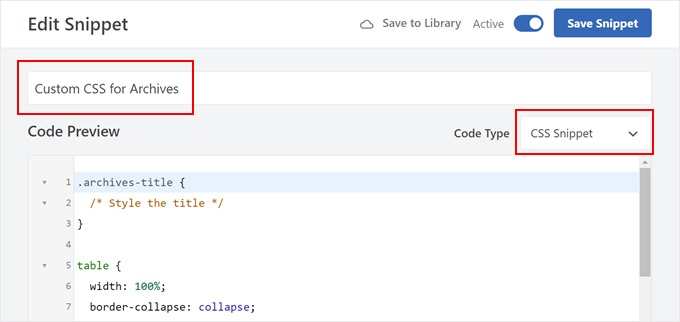
次に、次のコードスニペットをコードプレビューボックスに貼り付けます。
.archives-title {
  /* Style the title */
}
table {
  width: 100%;
  border-collapse: collapse;
}
td {
  padding: 5px;
  vertical-align: top;
}
.year {
  font-weight: bold;
}
.months hr {
  margin: 5px 0;
  border: none;
  border-top: 1px solid #ccc;
}
完了したら、挿入セクションまでスクロールし、挿入方法として「自動挿入」を選択します。次に、場所として「サイト全体ヘッダー」を選択します。
その後、コードをアクティブにして「スニペットを保存」をクリックするだけです。

ウィジェットエディターまたはフルサイトエディターに移動しましょう。
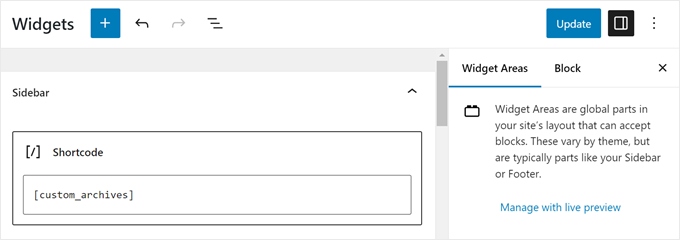
ここで、「+」ボタンをクリックし、「ショートコード」ブロックを選択します。次に、以下のショートコードをショートコードブロックに貼り付けます。
[custom_archives]
次に、「更新」または「保存」をクリックします。
これで完了です!
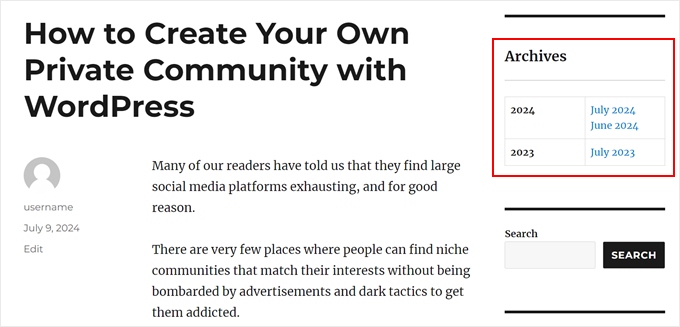
こちらがデモサイトで表示されるアーカイブの表示方法です:
サイドバーのカスタマイズに関するよくある質問
サイドバーのカスタマイズに関して、読者からよく寄せられる質問をいくつかご紹介します。
WordPressでサイドバーをカスタマイズするにはどうすればよいですか?
サイドバーをカスタマイズするには、クラシックテーマを使用している場合は、ダッシュボードで 外観 » ウィジェット に移動してください。
ここで、ブロックをドラッグアンドドロップして、テキスト、画像、またはアーカイブを追加できます。ブロックテーマを使用している場合は、 外観 » エディター に移動し、サイドバーのテンプレートパーツを選択して変更を行います。
開始するには、WordPressサイドバーのトリックで最大限の結果を得る方法に関するチュートリアルをご覧ください。
WordPressでアーカイブページを表示するにはどうすればよいですか?
WordPressは、サイト上のすべてのカテゴリ、タグ、日付のアーカイブページを自動的に生成します。それらを表示するには、サイドバーまたはフッターに「アーカイブ」ブロックを追加するか、特定のアーカイブURLを指すカスタムメニューリンクを作成するだけです。
WordPressでメニューバーをカスタマイズするにはどうすればよいですか?
外観 » メニュー に移動して、ページ、カテゴリ、カスタムリンクを追加することで、メニューバーをカスタマイズできます。ブロックテーマの場合は、サイトエディター内のナビゲーションブロックを使用して、メニューバーのレイアウトとデザインを調整します。
詳細については、WordPressにナビゲーションメニューを追加する方法に関するチュートリアルをご覧ください。
サイドバーウィジェットとは何ですか?
サイドバーウィジェットは、最近の投稿、カレンダー、検索バーなどを表示する、特定の機能を持つ小さなコンテンツブロックです。最新のWordPressでは、「ウィジェット」は「ブロック」に大部分置き換えられましたが、サイドバーエリアに機能を追加するという目的は同じです。
スティッキーサイドバーとは何ですか?
スティッキーサイドバーは、ユーザーがページをスクロールしてもサイドバーが表示されたまま固定されるレイアウト機能です。これにより、ニュースレター登録フォームや目次などの重要なコンテンツを常にアクセス可能にしておくことができます。
WordPressブログのヒントとコツをもっと発見する
WordPressのブログアーカイブをさらに改善したいですか?またはサイドバーを再設計したいですか?以下の関連ガイドをご覧ください。
- カテゴリごとにカスタムサイドバー、ヘッダー、またはフッターを追加する方法
- WordPressでカスタム投稿タイプアーカイブページを作成する方法
- WordPress でカスタムアーカイブページを作成するための初心者ガイド
- WordPress でサイドバーの位置を変更する方法
- WordPressサイドバーのトリックで最大限の結果を得る方法
- WordPressサイドバーウィジェットに画像を追加する方法
このチュートリアルが、WordPressアーカイブをサイドバーに表示する方法をカスタマイズする方法を学ぶのに役立ったことを願っています。また、WordPressウェブサイトを編集する方法に関する究極のガイドや、最高のWordPressドラッグアンドドロップページビルダーの専門家のおすすめもチェックしてください。
この記事が気に入った場合は、WordPressのビデオチュートリアルのために、YouTubeチャンネルを購読してください。また、TwitterやFacebookでも私たちを見つけることができます。




セリーナ
こんにちは。コードありがとうございます、動作しました!オプション5(ドロップダウンフィールドでのアーカイブ)を使用しました。私のコードでは、月ではなく年のみを使用しています。
ドロップダウンは年ごとのアーカイブページのテンプレートに配置したので、年をまたいで移動できます。しかし、ドロップダウンにすでに年が選択されていることを確認する方法を知りたいです。説明させてください。2023年のアーカイブを見ている場合、ドロップダウンにはすでに2023年が選択されているか、表示されているアーカイブの年を持つプレースホルダーがあるべきです。
それは可能でしょうか?
ありがとうございます。
WPBeginnerサポート
At the moment the code would not do that but we will look into the possibility for the future
管理者
イジー・ヴァネック
アーカイブを折りたたみ可能なメニューで表示できるオプションは本当に気に入っています。私のウェブサイトは3年前に開設され、現在1,300の記事があります。サイドバーの半分を占有しないソリューションを探していました。記事が非常に多いため、アーカイブを表示すると非常に大きく、見栄えが悪くなります。しかし、ドロップダウンメニューはこの問題を完全に解決し、アーカイブを驚くほどコンパクトにしました。この機能は、そうでなければアーカイブをメニューにまったく含めなかったかもしれないので、本当に役立ちました。
AD
アーカイブのサイドバーの下に、月だけが表示されてその月をクリックするとその月のすべての投稿が完全に表示されるページに遷移するのではなく、ブログの投稿をタイトル別に、対応する月の下に表示する方法、またはそのようなウィジェットはありますか?
コメントで既に回答されているかもしれませんが、申し訳ありません。まだコメントを読む時間がありません。
どのような助けや方向性でもいただけると幸いです!
WPBeginnerサポート
こんにちは、
WordPressでアーカイブを制限する方法に関する記事をご覧ください。
管理者
ジャスウィンダー
コードをありがとうございます。本当に助かりました。
カルラ・イズミ・バンフォード
この投稿をありがとうございます。非常に役立ちました。
マーガレット
これは非常に役立ちました!本当にありがとうございます。まさに私が求めていたことをしてくれました。
トーマス
こんにちは WPBEGINNER 様
この古い投稿にもまだ目を通していただけると嬉しいです。まず、この素晴らしいチュートリアルとコードに大変感謝いたします。
なんとか入手できました
年
1月 (2)
2月 (5)
…
…
しかし、年間の投稿数を数えることができませんでした。どうすれば、年ごとの投稿数をすべて表示できますか?
年 (28) …
ご協力いただき、誠にありがとうございます!
敬具、
トーマス
エリック
Thanks so much for this code! it is helping me a lot.
特定のカテゴリに拡張する可能性はありますか?カテゴリIDで?
ジェイソン・ウォフォード
コードは完璧に動作していますが、各月に日を追加するにはどうすればよいですか?
トニー・ルイス
did not work for me seems to be missing some css
グザビエ
このコードはもう誰にも機能しないのですか?
ジェームズ
全く機能しません!!!
結果は例とは関係ありません。
いくつかの人がそれを有用で素晴らしいと感じたのは奇妙です。
問題は何ですか?
エルダッド
ただ感謝を伝えたかっただけです
グザビエ・ボネ
こんにちは!まず最初に!素晴らしいコードです!完璧に動作します!ありがとうございます!
コードを編集して、たとえば18か月の期間を、表示しているものに応じて上下に移動できるようにする方法があるかどうか疑問に思っていましたか?現状では、過去18か月しかアクセスできません。しかし、たとえばリストの18か月目を開いたときに、上記のコードが出力するアーカイブリストが新しい配列の中央に18か月を設定し、たとえば9か月前と7か月後(またはその逆)を表示するように、これを行う方法があるかもしれません。
私の説明はあまり明確ではないかもしれません。このウェブサイトを見てアイデアを得ました:http://marthabeck.com/。一番下のメニューまでスクロールすると、いくつかの年が利用可能ですが、現在の年の月のみが表示されます。新しい年を開くと、その年の月が表示されます。もちろん、これはおそらくまったく別のコードですが、少なくとも私が話していることの種類の視覚的な例として機能します。
WPBeginnerサポート
日付ベースのアーカイブテンプレートで条件付きタグを使用して作成してみてください。
is_archive single_month_title のためのコーデックスを参照してください
管理者
トビアス
foreach()ループではなく、MySQLクエリに制限が必要です!
ジェシカ
月別だけでなく、日別または週別のアーカイブにする方法はありますか?
編集スタッフ
WordPressのカレンダーウィジェットを使用できます。
管理者
JP・リュー
カレンダーを使用していますが、それに加えて、日別アーカイブも表示するようにコードを変更しました。うまくいきました。クエリはこちらです:
$days = $wpdb->get_results(“SELECT DISTINCT DAY( post_date ) AS day , MONTH( post_date ) AS month , YEAR( post_date ) AS year, COUNT( id ) as post_count FROM $wpdb->posts WHERE post_status = ‘publish’ and post_date <= now( ) and post_type = 'lecture' GROUP BY day , month , year ORDER BY post_date ASC”);
<a href="/year; ?>/month, 1, $day->year)) ?>/month, $day->day, $day->year)) ?>”>month, $day->day, $day->year)) . “, ” . date_i18n(“F”, mktime(0, 0, 0, $day->month, 1, $day->year)) . ” ” . date(“j”, mktime(0, 0, 0, $day->month, $day->day, $day->year)) . “, ” . $queried_year ?>post_count . “)”; ?><br> //outputs: 木曜日、2013年8月22日 (12)
ところで、投稿ありがとうございます。まさに探していたものでした。パフォーマンスも驚くほど良いです。
JP・リュー
ok, your comment system stripped out all my `php` tags essentially rendering that code useless. Anyways, it’s possible and easy, you’ll figure it out.
ローエロフ
こんにちは、
このアイデアは気に入りました。特定のカテゴリの記事のみをアーカイブに含め、他のすべてのカテゴリを含めないように適応させることはできますか?
ローエロフ・ウォベン
アッシャー・チャールズ
素晴らしいコード片です。アーカイブをより良く表示する方法を探していました。ありがとうございます。
カーラ
アーカイブページをカスタマイズする方法について、あらゆる場所でチュートリアルを探しました。投稿タイトルと投稿日付のリストを生成するページを作成することはできましたが、これは素晴らしいスタートです。そして今、ページがこのようになるように、月ごとにグループ化する方法を見つける必要があります。
2013
5月
これは投稿タイトルです
2013年5月28日
そしてもう一つの投稿
2013年5月20日
どうすればよいかよくわかりません。何か提案はありますか?Wordpressフォーラムなどで、多くの人がアーカイブをこのように見せたいと思っていることに気づきましたが、彼ら(私と同じように)は助けを得ていません。
ありがとうございます!
ヌリア
このコードスニペットをありがとうございます。大変役立ちました。月の文字列の出力をロケール言語にするための小さな変更を加えたいだけです。
16行目のdate()関数をdate_i18n()関数に置き換えることができます。
– echo date("F", mktime(0, 0, 0, $month->month, 1, $month->year))
– echo date_i18n("F", mktime(0, 0, 0, $month->month, 1, $month->year))
したがって、この関数は、サイトの言語に基づいて、例えば3月に対して、英語では「March」、スペイン語では「Marzo」、カタロニア語では「Març」という文字列を返します。
編集スタッフ
この提案ありがとうございます。コードを更新しました。
管理者
マット
使用しているテーマには、サイドバー用のウィジェットがあります。PHPファイルはショートコードで書かれています。これをショートコードに変換してファイルに入れるにはどうすればよいですか?よろしくお願いします。
編集スタッフ
最初のスニペットを取得し、関数に変換してください。次に、この記事を使用してショートコードを作成します。
https://www.wpbeginner.com/wp-tutorials/how-to-add-a-shortcode-in-wordpress/
管理者
ライアン
こんにちは、
ちょうど探していたものを見つけました。しかし、小さな問題があります。最後の2ヶ月の投稿(10月と11月)はサイドバーに表示されますが、12月に新しい投稿を追加したのに、アーカイブリストに12月が表示されません。
なぜ現在の月が表示されないのか不思議です
編集スタッフ
それは確かに奇妙です。クライアントのウェブサイトでこれを正常に実行しています。
管理者
thao_
年間の投稿数合計と、各月の投稿数を表示することは可能ですか?つまり、各月の投稿数の横に年間の合計も表示されるようにしたいのです。アーカイブ画像の例を使用すると、2010年(20)と表示され、その下に現在表示されている月が表示されます。
編集スタッフ
はい、1年間のすべての月のカウントを追加して、必要であれば表示することができます。
管理者
クレイグ・コフマン
I think I got it sorted. I moved the “break;” up into the code before it spits out the monthly … . I figured it out after looking at Appleton’s site. His code is slightly different, as you noted. I find it interesting how people can change a single bit of code and the effect is wildly different from such a small edit. To borrow from WP, “Code is Poetry”
1つ変更を加えたので、お伝えしたいと思います。上記のコードでは、最新の月が表示されないようでした。つまり、今年8月(現在8月なので)は表示されず、7月は正常に表示されました。SQLステートメントを変更したところ、表示されるようになりました。現在の月が必要かどうかはわかりませんが、アーカイブであれば現在の月もアーカイブされるのかもしれません。
私の変更点は以下の通りです。
post_date YEAR(CURDATE())
これは現在いる月を取得しているようです。私はSQLの達人ではないので、これを行わない理由や、もっと良い方法があるのかもしれません。しかし、私にはうまくいっています。
このチュートリアルに時間を割いていただきありがとうございます。wp_get_archives()を操作しようとして頭を抱えるのを確実に回避できました。
クレイグ・コフマン
うーん…コードが一部削除されたようです。「post_date」と「YEAR(CURDATE())」の間に、より大きい記号があるはずです。もう一度試してみます。うまくいけば取れるはずです。
post_date > YEAR(CURDATE())
Sorry for the additional post, but a ‘tweak’ doesn’t change anything if the proper code does not display
ライアン
クレイグさん、
どこに置けばいいかわかりません
post_date > YEAR(CURDATE())
ありがとう
クレイグ・コフマン
ライアン –
変ですね。Float Leftサイトに返信を投稿しましたが、表示されていないようです。コードの場所を示すダウンロードファイルはこちらです。
http://www.octoberland.com/fileChute/displayCurrentMonth.zip
テンプレートの index.php ファイルにコードを挿入しました。クライアントがすべてのページに表示したいと要望したため、そこにあります。現在の年の月のみを取得します。つまり、2011年に戻っても、表示される月は2012年のままになります。
Andyがそこに置いていたコードを、MySQLの「WHERE」行に私のコードを追加しました。
また、クライアントが年別アーカイブも表示したいと考えていたため、標準のWPアーカイブ機能もそのまま使用しています。これは、現在の月を表示するためには必要ありません。
お役に立てば幸いです。
– クレイグ
ライアン
ありがとう、クレイグさん。これで問題が解決したようです。
クレイグ・コフマン
ライアン –
Happy it worked for you. It took me several hours (I am not a MySQL developer) to figure that out. Now that it is helped someone else, it was worth the effort
– クレイグ
メアリー
日付を表示するにはどうすればよいですか?
編集スタッフ
すべての月のすべての30日を表示したいのですか?それとも、単に日数を表示したいだけですか?組み込みのカレンダーウィジェットを使用する方が良いかもしれません。
管理者
アクシャット・ゴエル
Great post!! Saved my day!
ズザンカ
こんにちは、プラグインは追加せず、ウィジェットのみを使用しています。月の数を制限しました(例:2ヶ月)が、2ヶ月表示され、残りは「…」または「アーカイブ」の下に表示されることを期待しています。残りを表示する方法が見つかりません。この問題を知っている方はいらっしゃいますか?よろしくお願いします。
wpbeginner
@sgclark That sounds good. Will have to test out his plugin and then add it in this article
sgclark
@wpbeginner 使用されていない月は独自の CSS クラスでラップされているため、CSS の「display:none」を使用して使用されていない月を非表示にできます。投稿がその月に表示されると、(PHP を介して) 別のクラスに切り替わります。
wpbeginner
@sgclark そのプラグインは良さそうですね…未使用の月を全く表示したくない場合、それがどのように機能するか疑問です。しかし、リポジトリにホストされていないため、まだ試していません。
sgclark
Justin BlantonはSmartArchivesという気の利いたWordPressプラグインを作成しました。彼のCSSファイルも調べて表示を調整できるはずです。サイドバーPHPページの余分なコードをすべて気にする必要はありません。– http://hypertext.net/projects/smartarchives