


WordPressでカテゴリページにユニークなテンプレートを作成することは、コンテンツを整理し、ユーザーエクスペリエンスを向上させるための優れた方法です。これは、WPBeginnerのようにさまざまな投稿カテゴリがある場合に特に役立ちます。
カスタムカテゴリテンプレートを使用すると、カテゴリごとにコンテンツの表示方法を調整できます。
特定の投稿をハイライトしたり、異なるレイアウトを使用したり、各カテゴリのコンテンツに合った独自の要素を追加したりできます。これにより、訪問者は探しているものを簡単に見つけられ、より長くエンゲージメントを維持できます。
この記事では、WordPressでカテゴリテンプレートを作成する手順をステップバイステップでご紹介します。
カテゴリーテンプレートとは何か、WordPressで作成する理由
WordPressのウェブサイトでは、カテゴリ、タグ、カスタム投稿タイプ、タクソノミーごとに異なるテンプレートを使用するのが一般的です。
カテゴリに関しては、WordPressはすべてのカテゴリに対して個別のページを生成します。次のようなURLにアクセスすることで表示できます。
https://example.com/category/news/
現在、人気のWordPressテーマのほとんどには、カテゴリページを美しく表示するための組み込みテンプレートが付属しています。これらのテンプレートは、カテゴリタイトルを強調し、その下にカテゴリの説明を表示します。

ただし、テーマによってはこれをうまく処理できない場合や、カテゴリページをカスタマイズしたい場合があります。
カテゴリのテンプレートを作成することで、カテゴリページに特定の機能を追加できます。
たとえば、ユーザーがカテゴリを購読できるようにしたり、カテゴリの説明を表示したり、カテゴリごとに異なるレイアウトを選択したり、カテゴリ画像を追加したりできます。
カテゴリページのためのWordPressテンプレート階層の理解
WordPressには、ウェブサイトのさまざまなセクションに異なるテンプレートを作成できる強力なテンプレートシステムがあります。
どのページを表示する場合でも、WordPress は定義済みの階層順でテンプレートを探します。
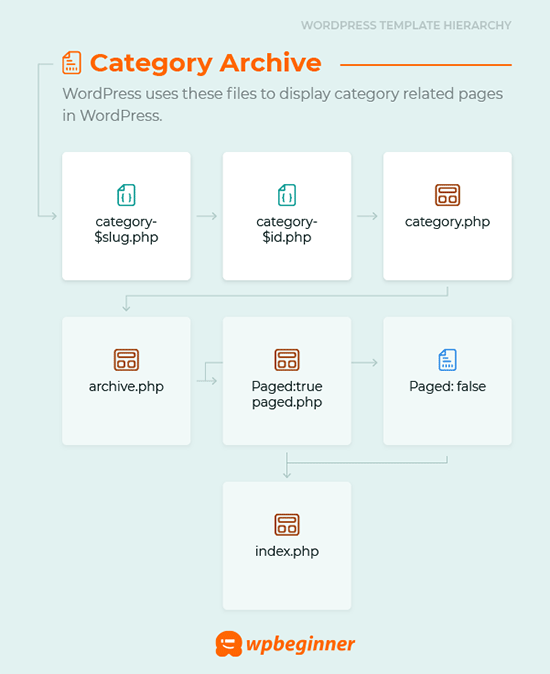
カテゴリページを表示するために、次の順序でテンプレートを探します: category-slug.php → category-id.php → category.php → archive.php → index.php。
まず、WordPress は、その特定のカテゴリのスラッグを使用したテンプレートを探します。たとえば、category-design.php テンプレートは、「Design」カテゴリを表示するために使用されます。
category-slug テンプレートが見つからない場合、WordPress はカテゴリ ID を持つテンプレート、例えば category-6.php を探します。その後、通常は category.php である汎用カテゴリテンプレートを探します。
ジェネリックカテゴリテンプレートが存在しない場合、WordPressはarchive.phpのようなジェネリックアーカイブテンプレートを探します。最後に、index.phpテンプレートを使用してカテゴリを表示します。
ここにWordPressテンプレート階層のガイドがあります。
これを踏まえて、WordPress でカテゴリテンプレートを作成する手順を共有します。以下のクイックリンクを使用して、お好みの方法にジャンプできます。
準備はいいですか?始めましょう。
方法1:フルサイト編集を使用してカテゴリテンプレートを作成する
カテゴリテンプレートを作成する最も簡単な方法は、フルサイト編集(FSE)ツールを使用することです。この方法では、プラグインをインストールする必要はありません。ただし、FSE機能はWordPressブロックテーマでのみ利用可能であることに注意してください。
このチュートリアルでは、Twenty Twenty-Threeテーマを使用します。
それでは、ウェブサイトにインストールして有効化しましょう。ヘルプが必要な場合は、WordPressテーマのインストール方法に関するガイドを参照してください。
有効化したら、外観 » エディター に移動する必要があります。
カテゴリテンプレートを作成するには、「テンプレート」メニュー項目をクリックし、次に「新規テンプレートを追加」ボタンをクリックします。
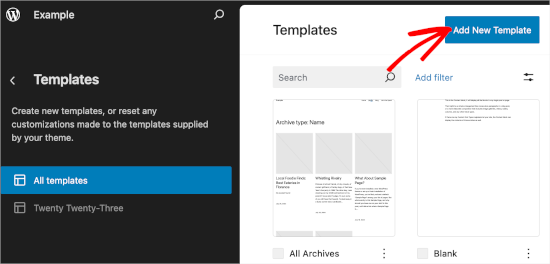
次の画面で、テンプレートを作成するためのさまざまなオプションが表示されます。
カテゴリテンプレートを作成するので、「カテゴリアーカイブ」を選択しましょう。それをクリックすると、別のプロンプトウィンドウが表示されます。
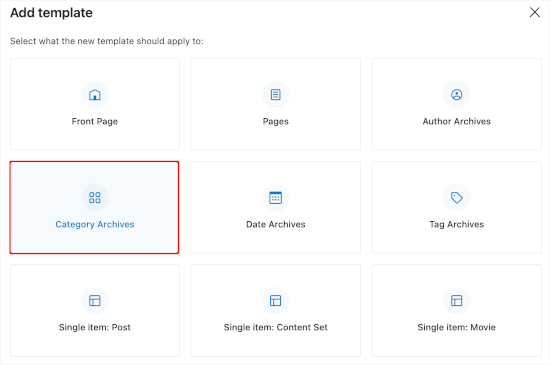
ここで、カスタムテンプレートをすべてのカテゴリに使用するか、特定のカテゴリに使用するかを決定する必要があります。
このチュートリアルでは、「カテゴリー」を使用します。
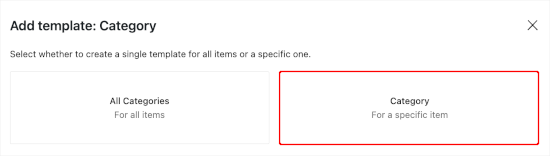
次のステップは、WordPressウェブサイトから既存のカテゴリを選択することです。
リストから目的のカテゴリをクリックするだけです。

これが完了すると、新しいカテゴリテンプレートのパターンを選択する画面にリダイレクトされます。
クリックするだけで、ブロックエディターが開きます。
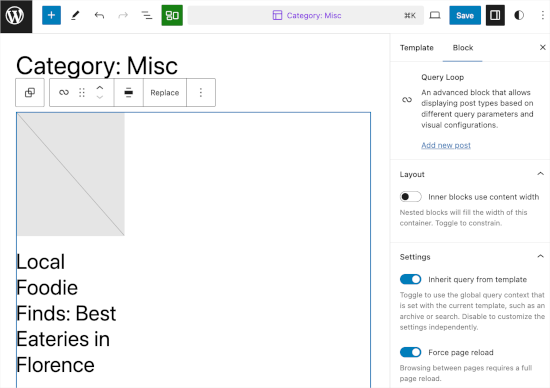
ここからカテゴリーテンプレートをカスタマイズできます。見た目に満足したら、「保存」をクリックするだけで変更が反映されます。
方法2:Thrive Theme Builderを使用したカテゴリテンプレートの作成
より多くのカスタマイズオプションが必要な場合は、この方法が最適です。
Thrive Theme Builderは、Thrive Themesブランドの一部です。WordPressカテゴリのカスタムテンプレートを作成するための最良のツールの1つです。
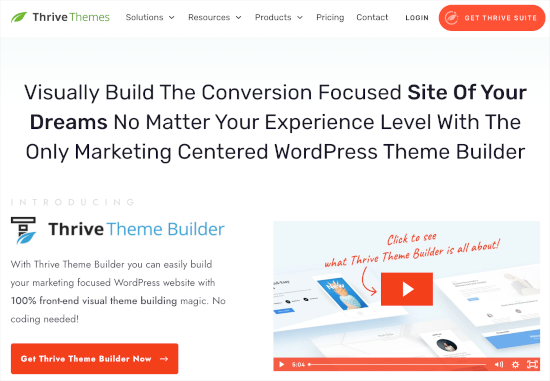
このツールを使用するには、まずThriveアカウントを作成する必要があります。ウェブサイトにアクセスし、「Get Thrive Suite」ボタンをクリックするだけです。
ツールを購入したら、Thrive Product Manager をダウンロードしてください。すべての Thrive 製品はダッシュボードで利用できます。
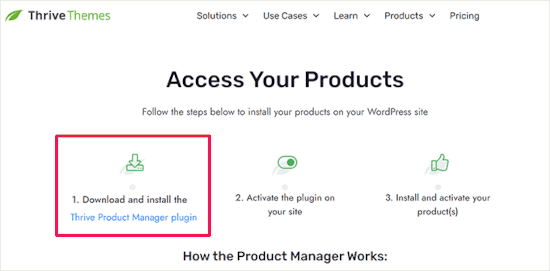
次に、WordPress管理画面に戻り、プラグイン » 新規追加 に移動します。ここで、Thrive Product Manager プラグインの .zip ファイルをアップロードします。
ヘルプが必要な場合は、WordPressプラグインのインストール方法に関するガイドを参照してください。
その後、「Product Manager」に移動します。ここからページを下にスクロールして、Thrive Theme Builder を見つけます。
「テーマをインストール」の横にあるチェックボックスをオンにしてから、「選択した製品をインストール」ボタンをクリックします。
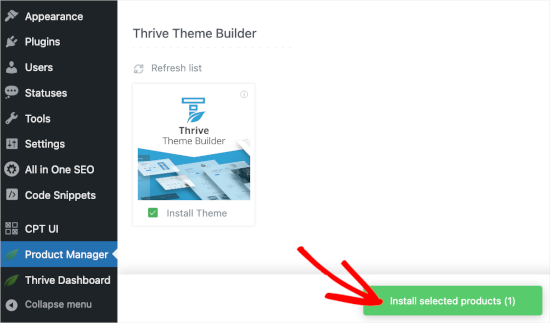
プロダクトマネージャーがインストールを完了したら、「選択した製品を有効にする」をクリックしてください。その後、「テーマビルダーダッシュボードに移動」をクリックして、カテゴリテンプレートの作成を開始できます。
ビルダーでは、まずテーマを選択する必要があります。テーマにカーソルを合わせて「選択」をクリックするだけで使用できます。
このチュートリアルでは、「Shapeshift」を使用します。
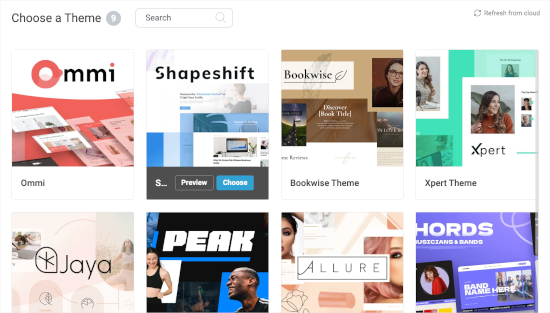
その後、テーマビルダーにリダイレクトされます。
ここから、「テンプレート」メニューに移動します。次に、「新規追加」ボタンをクリックできます。
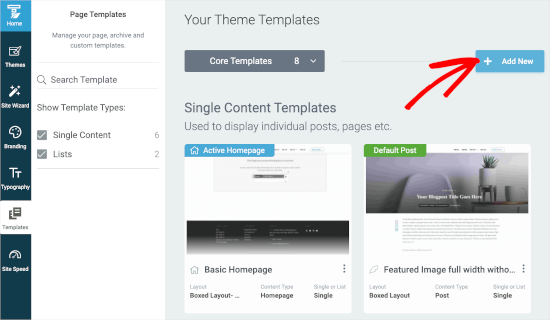
ポップアップウィンドウが開きます。
ここから、新しいリストテンプレートを作成します。たとえば、「カテゴリテンプレート」のようにテンプレートに名前を付けて開始できます。
次に、「シングルまたはリスト?」フィールドで「リスト」を選択できます。これにより、次のフィールドでそれぞれ「アーカイブ」と「カテゴリ」を選択できるようになります。
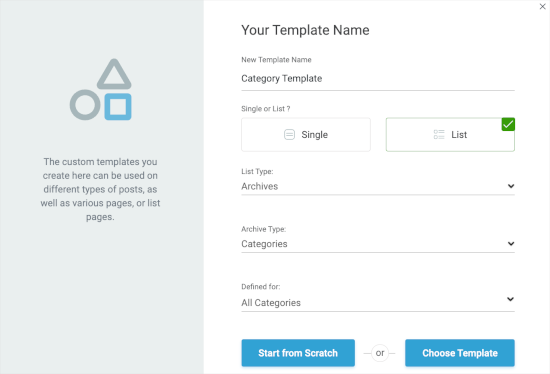
次に、「Defined for」フィールドで「All Categories」を選択します。その後、「Choose Template」をクリックすると、カテゴリーテンプレートをすばやく作成できます。
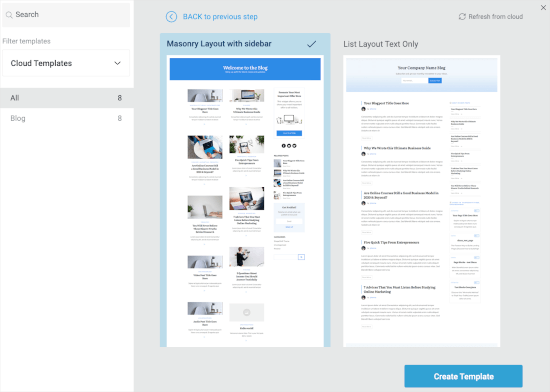
新しいポップアップウィンドウでテンプレートを選択する必要があります。選択するにはクリックし、表示されたら「テンプレートを作成」ボタンをクリックしてください。
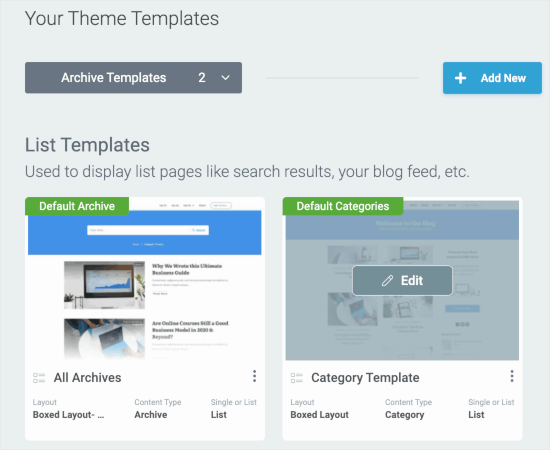
次の画面で、新しいカテゴリリストが作成されたことがわかります。
マウスカーソルを合わせ、「編集」ボタンをクリックするだけでカスタマイズを開始できます。
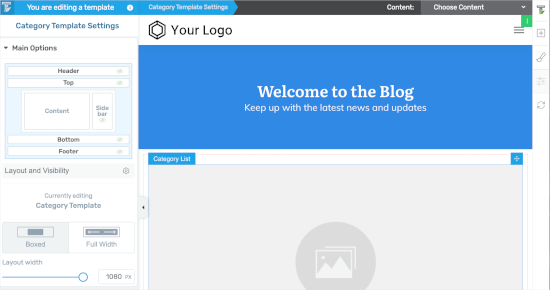
ビルダーが新しいタブで開きます。
ここから、カテゴリーテンプレートを自由にカスタマイズして、あなたのビジョンに合わせることができます。完了したら、左下隅にある「Save Work」ボタンをクリックできます。
方法3:Beaver Themerを使用したカテゴリテンプレートの作成
もう1つの初心者向けのソリューションとして、Beaver Themerを使用すると、テーマのレイアウトを作成できます。テンプレートを使用したい個々のカテゴリを選択し、ドラッグアンドドロップツールを使用して編集できます。
まず、Beaver Builderをインストールして有効化する必要があります。ヘルプが必要な場合は、WordPressウェブサイトのインストール方法に関するガイドを参照してください。
アクティベートしたら、ライセンスキーを確認する必要があります。
設定 » Beaver Builder » ライセンスにアクセスするだけです。次に、ライセンスキーをテキストボックスに入力し、「ライセンスキーを保存」をクリックします。
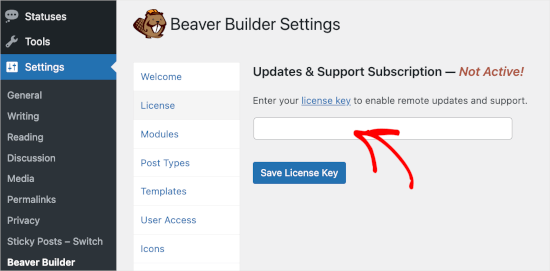
キーは Beaver Builder アカウントで見つけることができます。
完了したら、Beaver Builder » Themer Layouts » Add Newに移動します。
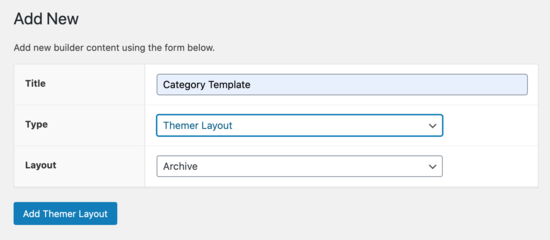
ここから、タイトルを付ける必要があります。
次に、「場所」オプションでカテゴリを選択するだけです。
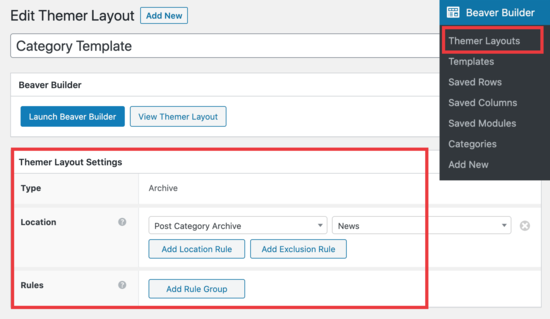
その後、Beaver Builder のドラッグ&ドロップエディターを使用して、カテゴリレイアウトページをお好みに合わせてカスタマイズできるようになります。
Beaver Themerは、カテゴリレイアウトページをデザインするために使用および移動できる多くのモジュールを提供します。
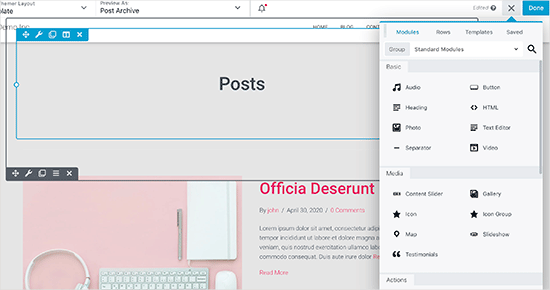
完了したら、「完了」ボタンをクリックし、「公開」を選択してカテゴリテンプレートを適用してください。
これで、WordPressウェブサイトにアクセスして、カテゴリテンプレートが機能していることを確認できます。
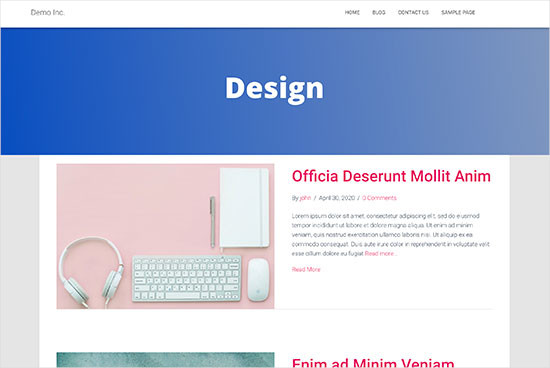
方法4:WordPressテーマのカテゴリテンプレートの作成
開始する前に、まず典型的なcategory.phpテンプレートを見てみましょう。
<?php
/**
* A Simple Category Template
*/

get_header(); ?>

<section id="primary" class="site-content">
<div id="content" role="main">

<?php
// Check if there are any posts to display
if ( have_posts() ) : ?>

<header class="archive-header">
<h1 class="archive-title">Category: <?php single_cat_title( '', false ); ?></h1>

<?php
// Display optional category description
 if ( category_description() ) : ?>
<div class="archive-meta"><?php echo category_description(); ?></div>
<?php endif; ?>
</header>

<?php

// The Loop
while ( have_posts() ) : the_post(); ?>
<h2><a href="<?php the_permalink() ?>" rel="bookmark" title="Permanent Link to <?php the_title_attribute(); ?>"><?php the_title(); ?></a></h2>
<small><?php the_time('F jS, Y') ?> by <?php the_author_posts_link() ?></small>

<div class="entry">
<?php the_content(); ?>

 <p class="postmetadata"><?php
  comments_popup_link( 'No comments yet', '1 comment', '% comments', 'comments-link', 'Comments closed');
?></p>
</div>

<?php endwhile;

else: ?>
<p>Sorry, no posts matched your criteria.</p>

<?php endif; ?>
</div>
</section>

<?php get_sidebar(); ?>
<?php get_footer(); ?>
カテゴリ「Design」があり、そのスラッグが「design」であると仮定します。他のカテゴリとは異なる表示をしたい場合。
そのためには、その特定のカテゴリ用のテンプレートを作成する必要があります。外観 » テーマエディター に移動してください。
右側のテーマファイルの一覧からcategory.phpをクリックします。そこにcategory.phpファイルがない場合は、archive.phpを探してください。
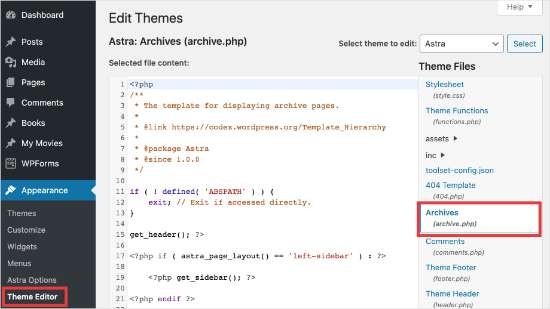
これらのテンプレートのいずれも見つからない場合は、WordPressテーマフレームワークを使用している可能性が高く、このチュートリアルは役に立たないかもしれません。使用している特定のフレームワークを参照することをお勧めします。
上記のファイルが見つかった場合は、category.phpのすべての内容をコピーし、メモ帳のようなテキストエディタに貼り付けます。このファイルをcategory-design.phpとして保存します。
次に、FTPクライアントを使用してWordPressホスティングに接続し、/wp-content/themes/your-current-theme/に移動して、category-design.phpファイルをテーマディレクトリにアップロードする必要があります。
これで、このテンプレートに加えた変更は、この特定のカテゴリのアーカイブページにのみ表示されます。
このテクニックを使用すると、必要な数のカテゴリのテンプレートを作成できます。ファイル名としてcategory-{category-slug}.phpを使用するだけです。カテゴリのスラッグは、WordPress管理画面のカテゴリセクションにアクセスすることで確認できます。
以下は category-slug.php テンプレートの例です。category.php と同じテンプレートを使用し、いくつかの変更を加えたことに注意してください。
使用するカテゴリはすでにわかっているので、タイトル、説明、その他の詳細を手動で追加できます。また、<?php the_content(); ?>の代わりに<?php the_excerpt(); ?>を使用したことに注意してください。
<?php
/**
* A Simple Category Template
*/

get_header(); ?>

<section id="primary" class="site-content">
<div id="content" role="main">
<?php
// Check if there are any posts to display
if ( have_posts() ) : ?>

<header class="archive-header">
<?php
// Since this template will only be used for Design category
// we can add category title and description manually.
// or even add images or change the layout
?>

<h1 class="archive-title">Design Articles</h1>
<div class="archive-meta">
Articles and tutorials about design and the web.
</div>
</header>

<?php

// The Loop
while ( have_posts() ) : the_post();
<h2><a href="<?php the_permalink() ?>" rel="bookmark" title="Permanent Link to <?php the_title_attribute(); ?>"><?php the_title(); ?></a></h2>
<small><?php the_time('F jS, Y') ?> by <?php the_author_posts_link() ?></small>

<div class="entry">
<?php the_excerpt(); ?>

 <p class="postmetadata"><?php
  comments_popup_link( 'No comments yet', '1 comment', '% comments', 'comments-link', 'Comments closed');
?></p>
</div>

<?php endwhile; // End Loop

else: ?>
<p>Sorry, no posts matched your criteria.</p>
<?php endif; ?>
</div>
</section>

<?php get_sidebar(); ?>
<?php get_footer(); ?>
category-slugテンプレートを使用しない場合は、category-idテンプレートを使用して特定のカテゴリIDのテンプレートを作成できます。これはWordPressでカテゴリIDを見つける方法です。
条件付きタグを使用したカテゴリ
テーマのテンプレートを作成する際には、やりたいことを実現するために個別のテンプレートが必要かどうかを判断する必要があります。
場合によっては、変更したい内容がそれほど複雑ではなく、category.php や archive.php のような汎用テンプレート内で条件付きタグを使用して実現できます。
WordPressには、テーマ作成者がテンプレートで使用できる多くの条件付きタグのサポートが組み込まれています。
条件付きタグの1つの例はis_category()です。この条件付きタグを使用すると、条件が一致した場合にテンプレートを変更して異なる出力を表示できます。
たとえば、注目の投稿のカテゴリが「Featured」であると仮定しましょう。
次に、この特定のカテゴリのカテゴリアーカイブページに追加情報を表示したいとします。そのためには、<?php if ( have_posts() ) : ?> の直後に、category.php ファイルにこのコードを追加します。
<header class="archive-header">

<?php if(is_category( 'Featured' )) : ?>
	<h1 class="archive-title">Featured Articles:</h1>
<?php  else: ?>
	<h1 class="archive-title">Category Archive: <?php single_cat_title(); ?> </h1>
<?php endif; ?>

</header>
ボーナスのヒント:カテゴリに基づいてコンテンツを制限するためのメンバーシップサイトの構築
会員制サイトとは、会員のみが特別なコンテンツ、商品、サービスを閲覧できるウェブサイトのことです。
メンバーは通常、プレミアムリソースへのアクセスを得るために、月次、年次、またはその他の料金を支払います。これらは、非メンバーが見ることができないコース、記事、ビデオ、その他の貴重なリソースのようなものです。
メンバーシップサイトの目標は、素晴らしい限定コンテンツを視聴者に提供しながら、安定した収入を得ることです。
これで、MemberPress の「ルール」機能を使用して、さまざまなメンバーシッププランで利用可能なコンテンツを管理できます。さまざまな条件を選択してメンバーシッププランにリンクしたり、カテゴリ別にコンテンツを制限したりできます。
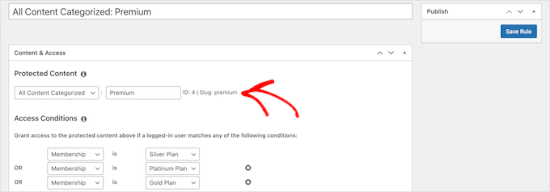
詳細については、メンバーシップサイトの作成方法に関するガイドをご覧ください。これにより、カテゴリに基づいてコンテンツを制限できます。
この記事が、WordPressでカテゴリテンプレートを作成する方法を学ぶのに役立ったことを願っています。次に、カテゴリベースのプレフィックスを変更する方法とWordPressの投稿ループで親カテゴリのみを表示する方法に関するガイドも参照してください。
この記事が気に入った場合は、WordPressのビデオチュートリアルのために、YouTubeチャンネルを購読してください。また、TwitterやFacebookでも私たちを見つけることができます。


Gwyneth Llewelyn
説明の分かりやすさだけでなく、最も重要なこととして、コードを本質的なものに限定し、典型的なWordPressの慣習(スタイリングに関して)を元のコードのまま維持してくれたことに感謝します(たとえ今日では「レトロ」なコーディングスタイルであっても!)。
これにより、初心者や忘れっぽい経験豊富なプログラマーでも、サポートされていないテーマにカテゴリページを完全に統合することが容易になります。なぜなら、すべてのテーマで少しずつ異なりますが、単純なテンプレートがその役割を果たし、より複雑な機能はテーマ固有の関数に委譲できる十分な共通点があるからです。もちろん、それは少なくとも、よく書かれたテーマの場合です。
再度ありがとうございます!
WPBeginnerサポート
どういたしまして、ガイドと文章がお役に立てて嬉しいです!
管理者
アシュレシャ・シルサス
とても役に立ちました、良いチュートリアルです!!
ありがとうございます
WPBeginnerサポート
ガイドがお役に立てて嬉しいです!
管理者
Muhammad Zeeshan
すべてのカテゴリに同じカスタムページを作成したいのですが、一つずつ作成したくありません。将来新しいカテゴリを追加した場合、古いカテゴリと同じテンプレートを新しいカテゴリにも適用したいです。どうすればこれを実現できますか?
アレサンドロ・ジャイルズ
カテゴリーテンプレートは1つ作成するだけで、作成したどのカテゴリーアーカイブでも使用されます。
ダニエル
こんにちは – とても役立つチュートリアルですが、特定のカテゴリとそのサブカテゴリをページに表示しようとしています – どうすればよいですか?
WPBeginnerサポート
この件については、以下のガイドをご覧ください。
https://www.wpbeginner.com/wp-tutorials/display-subcategories-on-category-pages-in-wordpress/
管理者
マイク・クレッグ
This is incredibly helpful! Thanks so much!
WPBeginnerサポート
You’re welcome
管理者
シルピ・パンデイ
どうもありがとうございます。時間を節約できました。
Barbara
探しているものに最も近いトピックなので、ここに質問を投稿します。私の教会はConstant Contactを使用してニュースレターを発行する予定です。現在のニュースレターには、短い記事と長い記事の両方があります。長い記事の短い抜粋をニュースレターに使用し、オンラインの記事へのリンクを付けたいと考えています。そのために、「category-newsletter」というカテゴリを作成し、「Unique Headers」というプラグインを使用してヘッダー画像を変更しました。ヘッダーのH1を抑制したいのですが、ヘッダーは投稿ページから呼び出されるため、私が望む結果を得る唯一の方法は、header.phpを呼び出さずにカスタムページ/投稿を作成し、そのカスタム投稿ページにheader.phpの内容を含めることだと考えています。カスタムフッターも必要になるかもしれません。
エラーを起こさずにどうすればよいですか?
スティーブン・デンガー
これはテンプレート作成のための知識豊富なチュートリアルです。あなたがコードの高度なユーザーであれば。これは私がここで見かけることの多すぎることです。高度なユーザーや開発者向けの解説ですが、初心者にはほとんど、あるいは全く価値がありません。これはWP BEGINNERだと思っていました。これは初心者向けのチュートリアルとは程遠く、私には全く役に立ちませんでした。
ダニエル
こんにちは、素晴らしいチュートリアルです。ページごとに5つの投稿に制限し、ページネーションを付けたいのですが、コードについて誰か手伝ってもらえませんか?
クリス・スミス
この記事を書いてくれて本当にありがとう。個人のブログサイトのカテゴリがどこに保存されているのか、一生懸命探していました。見つけられる限りのphpをすべて確認し、FTP/コントロールパネルでひたすらカテゴリを検索しました。ここでのアドバイスは基本的に役に立たないだろうと言っていましたが、コンテンツを見るきっかけになりました。それはテーマの「framework」ディレクトリにあったcontent.phpでした。もし他の人がPlumテーマの無料版を使っていて、FTPでこれをどうやるか知りたいなら、このコメントが役に立つことを願っています!
リチャード・ロウ
私のテーマにはカテゴリやタグなどのテンプレートが付属していませんでした。そのため、これらが欲しいのでこの記事は完璧です。
質問: カスタム変更がテーマの更新時に失われないように、子テーマで行うのが最善でしょうか?
ボリスラフ
カテゴリごとにカスタムシングル投稿ページテンプレートを作成するには、「single」という名前の分離されたフォルダを作成し、その中に single-category-slug.php のようなすべてのシングルテンプレートを配置します。+ 一般的な single.php もです。また、functions.php にコードを追加する必要もありました。カテゴリページテンプレートでも同様のテクニックを使用できますか?たとえば、category-slug.php と一般的な category.php をすべて「category」という名前のマップに配置するなどです。header.php footer.php index.php などの他のすべてのテーマの php ファイルの中に category-slug.php がすべて混在するのではなく、ファイル整理を改善するためにそうしたいと考えています。
ラミ・マイク
ありがとうございます…とても参考になります。もし、5つのカテゴリのうち3つのカテゴリからすべての投稿を表示するアーカイブページが必要な場合はどうすればよいですか…
どのようにすればできますか?
WPBeginnerサポート
Ramiさん、こんにちは。
あなたはカスタムアーカイブページを作成し、カスタムWPクエリを記述するか、Display Posts Shortcodeプラグインを使用することができます。
管理者
ブルーノ・シルバ
非常に役立ちました、助かりました!
アミット・モラル
異なるレイアウトを持つ多くのカテゴリテンプレートを開発する方法
マーク
素晴らしいチュートリアルです。WordPressチュートリアルとOptinMonsterへの多大な投資に感謝します。しかし、チュートリアルの中で指摘したいことがあります。カテゴリテンプレートで、single_cat_title( '', false ); をエコーし忘れています。
次のようになります:
カテゴリ:
ありがとう
ダン
このテンプレートを使用すると、ダッシュボードで投稿数が最大10件に制限されてしまいます。特定のカテゴリを選択しても、最新の10件だけでなく、そのカテゴリのすべての投稿を表示したいのです。ループの先頭に query_posts(‘posts_per_page=50’); を追加してみましたが、そうすると別のカテゴリの投稿が表示されてしまいます。何か良いアイデアはありますか?
Dnil
Hi, I have category.php file on my theme. But whenever I view it, it shows only the title and a brief summary of the post. I want to have image of the post instead of text appear below the blog title. Please help me sir. I can’t find a better solution. I’m a newbie at wordpress Thank you
Dnil
こんにちは、
I’m getting real problem on how can I add “Image” in the category page instead of “text”? Please is anyone can help me here?
こちらが私のcategory.phpです
事前に感謝します。この問題を修正する方法をメールで教えてください。
WPBeginnerサポート
おすすめ画像を表示したい場所にこのコードを追加してください。
1-click Use in WordPress
WordPressでアイキャッチ画像または投稿サムネイルを追加する方法に関するガイドも参照してください。
管理者
SevenT
この役立つ投稿をありがとうございます。しかし、最初のコードを試したところ、エラーが発生しました。
解析エラー:構文エラー、予期しない「<」が \category.php の 22 行目にあります
そして2つ目は、31行目で同じエラーが発生しています
どうしましたか?確認しました。
DJ
少し遅くなったかもしれませんが、誰かの役に立つことを願っています。21行目と29行目には閉じタグ ?> がなく、次の行でエラーが発生しています。
21 if ( category_description() ) : ?>
29 while ( have_posts() ) : the_post(); ?>
WPBeginnerサポート
お知らせいただきありがとうございます。コードを修正いたしました。
管理者
カスパー
こんにちは、
while ( have_posts() ) : the_post(); の30行目に ?> を追加してください
リサ
Divi 2.1.4を使用しています。アーカイブまたはカテゴリのphpが見つかりません。index.phpをベースとして使用し、カスタムカテゴリページのためにそこから変更することはできますか?
JAspen
すべてのカテゴリーページテンプレートを1つのページに表示するにはどうすればよいですか?3つの異なるカテゴリーテンプレートがあり、それぞれ個別のカテゴリーページでは見栄えが良いのですが、それらをすべて1つのページにまとめて表示する必要があります。
WPBeginnerスタッフ
お知らせいただきありがとうございます。コードを修正しました。
デジアナ・ミランティ
本当にありがとうございます、このブログは非常に役立ちます!
ブルース・ベイツ
例のコードで問題を解決しました。29行目のwhileループを閉じませんでしたか?>
29 while ( have_posts() ) : the_post();
ムダシール
41行目を確認してください。whileループが閉じられているのがわかります。
ブライアン・バンブル
いいえ、40行目で閉じられていません。
ブルース・ベイツ
初めてテーマを作成しようとしていますが、カテゴリテンプレートで詰まっています。WordPress 3.9以降で何か変更がありましたか?ここに記載されているコードを(行番号を削除して)コピー&ペーストし、ファイルを保存してテストしましたが、完全に空白のページが表示されます。出力ソースを表示しても、HTMLタグの開始タグすら表示されません。
アンディ
はい、同じ問題です – コピー&ペースト – 白いページ – 非表示のHTMLは一切ありません
ディーパ・ゴビンド
こんにちは、
子テーマを開発中で、カテゴリーの説明の横に特定の画像を表示したいと考えています — @ カテゴリーアーカイブページ。
つまり、カテゴリが「詩」の場合、説明と投稿リストを表示します。
カテゴリが「料理」の場合、説明と投稿リストを表示します。
カテゴリが「チュートリアル」の場合、説明と投稿リストを表示します。
category.phpの>>アーカイブヘッダーにIF条件を配置できることはわかっています
しかし、私のリストはかなり長く、ほぼ20のカテゴリがあります。
そして、実際のcategory.phpファイルを煩雑にしたくありません。
カスタム関数(myfunc.php内)を記述して、category.phpで呼び出すことは可能ですか?
ありがとうございます
ディーパ・ゴビンド
これは変ですね。コメントのテキストの一部がなくなっています。
もう一度ここに貼り付けます。
つまり、カテゴリが「詩」の場合、羽ペンの画像 + 説明 + 投稿リストを表示します。
カテゴリが「料理」の場合、シェフの画像 + 説明 + 投稿リストを表示します。
カテゴリが「チュートリアル」の場合、教師の画像 + 説明 + 投稿リストを表示します。
WPBeginnerサポート
Deepaさん、はい、functions.phpで全てのカテゴリをチェックする関数を作成し、それをcategory.phpファイルで呼び出すことができます。
管理者
ラーズ
こんにちは!開発中のテーマで問題が発生しました。ページごとに1つのカテゴリのみを表示したいのですが、すべてのカテゴリのすべての投稿がすべてのページに表示されてしまいます。カテゴリ名を指定して各ページに特定のページを作成することなく、ページごとに1つのカテゴリのみを表示するにはどうすればよいですか?
WPBeginnerサポート
WordPressで条件付きタグを使用するか、単にナビゲーションメニューにカテゴリーを追加することができます。
管理者
ムハンマド・アシク・クティニ
このループでshowpostsのような関数は使えますか?私はデザイナーで、最近開発を始めました。選択したカテゴリーの最新投稿を異なるスタイルで表示する必要があります。
WPBeginnerサポート
WordPressでカテゴリから最新の投稿を表示する方法は次のとおりです。
管理者
キャス
これは簡単そうに見えますが、問題が発生しています。親テーマから子テーマを作成しています。親テーマにはarchive.phpファイルしかありません。子フォルダには、アーカイブウィジェット用にarchive.php、カテゴリウィジェット用にcategory.phpファイルが必要です。archive.phpのコードを空のphpファイルにコピーしてcategory.phpとして保存しました。両方ともarchive.phpがデフォルトで表示されます。何か見落としていますか?よろしくお願いします。
WPBeginnerサポート
いいえ、何も見逃していません。ユーザーがカテゴリページを閲覧するときは、常にcategory.phpが引き継がれるはずです。これはさまざまな理由で発生する可能性があります。たとえば、WordPressがcategory.phpファイルを識別できない場合があります。外観 » エディターでcategory.phpファイルを開くことができます。category.phpをcategory.php.txtとして誤って保存していないことを再確認してください。また、子テーマの作成方法に関するガイドを確認して、子テーマを正しく作成したことを確認してください。
管理者
キャス
こんにちは。Appearance>Editorでcategory.phpを開くことができます。category.phpファイルはどこかに追加する必要がありますか?ありがとうございます。
WPBeginnerサポート
テーマまたは子テーマにあるはずです。
キャス
こんにちは。Appearance>Editorでcategory.phpを開くことができます。ファイルは私のサイトで機能している他のファイルと一緒に子テーマに保存されています。Wordpressがarchive.phpの代わりにcategory.phpを使用するようにするには、functions.phpファイルに追加する必要がありますか?
サラヴァナ
どうもありがとうございます。時間を節約できました。
レックス
素晴らしい記事をありがとうございます。非常に役立ちました。
カスタム投稿タイプ「video」とカスタムタクソノミー「video_categories」があります。これらを表示する最良の方法は何ですか?すべてのビデオの「ホーム」と、カテゴリからビデオを一覧表示するページが必要です。
archive-videos.php – すべてのカテゴリのすべてのビデオの「ホーム」一覧ページ
taxonomy-video_categories.php – カテゴリ一覧ページ
これが私の考えていることです。もっと良い方法があるはずだと感じています。現在、これらの2つのファイルは全く同じコードを持っており、これは重複です。
体験談を共有していただき、ありがとうございます。
ライアン
素晴らしいチュートリアルです。
アミット・クマール
カテゴリページごとに異なるデザインを作成するというアイデアは気に入りました。特定のカテゴリの投稿に特定のデザインを適用するにはどうすればよいですか?
例として、「デザイン」カテゴリのすべての投稿には、特定のデザインフォーマットや背景などが適用されます。
これに関連するヒントを提供するリンクがあれば幸いです。
編集スタッフ
single.php ファイルで条件分岐を使用する必要があります。
管理者
Mark Roth
かなり前からこれをやりたかったのですが、やり方はわかっているものの、忘れてしまったり、より重要なプロジェクトに気を取られたりしていました。あなたの投稿は素晴らしいリマインダーであり、便利な参照点になります。ブックマークに追加しました。ありがとうございます!