


新しいプラグインを開発したり、チュートリアルを作成したり、コードスニペットをテストしたりする際に、デモサイトをすばやくセットアップする必要があることがよくあります。しかし、正直に言うと、ウェブサイト全体に相当するコンテンツをゼロから構築するのは時間がかかります。あなたも同じ問題を抱えているかもしれません。
作業するために完全に充実したサイトが必要な場合がありますが、自分でそのすべてのコンテンツを作成する時間がない場合があります。そこでダミーコンテンツが役立ちます。
この記事では、テーマ開発、プラグインテスト、またはコンテンツが充実したサイトをすぐに必要とするその他のシナリオで、WordPressにダミーコンテンツを簡単に追加する方法を紹介します。時間を大幅に節約できる2つの簡単な方法を紹介します。

WordPressテーマユニットテストデータとは?
WordPressテーマユニットテストデータは、テストおよび開発目的のテーマデモコンテンツを含むXMLファイルです。
これは、WordPress.org のテーマレビューチームによって維持されており、同チームは WordPress.org のテーマディレクトリに送信されたテーマのテストにもこれを使用しています。
この WordPress ダミーデータジェネレーターを使用して、ブログ投稿やページを簡単に生成したり、画像をインポートしたりできます。ダミーデータは、次のような場合に役立つ場合があります。
- WordPressテーマ開発を学ぶか、カスタムWordPressテーマを作成しましょう。
- WordPressスターターテーマで練習しましょう。
- WordPressテーマチートシートガイドを使用して、既存または新規のテーマを調整します。
- WordPressまたはWooCommerceサイトのデザインを、公開前にローカルホストでテストします。
私たちは、実際のホスティングアカウントのパフォーマンスをテストするWordPressホスティングレビューで、このWordPressダミーコンテンツジェネレーターを定期的に使用しています。
このチュートリアルでは、WordPressにダミーコンテンツを追加するための初心者向けの2つの方法を説明します。以下のクイックリンクを使用して、使用したい方法にジャンプできます。
方法1:WordPressテーマユニットテストデータを使用してダミーコンテンツを追加する
まず、GitHubのTheme Unit Testプロジェクトにアクセスし、「Code」ボタンをクリックしてzipファイルをコンピューターにダウンロードする必要があります。
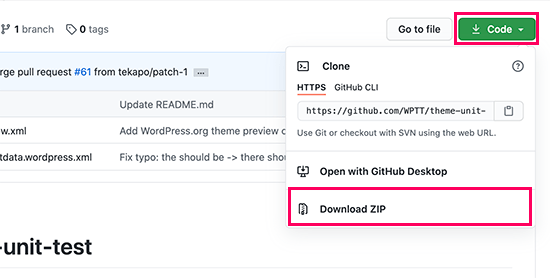
ファイルをダウンロードした後、コンピューターに解凍する必要があります。これにより、‘theme-unit-test-master’ という名前のフォルダーにファイルが抽出されます。
このフォルダ内には、必要なすべてのダミーデータが含まれる「themeunittestdata.wordpress.xml」ファイルを含む3つのファイルがあります。
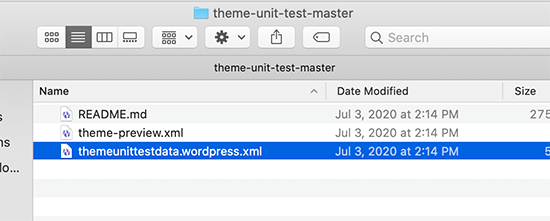
ダミーデータファイルが用意できたので、任意のWordPressウェブサイトにインポートできます。
理想的には、ローカルサーバーで実行されているコンピューター上のテストサイトにインポートしたいでしょう。また、ステージングWordPressサイトを作成してテストすることもできます。
WordPress管理画面にログインし、テストサイトのツール » インポートページに移動します。ここから、WordPressインポーターオプションまでスクロールダウンし、「今すぐインストール」リンクをクリックします。
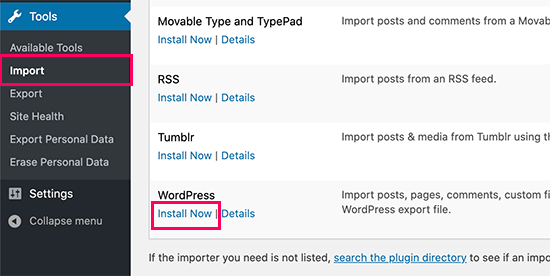
インポーターがインストールされると、WordPress は自動的にそれを有効化します。
インポーターを起動するには、「インポーターを実行」リンクをクリックする必要があります。
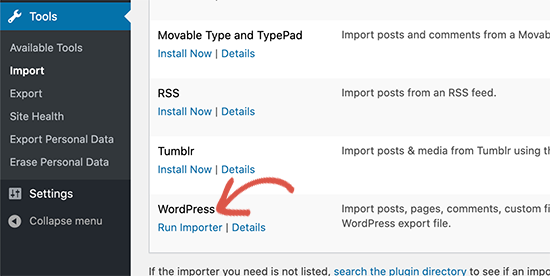
次の画面で、「ファイルを選択」ボタンをクリックする必要があります。
次に、以前ダウンロードしたテーマユニットテストXMLファイルを選択します。
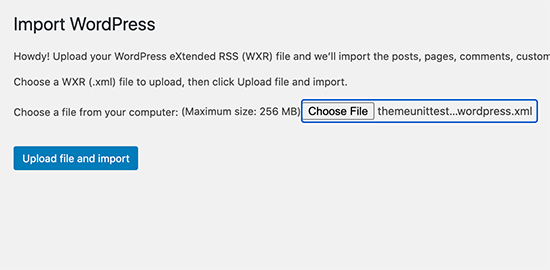
続行するには、「ファイルをアップロードしてインポート」ボタンをクリックしてください。
WordPress はインポートファイルの添付ファイルを検査し、既存の投稿者をインポートするか、それらの記事をサイトの別のユーザーに割り当てるかどうかを尋ねます。
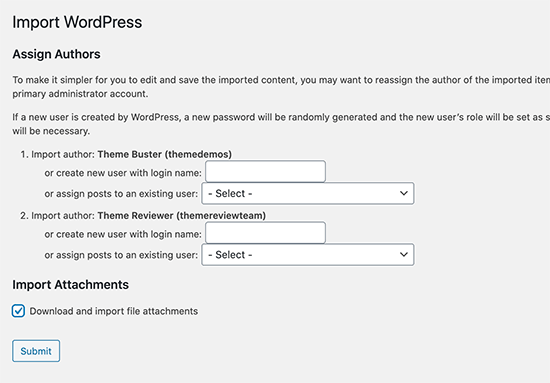
作成者をインポートすることを選択できます。WordPressはそれらの作成者のダミーユーザーアカウントを作成します。インポートされたコンテンツをサイトの既存のユーザーに割り当てることもできます。
最後に、添付ファイルをインポートするチェックボックスをオンにすることができます。これにより、WordPressは画像をダウンロードしてWordPressメディアライブラリに保存できるようになります。
最後に、「送信」ボタンをクリックしてインポーターを実行します。
ダミーデータがWordPressブログまたはサイトにインポートされます。完了すると成功メッセージが表示されます。
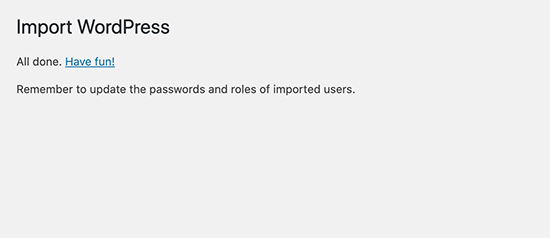
これで、ウェブサイトにアクセスして、インポートされたコンテンツが機能していることを確認できます。
テーマユニットテストデータに含まれるもの
WordPress テーマのテストに必要なものはすべて、テーマユニットテストデータに同梱されています。
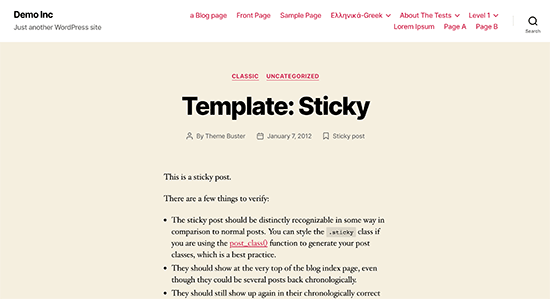
カテゴリ、子カテゴリ、メニュー項目、ネストされたコメント、ページ、サブページ、さまざまなサイズの画像、画像の配置などが含まれています。
テーマでスタイルを設定する必要があるリスト、引用ブロック、リンク、コード、その他のHTMLタグもあります。
ブロックエディターを使用している場合、テストデータにはカバーブロック、ボタン、さまざまなレイアウトのギャラリー、カラム、その他テストしたい一般的なブロックが含まれています。
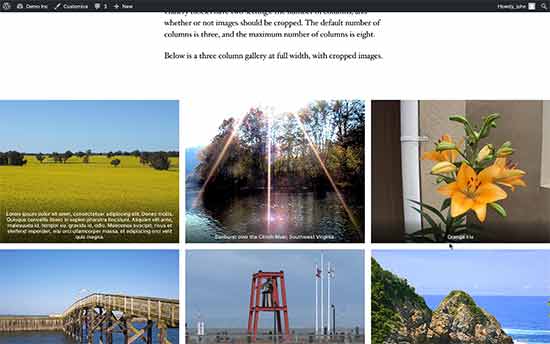
これは、WordPressのダミーコンテンツジェネレータープラグインを使用するよりもはるかに優れた、包括的なダミーデータセットです。
方法 2: プラグインを使用して WordPress でダミーデータを生成する
生成するダミーデータの量について、より詳細な制御が必要な場合は、WordPress用のダミーデータジェネレータープラグインの使用を検討してください。
まず、FakerPressプラグインをインストールして有効化する必要があります。詳細については、WordPressプラグインのインストール方法に関するステップバイステップガイドをご覧ください。
有効化後、WordPressダッシュボードから**FakerPress » Posts**ページにアクセスして、ダミー投稿を生成する必要があります。
このプラグインを使用すると、投稿やページ、および任意のカスタム投稿タイプを生成できます。
まず、生成したい投稿の範囲を選択する必要があります。
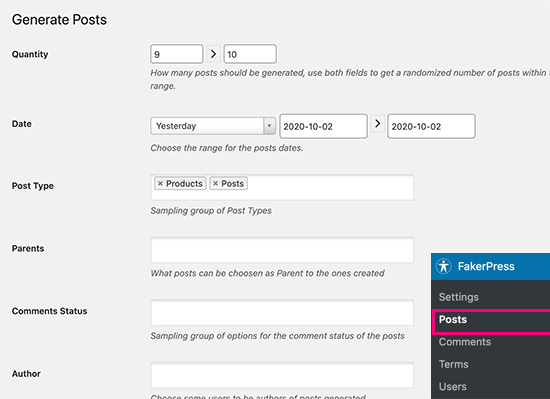
その後、日付範囲、投稿タイプ、作成者、その他のオプションを選択できます。ダミーのプレースホルダー画像ソースから画像をインポートしたり、投稿内にHTMLを使用したり、各アイテムのコメント数を設定したりすることもできます。
スクロールダウンすると、投稿に含める段落数、含まれるHTMLタグ、抜粋サイズなどをより具体的に指定できます。
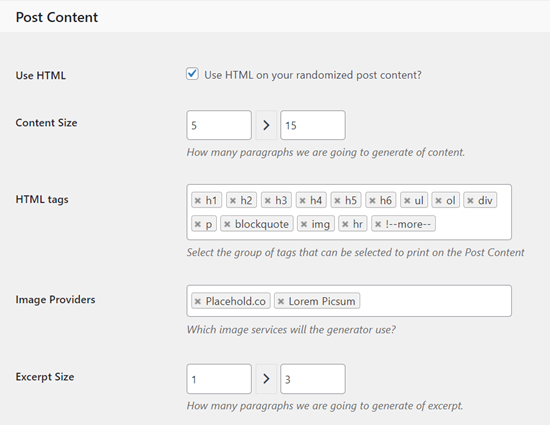
満足したら、下部にある「生成」ボタンをクリックするだけです。
プラグインは、提供された設定を使用してWordPressのダミーコンテンツを生成します。これで、サイトにアクセスして動作を確認できます。
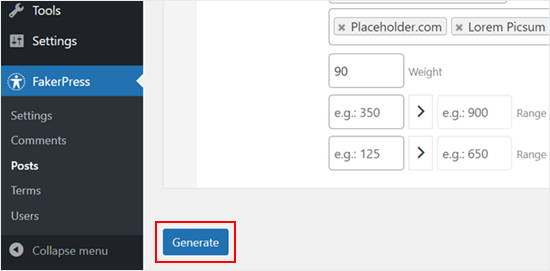
FakerPressを使用すると、ダミーのWordPressコメントを簡単に生成したり、ダミーのユーザーアカウントを追加したり、カテゴリ、タグ、その他のカスタムタクソノミータームを作成したりすることもできます。
WordPressテーマ開発についてもっと知る
- WordPressのtheme.jsonファイルとは何か、およびその使用方法
- WordPressテンプレート階層の初心者向けガイド(チートシート)
- WordPress子テーマの作成方法(初心者ガイド)
- WordPress テーマを最新の標準に対してテストする方法
- WordPressテーマで編集するファイルを見つける方法
- WordPressのテーマフレームワークとは?メリット、デメリット、その他
この記事が、WordPressでテーマ開発用のダミーコンテンツを簡単に追加する方法を学ぶのに役立ったことを願っています。また、最高の無料WordPressテーマの究極のリストや、ウェブサイトに最適なプレミアムWordPressテーマを選択する方法に関するガイドもご覧ください。
この記事が気に入った場合は、WordPressのビデオチュートリアルのために、YouTubeチャンネルを購読してください。また、TwitterやFacebookでも私たちを見つけることができます。





デニス・ムトミ
ちょっと質問があります。一部のテーマデモやプレビューでは、コンテンツとしてLorem Ipsumテキストが使用されていることに気づきました。ここでカバーされているテーマユニットテストデータやFakerPressプラグインに加えて、Lorem Ipsumを使用することはダミーコンテンツを追加する別の方法になりますか?それが実行可能なオプションかどうか、ただ興味があります。
WPBeginnerサポート
Lorem Ipsum is normally what is included in the text area, the dummy content from this guide should create posts and other containers for that content. So it would work together in that sense
管理者
デニス・ムトミ
That makes total sense that it populates the text while methods like Theme Unit Test data and FakerPress generate the containers and structure. thanks for clarifying btw
Tanish Mittal
顧客のためにダミーコンテンツを作成する方法を知っていますか?テーマを開発したばかりで、販売したいのですが、ダミーXMLファイルなどもあります。どうやって作りますか?
WPBeginnerサポート
最も簡単な方法は、テーマのデモコンテンツとして使用するために作成したデモサイトをエクスポートすることです。
管理者
リオ
それは素晴らしいですね!使わせていただきます。
WPBeginnerサポート
Glad our guide could be helpful
管理者
デビッド・ハーン
ファイルに問題があるようです。ジップされていません!リンクを開くと、解凍されたコードが表示されるウィンドウが開きます。メッセージ:
「このXMLファイルには、スタイル情報が関連付けられていないようです。ドキュメントツリーを以下に示します。」
Unno
右クリックして「名前を付けて保存」を選択する必要があります。
ブレント・ロビンソン
すごい!自分でこのコンテンツを作成していました。エクスポートして再利用することを考えたことがありませんでした – バカだ。
素晴らしいスターターキットをありがとう。開発を楽しんでください。
b。
Alex Hoffman
ありがとうございます。アップロード中にすべてが機能したわけではありませんでしたが、ほとんどが画像でした。いずれにしても、これにより私の生活は非常に楽になりました。本当にありがとうございます。また、非推奨のものは削除した方がいいかもしれませんね?ただの提案です。
chemistrap
多目的テーマをダウンロードしてダミーデータやサンプルXMLファイルをインポートすることがありますが、不要な画像、ページ、投稿などは必要ありません。メモ帳なしでこのダミーデータを分離/編集するにはどうすればよいですか?
この質問をする理由は、サブドメインでプロジェクトを行った後、メインのウェブサイトに移行した際に、テーマファイルのサイズが約500MBだったことに気づいたからです。そして、アップロードファイルから不要な画像を削除しました。
質問があります:アップロードする前にXMLファイルから不要な画像、ページなどを分離するにはどうすればよいですか?
ありがとうございます
KATHY
既存のウェブサイトでさまざまなテーマをテストできますか?
Ahmed Yosry
ありがとう
shruti
指示通りに実行しましたが、アップロード時にこのメッセージが表示されます。
themedemos の新しいユーザーを作成できませんでした。投稿は現在のユーザーに帰属します。
chipbennett の新しいユーザーを作成できませんでした。投稿は現在のユーザーに帰属します。
lance の新しいユーザーを作成できませんでした。投稿は現在のユーザーに帰属します。
emiluzelac の新しいユーザーを作成できませんでした。投稿は現在のユーザーに帰属します。
WordPress で「hello world」以外のダミー投稿が一切表示されないため、助けてください。
モシン
これは素晴らしいです!ありがとうございます!
Etienne
ありがとうございます!
Kraemon
ありがとう
クリス・ラウス
WP Test (http://wptest.io/) は、WordPressのすべてのものに対する非常に包括的なテストデータセットです。
セサール
ありがとう、クリス
ifan
クール!
使います。
開発が完了した後ですが。
ダミーコンテンツをすべて削除する簡単な方法はありますか?
WPBeginnerサポート
ダミーコンテンツのみの空のインストールの場合、WordPressデータベースをデフォルト設定にリセットできます。ただし、削除したくない他のコンテンツがある場合は、まずバックアップしてください。
管理者
スー・スミス
これは素晴らしいです!ありがとうございます。
エリオット・リッチモンド
テーマユニットテストデータは素晴らしいです。最近使い始めたばかりですが、本当に助かります。CSSの問題が発見されるのを待つ日々は終わり、一度にすべてを解決できます!