


WordPressテーマにGoogleウェブフォントを追加したいですか?
Googleフォントを使用すると、WordPressウェブサイトで美しいウェブフォントを簡単に使用できます。これらを使用して、ウェブサイトのタイポグラフィ、ユーザーエクスペリエンス、および美観を向上させることができます。
この記事では、Google WebフォントをWordPressテーマに正しく追加する方法を紹介します。
このガイドで取り上げるトピックの簡単な概要を以下に示します。
WordPressテーマに最適なGoogleフォントを見つける
まず、お好みのGoogleフォントを見つける必要があります。Google Fontsのウェブサイトにアクセスして、ライブラリを閲覧してください。
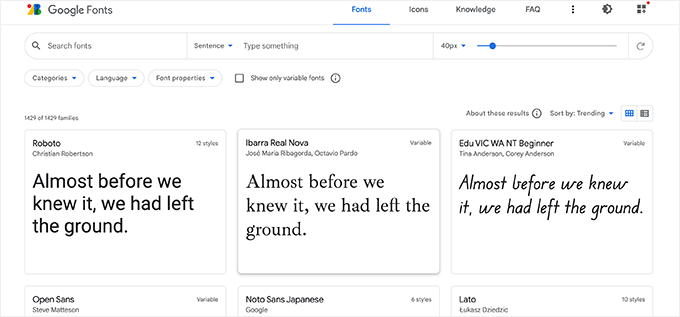
お好みのウェブセーフフォントを見つけたら、クリックして利用可能なスタイルを確認してください。
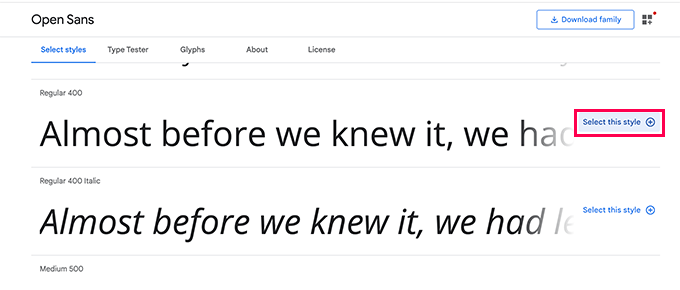
ウェブサイトで使用したいスタイルを選択できます。
次に、「選択したファミリーを表示」ボタンをクリックすると、サイドバーが開きます。
ここから、「ウェブでの使用」セクションの下に使用方法が表示されます。
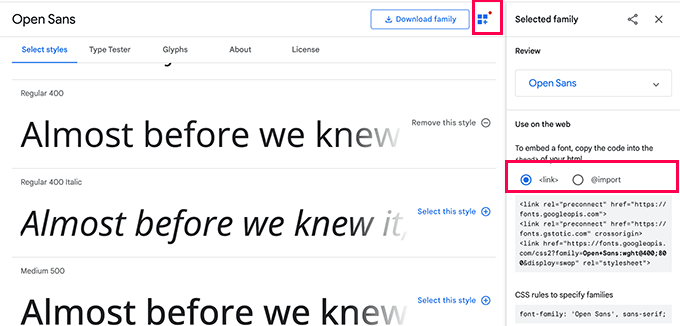
サイトにフォントを追加するための2つの異なるタブが表示されます
1つ目はリンク方法で、Webフォントを追加する推奨される標準的な方法です。
2番目のタブは、CSSスタイルシートを介してフォントを読み込むことができる@import CSSメソッドを使用しています。
これらの各方法の使い方と、それぞれの長所と短所を説明します。
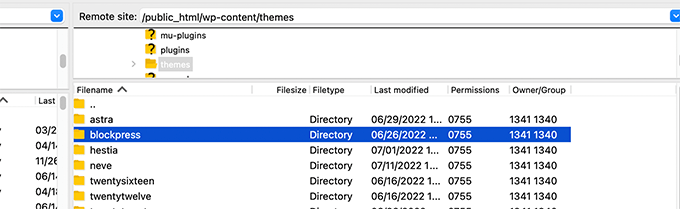
注意:これらの方法のいくつかは、WordPressのテーマファイルを編集する必要があります。これは、FTPクライアントを使用するか、ホスティングコントロールパネルのファイルマネージャーアプリを使用してウェブサイトに接続することで実行できます。
接続後、/wp-content/themes/Your-Theme-Name/ フォルダにアクセスする必要があります。そこには、このチュートリアルで編集が必要になる可能性のあるテーマファイルがあります。
詳細については、WordPressでコードスニペットをコピーして貼り付ける方法に関するチュートリアルをご覧ください。
方法1. プラグインを使用してGoogleフォントをテーマに追加する
この方法では、Googleフォントを読み込むためにWordPressプラグインを使用します。
まず、Fonts Pluginをインストールして有効化する必要があります。詳細については、WordPressプラグインのインストール方法に関するステップバイステップガイドをご覧ください。
アクティベート後、外観 » カスタマイズページにアクセスしてテーマカスタマイザーを起動する必要があります。ここから、新しいフォントプラグインタブが表示されます。
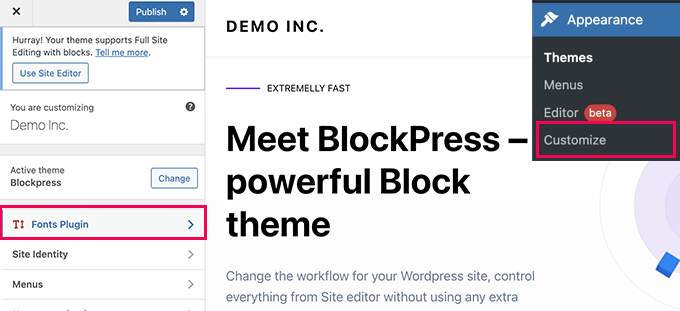
これをクリックすると、プラグインオプションが表示されます。
ウェブサイトのさまざまな領域にGoogleフォントを使用することを選択できます。
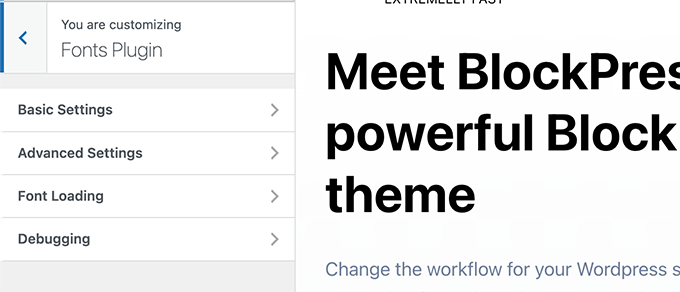
あるいは、WordPressテーマ用にフォントを読み込むだけを選択することもできます。
単純に 高度な設定 » フォントのみ読み込む タブに切り替えます。
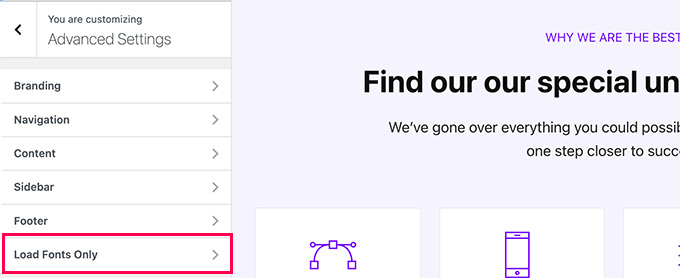
ここから、WordPressテーマに読み込みたいGoogleフォントを選択できます。
フォント名を入力して選択するだけです。
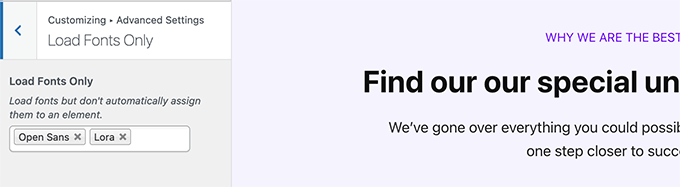
終了したら、変更を保存するために公開ボタンをクリックすることを忘れないでください。
プラグインの高度な機能を使用してウェブサイトのさまざまな領域にフォントを割り当てた場合、それらは自動的に機能します。
一方、フォントのみを読み込むことを選択した場合は、それらのためのカスタムCSSルールを追加する必要があります。たとえば、ウェブサイト全体で段落要素にフォントを読み込む方法は次のとおりです。
p {
font-family: 'Open Sans', sans-serif;
}
方法2. テーマのヘッダーにGoogle Webフォントを追加する
この方法は、GoogleフォントをWordPressテーマに直接追加する最も簡単な方法です。
WordPressテーマまたは子テーマのheader.phpファイルを編集するだけです。その後、WordPressテーマのスタイルシートリンクコードの前にLinkコードをコピーして貼り付けます。
このようになります。
<link rel="preconnect" href="https://fonts.googleapis.com">
<link rel="preconnect" href="https://fonts.gstatic.com" crossorigin>
<link href="https://fonts.googleapis.com/css2?family=Open+Sans:wght@400;800&display=swap" rel="stylesheet">
<link rel="stylesheet" type="text/css" href="YOUR THEME STYLESHEET" media="screen">
基本的な目標は、フォントリクエストをできるだけ早く配置することです。これにより、ユーザーのブラウザはページをレンダリングする前にフォントをダウンロードできます。
それが完了したら、テーマのCSSファイルでフォントを使用できます:
h1 {
    font-family: 'Open Sans',  sans- serif;
}
方法3. テーマのスタイルシートにGoogleフォントを追加する
この方法では、WordPressテーマのメインCSSファイルにフォントCSSをインポートします。
WordPressテーマのルートフォルダにあるstyle.cssファイルを編集し、「@import」タブのコードをCSSファイルの上部に追加するだけです。
@import url('https://fonts.googleapis.com/css2?family=Open+Sans:wght@400;800&display=swap');
これは、デモウェブサイトの style.css ファイルでの表示方法です。
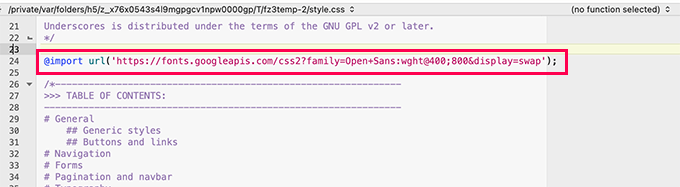
重要: CSSファイルの先頭に@import行を追加してください。
方法4. WordPressでGoogleフォントを適切にエンキューする
先ほど説明した最初の2つの方法は、WordPressのテーマファイルを編集して直接フォントを追加する必要があります。
これは、子テーマを使用してすべての変更を行う場合にうまく機能します。
一方で、メインテーマに変更を加える場合、テーマを更新するたびに変更が失われます。
WordPressテーマで使用するために、Googleフォントを自動的に読み込むコードをプログラムで追加する方が簡単な修正方法です。
これには、サイト固有のプラグインにカスタムコードスニペットを追加するか、カスタムコードプラグインを使用する必要があります。詳細については、WordPressにカスタムコードを追加する方法に関するチュートリアルをご覧ください。
次のコードスニペットをWordPressウェブサイトに追加するだけです。
function wpb_add_google_fonts() {

wp_enqueue_style( 'wpb-google-fonts', 'https://fonts.googleapis.com/css?family=Open+Sans:300italic,400italic,700italic,400,700,300', false );
}

add_action( 'wp_enqueue_scripts', 'wpb_add_google_fonts' );
注意:追加したいGoogleフォントのURLを必ずGoogleフォントのURLに置き換えてください。
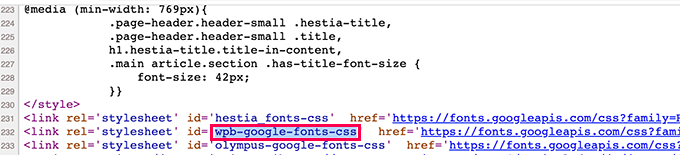
これで完了です。WordPressは、追加したGoogleフォントを自動的に取得するためにリンクメソッドを使用するようになります。
ウェブサイトのソースコードを表示することで確認できます。そこには、Googleフォントのスタイルシートがウェブサイトのフッターセクションに追加されているのが表示されます。
ボーナスセクション:WebフォントがWordPressの速度にどのように影響するか
Googleフォントは、世界中のサーバーロケーションを持つGoogleの巨大なCDNネットワーク経由で配信されるため、非常に高速に読み込まれます。
これらのフォントは数百万のウェブサイトで使用されているため、ユーザーはすでにブラウザのキャッシュに保存している可能性が高いです。
これにより、ウェブサイトの速度へのパフォーマンスへの影響が軽減されます。デザインで1つまたは2つのウェブフォントのみを使用することで、この影響をさらに軽減できます。
その他のヒントについては、初心者向けのWordPressのパフォーマンスと速度に関する完全ガイドをご覧ください。
このガイドがお役に立ち、WordPressテーマにGoogle Webフォントを簡単に追加する方法を学べたことを願っています。また、コーディングなしでゼロからカスタムWordPressテーマを作成する方法に関するガイドや、最高の無料ウェブサイトホスティングサービスのリストもご覧ください。
この記事が気に入った場合は、WordPressのビデオチュートリアルのために、YouTubeチャンネルを購読してください。また、TwitterやFacebookでも私たちを見つけることができます。


イジー・ヴァネック
ウェブサイトにフォントをローカルに読み込む方法についての情報を提供していただき、ありがとうございます。長年スピードに苦労し、すべてを最適化しようとしました。ローカルにフォントを読み込むようにアドバイスされたのはこれが初めてのサイトで、本当に効果がありました。わずかミリ秒でしたが、それでもサイトのスピードは向上しました。PageSpeed InsightsやGoogle Search Consoleで、緑とオレンジの違いを生むのは、時にはそのミリ秒です。
アルマンド
このビデオ/手順は2015年のもので、スクリーンショットなどが異なっていることに気づきました。指示通りにヘッダー.phpファイルにGoogleフォントのコードを埋め込もうとすると、エラーが発生しました。このチュートリアルは更新が必要なのでしょうか?よくわかりませんが…ありがとうございます。
WPBeginnerサポート
フィードバックありがとうございます。可能であれば、この記事の更新を検討いたします。
管理者
Wout
記事ありがとうございます!Googleフォントをエンキューする関数で、fonts.googleapis.com/css… の http: を https: に置き換えて、googleapis.com… への暗号化されたリンクを有効にしてください。
WPBeginnerサポート
Thanks for pointing this out, we will be sure to update the links as soon as we are able
管理者
ソフィア
これらすべてを学ばなければならない理由が2017年であると確信しています :”((
チャールズ
これはまだ正しい方法ですか?
レネー
フォントは表示されましたが、太字にする方法がわかりません。
CSSでやったことの例を以下に示します。
font-family: "Open Sans", sans-serif; font-weight:bold;
header.phpに追加したリンクに、これを追加しました:
700を太字に置き換えてみましたが、うまくいきませんでした…
何かアイデアはありますか?
事前に感謝します
アイザック・アンダーソン
「カスタマイズ」タブでフォントを選択した後、Googleフォントで希望するフォントの太さを必ず確認してください。
ルイ
完璧に動作しました!ありがとう。
ジョシュ
は?これのどれが何を意味するのか?投稿やページにGoogleフォントを追加できるようにするにはどうすればすればいいですか?
Shubham Kumar
ここで説明されているように、Google WebフォントをJavaScriptで非同期にインポートすることについてどう思いますか?
ありがとうございます
Shubham
ジョーダン
簡単な質問です – wp_enqueue_style() のコードリファレンスを確認しました。最初の引数は、スタイルシートの名前を示す文字列です。あなたの例では、最初の引数に 'wpb-google-fonts' を使用しています。私のサイトでは、ここに何を入れるべきかどうすればわかりますか?
ピート・ローム
ヘッダーのどこにコードを貼り付ければいいですか?いつもそう書いてありますが、正確な場所を誰も説明してくれません。
カーラ・デラウダー
この関数で「false」は何をしますか?他のエンキューされた関数には含まれていません。
ありがとうございます。
ケブ
それがヘッダーまたはフッターの引数です。ベストプラクティスとして[ほぼ]すべてのスクリプトをヘッダーに配置するため、デフォルトで「true」=>フッターになりますが、「false」はフッターではなくヘッダーに配置することを意味します。
残念ながら、フォントスクリプトは他のすべての読み込みを停止するため、ヘッダーに配置すると少し厄介です。そのため、この記事では実際に使用するフォントのみを含めるようにすることについて説明しています。逆に、フッターに配置すると、Webフォントが読み込まれるまで、画面の描画中にArialのようなデフォルトフォントが一瞬読み込まれる可能性があります。これはひどい欠点ですが、それが現実です。
サイトでの使用状況に基づいてフォントを条件付きで読み込むという実践をワークフローに取り入れています。たとえば、「太字」がブログ投稿テンプレート(single.php)のh2およびh3でのみ使用される場合、太字スクリプトがsingle.phpテンプレートでのみエンキューされるように条件付きエンキューを記述します。
お役に立てば幸いです。
ケブ
また、注意点として。
「太字」とは、特定の太字バージョンのフォントファミリーのことです。<= 参考までに。
ケネス・ジョン・オドル
WordPress 3.3以降、wp_print_stylesは非推奨になりました。
ブRAM
はい、この記事を更新すべきです。
WPBeginnerサポート
更新しました。
管理者
WPBeginnerサポート
記事を更新しました。適切な
wp_enqueue_style関数とwp_enqueue_scriptsアクションフックを使用してGoogleフォントを追加する方法が表示されるようになりました。管理者
isak
functions.php を介して2つのフォントファミリーをエンキューするにはどうすればよいですか?
4月
Googleフォントを追加するためにPunch Fontsプラグインを使用していますが、見出し1だけを目的のフォントにする方法がわかりません。見出し2〜6にはこのフォントが必要ないので、見出し1にのみGoogleフォントを使用したいです。パラメータにはどのように記述すればよいですか?
現在使用しているのは次のとおりです。Oleo+Script+Swash+Caps:400
メリッサ
さて、もし誰かが行き詰まっているなら、Easy Google Fontsというプラグインもあります。非常に役立ちます。
メリッサ
こんにちは、
3つの方法すべてを試しましたが、どれも完全に効果がありませんでした。スタイルシートで指定した他の要素ではなく、一部の要素にのみ適用されるようです。
Googleフォントが適用されていない要素で要素インスペクタを使用すると、次のようになります。
#site-title {
font-family: \’Questrial\’, Helvetica, Arial, sans-serif;
フォントの周りの\\は何を意味しますか?エラーを示しているようですが、何が間違っているのかわかりません。何が原因でしょうか?優先度の高いコードが私のコードを上書きしているのでしょうか?しかし、どこで?どのように?ああ、気が狂いそうです。
Ali Sajjad
編集部様、このサイトのすべてのGoogle Webフォントを追加し、それを私の意味で使用したいのですが、
でもヘッダーファイルにリンクをたくさん使いたくないんです。他に方法はありますか?
WPBeginnerサポート
使用したいフォントのみを追加してください。
管理者
アヌラーグ
ブログ(http://www.goingtechy.com/)を持っています。サイトがすでに使用しているGoogleフォントのCSS配信を最適化したいのですが、問題が発生しています。サイトにはすでにGoogleフォントがあります。どうすれば最適化できますか?
サマンサ
この投稿を本当にありがとうございます!正式なHTML/CSSトレーニングを受けていない者にとって、この投稿のシンプルさに感銘を受けました。
タニシャ
So easy and go it to work perfectly. Thanks for this.
グレッグ
こんにちは。
GenesisとParallax Proテーマを使用しています…
しかし、phpなどの初心者です
指示通り、このコードをfunctions.phpファイルに追加しました:
add_action( ‘genesis_meta’, ‘wpb_add_google_fonts’, 5);
function wpb_add_google_fonts() { echo ”; }
上記のフォントを使用しているヘッダーは変更されません。
質問:
1. 上記のコードを追加するだけでよいと仮定してよろしいでしょうか?
2. コードは具体的にどこに追加すればよいですか?functions.phpの最初ですか、それとも最後ですか?
2. コードに不足しているものはありますか?
3. style.cssファイルにも何か追加する必要がありますか?
ご協力ありがとうございます。
敬具
グレッグ
WPBeginnerサポート
Greg、私たちには問題ないようです。WordPressはおそらく、あなたがフォントリンクをエコーしたコードの部分を省略したのでしょう。はい、Googleフォントを使用したいセレクターのスタイルルールを設定するにはCSSを使用する必要があります。
管理者
トニー・ポルト
上記のいずれも十分ではありません。私たちは皆、「wp_enqueue_style( ‘google-font’)」が「スクリプトを呼び出すための技術的に正しい方法」であることを知っていますが、この場合、あなたの<headerは次のようになります。
フォント1:
フォント2:
フォント3:
フォント4:
ダメです、こうする必要があります:
アクマル
上記のコードはどこに貼り付ければよいですか? header.php ファイルのどこにもコードの最後の行が見つかりませんでした。段階的に教えていただけますか?
ありがとうございます。
WPBeginnerサポート
header.php ファイルの
</head>タグの直前にこのコードを貼り付けることができます。管理者
サラ
以下を再入力しましたが、何も変更されません。
/* フォントのインポート
———————————————————— */
add_action( ‘genesis_meta’, ‘wpb_add_google_fonts’, 5);
function wpb_add_google_fonts () { echo ‘’; }
/* デフォルト
一度でうまくいきました。とても混乱しています!
助けてくれてありがとう。
サラ
こんにちは、
コードをコピーしてフォントを変更したことにとても満足していました。フォントが大きすぎると感じたからです。別のものに変更しようとしたとき、何かを間違えたようで、コードをいじっても1つのフォントスタイルしか表示されなくなりました。技術的なことはわからないので、バカみたいに感じています。誰か助けてもらえませんか?数字が含まれている場合と含まれていない場合の両方で試しました。ありがとうございます。これが私が最後に入力したものです…
/* フォントのインポート
———————————————————— */
1 add_action( ‘genesis_meta’, ‘wpb_add_google_fonts’, 5); 2 3 function wpb_add_google_fonts() { 4 echo ”; 5 }
/* デフォルト
———————————————————— */
WPBeginnerサポート
コードと一緒に数字を入力しませんでしたか?それとも入力しましたか?
管理者
サラ
数字はありませんが、今回は何か足りないようです。これは私のテーブルにあるものとまったく同じです。
add_action( ‘genesis_meta’, ‘wpb_add_google_fonts’, 5);
function wpb_add_google_fonts() { echo ""; }
サラ
コードは…1台のコンピューターでは機能したようです。私が使用している他の2台では機能しませんでした。
その理由として考えられることをいくつか提案していただけますか?
本当にありがとう
Karissa Skirmont
functions.phpで複数のGoogleフォントを使用するにはどうすればよいですか?
これがありました:
//* Enqueue Google fonts
add_action( 'wp_enqueue_scripts', 'executive_google_fonts' );
function executive_google_fonts() {
	wp_enqueue_style( 'google-font', '//fonts.googleapis.com/css?family=Open+Sans:400italic,700italic,400,700', array(), CHILD_THEME_VERSION );
	wp_enqueue_style( 'google-font', '//fonts.googleapis.com/css?family=Dancing+Script:400italic,700italic,400,700', array(), CHILD_THEME_VERSION );
}
しかし、ダンシングスクリプトが2台目のコンピューターやiPhone、タブレットでフォントとして表示されませんでした。
Open Sansを削除したところ、動作し始めました。
WPBeginnerサポート
@Karissa、wp_enqueue_style関数の最初の引数は、読み込んでいるスタイルスクリプトのハンドルです。代わりにこのコードを試してください:
//* Enqueue Google fonts add_action( 'wp_enqueue_scripts', 'executive_google_fonts' ); function executive_google_fonts() { wp_enqueue_style( 'google-font', '//fonts.googleapis.com/css?family=Open+Sans:400italic,700italic,400,700', array(), 20131111 ); wp_enqueue_style( 'google-font-2', '//fonts.googleapis.com/css?family=Dancing+Script:400italic,700italic,400,700', array(), 20131111 ); }1-click Use in WordPress
管理者
Karissa Skirmont
気にしないでください。次のようなリンクを使用する必要があることがわかりました。
‘//fonts.googleapis.com/css?family=Euphoria+Script|Rouge+Script|Montez|Federo|Great+Vibes|Clicker+Script|Dancing+Script:400,700|Satisfy|Ruthie|Rochester|Open+Sans|Open+Sans+Condensed:300’
Karissa Skirmont
ああ、わかりました。ページをリフレッシュしてあなたの返信を見る前に、上に返信しました。
Googleが複数のフォントを選択した際に提供するリンクを使用すると、そのように生成され、サイト上で異なるフォントをライブで簡単に試すことができます。
Chaitanya
Thank you so much!! Whenever I need any WordPress help, I come directly to wpbeginner as I know I would find a best solution here. You guys don’t know how much you have helped beginners like me, Appreciate you support
Long Live WPBeginner…
Cheers,
Chaitanya
ジェニー
うーん、インポートを使うのが好きです。怠け者なので手間が省けます~
ピート・ローム
ここで、各メソッドで作業量が多すぎます。スタイルシートに何かを追加する必要はないはずです。プラグインを見つけてください。
ジミー・レイノルズ
A you mean the nerd way
mzilverberg
ここで私がいくつか見落としていたのは、IE8以下のバージョンでGoogleのWebフォントを機能させるための条件付きコメントです。これは、複数のフォントウェイトをリクエストする場合に必要になります。例として以下のようなものがあります。
そのため、フォントを読み込むための関数を作成しました:https://github.com/mzilverberg/LoadGoogleWebfonts
私のスクリプトは、条件付きコメント内に適切なフォールバックURLも配置します。
数行のコードで、WordPressテーマのfunctions.phpでも同様に動作させることができます。
グレッグ
管理画面にGoogleフォントを追加するにはどうすればよいですか?
編集スタッフ
なぜ管理画面にGoogleフォントを追加したいのですか?
管理者
ブルース・スミス
管理画面のコンテンツエディタでWYSIWYGを維持するため。ウェブサイトと同じフォントフェイスを管理画面エディタで確認できるようにするため。
ダン・メハー
実は私も同じことをどうやるのか疑問に思っていました(そしてこれはGoogleで最初に表示された結果です)。
WYSIWYG エディタに Google Web フォント機能を追加するプラグインが存在することは知っていますが、それらは非常に重くなります。さらに調査して、フォントを1つか2つ簡単に追加する方法があるかどうかを確認します。
マリーン
共有いただきありがとうございます。大変満足しております。私はGenesisユーザーで、スタイルシートで既に実装されているため@importを使用し始めました。このソリューションについて、より良い気分になりました。
Happy 2013!
ジェフ
コードの「YOUR THEME STYLESHEET」は何かで置き換えるのですか?
私のものはSTYLE.CSSですが、URLである必要がありますか?
よろしくお願いします。
Jeff
編集スタッフ
はい、ここにテーマのstyle.cssパスを挿入する必要があります。
管理者
Charles
これが私が使うものです….
これをテーマのfunctions.phpファイルに追加してください:
/*----------------------------------*/
/* Load CSS Files
/*----------------------------------*/
	if(!function_exists('load_theme_styles'))
	{
		function load_theme_styles()
		{
			if (!is_admin()) {

				$cssURL = get_template_directory_uri().'/css/';
				$fontURL = 'http://fonts.googleapis.com/css?family=Lora|Oswald';

				// Registering New Styles
				wp_register_style('googleFont', $fontURL);
				wp_register_style('style', $cssURL.'/style.css', 'googleFont', '1.0', 'screen');
				wp_register_style('print', $cssURL.'/print.css', 'googleFont', '1.0', 'print');

				// Enqueing Styles
				wp_enqueue_style('googleFont');
				wp_enqueue_style('style');
				wp_enqueue_style('print');

			}
		}
	}
	add_action('wp_enqueue_style', 'load_theme_styles');
これについてどう思いますか?
クリス・レイノルズ
これがGoogleフォントを追加する正しい方法です。常にwp_register_style/wp_enqueue_styleを使用してください
デビッド
さらに良いのは、IE 7および8用にフォントを個別に提供するために条件付きコメントを追加することです。
ここから:
http://www.smashingmagazine.com/2012/07/11/avoiding-faux-weights-styles-google-web-fonts/
ブライアン・ニクソン
素晴らしいチュートリアルです。このようなものを求めていました..おめでとうございます!!
ピーター
JSオプションはどうですか?それはより速いオプションですか、それともこちらの方が良いですか?ありがとう
編集スタッフ
この中の方法は、今のところ最も推奨される方法です。
管理者
QLStudio
あなたの回答ではCSSをエンキューしていませんが、それがそれを追加する最良の方法ですか?
クリス
素晴らしい記事です!WordPressがデフォルトでGoogleフォントを組み込んでいれば素晴らしいと思いますが、これは十分に簡単そうです。説明してくれてありがとう!
編集スタッフ
Google Fonts are great, but not everyone uses it (considering the amount of folks who use WordPress). WordPress has a 95% rule. If the feature would not satisfy 95% of the audience, then it is usually falls in the plugins category. However, sometimes exceptions are made. We can assure you that the Core WP team, will not make this into an exception though
管理者
アーロン・クロウ
すごい!まさに探していたものです!この投稿をアップしてくれてありがとう…テーマにこれを追加する方法について、ずっと探していました。あなたのページを見つけられて嬉しいです。
アンダーソン・カリー
素晴らしい投稿です。これを行うプラグインがあっても、プラグインを使わない方法を学ぶことも常に良いことです。
ブラッド
ということは、複数のGoogleフォントプラグインを使用することは受け入れられないということですね。その場合は、CSSファイルを再確認する必要があります。
サドゥー
2番目の部分、つまりGenesisの追加アクションにフォントを追加するという部分が理解できません。これはGoogle Webフォントを追加する別の方法ですか?
そして、フォントのすべてのスタイルを含める必要はないことはわかっていますが、推奨される方法は次のとおりです。http://fonts.googleapis.com/css?family=Lora|Oswald
例えば、Lora のボールドスタイルと Oswald のライトスタイルだけが必要な場合、フォントスタイルをどのように組み合わせればよいですか?
ありがとう
編集スタッフ
2番目の部分はGenesisユーザー専用です。Genesisテーマフレームワークを使用していない場合は、その部分は不要です。ご希望のようにスタイルを組み合わせるには、次の方法で行います。
http://fonts.googleapis.com/css?family=Oswald:300|Lora:700
管理者
アントン
Google Webフォントのように、ここで示したようにGenesis Frameworkで@font-faceを使用したい場合はどうすればよいですか。解決策はありますか。
フォントの読み込みが信じられないほど遅いため、一日中検索しています!
Cheers
ガウタム・ドダマニ
素晴らしいチュートリアルです…実際にWP Google Fontsプラグインを使用しています…そのプラグインをお勧めしますか、それとも上記で説明した手動の方法の方がパフォーマンス的には効率的ですか?
編集スタッフ
そのプラグインは試したことがありません。しかし、テーマファイルで簡単にできるため、そのような種類のプラグインはほとんど避けるようにしています。
管理者
ガウタム・ドダマニ
sweet…thanks will edit my theme instead of using a plugin
ピピン
プラグインであるという理由だけでGoogleフォントプラグインを避けるのは、まったく良い理由ではありません。プラグインを使用すると、テーマに含めるよりもはるかに多くの柔軟性が得られます。特にテーマを変更する場合に便利です。
編集スタッフ
私の考えでは、フォントはほとんどの場合、スタイル要素と見なされ、テーマベースであるため、通常は別のテーマに切り替えると変更されます。
シッダント・アディガ
素晴らしい投稿です。これを探していました。CSSとfontfaceを試していました。これも試してみます。ありがとう。
コンスタンチン・コフシェーニン
The “Right” way would be to use the wp_enqueue_style function Here’s some more thoughts: http://kovshenin.com/2012/on-wordpress-theme-frameworks/
編集スタッフ
コンスタンチン、全く同感です。wp_enqueue_style関数は常に使用すべきです。StudioPressの記事でNathan Rice氏が提案していたように、Googleフォントのために最初に試みたのもそれでした。ただし、Googleはフォントスタイルは他の何よりも先に読み込まれるべきだと明確に述べています。wp_enqueue_styleを使用してからwp_print_stylesでそれらを出力すると、メインのスタイルシートがすでに読み込まれた後にアイテムが出力されていました。それがgenesis_meta()フックにフックする必要があった理由です。いずれにせよ、あなたの記事の考えには全く同意します。
管理者
ジャフ
I’m a little late to this, but I wanted to mention that you could still use
wp_enqueue_style, just set the priority higher so that they are loaded firstボブ R
素晴らしいチュートリアルです。ただ一点、記事の最初の画像は「@import」タブを示すべきだったのではないでしょうか?
編集スタッフ
いいえ、それは表示されるはずではありませんでした。
管理者