


「素晴らしいコンテンツを書いているのに、誰も見つけてくれない。」WordPress初心者の方から、このような悩みをよく聞きます。私たちも、始めたばかりの頃は全く同じ苦労を経験しました。
何時間もかけてブログ記事を書いても、トラフィックがゼロではがっかりしますよね。幸いなことに、検索エンジンにあなたのサイトを見つけてもらうために、複雑な魔法は必要ありません。
私たちは、自身のウェブサイトに毎月何百万人もの訪問者をもたらす、シンプルで段階的なシステムを開発しました。この究極のSEOガイドでは、私たちの正確なプロセスを順を追って説明します。
より多くの人があなたの努力を見つけられるように、サイトを正しく設定する方法を学びます。あなたのウェブサイトが受けるべき注目を集めるために、読み進めてください。

WordPressがSEOに強いということは、おそらく聞いたことがあるでしょう。それは事実です。だからこそ、多くの人がWordPressを使ってブログやウェブサイトを始めるのです。
WordPressは、SEOのベストプラクティスに従ったクリーンなコードで構築されており、検索エンジンがコンテンツを理解してインデックス作成しやすくなっています。
しかし、WordPressはしっかりとした基盤を提供しますが、ウェブサイトの可視性を最大化し、オーガニックトラフィックを引き付けるためには、まだ作業が必要です。
このガイドでは、すぐに実践できる具体的な戦略でWordPressのSEOを強化するための包括的なロードマップを提供します。
この詳細なガイドをナビゲートするのに役立つように、便利な目次を以下に作成しました。
目次
はじめに
WordPress SEOの基本
最適なWordPress SEOプラグイン
- 最適なWordPress SEOプラグインの選択
- WordPressにXMLサイトマップを追加する
- Googleサーチコンソールにサイトを追加する
- SEOのためにブログ投稿を最適化する
- ウェブサイトのキーワードリサーチを行う
- ローカルSEO向けウェブサイトの最適化
WordPress SEO のベストプラクティス
- WordPressでのカテゴリとタグの適切な使用
- 内部リンクを習慣にする
- スキーママークアップとリッチスニペットを追加する
- WordPressのコメントを最適化する
- WordPressで外部リンクをNoFollowにする
- 全文 vs 要約(抜粋)
WordPress SEOのためのスピードとセキュリティ
最後に、その他のSEOツールとリソースを見て、WordPressのSEOをさらに強化しましょう。
はじめに
WordPress SEOの最適化という考えは、特にあなたがテクノロジーに詳しくない初心者にとっては、 intimidating である可能性があることを私たちは知っています。
しかし、心配しないでください。複雑である必要はありません。まずはこちらで基本を学び、その後ご自身のウェブサイトに適用を開始できます。
SEOとは?
SEOは、Search Engine Optimization(検索エンジン最適化)の略語です。ウェブサイト所有者がオンラインでの可視性を高め、検索エンジンの結果、特にGoogleでのランキングを上げることで、より多くの訪問者を引き付けるために使用される戦略です。

SEOを図書館の整理整頓のように考えてください。本が読者がそれらを見つけるのを助けるための明確なシステムを必要とするように、あなたのウェブサイトも検索エンジンが関連トピックを検索したときにあなたのコンテンツを見つけて推奨できるように整理する必要があります。
検索エンジン最適化(SEO)は、Googleを騙したり、システムを不正に利用したりすることではありません。実際には、最適化されたコード、明確なフォーマット、価値のあるコンテンツを備えた、構造化されたウェブサイトを作成することです。
人々があなたが書いているトピックについてウェブで検索するとき、これらの最適化の取り組みは、検索結果であなたのコンテンツがより高く表示されるのを助け、より多くの訪問者が自然にあなたのウェブサイトを見つけることにつながります。
[トップへ戻る ↑]
SEOが重要な理由
検索エンジンは、多くのウェブサイトにとって最大のトラフィックソースであることがよくあります。
Googleやその他の検索エンジンは、検索結果でページを適切に理解しランク付けするために高度なアルゴリズムを使用しています。しかし、それらのアルゴリズムは完璧ではなく、コンテンツが何についてのものであるかを理解するためにあなたの助けを必要としています。
価値があり、よく書かれているコンテンツであっても、最適化されていないコンテンツがランク付けに苦労する例を数え切れないほど見てきました。コンテンツが適切に最適化されていない場合、検索エンジンはそれをランク付けする方法を知りません。
これは、人々があなたが書いたトピックを検索したときに、あなたのウェブサイトが検索結果に表示されず、貴重なトラフィックを逃してしまう可能性があることを意味します。
私たちの経験に基づくと、すべての事業主が検索エンジンに優しいウェブサイトを作成することが不可欠だと考えています。SEOへのこのシンプルな投資は、オンラインでの可視性を劇的に向上させ、より多くの潜在顧客にリーチするのに役立ちます。
[トップへ戻る ↑]
WordPress SEOの基本
SEOは技術的になることもありますが、そうである必要はありません。サイトを最適化するための基本的なWordPress SEOのヒントをいくつか学ぶだけで、ウェブサイトのトラフィックに目に見える増加が見られます。
以下に示すテクニックを使用するために、技術的な天才である必要はありません。すでにWordPressを使用しているなら、あなたにはそれができます!
ウェブサイトの最適化を始めましょう。
サイトの可視性設定を確認する
WordPressには、ウェブサイトを検索エンジンから非表示にするための組み込みオプションがあります。このオプションにより、公開準備が整う前にウェブサイトの作業を行う時間を確保できます。
しかし、このオプションが誤ってチェックされてしまい、検索エンジンからウェブサイトが利用できなくなることがあります。
もしウェブサイトが検索結果に表示されない場合は、まずこのオプションのチェックが外れていることを確認してください。
WordPressサイトの管理画面にログインし、設定 » 表示設定ページにアクセスしてください。
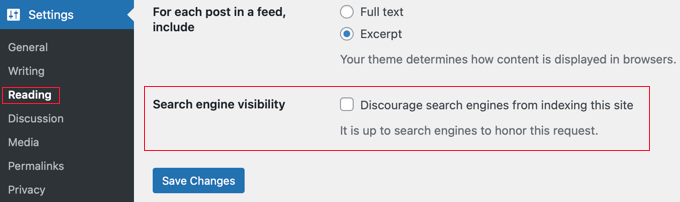
「検索エンジンの可視性」セクションまでスクロールダウンし、「検索エンジンがこのサイトをインデックスしないようにする」の横にあるボックスがチェックされていないことを確認する必要があります。
変更を保存するには、「変更を保存」ボタンをクリックすることを忘れないでください。
[トップへ戻る ↑]
WordPressでSEOフレンドリーなURL構造を使用する
SEOフレンドリーなURLには、ページのコンテンツを明確に説明する単語が含まれており、人間と検索エンジンの両方が読みやすいです。
SEOフレンドリーなURLの例をいくつか示します。
https://www.wpbeginner.com/how-to-install-wordpress/https://www.wpbeginner.com/common-wordpress-errors-and-how-to-fix-them/
これらのURLは読みやすく、ユーザーはURLのテキストを見るだけで、そのページで何が表示されるかを推測できることに注意してください。
では、SEOに最適化されていないURLはどのようなものでしょうか?
https://www.wpbeginner.com/?p=10467
http://example.com/archives/123
これらのURLはコンテンツと無関係な数字を使用しており、ユーザーはURLを見てもページに何があるかを推測できないことに注意してください。
SEOフレンドリーなパーマリンク構造を使用すると、検索結果での順位が向上する可能性が高まります。
WordPressサイトのパーマリンク構造を確認および更新する方法は次のとおりです。
設定 » パーマリンク ページにアクセスする必要があります。投稿名オプションを選択し、「変更を保存」ボタンをクリックして設定を保存してください。
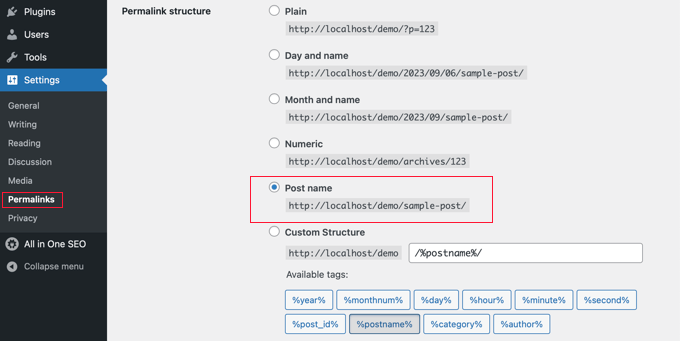
詳細な手順については、WordPressにおけるSEOに強いURL構造とはに関するガイドをご覧ください。
注意: ウェブサイトが6ヶ月以上稼働している場合は、数字オプションを使用していない限り、パーマリンク構造を変更しないでください。日と名前または月と名前を使用している場合は、そのまま使用してください。
確立されたサイトでパーマリンク構造を変更すると、すべてのソーシャルメディアのシェア数が失われ、既存のSEOランキングを失うリスクがあります。
パーマリンク構造を変更する必要がある場合は、リンク切れを防ぐために適切な301リダイレクトを設定する必要があります。専門家に依頼することもできますし、All in One SEO Redirection Managerのような強力なツールを使用して安全に自分で処理することもできます。ただし、その場合でもページのソーシャルシェア数は失われますのでご注意ください。
[トップへ戻る ↑]
WWW vs. 非WWW
ウェブサイトを始めたばかりの場合は、サイトのURLにwww(https://www.example.com)を含めるか、含めないか(https://example.com)を選択する必要があります。
検索エンジンはこれらを2つの異なるウェブサイトとして扱います。そのため、どちらか一方を選択し、それに従う必要があります。
設定 » 一般ページにアクセスして、好みの設定を行うことができます。「WordPressアドレス」と「サイトアドレス」の両方のフィールドに、好みのURLを追加してください。

他の人が何を言おうと、SEOの観点からは、どちらを使用しても利点はまったくありません。
このトピックに関する詳細については、wwwか非wwwか – WordPressのSEOにはどちらが良いかに関するガイドをご覧ください。
[トップへ戻る ↑]
最適なWordPress SEOプラグイン
WordPressの最も良い点の1つは、あらゆるものにプラグインがあり、SEOも例外ではないことです。何千もの選択肢があるため、初心者にとって最適なWordPress SEOプラグインを選択するのが難しくなっています。
個別のSEOタスクのために別々のプラグインをインストールする代わりに、すべてをこなす最高のWordPress SEOプラグインを選択するお手伝いをします。それは100%無料です。
最適なWordPress SEOプラグインの選択
最適なWordPress SEOプラグインを選択するとなると、おそらく最も人気のある2つのソリューション、All in One SEO(AIOSEO)またはYoast SEOに絞られるでしょう。
私たちの経験では、これらのプレミアムSEOプラグインはほとんどのウェブサイトで価値がありますが、予算が限られている場合は、どちらのソリューションも無料バージョンを提供しており、それらから始めることができます。
AIOSEOは、300万以上のウェブサイトで使用されているオリジナルのWordPress SEOプラグインです。
これは、WPBeginnerウェブサイトで使用しているプラグインです。
TruSEOオンページ分析、リッチスニペットスキーママークアップ、ソーシャルメディア連携、パンくずナビゲーション、WooCommerce向けの高度なeコマースSEOサポート、ローカルSEO、内部リンクアシスタントなど、WordPress SEOを自動化するための強力な機能が搭載されています。
簡単に言うと、AIOSEO は WordPress サイトの技術的な SEO 最適化をすべて処理します。
このチュートリアルでは、スクリーンショットと例のためにAIOSEOを使用します。
詳細については、WordPress向けのAll In One SEOの設定方法に関する完全ガイドをご覧ください。
以前はYoast SEOを使用していましたが、All in One SEOの方が革新が速く、より強力な機能があるため、乗り換えました。詳細については、YoastからAIOSEOに乗り換えた理由に関するガイドをご覧ください。
[トップへ戻る ↑]
WordPressにXMLサイトマップを追加する
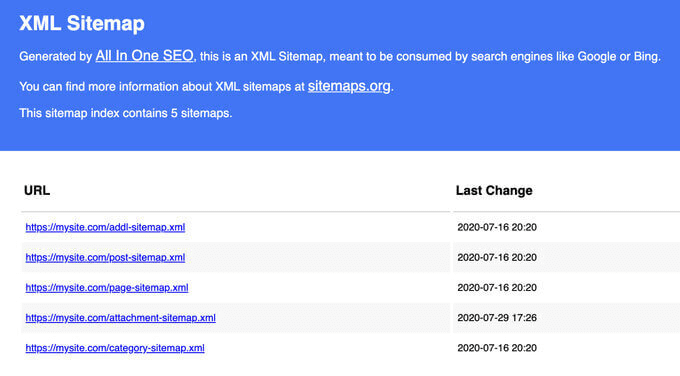
XMLサイトマップは、ウェブサイト上のすべてのページをリスト化した特別な形式のファイルです。これにより、検索エンジンはすべてのコンテンツを簡単に見つけることができます。
XMLサイトマップを追加してもサイトの検索ランキングが向上するわけではありませんが、検索エンジンがページを素早く見つけてランキングを開始するのに役立ちます。
もしAIOSEOプラグインを使用している場合、XMLサイトマップは自動的に作成されます。サイトマップを見つけるには、このURLにアクセスしてください(example.comを自分のドメイン名に置き換えるのを忘れないでください):
http://example.com/sitemap.xml
次のステップで、XMLサイトマップをGoogleに送信する方法を説明します。
[トップへ戻る ↑]
Googleサーチコンソールにサイトを追加する
Google Search Console(旧Webmaster Tools)は、ウェブサイト所有者が検索エンジンにコンテンツがどのように見られているかを確認できる、Googleが提供するツールのセットです。
検索結果でのページの表示方法を理解するのに役立つレポートとデータを提供します。また、人々があなたのウェブサイトを見つけるために使用している実際の検索語、各ページが検索結果にどのように表示されるか、そしてあなたのページがどれくらいの頻度でクリックされているかを確認できます。
これらすべての情報により、サイトで機能していることと機能していないことを理解できます。その後、それに応じてコンテンツ戦略を計画できます。
Google Search Consoleは、検索クローラーがアクセスできない、重複コンテンツが見つかる、リソースが制限されているなど、ウェブサイトに問題がある場合にも警告を発します。
AIOSEOを使用している場合は、Google Search Consoleの追加方法に関するこのガイドに従ってください。
AIOSEOを使用していない場合は、代替方法を示すビデオをご覧ください。
WordPressサイトをGoogleサーチコンソールに追加する方法については、こちらのステップバイステップガイドもお読みいただけます。
ウェブサイトをGoogle Search Consoleに追加したら、左側のメニューから「サイトマップ」をクリックし、サイトマップURLの最後の部分を貼り付けます。

変更を保存するには、「送信」ボタンをクリックすることを忘れないでください。
Google Search Consoleはサイトマップをチェックし、ウェブサイトのクロールを改善するために使用します。
サイトマップを正常に追加すると、保留中として表示されます。Googleがあなたのウェブサイトをクロールするには、ある程度の時間がかかります。
数時間後、サイトマップに関する統計情報を確認できるようになります。サイトマップで見つかったリンクの数、インデックスされたリンクの数、画像とウェブページの比率などが表示されます。
洞察を収集し、ウェブサイトのSEOの進捗状況を確認するために、少なくとも月に一度はSearch Consoleを確認することをお勧めします。
更新: AIOSEOチームには、WordPressサイト内で完全な検索統計ダッシュボードを表示できるGoogleサーチコンソール連携機能があります。

Googleサーチコンソール以外にも、Bing、Yahoo、DuckDuckGoなどの他の一般的な検索エンジンにウェブサイトを送信することをお勧めします。
さまざまなサーチコンソールに加えて、オーガニックトラフィックを分析するためにMonsterInsightsも使用する必要があります。MonsterInsightsを使用すると、WordPressダッシュボードから直接Googleアナリティクスのインサイトを簡単に確認できます。
MonsterInsightsを使用してWordPressにGoogleアナリティクスをインストールする方法については、こちらのチュートリアルをご覧ください。
[トップへ戻る ↑]
ブログ投稿のSEO最適化
初心者は、WordPress SEOプラグインをインストールして有効化するだけで十分だと考えがちです。SEOは、最大の成果を見るためには継続的に取り組む必要があるプロセスです。
すべてのトップSEOプラグインでは、各ブログ記事やページにSEOタイトル、メタディスクリプション、フォーカスキーワードを追加できます。また、ユーザーがGoogleであなたのウェブサイトを検索したときに表示されるプレビューも表示されます。
検索エンジンの結果でクリック数を最大化するために、タイトルと説明を最適化することをお勧めします。
ブログ記事を作成する際は、SEOセクションまでスクロールダウンし、それを最大限に活用してください。
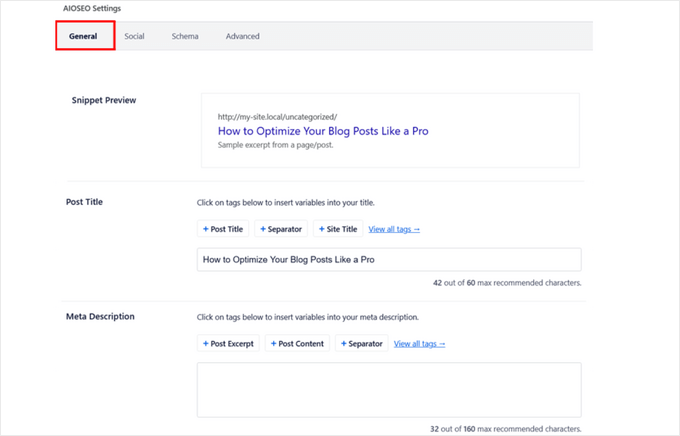
フォーカスキーワードまたはフォーカスキーフレーズの選択方法、または優れたタイトルやメタディスクリプションの書き方がわからない場合は、ブログ投稿をSEOのために最適化するための初心者向けガイドで詳しく説明しています。
また、作成中にコンテンツの強み、弱み、パフォーマンスを分析するためにSEOチェッカーツールを使用することもお勧めします。これにより、作成中にブログ投稿の明瞭さ、関連性、ユーザーエンゲージメントをどのように改善できるかがわかります。
オンページSEOはSEO戦略の成功に不可欠であるため、ぜひお読みになることを強くお勧めします。
ウェブサイトのキーワードリサーチを行う
多くの初心者は、人々がどのようなトピックを探しているのか、ブログやウェブサイトに何を追加すべきかを推測で判断しています。
それは暗闇に矢を放つようなものです。実際のデータを使って人々が何を求めているかを知ることができるのに、そうする必要はありません。
キーワードリサーチは、コンテンツ作成者やSEO専門家が使用するリサーチ手法です。これにより、ユーザーが検索エンジンに入力して、業界内のコンテンツ、製品、サービスを見つけるための単語を発見できます。
その後、これらの単語やフレーズをウェブサイトで使用して、より多くの検索トラフィックを獲得できます。
キーワード調査ツール(無料および有料)はたくさんあります。競合がランク付けされているキーワードを見つけるだけでなく、競合の少ないキーワードを発見するのに役立つLowFruitsの使用をお勧めします。
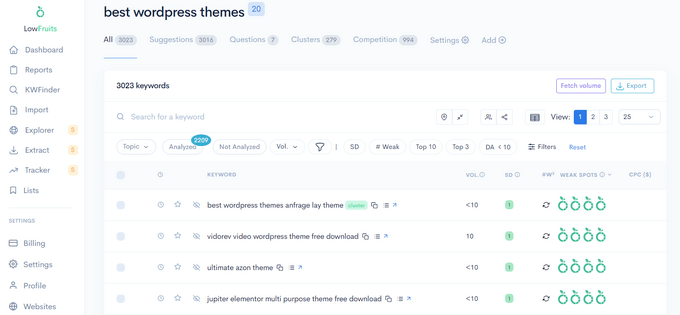
また、SEOトピッククラスターを作成するのに役立つキーワードクラスタリング機能も備わっています。これにより、権威を構築し、より多くの関連キーワードでランク付けすることができます。
無料の代替手段を探している場合は、WPBeginnerキーワードジェネレーターを使用できます。無料で300以上のキーワードアイデアをダウンロード可能なレポートで即座に生成できます。
WPBeginnerには無料のキーワード密度チェッカーもあり、競合のURLを入力して、競合がどのキーワードを最適化しているかを明らかにすることができます。
詳細については、WordPressウェブサイトのキーワード調査方法に関する初心者向けガイドをご覧ください。
[トップへ戻る ↑]
ローカルSEOのためのウェブサイトの最適化
オンラインストアやビジネスに、レストラン、小売店、地域オフィスなどの実店舗がある場合は、ローカルSEOのために最適化する必要があります。これにより、ユーザーがその地域であなたのビジネスのようなビジネスを検索したときに、ローカル検索結果にウェブサイトが表示されるようになります。
たとえば、誰かが「近くのイタリアンレストラン」を検索すると、検索結果のリストとマップに近くの関連ビジネスが表示されます。
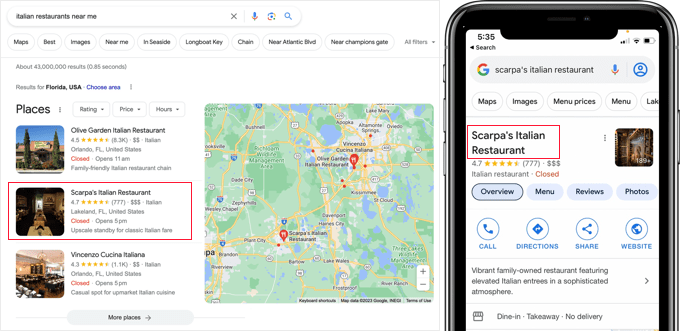
実際、Googleによると、「近くの買い物」のようなローカルな場所の検索は、前年比で劇的に増加しています(出典)。これは、ビジネスがローカル検索結果に表示されない場合、貴重な顧客を失っている可能性があることを意味します。
ローカル検索ランキングに影響を与える主な要因は次のとおりです。
- Googleビジネスプロフィールに登録する
- 実際の顧客からの肯定的なレビューを表示しています
- ビジネス情報とコンテンツが適切なキーワードと一致していることを確認する
- あなたの名前、ビジネスの住所、電話番号がすべてのオンラインプラットフォームで一貫していることを確認します
- あなたのビジネスは検索者にとって身近な存在です
ウェブサイトにローカルビジネスのスキーママークアップを使用すると、検索エンジンがビジネス情報を正確に理解するのに役立ちます。
この構造化データをサイトに追加する最も簡単な方法は、All in One SEO(AIOSEO)を使用することです。そのプレミアムローカルSEOモジュールを使用すると、場所データ、連絡先情報、営業時間、経路案内付きマップなどを追加できます。
そして、あなたのビジネスに複数の拠点がある場合でも心配いりません。AIOSEOの「複数の拠点」設定を切り替えるだけで、すべての店舗やオフィスのローカル情報を追加できます。

[トップへ戻る ↑]
WordPress SEO のベストプラクティス
WordPress SEOの基本に従い、最高のWordPress SEOプラグインを使用すれば、ほとんどのウェブサイトよりも一歩先を行くことができます。
ただし、さらに良い結果を得たい場合は、以下のWordPress SEOのベストプラクティスに従う必要があります。
これらはあまり技術的ではなく、ほとんどのものはコードに触れる必要さえありません。しかし、それらを従えば大きな違いを生むでしょう。
WordPressでカテゴリーとタグを適切に使用する方法
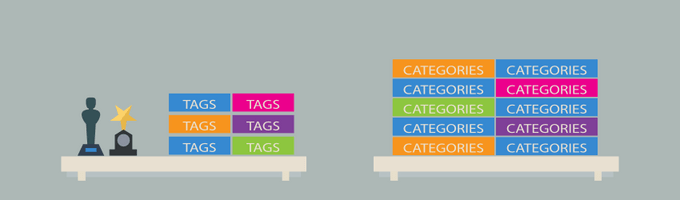
WordPressでは、ブログ投稿をカテゴリとタグに分類できます。これにより、トピックごとにコンテンツを管理しやすくなり、ユーザーは探しているコンテンツを見つけやすくなります。
カテゴリとタグは、検索エンジンがウェブサイトの構造とコンテンツを理解するのにも役立ちます。
初心者は、カテゴリとタグをどのように最良に使用するかについて混乱することがよくあります。何千人もの読者にこれを説明した後、私たちはカテゴリとタグにこのようにアプローチします。
カテゴリーは、投稿を大まかにグループ化するためのものです。あなたのブログが本だとすれば、カテゴリーは目次になります。
例えば、個人のブログでは、音楽、食べ物、旅行などのカテゴリを設定できます。カテゴリは階層的であるため、子カテゴリを追加することもできます。
一方、タグは個々の投稿の内容を説明する、より具体的なキーワードです。たとえば、食品カテゴリに分類されたブログ投稿には、サラダ、朝食、パンケーキなどのタグを付けることができます。これらを教科書の索引セクションと考えてください。
このトピックの詳細については、カテゴリとタグの違い、およびコンテンツの分類に関するSEOのベストプラクティスに関するガイドをご覧ください。
カテゴリとタグを適切に使用することで、ユーザーはあなたのウェブサイトを簡単に閲覧できるようになります。ユーザーにとって簡単であるため、検索エンジンもあなたのウェブサイトを簡単に閲覧できるようになります。
検索のためにカテゴリとタグを最適化する方法については、タクソノミーSEOに関するガイドをご覧ください。
[トップへ戻る ↑]
内部リンクを習慣にする
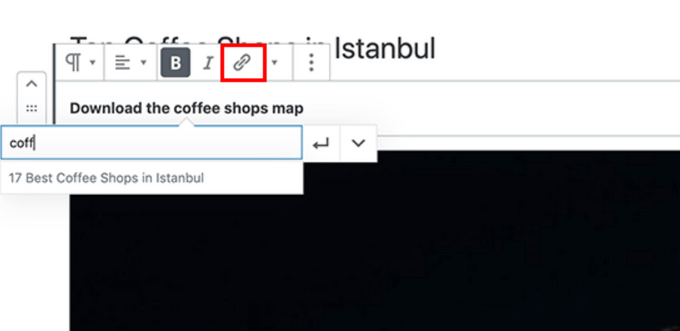
検索エンジンは、ウェブサイトの各ページに「ページオーソリティ」と呼ばれるスコアを割り当てます。このスコアのレシピは秘密にされており、結果を操作できないようになっています。しかし、オーソリティの最も一般的なシグナルはリンクです。
これが、他のブログ投稿やページから自身のコンテンツにリンクすることが重要な理由です。
可能な限り、自分の投稿を相互リンクする習慣をつけましょう。複数の著者がいる場合は、少なくとも他の3つのブログ投稿を相互リンクすることを義務付ける公開前のブログ投稿チェックリストを作成できます。
これにより、ページビューを増やし、ユーザーがサイトに滞在する時間を長くし、最終的には個々のブログ投稿やページのSEOスコアを向上させることができます。
ウェブサイトにリンクを追加するには時間がかかり、重要なものへのリンクを忘れてしまうことがあります。WordPress用のSEOリンクプラグインを使用すると、内部リンクが簡単になります。
たとえば、All in One SEOのチームは、WordPress Link Assistantという強力なプレミアム機能を開発しました。
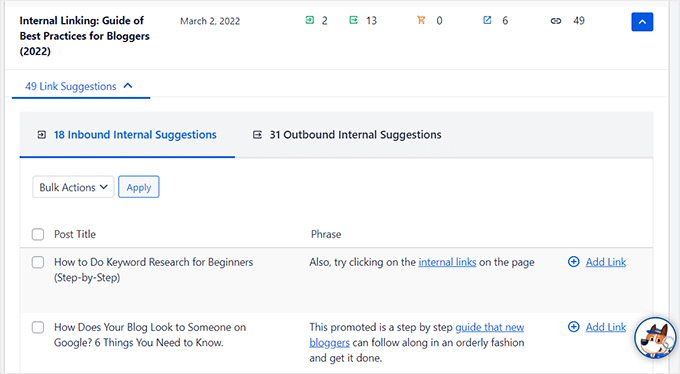
Link AssistantはWordPressサイトのリンクを自動的にクロールし、ワンクリックで追加できる関連性の高い内部リンクの提案を提供します。
要するに、これは内部リンクを一括追加するプロセスを自動化するもので、大幅な時間節約になります。
相互リンクを行う際は、最も包括的でパフォーマンスの高い記事(しばしばコーナーストーンコンテンツまたはピラーページと呼ばれる)にリンクを戻すことを優先してください。これにより、サイトの権威が分散され、検索エンジンにどのページが最も重要であるかが正確に伝わります。
詳細については、WordPress向けの最高の内部リンクプラグインのリストをご覧ください。また、SEOのベストプラクティスを含む内部リンクガイドを読むこともお勧めします。
関連記事:All in One SEOは、無料のBroken Link Checkerプラグインもリリースしました。これは、すべての内部リンクを自動的にスキャンして、正しく機能していることを確認します。壊れたリンクが見つかった場合は、プラグイン内でURLをすばやく修正できます。
[トップへ戻る ↑]
スキーママークアップとリッチスニペット(FAQスキーマ、レビューなど)
一部のウェブサイトのリスティングがGoogle検索結果でより目立つ理由を考えたことはありますか?おそらく、星評価が横に表示されていたり、FAQの質問が下に表示されていて、より大きく表示されているかもしれません。
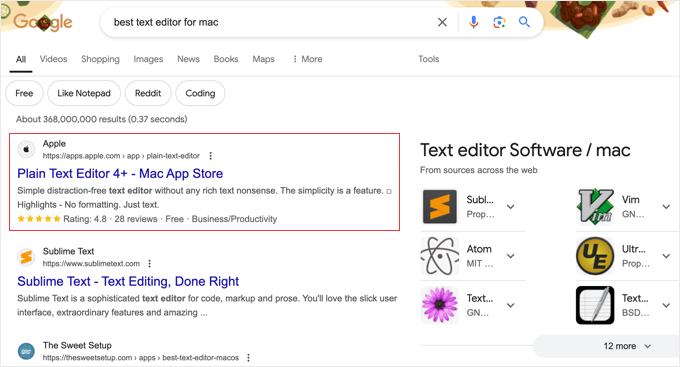
Googleが最も関連性の高い結果を検索リストの上位に表示する方法はいくつかあります。これらには、Googleの回答ボックス、リッチスニペット、AI概要が含まれます。
Googleやその他の検索エンジンでリッチスニペットを取得する最良の方法は、スキーママークアップを使用することです。カスタムスキーマは、ウェブサイトを目立たせ、より良いクリック率(CTR)を得るのに役立ちます。これにより、最終的にWordPressサイトのSEOランキングが向上します。
さて、スキーママークアップが実際にどのように機能するのか疑問に思っているかもしれません。
平易な言葉で言うと、スキーママークアップは、検索エンジンにコンテンツについてより多くを伝えるために、WordPressウェブサイトに追加できる特別なHTMLコードの一種です。
たとえば、検索エンジンに、特定のページがブログ投稿、レシピ、FAQ、ニュース記事、またはオンラインストアの商品ページであることを伝えることができます。検索エンジンは、このデータを使用してリッチな結果を表示できます。
さて、良いニュースは、ほとんどのウェブサイト所有者は実際にはスキーママークアップを追加するためのコードを追加していないということです。
AIOSEOのような強力なWordPress SEOプラグインは、投稿およびページエディタにこれらの設定を追加することで、これをすでに実行しています。各投稿のスキーママークアップをさらにカスタマイズできます。詳細については、リッチスニペットの使用方法に関する初心者ガイドで詳しく説明しています。

例えば、WordPressにFAQスキーマを追加したい場合は、FAQスキーマテンプレートを選択して質問を追加するだけです。
AIOSEOは、技術的な作業を行う必要なく、正しいコード(JSON-LDスキーママークアップとして知られる)をウェブサイトに追加します。
これを追加すると、あなたのウェブサイトのリスティングはGoogleでこのように目立つようになります。
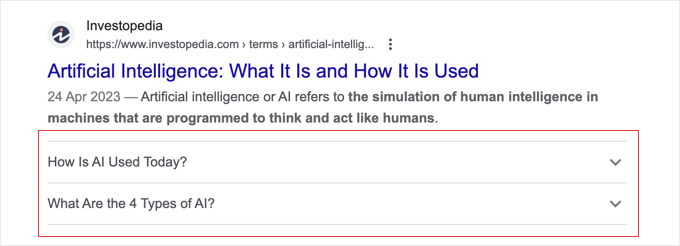
同様のテクニックを使用して、レシピスキーマ、商品スキーマ、イベントスキーマ、その他の種類のスキーママークアップを追加することもできます。
ウェブサイトを目立たせ、SEOランキングを向上させるために、AIOSEOのカスタムスキーママークアップツールを活用することを常にお勧めします。
[トップへ戻る ↑]
WordPressのコメントを最適化する

コメントは、ウェブサイトでのユーザーエンゲージメントの強力な指標となり得ます。エンゲージメントの高いユーザーは、サイトへのリンクが増え、トラフィックが増加し、SEOが向上することを意味します。
ただし、コメントが本物であり、スパムではないことを確認する必要があります。スパマーは不正なリンクを含むコメントを送信する可能性があり、これは検索ランキングに影響を与えたり、台無しにしたりする可能性があります。
だからこそ、私たちは皆にAkismetの使用を開始することをお勧めします。これは、すべてのWordPressサイトにプリインストールされている2つのプラグインのうちの1つであり、コメントスパムと戦うのに役立ちます。
Akismetだけではコメントスパムを処理できない場合は、WordPressでコメントスパムと戦うためのヒントとツールを参照してください。
あなたのブログ記事が、スパムのない多くの本物のコメントを引き付けているなら、そのような魅力的なウェブサイトを構築したことを誇りに思うべきです!
ただし、投稿にコメントが多すぎると読み込みが遅くなり、検索エンジンのランキングにも影響します。(速度がSEOにどのように影響するかについては、以下をお読みください。)
コメントがサーバーと速度に負担をかけるようにウェブサイトを準備するには、コメントを複数のページに分割できます。WordPressでコメントをページ分割する方法に関するチュートリアルを参照してください。
サイトでより多くのコメントを獲得したい場合は、WordPressのブログ投稿でより多くのコメントを獲得する方法に関するこれらの方法を確認してください。
[トップへ戻る ↑]
WordPressのNoFollow外部リンク
前述のように、リンクは検索エンジンがどのページが重要かを判断するのに役立ちます。ウェブサイトにリンクすると、サイトのSEOスコアの一部がそのリンクに渡されます。このSEOスコアは一般的に「リンクエクイティ」または「権威」と呼ばれます。
検索で上位表示するには、サイトが権威あるものと見なされるようにする必要があります。他のウェブサイトにリンクすると、サイトの権威またはリンクエクイティの一部がそれらに渡されることがあります。
外部リンク(あなたが所有していないサイトへのリンク)に「nofollow」属性を追加すると、検索エンジンにそのリンク先のページを必ずしも推奨しているわけではないことを伝えます。これは、ウェブサイト自体のSEO価値を維持するのに役立つベストプラクティスです。
通常の外部リンクはHTMLでは次のようになります。
<a href="http://example.com">Example Website</a>
nofollow属性を持つ外部リンクは次のようになります。
<a href="http://example.com" rel="nofollow">Example Website</a>
デフォルトでは、WordPressにはリンクをノーフォローにするオプションがありません。ただし、AIOSEOプラグインを使用している場合は、簡単に行えます。
リンクを追加する際は、単に「リンクにnofollowを追加」オプションをクリックしてください。
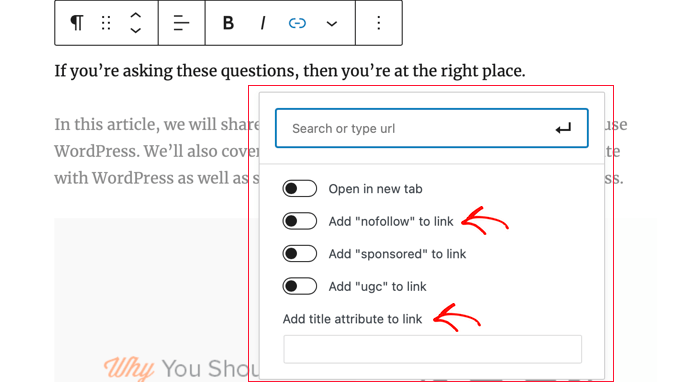
詳細と代替方法については、WordPressでノーフォローリンクを追加する方法に関するガイドを参照してください。
[トップへ戻る ↑]
全文表示 vs. 要約または抜粋
WordPressは、ホームページ、カテゴリアーカイブ、タグアーカイブ、日付アーカイブ、著者ページなど、さまざまなページから投稿を表示およびリンクします。
デフォルトでは、これらのすべてのページに記事の全文が表示されます。これはサイトのSEOに影響を与えます。検索エンジンは重複コンテンツと見なす可能性があるためです。また、全文が表示されると、アーカイブページの読み込みが遅くなります。
すべての場所に記事全体を表示することも、ページビューに影響します。たとえば、RSSフィードを購読しているユーザーは、ウェブサイトにアクセスせずにフィードリーダーで記事全体を読むことができます。
これを解決する最も簡単な方法は、完全な記事ではなく、要約または抜粋を表示することです。
RSSフィードについては、設定 » 表示設定に移動し、「抜粋」を選択することで簡単に変更できます。
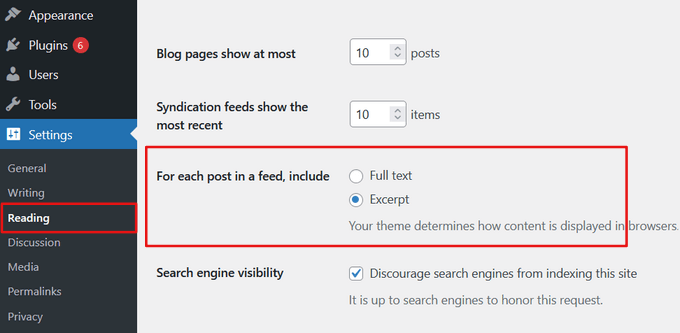
ウェブサイトの実際のフロントエンドについては、通常、テーマのカスタムizerまたはサイトエディターの設定を使用するか、個々の投稿の「もっと読む」ブロックを使用して、アーカイブページに抜粋を表示するように設定できます。
詳細な手順については、コーディングなしでWordPressの抜粋をカスタマイズする方法に関するガイドを参照してください。
[トップへ戻る ↑]
WordPress SEOのためのスピードとセキュリティ
コンテンツとキーワード以外にも、ウェブサイト全体の健全性がランキングに大きな役割を果たします。これは「テクニカルSEO」と呼ばれることがよくあります。最高の記事であっても、遅いまたは安全でないウェブサイトは、検索結果でうまくランク付けするのに苦労します。
パフォーマンスの低下やセキュリティの緩さが原因で、検索エンジントラフィックを失うのを防ぐ方法はこちらです。
サイトの速度とパフォーマンスを最適化する
インターネット時代において、人間の平均的な集中力は金魚よりも短いという研究結果があります。
ウェブユーザビリティの専門家は、ユーザーはウェブサイトを訪れてから数秒以内に、滞在するか離れるかを決定すると考えています。
これは、ウェブサイトの所有者として、コンテンツを提示しユーザーを引き付けるために数秒しか時間がないことを意味します。訪問者をウェブサイトの読み込みを待たせるために、この貴重な時間を無駄にしたくはありません。
ユーザーエクスペリエンスは非常に重要であるため、Googleのような検索エンジンは、結果でより高速なウェブサイトを優先します。つまり、より高速なウェブサイトはGoogleでより高くランク付けされます。
ウェブサイトの速度を向上させるには、SiteGroundやHostingerのような高速WordPressホスティングプロバイダーが必要です(ボーナス:Hostingerクーポンコードで79%オフ!)。
その後、キャッシュプラグインをインストールし、WordPressを高速化するための究極のガイドに従う必要があります。
ウェブサイトのパフォーマンスが現在どの程度か正確に確認するには、Googleの無料の PageSpeed Insights ツールを使用して簡単なテストを実行できます。
[トップへ戻る ↑]
WordPressでSEOのために画像を最適化する
画像はテキストよりも魅力的ですが、読み込みにも時間がかかります。画像のサイズと品質に注意しないと、ウェブサイトの速度が低下する可能性があります。
より速く読み込まれるように最適化された画像を使用する必要があります。ウェブ用に画像を最適化する方法に関するガイドを参照して、WordPressを高速化してください。
検索エンジン向けに画像を最適化するために使用できるもう1つのトリックは、説明的なタイトルとalt属性を使用することです。これらのタグは、検索エンジンが画像の内容を理解するのに役立ちます。
ただし、ターゲットキーワードをaltテキストに詰め込むのではなく、画像を自然に説明するようにしてください。
WordPressでは、画像をアップロードする際にタイトルと代替テキストを簡単に追加できます。
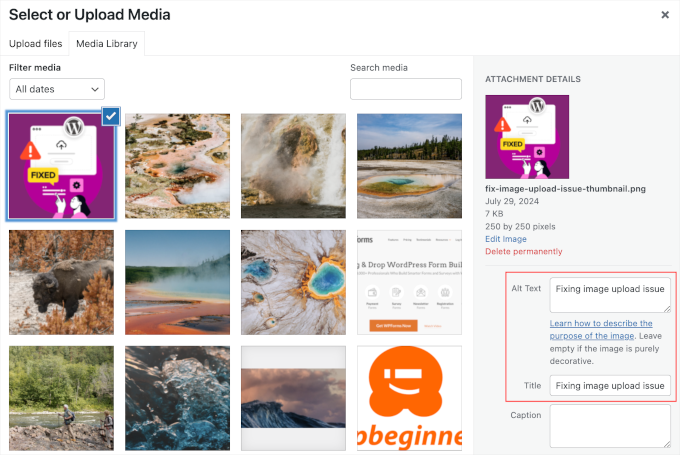
写真家である場合や、WordPressサイトに多くの画像を追加する場合は、ギャラリープラグインを使用する必要があります。
速度テストでは、最も高速なWordPressギャラリープラグインであることが判明したEnvira GalleryプラグインとAIOSEOを併用することをお勧めします。また、すぐにレスポンシブでSEOフレンドリーです。
詳細については、画像SEOの完全な初心者向けガイドを参照してください。
ビデオコンテンツがある場合は、それも最適化する必要があります。詳細については、WordPressでビデオSEOを適切に設定する方法のステップバイステップガイドを参照してください。
[トップへ戻る ↑]
WordPressサイトのセキュリティと安全性
毎週、Googleはマルウェアやフィッシングのために数千ものウェブサイトをブラックリストに載せています。サイトがブラックリストに載ると、検索結果にまったく表示されなくなります。
これは、WordPressサイトのセキュリティが良いランキングにとって非常に重要であることを意味します。ハッカーにサイトが侵害された場合、SEOでのすべての努力が無駄になることを望まないでしょう。
良いニュースは、WordPressサイトを安全に保つのはそれほど難しくないということです。私たちの究極のWordPressセキュリティガイドの手順に従ってください。
WPBeginnerでは、現在Cloudflareを使用してウェブサイトを攻撃から保護しており、長年Sucuriを使用してきました。これらの種類のサービスを推奨する理由については、Sucuriが3か月で450,000件のWordPress攻撃をブロックするのにどのように役立ったかのケーススタディをお読みください。
[トップへ戻る ↑]
SSL/HTTPSの使用を開始する

SSL(Secure Sockets Layer)は、ユーザーのブラウザと接続先のサーバー間の接続を暗号化するテクノロジーです。これにより、WordPressサイトにセキュリティレイヤーが追加されます。
SSLで保護されたウェブサイトは、ブラウザのアドレスバーにある南京錠または「チューン」アイコンで示されます。これにより、ウェブサイトの信頼性が高まり、WordPressでオンラインストアを運営し、機密性の高い支払い情報を処理する場合は必須となります。
すべてのトップWordPressホスティング会社は、Let’s Encryptで無料のSSL証明書を提供しています。詳細については、ウェブサイトの無料SSL証明書を取得する方法に関するガイドをご覧ください。
プレミアムワイルドカードSSL証明書またはセキュリティ保証付きの通常の証明書が必要な場合は、Namecheapの使用をお勧めします。
SSL証明書には、 substantial security warranties が付属しています。また、信頼性を高めるためにサイトに表示できるTrustLogoサイトシールも入手できます。
[トップへ戻る ↑]
動画チュートリアル
WordPress SEO に関するよくある質問
ここでは、WordPress SEOに関してよく受ける質問に対する回答を紹介します。これにより、疑問が解消されるはずです。
2. WordPressのSEOはどのくらいで効果が出ますか?
基本的なオンページ最適化はすぐにわずかな結果を示すことがありますが、検索エンジンのランキングに大きな変化が見られるまでには、通常3〜6ヶ月かかります。SEOは、一貫した努力によって時間をかけて構築される長期的な戦略です。
2. WordPressはすぐにSEOに適していますか?
はい、WordPressは検索エンジンが簡単に読み取れるクリーンなコードで構築されているため、SEOの強固な基盤を提供します。ただし、サイトの可視性を最大限に高めるには、All in One SEOのようなSEOプラグインを追加し、このガイドのベストプラクティスに従う必要があります。
3. SEOは自分でできますか、それとも専門家を雇う必要がありますか?
このガイドに従い、適切なツールを使用することで、ご自身でSEOを行うことは間違いなく可能です。多くの小規模ビジネスオーナーが、自身のサイトの最適化を成功裏に管理しています。もし、時間がかかりすぎたり技術的に難しすぎると感じた場合は、専門家を雇うことも検討する価値のある素晴らしい選択肢です。
4. 初心者にとって最も重要なSEOの部分は何ですか?
初心者にとって最も重要なのは、キーワードリサーチとオンページSEOです。まず、オーディエンスが何を検索しているかを理解します。次に、ページタイトル、メタディスクリプション、コンテンツをこれらのキーワードに合わせて最適化し、最初のインパクトを最大化します。
5. WordPress SEOの必須ガイドとは?
この記事は、あなたの必須のステップバイステップのロードマップとして機能します!これらの基本的なベストプラクティスに従い、強力なプラグインを利用することで、検索結果を支配するために必要なすべてが揃います。
その他のSEOツールとリソース
WordPress SEOのベストプラクティスに慣れてきたら、競合他社に差をつけるために、さらにスキルを向上させたいと思うでしょう。
SEOをブーストするための最高のWordPress SEOプラグインとツールのリストをまとめました。
WordPressのSEOに最適なプラグインとツールのトップ5をご紹介します。
- AIOSEO(All in One SEOとしても知られています)は、300万以上のウェブサイトで使用されている最高のWordPress SEOプラグインです。無料のAIOSEOの無料版もあります。
- Semrushは、最高のキーワードリサーチおよび競合分析ツールとして私たちが選んだものです。高価ですが、非常に強力であり、プロの第一選択です。(無料の代替:WPBeginnerキーワードジェネレーターおよびキーワード密度チェッカー。)
- MonsterInsightsは、すべての重要な統計情報を一箇所で確認できる最高のGoogleアナリティクスプラグインです。覚えておいてください、測定できないものは改善できません。300万以上のウェブサイトがMonsterInsightsを使用しています。無料のMonsterInsights Liteバージョンも利用可能です。
- Lowfruitsは、Googleランキングを追跡し、ランク付けしやすい低競争キーワードを特定するのに役立つ強力なキーワードリサーチツールです。競合他社を上回り、サイトへのオーガニックトラフィックを促進するのに役立ちます。
- SEOBoostは、高ランクコンテンツの作成を支援するAI搭載ライティングアシスタントです。ブログ投稿で使用するのに最適なキーワードを特定し、オンページSEOをブーストするために、キーワード密度、読みやすさ、関連性を分析します。
より高度なテクニックを試す準備ができている場合は、WordPress SEO記事のアーカイブも確認できます。以下は、役立つ可能性のある厳選されたガイドです。
- ランキングを向上させるためのWordPress SEO監査チェックリスト
- WordPressサイトのSEOレポートを作成する方法
- WordPressにIndexNowを追加する方法でSEO結果をスピードアップ
- WordPressのSEOクロールバジェット問題とその解決方法
- WordPressサイトでGoogleサイトリンクを取得する方法
- WordPressで目次を作成する方法でSEOランキングをブースト
- WordPressにRSSサイトマップを追加する方法でSEOランキングを改善
- WordPressサイトをGoogleニュースに送信する方法
- WordPressでページまたはURLをリダイレクトする方法
- WordPressでサイト全体の redirects を行う方法
- ボイスサーチSEO – WordPressブログをボイスサーチに対応させる方法
[トップへ戻る ↑]
この記事が、WordPressサイトを適切にSEO最適化する方法を学ぶのに役立ったことを願っています。これらのWordPress SEOのヒントをいくつか実装してみてください。検索エンジンが変更を処理するにつれて、数ヶ月以内にトラフィックの増加が見られるはずです。

ヨシュコ・ロパル
プロフェッショナルで、簡潔かつ明確に書かれたテキストです。長年Wordpressの「小さな」秘密を深く掘り下げようと苦労してきた私にとって、これ以上ないほど役立ちます。知識を惜しみなく共有するという約束を守ってくれたSyedさんに感謝します。
WPBeginnerサポート
Glad you found our guide helpful
管理者
ショーン・クーパー
さまざまなSEO戦術でブログが言及されるとき、それはウェブサイトと同義ですか?それともウェブサイトには異なるアプリケーションが必要ですか?
ありがとうございます!
WPBeginnerサポート
ほぼ同じですが、主な違いはサイトのコンテンツがどこにあるかです。より詳細な説明については、こちらの記事をご覧ください:https://www.wpbeginner.com/beginners-guide/what-is-a-blog-and-how-is-it-different-from-a-website-explained/
管理者
ベンヤミン・ベラル
あなたの素晴らしい記事を読んでいる間に得られた素晴らしい経験。頑張ってください、そして常に幸運を祈っています。
WPBeginnerサポート
Glad you enjoyed our tutorial
管理者
ルビー・シン
本当にありがとうございます。Wordpressのウェブサイトでは、多くの内部コンテンツ重複エラーにいつも混乱していました。
それらのエラーにも取り組むよう最善を尽くしています。記事は気に入りましたし、もう一度最初からやり直せばうまくいくといいのですが!
Thanks
WPBeginnerサポート
You’re welcome, hope our article helps you understand the logic of SEO better
管理者
ババトゥンデ・ピーター
すごい!気に入りました。でも、サイトの速度最適化についてもっと知識が必要です。あなたのウェブサイトで私におすすめの記事はありますか?
WPBeginnerサポート
サイトを高速化するには、こちらの記事をご覧ください: https://www.wpbeginner.com/wordpress-performance-speed/
管理者
Ndo
この素晴らしい記事とサイト全体に、本当に感謝しています。長年、インターネット上の様々なニッチな分野に興味を持ってきました。最近まで、ブログにこれほど大きな可能性があるとはあまり思っていませんでした。最近、あるプロジェクトに着手したのですが、SEOスキルが時間の経過とともに錆びついていたため、この素晴らしい記事でスキルをリフレッシュすることができました。特にWordPressに特化していたので、初めてWordPressを使うプロジェクトでも、この記事がなければ苦労したであろうことを考えると、スムーズに設定できました。
このサイトの作成と、無料であるにもかかわらず、コンテンツ作成に費やされた労力に、本当にお疲れ様でした。
良い一日を!
心を込めて、
ナンド
WPBeginnerサポート
Thank you, glad you liked our article and glad it could be used as a good refresher
管理者
シャリニ・シン
この情報すべてに感謝します。きっとまたここに戻ってきます。
WPBeginnerサポート
You’re welcome, glad you found this content helpful
管理者
rob
ありがとうございます。ブロガーからこちらに移動してきたばかりですが、そうして本当に良かったと思っています。今日のこれらのヒントは私にとって非常に役立ちました。ありがとう。
WPBeginnerサポート
Glad our guide could be helpful
管理者
ジェーン・スペルス
あなたの指示メールを受け取るのがとても楽しみです!これらのことが私には「テクノ」すぎたり、自分で達成するには複雑すぎたりするという私の恐怖を完全に払拭してくれました。あなたの指示は非常に明確でよく書かれているため、ステップを理解するだけでなく、実装する上でも全く問題ありません!あなたは実際に2つの贈り物を与えてくれました:1.トップクラスで成功した旅行ブログのあらゆる側面を処理する能力、そして2.目標を達成する能力に対する、完全に新しく改善されたレベルの自信。ブラボー、そしてありがとう!
WPBeginnerサポート
You’re welcome, glad our newsletter and articles have been able to help you
管理者
テリー・シメラネ
非常に洞察に富んだ記事をありがとうございます。多くのことを学びました。今後も頻繁にあなたのページを訪れるでしょう。素晴らしい仕事を続けてください。
WPBeginnerサポート
You’re welcome, glad you liked our article
管理者
フローレンス・フー
要約表示と完全な投稿表示に関する情報提供ありがとうございます。
質問:ブログサイトではなく、ポートフォリオサイトを構築しています。
このヒントは、ブログだけでなく情報ページにも適用されますか?
ありがとう
WPBeginnerサポート
Yes
管理者
macronimous
初心者にとって、より理解を深めるための画像付きで、本当に素晴らしい記事です。
WPBeginnerサポート
Glad you liked our article
管理者
Anonymoua
あなたの記事が大好きです
WPBeginnerサポート
Thank you
管理者
マイク
ブログを書かないサイトはGoogleによって見えなくなる運命にあるのでしょうか?
WPBeginnerサポート
いいえ、しかし継続的に更新されるコンテンツなしでは、高くランク付けすることはより困難です
管理者
マイク
この特定のSEOトピックに関するリソースをご存知ですか?
WPBeginnerサポート
今のところはありません
ジャマル・メフムード
これは素晴らしい記事です
WPBeginnerサポート
Thank you
管理者
エックスマン
こんにちは
画像の説明文とタイトル例で、同じテキストを使用されていますね。
タイトル、説明文、画像の説明文、キャプションで同じテキストを使用しても問題ないでしょうか、それとも重複していると見なされますか?
WPBeginnerサポート
タイトルと代替テキストに同じテキストを追加できますが、説明とキャプションについては、テーマによってすべての訪問者に表示され、通常はタイトルよりも画像に関する追加情報を提供するために使用されます。
管理者
Muhammad Farhan
初心者にもプロにも最適なサイトです。パキスタンの方が私たちを誇りに思わせてくれています。これを見て本当に誇りに思います。あなたは多くの人々の人生と周りの人々の人生を変えるのを助けています。あなたは間違いなくヒーローです。
WPBeginnerサポート
Glad you like our site
管理者
シュウェタ・リシャブ・ジェイン
こんにちは、
記事を共有していただきありがとうございます。私はWordPressのセルフホスティングでブログを書いていますが、それは非常に簡単で効果的です。この記事のおかげで、初心者にとって素晴らしい試みです。
WPBeginnerサポート
You’re welcome, glad you like our article
管理者
ニフィ・イスティアック・ボルショ
詳しいブログをありがとうございます。
バングラデシュからの愛 ❤️
WPBeginnerサポート
You’re welcome, glad you like our content
管理者
スラジ・ポクレル
素晴らしい、詳細なブログ記事です。私が求めているのはサイトのスピード最適化です。私のサイトをより速く読み込ませるためのプラグインをいくつかおすすめしてもらえませんか?
本当にありがとうございます。
WPBeginnerサポート
サイトを高速化するには、こちらの記事をご覧ください: https://www.wpbeginner.com/wordpress-performance-speed/
管理者
フランク・ヨンカー
素晴らしい記事 – よくできました
WPBeginnerサポート
Thank you
管理者
Zeeva Natasha Zazhinne
このSEO最適化はGoogle検索のみに関連しますか?現在多くの人に利用されている他のすべての検索エンジン、例えばDuckDuckGoについて知りたいです。なぜなら?Googleはもはや私たちがかつて知っていて愛していたGoogleではなくなったからです!私が構築しているサイトは、自然健康&ウェルネスサイトです。解決策は何ですか?
WPBeginnerサポート
私たちの記事のSEOの推奨事項は、Googleだけでなくすべての検索エンジンに向けられるべきです
管理者
サティア・バラ・プラサド
こんにちは。素晴らしいSEOのヒントを共有していただきありがとうございます。wpbeginnerから多くのことを学びました。今度はSEOのヒントです。すぐに私のウェブサイトでこれらのSEOのヒントを実装します。そして、私のウェブサイトで最高のSEO結果が得られると100%確信しています。本当にありがとうございます。
WPBeginnerサポート
You’re welcome, hope our article helps you implement our recommendations
管理者
Dibyandu Pal
こんにちは。知識を共有していただきありがとうございます。率直に言って、私がWordpressについて学んだことの99%はWPBeginnerからです。WPBeginnerに入った当初、最初の関心はWordPress SEOでしたが、あなたのブログはSEOだけにとどまりません。今日、私のブログがGoogleに載っているのは、あなたのおかげです。改めて心から感謝します。
WPBeginnerサポート
You’re welcome, glad we could help you get started and hope we can continue to be a helpful resource for you
管理者
ガウタム
素晴らしい記事です。このようなブログを共有し続けてください。ビッグデータ処理技術に取り組んでいる私のような人々は、知識を渇望し、新しいことを学びたい人々との知識共有から恩恵を受けるでしょう。
改めて感謝します。
WPBeginnerサポート
Thank you, glad you like our article
管理者
マニガンダン
素晴らしいブログ、シェアしてくれてありがとう..!
WPBeginnerサポート
You’re welcome, glad you like our content
管理者
アナス・アルシャド
旦那様、あなたのWPテーマを教えていただけますか?本当に気に入りました。
WPBeginnerサポート
残念ながら、現時点ではテーマのダウンロードは提供しておりません。
管理者
tarun
この投稿をありがとうございます。非常に役立ちました。
WPBeginnerサポート
Glad our post was helpful
管理者
シモン・オウェディク
Great Guide about WordPress and SEO – for me and my clients
WPBeginnerサポート
Thank you, glad you like our content
管理者
スジャータ・ヴェエラナラ
SEO対応ブログとしてブログを設定するのを手伝ってくれてありがとう。
WPBeginnerサポート
Glad our tutorial could be helpful
管理者
ファイザヌスフ
なぜあなたはこれをするのですか?何があなたをこれほど多くの時間を投資させたのですか…
大変感謝しています!
WPBeginnerサポート
We wanted to help people who wanted a better understanding of SEO, glad it was helpful
管理者
ファティマ・ザハラ
このすべての情報に非常に感謝しています。本当に役立ちます。良いコンテンツを続けてください。幸運を祈ります^^
WPBeginnerサポート
Thank you glad you like our content and it’s been helpful
管理者
テクラ
こんにちは!
素晴らしい記事をありがとうございます……説明文にSitelinksが表示される場合とされない場合があるのはなぜでしょうか?
また、ブログの著者と投稿のカテゴリをSitelinksから非表示にする方法も教えていただけますか?
YOAST SEOも使用しています。
重ねてお礼申し上げます!
WPBeginnerサポート
投稿から著者を削除するには、こちらのガイドをご覧ください: https://www.wpbeginner.com/wp-themes/how-to-remove-author-name-from-wordpress-posts/
サイトリンクについては、Googleがどのように処理するかによります。
管理者
Joe
すべてに感謝します…あなたは素晴らしいです
WPBeginnerサポート
Thank you, glad you like our content
管理者
アジェイ・ゴヤル
このような素晴らしい記事を共有していただきありがとうございます。
WPBeginnerサポート
Glad you like our content
管理者
アイシャ
役に立ちました。本当にありがとうございます。
WPBeginnerサポート
Glad our content could be helpful
管理者
Abdul Manan Abbasi
アッサラーム・アライクム
拝啓、私の申請はAdSenseによって「スクラップコンテンツ」として却下されました。自分のコンテンツがすでに他のウェブサイトで共有されている場合、スクラップコンテンツに含まれるのでしょうか?ウェブサイトのトラフィックを改善するにはどうすればよいですか?
WPBeginnerサポート
コンテンツをソーシャルメディアで共有することは問題ないはずですが、ゲスト投稿を再利用する場合は通常問題になります。ウェブサイトのトラフィックを増やすには、こちらの記事をご覧ください: https://www.wpbeginner.com/beginners-guide/how-to-increase-your-blog-traffic/
管理者
ファハド・マリク
提供されるコンテンツの質のためにこのサイトが大好きです。本当にこのサイトが大好きです。
WPBeginnerサポート
Glad you like our content
管理者
ウベイド
新しいGoogleサーチコンソールにサイトマップを送信しましたが、ステータスで「サイトマップをフェッチできませんでした」と表示されます。数時間待っても何も起こりません。サイトマップが読み込めないのはなぜですか?
WPBeginnerサポート
サイトにキャッシュが設定されていて、キャッシュをクリアしていない場合、正しく表示されていない可能性があります。
管理者
Roshni
いつものように、良い記事です!
ちょっと興味があるのですが、なぜnofollow がデフォルトではないのですか?説明を読むと、どのような場合に「follow」を許可したいと思うのか疑問に思っています。
How do I make this suggestion to Wordpress?

WPBeginnerサポート
フォローオンリンクは、他の記事への内部リンク用です。WordPress.orgフォーラムで提案を探してください。
管理者
サウミヤ・チョードリー
本当に素晴らしい投稿です。私はこの分野では新人ですが、PHPでSEOプロジェクトを扱っており、WordPress SEOの基本しか知りませんでした。しかし、あなたは本当に良い方法で説明してくれました。このブログを読んだ後、プロジェクトを開始するつもりです。
ありがとうございます。
サウミヤ
WPBeginnerサポート
Thank you, glad our article was helpful
管理者
Acha Mercy
本当にありがとうございます。とても参考になります。あなたのサイトに出会えて嬉しいです。とても教育的です。
WPBeginnerサポート
Glad our article could be helpful
管理者
アブドゥルラフマン・オマル
本当に気に入りました。良い説明方法です。どうもありがとうございます。
WPBeginnerサポート
You’re welcome
スレシュ・アガルワル
素晴らしい投稿です。読むのが面白く、初心者にとって素晴らしい試みです。あなたのブログと文章の書き方が好きです。この投稿は本当に役に立ち、教育的です。Googleで私のサイトを宣伝する際にのみ必要です。洞察をありがとうございます。
WPBeginnerサポート
Thank you, glad you like our content
管理者
アフラシアブ・アリ
こんにちは、
WordPressホスティングプロバイダーを変更すると、WordPressサイト全体のSEOが失われますか?
教えてください
ありがとう、
WPBeginnerサポート
通常、ホスティングプロバイダーを変更しても、サイトのSEOに影響を与えるべきではありません。
管理者
リテシュ・シャルマ
現在、WPBeginnerに触発されて自分のブログを始めました。SEOを理解していなければ、良いコンテンツを書くだけでは不十分です。コミュニティに貢献してくださったSyedさんに感謝します。本当にありがとうございます。
WPBeginnerサポート
Glad you found our article helpful
管理者
ヘメンドラ
この投稿と、私たちに光を示してくれるブログセクションをありがとう、Wordpress。私はWordpressのセルフホスティングでブログを書いてきましたが、それは非常に簡単で効果的です。SEOでトラクションを得るには時間がかかることはわかっています。良い仕事を続けてください。
WPBeginnerサポート
You’re welcome
管理者
ダーク・ベイリー
SEO最適化のヘルプで問題が発生しました。例のメニュー構造が、私のサイト管理画面のメニューオプションと一致しないためです。例えば、設定のパーマリンクは、おっしゃっている場所にはありません。
WPBeginnerサポート
念のためですが、WordPress.comをご利用の場合、そのオプションはありません。私たちのチュートリアルはWordPress.orgサイト向けです。
管理者
信頼
私も同じ問題を抱えていました – レイアウトの更新だったのかもしれません。リンクと手順はありましたが、見つけるのに少しクリックする必要がありました。私はWordPressとSEOに全くの初心者なので、この記事は非常に役立ちました…今ではずっと自信が持てます。
ピーター・ルウィゲマ
この投稿をありがとうございます。非常に役立ちました。
WPBeginnerサポート
You’re welcome
管理者
ハリー・ホーレンツ
共感についてのウィキ作成を手伝ってもらえますか?誰が変更できるか、費用などについて懸念がありますか?
WPBeginnerサポート
出発点として、こちらの記事をお読みになることをお勧めします: https://www.wpbeginner.com/wp-tutorials/how-to-create-a-wiki-knowledge-base-using-wordpress/
誰を著者として許可し、そのユーザーにどのような権限を設定するかによって、編集が許可されるユーザーが決まります。
管理者
称賛に値する
すごい。
This is something I needed for starting a new blog, this time fully self-managed one as I wanted to make sure that I construct and optimize it fully and properly so that once it gets released to the public it can be indexed, read and accessed with ease and looks fabulously good
このチュートリアルをありがとうございます。
WPBeginnerサポート
You’re welcome
管理者