



10年以上にわたりWordPressサイトを運営してきた経験から、私は一つの重要な教訓を学びました。それは、定期的なバックアップは単なる「あれば便利」なものではなく、存続のために不可欠であるということです。単純なプラグインのアップデートでサイトが壊れたり、ハッカーの標的になったりするのを数え切れないほど見てきました。だからこそ、適切なバックアッププラグインを見つけることが非常に重要なのです。
これを踏まえ、UpdraftPlusを徹底的に試してみることにしました。過去数ヶ月間、複数のWordPressサイトで使用した結果、その長所と短所が明確になりました。
基本的なバックアップ機能から、高度なスケジュール設定オプション、増分バックアップ、さまざまなクラウドストレージ連携まで、さまざまなホスティング環境でのサーバーリソースとI/O使用量の処理方法も含め、すべてをテストしました。
この実践的なUpdraftPlusレビューでは、この人気のバックアッププラグインについて私が学んだすべてを説明します。このプラグインがどのように機能するのか、誰に最適なのか、そしてWordPressツールキットに含める価値があるのかどうかを正確に把握できます。
UpdraftPlusレビュー:WordPressでなぜ使うのか?
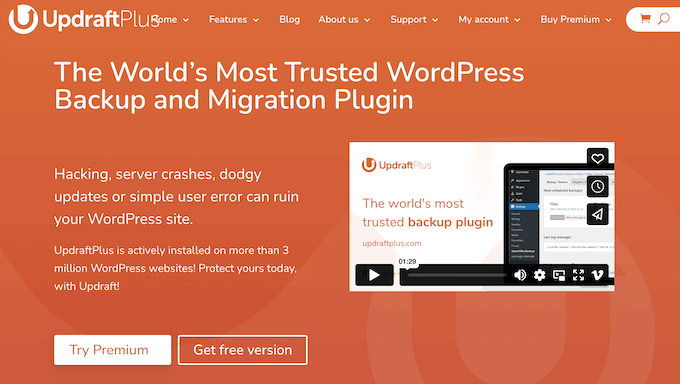
UpdraftPlus は、WordPressウェブサイトの完全なバックアップを作成できる人気のバックアッププラグインです。このバックアップは、コンピューターに保存したり、DropboxやGoogle Driveなどのクラウドストレージサービスにアップロードしたりできます。
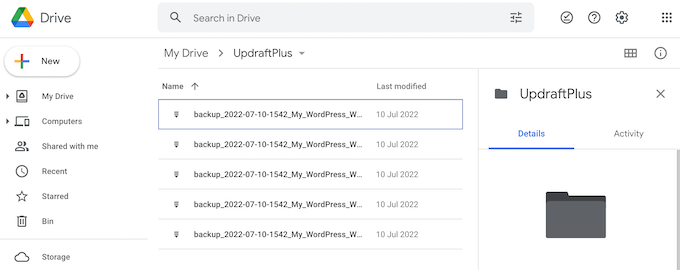
必要に応じて自動バックアップをスケジュールしたり、いつでも手動で作成したりできます。個人的には、万が一問題が発生した場合に備えて、WordPressの新バージョンへのアップデートのようなサイトへの大きな変更を加える前に、手動バックアップを作成するのが便利だと感じています。
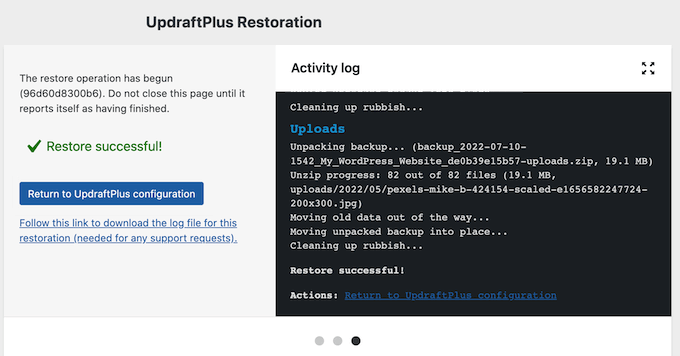
もちろん、UpdraftPlusの真価は、バックアップを復元する必要があるときに発揮されます。皆さんも経験があるでしょう。 サイトがハッキングされたり、エラーが発生したり、プラグインの競合でサイトがクラッシュしたりすることがあります。しかし、UpdraftPlusを使用すれば、最新のバックアップの復元は簡単です(バックアッププロセス自体でバックアップタイムアウトやエラー504の問題が発生しない場合)。
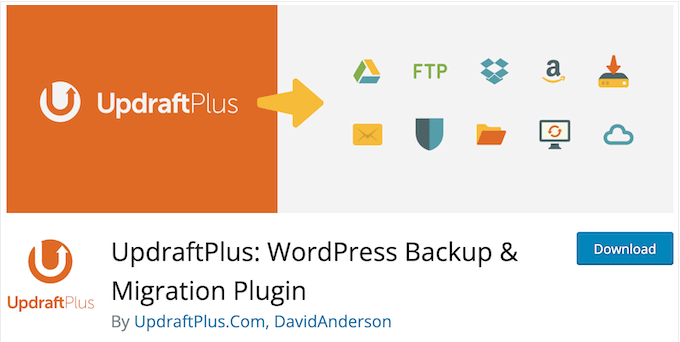
予算が気になる場合でも、心配いりません。公式WordPressリポジトリからUpdraftPlusのライト版をダウンロードできます。
UpdraftPlusの際立った特徴の1つは、ストレージオプションに関する柔軟性です。無料プラグインでは、サイトをDropboxにバックアップしたり、Google Drive、Amazon S3、Rackspace Cloud、FTP、DreamObjects、またはOpenstack Swiftにバックアップしたりできます。
バックアップをメールアドレスに送信することもできます。
さらに高度な機能が必要な場合は、プレミアムプラグインでMicrosoft OneDrive、Microsoft Azure、Google Cloud、UpdraftVaultなどの追加のストレージオプションが提供されます。
同じバックアップを複数の場所に保存したり、データベースを暗号化したりして、追加のWordPressセキュリティを強化することもできます。これは、読者の皆様から寄せられていた要望です。潜在的な脅威からサイトを保護する方法です。UpdraftPlusを使用すれば、サイトが保護されていると安心して利用できます。
UpdraftPlusレビュー:あなたにとって適切なWordPressバックアッププラグインですか?
このUpdraftPlusレビューでは、UpdraftPlusがバックアップおよび移行プラグインとしてトップクラスであるという約束を本当に果たしているかどうかを詳しく見ていきます。
個人的に複数のサイトでこのプラグインをテストし(さまざまなホスティング環境やサイトサイズの制約で広範なバックアップパフォーマンステストを実行しました)、その結果を皆様と共有できることを嬉しく思います。これには、最も感銘を受けた機能、共有ホスティングの制限やサーバーリソースに関する重要な制限、そしてそれらが皆様自身のWordPressウェブサイトにどのように役立つか(または妨げになるか)が含まれます。
1. WordPressの自動バックアップ
UpdraftPlusの好きな点の一つは、自分のニーズに合ったバックアップスケジュールを作成する際の柔軟性です。常に複数のプロジェクトを同時にこなしている私にとって、バックアップの頻度をカスタマイズできることはありがたいですが、共有ホスティングでのリソースを大量に消費するバックアップには注意が必要だと学びました。
UpdraftPlusを使用すると、ウェブサイトに適した1時間ごと、毎日、毎週、隔週、または毎月のバックアップスケジュールを作成できます。たとえば、週に2つの新しいWordPressブログを投稿する場合、ファイルは隔週でバックアップし、データベースは週に1回バックアップすることになるでしょう。
特に増分バックアップを適切に設定していない場合、頻繁なバックアップはI/O使用率の急増を引き起こす可能性があることを覚えておいてください。
一方、オンラインストアを実行している場合は、通常、できるだけ頻繁にサイトをバックアップしたいと思うでしょう。これにより、注文情報、顧客の支払い詳細、その他の重要なデータの損失を回避できます。
ただし、WooCommerceのバックアップシナリオには特別な注意が必要です。商品カタログによるデータベーステーブルのサイズが大きい場合、ホスティングが負荷に対応できないとバックアップがタイムアウトする可能性があります。
WordPressは、すべての投稿とページ、リンク、コメント、およびウェブサイトの設定をデータベースに保存するため、ファイルとデータベースの両方をバックアップする必要があります。ただし、ウェブサイトに適したスケジュールに基づいて、別々のスケジュールを使用できます。
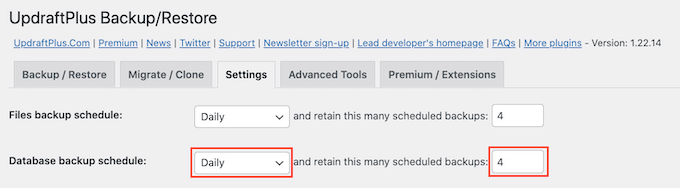
バックアップ頻度を選択した後、クラウドに保存するバックアップの数をUpdraftPlusで選択できます。
UpdraftPlusがこの数に達すると、最も古いバックアップを新しいWordPressバックアップに置き換え始めます。このようにして、UpdraftPlusはストレージスペースの最適化に役立ちます。
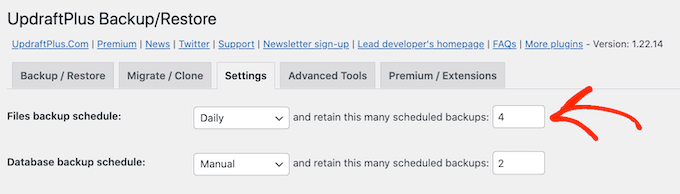
これらの設定はいつでも変更できます。不確かな場合は、より大きな数を選択してから、バックアップがスペースを取りすぎるようになったら減らすことができます。
私の正直なレビュー: UpdraftPlusは、特にサイトの完全にカスタムなスケジュールを作成できる点で、バックアップに対して本当に考え抜かれたアプローチを提供しています。
2. 複数の保存場所
ウェブサイトと同じ場所にバックアップを保存するのは悲惨な結果を招くという教訓を苦労して学びました。
だからこそ、UpdraftPlusが複数のクラウドストレージサービスにバックアップを保存できる能力に感銘を受けています。Dropbox、Rackspace Cloud Files、Google Drive、Microsoft OneDriveのいずれを使用していても、UpdraftPlusはサイトを安全に保つバックアッププランを非常に簡単に設定できます。
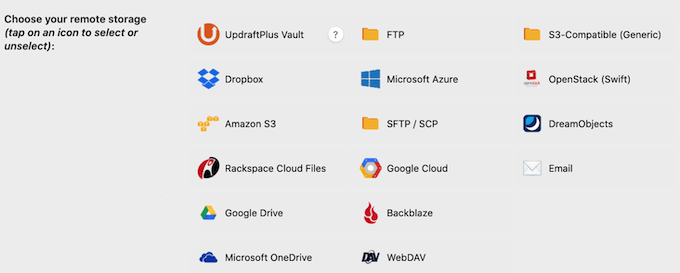
FTP、SFTP、WebDAVサーバーにもバックアップできます。または、UpdraftPlusのバックアップをメールアドレスに送信することもできます。
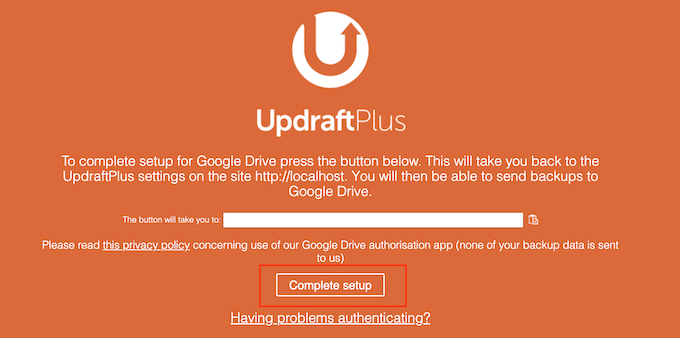
使用したいサービスまたは場所を選択するだけで、UpdraftPlusがセットアッププロセスを案内します。
私の正直なレビュー:オフサイトストレージがいかに重要であるかをどれだけ強調してもしすぎることはありません。UpdraftPlusはこの分野で優れています。
3. UpdraftVaultストレージ
UpdraftPlusの包括的なバックアップとストレージのアプローチは、私が本当に感銘を受けた点の一つです。もちろん、このプラグインでは、さまざまなクラウドサービスにWordPressウェブサイトをバックアップできますが、さらにエキサイティングなのは、UpdraftPlusユーザー専用に設計された組み込みストレージソリューションであるUpdraftVaultの導入です。
長年、信頼性が高く安全な方法でサイトのバックアップを管理する方法を探してきましたが、UpdraftVaultはまさに夢が叶ったようです。Amazon S3上に構築されたUpdraftVaultは、99.999999999%の信頼性、冗長性、スケーラビリティを約束しており、私のサイトを安全に保つ能力に自信を与えてくれる数字です。
さらに良いことに、UpdraftPlus専用に設計されているため、数回クリックするだけでUpdraftVaultにサイトをバックアップできます。手間のかからないバックアップ体験を求める人に最適なソリューションです。
UpdraftPlusのプレミアムプランに投資すれば、1GBのストレージが含まれ、追加購入も可能です。しかし、私が本当に注目したのはゴールドプランで、印象的な50GBのUpdraftVaultストレージが含まれています。これは、大規模なサイトや、さらに安心感を必要とする場合に最適です。
私の正直なレビュー:多様なクラウドストレージオプションに加えて、専用の組み込みソリューションであるUpdraftVaultの導入は、ゲームチェンジャーです。私のように、サイトのバックアップを処理するための信頼性が高く安全な方法を探している人にとって、UpdraftVaultは完璧な答えのように感じられます。
4. 複数の場所にバックアップ
サイトを複数の場所にバックアップするのがベストプラクティスです。そうすれば、1つのバックアップへのアクセスを失っても、使用できるフォールバックが still あります。
だからこそ、UpdraftPlusがサイトを複数の宛先に同時にバックアップできるのを見て興奮しています。複数の個別のバックアップを実行する必要はもうありません。手間や追加作業も不要です。UpdraftPlusを使えば、設定して忘れるだけで、サイトが潜在的な災害から保護されていることを知ることができます。
正直なレビュー:私はしばらくUpdraftPlusを使用していますが、この機能のおかげで多くの時間とストレスを節約できたと言わざるを得ません。バックアップをクラウドストレージサービス(DropboxやGoogle Driveなど)や、FTPやSFTPのようなローカルストレージオプションに同時に実行するようにスケジュールするだけで済みます。
5.ファイルの含める/除外する
私はしばらくの間大規模なウェブサイトを扱ってきたので、大量のデータを処理できるバックアップソリューションがいかに重要であるかを知っています。だからこそ、UpdraftPlusが100GBのサイトのバックアップに成功した実績があることに感銘を受けています(もちろん、ウェブホストがそれを許可する限り)。
ただし、大規模なウェブサイトは処理に時間がかかり、より多くのストレージを消費します。しかし、UpdraftPlusはこの問題に対処しているようで、必要に応じてバックアップから特定の種類のファイルをエクスポートしないようにすることができます。
デフォルトでは、UpdraftPlusはすべてのWordPressプラグイン、テーマ、アップロードをバックアップに含めます。ただし、チェックボックスのチェックを外すだけで、このコンテンツを除外できます。
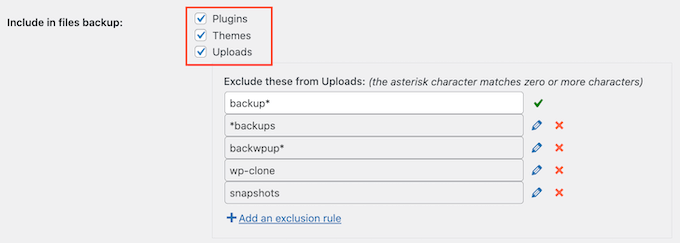
「アップロード」ボックスにチェックを入れたままにすると、このコンテンツの除外ルールを作成できます。
私がUpdraftPlusを気に入っているのは、バックアップルールをカスタマイズする際の柔軟性です。たとえば、バックアップからすべてのアップロードされたPDFファイルを除外したい場合は、.pdf拡張子のファイルを無視するルールを作成するだけで済みます。UpdraftPlusを市場の他のバックアッププラグインと差別化しているのは、このような細部へのこだわりとユーザーフレンドリーなデザインです。
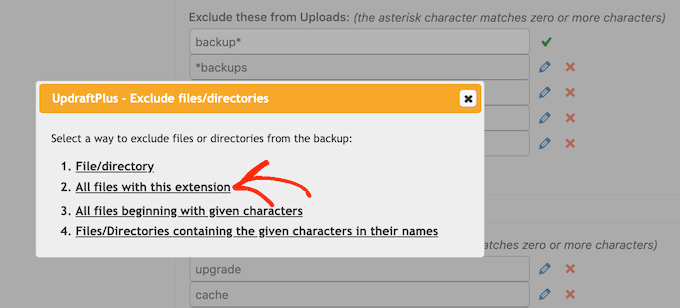
正直なレビュー:大規模なウェブサイトのバックアップの要求と格闘してきた経験から、UpdraftPlusが大量のデータセットを処理できる能力を高く評価しています。
UpdraftPlusでバックアップルールをカスタマイズできる点も素晴らしいです。これにより、不要なストレージ容量の使用や、重要でないファイルの処理遅延なしに、サイトが保護されているという絶対的な安心感を得られます。
6. 内蔵暗号化
UpdraftPlusを他のバックアッププラグインと差別化している点の1つは、セキュリティへの取り組みです。これは、暗号化された接続や安全なサーバーといった通常の予防策だけを指しているわけではありません。
デフォルトでは、UpdraftPlusは暗号化された接続を介して選択したクラウドストレージの場所にデータを送信し、サーバー上でも暗号化します。セキュリティを強化するために、UpdraftPlusはパスフレーズでデータベースを暗号化することもできます。
暗号化キーを持っていて、UpdraftPlusの設定インターフェースから復元する場合、データベースバックアップファイルは自動的に復号化されます。または、UpdraftPlusインターフェースにパスフレーズを入力することもできます。
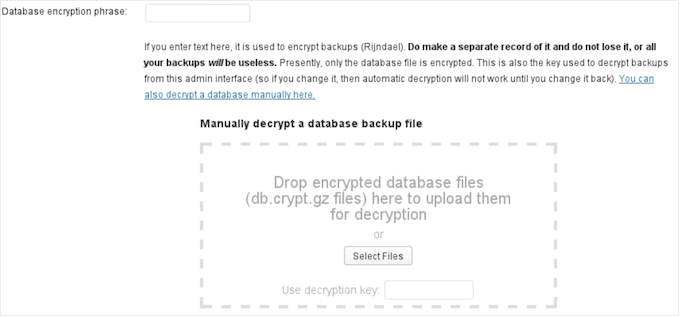
私の正直なレビュー:読者からはバックアッププラグインにもっとセキュリティ機能が欲しいという要望がありましたが、UpdraftPlusはそれを完璧に実現していると思います。
7.自動メールレポートと通知
長年ウェブサイトに携わってきた者として、潜在的な問題を大きな問題になる前に把握しておくことがいかに重要かを知っています。そして、まさにそれがUpdraftPlusに組み込まれている通知システムに私が感銘を受けている理由です。
自動バックアップがあればすべて順調に進むと思いがちですが、実際には計画通りにいかないこともあります。そのため、何か問題が発生したときに通知してくれるバックアッププランを用意しておくことが不可欠です(言葉遊びのつもりはありません!)。
UpdraftPlusは、バックアップが正常に作成されるたびに、WordPress管理者のメールに通知を送信して、あなたをサポートします。
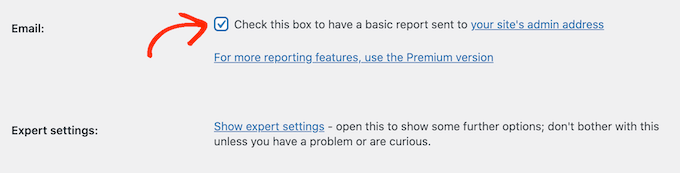
プレミアムバックアッププラグインにアップグレードすると、これらのレポートには、バックアップのサイズ、保存場所、ファイルに含まれるエンティティなどの追加情報が含まれます。これらのレポートには暗号化チェックサムも含まれるため、バックアップの整合性を検証できます。
このメールを受信しない場合は、バックアップが失敗したことを意味します。その後、問題の原因を調査して、できるだけ早くこのWordPressエラーを修正できます。
または、プレミアムUpdraftPlusユーザーは、UpdraftPlusが問題に遭遇した際にエラーレポートを受け取ることを選択できます。
正直なレビュー:この機能の気に入っている点は、その積極性です。UpdraftPlusは、あらゆる段階で私に情報を提供してくれるため、最高の安心感を得られます。
8. 詳細なレポートと統計
すでに述べたように、UpdraftPlusプレミアムは、サイト管理者またはあなたが選択した他のメールアドレスに詳細なレポートを送信できます。
複数の貢献者がいる複雑なウェブサイトで作業した経験から、すべてのバックアップアクティビティの明確な記録を持つことがいかに不可欠であるかを知っています。だからこそ、UpdraftPlusプレミアムでは、WordPressダッシュボード内で、すべてのバックアップ、警告、およびエラーメッセージの完全な履歴を表示できるのが気に入っています。これは、マルチサイトのWordPressブログを実行している場合や、ダッシュボードを他の人と共有している場合に特に役立ちます。
私の正直なレビュー:このレベルの可視性は素晴らしく、バックアップ戦略が堅牢で、期待どおりに機能しているという確かな自信を与えてくれます。
9. 手動バックアップの作成
ご存知のとおり、自動バックアップは、ウェブサイトやオンラインプレゼンスにとって不可欠です。しかし、特に新しいWordPressテーマのインストールのような大きな変更を行う前には、もう少し安心が必要な場合があります。
手動バックアップの出番です。UpdraftPlusを使えば、必要な時にいつでもオンデマンドでバックアップを作成でき、サイトのバックアップのタイミングと方法を完全に制御できます。そして、一番良いところは?信じられないほど簡単にできることです。
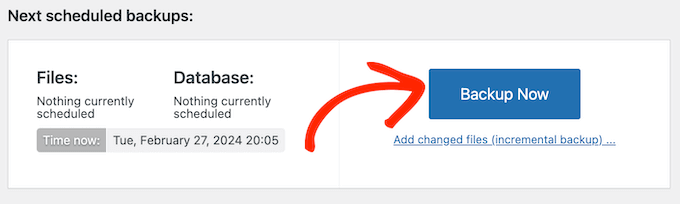
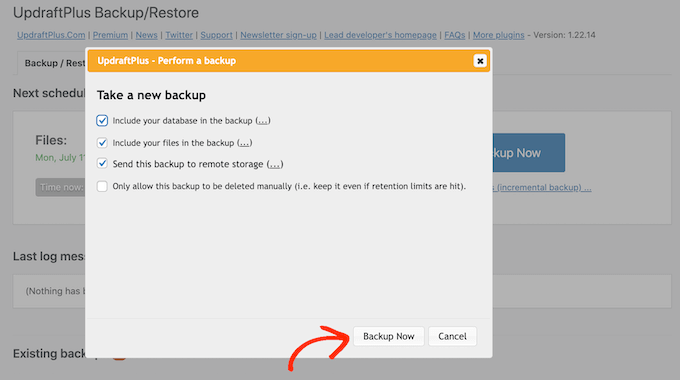
手動バックアップを作成する際、UpdraftPlusはデフォルトで、すべてのファイルとWordPressデータベースを含めます。また、自動バックアップに使用するのと同じリモートストレージ場所を使用します。ただし、必要に応じてこれらの設定を変更できます。
これが完了したら、「今すぐバックアップ」ボタンをクリックするだけで、UpdraftPlusがすべてのファイルとWordPressデータベースをコピーします。
私の正直なレビュー:自動バックアップがサイトを安全に保つために必須であることは皆知っていますが、必要なときに自分でバックアップを実行できるというのは、さらに安心感がありますよね。
10. 増分バックアップ
UpdraftPlusを使って様々なバックアップ戦略を試してきましたが、最も印象的な機能の一つは、増分バックアップを作成できる能力です。
高トラフィック量の複雑なウェブサイトで作業してきた経験から、サイトをスムーズかつ効率的に稼働させ続けることがいかに重要であるかを知っています。そして、バックアップに関しては、バックアップファイルが使用するストレージスペースを最小限に抑えることを意味します。
バックアップ戦略の最適化を目指す人にとって、インクリメンタルバックアップはゲームチェンジャーとなります。
UpdraftPlusを使用すると、1時間ごとのスケジュールに基づいて増分バックアップを作成できます。これは、バックアップが前回のバックアップ以降に変更された部分のみをキャプチャすることを意味します。通常、これによりバックアップがより速く完了し、サーバー上のスペースをより少なく消費します。
正直なレビュー:バックアップを賢く行い、容量や時間を無駄にしたくないですか?それなら、この機能が最適かもしれません!
11. GDPR準拠
多くのWordPressウェブサイトには、顧客の電話番号、メールアドレス、フォームの送信などの個人データが含まれています。
そうした上で、ウェブサイトのクローンを作成したりバックアップしたりする際には、GDPRなどのセキュリティおよびプライバシーに関する法律に従うことが重要です。たとえば、サイトに個人情報が含まれている場合、開発サイトに単純にクローンを作成することはできません。
朗報は、UpdraftPlusには、WordPressデータベースで見つかった個人情報を自動的に匿名化できる匿名化機能があることです。それが完了すれば、ステージングサイトにデプロイする準備ができており、データ保護法に準拠したバックアップができます。
私の正直なレビュー:機密性の高い顧客データを扱うウェブサイトで仕事をしている者として、サイトのクローン作成やバックアップを行う際に、GDPRのようなセキュリティおよびプライバシー法を遵守することがいかに重要であるかを知っています。
UpdraftPlusの匿名化機能を使えば、手動で各データをレビュー・編集する手間が省けます。これは間違いなく私がUpdraftPlusで最も気に入っている機能の一つです。
12. バックアップを簡単に復元
バックアップを復元する必要が生じた場合、UpdraftPlusはそのプロセスを容易にします。
WordPressサイトがハッキングされた場合でも、または完全に新規に開始したい場合でも、すべてを削除してWordPressを再度インストールするだけです。それが完了したら、UpdraftPlusをインストールして有効化するだけで、バックアップの復元準備が整います。
バックアップをコンピューターに保存した場合は、「バックアップファイルをアップロード」リンクをクリックするだけで、ファイルをアップロードして手動で復元できます。
または、DropboxやGoogle Driveなどのリモートストレージ場所にUpdraftPlusを接続することもできます。
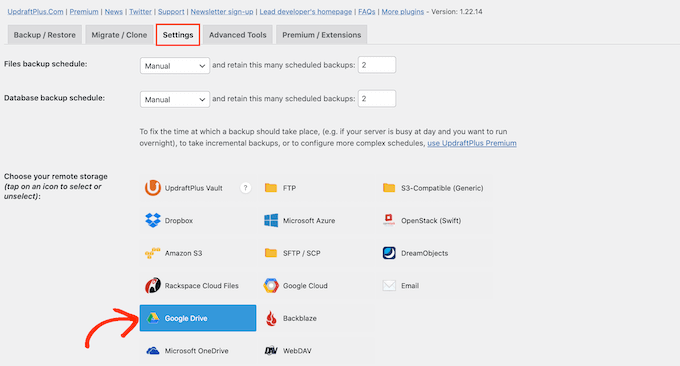
保存場所を選択したら、画面の指示に従って、リモート保存サービスでウェブサイトを認証するだけです。
しばらくすると、利用可能なすべてのバックアップが表示されます。復元したいバックアップを選択してください。
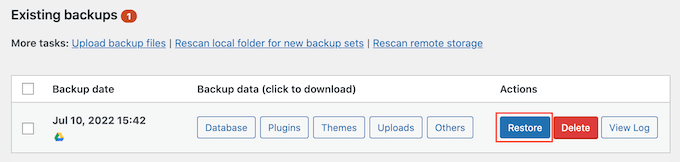
最後に、復元したいコンポーネントを選択します。
新しいWordPressをインストールした場合、通常はすべての項目にチェックが入っているはずです。
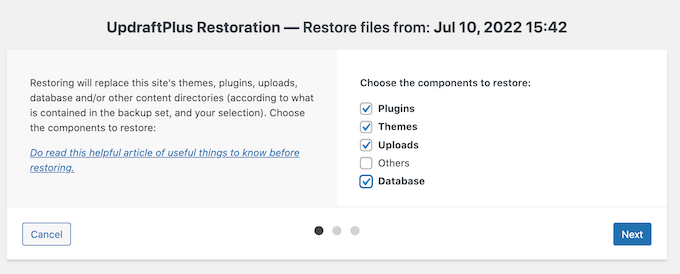
次にUpdraftPlusは、リモート場所からバックアップファイルを取得し、WordPressウェブサイトを復元します。
バックアップのサイズとインターネット接続の速度によっては、数分かかる場合があります。
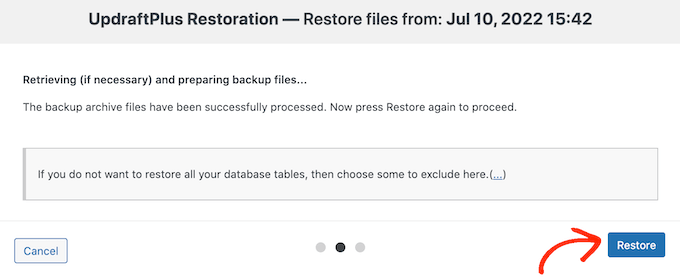
私の正直なレビュー:私はすでにいくつかのプロジェクトでUpdraftPlusを使用していますが、復元プロセスはその最も強力な機能の1つだと言わざるを得ません。低速のインターネット接続でも、UpdraftPlusは大きなバックアップを簡単に処理でき、WordPressウェブサイトをすぐに復元できます。
13. 他のソリューションからのバックアップの復元
代替のバックアッププラグインによって作成されたバックアップを復元したいですか?たとえば、元のプラグインはバックアップを自動的に復元しない場合があります。
BackupWordPressなどの一部のプラグインでは、ユーザーはFTP経由でバックアップをアップロードし、phpMyAdminを使用してデータベースをインポートすることで、サイトを手動で復元する必要があります。
そのため、UpdraftPlusが他のプラグインで作成されたバックアップのインポートと復元のソリューションを提供しているのが気に入っています。BackupWordPress、BackWPup、またはWordPress Backup to Dropboxを使用しているかどうかにかかわらず、UpdraftPlusはあなたのサイトを迅速かつ簡単にオンラインに戻すのに役立ちます。また、非圧縮ファイルやgzip圧縮ファイルなどの一般的なSQLバックアップをインポートすることもできます。
正直なレビュー:過去に様々なプラグインからバックアップをインポート・復元するためにUpdraftPlusを使用してきましたが、これはまさにゲームチェンジャーです。もうFTP経由での面倒な手動アップロードや、phpMyAdminでのインポートに苦労する必要はありません。UpdraftPlusを使えば、バックアップファイルをアップロードするだけで、あとはプラグインがすべて処理してくれます。
14. WordPressマルチサイトに対応
WordPressのマルチサイトネットワークを実行していますか?
UpdraftPlusはマルチサイト互換プラグインなので、ネットワーク上のすべてのサイトの自動バックアップを作成できます。数回クリックするだけで、ネットワークダッシュボードのバックアップパネルにアクセスし、ネットワーク内の個々のサイトのバックアップまたは復元を開始できます。
さらに、スタンドアロンのWordPressサイトからマルチサイトネットワークにバックアップをインポートできます。この機能は、データや設定を失う心配なく、個々のサイトをマルチサイトネットワークに移行したい人にとって非常に役立ちます。
私の正直なレビュー:複数のプロジェクトに携わってきた経験から、複雑なネットワークに対応できる柔軟でスケーラブルなバックアップソリューションがいかに不可欠であるかを知っています。UpdraftPlusを使用すれば、ネットワークの規模に関わらず、マルチサイトネットワークが保護され、自動的にバックアップされるので安心です。
15. WordPressウェブサイトの移行
ウェブサイトを新しいWordPressホスティングプロバイダーに移行したいですか?すべてがスムーズに進むように、WordPress移行プラグインを使用することをお勧めします。
プレミアムUpdraftPlusライセンスを購入すると、Migratorにもアクセスできるようになります。このツールを使用すると、サイトを複製して新しいドメイン名またはホストに移動できます。
Migratorの使いやすさが気に入っています。スタンドアロンのブログまたはウェブサイトをWordPressネットワークに移行する場合でも、プロセスは非常に簡単です。そして、Migratorを使用してサイトを復元するときは、検索と置換を実行するオプションがあります。この機能は、サイトの元の住所を検索して、その場所のすべてのインスタンスを新しい住所に置き換えます。
これにより、リンク切れ、リダイレクトの問題、その他の奇妙な動作を回避できます。また、これらのインスタンスを手動で更新する場合と比較して、多くの時間を節約することもできます。
私の正直なレビュー:読者からウェブサイト移行のサポート強化を求める声が多く寄せられており、UpdraftPlusはその期待に応えられると考えています。Migratorによるシームレスな移行体験を提供することで、UpdraftPlusはユーザーがデータや設定を失う心配なく、サイトを新しいホストに移行するために必要な自信を与えます。
16. クローンテストサイトを作成
新しいテーマ、レイアウト、WordPressプラグイン、またはその他のコンテンツでサイトがどのように見えるかを確認したい場合があります。その場合は、UpdraftPlusからUpdraftCloneにアクセスできます。
このツールを使用すると、数回クリックするだけでウェブサイトをクローンできます。次に、この一時的なサイトをサンドボックスとして使用し、さまざまな変更を試すことができます。
このテストサイトはUpdraftPlusのサーバーでホストされているため、これらのステージングサイトを作成および維持するにはトークンを購入する必要があります。UpdraftPlus Premiumには一部のトークンが含まれていますが、定期的にサイトを複製する場合は、さらに購入する必要があるかもしれません。
正直なレビュー:UpdraftCloneの使いやすさが気に入っています。新しいテーマを試す場合でも、プラグインで試してみる場合でも、一時的なテストサイトがあることは非常に価値があります。また、UpdraftCloneはUpdraftPlusのサーバーでホストされているため、テストサイトが高速で信頼性があることを保証できます。
17. コミュニティおよびプロフェッショナルサポート
UpdraftPlusが、特に自動バックアップの作成において、使いやすさを最優先事項としていることを嬉しく思います。数回のクリックで、スケジュールと保存場所を設定でき、あとはUpdraftPlusにお任せできます。
しかし、物事が望むほどスムーズに進まないこともあるとわかっています。だからこそ、UpdraftPlusで利用できるさまざまなサポートリソースを高く評価しています。新規ユーザーには、WordPressサイトのバックアップ方法ガイドを確認することをお勧めします。また、役立つ情報がたくさん見つかるFAQもあります。
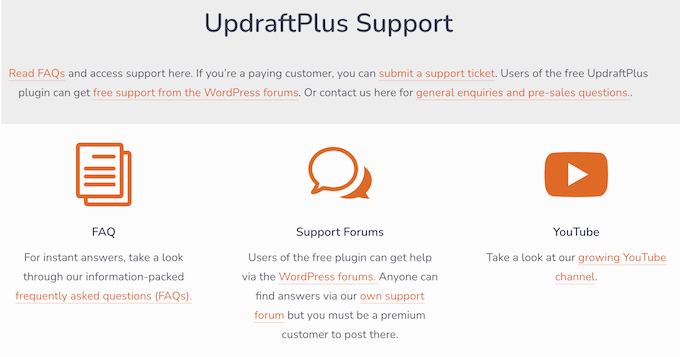
しかし、私の意見では、UpdraftPlusを本当に際立たせているのは、コミュニティ主導のサポートシステムです。無料プラグインを使用しているかプレミアムバージョンを使用しているかに関わらず、WordPress.orgのUpdraftPlusフォーラムに質問を投稿し、同様の問題を経験したことのある他のユーザーから支援を受けることができます。詳細については、WordPressサポートを適切に依頼する方法に関するガイドをご覧ください。
しかし、1対1のサポートをご希望の場合でもご安心ください。UpdraftPlusが対応します。プレミアムユーザーは、有料サポートフォーラムにアクセスでき、UpdraftPlusチームから直接サポートを受けることができます。
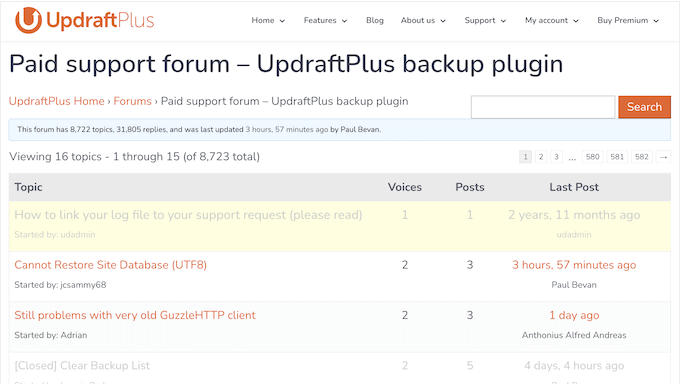
それでも十分でない場合は、サポートチケットを送信して専門家から個別のアドバイスを受けることもできます。
UpdraftPlus レビュー:料金とプラン
UpdraftPlusが無料プランとプレミアムプランの両方を提供しているのは嬉しいことです。これにより、予算と要件に最適なものを選択できます。 無料プランは中小企業ウェブサイトやスタートアップに最適で、公式WordPressリポジトリからUpdraftPlusを無料でダウンロードして使用できます。
ただし、増分バックアップ、詳細なレポート、WordPressマルチサイトサポートなどの高度な機能を利用したい場合は、プレミアムプラグインにアップグレードする必要があります。
すべてのプレミアムプランには、12ヶ月間のプロフェッショナルサポートとアップデート、およびUpdraftPlusのすべての高度な機能とストレージオプションが含まれています。ただし、あなたに適したプランは、UpdraftPlusを使用したいウェブサイトの数によって異なります。
- 個人向け。年間70ドルで、最大2つのウェブサイトでUpdraftPlusを使用できます。
- ビジネス。年間95ドルで、このプランでは最大10のウェブサイトでUpdraftPlusを使用できます。とはいえ、これは、複数のサイト、たとえばいくつかのアフィリエイトマーケティングブログを運営している場合に良い選択肢です。
- エージェンシー。年間145ドルで、最大35のサイトでUpdraftPlusを使用できます。そのため、このプランはWordPress開発者、エージェンシー、またはクライアントのウェブサイトのポートフォリオを管理するすべての人にお勧めします。
- エンタープライズ。大規模なWordPress開発エージェンシーを運営していますか?年間195ドルで、無制限のウェブサイトにUpdraftPlusをインストールできます。
しかし、本当に私の注意を引いたのはUpdraftPlus Goldプランでした。これには50GBのUpdraftVaultストレージと10個のUpdraftCloneトークンが含まれています。追加のストレージや追加のクローニングトークンが必要な場合は、このプランを検討する価値は間違いなくあります。
UpdraftPlusレビュー:あなたにとって適切なWordPressバックアッププラグインですか?
完璧なWordPressバックアッププラグインを探し続けてきた者として、私のすべてのニーズを満たすもの、UpdraftPlusをようやく見つけられたことに興奮しています!
このUpdraftPlusレビューの機能、サポート、価格を見た後、適切なホスティング環境においては強力なWordPressバックアッププラグインであると確信しています。
独自のバックアップスケジュールを設定したい場合でも、増分バックアップを作成したい場合でも、オンデマンドでバックアップを作成したい場合でも、UpdraftPlusがあれば対応できます。ただし、サーバーリソースの要件を理解していることが前提です。
そして、一番良いところは?始めるのに大金をかける必要はありません!予算が限られている場合や、コミットする前にUpdraftPlusを試してみたい場合は、WordPress.orgから無料のLiteバージョンをダウンロードできます。これにより、プラグインの多くのコア機能にアクセスでき、試してみるのに最適な方法ですが、無料バージョンではコアファイルのバックアップ制限と増分バックアップの制限に注意してください。
要するに、UpdraftPlusは以下のような場合に最適な選択肢です。
• VPSまたは専用サーバーを使用している(500MBを超えるサイトの場合は共有ホスティングではない)
• 管理可能なデータベーステーブルサイズを持つ、小規模から中規模のサイトを運営している
• リアルタイムのWooCommerceバックアップ機能を必要としない
• バックアップのタイムアウトやエラー504の問題が発生した場合に、トラブルシューティングを行う意思がある
ただし、以下のような場合は代替案を真剣に検討すべきです。
• 共有ホスティングの制限がある共有ホスティングを使用している
• サイトサイズが2GBの制限を超えている、またはデータベーステーブルのサイズが非常に大きい
• バックアップ中に一貫してI/O使用制限に達する
• サイトのパフォーマンスに影響を与えない、ハンズフリーでリソース集約型のバックアップが必要
さらに、UpdraftPlusを本当に際立たせるすべての高度な機能(リモートストレージオプションや複数箇所へのバックアップなど)をアンロックしたい場合は、プレミアムプラグインへのアップグレードを強くお勧めします。
UpdraftPlusには、このプラグインを使用したいブログまたはウェブサイトの数に応じて、さまざまなライセンスがあります。たとえば、PersonalではUpdraftPlusを最大2つのウェブサイトで使用できるため、単一のブログまたはウェブサイトを運営している場合に最適です。一方、Enterpriseでは、必要なだけ多くのウェブサイトでUpdraftPlusを使用できるため、大企業やWordPress開発エージェンシーにとって優れた選択肢となります。
全体として、UpdraftPlusの機能セットと、WordPressユーザーに包括的なバックアップソリューションを提供するというコミットメントには感銘を受けていますが、それは適切な環境で使用された場合に限ります。
私のバックアップパフォーマンステストでは、共有ホスティングユーザーは、コミットする前にサイトサイズの制約とサーバーリソースを慎重に評価する必要があることが示されています。
よくある質問:UpdraftPlus レビュー
バックアップはサイトを保護するための最良の方法の1つなので、いくつかの質問があるのは自然なことです。
お役に立てるよう、WPBeginnerの読者からよく聞かれる質問、およびバックアップパフォーマンステストと共有ホスティングの制限に関する重要な新しい質問をすべて集めました。これにより、必要な回答を迅速に入手できます。
UpdraftPlusとは何ですか、そしてなぜそれが必要なのですか?
UpdraftPlusは、ウェブサイトのデータとファイルを自動的にバックアップするように設計されたWordPressプラグインです。これは、何か問題が発生した場合に復元できるものがあることを意味します。
定期的なバックアップはウェブサイトのメンテナンスの重要な部分であり、UpdraftPlusはバックアップをスケジュールし、DropboxやGoogle Driveなどのストレージ場所を選択する柔軟性を提供します。
ただし、UpdraftPlusはサーバー上でリソースを大量に消費するバックアップを作成することに注意してください。サイトのサイズ制限が大きい場合、これは共有ホスティングの制限で問題を引き起こす可能性があります。
無料版はWordPressのコアファイルをバックアップしますか?
いいえ、UpdraftPlusの無料版はデフォルトではWordPressのコアインストールファイルをバックアップしません。完全なコアファイルバックアップカバレッジを取得するには、プレミアムにアップグレードする必要があります。
UpdraftPlusは他のバックアッププラグインと比較してどうですか?
UpdraftPlusは、増分バックアップや複数のストレージオプションなど、使いやすさと幅広い機能で知られています。
他のプラグインを検討したい場合は、最高のWordPressバックアッププラグインに関する比較記事があります。
UpdraftPlusでウェブサイトを移行できますか?
はい、UpdraftPlusのプレミアムバージョンにはマイグレーター機能があり、データ損失なしで簡単にサイトを新しいホストまたはドメインに転送できます。
代替プラグインを検討したいですか?それなら、最高のWordPress移行プラグインに関するガイドをご覧ください。
UpdraftPlusはWordPressマルチサイトインストールと互換性がありますか?
もちろんです!UpdraftPlusはWordPressのマルチサイトネットワークをサポートしているため、ユーザーは個々のサイトまたはネットワーク全体を簡単にバックアップできます。
UpdraftPlusのセキュリティ機能は何ですか?
UpdraftPlusは、セキュリティ強化のために組み込みの暗号化を提供しており、バックアップと復元プロセス全体でデータが保護されます。
なぜUpdraftPlusのバックアップがエラー504で失敗し続けるのですか?
エラー504の失敗とバックアップタイムアウトは、通常、I/O使用量とサーバーリソースに関する共有ホスティングの制限によって引き起こされます。
UpdraftPlusはリソースを大量に消費するバックアップを作成するため、特に大規模なデータベーステーブルサイズを持つWooCommerceバックアップシナリオでは、共有サーバーを圧倒する可能性があります。zipファイルサイズを100MB以下に縮小する、バイナリzipとバイナリmysqldumpを有効にする、またはVPSに切り替えるか、バックアップをサーバーからではなくそれらのサーバーで実行するBlogVaultのような「プルバックアップ」ソリューションを検討してください。
追加リソース:UpdraftPlusレビュー
WordPressサイトを維持するには、役立つ情報を手元に置くことが重要です。そこで、サイトのセキュリティ向上やパフォーマンス向上など、重要なメンテナンスタスクを実行するのに役立つリソースをいくつかご紹介します。
- 最高のWordPressバックアッププラグイン比較(長所と短所):UpdraftPlusがあなたにとって適切なバックアッププラグインであるかどうか、まだわかりませんか?このガイドには、試すことができる多くの代替手段があります。
- バックアップからWordPressを復元する方法–初心者ガイド:このガイドでは、バックアップからWordPressウェブサイトを復元する方法を正確に示します。問題が発生し、サイトを迅速にオンラインに戻す必要がある場合に最適です。
- WordPressを安全にアップデートする方法 – 初心者向けガイド: WordPressのアップデートは難しそうに見えるかもしれませんが、そうである必要はありません。このガイドでは、プロセスを簡単なステップに分解し、これらのアップデート中に問題が発生するのを回避する方法についてのヒントも含まれています。
- ウェブサイトを高速化する最高のWordPressキャッシュプラグイン: WordPressサイトの読み込みを高速化し、訪問者のエクスペリエンスを向上させるためのトップキャッシュプラグインをご覧ください。
このUpdraftPlusレビューが、あなたにとって適切なバックアッププラグインであるかどうかを判断するのに役立ったことを願っています。また、WordPressの速度とパフォーマンスを向上させる方法を学ぶことや、専門家が選んだ最高のコンタクトフォームプラグインを確認することも検討してください。
この記事が気に入った場合は、WordPressのビデオチュートリアルのために、YouTubeチャンネルを購読してください。また、TwitterやFacebookでも私たちを見つけることができます。
UpdraftPlus ユーザーレビュー
コミュニティの他のユーザーを助けるために、UpdraftPlusのレビューを共有してください。