


Gutenbergブロックエディターはしっかりとした基盤を持っていますが、真にユニークで魅力的なウェブサイトを作成するという点では、基本的なブロックでは不十分だと感じるかもしれません。
幸いなことに、Gutenbergエディターを強化するために設計されたWordPressプラグインは無数にあります。WPBeginnerでは、これらを使用して問い合わせフォーム、バナー、目次を追加しています。
また、デフォルトのエディターにはない機能やデザインを提供する他のGutenbergブロックプラグインを見つけるために調査しました。これらのツールは、ウェブサイトをより効果的にカスタマイズするのに役立ちます。
この記事では、WordPress向けの最高のGutenbergブロックプラグインをいくつか紹介します。
これらのプラグインは、編集エクスペリエンスを向上させ、コンテンツ作成プロセスをよりスムーズで柔軟にします。
私の評価:最高のGutenbergブロックプラグイン
お急ぎの場合は、最高のGutenbergブロックプラグインの簡単な概要を以下に示します。
| # | プラグイン | 最適 | 価格 |
|---|---|---|---|
| 🥇 | WPForms | フォーム作成ブロック | $39.50/年(無料版あり) |
| 🥈 | ジェネシスブロック | デザインカスタマイズブロック | 無料 |
| 🥉 | All in One SEO | ブロックエディター向けのSEO最適化ブロック | 年間 $49.60 (無料版あり) |
| 4️⃣ | Smash Balloon | ソーシャルメディアフィード用のブロック | 年間49ドル、または全機能アクセスで年間299ドル |
| 5️⃣ | OptinMonster | リードジェネレーションブロック | 月額$9.97 |
| 6️⃣ | WPコールボタン | クリック・トゥ・コールボタン | 無料 |
| 7️⃣ | Spectra | ブロックのカスタマイズ | $49/年(無料プランあり) |
| 8️⃣ | エンビラギャラリー | ブロックを使ったギャラリーの追加 | $39.50/年(無料版あり) |
| 9️⃣ | ケイデンスブロック | ブロックコレクションプラグイン | 年間 $149 (無料プランあり) |
| 🔟 | ラッコブロック | 追加ブロック | $49/年(無料プランあり) |
WordPressでブロックエディタを使用する理由
長年WordPressサイトを作成してきた方なら、ブロックエディターがクラシックエディターから大きく変更されたと感じるでしょう。
一部のユーザーはブロックエディターを無効にして、クラシックエディターを使い続けることを選択しています。しかし、ブロックエディターの使用をお勧めします。多くの貴重な機能を提供し、より使いやすくなっています。
ブロックエディターを使用すると、クラシックエディターでは不可能な要素を投稿やページに追加できます。
例えば、HTMLコードを書かずに、投稿にテーブルを追加したり、コールトゥアクションボタンを追加したりできます。
最も役立つ時間を節約できるデフォルトのWordPressブロック7選
ブロックエディターには、すべての種類のコンテンツ要素に対応する組み込みブロックがすでに含まれています。
これらのブロックにより、テーブル、ギャラリー、ボタンなどの一般的な要素を簡単に追加できます。WordPressの古いバージョンでは、これらの一般的なWeb要素を追加するためにプラグインをインストールする必要がありました。
ここに、すぐに使用できる非常に便利なデフォルトのWordPress Gutenbergブロックをいくつか紹介します。
- ボタンブロック: これにより、WordPressのページや記事にCTA(コールトゥアクション)ボタンを追加できます。
- メディア & テキストブロック: これにより、画像とテキストを並べて追加できます。以前のクラシックエディターでこれを行うのは、初心者にとっては混乱する作業でした。
- カバーブロック:投稿やページに素晴らしいカバー画像を追加できます。カバー画像とアイキャッチ画像の違いに関するガイドをご覧ください。
- テーブルブロック:これにより、WordPressの投稿やページに基本的なテーブルを簡単に作成できます。検索、並べ替え、並べ替え機能を備えた高度なテーブルについては、引き続き無料のTablePressプラグインをお勧めします。
- 埋め込みブロック:ブロックエディターには、人気のウェブサイト用の多くの埋め込みブロックが含まれています。これらを使用して、ツイートやYouTube動画などを簡単に埋め込むことができます。
- カラムブロック:ブログの投稿やページに複数カラムのレイアウトを簡単に作成できます。
- ショートコードブロック:これにより、WordPressの投稿やページにショートコードを簡単に追加できます。これは、ブロックエディターがショートコードを提供するプラグインと完全に互換性があることを意味します。
これら以外にも、プラグインを使用せずに探索して試すことができる多くのブロックがあります。
チュートリアルに従えば、WordPressで独自のカスタムブロックを作成することさえできます。
ブロックエディターを使用すると、ブロックパターンにもアクセスできます。これらは、コンテンツ全体にセクションを追加できる事前設定済みのブロックセットであり、コンテンツ作成をより迅速かつ効率的にします。
それでは、WordPressプラグインが提供する最高のWordPressブロックのいくつかを見てみましょう。これらのプラグインは、新しいブロックを追加するだけで、デフォルトのWordPressエディターの機能を拡張できます。
Gutenbergブロックプラグインのテストとレビュー方法
Gutenbergブロックプラグインをテストおよびレビューする際、実際の使いやすさに焦点を当てました。私の目標は、不必要な複雑さを追加することなく、ウェブサイトのカスタマイズを容易にするツールを見つけることでした。
以下にその方法を示します:
- インストールとセットアップ: プラグインのインストールと有効化のしやすさを確認しました。また、インターフェースが初心者向けかどうかをテストしました。
- ブロックの多様性と機能:プラグインに含まれるブロックを調査し、デフォルトのエディターにはない独自のデザインと機能を提供しているかどうかを確認しました。
- パフォーマンスへの影響: プラグインがサイトの速度を低下させるかどうかを評価しました。ウェブサイトの速度が遅いと、検索エンジンのランキングに悪影響を与え、訪問者をイライラさせる可能性があるため、速度のために最適化されたプラグインのみを推奨します。
- 互換性:他の人気のプラグイン、テーマ、最新のWordPressバージョンと正常に連携するかどうかを確認しました。
- サポートとアップデート: 優れたプラグインには、定期的なアップデートと信頼できるカスタマーサポートが必要です。プラグインのサポートフォーラムとドキュメントを確認しました。
このプロセスに従うことで、強力で使いやすく、サイトの速度を低下させないGutenbergブロックプラグインのみを推奨するようにしています。
あなたのWordPressサイトに最適なGutenbergブロックプラグイン
市場には2種類のWordPressブロックプラグインがあります。両方について説明します。
- 単一目的ブロックプラグイン
- Gutenbergブロックライブラリ
単一目的のプラグインは、主に人気のあるWordPressプラグインです。それらの多くは市場に長く存在しています。それらは1つの特定の機能に特化しており、通常はWordPressにコンテンツを追加するための強力なブロックを提供します。
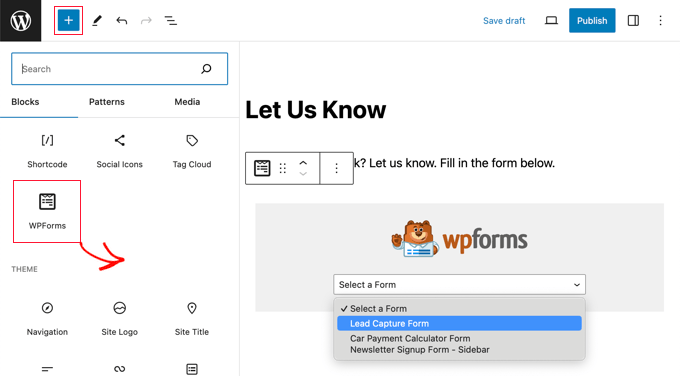
例えば、WPFormsは、WordPressで強力なフォームを作成するための人気のWordPressフォームプラグインです。WordPressブロックを提供しており、お問い合わせフォーム、アンケート、注文フォーム、支払いフォームなどを投稿やページに追加できます。
一方で、多くの異なるコンテンツ要素を1つのプラグインにまとめたブロックコレクションプラグインもあります。
例えば、Genesis Proは、16個の追加プレミアムブロックを提供します。これらには、価格表ブロック、お客様の声ブロック、プロフィールボックスブロックなどが含まれます。
単一目的ブロックプラグイン対ブロックライブラリプラグイン
オプションがわかったところで、どちらのタイプが自分に適しているか疑問に思うかもしれません。決定に役立つ主な違いを以下に示します。
単一目的ブロックプラグイン
- これらは、お問い合わせフォームやソーシャルメディアフィードのような、特定の機能を1つ追加します。
- それらは、その一つの目的のために最も強力な機能と設定を提供します。
- 特定のツールが完全に機能する必要がある場合に、しばしば最良の選択肢となります。
ブロックライブラリプラグイン
- これらのプラグインは、多くの異なるブロックを単一のパッケージにバンドルします。
- ブロックは便利ですが、単一目的のプラグインほど強力ではない場合があります。
- 使用しない可能性のあるブロックでエディタが散らかる可能性があります。
WPBeginnerを信頼する理由
WPBeginnerでは、長年にわたりWordPressユーザーを支援してきました。私たちは単なるレビュアーではありません。私たちは自身のサイトでGutenbergブロックプラグインを積極的に使用しています。
これは、私たちの推奨が実際の経験に基づいていることを意味します。
例えば、OptinMonsterのブロックを使用してバナーやポップアップを追加し、WPFormsでお問い合わせフォームや年次アンケートを作成し、AIOSEOを使用して記事に目次ブロックを追加しています。
私たちのチームは、使いやすさ、パフォーマンス、信頼性に焦点を当ててプラグインを慎重にテストしており、自身が信頼して使用しているツールのみをお勧めしています。詳細については、編集プロセスをご覧ください。
それでは、最高のWordPress Gutenbergブロックプラグインを見てみましょう。
1. WPForms – WordPressフォームに最適なGutenbergブロック
WPFormsは、市場で最も使いやすいWordPressフォームプラグインです。これにより、簡単な連絡フォームや、インタラクティブな投票、アンケート、注文フォームなど、より強力なフォームをWordPressサイトに簡単に作成できます。
WPFormsは、WordPressフォームを投稿やページに追加するためのブロックを提供します。
WPBeginnerでは、このブロックを数え切れないほど使用して、ウェブサイトに問い合わせフォームや年次アンケートフォームを追加してきました。フォームの作成からページへの追加までの全プロセスがシームレスでした。
詳細については、WPFormsの詳細レビューをご覧ください。
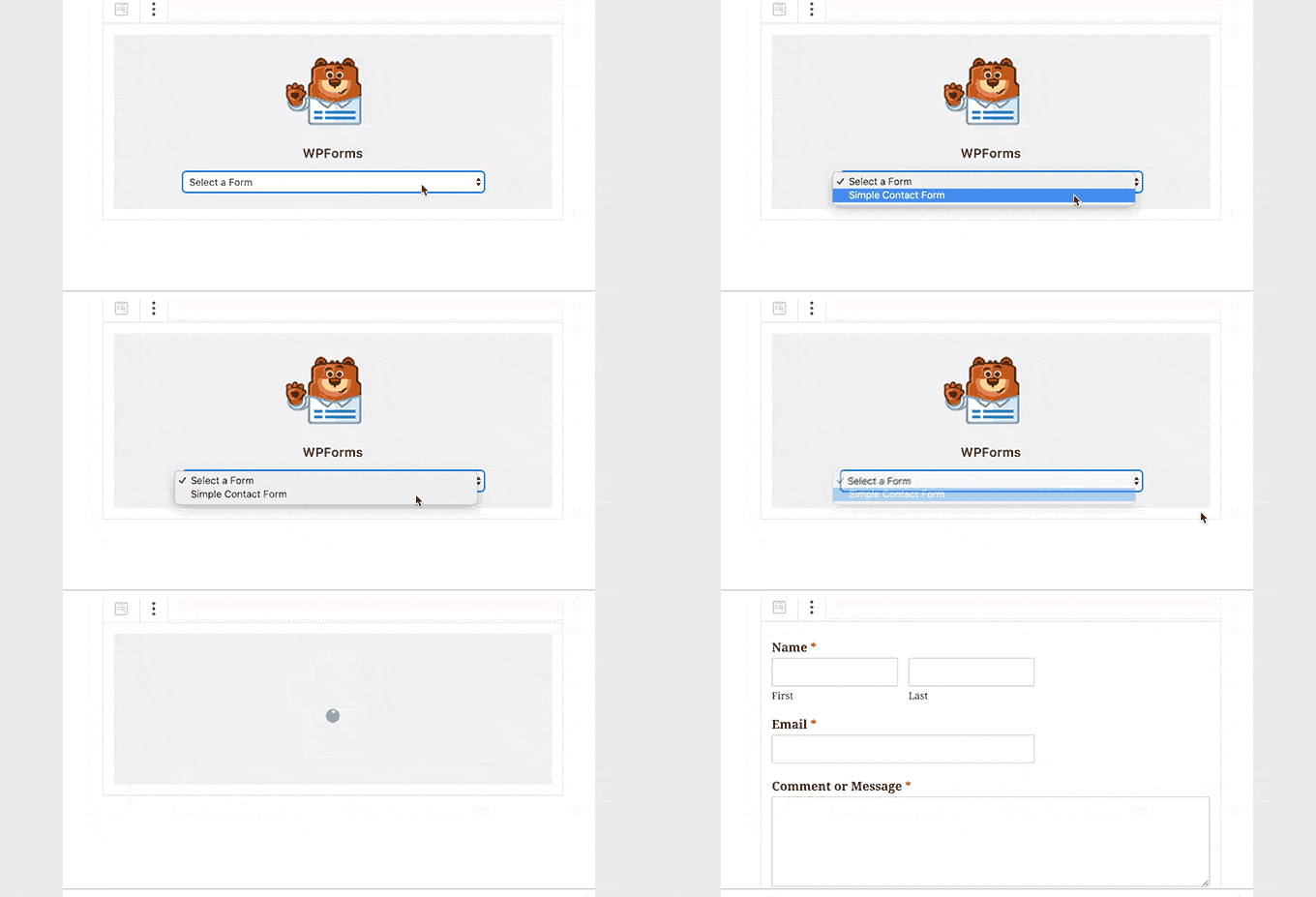
WPFormsを使用すると、アンケート、お問い合わせ、メールサインアップ、ログインフォームなど、さまざまなフォームを作成できます。
フォームはブロックエディタ内で完全にカスタマイズすることもできます。ブロックを使用してフォームを追加し、画面右側のブロックパネルを開くだけです。
ここで、「テーマ」セクションまで下にスクロールして、40以上の既製テーマのライブラリからデザインを選択できます。これにより、すぐに美しいフォームの外観が得られます。
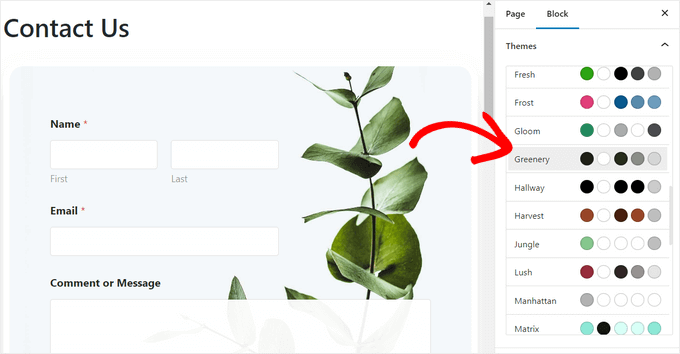
StripeとPayPal経由で、追加の手数料なしでフォームを通じてオンライン決済を受け付けることもできます。
WPFormsの無料版でさえStripeでの支払いを受け付けることができ、手数料はわずか3%です。
さらに、これらのプラグインは、フォームをメールマーケティングツール、eコマースプラグイン、CRMソフトウェアと簡単に統合できます。
✅WPFormsのメリット
- ドラッグアンドドロップインターフェースで非常に使いやすい
- WordPressでフォームを素早く作成するための、2000以上の既製テンプレート
- オンラインで簡単に支払いを受け付けることができます
- 内蔵のセキュリティ機能がスパム送信を防ぐのに役立ちます
- フォームが送信されたときにインスタントアラートを送信します
- フォーム経由でファイル、ドキュメント、または画像をアップロードできるようにする
❌WPFormsの短所
- WPFormsの無料版は少し制限があります。
- 上級ユーザーは、フォームのスタイル設定にカスタムCSSを使用したい場合があります
WPFormsを推奨する理由: フォームはウェブサイトをより魅力的にします。WPFormsを使用すると、ショートコードやコードの記述ではなく、ブロックを使用して投稿やページに簡単にフォームを追加できます。さらに、強力なフォームビルダーであり、クレジットカード決済フォームを含むあらゆる種類のフォームをウェブサイト用に作成できます。
2. ジェネシスブロック
Genesis BlocksはGenesis Proサブスクリプションの無料版で、エディタを改善するためのカスタムWordPressブロックのコレクションを提供します。
当社のテストでは、このプラグインが高速でSEOフレンドリーであることが確認されており、検索エンジンのランキングでサイトのパフォーマンスを向上させるのに役立ちます。
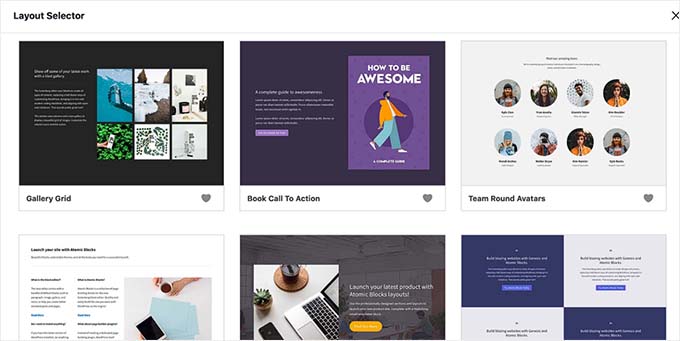
14個の必須Gutenbergブロック、4個の事前構築済みページレイアウト、8個の事前構築済みページセクションが含まれています。
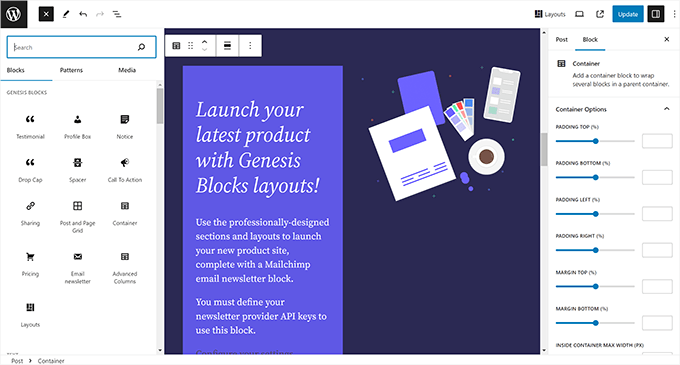
このライブラリには、必要となる可能性のある最高のWordPressブロックがいくつか含まれています。
- 高度な列ブロック – 美しいマルチカラムレイアウトを作成します。
- Author Profile Block – 投稿やページに著者プロフィールボックスを簡単に追加できます。
- 価格ブロック – WordPressで美しい価格表を作成します。
- シェアアイコンブロック – 投稿やページにソーシャルシェアボタンを追加します。
- Testimonial Block – 顧客の声を掲載して、売上を促進します。
Genesis Blocksにはプロ版のGenesis Proもあります。これにより、新しいブロック、26個の事前構築済みフルページレイアウト、56個の事前構築済みセクションなどが利用可能になります。美しく効果的なウェブサイトを迅速に作成したい場合は、これは素晴らしいソリューションです。
Genesis Blocksは、主要なマネージドWordPressホスティング企業の一つであるWP Engineが所有しています。同社は、Genesis Blocksプラグインとシームレスに統合されるプレミアムStudioPressテーマを提供しています。
そのサブスクリプションには、すべてのプレミアムStudioPressテーマへのアクセスも含まれます。
✅Genesis Blocksのメリット
- デフォルトのWordPressエディターに追加の13ブロック
- さまざまな種類のコンテンツを作成するための事前構築済みレイアウト
- 非常にモバイルフレンドリー
- 投稿やページでどこでも使用できる56以上の事前構築済みセクション
- Genesis Frameworkだけでなく、すべてのWordPressテーマと互換性があります
❌Genesis Blocksのデメリット
- ブロック追加パネルで、デフォルトブロックの上にGenesis Blocksを表示します
- 一部のユーザーは、デフォルトのパターンとプラグインの高度なレイアウトを区別するのが難しいと感じる場合があります。
Genesis Blocksをおすすめする理由:便利なブロックと事前構築済みのレイアウトの無料コレクションを提供しています。Gutenbergエディターを強化し、ウェブサイト作成を効率化するために使用できます。さらに、より高度なデザインの柔軟性を提供する強力な有料アップグレードも提供しています。
3. All in One SEO for WordPress – SEOに最適なGutenbergブロック
All in One SEO for WordPressは、市場で最高のWordPress SEOプラグインです。
ウェブサイトに追加できるカスタムブロックのコレクションも付属しています。これらのブロックは、投稿やページに SEO ブーストを与えるために特別に設計されています。
WPBeginnerでは、このプラグインとそのブロックを使用してランキングを改善しており、素晴らしい結果を得ています。詳細については、詳細なAIOSEOレビューをご覧ください。
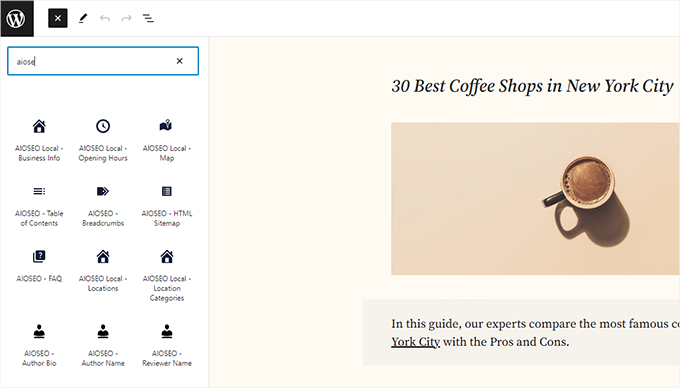
以下のカスタムブロックにアクセスできます。
- AIOSEO目次 – これにより、記事にSEOに最適化された目次を簡単に追加できます。
- AIOSEO Breadcrumbs – コードを書いたりテーマを編集したりすることなく、適切なスキーママークアップを使用してパンくずリストナビゲーションを追加します。
- E-E-A-Tを確立する – これにより、コンテンツが経験、専門知識、権威性、信頼性に関するGoogleの基準を満たしていることを示すことができます。著者プロフィールや著者名などのブロックを追加すると、検索エンジンと読者の両方からの信頼構築に役立ちます。
- ローカルSEOブロック: ビジネス情報、営業時間、場所マップを表示するローカルSEOブロックを追加します。
- AIOSEO – FAQ – 検索ランキングを向上させるために、適切なスキーママークアップを使用して記事にFAQセクションを追加します。
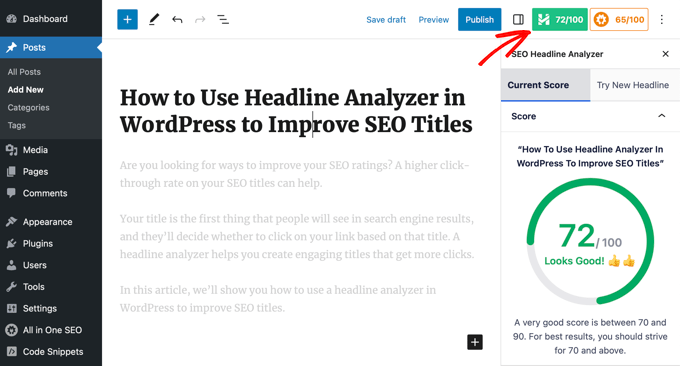
All in One SEOは、強力なヘッドラインアナライザー、SEO分析、AI搭載のSEOタイトルおよび説明ジェネレーターを追加することで、執筆体験をさらに拡張します。
さらに、コンテンツのSEOを改善するためのリアルタイムの推奨事項を提供してくれる点も高く評価しています。
✅AIOSEOのメリット
- WordPress向けの最も包括的なSEOツールキット
- SEOブーストを提供するカスタムブロック
- コンテンツ作成を改善するためのブロックエディターの追加ツール
- WooCommerce と統合して、商品ページを改善します
- 簡単なソーシャルメディア連携
❌AIOSEOのデメリット
- AIOSEOの無料版には、いくつかの最高の機能は含まれていません。
All in One SEOをお勧めする理由: ローカルSEO、著者情報、目次、FAQに不可欠なブロックを提供し、検索ランキングのために記事を改善するのに役立ちます。さらに、エディタ内ライティングツール、強力なスキーママークアップサポート、包括的なSEO機能も備えています。これらの機能すべてにより、WordPressウェブサイトにとって非常に役立ちます。
10. Smash Balloon – すべてのネットワークに対応するソーシャルフィードブロック

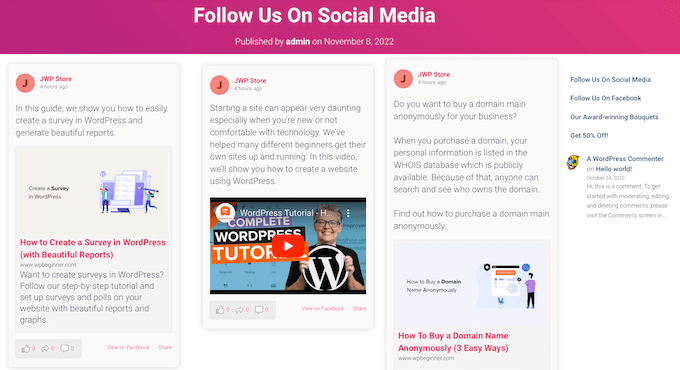
Smash Balloonは、WordPress向けの最高のソーシャルフィードプラグインです。これにより、ソーシャルメディアの投稿をサイトに簡単に追加できます。たとえば、カスタムInstagram写真フィードを作成するために使用できます。
このツールは非常に直感的で初心者にも使いやすいことがわかりました。詳細については、完全なSmash Balloonレビューで詳しく説明しています。
各ソーシャルメディアフィードを追加するためのブロックが提供されます。たとえば、FacebookブロックをページにドラッグアンドドロップしてFacebookフィードを追加できます。ショートコードは一切不要です。
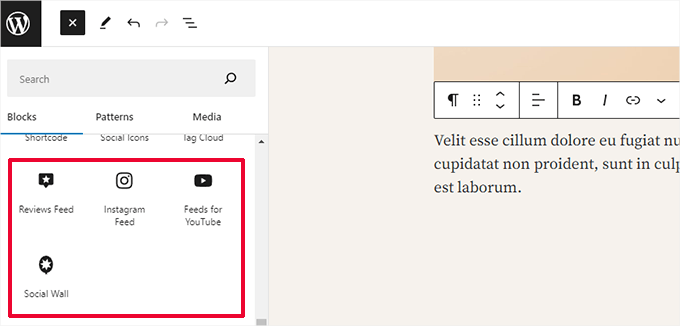
Smash Balloonの各プラグインは個別に利用できます。Facebook、Instagram、Twitter、TikTok、YouTubeに対応しています。
各プラグインは100%モバイルレスポンシブで、そのまま見栄えがします。WordPressテーマのフォントとスタイルに自動的に一致します。
✅Smash Balloonのメリット
- ソーシャルメディアフィード用のブロックを簡単に追加できます
- 複数のソーシャルフィードを組み合わせることができます
- さまざまなレイアウトとスタイルから選択
- 自動更新機能があり、新しいソーシャル投稿がウェブサイトに自動的に表示されます
❌Smash Balloonのデメリット
- オールアクセスプランは少し高価ですが、無制限のウェブサイトですべてのプロプラグインにアクセスできます。
Smash Balloonをおすすめする理由:WordPressのデフォルトのソーシャルメディアブロックはあまり役に立ちません。InstagramやFacebookの投稿をWordPressに適切に埋め込むことさえできません。しかし、多くのウェブサイトにとって、ソーシャルメディアはトラフィックや収益の重要な源となる可能性があります。Smash Balloonは、ソーシャルメディアをWordPressウェブサイトに統合するのに役立ちます。
5. OptinMonster – バナーをブロックで追加

OptinMonsterは、WordPress向けの最高のリードジェネレーションツールです。ポップアップ、スライドイン、スピン・トゥ・ウィン・クーポンホイール、ライトボックス、インラインキャンペーンなど、多くのキャンペーンを作成するために使用できます。
インラインキャンペーンは、OptinMonsterブロックを使用して数回クリックするだけで投稿やページに追加できます。
WPBeginnerでは、このツールを何度も利用してメールリストを増やしてきました。常に素晴らしい経験をしています。詳細については、OptinMonsterのレビューをご覧ください。
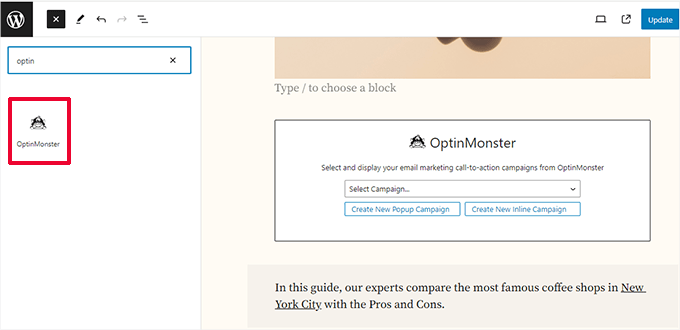
インラインキャンペーンを使用して、目を引くメールサインアップフォームをページにすばやく簡単に埋め込むことができます。
さらに、OptinMonsterのコンテンツロック機能を使用して、インラインキャンペーンの下のコンテンツをロックすることもできます。
✅OptinMonsterのメリット
- ウェブサイトの訪問者を顧客に転換するのに役立ちます
- いくつかのキャンペーンタイプと多数のテンプレートが付属しています
- 偽のサインアップを減らすリード検証機能
- 強力な表示ルールにより、ユーザーにパーソナライズされたメッセージを表示できます
- 離脱意図テクノロジー
❌OptinMonsterのデメリット
- その可能性を最大限に引き出すには、有料プランが必要です
OptinMonsterをおすすめする理由:WordPressのデフォルトブロックは、ウェブサイトのマーケティングニーズに関しては非常に限られています。OptinMonsterは、リードジェネレーション、特別オファー、その他のパーソナライズされたキャンペーンを投稿やページに簡単に埋め込むことで、ユーザーがそれを変えるのを助けます。
6. WP Call Button – ブロックでクリックコールボタンを追加する
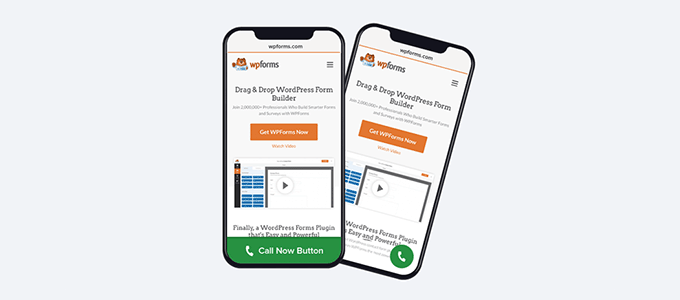
WP Call Buttonは、WordPressサイトにクリックコールボタンを簡単に追加できる単一目的のブロックプラグインです。
スマートなフローティング通話ボタンを追加するためにも使用できます。これにより、ウェブサイトのすべてのページでモバイルユーザー向けの非常に目立つクリック・トゥ・コールボタンを追加できます。
これにより、より多くの電話を受け、ビジネスの売上を向上させることができます。また、使用している可能性のあるプロフェッショナルなビジネス電話サービスとも連携します。
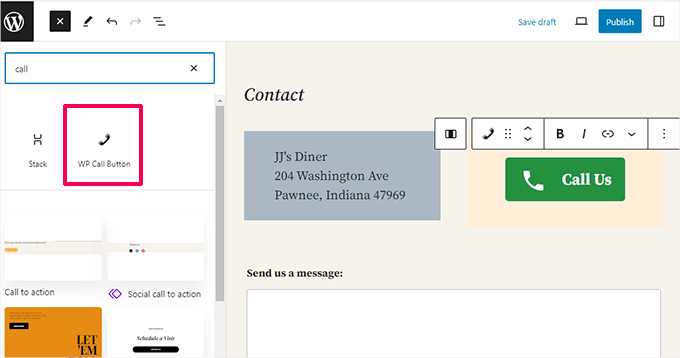
WP Call Buttonのスマートフォンボタンには、Google Analyticsによるクリックトラッキングが組み込まれているため、サイトのどのページが最もパフォーマンスが高いかを簡単に確認できます。
電話ボタンブロックには多くのカスタマイズオプションがあるため、ウェブサイトのデザインに合わせて通話ボタンを簡単にカスタマイズできます。
✅WP Call Buttonのメリット
- ウェブサイトに電話番号を簡単に追加できます
- GDPR準拠
- 効果的な行動喚起ボタンを作成し、電話でのリードを生成する
- インラインボタンまたは画面上のポップアップを表示します
❌WP Call Buttonのデメリット
- インラインボタンのスタイリングオプションは限られています
WP Call Button をお勧めする理由:電話番号と行動喚起ボタンを簡単に追加できるデフォルトのブロックがありません。ユーザーは手動で作成できますが、後で電話番号を変更する必要がある場合はどうでしょうか?WP Call Button ブロックは、ウェブサイトから電話リードを生成する簡単な方法を提供することで、その問題を解決するのに役立ちます。
7. スペクトル

Spectra(旧Ultimate Addon for Gutenberg)は、最も広く使用されているGutenbergブロックライブラリプラグインです。
人気のAstraテーマの開発者によって作成されたこのプラグインは、600,000以上のウェブサイトにアクティブにインストールされています。
コーディングなしで目を引くアニメーションを追加できる点が気に入りました。さらに、動的コンテンツのサポートも含まれています。私たちの経験について詳しく知りたい場合は、Spectraの完全なレビューをご覧ください。
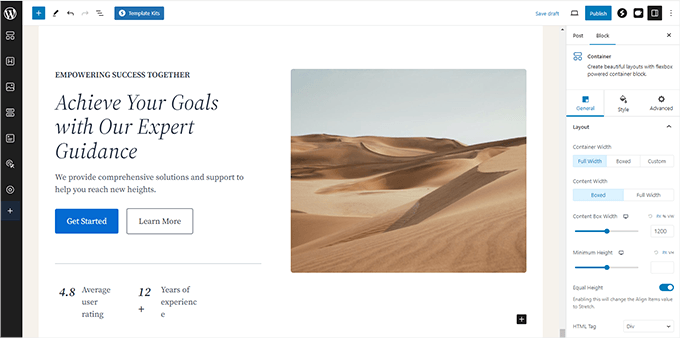
以下のものを含む、30以上のGutenbergブロックが含まれています。
- Info Box Block – 画像、見出し、説明付きの情報ボックスを追加します。
- マルチボタンブロック – 単一のブロック内に複数のボタンを追加できます。
- チームブロック – 写真付きのチームセクションを作成できます。
- 価格リストブロック – レストランのメニューのような価格リストを簡単に作成できます。
- Testimonial Block – ウェブサイトに推薦文を追加するのに役立ちます。
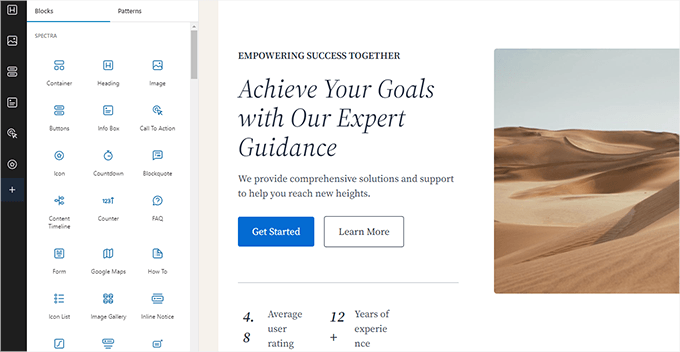
このプラグインを使用する利点は、Astraテーマとそのすべてのスターターサイトおよびテンプレートキットの組み込みサポートが付属していることです。これは、スターターサイトをインポートしてブロックエディターを使用して美しいレイアウトを作成できることを意味します。
✅Spectra の長所
- ブロックエディター用の30以上のブロックが付属
- テンプレートを使用すると、セクション全体を挿入してウェブサイトを構築できます
- 各カスタムブロックに便利なカスタマイズオプションを提供
- WooCommerceとのシームレスな統合
- 無料版も提供されています。
❌Spectra の短所
- エディタに(設定から非表示にできる)アクションバーを追加します
Spectra をお勧めする理由:初心者にとってウェブサイト作成プロセスをより簡単かつ迅速にするための、包括的なブロック、パターン、テンプレートを提供しています。各ブロックには、ユーザーがコードを扱わずにデザインの側面を制御できる豊富なカスタマイズオプションがあります。
8. Envira Gallery – ブロックでギャラリーを追加する

Envira Galleryは、利用可能な中で最も強力なWordPressギャラリープラグインです。ウェブサイトで画像およびビデオギャラリーを簡単に作成できます。
WordPressのデフォルトのギャラリーブロックは非常に基本的で、エディター外で同じ画像ギャラリーを共有することはできません。
Envira Galleryを使用すると、ギャラリーを個別に保持し、任意の投稿またはページに追加できます。ここに推奨する前にツールを徹底的にテストしました。理由の詳細については、Envira Galleryの詳細レビューをご覧ください。
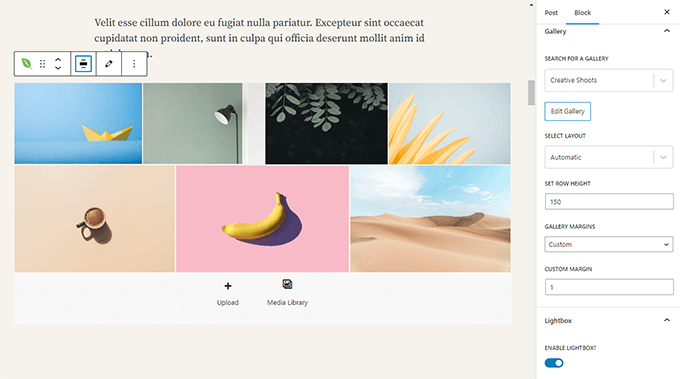
このプラグインはブロックエディターと完全に互換性があり、ギャラリーを即座に埋め込むためのネイティブブロックを備えています。
透かし保護や画像校正などの高度な機能も含まれています。さらに、WooCommerceとのシームレスな統合により、写真を販売できます。
✅Envira Gallery の長所
- ユーザーが邪魔にならないライトボックスで画像を表示できるようにします
- ウェブサイト用の美しい画像ギャラリーを作成します
- 複数のギャラリーレイアウトから選択可能
- ページの速度とパフォーマンスに影響を与えません
❌Envira Gallery の短所
- Enviraの無料版には機能が少なくなっています
Envira Gallery をお勧めする理由:標準の WordPress ギャラリーブロックはかなり限定的です。Envira Gallery を使用すると、ユーザーは複数のスタイルと視覚効果でウェブサイトの視覚要素を際立たせることができます。さらに、このプラグインはパフォーマンスに影響を与えることなく写真を簡単に表示できます。
9. ケイデンスブロック
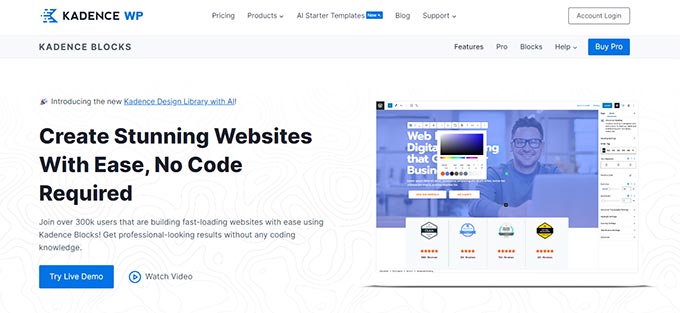
Kadence Blocksは、もう1つの優れたWordPressブロックコレクションプラグインです。最も一般的に使用されるブロックがいくつか含まれており、コンテンツエディターにさらに機能を追加するのに役立ちます。
調査したところ、サイト全体のブランドの一貫性を維持するのに役立つグローバルカラーとタイポグラフィ機能も備わっていることがわかりました。
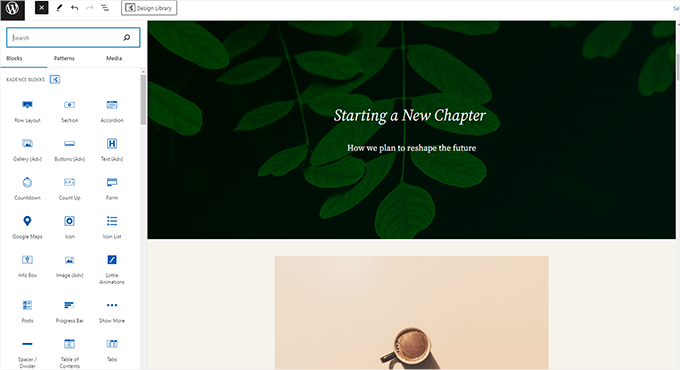
このプラグインは、無料版とプレミアム版の両方で利用できます。無料版には、以下を含む20以上のカスタムブロックがあります。
- 行レイアウトブロック – 1つ以上の列に行コンテンツブロックを挿入します。
- タブブロック – 水平または垂直のタブを作成し、カスタマイズできます。
- アコーディオンブロック – コンテンツ内に美しいアコーディオンを作成します。
- アイコンリストブロック – デフォルトの箇条書きの代わりにカスタムアイコンを使用して魅力的なリストを作成できます。
使用しないブロックを無効にすることもできます。これにより、エディターはクリーンで軽量に保たれます。
さらに、デザインライブラリを使用することもできます。これは、任意の投稿またはページに追加できるブロックパターンとフルページレイアウトのコレクションです。
これらのブロックが気に入って、Kadence Themesからさらに多くの機能が必要な場合は、プロプラグインまたはメンバーシッププランを購入できます。
✅Kadence Blocks の長所
- 一般的に使用されるデザイン要素のための豊富なブロックセット
- ウェブサイト構築のためのすぐに使えるパターンとページレイアウト
- 最も人気のあるWordPressテーマと連携します
- ユーザーは非常にSEOフレンドリーだと評価しています
❌Kadence Blocksのデメリット
- 有料プランは少し高価です。
Kadence Blocksをおすすめする理由:ユーザーがブロックエディターの機能を拡張できる、印象的なカスタムブロックのセレクションを提供しています。このコレクションには、WordPressのレイアウトで一般的に使用されるすべてのデザイン要素が含まれており、サイト作成中に非常に役立ちます。
10. OtterによるGutenbergブロックとテンプレートライブラリ
OtterによるGutenbergブロックとテンプレートライブラリは、サイトにGutenbergブロックを追加するもう1つの便利なWordPressブロックプラグインです。
WordPressの人気のテーマ会社であるThemeIsleのチームが作成したOtterには、テーマのレイアウトオプションを超えて必要となるブロックが含まれています。
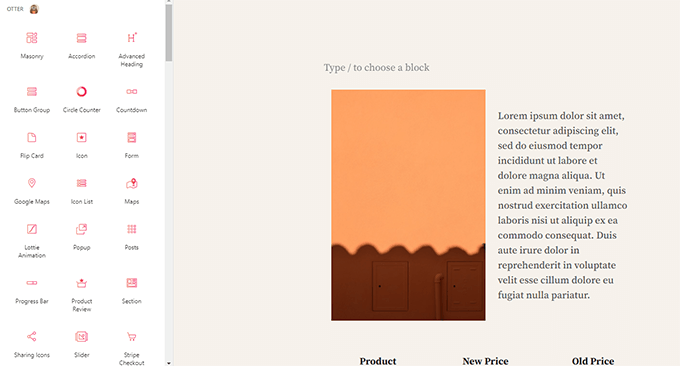
このプラグインには、20以上の便利なWordPressブロックのコレクションが含まれています。それらの一部を以下に示します。
- セクションブロック – ページビルダープラグインのように、カラムを使用してレイアウトを構築できます。
- Googleマップブロック – ウェブサイトにGoogleマップを埋め込むことができます。
- About Author Block – ウェブサイトに著者プロフィールボックスを表示できます。
- シェアアイコンブロック – WordPressの記事にソーシャルシェアアイコンを簡単に追加できます。
Gutenbergブロックに加えて、このプラグインにはブロックパターンとレイアウトが含まれており、魅力的なページを素早く作成するのに役立ちます。
また、OpenAIに接続する独自のAIブロックもあり、エディター内で直接コンテンツやレイアウトを生成するために使用できます。
✅Otter Blocks の利点
- 一般的に使用されるデザイン要素を備えた優れたブロックコレクションを提供しています
- このリストの他のプラグインと比較して、使いやすく、あまり邪魔になりません
- 投稿やページにすばやく挿入できる便利なセクションを備えた美しいパターンライブラリ
- ユーザーの役割、デバイスの種類、その他の条件に基づいてブロックを表示または非表示にできます
❌Otter Blocks の欠点
- パターンライブラリとブロックオプションは、このリストの他のオプションほど広範ではありません
Otter Blocks をお勧めする理由: デフォルトの WordPress エディターにはない、まともなカスタムブロックが含まれています。これらのブロックにより、デザインスキルがなくても、カスタムコンテンツレイアウトや非常に魅力的なウェブサイトを簡単に作成できます。
11. アルティメットブロック
Ultimate Blocksは、ブロックエディター用のいくつかの追加ブロックを備えた、別のGutenbergブロックコレクションプラグインです。
このプラグインを使用すると、エディターにさらに20以上のブロックが追加され、より良いコンテンツを作成し、ウェブサイトをカスタマイズするのに役立ちます。
このプラグインは、より魅力的なコンテンツを作成するのに非常に便利です。私たちのUltimate Blocksの完全なレビューを見て、テストした経験についてさらに詳しく知ることができます。
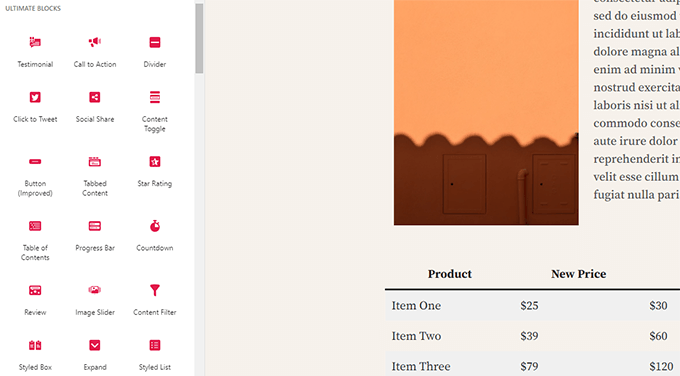
このプラグインが提供するブロックの一部を以下に示します。
- Review Block – 商品名、機能、概要、星評価付きのレビューを追加できます。
- 目次ブロック – 記事の見出しから目次を作成するのに役立ちます。
- アクションブロックを呼び出す – 見出し、説明、ボタン付きのアクションボックスを作成できます。
- Click to Tweet Block – ツイート可能なコンテンツを投稿やページに簡単に追加できます。
- 通知ボックスブロック – 記事にシンプルな通知ボックスを追加できます。
コース、目標、統計に使用できるカウントダウンタイマーブロックやアニメーションプログレスバーさえあります。
✅Ultimate Blocks の利点
- カスタムブロックのまともなコレクション
- 使いやすく、すっきりとした体験を提供します
- スキーママークアップをサポートするレビューブロックを提供します
❌Ultimate Blocks の欠点
- 一部のブロックはロックされており、プロバージョンで利用可能です
Ultimate Blocks をお勧めする理由: 魅力的なコンテンツの作成やカスタムレイアウトの作成に役立つ、まともなカスタムブロックのコレクションを提供しています。
12. PublishPressによるGutenbergブロック
Gutenberg Blocks by PublishPressは、Gutenbergエディターに20以上の新しいブロックを追加します。このプラグインは、プロフェッショナルなWebページを簡単かつ迅速に作成するのに役立ちます。
PublishPressを徹底的にテストしたところ、マルチアザーブログに最適なプラグインだと思います。詳細については、PublishPressの完全なレビューをご覧ください。
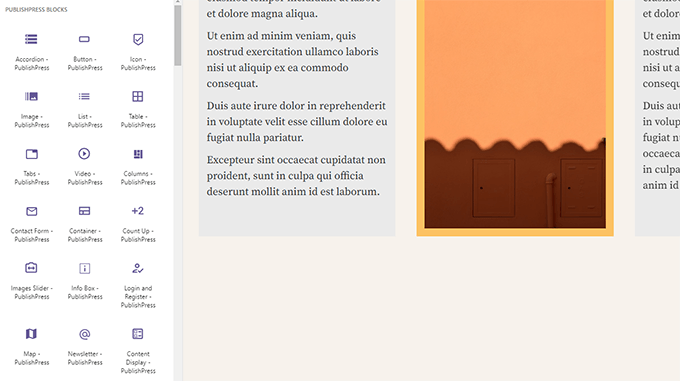
ここに、いくつかの高度なGutenbergブロックを紹介します。
- カラムマネージャーブロック – WordPress で複数カラムのコンテンツを追加できる、定義済みのレスポンシブカラム。
- Map Block – これにより、投稿やページにGoogleマップを埋め込むことができます。
- カウンターブロック – 合計売上などの数値を魅力的に表示できます。
- タブブロック – これにより、コンテンツをタブで簡単に追加できます。
- Advanced List Block – カスタムリストアイコンとスタイルで視覚的に魅力的なリストを作成します。
- いくつかの一般的なフォームブロック – お問い合わせフォーム、ニュースレターフォーム、ログイン/登録フォームなど。
このプラグインは、ユーザーロールごとにブロックをアクティブ化するための高度なブロック制御オプションも提供します。
このプラグインは、PublishPress(多くの人気WordPressプラグインの開発チーム)に買収される前は、「Advanced Gutenberg」として知られていました。
✅PublishPress による Gutenberg Blocks の利点
- 優れた追加ブロックセット
- デフォルトのエディターを乗っ取らない、すっきりとしたユーザーインターフェース
- 高速でパフォーマンスへの影響は最小限
❌PublishPress による Gutenberg Blocks の欠点
- ユーザーは、ユーザーがすでにログインしている場合でもログインフォームが表示されると不満を述べています。
PublishPress による Gutenberg Blocks をお勧めする理由: プラグインに含まれるカスタムブロックには、他のコレクションにはないユニークなブロックがいくつか含まれています。このプラグインの開発者は、出版社向けの WordPress ツールの作成を専門としています。
13. Stackable – 美しいカスタムブロック
Stackableは、WordPressサイト向けの美しいカスタムブロックとデザインライブラリを備えた無料のWordPressブロックライブラリプラグインです。
これには、Gutenberg用の使いやすいブロックが40以上含まれています。
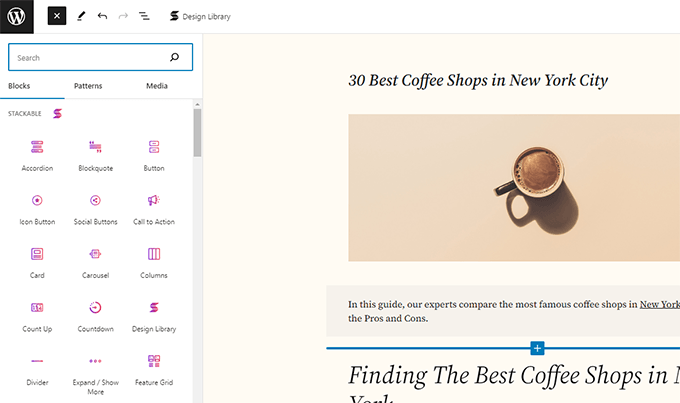
このプラグインが提供する優れたWordPressブロックをいくつかご紹介します。
- コンテナブロック – 1つの行に異なるブロックを組み合わせることができます。
- Feature Grid Block – 製品の機能やポートフォリオをスタイリッシュなグリッドレイアウトで表示できます。
- チームメンバーブロック – これにより、チームメンバーの役職、職務、専門分野を紹介できます。
- ビデオポップアップブロック – YouTubeおよびVimeoビデオのフルスクリーンビデオポップアップを追加できます。
Stackableは、印象的なエフェクトと背景オプションも提供します。画像とビデオの背景、固定画像、グラデーションの背景エフェクトなどを使用できます。
✅Stackable の利点
- WordPressウェブサイト向けのカスタムブロックの大規模コレクション
- 個々のブロックに対する豊富なカスタマイズオプション
- ウェブサイトに即座に追加できる、数十種類のブロックデザイン、UIキット、ワイヤーフレーム
❌Stackable の欠点
- 無料プラグインは一部のブロックとUIキットをロックします
- 少し学習曲線があります
Stackable をお勧めする理由: このプラグインは、美しくデザインされたブロックとスタイリングオプションを提供しており、簡単にカスタマイズできます。また、このリストの他のいくつかのプラグインよりも多くのブロックコレクションがあります。
14. コーブロック

CoBlocksは、ページ構築用のWordPressブロックのコレクションを備えた無料プラグインです。
ほとんどのブロックコレクションプラグインと同様に、WordPressのブロックエディターを強化するための追加ブロックを提供します。
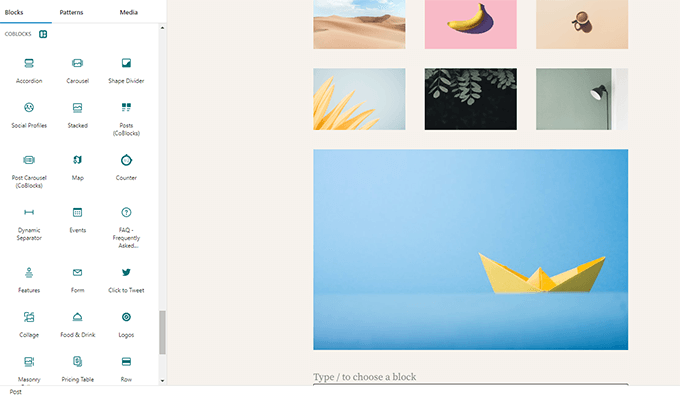
このプラグインが提供する便利なGutenbergブロックをいくつかご紹介します。
- 行と列ブロック – グリッドシステムに基づいた動的なレイアウトを設計できます。
- カルーセルギャラリーブロック – カルーセルギャラリーを作成し、画像を展示できます。
- アラートブロック – 魅力的なアラートを作成し、WordPressの投稿やページに挿入します。
- 著者プロフィールブロック – WordPressの投稿またはページに著者プロフィールボックスを追加することができます。
このプラグインは非常に使いやすく、カスタマイズしやすいと感じました。フォントの変更、マージンとパディングの設定、色の選択などができます。
さらに、一部のブロックは、画像フィルターやアニメーション効果などの高度な機能を提供しています。
✅CoBlocks の利点
- 便利なカスタムブロックのまともなコレクション
- アニメーションや画像フィルター効果は、一部の要素に役立つ場合があります
- デフォルトのUIを変更せずにブロックエディターに溶け込みます
❌CoBlocks の欠点
- リスト上の他のいくつかのプラグインよりも少ないブロックセット
- ブロックのデザインとスタイリングオプションが限られている
CoBlocksをおすすめする理由:デフォルトのエディタの外観を損なうことなく、カスタムブロックの適切なコレクションを探しているなら、このプラグインが最適かもしれません。使いやすく、デフォルトのブロックと調和します。
15. 高度なエディタツール
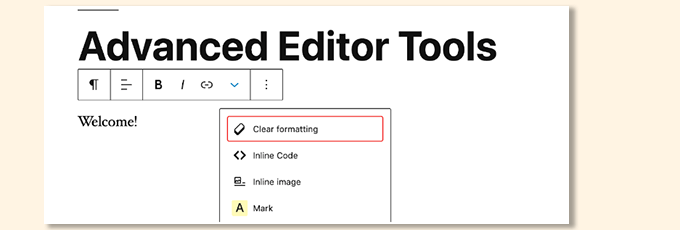
Advanced Editor Toolsは、以前はTinyMCE Advancedと呼ばれていました。これは、古いクラシックエディターをより多くの書式設定オプションで強化した人気のプラグインです。
現在では、新しいGutenbergブロックエディターもサポートしています。
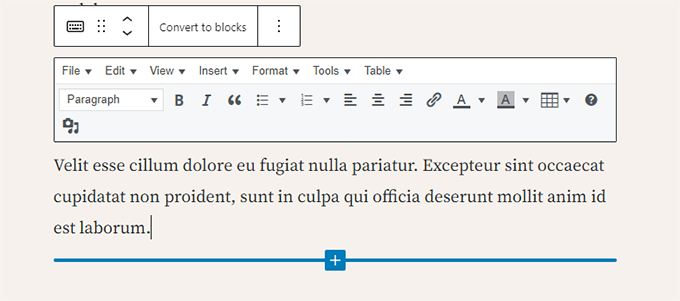
Advanced Editor Toolsは、デフォルトのブロックに追加のフォーマットおよびスタイリングオプションを提供します。
例えば、ツールバーに新しい書式設定ボタンが表示され、フォントを選択できるようになります。ツールバーに表示したいボタンを調整することもできます。
✅Advanced Editor Toolsのメリット
- クラシックエディターよりも優れた代替手段
- クラシックエディタブロックエディタをより多くのフォーマットオプションで拡張
- ブロックエディター内で使いやすい
❌Advanced Editor Toolsのデメリット
- カスタムブロックで得られるようなスタイリングオプションが不足している
Advanced Editor Toolsをおすすめする理由:古いエディタから移行してきた多くのユーザーは、クラシックエディタブロックで編集できるコンテンツを持っていました。このプラグインは、クラシックエディタを内部で使用しながらブロックエディタに切り替えるオプションを提供します。
いくつかの honorable mention
上記で言及したもの以外にも、市場には多くのGutenbergブロックプラグインがあります。
ブロックエディターでは物足りないと感じ、より強力な機能が必要な場合は、完全なウェブサイトビルダーの検討をお勧めします。これらはブロックライブラリよりも一段上の機能を提供し、さらに多くのデザインコントロールを可能にします。
- SeedProd – WordPress向けの完全なドラッグ&ドロップWebサイトビルダー。
- Thrive Architect – WordPress向けの直感的でビジュアルなページビルダー。
- Getwid Gutenberg Blocks – 無料のGutenbergブロックライブラリ。
- Google Maps Gutenberg Block – WordPress Google Mapsブロック。
さらに、コンテンツ中心のWordPressプラグインのほとんどは、現在Gutenberg互換であり、独自のブロックを提供しています。
WordPressに最適なGutenbergブロックプラグインはどれですか?
これらのプラグインをすべてレビューした後、どこから始めればよいか疑問に思っているかもしれません。
私たちのアドバイスは、小さく始めることです。すぐに大規模なブロックライブラリをインストールするのではなく、まず最も重要なニーズを特定してください。
たとえば、お問い合わせフォームが必要な場合は、WPFormsのような単一目的のプラグインから始めます。
これを踏まえて、すべてのニーズを満たすために、単一目的のプラグインのベストなものをブロックライブラリと組み合わせることをお勧めします。
例えば、WPFormsは初心者向けで、何千もの既製のテンプレートがあるため、すべてのフォームにそれを使用する必要があります。
同様に、ポップアップ、バナー、リードジェネレーションにはOptinMonsterをお勧めします。これは、私たちが自身のメールリストを成長させるために使用した強力なツールです。
SEO機能に関しては、All in One SEOは、FAQ、目次などの特別なブロックを使用してサイトのランキングを向上させるのに最適なオプションです。
ブロックライブラリプラグインの中で、Genesis Blocksは、必須ブロックと事前構築済みレイアウトの確かなコレクションを備えているため、優れた無料オプションだと思います。
しかし、Spectraはそれに次ぐもので、膨大なブロック、パターン、テンプレートのセットにより、ウェブサイトの作成がこれまで以上に簡単になります。
Gutenbergブロックプラグインに関するよくある質問
ここでは、読者からGutenbergプラグインについてよく寄せられる質問をいくつかご紹介します。
Gutenberg ブロックプラグインとは何ですか?
Gutenbergブロックプラグインは、デフォルトのブロックエディターに新しいコンテンツブロックを追加するWordPressプラグインです。これらの追加ブロックを使用すると、カスタムレイアウトを作成したり、標準のブロックセットでは利用できない価格表、お客様の声、高度なギャラリーなどの機能を追加したりできます。
Gutenberg ブロックプラグインは無料ですか?
多くの優れたブロックプラグインは、すぐに始められる便利なブロックを多数備えた優れた無料バージョンを提供しています。
通常、より高度なブロック、事前構築済みのテンプレート、追加のスタイリングオプションをアンロックするプレミアムプランもあります。
ブロックプラグインを使いすぎると、ウェブサイトが遅くなりますか?
必ずしもそうではありません。高品質なブロックプラグインはパフォーマンスのためにコーディングされており、スクリプトはブロックが実際にページで使用されている場合にのみ読み込まれます。
ただし、コードの質が低い複数のプラグインを使用するとサイトが遅くなる可能性があるため、このリストにあるような評判の良いオプションに絞ることをお勧めします。
最も優れたGutenbergブロックプラグインはどれですか?
「最高の」プラグインは、実際には特定のニーズによって異なります。あらゆる種類のフォームを作成する場合、WPFormsは議論の余地のないリーダーです。
一般的なページデザインとレイアウトの柔軟性については、SpectraとGenesis Blocksはどちらも、幅広い強力なツールを提供する素晴らしい選択肢です。
複数のGutenbergブロックプラグインを同時に使用できますか?
はい、もちろんです。同じウェブサイトに複数のブロックプラグインをインストールして使用できます。
これにより、さまざまなコレクションから最適なブロックを組み合わせて、プロジェクトに必要な正確な機能とデザイン機能を得ることができます。
Gutenbergエディターに関連するガイド
- Gutenberg(ブロックエディター)へのアップデートのためにサイトをテストする方法
- WordPressで気を散らさないフルスクリーンエディターの使用方法
- 最適なGutenbergフレンドリーWordPressテーマ
- WordPressでブロックを削除する方法(簡単な4つの方法)
- WordPressウィジェットとブロックの違いとは?(解説)
- よくあるGutenbergの質問とその回答(WordPress 6.0+ FAQ)
- WordPressブロックエディターの背景色を変更する方法
この記事が気に入った場合は、WordPressのビデオチュートリアルのために、YouTubeチャンネルを購読してください。また、TwitterやFacebookでも私たちを見つけることができます。




デニス・ムトミ
Spectra(当時はUltimate Addons for Gutenbergと呼ばれていました)をしばらく使用していますが、新しいブログ記事を書くたびに必ず使用する、非常に便利な必須ブロックセットを提供してくれます。コンテナブロックと情報ボックスブロックは非常に便利です。
このまとめを読んで、ローカル旅行ブログのためにSmash Balloonプラグインを試してみることに興味を持ちました。
美しいInstagramの写真フィードを簡単に埋め込める機能は、旅行写真を披露し、ブログをより視覚的に魅力的にするための素晴らしい方法になる可能性があります。
この役立つGutenbergブロックプラグインのリストを作成していただきありがとうございます!いくつか新しいブロックを試すことができました。
WPBeginnerサポート
You’re welcome
管理者
モイヌディン・ワヒード
WordPressユーザーの間で、グーテンベルクブロックエディターは、それなりの理由で新しいお気に入りになっています。
ブロックエディターで作られたウェブサイトは、ページビルダーで作られたものと比較して、いくらか高速だと聞いています。
私は多くのウェブサイトでGenerateBlocksとGenerateBlocks Proを使用しています。
初心者には慣れるのに時間がかかるかもしれませんが、一度コツを掴めば、きっと気に入るはずです。
グーテンベルクブロックのすべてのオプションに感謝します。
イジー・ヴァネック
長い間、Elementorだけでサイトを作成していましたが、今では時々、Gutenbergだけでサイトを作成するようになっています。そのため、Gutenbergの効果的な使い方をゆっくりと学び直しています。ブロックエディターに関するこれらのチュートリアルは、非常に役立ちます。復帰するのに大いに役立ちます。
アハメド・オマル
素晴らしいまとめですね!厳選されたリストは、ウェブサイトの機能を向上させたい人にとって宝の山です。
非常に役立つ機能を強調する方法は、時間を大幅に節約してくれます。
プロのヒント:補完的なブロックをグループ化して、シームレスでまとまりのあるデザインを検討してください。この貴重なリソースをまとめていただき、ありがとうございます。ユーザーがGutenbergエクスペリエンスを強化するための完璧なプラグインを簡単に見つけられるようになりました。あなたの専門知識が本当に輝いています!
マリア
Qi Blocks についてどう思いますか?
WPBeginnerサポート
現時点では、その特定のプラグインはテストしていません。
管理者
Hugo Nobre
素晴らしい投稿です。
Kadenceのテーマとブロックの両方を使用しています。
私のWordPressサイトはパフォーマンスがかなり良く、読み込みも速いです。
ただし、ページビルダーと比較すると、デザインの面でいくつかの欠点があるかもしれません。
WPBeginnerサポート
Thanks for sharing your experience with the theme and blocks.
管理者
分
すごい!とても有益な投稿ですね。共有していただきありがとうございます。試すための新しいことが2つ見つかりました。
WPBeginnerサポート
Glad we could recommend some new tools to try
管理者
スニル・スレシュ
ブロックアドオンの1セットだけでは通常十分ではないことに気づきました。多くの場合、あるブロックライブラリアドオンにあるブロックと、別のセットにある他のブロックが必要になります。たとえば、Ultimate Addons for Gutenbergを使用していますが、タブリストブロックがないため、タブリストを含む別のAddonコレクションを使用せざるを得ません。(または、一方のセットの一部の機能と、もう一方のセットの一部の機能が気に入っているという、2つのブロックセットがある場合もあります。)
これらのプラグインを3つか4つ組み合わせて使用すると、サイトの動作は遅くなりますか?つまり、これらのプラグインはすべてサイト/ページに追加のコードを追加し、遅くするということですか?
WPBeginnerサポート
プラグインがサイトの速度にどのように影響するかについては、以下の記事をご覧ください。
https://www.wpbeginner.com/opinion/how-many-wordpress-plugins-should-you-install-on-your-site
管理者
ケビン
投稿ありがとうございます。GutenbergがWooCommerceとどのように連携するのか、少し混乱しています。WooCommerce固有のGutenbergブロックはありますか、それともWooCommerceとは連携できませんか?
ありがとうございます
WPBeginnerサポート
ブロックやその他のものがあるかどうかは、何を行おうとしているかによりますが、WooCommerceとGutenbergは連携します。
管理者
Naseem Ahmed
共有していただきありがとうございます
WPBeginnerサポート
You’re welcome
管理者
ルイーズ・フィンレイ
素晴らしい投稿です。TwitterでGutenbergライブラリのいくつかはすでに聞いたことがあり、Ultimate AddonsとUltimate Blocksを試す予定です。
WPBeginnerサポート
Thank you, hope you find some features you like with both
管理者