


「WordPressブログにはどのGoogleツールを使うべきですか?」これは長年何度も答えてきた質問です。
WPBeginner を運営し、何百万人もの WordPress ユーザーを支援してきた経験から、利用可能な無料の Google ツールはほぼすべてテストしてきました。絶対に必要なツールになったものもあれば、時間の投資に見合わないものもありました。
この包括的なガイドでは、WordPress ブロガーにとって実際に効果のある 19 以上の無料 Google ツールを紹介します。これらは、私たちがチームで使用し推奨している正確なツールであり、高価な代替品にお金をかけずにブログを成長させたいと考えている人に最適です。
お急ぎですか?このガイドで取り上げるトップ5のGoogleツールを簡単に紹介します。
| # | Googleツール | 最適 | 主な機能 |
| 🥇 | Googleアナリティクス | ブロガー、マーケター | ユーザーのデモグラフィックとトップコンテンツのインサイト |
| 🥈 | Google Search Console | SEOスペシャリスト、コンテンツクリエイター | キーワードリサーチとサイトマップの送信 |
| 🥉 | Google プログラマブル検索 | コンテンツが豊富なサイト、eコマースサイト | カスタム検索機能 |
| 4 | Google タグマネージャー | マーケター、開発者 | カスタムコードスニペット管理 |
| 5 | PageSpeed Insights | 開発者、SEOスペシャリスト | パフォーマンスの洞察と改善のヒント |
WordPress で Google ツールを使用する理由
エンゲージメントが高く、コンバージョンを促進するコンテンツを作成することは困難な場合があります。
しかし、良いニュースがあります。Google が提供する最高のブログツールを使用すると、ブログ作成がはるかに簡単になります。これらのツールは、ブログ コンテンツの計画、分析、収益化、および効果の監視に役立ちます。
Googleの無料ツールがあなたのブログを改善するのに役立ついくつかの方法をご紹介します。
- パフォーマンスとスピード。PageSpeed Insights のような Google のツールは、ウェブサイトの実行速度を向上させるのに役立ちます。そして、より高速なウェブサイトは検索エンジンでのランキングが向上し、より良いユーザーエクスペリエンスを提供します。
- アナリティクス。Googleアナリティクスを使用すると、ページビュー、トラフィックソース、ユーザー属性など、ウェブサイトでのユーザー行動を追跡できます。
- セキュリティ。Google reCAPTCHAは、お問い合わせフォームやコメントセクションにセキュリティレイヤーを追加することで、WordPressサイトをスパムや悪意のあるボットから保護するのに役立ちます。
- 検索エンジン最適化(SEO)。Google Search Consoleは、インデックス作成状況、検索クエリ、バックリンクに関する洞察を提供することで、サイトのSEOパフォーマンスを最適化するための不可欠なツールを提供し、検索結果での可視性を向上させるのに役立ちます。
これを踏まえ、WordPressブロガーが利用すべき最高の無料Googleツールを探ってみましょう。
テストとレビューの方法
WPBeginnerでは、Googleツールに関する最高の情報を提供することに真剣に取り組んでいます。各ツールの使いやすさ、主な機能、および全体的な有効性を評価しました。
当社の専門家は、各ツールがSEOにどのように役立つか、トラフィックを増加させるか、ツールの主張に基づいてサイトの訪問者エクスペリエンスを向上させるかについても検討しました。
無料のGoogleツールのテストとレビューで考慮した一般的な要因をいくつかご紹介します。
- 使いやすさ。ツールの使いやすさを確認します。インターフェースはシンプルで初心者向けですか?迷子にならずに操作できますか?使いやすいツールであれば、複雑なことをたくさん学ぶ必要なく、すぐに使い始めることができます。
- 主な機能。ツールが提供する重要な機能を見ていきます。それを使って何ができますか?コラボレーションオプション、カスタマイズ方法、他のツールへのリンクなどのクールな機能はありますか?主な機能を知ることで、ツールが必要なことを実行できるかどうかを確認できます。
- レポートツール。ツールのレポートと分析の生成能力を探ります。さまざまな種類のレポートを簡単に作成できますか?それらにアクセスするのは簡単ですか、そして詳細な情報を提供しますか?優れたレポートツールは、何をしているかを追跡し、データに基づいた賢明な意思決定を行い、結果を誇示するために非常に重要です。
これらすべてを考慮した後、私たちはすべての調査結果を詳細なレビューにまとめ、正確に何が期待できるかを知ることができるようにしました。
WPBeginnerを信頼する理由
WPBeginnerでは、私たちのチームはWordPress、SEO、ブログの分野で16年以上の経験があります。
ウェブサイトで使用しているものに加えて、WordPressブロガーに役立つことを保証するために、リストに掲載されているすべてのGoogleツールを徹底的にテストおよびレビューしました。
どのように行っているかについて詳しく知りたい場合は、当社の完全な編集プロセスを確認してください。
1. Googleアナリティクス
私たちの経験に基づくと、Google Analyticsは、WordPressブログやウェブサイトにとって最も包括的な分析ツールです。
このツールは、訪問者がどのようにウェブサイトを見つけたか、どのデバイスを使用したか、どのページを表示したか、そしてウェブサイトとどのようにインタラクションしたかを教えてくれます。
この情報は、オーディエンスをより深く理解し、効果的なコンテンツ戦略を計画および実行するのに役立ちます。ユーザーとしても、どのトピックやページが最もコンバージョンするかを確認し、ウェブサイトを継続的に改善することができます。
これらのインサイトへのアクセスを簡素化するために、MonsterInsightsを使用しています。これは、300万以上のウェブサイトで使用されているWordPress向けの最高の分析ソリューションです。
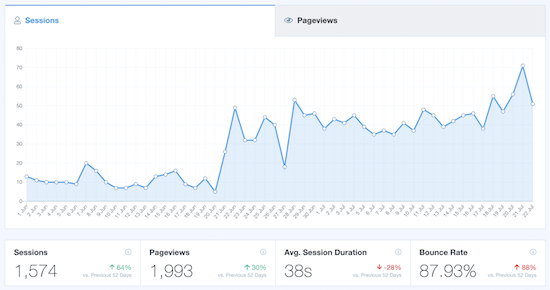
私たちのチームはMonsterInsightsを使用して、WordPressダッシュボードから直接コンバージョンと紹介リンクを追跡しています。詳細については、当社の完全なMonsterInsightsレビューをご覧ください。
また、WordPressにGoogle Analyticsをインストールする方法に関する初心者向けガイドもご覧いただけます。
2. Googleサーチコンソール
Google Search Consoleは、ウェブサイト所有者が検索エンジンのプレゼンスとランキングを監視および維持するのに役立つツールのセットです。
このツールは、人々があなたのサイトを見つけるために使用するキーワードを確認したり、ランキングを妨げているサイトエラーについて通知したりするのに役立ちます。
このプラグインを使用している間、検索エンジンがウェブサイトをより良くクロールできるように、Google Search Console経由でXMLサイトマップを送信できることがわかりました。
WordPressにGoogle Search Consoleを追加するには、All in One SEOプラグインを使用することをお勧めします。これは、300万以上のウェブサイトで使用されているWordPress向けの最高のSEOプラグインです。
詳細については、WordPressサイトをGoogle Search Consoleに追加する方法に関するガイドをご覧ください。
3. Google プログラマブル検索
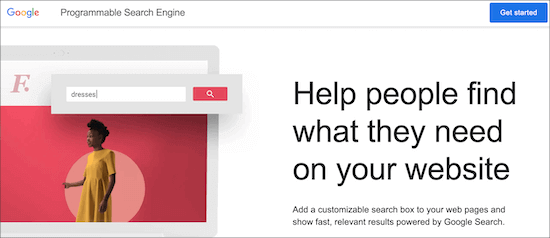
Google Programmable Searchは、WordPressサイトにカスタム検索を簡単に追加する方法を提供します。
デフォルトのWordPress検索機能は非常に限定的で、関連性の高いコンテンツを見つけるのが得意ではないことに注意してください。ウェブサイトが成長するにつれて、訪問者が探しているものを見つけられるようにする方法が必要になります。
Google プログラマブルサーチを使用すると、検索対象となるコンテンツを完全に制御できます。このプラグインで評価しているもう 1 つの点は、ユーザーが検索機能をデザインして、ウェブサイトに完全に溶け込ませることができることです。
カスタマイズオプションを備えたより高度な検索については、SearchWPのようなWordPress検索プラグインの使用をお勧めします。とはいえ、Google Programmable Searchは、始めるための手頃なオプションになる可能性があります。
4. Googleタグマネージャー
Google Tag Managerを使用すると、カスタムコードスニペット、または「タグ」をウェブサイトに簡単に追加できます。タグは、分析およびマーケティングツールによって、サイトにトラッキングやその他の機能を追加するために一般的に使用されます。
WordPressサイトにタグを追加するには、通常カスタムコードが必要です。これらのカスタムコードスニペットは外部スクリプトを読み込み、それらをすべて管理するのは困難です。
Google Tag Managerは、すべての外部コードを1つのダッシュボードで管理できるようにすることで、この問題を解決します。
私たちが注目した機能の1つは、一元化されたコードスニペット管理です。これにより、サイトにGoogleタグマネージャーのスニペットを1つ追加するだけで、残りはすべて単一のダッシュボードから管理できます。
詳細については、WordPressにGoogle Tag Managerをインストールして設定する方法に関するガイドをご覧ください。
5. PageSpeed Insights
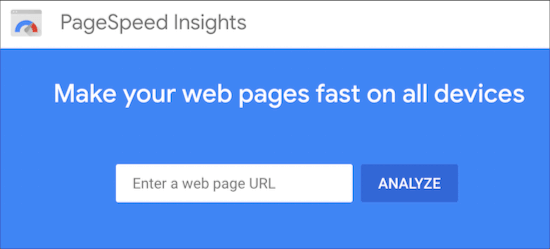
高速読み込みウェブサイトを持つことは、優れたユーザーエクスペリエンスと確かなWordPress SEOを提供する上で最も重要な部分の1つです。ここで、ウェブサイトのパフォーマンス監視ツールであるGoogle PageSpeed Insightsが登場します。
このツールは、デスクトップおよびモバイル デバイスでウェブサイトがどのようにパフォーマンスを発揮しているかを示します。
このプラグインを使用する際、結果が異なるセクションに分割されているため、サイトの足を引っ張っているものを確認できる点が気に入っています。ページの下部には、問題の解決に役立つリソースやベストプラクティスも用意されています。
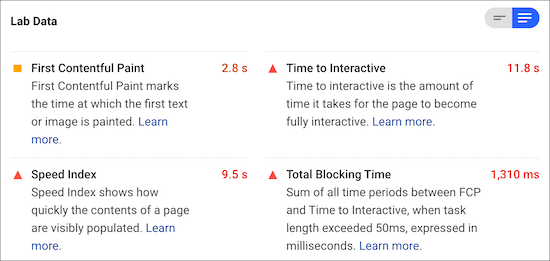
ウェブサイトのスピードテストの実行に関する詳細については、ウェブサイトのスピードテストを適切に実行する方法に関するガイドをご覧ください。
ウェブサイトのパフォーマンスや速度に問題があることに気づいた場合、それを改善するためにできることはたくさんあります。
まず、HostingerまたはDreamHostのような、最も高速なWordPressホスティングの使用をお勧めします。
次に、WP RocketのようなWordPressキャッシュプラグインを使用できます。キャッシュプラグインはサーバーの負荷を軽減し、WordPressサイトを高速化します。
サイトの速度を向上させることを真剣に考えている場合は、WordPressのパフォーマンスと速度に関する究極のガイドをご覧ください。
6. Google モバイルフレンドリー テストツール
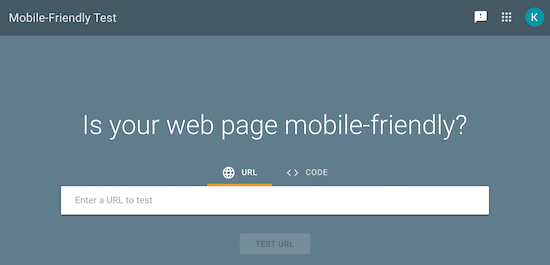
Googleモバイルフレンドリーテストツールは、ウェブサイトがモバイルウェブにどの程度最適化されているかを教えてくれます。問題の詳細な内訳と、それらを修正するために何ができるかを提供してくれることに、私たちは本当に感謝しています。
多くのWordPressウェブサイトでは、モバイルデバイスから大量のトラフィックが発生する可能性があります。ウェブサイトがモバイル向けに最適化されていない場合、ユーザーエクスペリエンスが悪化し、検索エンジンのランキングを失う可能性があります。
ウェブサイトがモバイルウェブに最適化されていることを確認する最も簡単な方法は、レスポンシブWordPressテーマを使用することです。これらのテーマは訪問者の画面サイズに自動的に調整されるため、モバイルデバイスで完璧に見えます。
7. Google広告 キーワードプランナー
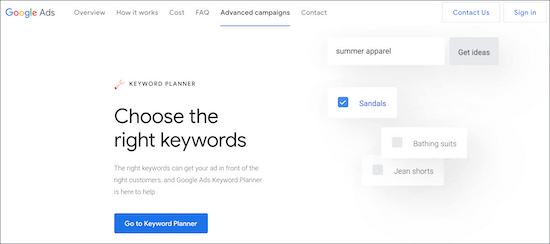
Google広告キーワードプランナーは、人々がGoogleで何を検索しているかについての洞察を提供します。Googleの検索結果と有料広告主からのデータを取得します。
このツールを使用すると、ブログに関連するキーワードのリストを生成し、どのキーワードが月に最も多く検索されているかを確認できます。データは正確な数値を提供しませんが、一般的な推定値は提供します。
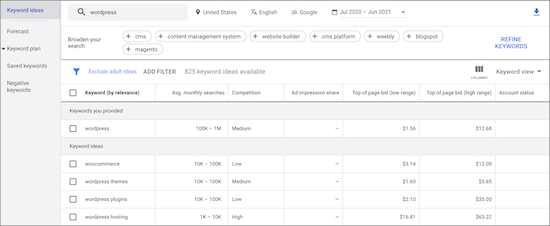
このツールは、ブログ記事の新しいアイデアを生み出したり、コンテンツ戦略を計画したり、Google広告を使用して独自のクリック課金(PPC)広告キャンペーンを実行したりするのに役立ちます。
さらにキーワード調査を行う方法を探している場合は、SEOに最適なキーワード調査ツールのリストをご覧ください。
8. Think with Google リサーチ
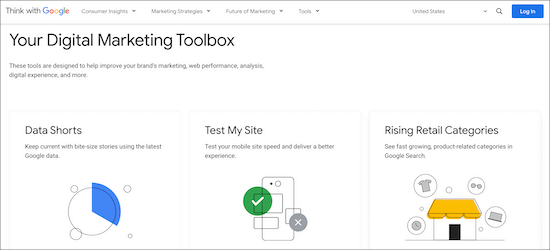
Think with Google Researchは、最高の市場調査ツールの1つです。このツールのコレクションは、市場を理解し、新しいトレンドを見つけ、ウェブサイトやオンラインストアを成長させるのに役立ちます。
取得できるデータとインサイトは、使用するツールによって異なります。
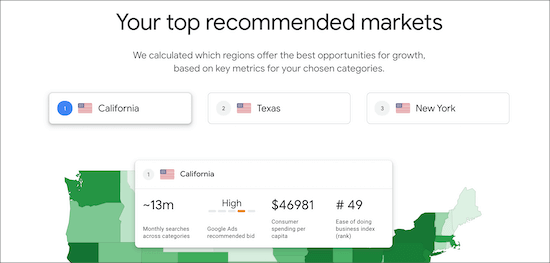
例えば、「マーケットインサイト」ツールは、拡大すべき新しい地域またはグローバル市場を見つけるのに役立ちます。
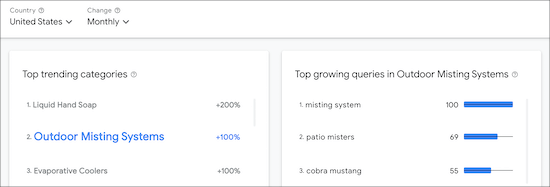
テスト中、人気が高まっている小売カテゴリと関連検索用語を示す別のツールも見つかりました。
これにより、あなたが属するニッチが人気を集めているかどうかを知ることができます。
YouTubeチャンネルを持っている場合や動画を編集する場合は、オーディエンスファインダーツールを使用してYouTubeで新しいオーディエンスを見つけることができます。
9. Google ビジネス プロフィール
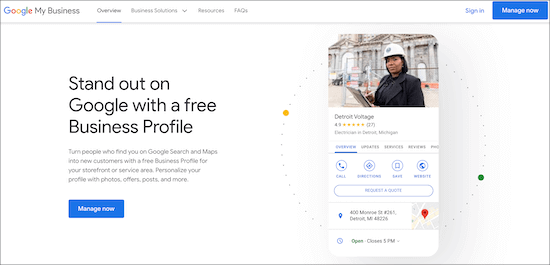
Googleビジネスプロフィール(旧Googleマイビジネス)は、ローカルビジネス情報をGoogleに追加して、検索結果に表示できるようにするツールです。
地域ビジネスを経営している場合や、地域にサービスを提供している場合は、Googleビジネスプロフィールを見逃すことはできません。
Google検索結果にビジネス情報を表示すると、ブランドの検索可視性が向上し、新しい顧客や潜在的なリードを獲得できます。
次に、これをAIOSEOのローカルSEO機能と組み合わせることを強くお勧めします。これにより、Googleでのローカルビジネスリスティングをさらに強化できます。
注意:Googleがビジネスプロフィールサイトを閉鎖するにあたり、今すぐ行う必要がある重要な事項を確認してください。
10. Google AdSense
Google AdSenseを使用すると、ブロガーやウェブサイト所有者はディスプレイ広告で簡単にウェブサイトを収益化できます。AdSenseは、最も長く続いているディスプレイ広告プログラムの1つです。
プログラムの承認が得られたら、サイトにディスプレイ広告を追加して収益を上げ始めることができます。
広告を簡単に管理および表示するには、WordPress広告管理プラグインの使用をお勧めします。
Google AdSenseからの収益を、アフィリエイトマーケティングやオンラインコースの販売などの他の収益活動と組み合わせることもできます。
さらに、AdSense内にはGoogle広告キーワードプランナーもあります。ここで、コンテンツをランク付けするための一般的な検索語を見つけることができます。人々が何を検索しているかについての洞察を得ることができるため、それに応じてコンテンツを最適化できます。
詳細については、Google AdSenseをWordPressに正しく追加する方法に関するガイドを参照してください。
11. Google Gemini
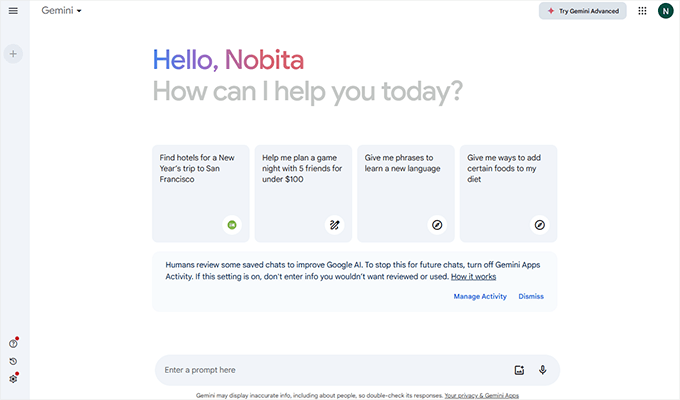
Google Geminiは、Googleが提供するAI搭載プラットフォームであり、マルチモーダル(テキスト、画像、コードなどのさまざまな種類の情報を理解して操作できる)であることを目的として設計されています。
最高のChatGPTの代替の1つとして、Geminiを使用して、ブログ記事やマーケティングコピーからコンピューターコードまで、さまざまな種類のテキストコンテンツを生成できます。短い記事でも長い記事でも、ワークフローを効率化するのに役立ちます。
AIの使用方法についてさらに詳しい情報を知りたい場合は、専門家によるマーケティング戦略の最適化に関するヒントをご覧ください。
12. Google ドキュメント、スプレッドシート、スライド、フォーム、カレンダー、& Gmail
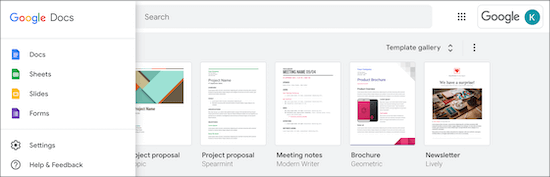
GoogleドキュメントはGoogleで最も人気のある生産性向上ツールですが、他にもさまざまなツールがあります。Googleドキュメント、スプレッドシート、フォーム、カレンダー、Gmailなど、モバイルおよびデスクトップ向けの幅広いツールを見つけることができます。
これらのツールをレビューした際、Googleの生産性向上アプリを使用する主な利点は、保存ボタンを押す必要なしに、簡単な共有機能、完全なプライバシー管理、無制限の修正、インラインコメント、リアルタイムコラボレーションがすべて利用できることだと気づきました。
さらに、これらのツールをWordPressと統合するための、あらゆる種類の革新的な方法があります。たとえば、WordPressフォームをGoogleスプレッドシートに接続したり、GoogleカレンダーをWordPressと統合したりできます。
これらの同じツールには、Google Workspaceと呼ばれるプレミアムバージョンもあります。これにより、同じ機能に加え、プロフェッショナルなビジネスメールアドレス、より多くのクラウドストレージ、2要素認証のサポートなどが提供されます。
詳細については、Google Workspaceのレビューをご覧ください。
13. Google ドライブ
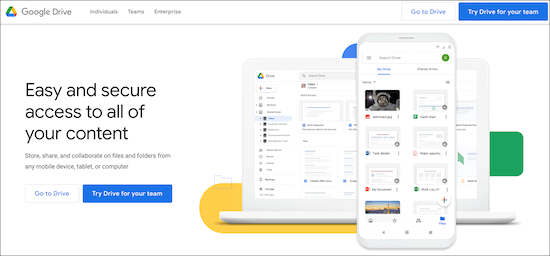
Googleドライブは、Googleドキュメント、Googleスプレッドシートファイルなどをすべて保存するために使用できるクラウドストレージツールです。無料版では、ドライブ、Gmail、Googleフォトのアカウント全体で15GBのストレージが共有されます。
無料のクラウドストレージスペースを使用して、任意のファイルを保存し、Googleアカウントを持つ他のデバイスと同期できます。または、GoogleドライブをWordPressのメディアライブラリに接続することもできます。
Googleドライブでは、WordPressのバックアップを安全に保存することもできます。
14. Googleマップ
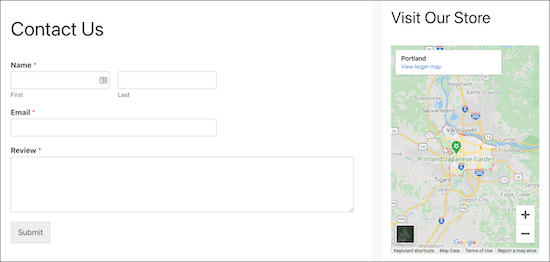
Googleマップを使用すると、インタラクティブな地図をWordPressウェブサイトに簡単に埋め込むことができます。ウェブサイトに地図を追加すると、訪問者に物理的な場所を示すことができます。
これは、レストランやカフェのようなローカルビジネスにとって必須の機能です。
旅行ブロガーの場合、Googleマップを使用して、訪れたすべての場所のインタラクティブマップを作成して埋め込むこともできます。
15. Googleアラート
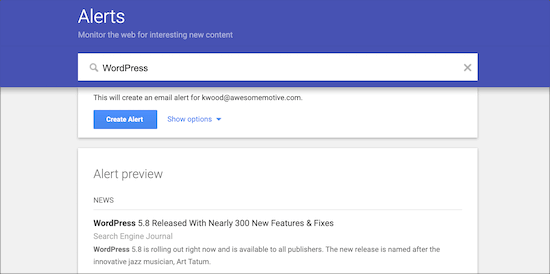
Googleアラートは、あなたのブランドや名前がウェブ上で言及されたときにいつでも即座に通知します。
ブランド名やキーワードのGoogleアラートを作成するのは数秒で済みますので、オンラインで言及されたときにメール通知を受け取ることができます。
これは、強力なブランドイメージを構築するために使用する重要なツールです。さらに、これらのアラートは、バックリンクの機会や潜在的なビジネスパートナーシップを通知するのに役立ちます。
16. Googleトレンド
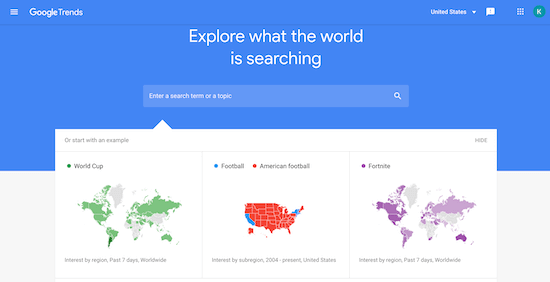
Googleトレンドは、検索の世界で何がトレンドになっているかの全体像を把握できます。最新のキュレーションされたデータを閲覧したり、ニッチに関連するキーワードを検索したりできます。
Google トレンドは、Google 広告 キーワード プランナーのような他の調査ツールに加えて役立ちます。キーワードを入力すると、その人気が上昇傾向にあるか下降傾向にあるかを確認できます。
これらのインサイトを使用して、参入する新しいニッチや執筆する新しい記事トピックを決定できます。
17. Google フォント
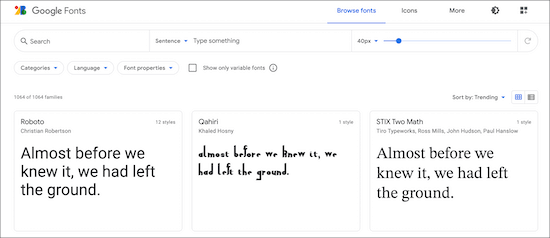
Googleフォントは、ウェブサイトで使用できる無料のフォントを探すのに最適な場所です。タイポグラフィとフォントの選択は、ウェブサイトのデザインと使いやすさに非常に重要な役割を果たします。
この無料ツールを使用すると、これらのフォントをGoogleから直接ダウンロードして使用したり、ウェブサイトに埋め込んでGoogleのサーバーから提供したりできます。
詳細については、WordPressにカスタムフォントを追加する方法に関するガイドをご覧ください。
18. Google Meet
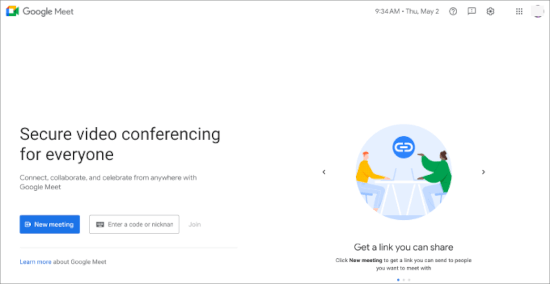
Google Meetは、Googleが提供する無料の会議通話およびビデオ会議ツールです。チームや企業向けの安全なメッセージング、電話、ビデオ会議を提供します。
これは、短い会話をしたい、または通話中にGoogleドキュメントを簡単に共有したい小規模チームに最適です。
ユーザーは、ダイヤルイン番号または会議リンクを使用してビデオ会議に参加できます。
WPBeginner では、チームミーティングに Google Meet を使用しています。非常に直感的で使いやすいインターフェースを備えているからです。画面共有の機能も優れています。
私たちの経験では、Google Meetは一般的にブラウザフリーズの問題が非常に少なく、信頼性の高いパフォーマンスを発揮することがわかりました。
Googleは最近、通話の背景や低照度機能も導入し、通話ビデオの品質を自動的に向上させています。
Google Meet は無料ですが、通話の録画、トランスクリプトのキャプチャ、最大1,000人の参加者との会議など、プレミアム機能にアクセスするには月額9.99ドルかかります。
とはいえ、ほとんどの中小企業にとっては、無料バージョンで十分でしょう。
19. YouTube
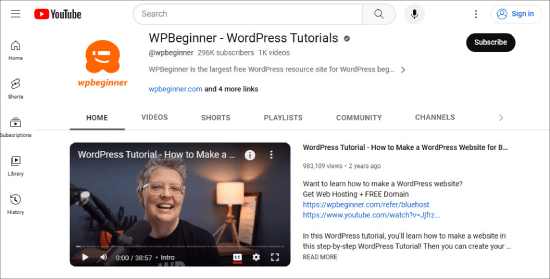
YouTubeは単なる動画共有サービスではありません。ウェブ上で2番目に人気のある検索エンジンでもあります。何百万人ものユーザーが常にYouTubeで動画コンテンツを探しています。
ブログコンテンツに動画を追加するとエンゲージメントを高めることができますが、動画をWordPressにアップロードすることは絶対に避けることをお勧めします。代わりに、YouTubeでホストすることをお勧めします。
ブログに埋め込んでいるすべての動画をホストしている、独自のWPBeginner YouTubeチャンネルがあります。
YouTube動画をWordPressに追加したい場合は、WordPressに動画を簡単に埋め込む方法に関するガイドをご覧ください。
20. Google reCAPTCHA
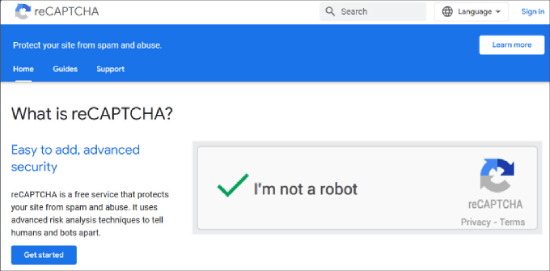
reCAPTCHAは、訪問者が人間かボットかを判断することで、悪意のある攻撃やスパムからウェブサイトを保護するGoogleの無料サービスです。高度なリスク分析と機械学習を使用して、従来のCAPTCHAシステムよりも高度なシステムです。
ユーザーが連絡フォームやユーザー登録ページのあるウェブサイトにアクセスすると、reCAPTCHA チャレンジが表示される場合があります。
通常、これは「私はロボットではありません」というチェックボックスが含まれているか、ユーザーが特定の画像をクリックしてユーザーが人間であることを確認する必要がある場合があります。
コメント、メールリスト、またはメンバーシッププログラムでのスパムや偽アカウントを防ぎたい場合は、フォームビルダーをreCAPTCHAに接続することが不可欠です。詳細については、WordPressのコメントフォームにreCAPTCHAを簡単に追加する方法に関する投稿をご覧ください。
その他の無料ボーナスGoogleツール
WordPressブログに非常に役立つ無料のGoogleツールは他にもたくさんあります。それらの一部をご紹介します。
- Googleフォト。写真を自動的にバックアップおよび整理し、検索、編集、共有を可能にします。
- Google Keep。メモ、リスト、ボイスメモをすばやく作成および整理でき、ブレインストーミングや整理整頓に最適です。
- Google翻訳。100以上の言語間でテキストを翻訳し、コンテンツの理解とグローバルなコミュニケーションを容易にします。
- Googleニュース。パーソナライズされたニュースフィードで最新のイベントを把握し、ブログ記事のアイデアを見つけたり、情報を入手したりするのに最適です。
Google は新しいツールやサービスを頻繁にリリースしており、その多くは無料で、または非常に競争力のある価格で利用できます。
この記事が、すべてのWordPressブロガーが使用すべき新しい無料のGoogleツールを見つけるのに役立ったことを願っています。
また、WordPressブログの管理と成長に役立つツールのリストや、WordPressでブログを書いてオンラインでお金を稼ぐための実績のある方法に関するガイドもご覧ください。
この記事が気に入った場合は、WordPressのビデオチュートリアルのために、YouTubeチャンネルを購読してください。また、TwitterやFacebookでも私たちを見つけることができます。


デニス・ムトミ
Google Analytics との MonsterInsights の連携は最高です。
さまざまなクライアントのニーズに合わせてカスタムダッシュボードビューを作成するために使用しており、レポート作成を効率化し、データをより活用しやすくしてくれます。
ヒント:カスタムダッシュボード機能を使用して、さまざまなサイトにすばやく適用できるテンプレートビューを設定してください。これにより、セットアップ時間が数時間節約され、すべてのプロパティで一貫した監視が保証されます。
モイヌディン・ワヒード
Google自身によるこれらの無料でありながら強力なツールの多くを私は利用してきました。
私たちのブログやビジネスを成長させるために、これほど多くの無料ツールが利用できるのは良いことです。
これらのツールのいくつかは知りませんでしたし、少なくともいくつかは利用したことがありませんでした。
しかし、成長を助けてくれるリストをありがとうございます。
WPBeginnerサポート
You’re welcome, glad our list of tools was helpful
管理者
イジー・ヴァネック
現在 Google のツールをいくつか使用していますが、その多くを知らなかったことを認めなければなりません。非常に要約されています。そのうちのいくつかは間違いなく驚くでしょう。
Chanda Agrawal
本当にありがとうございます。すべてのツールが非常に役立ちます。
Dhruv Pandya
こんにちは、Google翻訳を忘れていますよ。
WPBeginnerサポート
We didn’t, its mentioned in bonus tools.
管理者
イゴール・グリフィス
こんにちは、Syedさん。Mikeさんの意見に同意せざるを得ません。多くのGoogleサービスに言及されていますが、人気があり効果的なサービスを殺す習慣のある、すべてを一つのカゴに入れることは、存在しなくなったサービスに熟練してしまう可能性があるということです。したがって、多くの優れたサービスを提供していますが、私は常にGoogle以外の代替手段を探しています。
マイク
残念ながら、Googleが企業の目的(利益?)に沿わない製品を「見捨てて」しまう習慣があることには言及されていません。
素晴らしいツールですが、自己責任でお願いします
ahmed
こんにちは
Googleドライブがもう使えなくなりました。理由はわかりません。すべて接続されているように見えますが、WPバックアップファイルをアップロードできません。
何かアイデアはありますか?
Sitelock CDN を使用していますが、すべてのファイルがグローバル CDN から提供されているにもかかわらず、無料の Cookie ドメインを使用しています。このメッセージが表示される理由を知りたいです。
実際、YSlow やその他のスピードテストで Google サービスや Amazon バナーからの遅延による評価が得られるかどうかは、今は気になりません。
ありがとう
soleh
ありがとうございます。とても役に立つと思います。
ロブ・ヘンソン
YouTube動画をWordPressサイトにアップロードするのと、動画を埋め込むのとでは、どのような違いがありますか?ウェブサイトを訪れた際に動画が表示され、再生ボタンをクリックすると、リンクを開いてYouTube(または他の場所)に移動して動画を視聴するのではなく、その場で再生されるのが好きです。
WPBeginnerサポート
WordPressに動画を埋め込むと、ユーザーはウェブサイト上で直接再生できます。また、動画のタイトルをクリックしてYouTubeで視聴することもできます。
管理者