


WordPressサイトの管理では、多くの投稿やページにわたって変更を加えることがよくあります。一般的なタスクの1つは、特定のコンテンツを検索して新しいものに置き換えることです。
コンテンツを手動で検索して置換するのがどれほど時間がかかるか、私たちは身をもって知っています。注意しないと、間違いを引き起こす可能性もあります。
そのため、WordPressサイトのコンテンツを検索および置換する簡単な方法を探しました。これらの方法により、大量の変更を迅速かつ効率的に行うことができます。
WordPressコンテンツを検索および置換する必要がある理由と、それを効果的に行う方法を調べてみましょう。
検索と置換が必要になる場合(ユースケース)
WordPressサイトでコンテンツを検索および置換する必要がある状況は数多くあります。
一般的なユースケースをいくつか紹介します。
- URLの変更: WordPressサイトを新しいドメインに移動したり、HTTPSに切り替えたりする場合、ウェブサイト全体で使用されているすべてのURLを新しいドメイン名またはHTTPS URLを指すように更新する必要があります。
- 古いコンテンツの更新:古い情報がある場合は、複数の投稿にわたって迅速に更新できます。たとえば、製品の価格、統計、数値などです。
- タイポの修正:コンテンツに繰り返し現れるタイポやエラーが見つかることがあります。検索と置換を使用すると、すべて一度に修正できます。
- ショートコードの置換: ショートコードを使用するWordPressプラグインを使用している場合、プラグインを切り替えるとそれらのショートコードが壊れる可能性があります。簡単な検索と置換で修正できます。
- ブランド名またはフレーズの更新: ビジネスがブランド変更を行う場合、サイト全体でブランド名を簡単に更新できます。同様に、ブログで何度も言及した会社が名前を変更した場合、新しいブランド名を簡単に更新して使用できます。
- 複数の場所に表示される画像を置換する: ワンクリックで、サイト上のどこにある古い画像を新しい画像に素早く置き換えることができます。
検索・置換プラグインを使用すると、時間を節約し、一貫性を確保できます。それでは、バックアップを作成して検索・置換プロセスを準備しましょう。
検索と置換の準備
WordPress のデータベースに変更を加える前に、バックアップを作成することが非常に重要です。これにより、問題が発生した場合にサイトを復元できます。
Duplicatorの使用をお勧めします。オンデマンドバックアップの作成に最適なWordPressバックアッププラグインであり、さらに重要なことに、これらのバックアップを使用してサイトを簡単に復元できます。

注意: Duplicatorの無料版も利用可能です。機能は限られていますが、データベースバックアップを作成してコンピューターに保存するには十分です。
詳細な手順と代替のバックアップオプションについては、WordPressバックアップの作成に関する初心者向けガイドを参照してください。
バックアップがあれば安心でき、データも安全に保たれます。これで、ウェブサイトで検索と置換のタスクを安全に実行できます。
このチュートリアルでは 2 つの方法を説明します。使用したい方法にジャンプするには、以下のクイックリンクを使用できます。
方法1:検索と置換すべてを使用する(推奨)
この方法では、Search & Replace Everythingプラグインの使用方法を説明します。
WPCode(最高のWordPressコードスニペットプラグイン)のチームによって作成されたSearch & Replace Everythingは、WordPressサイトのコンテンツを検索および置換する最も簡単な方法です。
以下を含む、あらゆる種類のコンテンツに使用できます。
- テキスト
- 画像
- 特定のデータベーステーブル内のコンテンツ
まず、Search & Replace Everythingプラグインをインストールして有効化する必要があります。ヘルプが必要な場合は、WordPressプラグインのインストール方法に関するチュートリアルを参照してください。
注意: Search & Replace Everythingの無料バージョンもあります。ただし、変更の元に戻しや履歴の表示ができないなど、機能が少なくなっています。
有効化したら、ツール » WP Search & Replace ページに移動してプラグインの使用を開始する必要があります。
コンテンツの検索と置換
「検索と置換」タブで、検索したいコンテンツを入力し、置換したいコンテンツを追加するだけです。
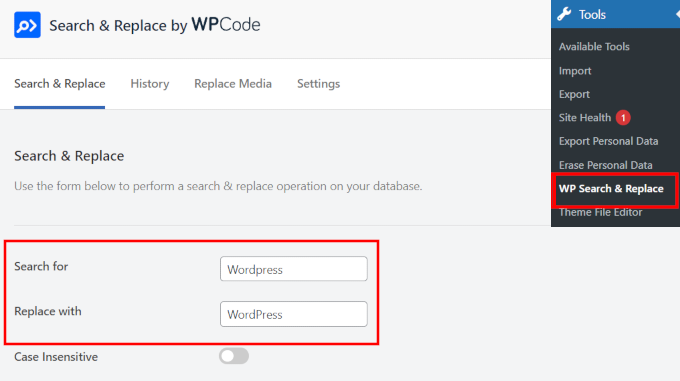
デフォルトでは、すべての検索は大文字と小文字を区別します。これは、「Wordpress」を検索しても、「wordpress」、「WordPress」、または「WORDPRESS」とは一致しないことを意味します。
大文字・小文字を区別せずにすべてのインスタンスを検索に一致させたい場合は、以下の「大文字・小文字を区別しない」スイッチを切り替えることができます。
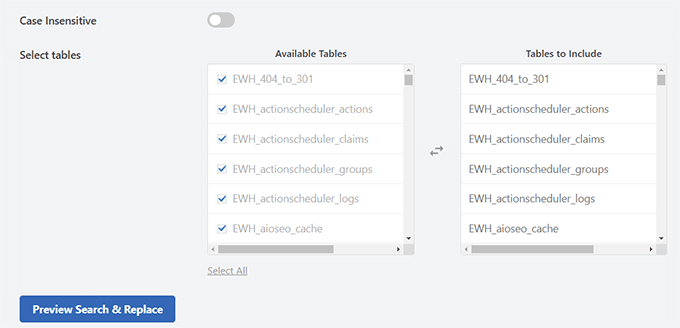
どのデータベーステーブルを確認する必要があるかわかっている場合は、下のリストから選択できます。
例えば、投稿内のテキストを検索して置換したい場合は、postsテーブルを選択すると良いでしょう。これにより、検索がより速く、より正確になります。
複数のテーブルまたはすべてのテーブルを選択することもできます。このプラグインはパフォーマンスのために最適化されているため、ウェブサイトを遅くすることなく効率的に検索を実行します。
ボーナスのヒント💡: WordPressデータベース管理と、WordPressの各テーブルの機能について詳しく学んでください。
最後に、「検索と置換のプレビュー」ボタンをクリックします。
プラグインはポップアップを開き、検索語句に一致する項目のプレビューと、提供した語句に置き換えた場合の表示を確認できます。
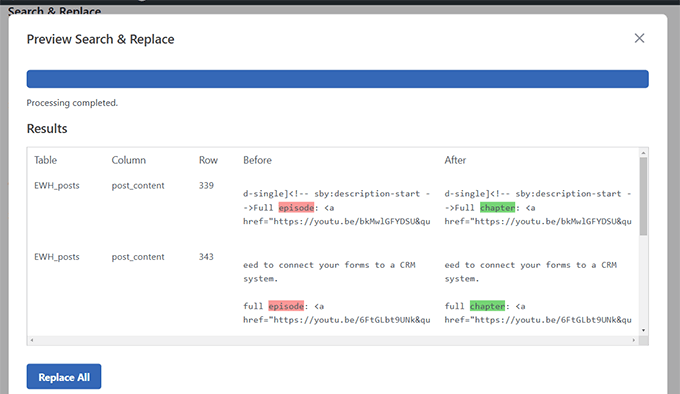
すべてが問題なさそうであれば、「すべて置換」ボタンをクリックして変更を適用してください。
プラグインは、バックアップを作成するように促す警告メッセージを表示します。
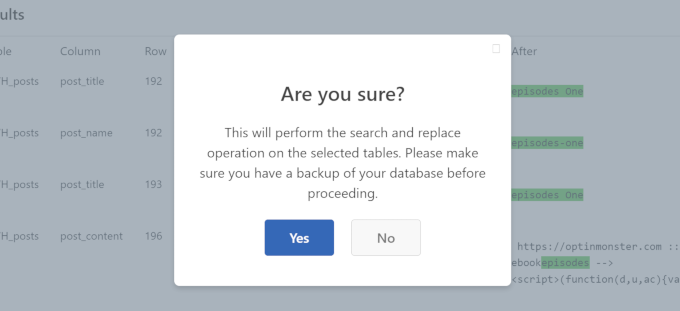
バックアップはすでに作成しているので、「はい」をクリックして変更を適用できます。
変更の追跡と元に戻す
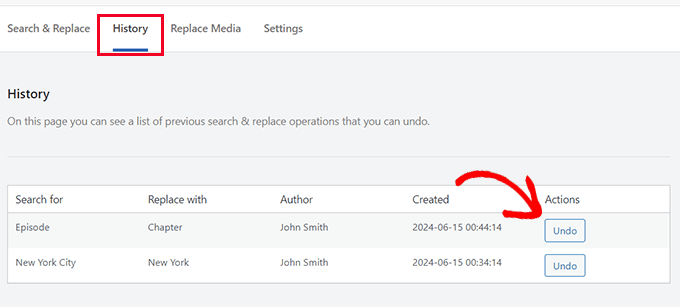
プラグインのProバージョンを使用している場合、過去に行った変更を簡単に確認し、必要に応じて元に戻すことができます。
プラグインの設定ページにある「履歴」タブに切り替えると、検索および置換操作のリストが表示されます。
その後、変更を元に戻したい場合は、単に「元に戻す」ボタンをクリックしてください。
WordPress で画像を置換する
Search & Replace Everythingは、テキストの検索と置換だけではありません。画像も置き換えることができます。
これは、同じ画像をウェブサイト上の複数の投稿、ページ、その他の場所にまたがって使用した場合に便利です。
「すべて検索と置換」を使用して画像を置き換えると、すべての場所で画像が変更されます。
プラグイン設定の「画像を置き換える」タブに切り替えて、変更したい画像を見つけてください。
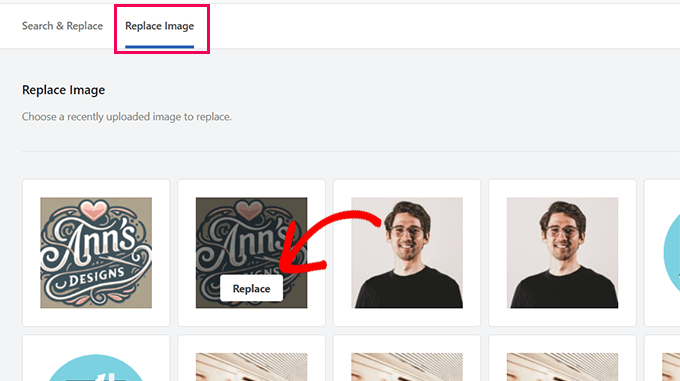
マウスを画像の上に移動し、「置換」ボタンをクリックします。
次に、置換に使用したい画像をアップロードする必要があります。「ファイルを選択…」ボタンをクリックしてアップロードします。
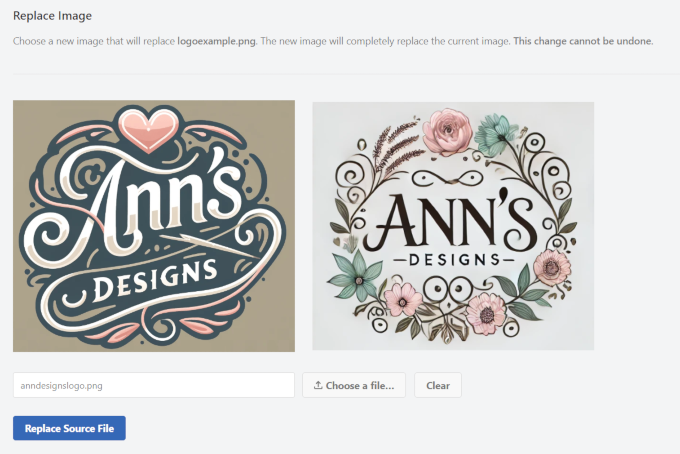
プラグインは、置換後の画像と元の画像を並べてプレビュー表示します。
ヒント💡: より良い結果を得るために、同じサイズ(幅と高さの寸法)の置換画像を使用することをお勧めします。
最後に、「ソースファイルを置き換える」ボタンをクリックして変更を保存する必要があります。
プラグインは、古い画像を新しい画像に置き換えます。これで、ウェブサイトにアクセスして、新しい画像が表示されていることを確認できます。
ヒント💡: 古い画像がまだ表示される場合は、WordPressキャッシュのクリアを試してください。
方法2:Better Search Replaceプラグインの使用
この方法では、Better Search Replaceプラグインを使用します。これは、Search & Replace Everythingとは若干異なるオプションを持つ無料プラグインです。
最初のステップは、Better Search Replaceプラグインをインストールして有効化することです。詳細については、WordPressプラグインのインストールに関するチュートリアルを参照してください。
プラグインを有効化したら、ツール » Better Search Replace ページに移動してプラグインを使用してください。
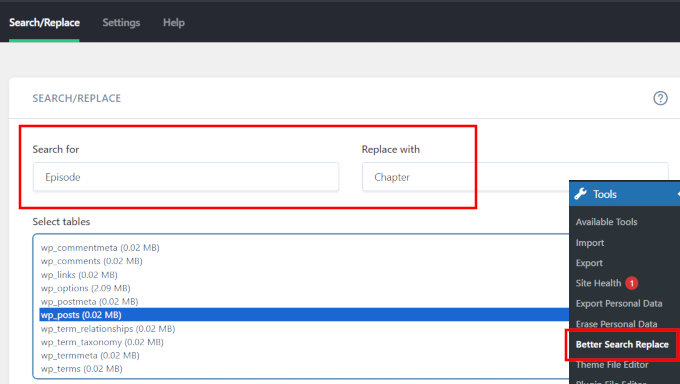
検索したいテキスト文字列を追加し、置換したいテキストを追加するだけです。
その後、検索したいテーブルを選択する必要があります。たとえば、投稿でテキストを検索して置換したい場合は、postsテーブルを選択するとよいでしょう。必要に応じて複数のテーブルを選択することもできます。
デフォルトでは、すべての検索は大文字と小文字を区別します。これは、「Wordpress」を検索しても、「WordPress」、「WordPress」、または「WORDPRESS」とは一致しないことを意味します。
これらの文字列もすべて検索に一致させたい場合は、検索を大文字・小文字を区別しないようにすることができます。
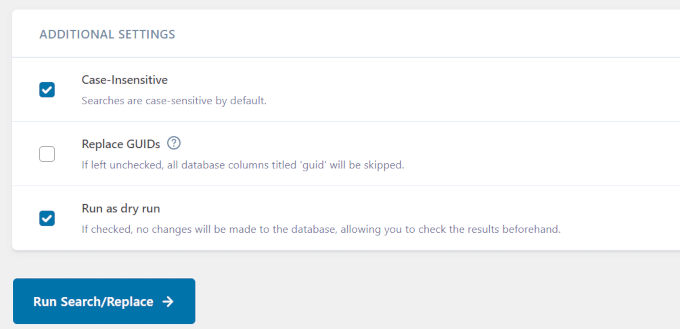
オプションで、「ドライランとして実行」を選択します。
これにより、プラグインは検索を実行し、影響を受けるテーブルとセルの数を示すことができます。
「検索/置換を実行」ボタンをクリックして続行します。
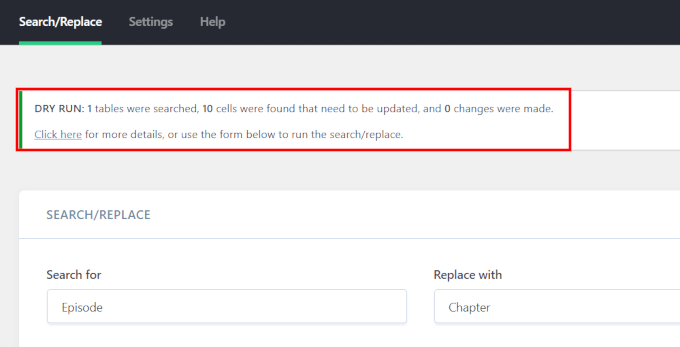
「ドライランとして実行」オプションを選択した場合、プラグインは影響を受けたデータベーステーブルとセルの詳細を表示します。
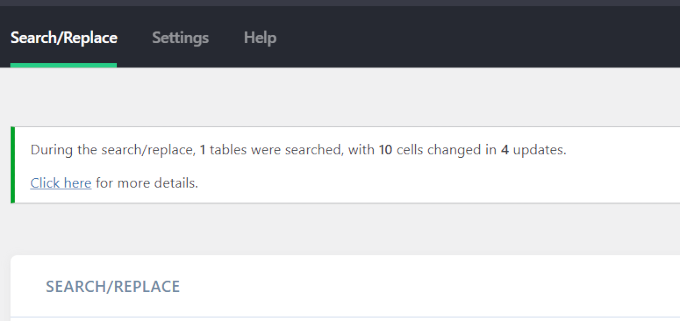
その後、再度検索を実行する必要があります。今回は、「ドライランとして実行」オプションのチェックを外す必要があります。これにより、変更がデータベースに書き込まれます。
ドライランオプションを選択しなかった場合、プラグインはそのまま変更を行います。
トラブルシューティング
検索と置換を実行中に、白い画面が表示されたり、タイムアウトが発生したりする場合があります。
このような場合は、プラグインページの「設定」タブをクリックする必要があります。
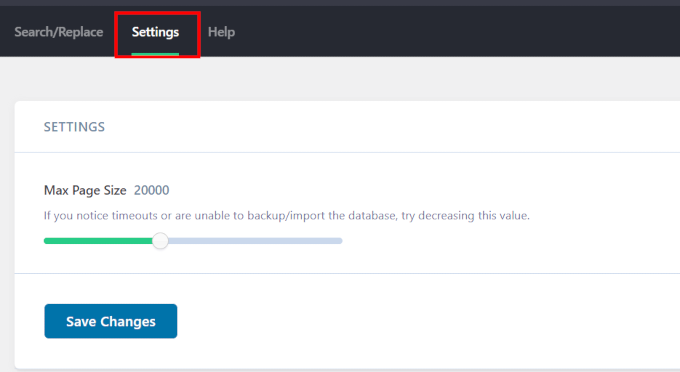
「最大ページサイズ」オプションに気づくでしょう。ここで、タイムアウトや白い画面を避けるためにページサイズを小さくしてみてください。
以上です。この記事が、WordPressで一括変更のための検索および置換タスクを簡単に実行する方法を学ぶのに役立ったことを願っています。また、パフォーマンス向上のためにWordPressデータベースをクリーンアップする方法やWordPress投稿を一括削除する方法に関するチュートリアルも参照してください。
この記事が気に入った場合は、WordPressのビデオチュートリアルのために、YouTubeチャンネルを購読してください。また、TwitterやFacebookでも私たちを見つけることができます。



アンジェラ・アーデン
つまり、このプラグインはリダイレクトには対応していないということですね?
古いウェブサイトを改修しています。記事を書き直したり、画像を入れ替えたり、移動させたりしています。できれば削除して最初からやり直したいのですが、調べたところ、それは良い考えではないようです。私は技術者ではありません…お分かりいただけたでしょうか(笑)!
WPBeginnerサポート
Correct this is not a plugin for redirects, our article with our recommended tools for creating redirects can be found below
https://www.wpbeginner.com/beginners-guide/beginners-guide-to-creating-redirects-in-wordpress/
管理者
Dayo Olobayo
このプラグインのプレミアムバージョンへのアップグレードは、その価値がありました。大文字・小文字を区別する機能や、テーブルを個別に指定する機能のような高度な機能により、多くの時間を節約できました。私のWordPressツールキットには必須のツールです。
ダニエル
このプラグインはbbpressのトピックや返信にも対応していますか?
WPBeginnerサポート
このプラグインには、他のプラグインによって追加されたものを検索する機能がありますが、主に正しいテーブルを検索するようにしてください。
管理者
ポール・G
ありがとうございます。ほとんどの場合うまくいきましたが、画像リンクがすべて変更されたわけではありませんでした。
残りはカスタムモジュールを編集することで簡単に自分で変更できました。
WPBeginnerサポート
Glad our guide was helpful
管理者
カロル
cpanelでウェブサイトをhttpからhttpsに変更しましたが、緑色の鍵マークが表示されず、「接続は安全ではありません」という警告が表示されました。このプラグインは私にとって非常に役立ちました。唯一の違いは、「大文字・小文字を区別しない?」のチェックを外したことです。
各サイトには独自の課題がありますが、ドライランではエラーなく問題なさそうだったので、そのまま実行しました。サイトの緑色の鍵マークはすぐに表示されました。プラグインは私には機能しました。他のサイトでも機能し続けることを願っています。
今、私の唯一の質問は… Better Search Replace プラグインをインストールしたまま有効にしておくべきか、それとも使い終わったのでアンインストールすべきか?
WPBeginnerサポート
That would be a personal preference question but you should be able to remove the plugin without worry
管理者
マンディ
こんにちは、
最近、私のサイトで画像が表示されない問題が発生しており、ホストはパスが間違っているためだと述べています。彼らはこのプラグインを勧めましたが、問題は、何を検索して置換しているのかわからないことです。理由は次のとおりです。
投稿の「ビジュアル」モードで画像挿入すると、表示されます。すべて表示されます。
その後、プレビューまたは公開すると、一部の画像が表示されなくなります。最近気づいたのは、コードがそれらを「image.jpg」として表示する代わりに、パスに選択した画像サイズが表示されるようになったことです。「image-300×188.jpg」(これはたまたまこの特定の画像の「中」サイズです)。なぜピクセル寸法が表示されるのでしょうか?画像がまったく機能しないのであれば、パスが間違っていると言えますが、一部の画像は機能します!完全に困惑しています。非常にランダムに思えます。
よろしくお願いいたします。
マンディ
WPBeginnerサポート
Mandyさん、こんにちは。
WordPressで一般的な画像の問題を修正する方法に関するガイドをご覧ください。
管理者
アシュラフ・アリ
httpからhttpsに切り替えていますが、一般的な問題はCSSの破損です。このプラグインを使用して、https://を単なる//に置き換えることができますか?
すべてのコンテンツがhttpsで配信されるように
乾杯
ドリュー
プログラムが構造化データを入力しましたが、すべて異なります。この間にあるものすべてを削除したいです: ———————-
どうすればできますか?
WPBeginnerサポート
こんにちは、ドリューさん、
お客様の問題を完全に理解しているかどうかわかりません。しかし、構造化データを追加するプラグインがあり、WordPressの投稿やページから構造化データを削除したいと考えていると推測していますか?もしそうであれば、単にプラグインをアンインストールしてください。
管理者
スエリオ
素晴らしいプラグイン!
質問があります。
ワイルドカードは使用できますか?
画像ファイルの後に追加された数字を削除しようとしています。それらは異なります(数字も長さも)。停止点は(”)。
私が(jpg”)で置き換えたいものの例です
(jpg?11906004322295206140″)
(jpg?15231215847335105667″)
(jpg?82668654789154738″)
このプラグインで可能ですか?
ありがとう
デビッド
「Better Search & Replace」をダウンロードしました。エントリが見つかっても、プレミアムアドオンを購入しないと表示されません。
そのため、代わりにそれをやめて「Search & Replace」をダウンロードしました。100件のエントリを置き換えるのにわずか2分しかかかりませんでした。
ラファエル
わあ、本当にありがとうございます。これは本当に贅沢です。100以上のブログ投稿の電話番号を変更することを検討していたので、時間を大幅に節約できます。
Thanks so much,
ラファエル
マイク
このプラグインは私には機能しませんでした。データベースをバックアップし、「ドライラン」のチェックを外しました。サイト全体がめちゃくちゃになり、変更を元に戻す方法はありませんでした。
変更を加える前に、それを使って作成したデータベースバックアップを復元しようとしましたが、うまくいきませんでした。サイト全体の復元を行う準備ができていない限り、これを使用しないでください。
WPBeginnerサポート
まずドライランでテストして、プラグインによっていくつの行が影響を受けるかを確認すべきでした。指示に従い、最初にバックアップを作成したとのこと、良かったです。
管理者
ヴィカス・クマール
ご主人様
動画で説明していただいたのに、ページネーションのエラーから抜け出せません。結果が得られませんでした。
MacBook Airを使用していますが、提供されたショートコードが正しく機能しません。
マルコ・ティオサヴリェヴィッチ
はい、しかしこのプラグインは移行に関しては実質的に役に立ちません。
ウェブサイトを.comドメインから別の.comドメインに移行する場合、変更する必要があります
URLを変更するにはデータベースに接続する必要があります。または、wp_configにURLとして挿入する必要があります。
この問題を最良の方法で解決する外部アプリWPセーフモードに取り組んでいます。
WPBeginnerサポート
WordPressデータベースに接続した後、検索と置換を実行するのに非常に役立ちます。
管理者
ニコ
こんにちは、このプラグインはWordPressプラグインディレクトリではもう利用できないようですね。代替のプラグインをおすすめしていただけますか?
敬具
ニコ
サイード・ウマイール・ウマル
Better Search and Replace は私の代替案です。WP Beginner の編集スタッフは怠惰で、コメントへの返信が非常に少ないようです。
WPBeginnerサポート
ご協力ありがとうございます。
管理者
ブライアン
これはシリアライズされたデータを考慮に入れていますか、それともシリアライズされたメタデータを使用するプラグインを壊しますか?移行目的でこれを行うプラグインをいくつか知っています。もしそうでない場合、解決するよりも多くの問題を引き起こす可能性があります。