


ブログ投稿の順序をより細かく制御する必要がある場合があります。重要な発表を強調したり、コンテストを紹介したり、重要なアップデートを特集したりするために、私たち自身も経験しました。
デフォルトでは、WordPressは新しい順に投稿を表示し、最新のものが一番上に表示されます。これはほとんどの場合うまく機能しますが、特定のコンテンツを優先する必要がある場合はイライラすることがあります。
そのため、このガイドを作成しました。簡単なトリックから高度なテクニックまで、WordPressの記事の順序を変更するいくつかの方法を説明します。

WordPressでブログ記事の順序を変更する理由
時折、訪問者に最初に表示させたい特定のコンテンツがある場合があります。たとえば、大きな発表ブログ記事をフロントページ、ブログページ、最近の投稿、またはアーカイブページにピン留めしたい場合があります。
カスタム投稿タイプを手動で並べ替える必要がある場合もあります。たとえば、WooCommerceストアを作成した場合、最も人気のある商品やセール中の商品を最初に表示したい場合があります。
問題は、WordPressが通常、ブログ投稿を逆時系列順(最も最近の投稿から古い順)に表示し、投稿を上下に移動する簡単な方法がないことです。ブロックエディターまたはフルサイトエディターでクエリーループブロックをカスタマイズしても、並べ替えオプションは限られています。
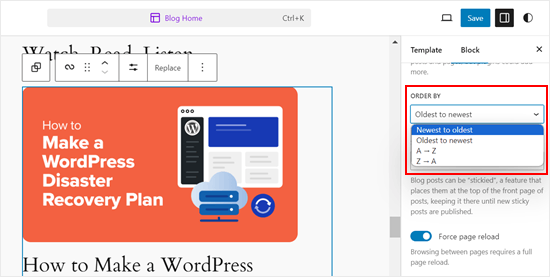
これを踏まえて、ブログ記事、WooCommerce製品などの並べ替えを簡単に行うための回避策やトリックを見てみましょう。下のクイックリンクを使用して、使用したい方法に直接ジャンプしてください。
動画チュートリアル
方法1:投稿の公開日を変更する(簡単かつ迅速)
投稿の順序を変更する最も簡単な方法は、公開日を変更することです。
デフォルトでは、WordPressサイトは投稿を公開日の降順(新しい投稿が最初に表示される)で表示します。
投稿の公開日を変更すると、アーカイブページ、ブログページ、およびWordPressウェブサイトのその他の領域での表示順序も変更されます。
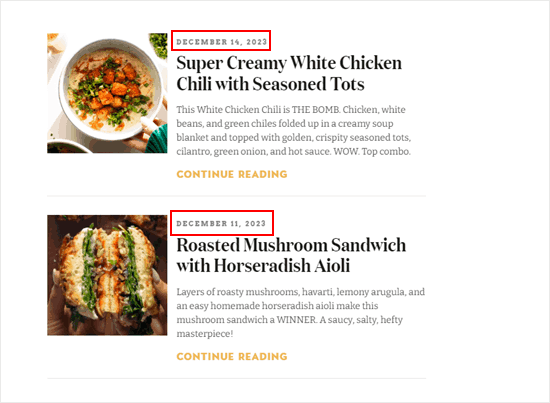
例えば、古い投稿を最初に表示したい場合は、その公開日を今日に変更できます。同様に、投稿をリストの下に移動したい場合は、単に公開日を古くすることができます。
これを行うには、WordPressブロックエディターでブログ投稿を開くだけです。右側のサイドバーで、「投稿」タブに移動し、「公開」の隣にあるリンクをクリックします。
これにより、公開日を変更できる日付と時刻のポップアップが表示されます。
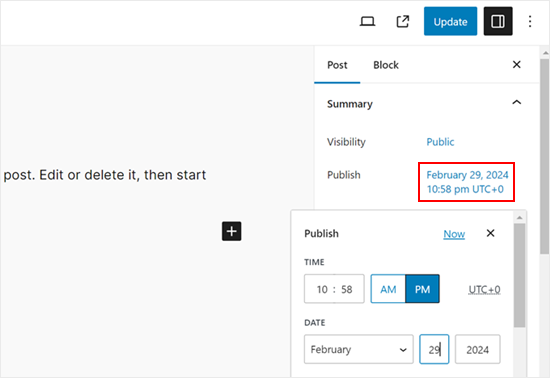
ここで、他の投稿に関連する日付を選択することが重要です。たとえば、投稿が3月8日に公開されたブログよりも前に表示させたい場合は、公開日を3月9日に変更する必要があります。
日時を変更したら、「更新」をクリックして変更を保存してください。
方法2:投稿タイプ順プラグインを使用する(より詳細な制御)
公開日を変更せずに投稿を並べ替えたい場合は、Post Types Orderの使用をお勧めします。このプラグインを使用すると、ドラッグアンドドロップでブログ投稿、WooCommerceの商品、クーポンコード、注文、カスタム投稿タイプなどを整理できます。
まず、Post Types Orderプラグインをインストールしてアクティブ化する必要があります。詳細については、WordPressプラグインのインストール方法に関するステップバイステップガイドを参照してください。
有効化したら、設定 » 投稿タイプ順 ページに移動して、プラグインの設定を構成してください。
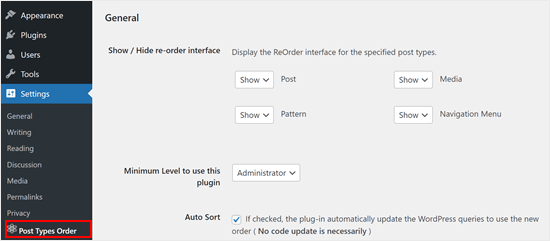
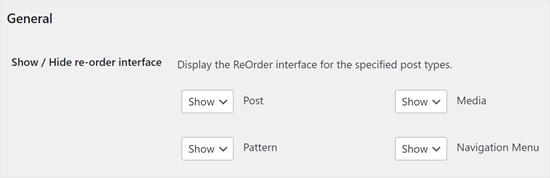
「並べ替えインターフェイスの表示/非表示」セクションには、Post Types Order で並べ替え可能なすべての異なるコンテンツタイプがリストされています。
これらのドロップダウンメニューが「表示」に設定されていることを確認する必要があります。
その後、「アーカイブドラッグ&ドロップ」セクションまでスクロールします。
再編成したい各コンテンツタイプについて、ドロップダウンメニューを開き、「はい」を選択します。
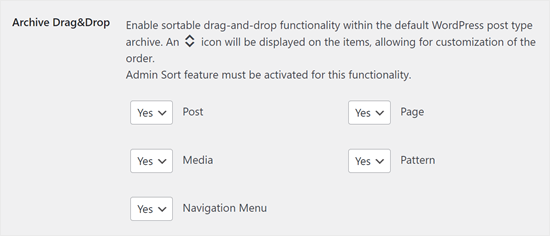
プラグインの設定に満足したら、「設定を保存」をクリックします。
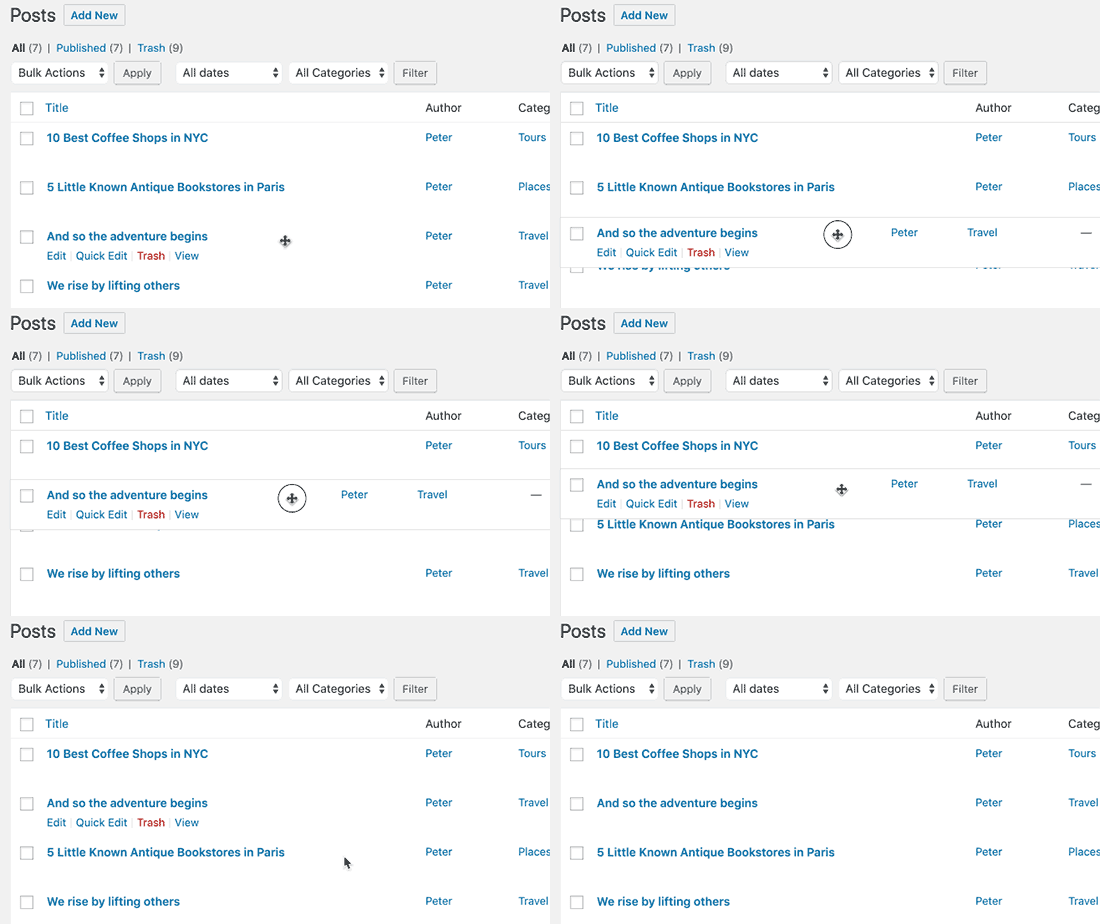
次に、順序を変更したいコンテンツがあるエリア(例:投稿 » 全投稿)に移動します。投稿を新しい位置にドラッグ&ドロップするだけで、カスタム順序を作成できます。
方法3:WooCommerceでドラッグ&ドロップを使用する(商品投稿タイプ)
オンラインストアを運営している場合、WooCommerceはネイティブでドラッグアンドドロップをサポートしています。
製品を並べ替えるには、製品 » すべての製品 ページに移動する必要があります。
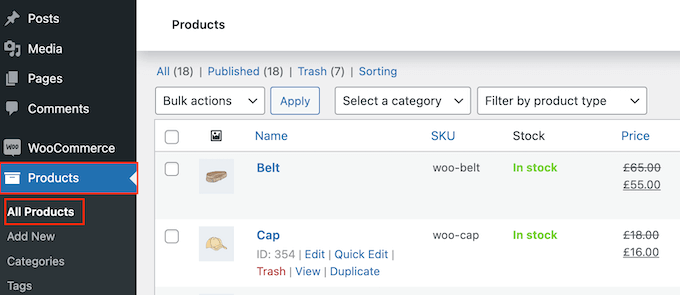
ここで、ページ上部の「並べ替え」リンクをクリックしてください。
その後、ドラッグ&ドロップで商品の順序を変更できます。
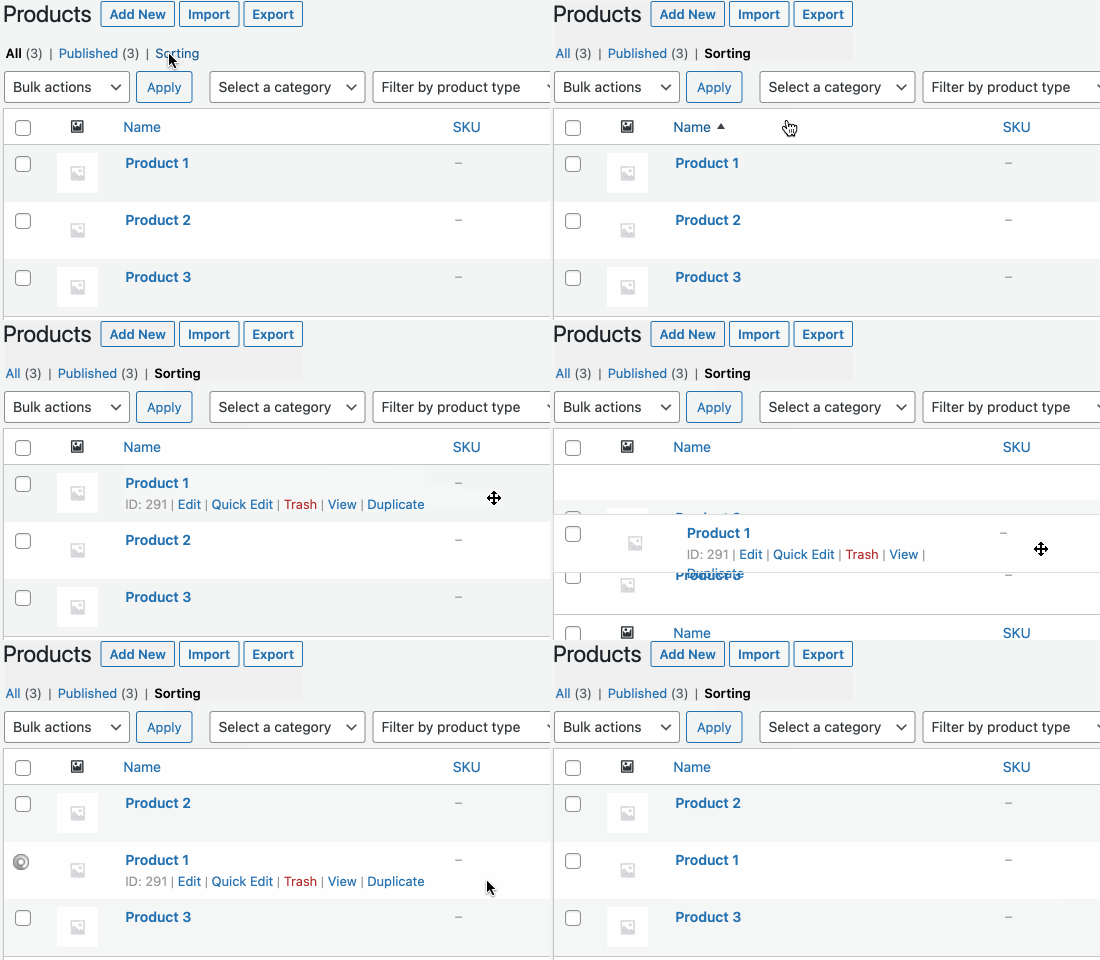
オンラインストアの商品構成に満足していますか?
次に、「すべて」リンクをクリックして並べ替えを停止します。
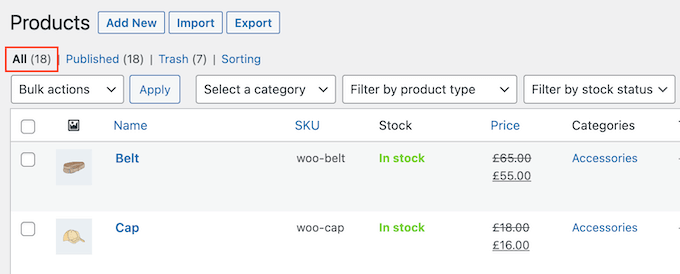
方法4:WordPressの投稿を固定表示にする(特定の投稿を目立たせるのに最適)
時折、大きな商品発表や、実施中のプレゼント企画やコンテストに関する投稿など、重要なブログ投稿を強調表示したい場合があります。
WordPressでは、投稿をスティッキーにすることで、公開日に関係なく、ブログページのすべての投稿の上に表示させることができます。
これを行うには、強調表示したいWordPressブログ投稿を開くだけです。「投稿」メニューで、「ブログのトップに固定」の隣にあるチェックボックスをオンにします。
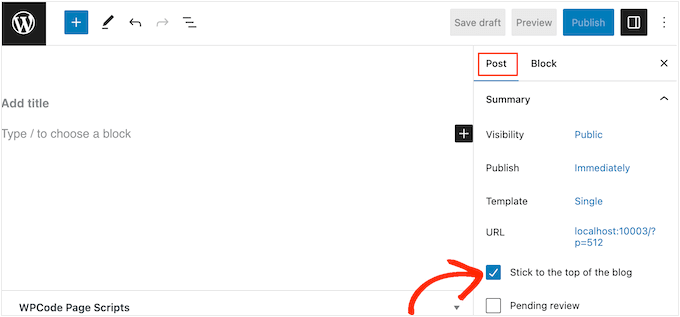
その後、「更新」ボタンをクリックして変更を保存します。
これで、ウェブサイトにアクセスすると、投稿がトップにピン留めされているのがわかります。固定された投稿は、WordPressテーマによっては、さらに目立つように表示される場合もあります。
詳細な手順については、これらのガイドを参照してください。
- WordPressで固定記事を作成する方法(簡単)
- WordPressカスタム投稿タイプアーカイブに固定投稿を追加する方法
- WordPressでカテゴリごとに固定投稿を追加する方法
- WordPressで最新の固定記事を表示する方法
- WordPressのループから固定投稿を除外する方法
方法5:コードを使用してWordPressの投稿を並べ替える(上級者向け)
WordPressがウェブサイト全体で、今後公開する可能性のある投稿を含むすべての投稿を整理する方法を変更したい場合があります。これを行う最善の方法は、WordPressにカスタムコードを追加することです。
多くの場合、テーマのfunctions.phpファイルを編集する手順が記載されたガイドを見つけるでしょう。しかし、これは一般的なWordPressのエラーを引き起こしたり、サイトを完全に破損させたりする可能性があります。
WordPressテーマを更新すると、カスタマイズも失われます。
代わりに、 無料のWPCodeプラグインを使用することをお勧めします。WPCodeは、100万以上のWordPressウェブサイトで使用されている、最も初心者フレンドリーなコードスニペットプラグインです。サイトを危険にさらすことなく、カスタムCSS、HTML、PHPなどを簡単に追加できます。
まず、WPCodeをインストールしてアクティブ化する必要があります。詳細については、 WordPressプラグインのインストール方法に関するステップバイステップガイドを参照してください。
有効化したら、Code Snippets » Add Snippet に移動します。
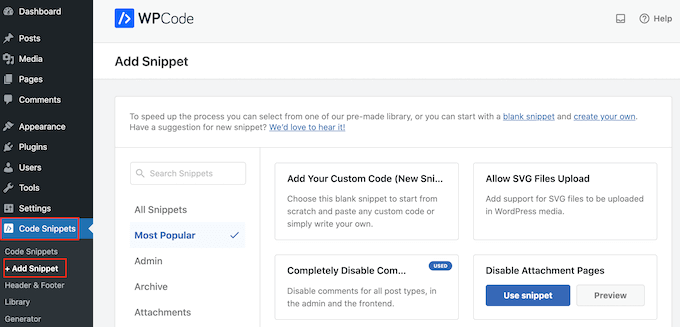
ここで、「カスタムコードを追加」にマウスカーソルを合わせます。
表示されたら、「スニペットを使用」をクリックする必要があります。
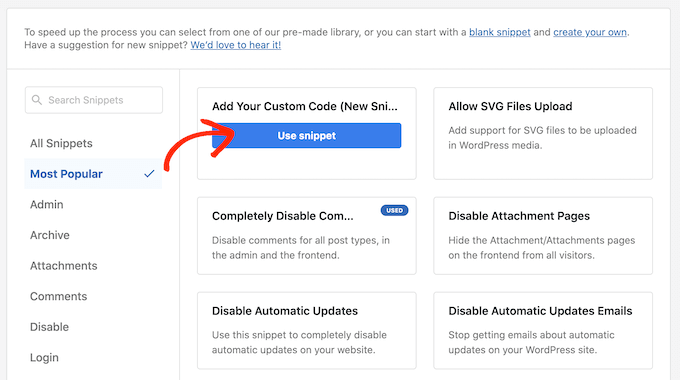
開始するには、カスタムコードスニペットのタイトルを入力します。これは、WordPressダッシュボードでスニペットを識別するのに役立つものであれば何でも構いません。
その後、「コードタイプ」ドロップダウンを開き、「PHPスニペット」を選択します。
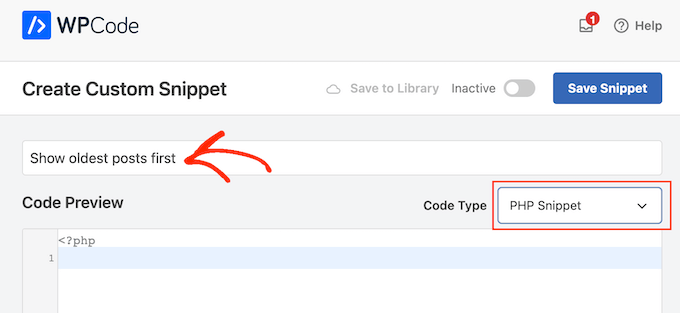
コードエディターで、次のコードスニペットを追加します:
//function to modify default WordPress query
function wpb_custom_query( $query ) {

// Make sure we only modify the main query on the homepage
    if( $query->is_main_query() && ! is_admin() && $query->is_home() ) {

        // Set parameters to modify the query
        $query->set( 'orderby', 'date' );
        $query->set( 'order', 'ASC' );
    }
}

// Hook our custom query function to the pre_get_posts
add_action( 'pre_get_posts', 'wpb_custom_query' );
このコードは、デフォルトのWordPressクエリのorderbyおよびorderパラメータを変更するだけです。
上記のスニペットでは、投稿を時系列順に表示しているため、古い投稿が最初に表示されます。ただし、orderbyパラメータには多くのオプションがあるため、さまざまな方法で投稿を並べ替えることができます。
WPクエリのコードリファレンスにアクセスすると、オプションの全リストが表示されます。
ここでは、順序を完全にランダムな順序に変更した別のコード例を示します。
// Function to modify default WordPress query
function wpb_custom_query( $query ) {

    // Make sure we only modify the main query on the homepage
    if( $query->is_main_query() && ! is_admin() && $query->is_home() ) {

        // Set parameters to modify the query
        $query->set( 'orderby', 'rand' );
    }
}

// Hook our custom query function to the pre_get_posts
add_action( 'pre_get_posts', 'wpb_custom_query' );
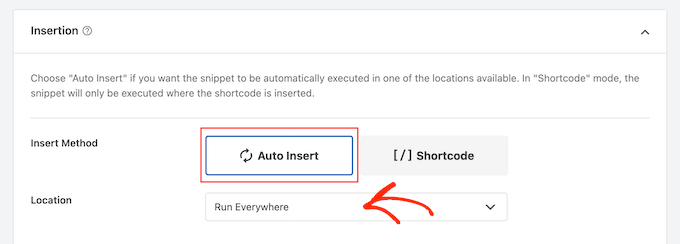
スニペットに満足したら、「挿入」セクションまでスクロールする必要があります。WPCodeは、各投稿の後、フロントエンドのみ、または管理画面のみなど、さまざまな場所にコードを追加できます。
カスタムPHPコードをWordPressウェブサイト全体で使用したいので、「自動挿入」がまだ選択されていない場合はクリックします。
次に、「Location」ドロップダウンを開き、「Run Everywhere」を選択します。
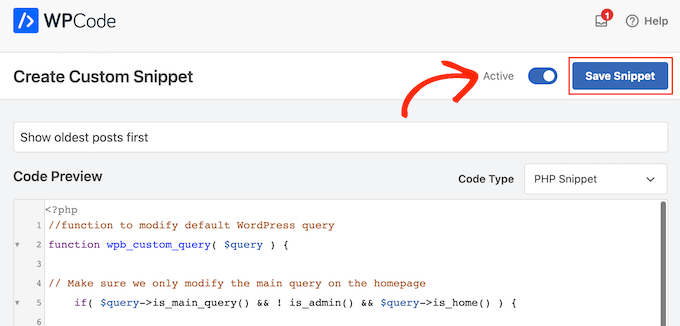
その後、画面の上部までスクロールして「非アクティブ」トグルをクリックし、「アクティブ」に変更します。
最後に、「スニペットを保存」をクリックしてPHPスニペットを公開します。
これで、サイトにアクセスすると、コードに基づいて記事が再編成されていることがわかります。
この記事が、WordPressでブログ投稿を並べ替える簡単な方法を学ぶのに役立ったことを願っています。また、WordPressのベスト関連投稿プラグインやWordPressで「さらに読み込む」ボタンを追加する方法に関する専門家のおすすめもご覧ください。
この記事が気に入った場合は、WordPressのビデオチュートリアルのために、YouTubeチャンネルを購読してください。また、TwitterやFacebookでも私たちを見つけることができます。





ヴィアネイ
すぐに問題を解決しました。ありがとうございます。
WPBeginnerサポート
この記事がお役に立てて嬉しいです!
管理者
AJ
日付が正確であることを確認した後でも、なぜ1つの投稿が最初の位置に固定されているのか分かりませんでした。投稿の下に、テーマの設定、またはすべての場合に、「固定」という設定がありました。それをチェックを外すと問題が解決しました。
WPBeginnerサポート
問題を解決されたとのこと、そして他の人が誤って投稿を「固定」した場合のために共有していただきありがとうございます。
管理者
Mrteesurez
ナイスワン、わかりますね、この投稿の並べ替えは、教育的なウェブサイトを持っていて、ブログ投稿を公開日順にレッスンとして次々と表示している私にとっても役立ちます。日付を変更するために手動で投稿を編集するのが難しいと感じていたので、これは問題を解決します。ありがとう。
イジー・ヴァネック
CSSなどを使用して、このようにブログのトップにピン留めされた投稿をハイライトする方法はありますか?例えば、ブロックの背景色を変えるなどです。現在使用しているテンプレートではこれができません。
WPBeginnerサポート
それにはカスタムCSSが必要になりますが、それは特定のテーマに依存するため、何が機能するかはわかりません。変更を保証するCSSはありませんが、CSSのテストに役立つ「要素を検査する」ガイドをご覧になることをお勧めします。
https://www.wpbeginner.com/wp-tutorials/basics-of-inspect-element-with-your-wordpress-site/
管理者
オリビエ
いくつかの理由で、製品のドラッグ&ドロップオプションが機能せず、別のプラグインをインストールしたくありませんでした…
order属性を使用して、デフォルトのWooCommerceショートコードを使用することで、特定のカテゴリの製品を表示する回避策を見つけました。
[products columns="3" category="some-category-goes-here" order="ASC"]
現在、このカテゴリの私の製品は最初から最後まで(私の場合は価格の昇順で、それが私が望んでいたものでした)表示されており、最後から最初へと表示されています。
投稿を更新するための6番目の方法です。
お役に立てば幸いです。
WPBeginnerサポート
他のオプションを探している方のために、このショートコードを共有していただきありがとうございます!
管理者
バルク
こんにちは、このコードを「ブログ」ページでどのように使用しますか?
WPBeginnerサポート
この記事の中で、ブログページに影響を与える最も簡単な方法は、ブログ投稿の公開日を変更することです。
管理者
ジェフ・モイヤー
わあ、素晴らしい記事です、ありがとうございます。これらのオプションのうちいくつかについては知っていましたが、すべてではありませんでした、ありがとうございます!コーディングオプションは避けるつもりですが、どうなるか見てみましょう(笑)。
WPBeginnerサポート
当社のガイドがお役に立てて嬉しいです
管理者
ブライアン
投稿並べ替えプラグインを持っていますが、編集中に投稿の優先順位を選択できるプラグインを知っていますか?例えば、ユーザーが投稿がページに表示される場所(最初、5番目、10番目など)を選択できるドロップダウンです。
WPBeginnerサポート
現時点ではありません。
管理者
マーク
まず、これをまとめていただきありがとうございます。あなたの投稿はいつも非常に役立ちます。
使用しているテーマのせいか、ブログ記事の表示順が古い記事から順になっています。新しい記事が一番上に表示されるようにしたいです。
アイデアが尽きてきました。最新の記事が一番上に表示されるように投稿を並べ替えるために、何(どこ)を探せばよいか何かアイデアはありますか?
WPBeginnerサポート
これはテーマの設定である可能性があるため、お使いの特定のテーマのサポートに問い合わせることをお勧めします。
管理者
トム・グリサック
ヘルプありがとうございます。プラグインでそんなことができるとは知りませんでした。すべての投稿に移動して公開日を変更する必要があると思っていました。しかし、質問があります。スティッキー投稿を2つトップに配置できるようなのですが、それらも日付で並べ替えられますか?
WPBeginnerサポート
テーマによりますが、通常は日付順に表示されるはずです。
管理者
リコ
私は、スティッキー投稿が一番上にあり、残りの投稿がその下にデフォルト(逆年代順)の順序で続くようにしたいです。スティッキーオプションを使用しましたが、スティッキー投稿が常に一番上に表示されるわけではありません。ブログページではスティッキーですが、最近のブログ投稿のサイドバーのリストでは一番下にあります。Alizeeテンプレートを使用しています。これらの両方の領域でこれを達成するためにCSSまたは他の方法で何かできますか?
WPBeginnerサポート
独自の最近の投稿ウィジェットを手動で作成するか、それを変更するプラグインを見つける必要があります。カスタムウィジェットを作成するには、HTMLまたはテキストウィジェットを使用して外観を再現するか、ここで示すようにカスタムウィジェットを手動で作成します。https://www.wpbeginner.com/wp-tutorials/how-to-create-a-custom-wordpress-widget/
管理者
dirkthewebphoenix
単に一時的な順序の逆転はどうですか?
例:訪問者として、検索を開始する際に最も古い投稿から始めたいという特別な関心がある場合、またはサイトの作成者として、メニュー用の検索URLを作成して、人気のある投稿シリーズを時系列で表示したい場合があります。
この並び順を一時的に逆にするための検索語や、検索URL(GETリクエスト)の変更方法はありますか?
WPBeginnerサポート
そのためには、検索用のプラグインを調べて、一度だけ並べ替えを行うことができるようにする必要があります。
管理者
フィル・スマート
ブログ記事の並べ替えと表示を行う際、スポンサーはイベントの日付で並べ替えたいと考えています。これは唯一信頼できる日付です。これを実現する方法を尋ねています。
私のスポンサーは、順序を変更するためだけに公開日を変更すると、どのバージョンの投稿を見ているのかを知るために、誰もその日付を信頼できなくなると考えています。
イベント日付をキャプチャするフィールドを追加するにはどうすればよいですか?
WPBeginnerサポート
新しいフィールドを設定するには、Advanced Custom Fieldsのようなプラグインを使用できます。https://wordpress.org/plugins/advanced-custom-fields/
管理者
ミヒャエル・ヴァルター
残念ながら、「Post Types Order」のようなドラッグ&ドロップ型のプラグインは、ブログの投稿数が画面に収まらないほど多い場合には全く役に立ちません。
例えば、私のブログには100以上の投稿があります。投稿番号96を3番目の位置にドラッグしたい場合、5番目と96番目の投稿は同じ画面に収まらないため、ドラッグ&ドロップが不可能になり、お手上げ状態です。
WPBeginnerサポート
「すべての投稿」ページの右上にある「画面オプション」に移動すると、ページに表示する投稿数を増やすことができます。
管理者
ヨ・ワーグナー
こんにちは。
このプラグインは気に入っています。しかし、投稿タイプだけでなく、ページにも対応していないのが残念です。Simple Page Orderはページにはうまく機能しますが、結局2つのプラグインが必要になり、理想的ではありません。両方に対応できるプラグインはありませんか?
お知らせください。
エイブ
こんにちは、Wordpress.comの無料ブログを使用しています。プラグインをクリックしたところ、アップグレードを求められました。re-order word press postsをインストールする別の方法はありますか?何かヒントがあれば幸いです。以前書いた記事を含めようと思っていました。これらはこのブログではなく、Trip AdvisorやZomatoのようなレビューサイトで書かれたものですが、サイトの傾向として最新の記事が一番上に表示されるため、時系列順にするには、訪問のタイミングに基づいて記事を書く必要があり、これはブログ記事の入力方法では現実的ではありません。
WPBeginnerサポート
Abeさん、こんにちは。
セルフホストのWordPress.orgウェブサイトまたはWordPress.comのビジネスプランが必要です。WordPress.orgとWordPress.comの違いに関するガイドをご覧ください。WordPress.org vs WordPress.com。
管理者
ドナ・L・ロベット
Post Oderプラグインをダウンロードして、完璧に動作しました。これで私のブログは思い通りになりました。ありがとうございます。
シェリー
こんにちは。投稿順プラグインをインストールして投稿を並べ替えましたが、サイトの順序は変わりませんでした。何が間違っていますか?
ガート・シリアース
あなたのプラグインは魔法のように機能します – まさに私が求めていたものです – 本当にありがとうございます
クリストフ・ジロー
ありがとうございます!
リー・グレンジャー
このプラグインをアップロードし、投稿を希望する順序にドラッグ&ドロップしましたが、変更されていないようです。
複数のブログ投稿カテゴリが異なるページにありますが、それが原因の可能性がありますか?
ヴィッキー・ロビンソン
OMG、これで私の仕事が楽になりました。
本当にありがとうございます。これはまさに完璧です!!!!!!!!!!!!!!!!!!!
トニー
ありがとうございます!
ローラ・セージ
このプラグインは何度も使用しており、非常に便利です。ありがとうございます。しかし、カスタム投稿タイプを作成したばかりなのですが、並べ替えオプションが表示されません。カスタム投稿タイプにも追加するにはどうすればよいですか?カスタム投稿タイプは設定に表示されません。
WPBeginnerサポート
ページのような階層的な投稿タイプでは機能しません。
管理者
アレックス・カービー
ありがとうございます。非常に役立つ投稿でした。シンプルで要点がまとまっていました。
ネオース
このプラグインは素晴らしいです。しかし、質問があります。私のフロントページには、複数の投稿タイプをまとめたアーカイブがあります。投稿/カスタム投稿の順序を変更すると、奇妙なことに、カスタム投稿タイプからの古い投稿が一番上に表示されます。
プラグインを使用すると、並べ替えがIDに基づいて行われ、すべてのカスタム投稿タイプのIDが互いに競合するため、このようになるのだと推測しています。
IDが0の古いカスタム投稿タイプが一番上に表示されないようにする方法はありますか?
マリアス・シャツコフスキ
スケジュールされた投稿の順序変更は素晴らしいアイデアでしょう。誰か見たことがありますか?
オクン
助かりました!!!
ピクセレンダー
このプラグインのおかげで、時間とコンピューターへの怒鳴り声を大幅に節約できました。ありがとうございます!
カレン・ジョンソン
このプラグインは私のバナーをサイトから完全に削除したので、削除しました。
スビン
プラグインをインストールしましたが、管理画面に「並べ替え」ページが追加されました。そこで投稿を並べ替えても効果がありません。
何も問題が見つからず、プラグインが投稿のタイムスタンプを上書きする必要がある(またはそれに類すること)以外に、修正する方法が思いつきません。
http://wordpress.org/extend/plugins/metronet-reorder-posts/
編集スタッフ
いいえ、テーマ内のループを orderby=order と編集するだけです。
管理者
アンクル
便利なプラグインですね。自分のサイトでも使うかもしれません。
あと、サイトの新しいレイアウトも気に入りました。これは、あなたのサイトのためにカスタマイズされたジェネシスの子テーマか、あるいは全く別のカスタマイズされたテーマですか?
編集スタッフ
サイトのカスタムテーマ。
管理者
アンクル
素晴らしい、清潔でエレガントに見えます。
また、Livefyreと比較して、このデフォルトのコメントシステムが好きです。
ビル
すごい!3ヶ月前にこれを知っていたらよかったです。クライアントのサイトで作業していたとき、300以上の投稿の日付を再設定しなければなりませんでした。楽しい仕事ではありませんでした。 記事をありがとうございます。
キャシー・ドリューエン
プラグインはWP 3.2.2までの互換性しか表示されていませんが、11日前に更新されています。3.3以降で既知の問題はありますか?
編集スタッフ
私たちの知る限りではありません。
管理者
ジャスバル・シン
すごい!ドラッグ&ドロップで並べ替え機能を持つ優れたプラグインです。
共有していただきありがとうございます。